Mencatat pengajian atau kegiatan lain ke kalender — lengkap dengan waktu, materi, dan siapa yang diundang.
1. Membuka formulirnya
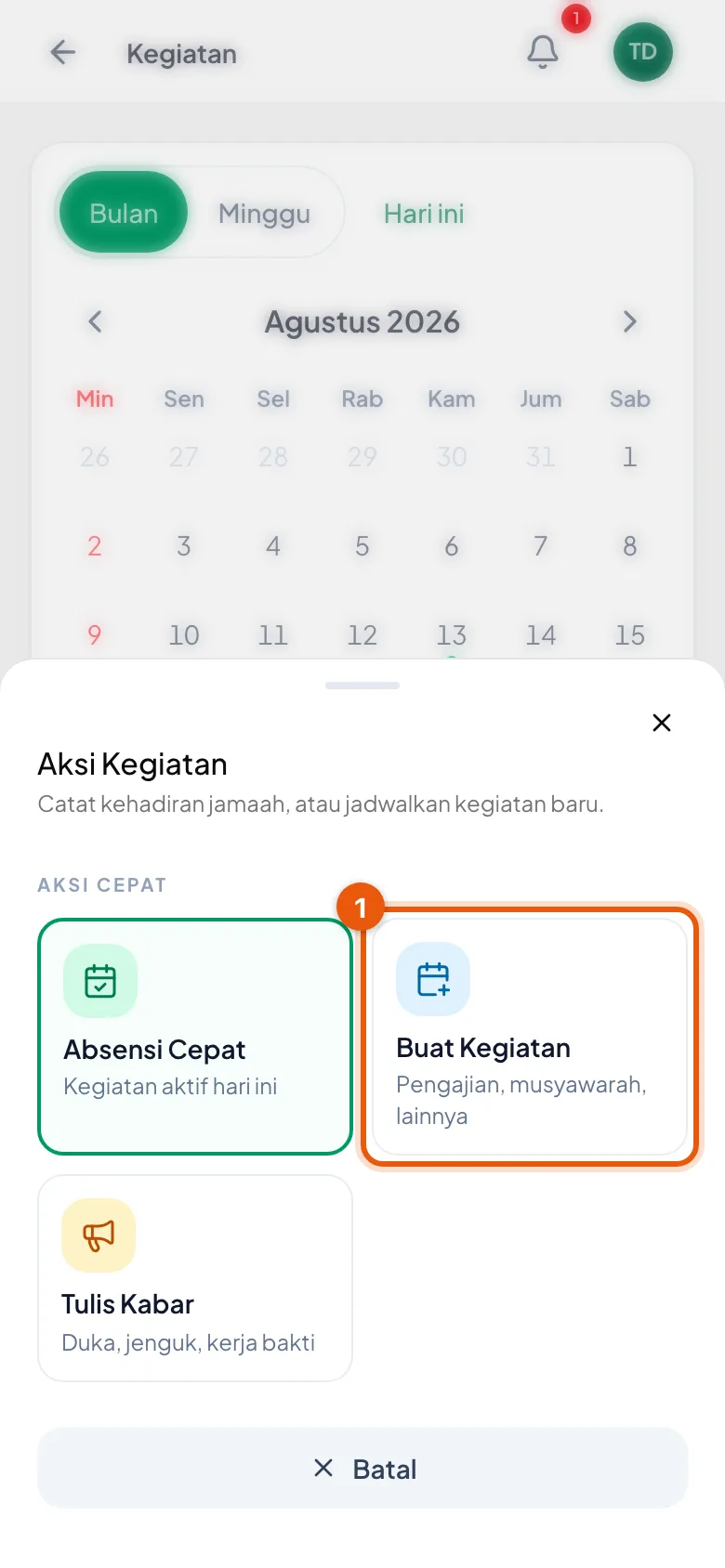
Buka menu Kegiatan. Yang muncul pertama adalah kalender, bukan daftar — jadi jangan mencari tombol di bawah judul halaman.
Tombolnya mengambang di sudut kanan bawah. Ketuk sekali, lalu muncul dua pilihan: Kegiatan dan Pengumuman.
Pilih Kegiatan.
Kalau tombol mengambang itu tidak ada sama sekali, akun Anda memang belum diberi izin membuat kegiatan. Itu bukan kerusakan.
Tombol mengambang di menu Kegiatan
Ketuk tombol di sudut kanan bawah, lalu pilih Kegiatan.
2. Mengisi info kegiatan
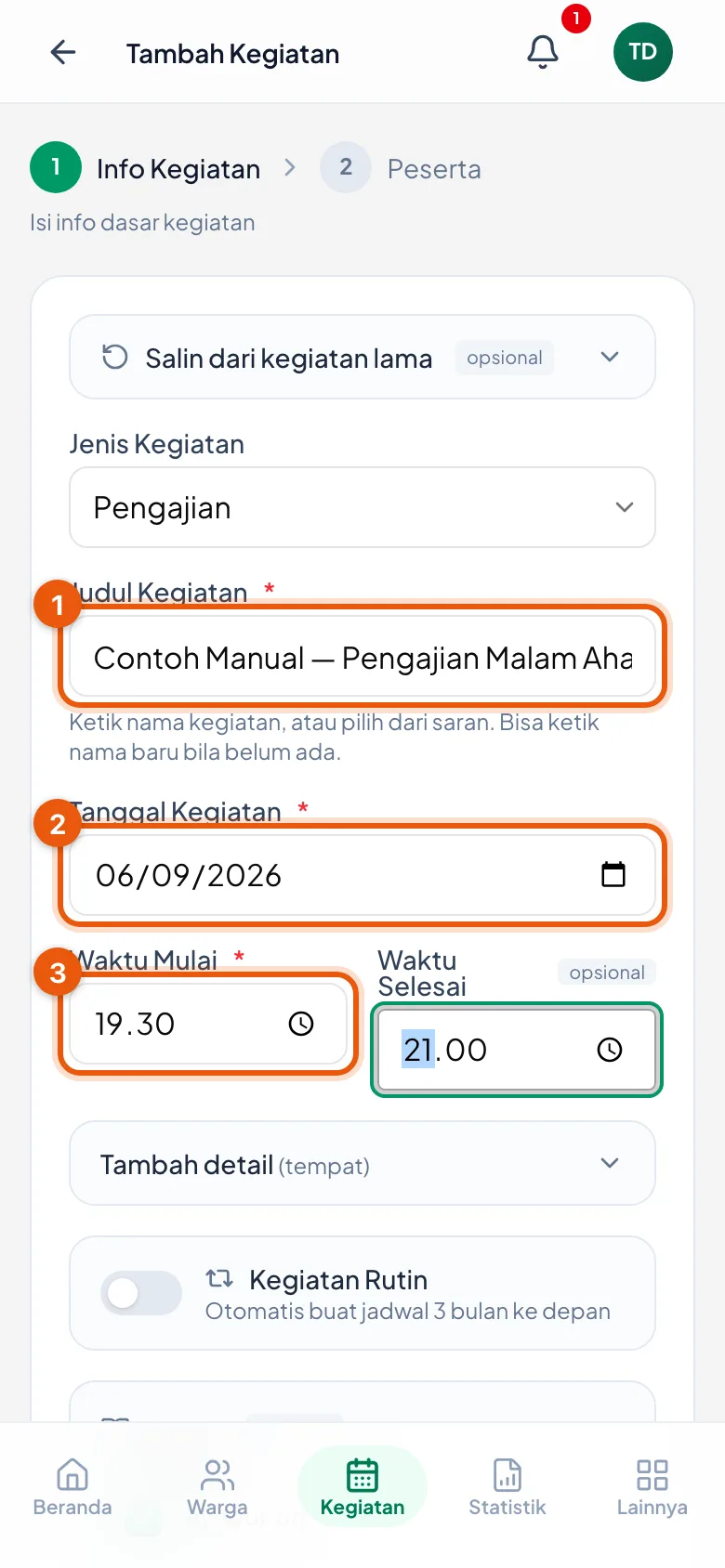
Jenis Kegiatan sudah terisi *Pengajian*. Ganti bila kegiatannya bukan pengajian.
🔴 Jenis Pengajian wajib dipilih — inilah isian yang paling menentukan. Ia dipakai sebagai nama kegiatan, dan jadi dasar daftar peserta, jurnal, serta laporan. Pilihannya antara lain *Pengajian Umum*, *Muda-mudi*, *Ibu-ibu*, *Bapak-bapak*, *Agnia*, dan *Lansia*.
Kalau jenis yang Anda cari belum ada, ketuk Jenisnya belum ada — tambah. Yang Anda tambahkan hanya terlihat di wilayah Anda sendiri.
Judul Kegiatan boleh dikosongkan — ia bertanda *(opsional)*. Bila kosong, nama kegiatannya disusun dari jenis dan tanggalnya. Isi hanya bila Anda ingin nama yang lain.
Tanggal Kegiatan dan Waktu Mulai wajib. Waktu Selesai boleh dikosongkan.
Sesudah jenis dipilih, sering muncul baris hijau yang memberitahu bahwa jam, tempat, dan materi sudah diisikan dari pengajian sejenis yang terakhir. Itu hanya usulan — periksa dan ubah bila perlu.
Materi bertanda Wajib untuk pengajian. Biasanya ia sudah terisi sendiri dari pengajian sebelumnya; kalau belum, isi dulu sebelum melanjutkan.
Catatan / NB opsional. Catatan ikut muncul di pesan WhatsApp undangan dan di halaman detail kegiatan — jadi tulis yang memang perlu dibaca peserta.
Kegiatan Rutin membuatkan jadwal 3 bulan ke depan sekaligus. Nyalakan hanya kalau kegiatannya memang berulang tiap pekan.
Salin dari kegiatan lama di bagian paling atas opsional — jalan cepat bila kegiatan ini mirip yang sudah pernah ada.
Kalau Lanjut ke Peserta ditekan tapi layarnya tidak berpindah, hampir selalu ada isian wajib yang terlewat — paling sering Jenis Pengajian. Sejak 1 September 2026 pesannya muncul sebagai peringatan di layar; sebelum itu tombol tersebut memang diam saja, jadi bukan Anda yang salah menekan.
Isian dasar kegiatan
Nomor 1 Jenis Pengajian yang wajib, nomor 2 Judul yang kini opsional, nomor 3 tanggal, nomor 4 jam mulai.
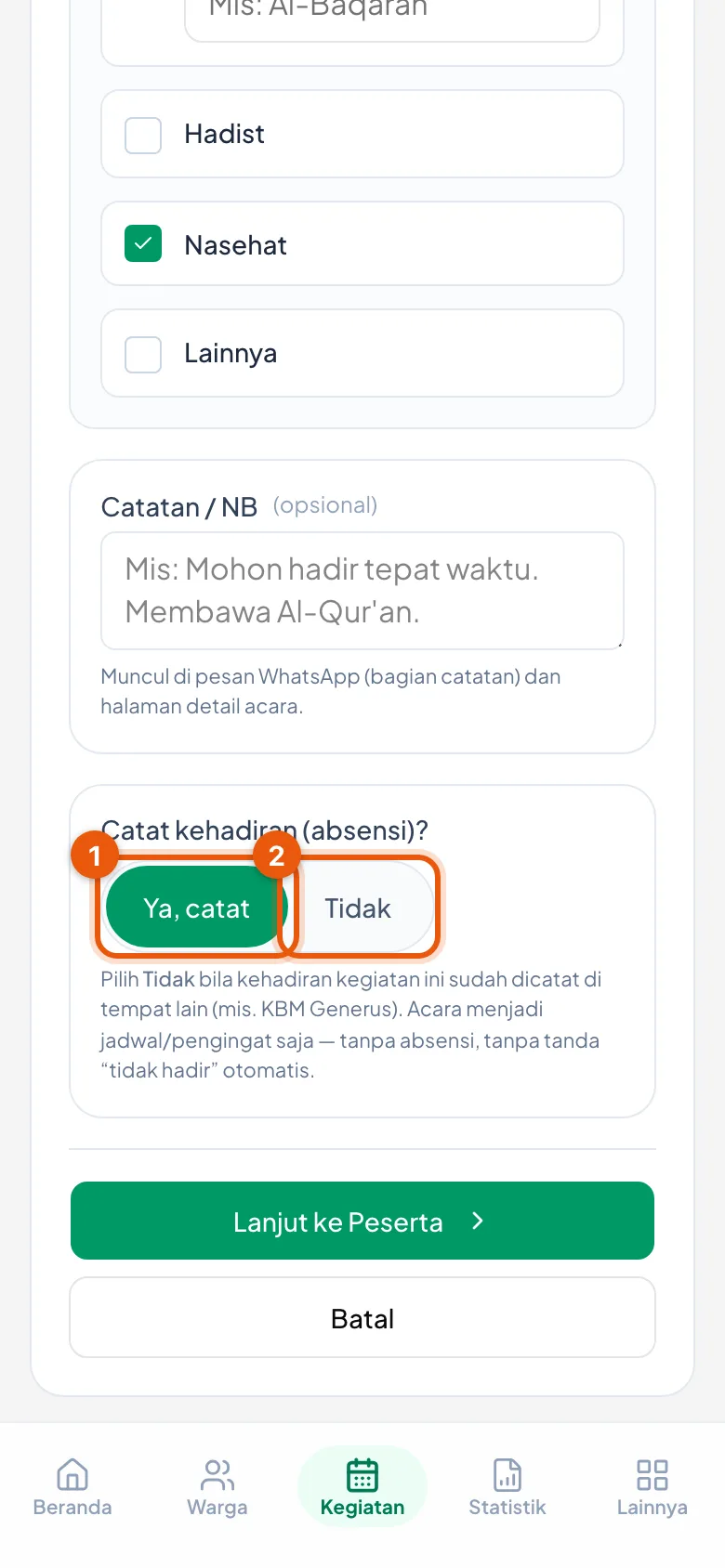
3. Kegiatan ini pakai absensi atau tidak?
Ya, catat — kehadiran peserta akan dicatat di kegiatan ini. Ini pilihan yang biasa.
Tidak — kegiatan hanya jadi jadwal dan pengingat. Tak ada absensi, dan tak ada tanda “tidak hadir” otomatis untuk siapa pun.
Pilih Tidak bila kehadirannya sudah dicatat di tempat lain, misalnya KBM Generus. Kalau tidak, orang yang sama akan tercatat dua kali di dua tempat.
Pilihan ini menentukan apakah nanti ada halaman absensi untuk kegiatan tersebut. Salah pilih tidak merusak apa pun — bisa diubah dari halaman detail kegiatan.
Pilihan pencatatan kehadiran
Dua tombol: Ya, catat — atau Tidak.
4. Menentukan siapa yang diundang
Tekan Lanjut ke Peserta.
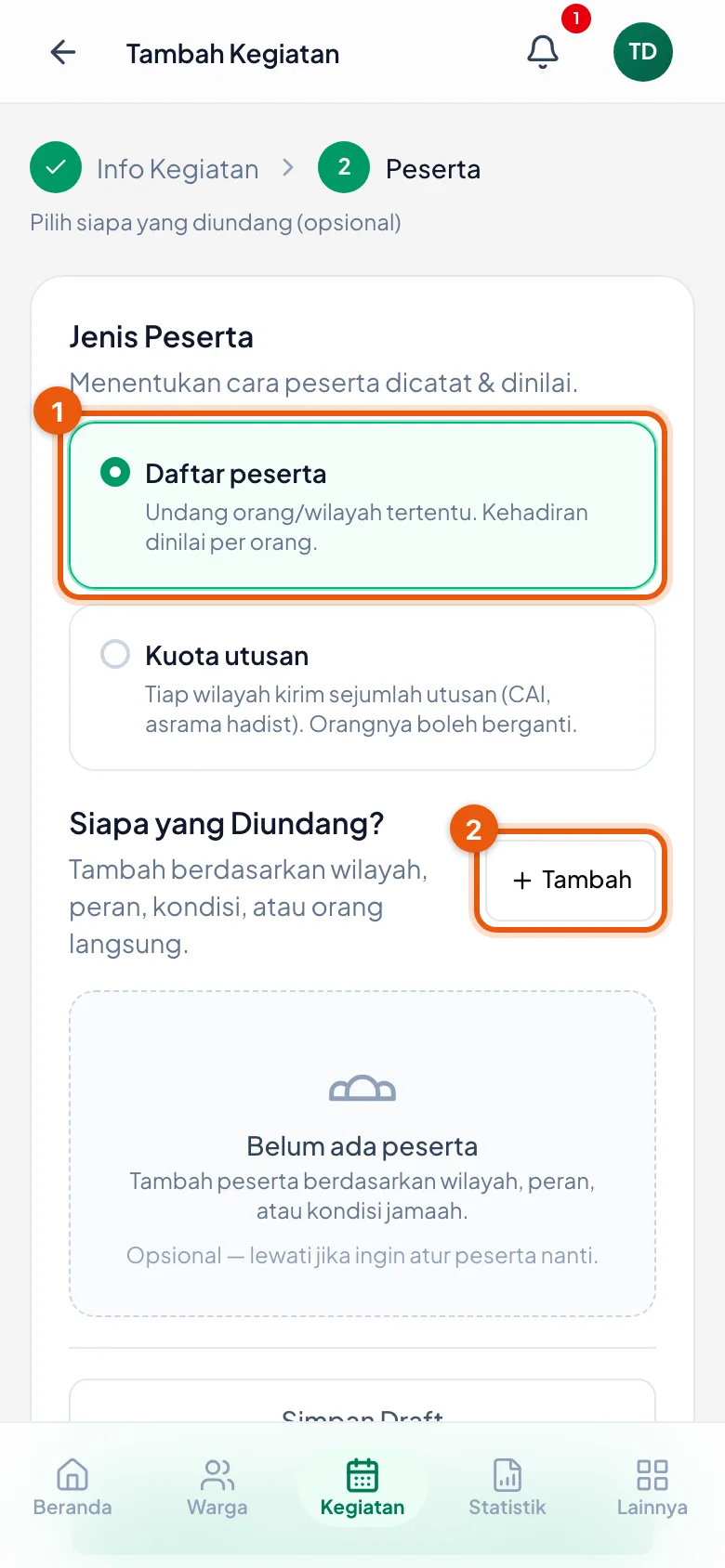
Daftar peserta — Anda mengundang orang atau wilayah tertentu, dan kehadirannya dinilai per orang. Ini yang biasa dipakai.
Kuota utusan — tiap wilayah diminta mengirim sejumlah utusan (misalnya CAI atau asrama hadist). Yang dihitung jumlah utusannya, dan orangnya boleh berganti. Cara menyusun aturannya ada di bab *Kegiatan dengan Kuota Utusan*.
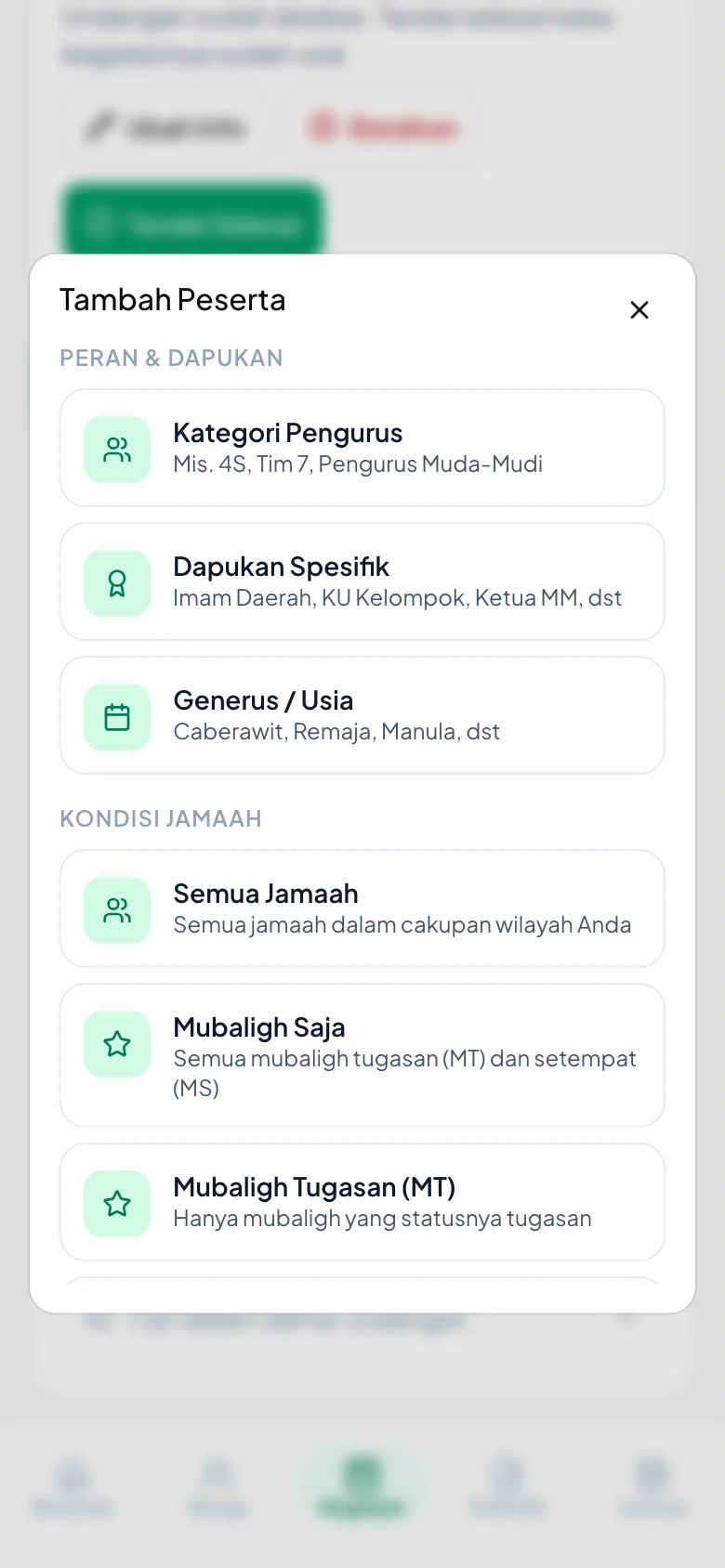
Tombol Tambah membuka pilihan menambah peserta berdasarkan wilayah, peran, kondisi jamaah, atau orang tertentu.
Bagian ini boleh dilewati. Peserta masih bisa diatur nanti dari halaman detail kegiatan.
Langkah peserta
Pilih dulu jenis pesertanya, baru tambahkan siapa yang diundang.
5. Kalau peserta dilewati, akan ada satu pertanyaan
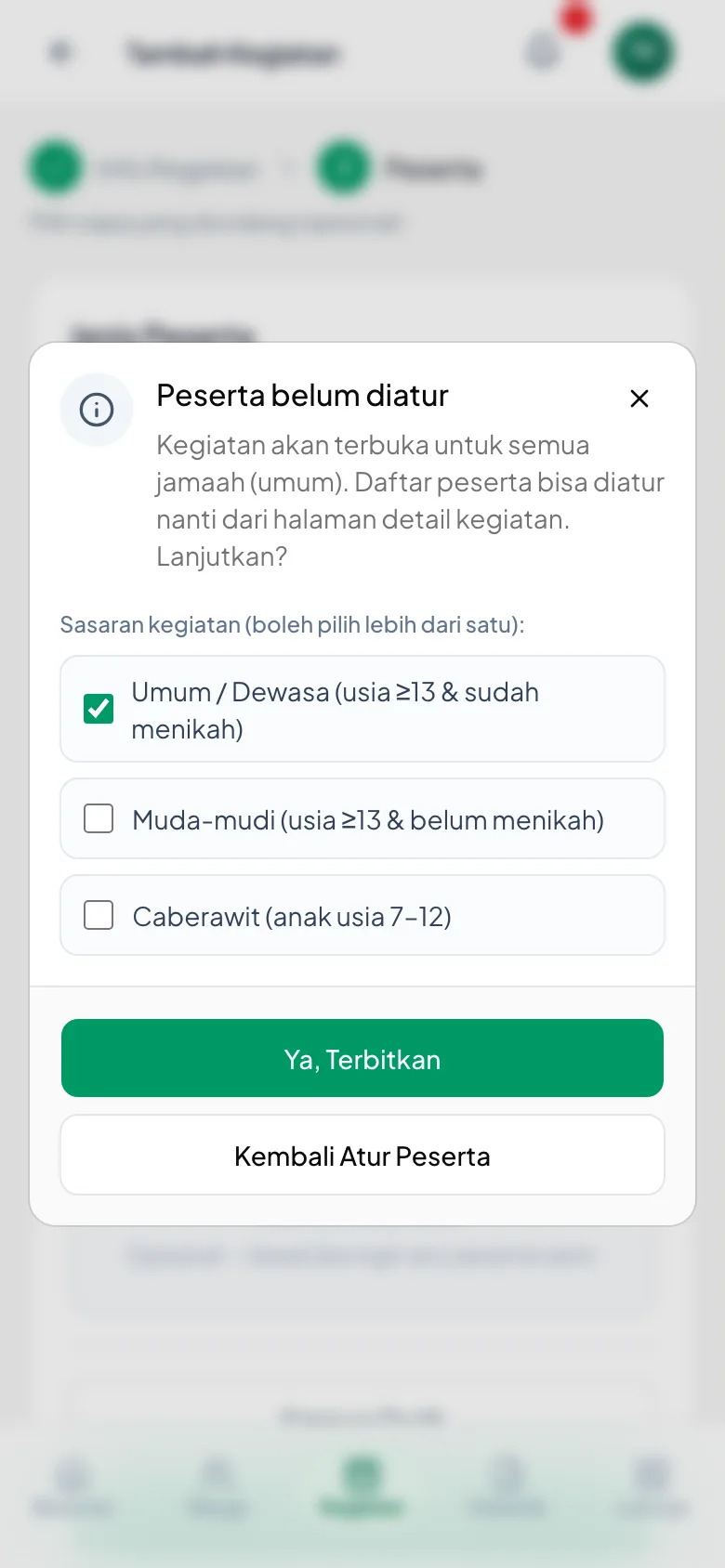
Menekan Terbitkan Kegiatan tanpa mengatur peserta tidak langsung menyimpan. Muncul dulu pertanyaan “Peserta belum diatur”.
Isinya: kegiatan akan terbuka untuk semua jamaah (umum), dan daftar pesertanya bisa diatur nanti.
Tekan Ya, Terbitkan untuk melanjutkan, atau Kembali Atur Peserta untuk mengisinya sekarang.
Kalau tombol Terbitkan terasa “tidak bereaksi”, kemungkinan besar pertanyaan inilah yang sedang menunggu jawaban Anda — bukan aplikasinya yang macet.
Pertanyaan sebelum diterbitkan
Muncul hanya bila peserta belum diatur.
6. Kegiatan sudah terbit
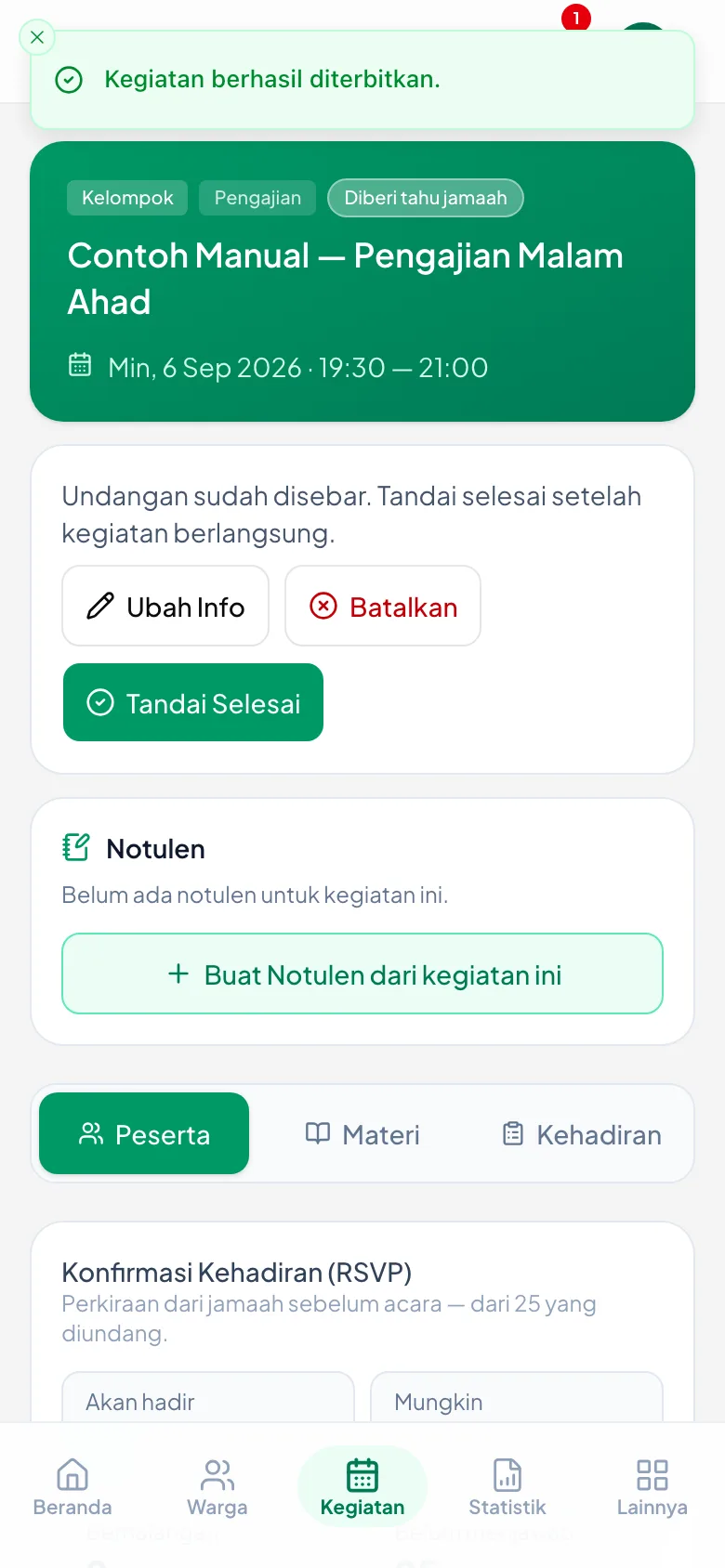
Setelah tersimpan, Anda langsung dibawa ke halaman detail kegiatan dan muncul pesan *“Kegiatan berhasil diterbitkan.”*
Dari halaman inilah semua urusan berikutnya dikerjakan: mengatur peserta, membagikan undangan, dan mencatat kehadiran pada harinya.
Kegiatannya juga sudah muncul di kalender menu Kegiatan.
Simpan Draft (tombol di sebelah Terbitkan) menyimpan tanpa menerbitkan — dipakai kalau tanggal atau pesertanya masih akan berubah. Kegiatan draft belum terlihat jamaah.
Halaman detail kegiatan
Tujuan setelah diterbitkan — pintu ke peserta, undangan, dan absensi.
7. Mengubah kegiatan yang sudah terbit
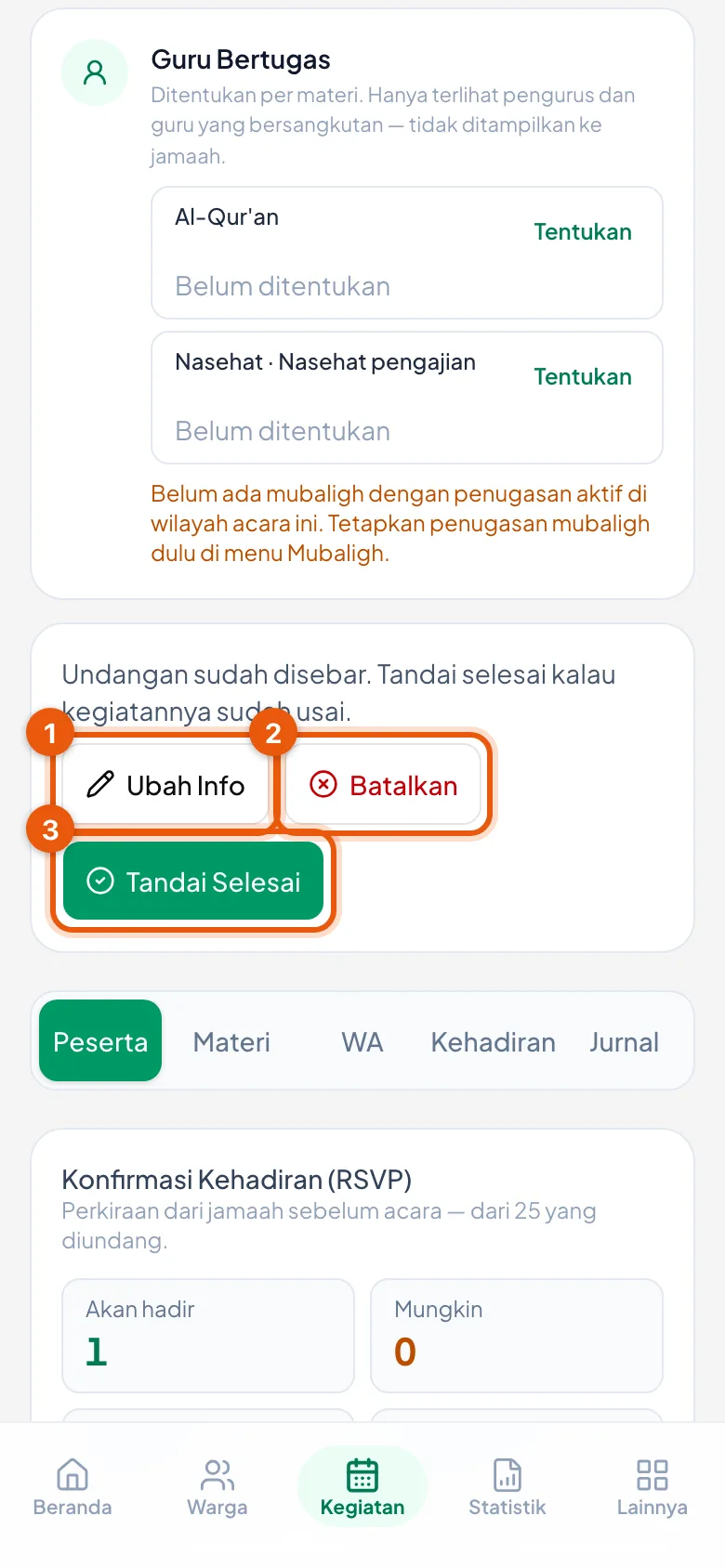
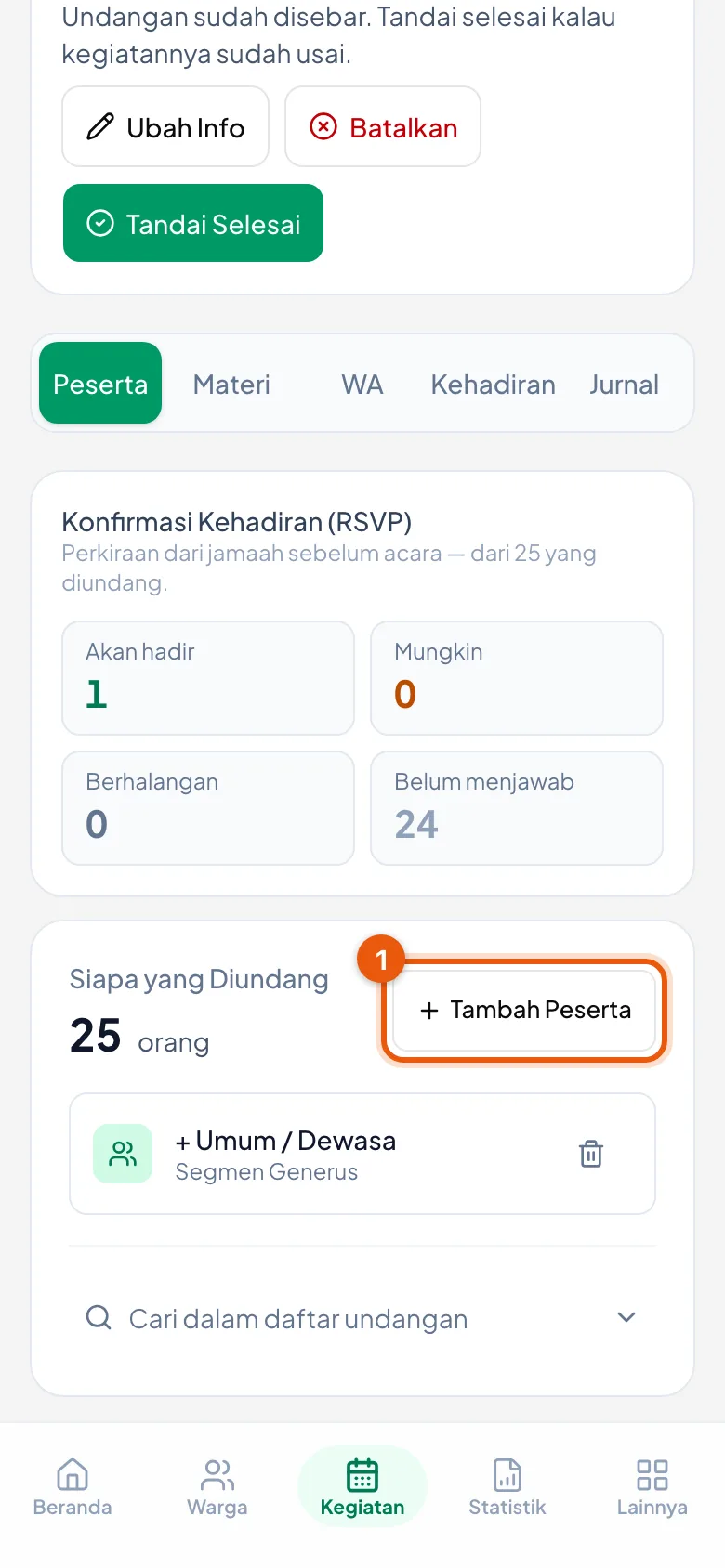
Buka kegiatannya, lalu di bagian atas ada tiga tombol: Ubah Info, Batalkan, dan Tandai Selesai.
Ketiganya hanya muncul selama kegiatan masih berjalan. Kegiatan yang sudah ditandai selesai atau dibatalkan tidak lagi menampilkannya.
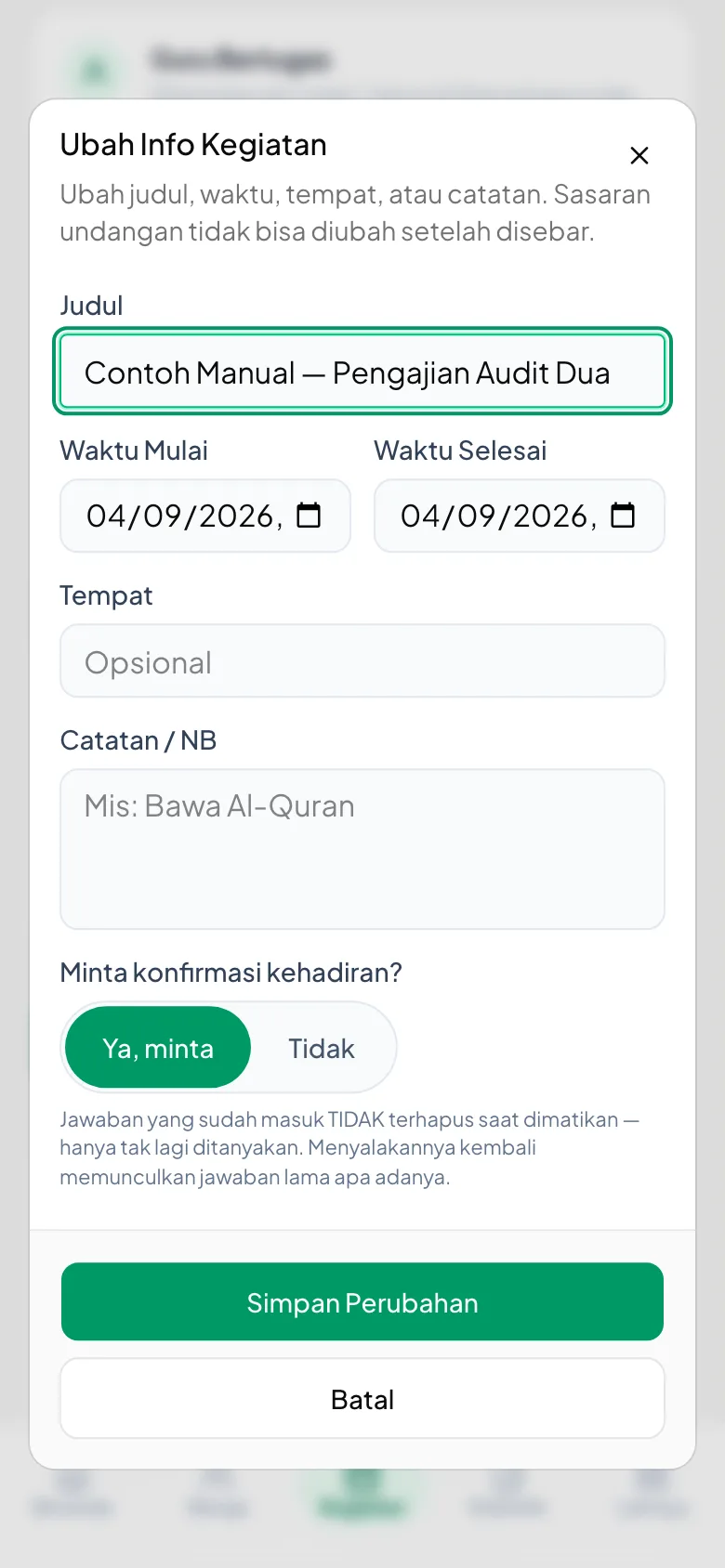
Ubah Info untuk membetulkan judul, waktu, tempat, atau catatan. Perubahannya berlaku untuk kegiatan itu saja.
Kalau yang berubah tanggalnya, beri tahu pesertanya sendiri lewat WhatsApp. Mengubah tanggal di sini tidak mengirim pemberitahuan ulang.
Tiga tombol pengelolaan
Nomor 1 Ubah Info, nomor 2 Batalkan, nomor 3 Tandai Selesai.
8. Isian yang bisa diubah
Ketuk Ubah Info, lalu betulkan yang perlu: judul, waktu mulai dan selesai, tempat, serta catatan.
Yang tidak bisa diubah dari sini: jenis kegiatannya dan daftar pesertanya. Peserta diatur dari tab Peserta.
Simpan sesudah selesai. Perubahannya langsung terlihat di halaman kegiatan.
Isian Ubah Info
Judul, waktu, tempat, dan catatan — semuanya bisa dibetulkan.
9. Menambah peserta sesudah kegiatan terbit
Ketuk tab Peserta, lalu Tambah Peserta.
Anda memilih sasarannya — misalnya satu kelompok, atau satu golongan peserta — bukan mencentang nama satu per satu.
Peserta yang baru ditambahkan ikut masuk daftar absensi kegiatan itu.
Menambah peserta
Nomor 1 tombol Tambah Peserta di tab Peserta.
10. Memilih siapa yang ditambahkan
Anda memilih sasaran, bukan mencentang nama satu per satu — misalnya seluruh satu kelompok, atau satu golongan peserta.
Pilihan itu diterjemahkan jadi daftar nama, lalu ditambahkan ke peserta kegiatan.
Orang yang sudah jadi peserta tidak akan tergandakan.
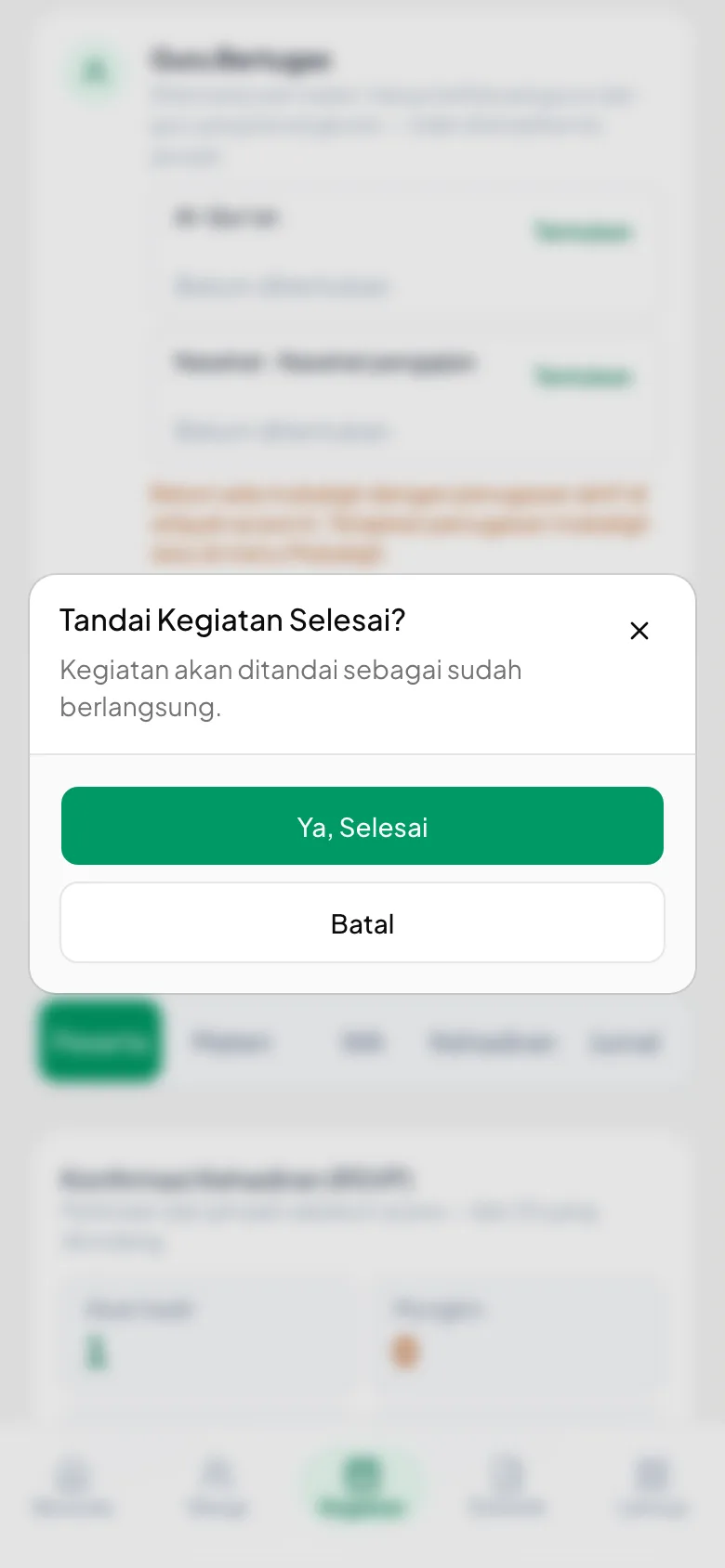
Muncul pertanyaan *Tandai Kegiatan Selesai?* dengan keterangan *Kegiatan akan ditandai sebagai sudah berlangsung.* Ketuk Ya, Selesai.
🔴 Langkah ini menentukan lebih banyak hal daripada kelihatannya. Selama belum ditandai selesai, tombol lapor kehadiran tidak muncul di aplikasi jamaah — dan itu penyebab paling sering warga mengira aplikasinya rusak.
Sesudah selesai, bagian Bagikan Akses Absensi justru menghilang. Jadi tandai selesai setelah absensinya benar-benar rampung, bukan sebelum.
Pertanyaan sebelum ditandai selesai
Dua pilihan: Ya, Selesai atau Batal. Gambar ini diambil tanpa menekan Ya.
12. Membatalkan kegiatan
Ketuk Batalkan kalau kegiatannya tidak jadi dilaksanakan.
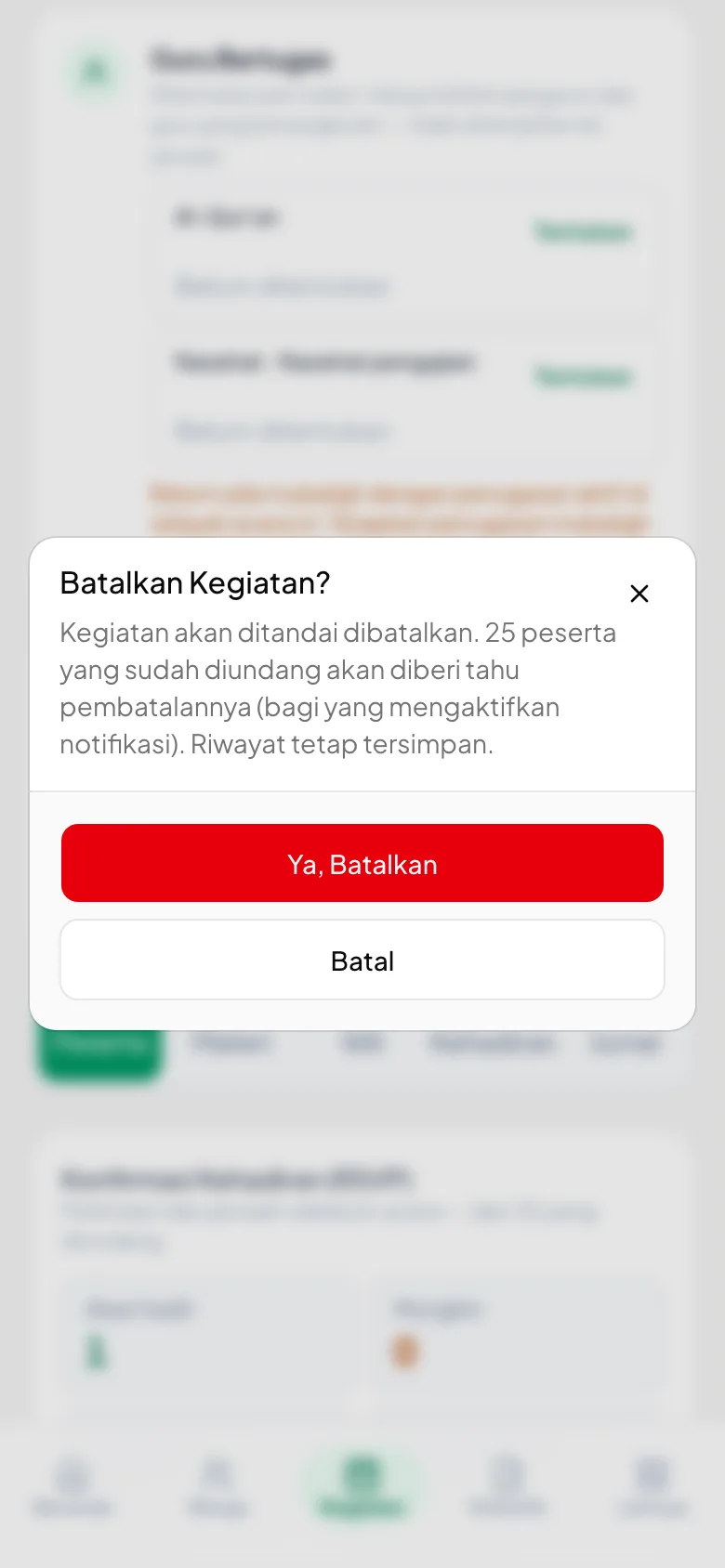
Muncul pertanyaan *Batalkan Kegiatan?* — baca dulu keterangannya sebelum menjawab.
🔴 Tidak ada cara membatalkan pembatalan. Kalau ragu, tanyakan dulu ke pengurus lain; kegiatan yang salah dibatalkan harus dibuat ulang dari awal.
Untuk kegiatan rutin yang dibuat sekaligus, ada pilihan terpisah Batalkan Seri — itu membatalkan seluruh jadwal berikutnya, bukan satu tanggal saja.
Membatalkan berbeda dari menandai selesai. Yang satu menyatakan kegiatannya tidak jadi ada, yang lain menyatakan ia sudah berlangsung.
Pertanyaan sebelum dibatalkan
Gambar ini juga diambil tanpa menekan tombol pembatalannya.