Menandai siapa yang hadir, izin, sakit, atau tidak datang — lalu menutup absensinya setelah kegiatan selesai.
1. Siapa yang boleh mengisi
Ketuk Kegiatan di menu bawah, lalu ketuk kegiatan yang absensinya hendak diisi.
Yang boleh mengisi absensi adalah pengurus berperan Penerobos. Pengurus lain — Sekretaris, Imam, Ketua Umum, Mubaligh — tetap bisa melihat hasilnya, tapi tombol-tombolnya tidak muncul.
Kalau Anda membuka kegiatan dan tidak menemukan tombol Buka Absensi, itu bukan kerusakan: peran Anda memang bukan Penerobos.
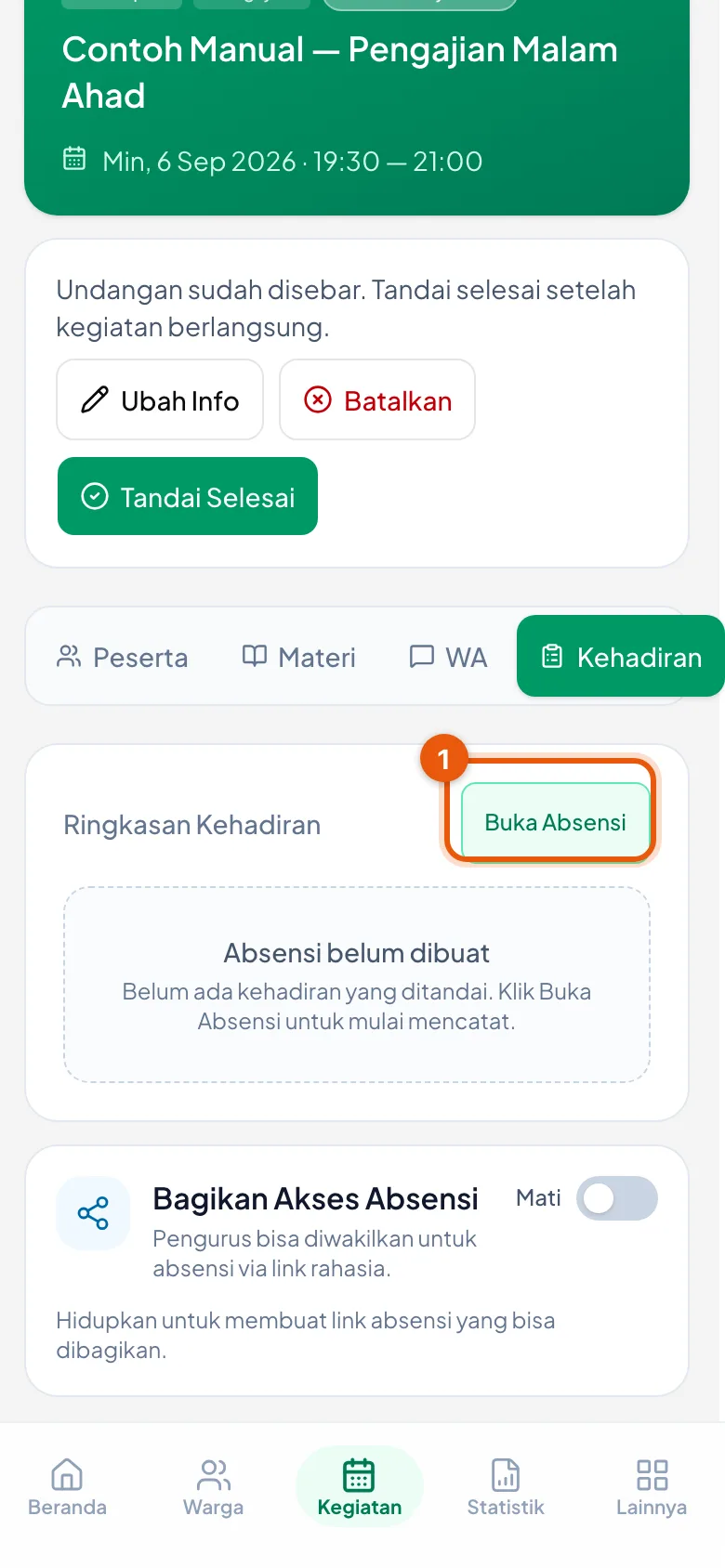
Buka kegiatannya, lalu pilih tab Kehadiran. Tombol Buka Absensi ada di dalam tab itu.
Satu kegiatan bisa diisi lebih dari satu Penerobos. Kalau Penerobos berhalangan, ada pilihan Bagikan Akses Absensi di tab yang sama — membuat tautan rahasia agar pengurus lain bisa mewakili.
Tab Kehadiran dan tombol Buka Absensi
Dari halaman kegiatan, pilih tab Kehadiran, lalu ketuk Buka Absensi.
2. Membaca layar absensi
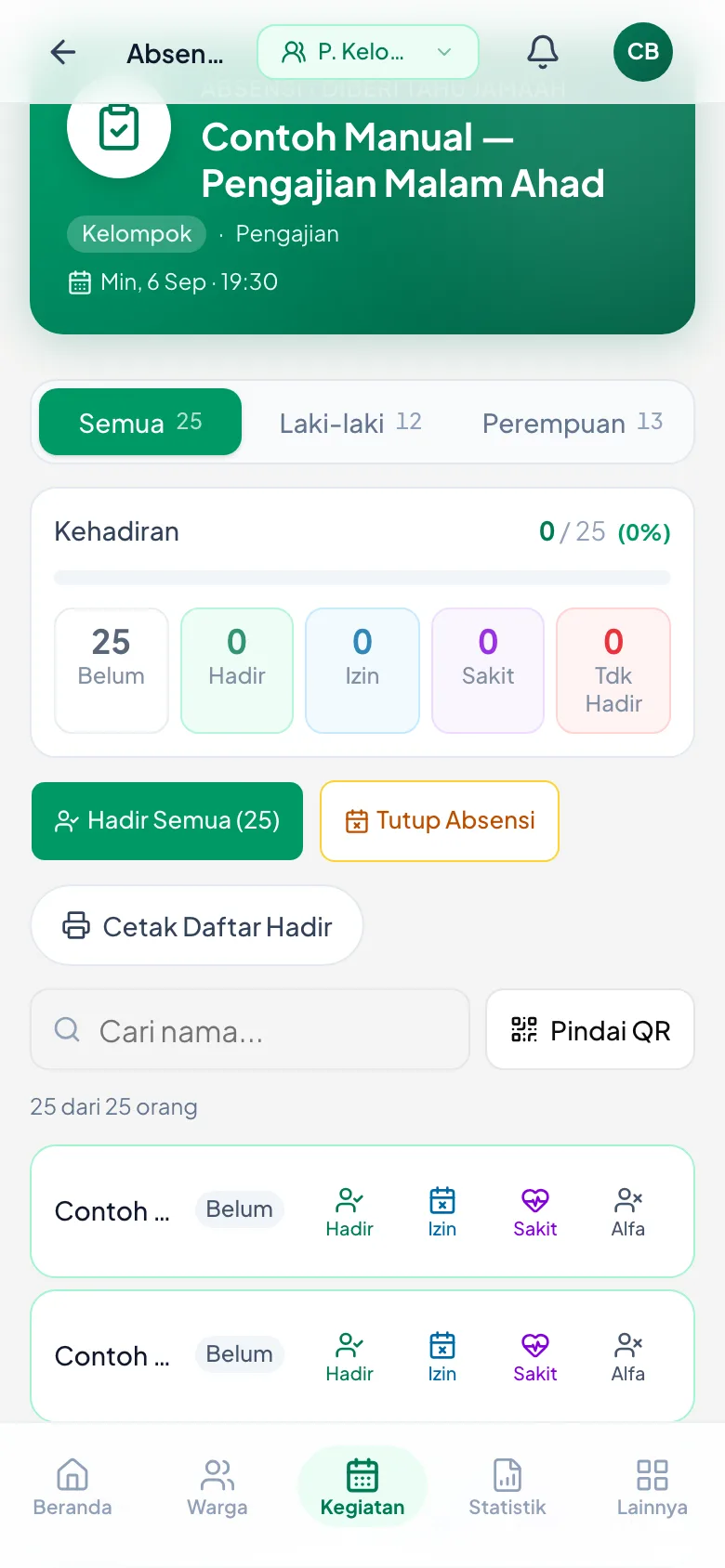
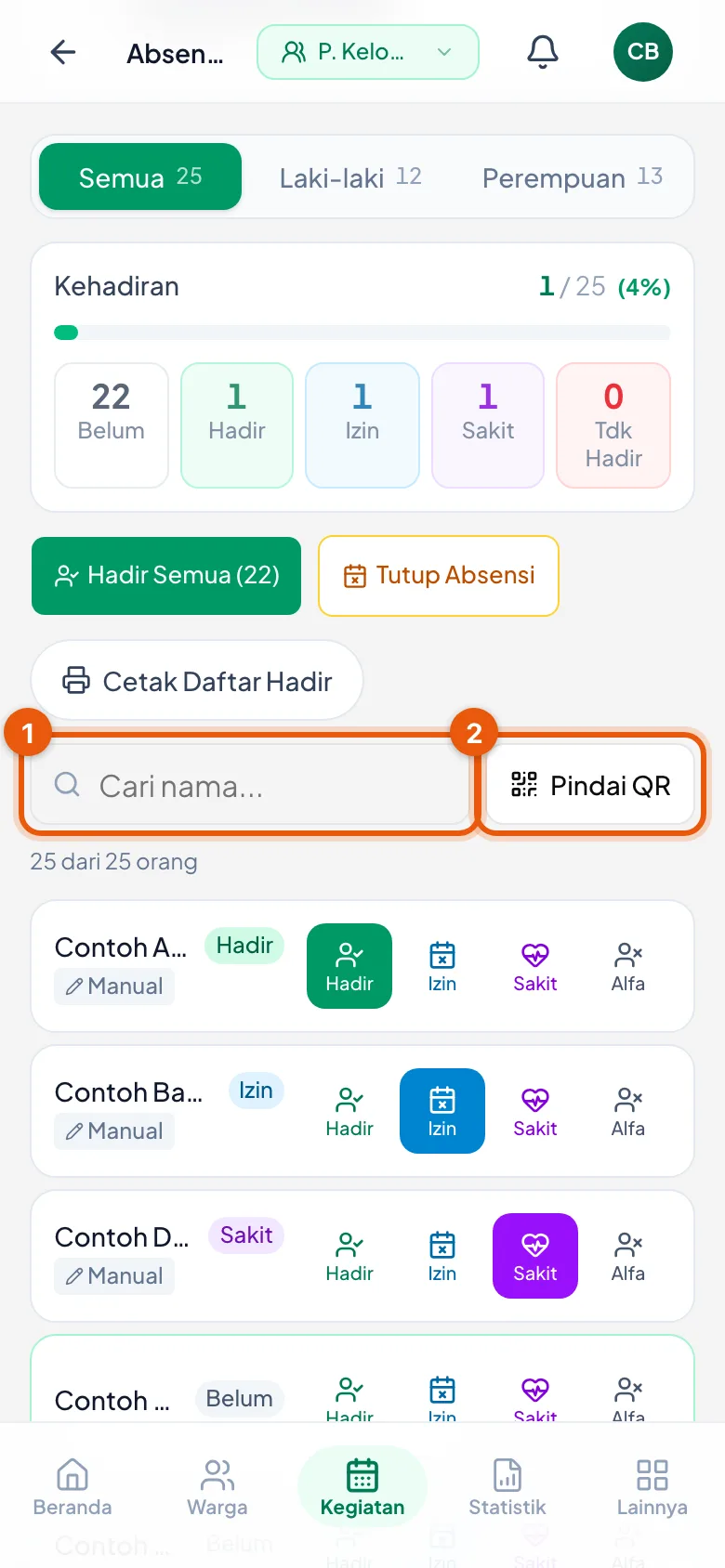
Baris angka di atas adalah ringkasannya: Belum, Hadir, Izin, Sakit, dan Tdk Hadir. Angka ini berubah seketika setiap Anda menandai seseorang.
Di bawahnya ada penyaring Semua / Laki-laki / Perempuan — berguna saat kegiatannya dipisah.
Daftar peserta diambil dari undangan kegiatan itu. Orang yang tidak diundang tidak muncul di sini.
Angka Belum adalah yang paling berguna dipantau: selama masih ada, berarti masih ada nama yang belum disentuh sama sekali.
Layar absensi
Ringkasan di atas, daftar peserta di bawah — masing-masing dengan empat pilihan.
3. Menandai kehadiran
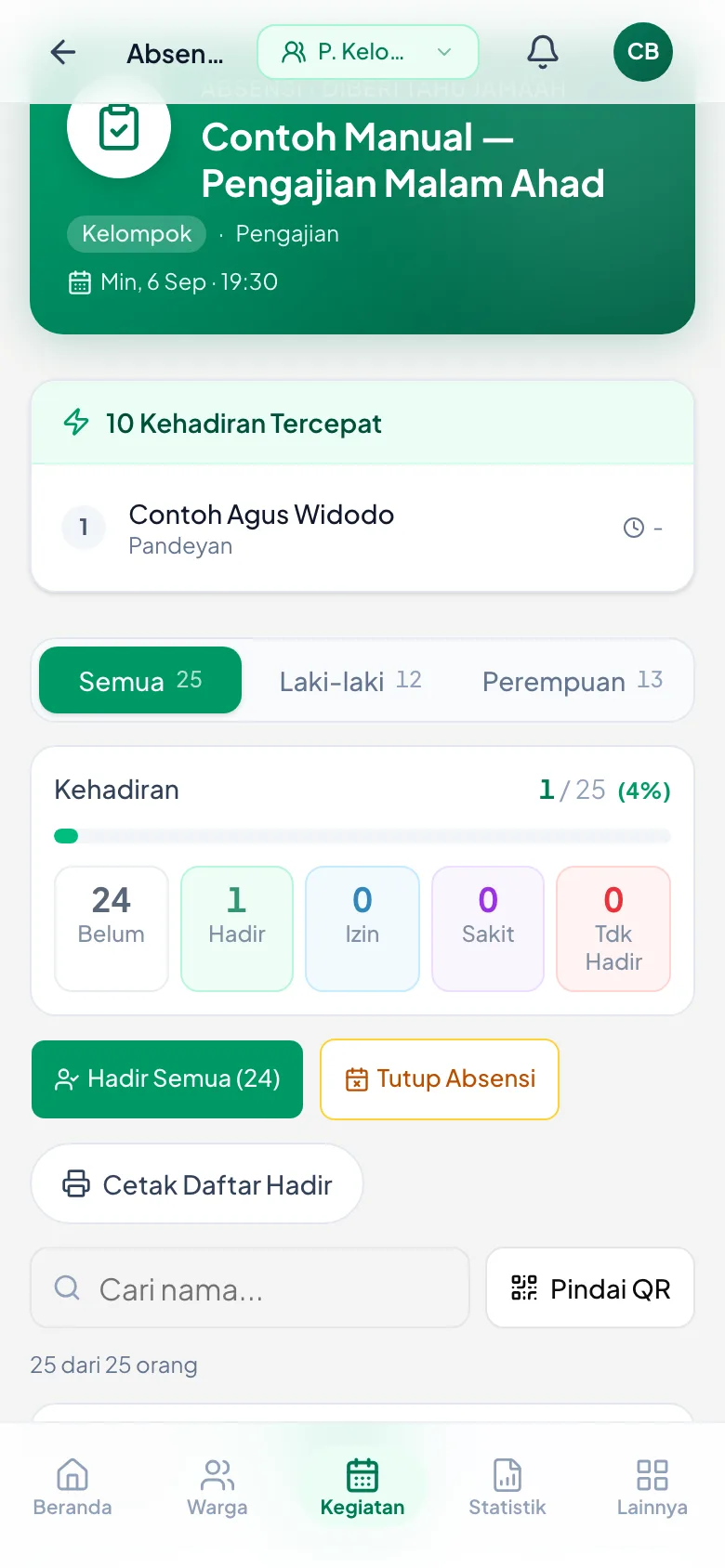
Ketuk Hadir pada baris orang yang datang. Tandanya langsung tersimpan — tidak ada tombol Simpan, dan tidak perlu ada.
Angka Belum turun satu dan Hadir naik satu. Itulah cara memastikan tandanya benar-benar masuk.
Di bawah nama yang sudah ditandai muncul keterangan Manual — penanda bahwa kehadirannya dicatat pengurus, bukan dari pindai QR.
Satu orang ditandai hadir
Belum turun dari 25 ke 24, Hadir naik dari 0 ke 1.
4. Izin, Sakit, dan Tidak Hadir
Izin — sudah memberi kabar sebelumnya dan berhalangan.
Sakit — berhalangan karena sakit. Dipisahkan dari Izin karena dipakai berbeda saat merekap.
Alfa / Tidak Hadir — tidak datang dan tidak ada kabar.
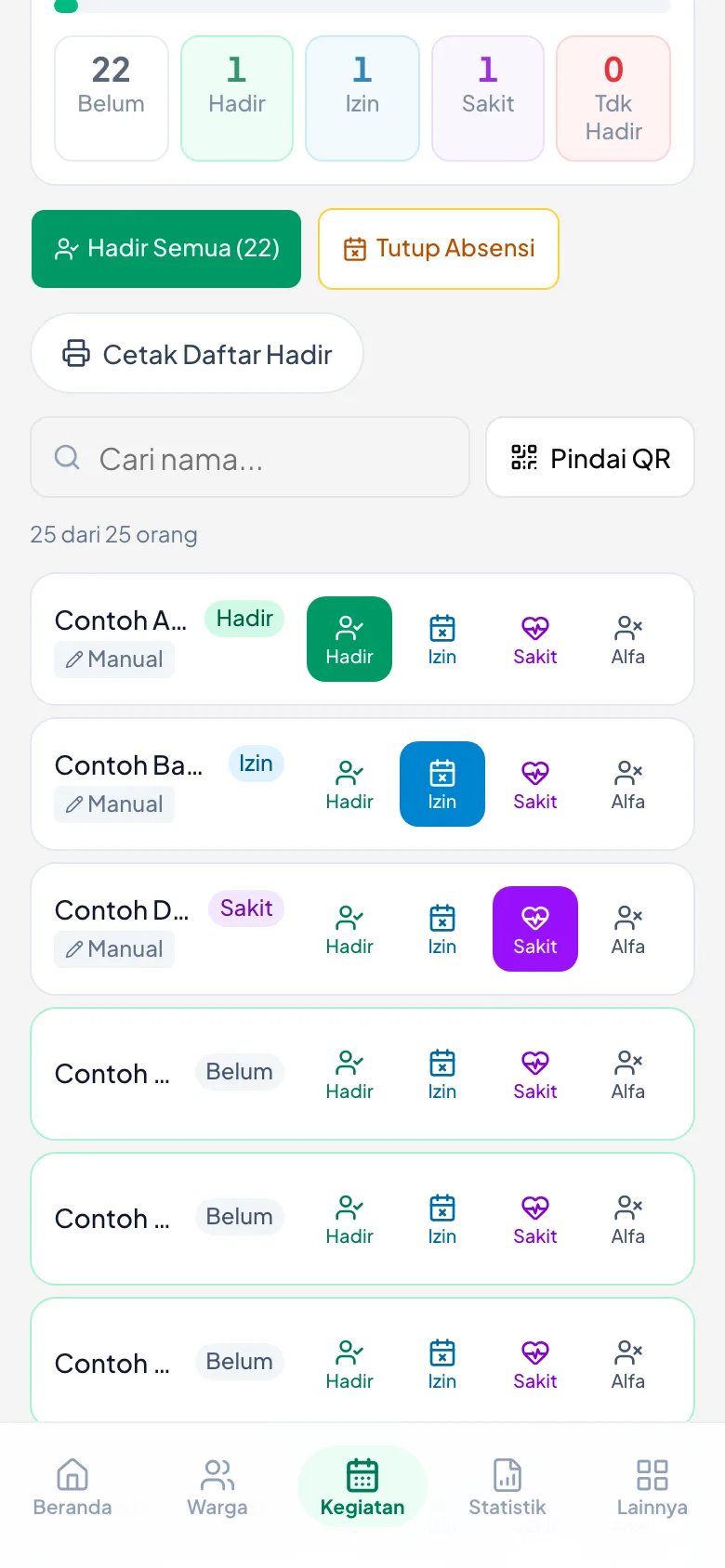
Salah tekan? Ketuk pilihan lain pada baris yang sama — tanda yang lama ditimpa, tidak bertambah. Jadi satu orang selalu punya tepat satu tanda.
Bedakan Izin dan Sakit sejak awal. Mengubahnya setelah absensi ditutup tidak bisa dilakukan dari layar ini.
Tiga tanda berbeda pada tiga orang
Hadir, Izin, dan Sakit masing-masing satu — dan Belum turun jadi 22.
5. Mencari nama & pindai QR
Daftar bisa panjang. Ketik sebagian nama di kotak Cari nama... untuk mempersempitnya.
Pindai QR membuka kamera untuk membaca kartu peserta. Kehadiran yang masuk lewat cara ini ditandai berbeda dari yang manual, jadi ketahuan mana yang dicatat sendiri oleh jamaah.
Pindai QR butuh izin kamera dari peramban. Kalau kameranya tidak muncul, periksa izin situs — bukan aplikasinya yang rusak.
Cari nama dan Pindai QR
Dua cara mempercepat: menyaring daftar, atau memindai kartu peserta.
6. Hadir Semua & Cetak Daftar Hadir
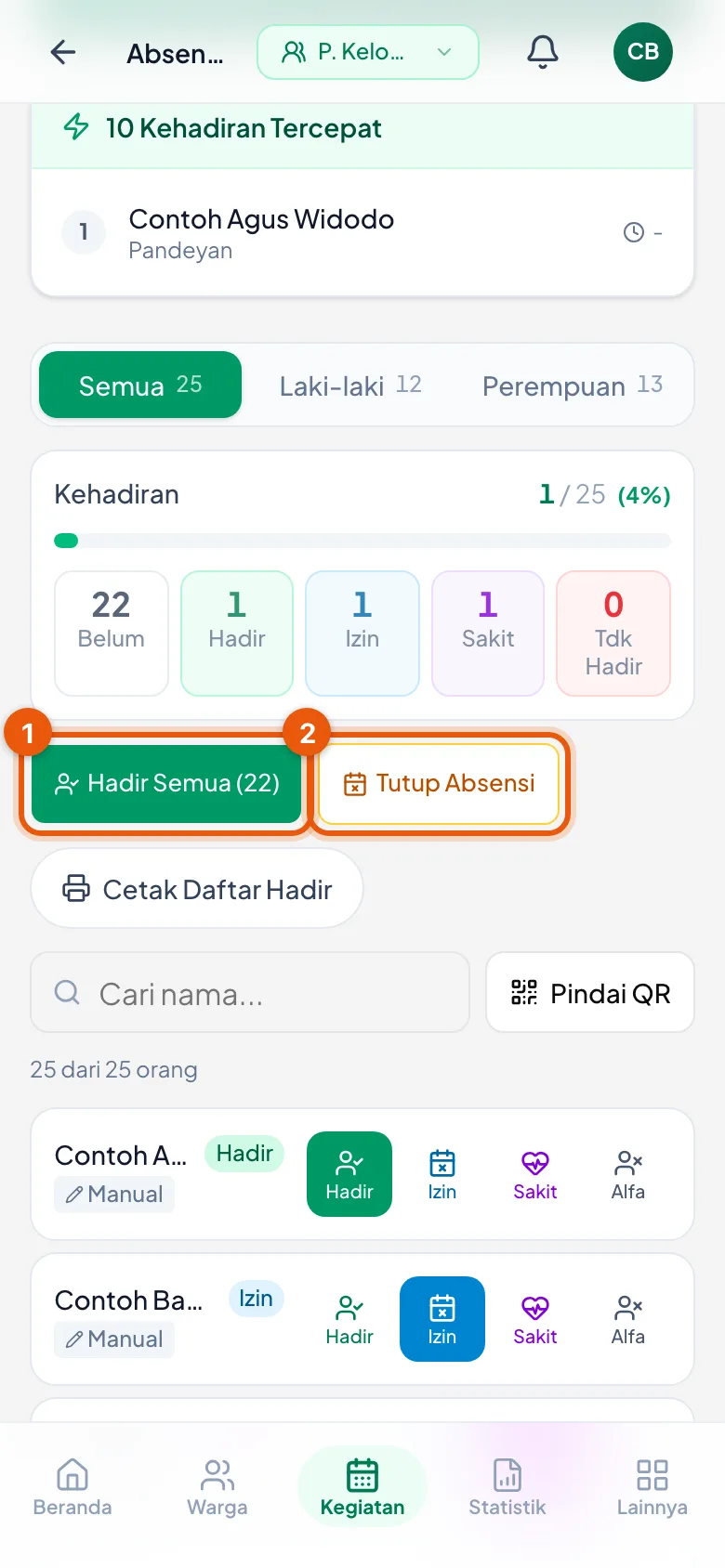
Hadir Semua menandai seluruh sisa peserta sekaligus — angkanya tertulis di tombol, misalnya *Hadir Semua (22)*. Berguna bila hampir semua datang: tekan ini dulu, lalu betulkan yang beberapa orang saja.
Cetak Daftar Hadir menghasilkan daftar untuk ditandatangani atau diarsipkan.
Hadir Semua menyentuh semua nama yang masih Belum. Kalau baru sebagian yang datang, menandai satu per satu lebih jujur daripada menandai semua lalu membetulkan banyak.
Tombol massal dan cetak
Hadir Semua menandai sisa peserta sebagai hadir; Tutup Absensi menandai sisanya sebagai Alfa.
7. Menutup absensi — bacalah dulu apa yang dilakukannya
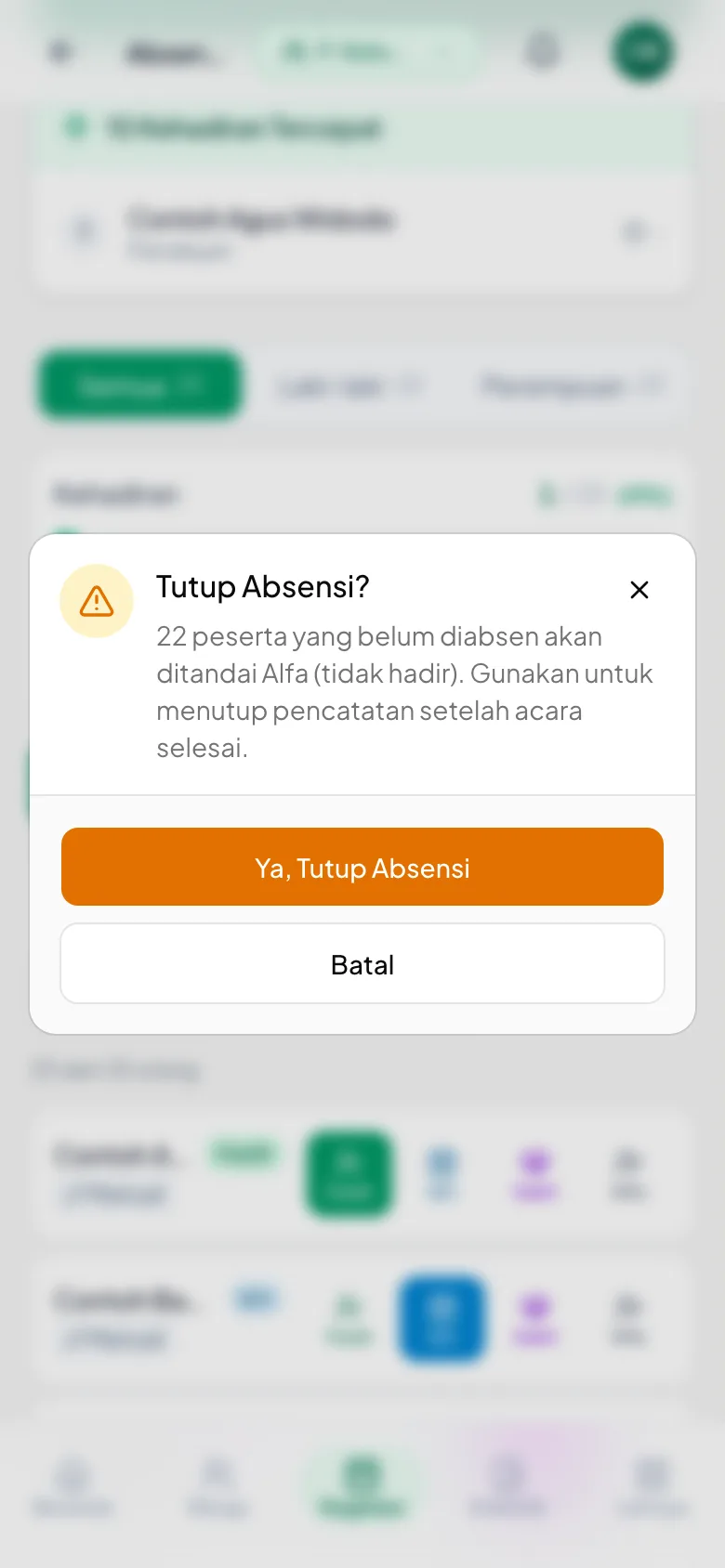
Namanya terdengar seperti mengunci. Bukan itu yang dilakukannya. Ketika Anda menekan Tutup Absensi, semua peserta yang masih Belum ditandai Alfa (tidak hadir) sekaligus. Dialog konfirmasinya menyebut angkanya — misalnya *22 peserta yang belum diabsen akan ditandai Alfa*.
Jadi tekan ini hanya kalau kegiatannya sudah selesai dan Anda yakin tak ada lagi yang akan datang. Menekannya di tengah kegiatan akan mencatat orang yang belum sempat diabsen sebagai tidak hadir.
Daftarnya tetap bisa diubah sesudahnya. Tidak ada yang terkunci. Kalau ada yang keliru tercatat Alfa, ketuk tanda yang benar pada barisnya seperti biasa.
Menutup absensi berbeda dari Tandai Selesai pada kegiatan. Yang satu menandai sisa peserta sebagai tidak hadir, yang lain menyatakan kegiatannya sudah berlangsung.
Konfirmasi menutup absensi
Dialognya menyebut berapa orang yang akan ditandai Alfa — baca angkanya sebelum menekan Ya.