Membuka sesi hari itu dari template, mengisi kehadirannya, lalu membaca rekap siapa rajin datang dan siapa tidak.
1. Program dulu, sesi kemudian
Program adalah payungnya — misalnya asrama dua hari. Sesi adalah pertemuannya: satu sesi = satu kali kumpul, dengan daftar hadirnya sendiri.
Program yang baru disimpan belum punya sesi. Di halaman program tertulis *Sesi Program (0)* dan *Belum ada sesi.*
Sesi dibuat saat mau dipakai, bukan sekaligus di awal. Jadi program yang batal di hari kedua tidak meninggalkan daftar hadir kosong.
Buka menu Kegiatan, pilih tab Program, lalu ketuk nama programnya.
2. Membuka sesi hari itu
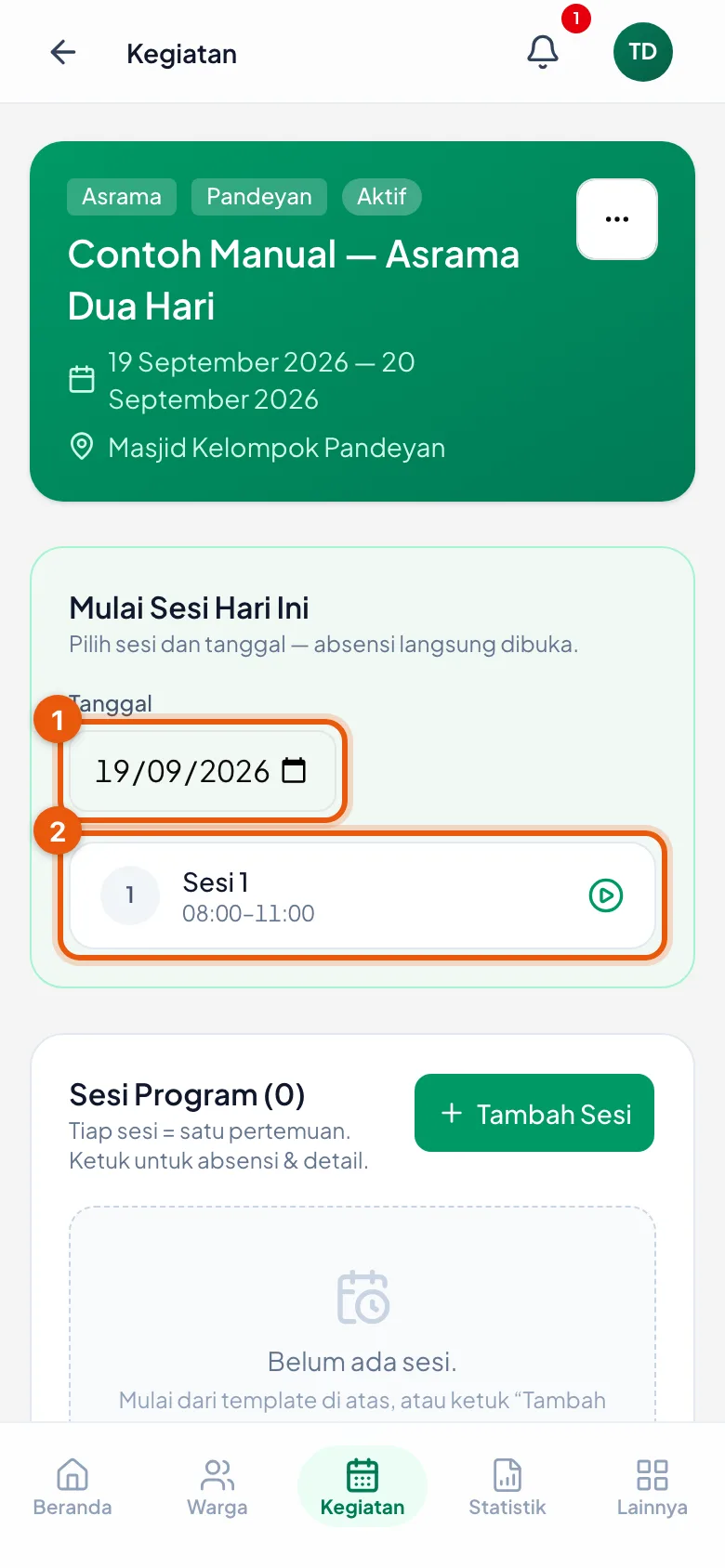
Di kotak hijau muda Mulai Sesi Hari Ini, tentukan dulu Tanggal, lalu ketuk sesi yang mau dibuka.
Tanggalnya hanya bisa diisi dalam rentang program. Di luar itu tidak bisa dipilih.
🔴 Walau judulnya "Hari Ini", kotak tanggal belum tentu berisi hari ini. Kalau hari ini di luar rentang program, ia terisi hari pertama program. Periksa sebelum menekan.
Daftar sesi di bawahnya berasal dari template yang Anda susun waktu membuat program — beserta jamnya.
Kotak Mulai Sesi
Tanggal dulu, baru pilih sesinya. Di bawah masih tertulis Sesi Program (0).
3. Menegaskan sebelum dibuat
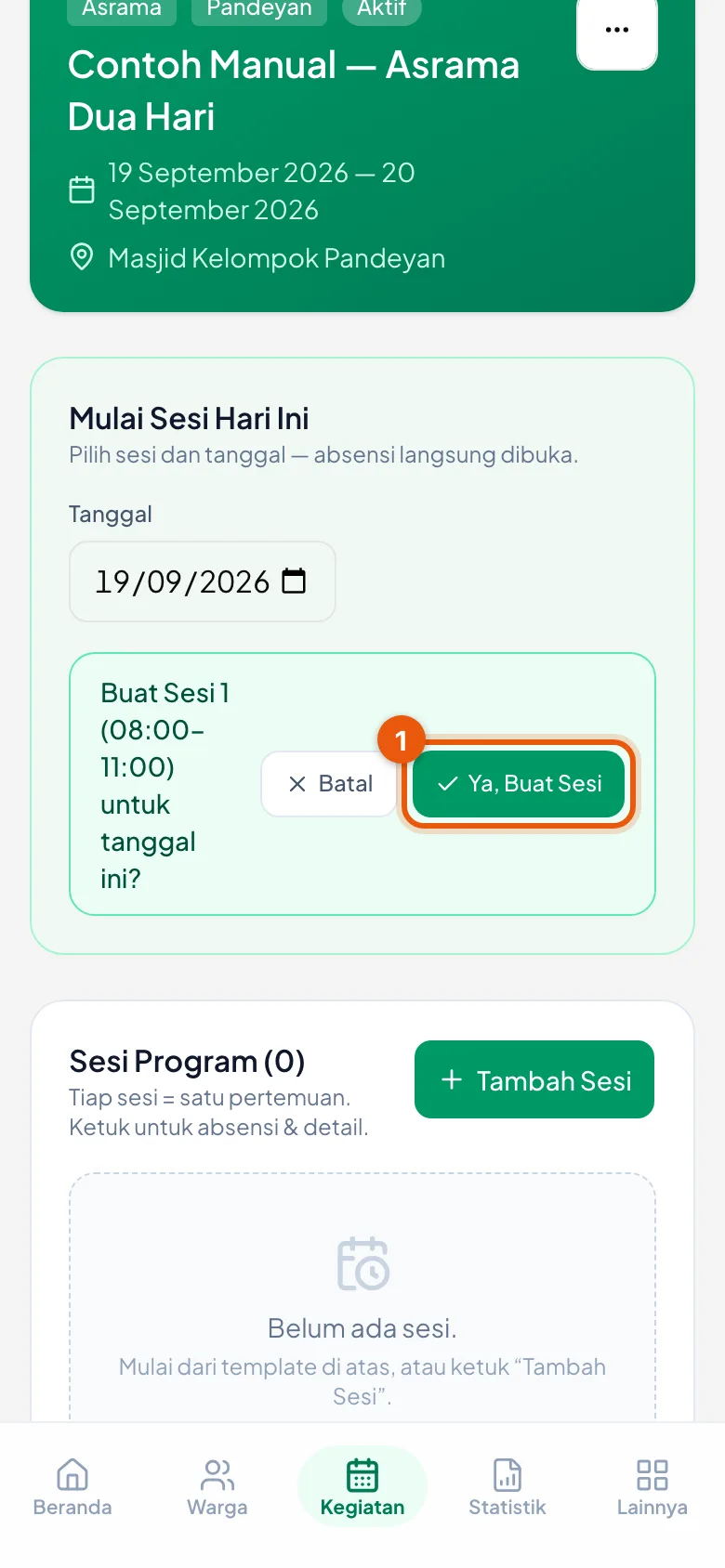
Muncul pertanyaan *Buat Sesi 1 (08:00–11:00) untuk tanggal ini?* — ketuk Ya, Buat Sesi.
Setelah itu Anda langsung diantar ke halaman sesinya, dan absensinya sudah terbuka.
Membuat sesi juga mengundang seluruh peserta program ke sesi itu. Anda tidak perlu memilih orang satu per satu.
Kalau Anda menekan Mulai dua kali untuk tanggal dan sesi yang sama, sesi kedua TIDAK terbuat — aplikasi membuka sesi yang sudah ada. Jadi tak perlu khawatir daftar hadirnya terbelah dua.
Menegaskan pembuatan sesi
Jam yang tampil berasal dari template program.
4. Sesi bertambah di halaman program
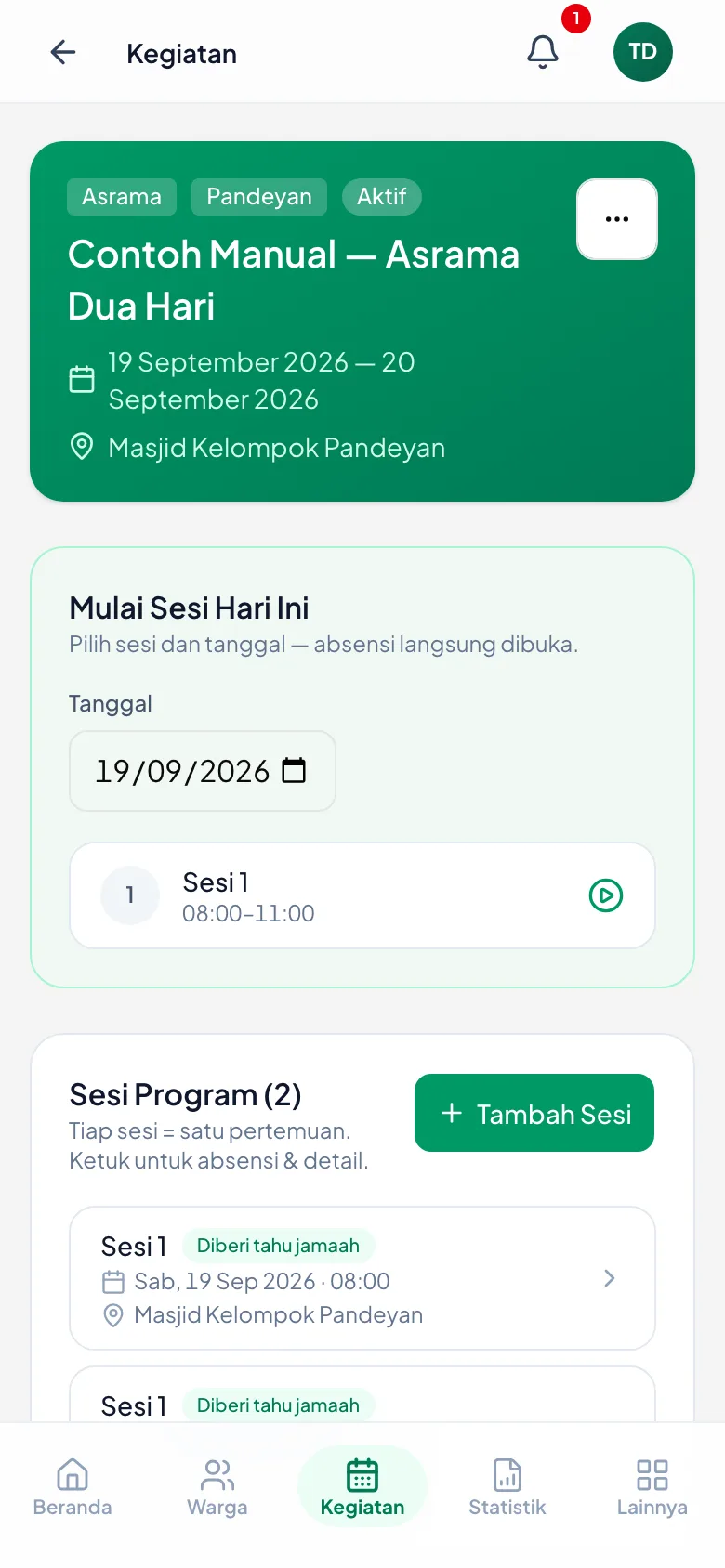
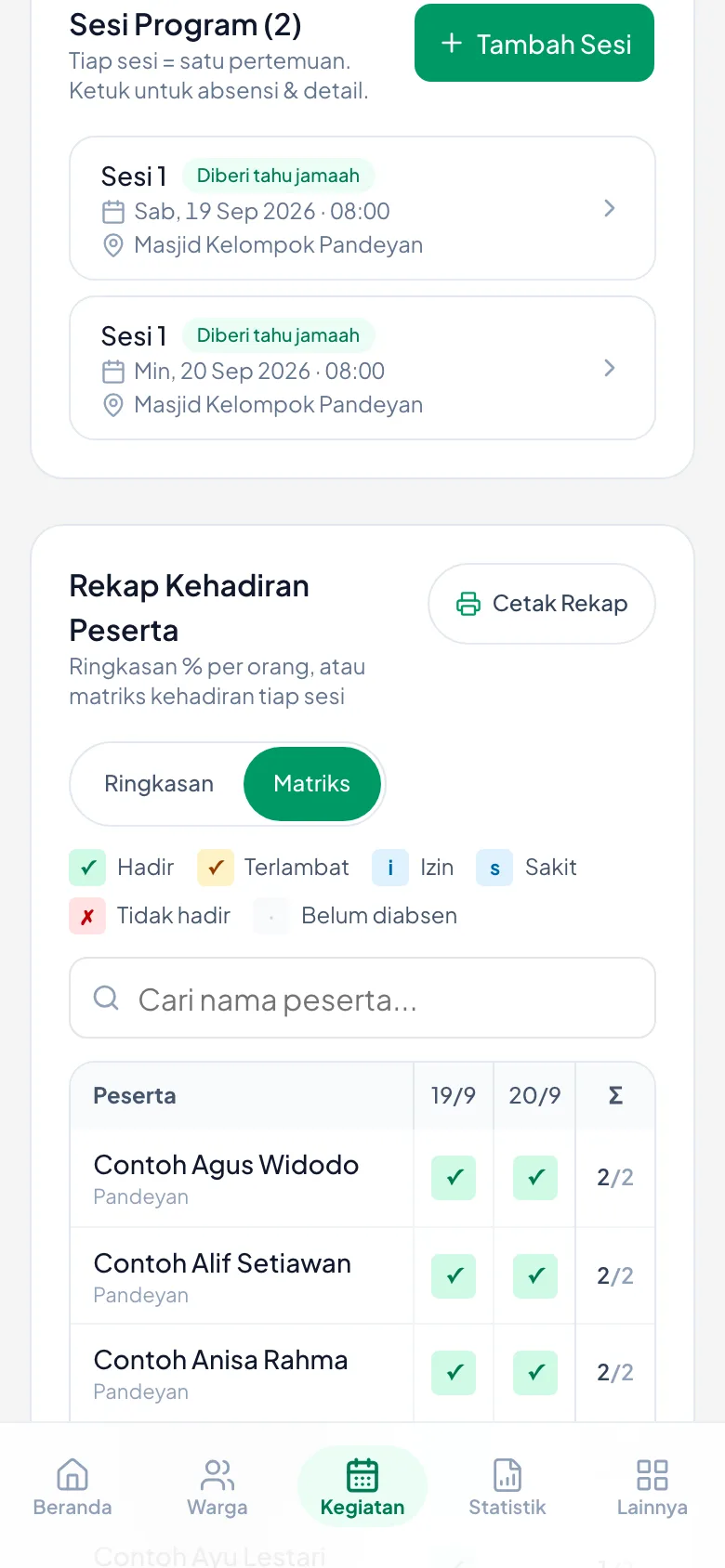
Kembali ke halaman program, bagian Sesi Program kini berisi sesi yang sudah dibuka, lengkap dengan tanggal dan tempatnya.
Ulangi langkah 2–3 untuk hari berikutnya. Program dua hari yang dijalankan penuh akan punya dua sesi.
Tombol Tambah Sesi dipakai bila hari itu ada pertemuan tambahan di luar template.
Sesi yang sudah dibuka
Ketuk salah satunya untuk membuka absensi sesi tersebut.
5. Mengisi kehadiran tiap sesi
Ketuk sesinya, lalu buka Absensi. Cara mengisinya sama persis dengan kegiatan biasa — lihat bab Mencatat Kehadiran.
🔴 Yang boleh mengisi absensi belum tentu yang membuat sesinya. Di banyak kelompok hanya Penerobos yang punya hak itu. Kalau tombol Hadir/Izin/Sakit tidak muncul untuk Anda, itu bukan kerusakan — memang bukan hak Anda.
Isi kehadiran tiap sesi. Rekap di langkah berikutnya dihitung dari sini; sesi yang absensinya kosong membuat semua orang terlihat jarang hadir.
Tombol "Hadir Semua" berguna untuk sesi yang memang dihadiri seluruh peserta — tandai semua dulu, lalu ubah beberapa orang yang berhalangan.
5b. Kalau programnya memakai kuota utusan
Langkah 6 dan 7 di bawah tidak berlaku untuk program berjenis Kuota utusan — dan itu bukan kekurangan.
Pada program kuota, yang dinilai adalah wilayah memenuhi kuotanya, bukan kehadiran tiap orang. Karena itu Rekap Kehadiran Peserta selalu kosong, dan layarnya memang mengatakan begitu.
Penggantinya Papan Kuota — ia menunjukkan wilayah mana yang sudah mengirim utusan dan mana yang belum, per sesi maupun se-program.
Kalau Anda melihat rekap kosong pada program kuota, tidak ada yang perlu diperbaiki. Lihat Papan Kuota.
Jenis peserta ditentukan saat program dibuat (bab Program Kegiatan, langkah 4) dan tidak bisa diubah belakangan — jadi pilihlah dengan sadar sejak awal.
6. Membaca rekap — Ringkasan
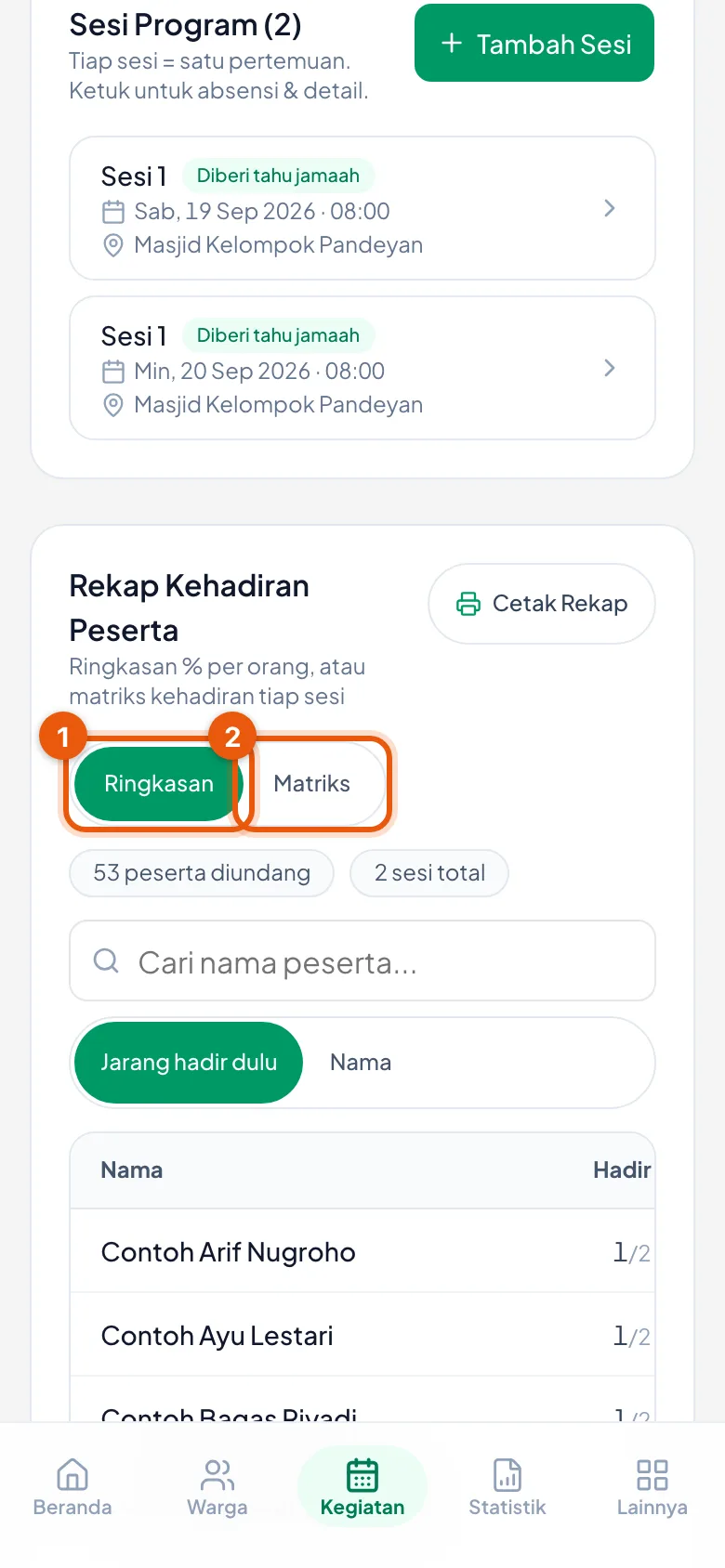
Di bawah daftar sesi ada Rekap Kehadiran Peserta, dengan dua cara melihat: Ringkasan dan Matriks.
Ringkasan menjawab *siapa yang rajin datang* — tiap nama disertai angka seperti 1/2, artinya hadir 1 dari 2 sesi.
Bawaannya diurutkan Jarang hadir dulu, jadi yang paling perlu diperhatikan berada di atas. Bisa diganti urut Nama.
Kotak pencarian membantu menemukan satu orang tanpa menggulir.
Rekap — Ringkasan
Angka 1/2 berarti hadir pada 1 dari 2 sesi.
7. Membaca rekap — Matriks
Matriks menjawab pertanyaan yang berbeda: *sesi mana yang dia lewatkan*.
Barisnya nama peserta, kolomnya tanggal sesi, dan kolom terakhir (Σ) jumlah kehadirannya.
Tiap kotak memakai lambang: ✓ hadir, ✓ kuning terlambat, i izin, s sakit, ✗ tidak hadir, dan kotak kosong berarti belum diabsen.
Bedakan ✗ dengan kosong: yang pertama berarti tercatat tidak datang, yang kedua berarti pengurus belum mengisi absensinya sama sekali.
Cetak Rekap menyiapkan versi yang bisa dicetak untuk laporan.
Rekap — Matriks
Satu baris satu peserta, satu kolom satu sesi. Σ adalah jumlah kehadirannya.
Tips
•Buka sesi pada pagi hari sebelum acara dimulai. Absensi langsung terbuka begitu sesinya dibuat, jadi Penerobos bisa mengisi sejak peserta berdatangan.
•Kalau sebuah sesi batal, jangan hapus sesinya — biarkan absensinya kosong dan beri catatan. Menghapusnya membuat rekap kehilangan riwayat.
•Matriks paling berguna sesudah program selesai: pola "selalu tidak hadir di sesi pagi" hanya kelihatan di sana, tidak di Ringkasan.
Pertanyaan yang Sering Ditanya
Saya sudah menekan Mulai, tetapi Sesi Program masih (0).
Periksa apakah Anda sudah menekan "Ya, Buat Sesi" pada pertanyaan penegasan. Selama pertanyaan itu belum dijawab, sesinya belum dibuat. Kalau sudah, muat ulang halaman programnya.
Tanggal yang saya butuhkan tidak bisa dipilih.
Kotak tanggal dibatasi rentang program. Kalau pertemuannya di luar rentang itu, ubah dulu tanggal program lewat menu titik tiga di kanan atas, atau buat kegiatan biasa di luar program.
Kenapa semua peserta terlihat 0 dari sekian sesi?
Berarti sesinya sudah dibuat tetapi absensinya belum diisi. Rekap hanya menghitung yang tercatat — buka tiap sesi lalu isi kehadirannya.
Apa bedanya kotak kosong dengan tanda silang di Matriks?
Silang berarti orangnya tercatat tidak hadir. Kotak kosong berarti pengurus belum mengisi absensi sesi itu untuk dia — belum ada catatan sama sekali.