Kabar duka, jenguk warga sakit, kerja bakti, dan info lain — memakai kata-kata yang sudah disiapkan.
1. Kabar, bukan kegiatan
Kegiatan masuk kalender dan punya daftar hadir. Kabar tidak — ia hanya pemberitahuan yang sampai ke jamaah.
Pakai Kabar untuk: berita duka, ajakan menjenguk warga sakit, kerja bakti, undangan walimah, santunan, perubahan jadwal, atau himbauan.
Kalau yang Anda maksud punya jam mulai dan perlu dicatat siapa yang datang, itu Kegiatan — bukan Kabar.
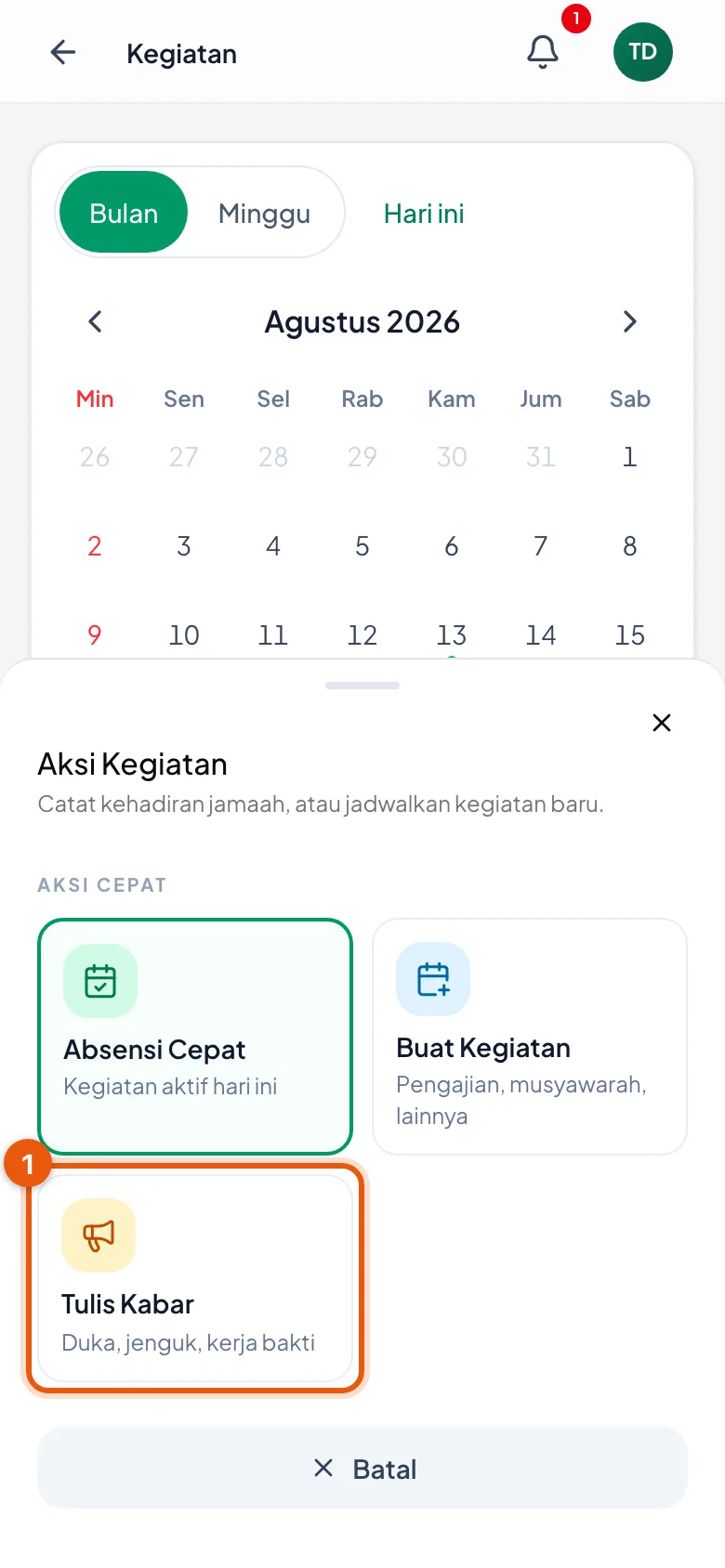
Buka menu Kegiatan, ketuk tombol mengambang di sudut kanan bawah, lalu pilih Tulis Kabar.
Pintu masuk Tulis Kabar
Satu tombol mengambang, dua pilihan: Kegiatan atau Kabar.
2. Memilih jenis kabarnya
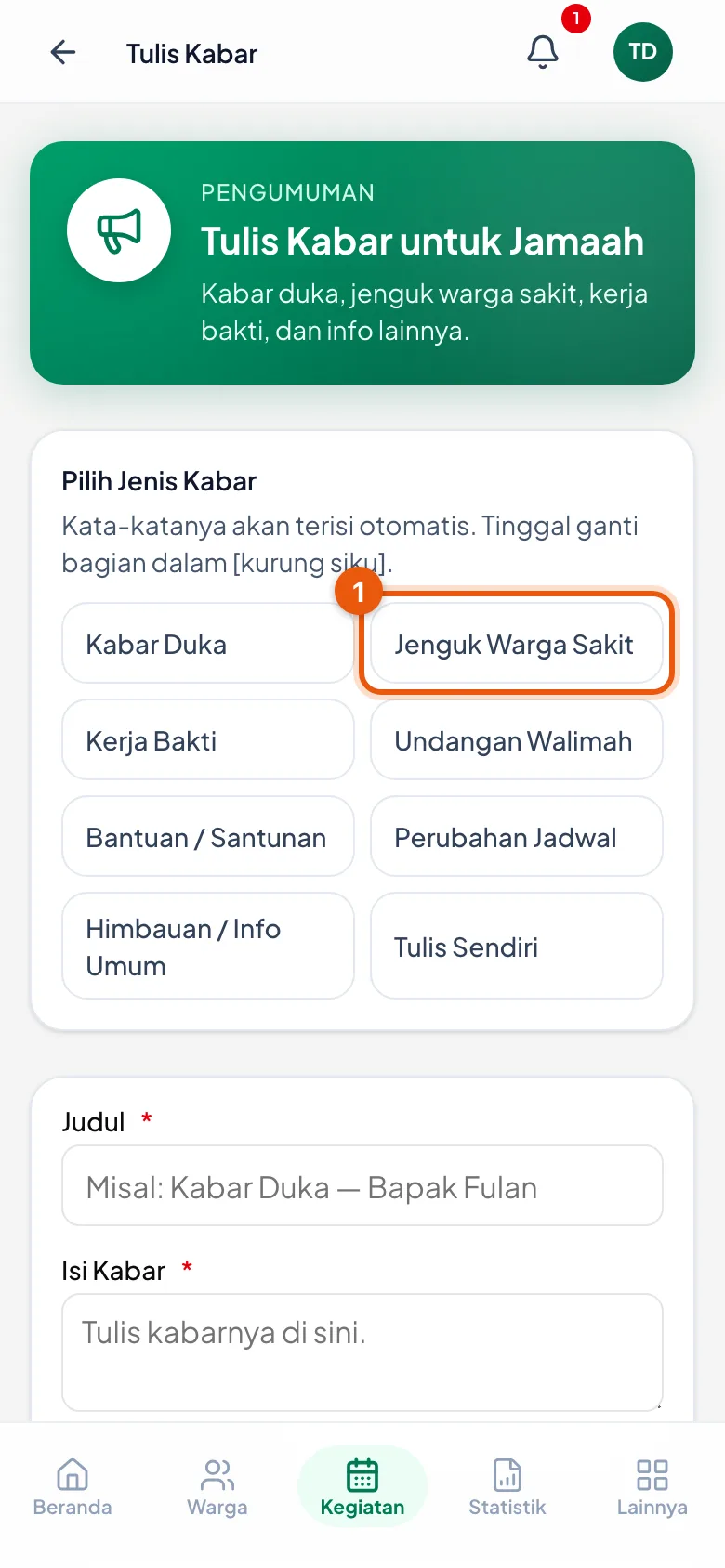
Ada delapan pilihan: Kabar Duka, Jenguk Warga Sakit, Kerja Bakti, Undangan Walimah, Bantuan / Santunan, Perubahan Jadwal, Himbauan / Info Umum, dan Tulis Sendiri.
Memilih salah satunya akan mengisi judul dan isi kabar secara otomatis dengan kata-kata yang sudah disiapkan. Anda tinggal menyesuaikannya.
Pilih Tulis Sendiri bila tak ada yang cocok.
Kata-kata bawaan itu sudah disusun agar sopan dan tidak menyinggung — terutama untuk kabar duka. Mengubah seluruhnya boleh, tetapi periksa lagi nadanya.
Delapan jenis kabar
Pilih yang paling dekat; kata-katanya akan terisi sendiri.
3. Kata-katanya terisi sendiri
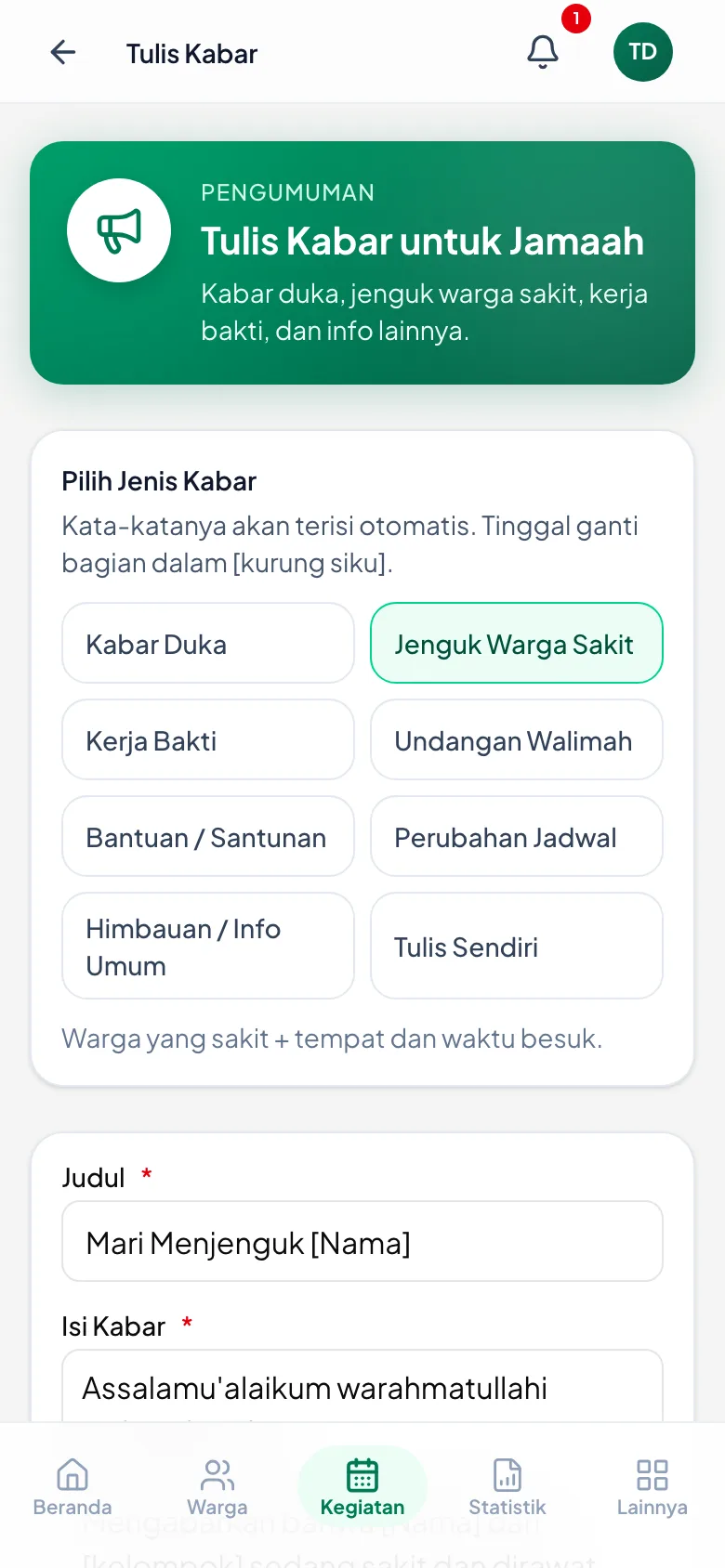
Setelah jenisnya dipilih, Judul dan Isi Kabar langsung terisi.
Bagian yang perlu Anda ganti ditandai [kurung siku] — misalnya `[Nama]`, `[Alamat]`, `[Hari, Tanggal]`.
Judul dan isi terisi otomatis
Yang di dalam kurung siku adalah bagian yang harus Anda ganti.
4. Mengganti semua kurung siku
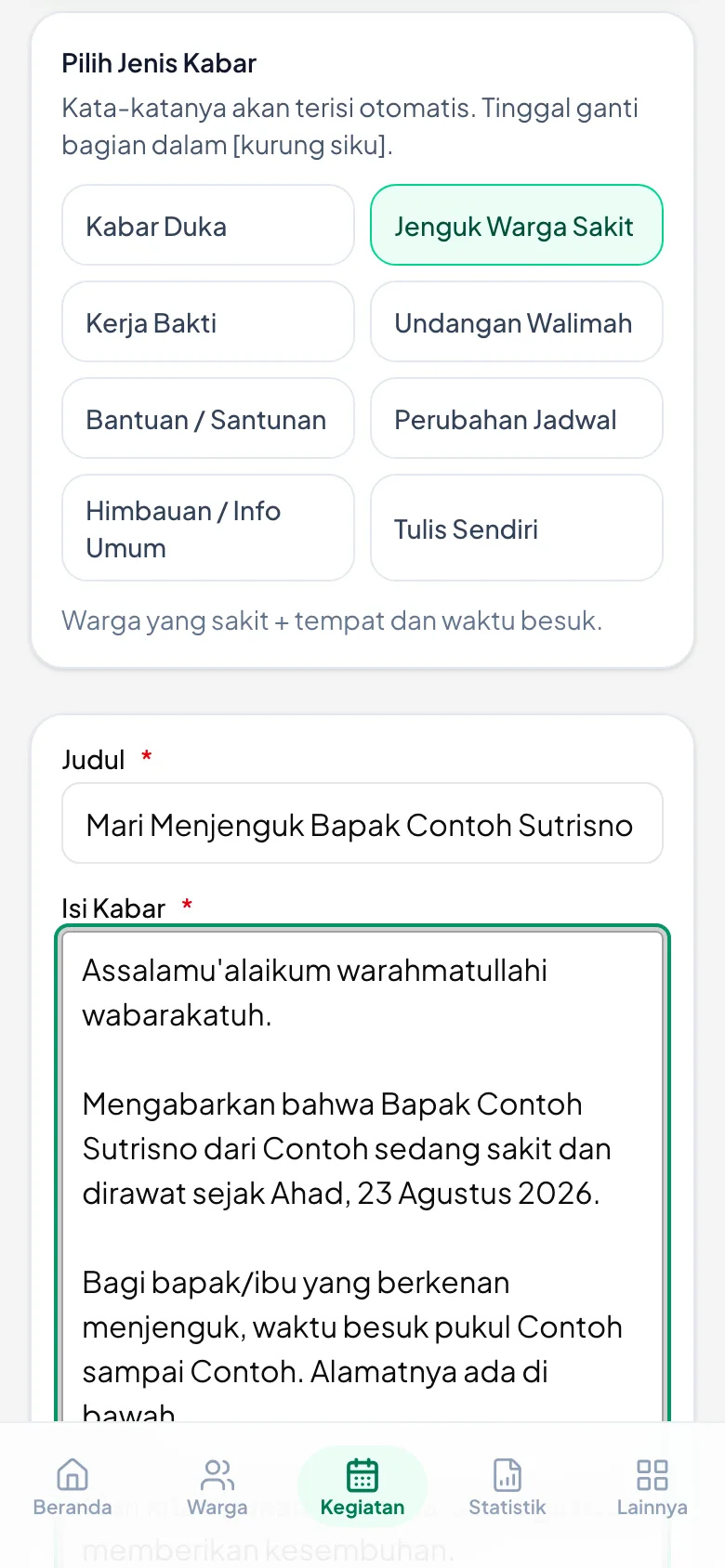
Ganti setiap `[kurung siku]` dengan keterangan yang sebenarnya.
🔴 Periksa JUDULNYA juga, bukan hanya isinya. Judul yang masih memuat kurung siku paling kelihatan — ia muncul di daftar kabar dan di notifikasi yang diterima jamaah.
Sebelum menyebarkan, baca sekali lagi dari atas. Tidak ada tombol untuk menarik kabar yang sudah tersebar.
Sesudah kurung siku diganti
Tidak boleh ada satu pun kurung siku tersisa.
5. Alamat dan peta (opsional)
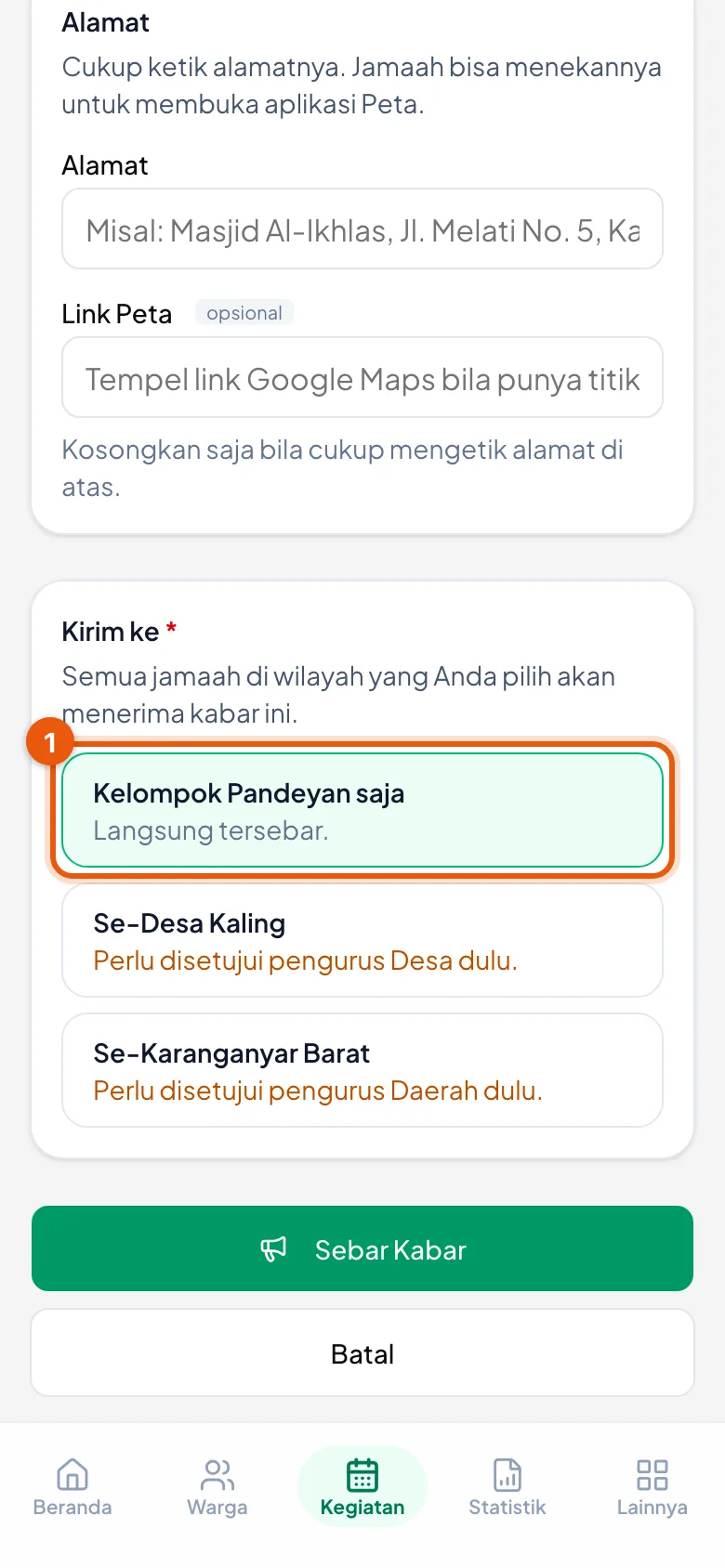
Alamat cukup diketik biasa. Jamaah bisa menekannya untuk membuka aplikasi Peta di ponselnya.
Link Peta hanya perlu diisi bila Anda punya tautan lokasi yang tepat. Kalau tidak, kosongkan saja — alamat teks di atas sudah cukup.
6. Memilih siapa yang menerima
Kelompok Anda saja — langsung tersebar, tanpa persetujuan siapa pun.
Se-Desa — perlu disetujui pengurus Desa lebih dulu.
Se-Daerah — perlu disetujui pengurus Daerah lebih dulu.
Semua jamaah pada cakupan yang dipilih akan menerima kabar ini. Pilih yang paling sempit yang masih masuk akal.
Kabar yang perlu persetujuan tidak langsung hilang — ia menunggu di layar Kabar Menunggu Persetujuan milik pengurus tingkat tersebut.
Pilihan cakupan penerima
Kelompok langsung tersebar; Desa dan Daerah menunggu persetujuan.
7. Menyebarkan
Ketuk Sebar Kabar. Akan muncul kotak konfirmasi berisi *Sebar ke [cakupan] sekarang?*
Kotak ini tampil berbeda dari dialog lain di aplikasi — polos, gaya peramban, dan muncul di bagian atas layar. Itu normal, bukan tanda ada yang salah.
Setelah dikonfirmasi, kabarnya tersebar dan Anda kembali ke menu Kegiatan.
Kalau kotak konfirmasi itu tidak muncul dan tombolnya seperti tidak bereaksi, biasanya masih ada isian wajib yang kosong — periksa Judul, Isi, dan Kirim ke.
8. Sampai di jamaah
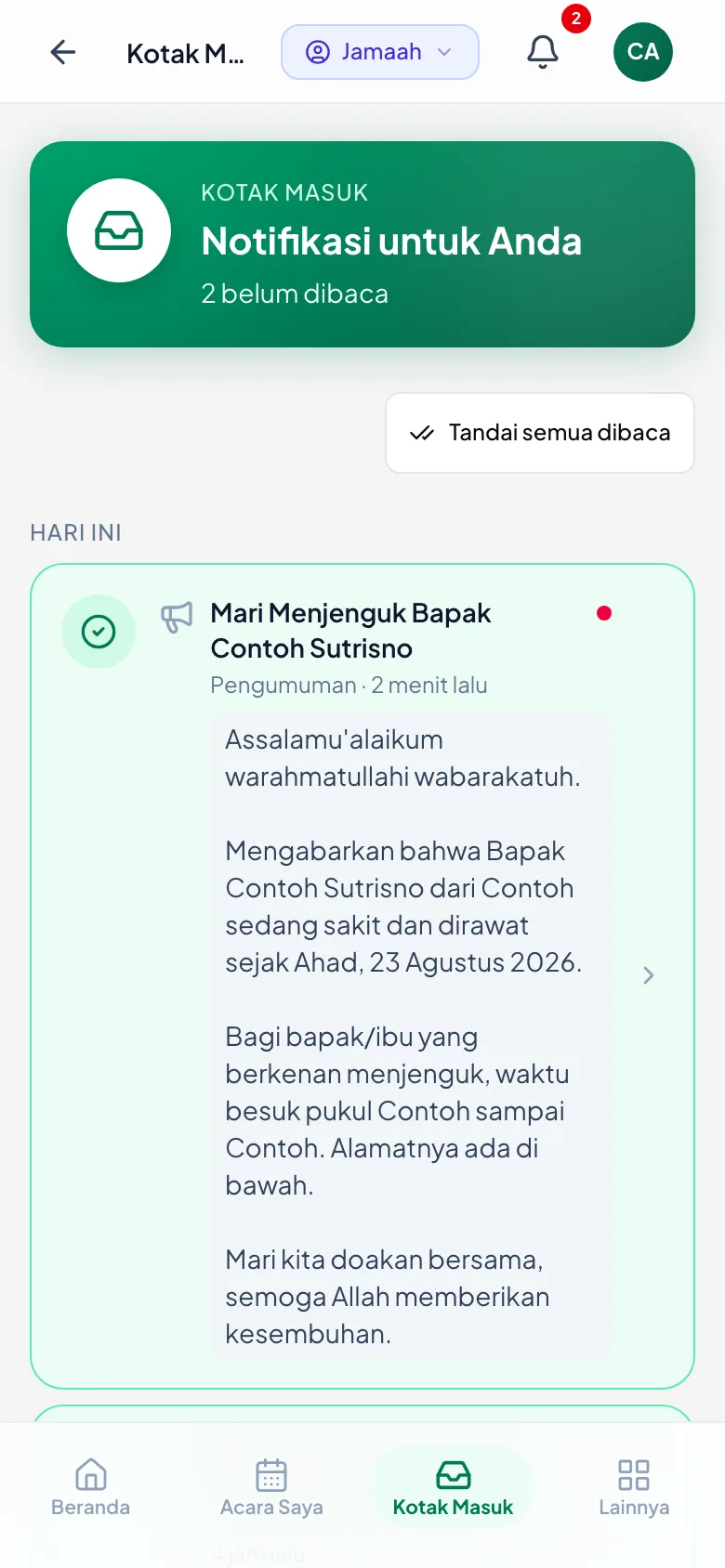
Kabarnya muncul di menu Pengumuman pada aplikasi jamaah, lengkap dengan judul dan isinya.
Jamaah yang mengaktifkan notifikasi juga menerimanya di ponsel.
Kabar yang diterima jamaah
Dipotret dari sisi jamaah — bukti kabarnya benar-benar sampai.