Menyusun sekali bentuk pesan undangan, lalu dipakai ulang untuk kegiatan berikutnya.
1. Siapa yang bisa membukanya
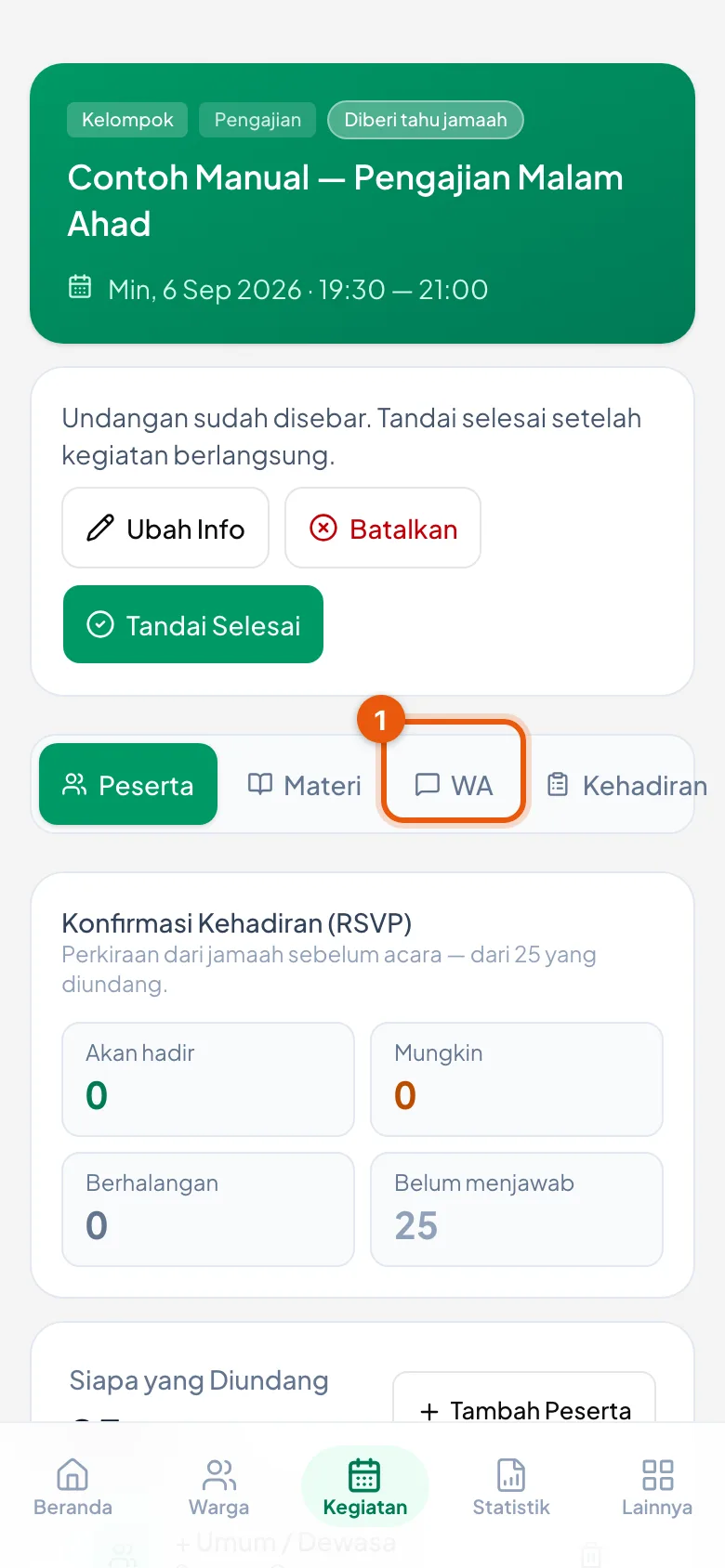
Ketuk Kegiatan di menu bawah, buka kegiatannya, lalu pada bagian Kirim Undangan via WhatsApp ketuk Atur Format WA.
Layar ini hanya untuk pengurus berperan Penerobos — sama seperti layar absensi.
Pengurus lain yang membuka alamatnya akan dikembalikan ke beranda. Itu bukan halaman hilang, melainkan pembatasan peran.
Buka kegiatannya, lalu pilih tab WA.
Tab WA di halaman kegiatan
Berjajar dengan tab Peserta, Materi, dan Kehadiran.
2. Yang disimpan adalah formatnya, bukan pesannya
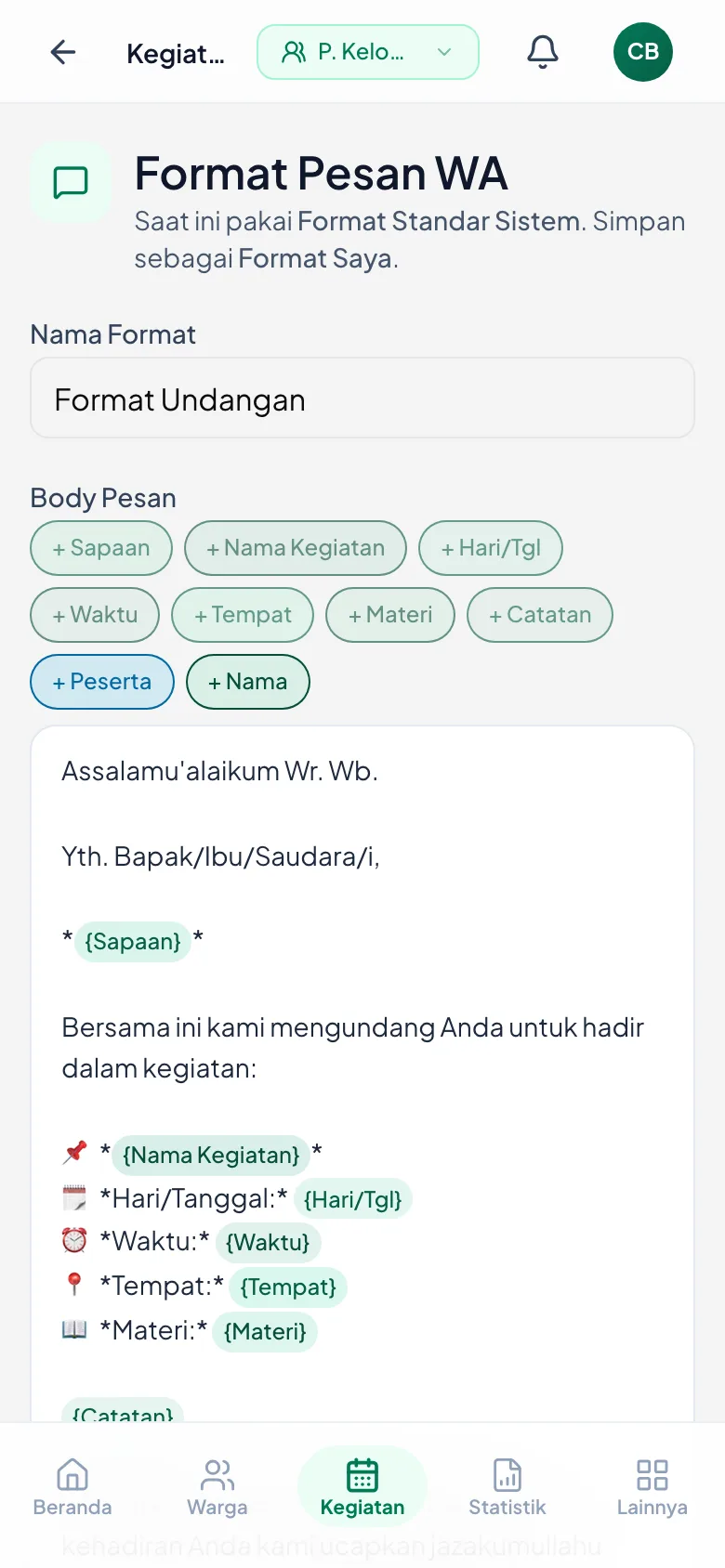
Bawaannya adalah Format Standar Sistem — sudah lengkap dan sopan, bisa langsung dipakai tanpa diubah.
Kalau kelompok Anda punya kebiasaan sendiri, ubah lalu simpan sebagai Format Saya. Format itu akan dipakai lagi untuk kegiatan-kegiatan berikutnya.
🔴 Selama tombol Simpan Format belum ditekan, semua perubahan di layar ini tidak mengubah apa pun. Aman untuk dicoba-coba.
Penyunting format pesan
Kotak besar berisi bentuk pesannya; tombol variabel ada di atasnya.
3. Menyisipkan keterangan otomatis
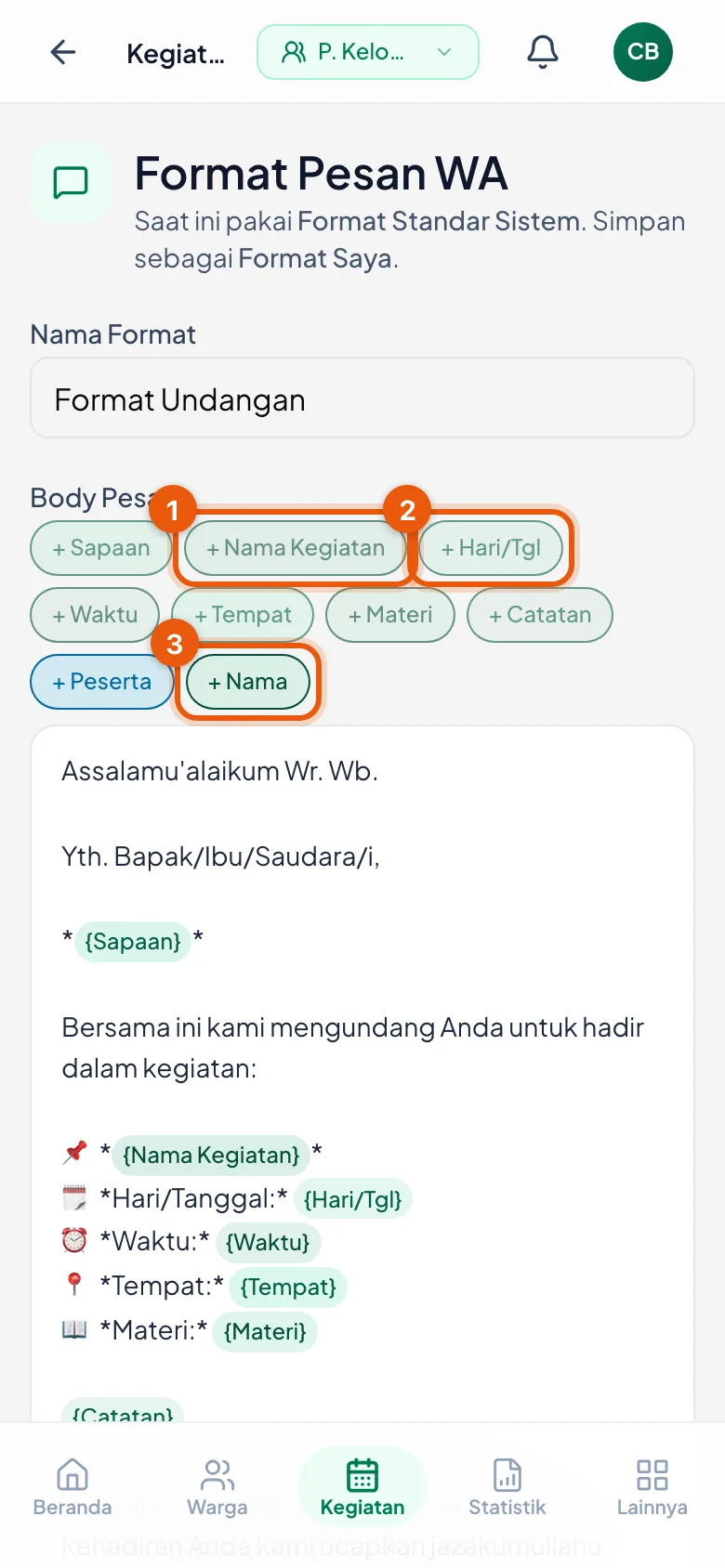
Tombol-tombol di atas kotak menyisipkan keterangan yang terisi sendiri: Sapaan, Nama Kegiatan, Hari/Tgl, Waktu, Tempat, Materi, Catatan, Peserta, dan Nama.
Letakkan kursor di tempat yang diinginkan, lalu ketuk tombolnya. Yang tersisip berbentuk `{Nama Kegiatan}` — jangan diketik manual, gunakan tombolnya supaya penulisannya tepat.
Saat pesan dikirim, bagian itu berganti sendiri dengan data kegiatannya.
`{Nama}` berisi nama penerima, sehingga tiap orang menerima pesan yang menyebut namanya sendiri.
Tombol keterangan otomatis
Ketuk tombolnya, jangan mengetik kurung kurawal secara manual.
4. Menebalkan dan memiringkan
WhatsApp mengenali tanda bintang dan garis bawah: `*tebal*` menjadi tebal, `_miring_` menjadi *miring*.
Format bawaan sudah memakainya untuk nama kegiatan, hari, dan waktu — bagian yang paling dicari pembaca.
Di pojok kanan bawah kotak ada penghitung huruf yang menunjuk 1000 sebagai ukuran wajar, dan menguning bila sudah dekat. Itu penuntun, bukan pagar — pesan yang lebih panjang tetap bisa disimpan. Yang benar-benar ditolak justru pesan yang terlalu PENDEK, di bawah 20 huruf.
5. Melihat hasilnya sebelum dipakai
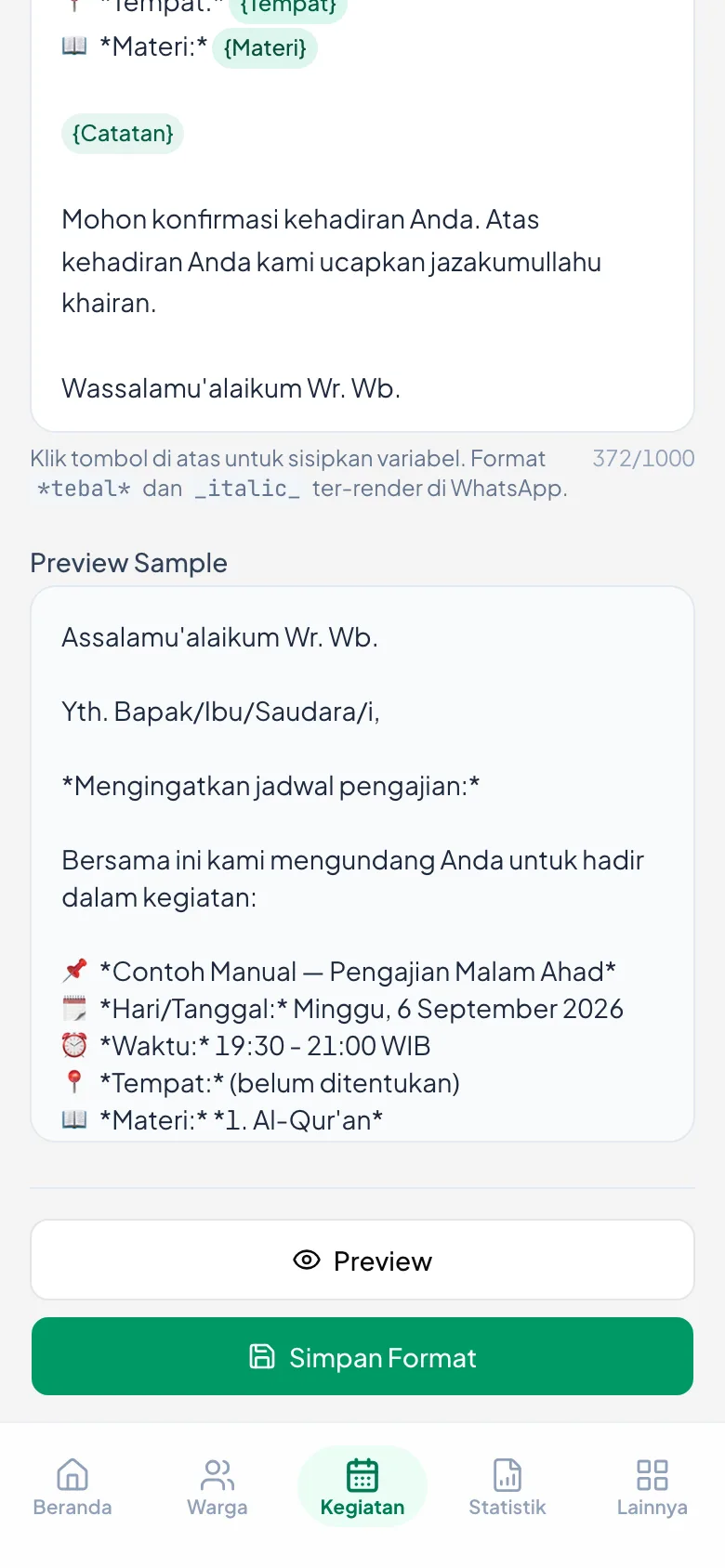
Ketuk Preview. Di bawahnya muncul Preview Sample — pesan yang sudah terisi data kegiatan ini yang sebenarnya.
Periksa di sana: nama kegiatan, hari, jam, tempat, dan materinya sudah benar atau belum.
Keterangan yang belum diisi di kegiatannya akan tampil apa adanya — misalnya tempat yang kosong muncul sebagai *(belum ditentukan)*. Kalau itu terlihat, lengkapi dulu info kegiatannya, bukan formatnya.
Preview Sample dengan data sungguhan
Bagian dalam kurung kurawal sudah berganti jadi data kegiatan ini.
6. Menyimpan
Beri Nama Format — misalnya *Format Kelompok Pandeyan* — lalu ketuk Simpan Format.
Setelah tersimpan, format itulah yang dipakai saat membuat pesan undangan berikutnya.
Tidak menyimpan pun tidak masalah: Format Standar Sistem tetap berlaku.