Kalau Anda berhalangan hadir atau pesertanya terlalu banyak untuk diabsen sendiri, absensi bisa dibukakan untuk orang lain lewat sebuah tautan dan kode. Orang itu tidak perlu punya akun.
1. Kapan ini dipakai
Anda ditugaskan mengisi absensi tapi berhalangan hadir.
Pesertanya banyak dan perlu dibagi beberapa orang supaya cepat — beberapa orang bisa mengabsen bersamaan di kegiatan yang sama.
Yang Anda mintai tolong tidak perlu punya akun aplikasi ini. Cukup tautan dan kode dari Anda.
Yang dibagikan hanya daftar peserta kegiatan itu, dan hanya untuk menandai kehadiran. Orang yang Anda mintai tolong tidak bisa membuka data warga, keuangan, atau kegiatan lain.
2. Membuka panelnya
Buka kegiatannya dari menu Kegiatan, lalu ketuk tab Kehadiran.
Geser ke bawah sampai menemukan bagian Bagikan Akses Absensi.
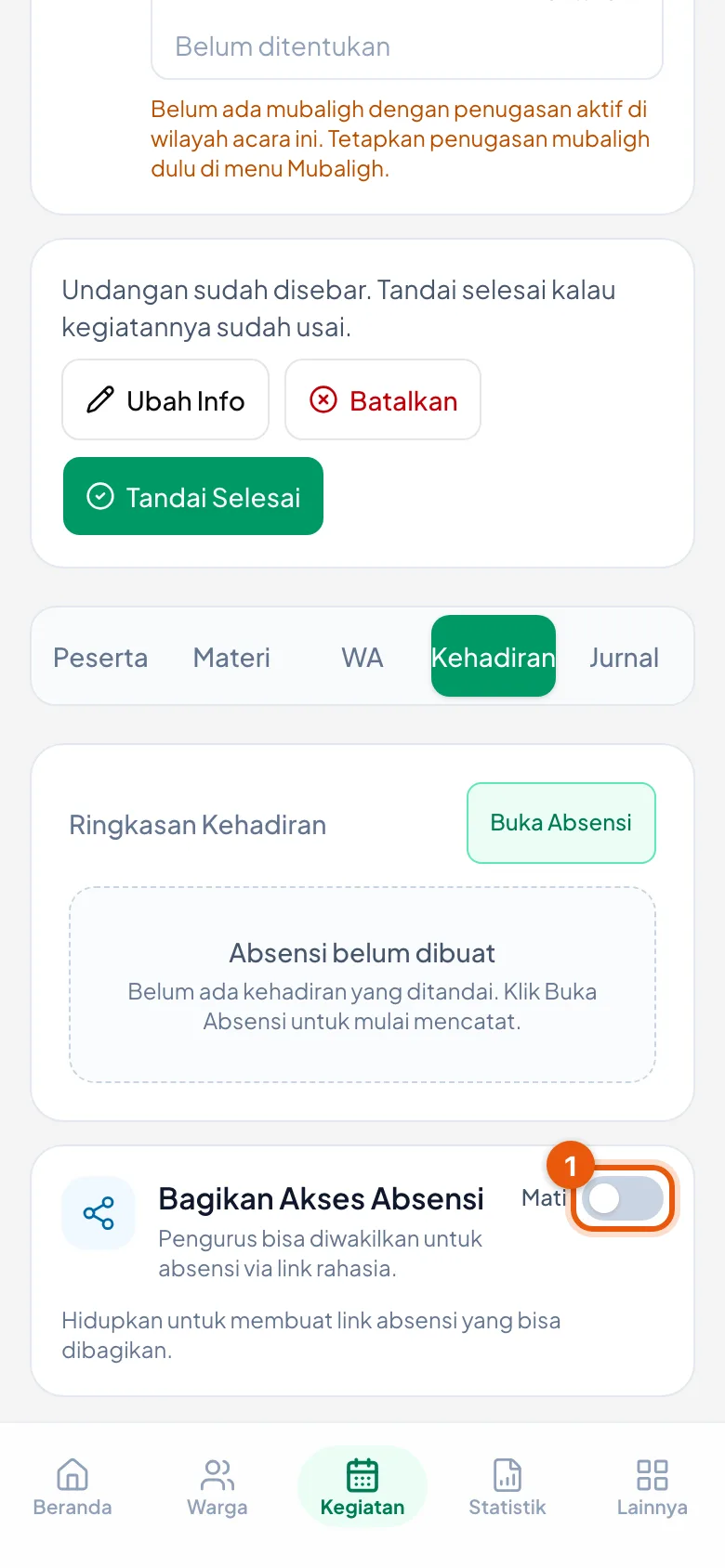
Di keadaan awal saklarnya bertuliskan Mati — belum ada siapa pun yang bisa membantu.
Bagian ini hanya muncul pada kegiatan yang sudah terbit dan belum ditandai selesai. Kegiatan yang sudah selesai tidak menampilkannya — itu memang disengaja, bukan kerusakan.
Panel dalam keadaan mati
Nomor 1 saklar yang masih Mati. Selama mati, tautannya belum ada.
3. Menyalakannya
Ketuk saklarnya sampai bertuliskan Aktif.
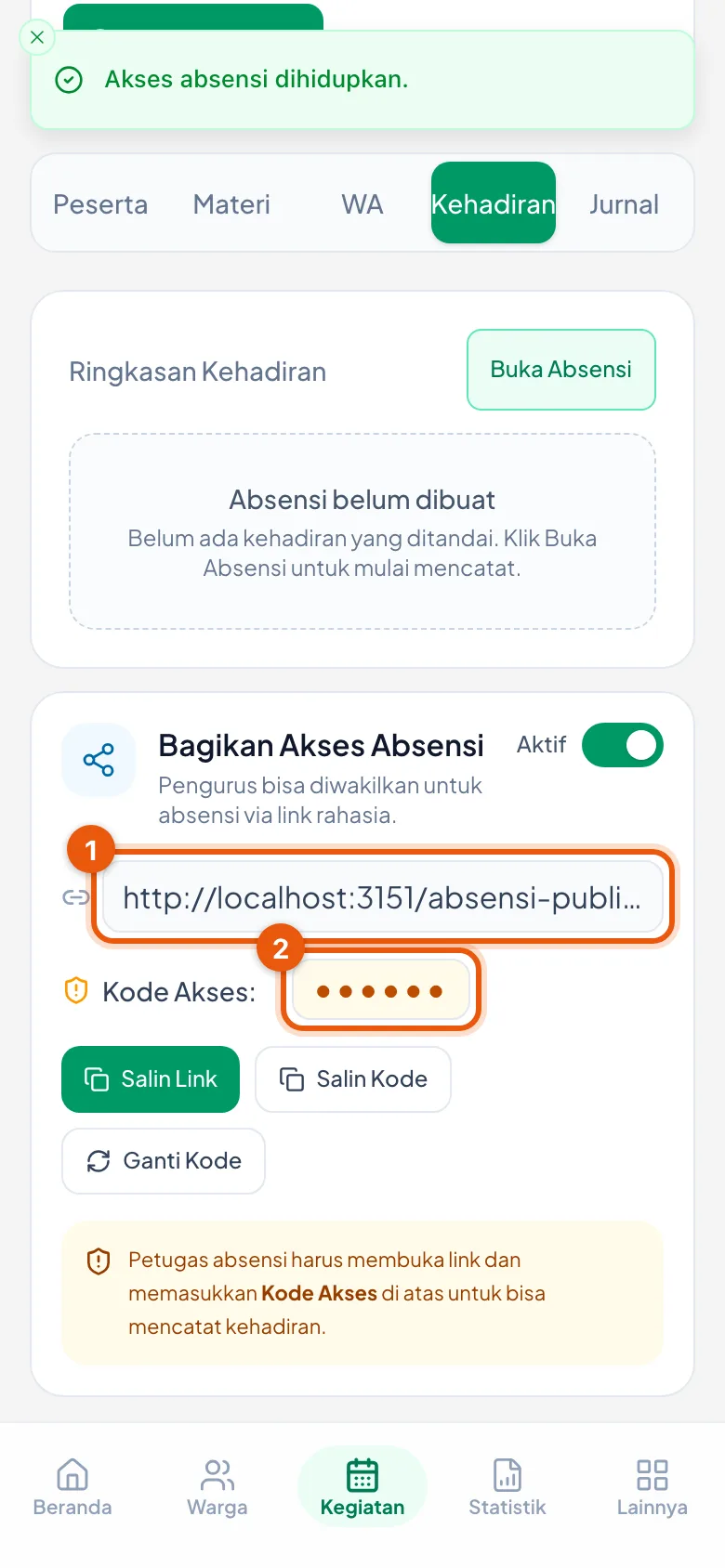
Muncul dua hal: sebuah tautan dan sebuah Kode Akses berisi 6 angka.
🔴 Keduanya harus dikirim dua-duanya. Tautan saja tidak cukup — orang yang membukanya tetap akan diminta kodenya.
Tautan dan Kode Akses
Nomor 1 tautannya, nomor 2 Kode Akses 6 angka. Pada gambar ini kodenya sengaja ditutup.
4. Mengirimkannya
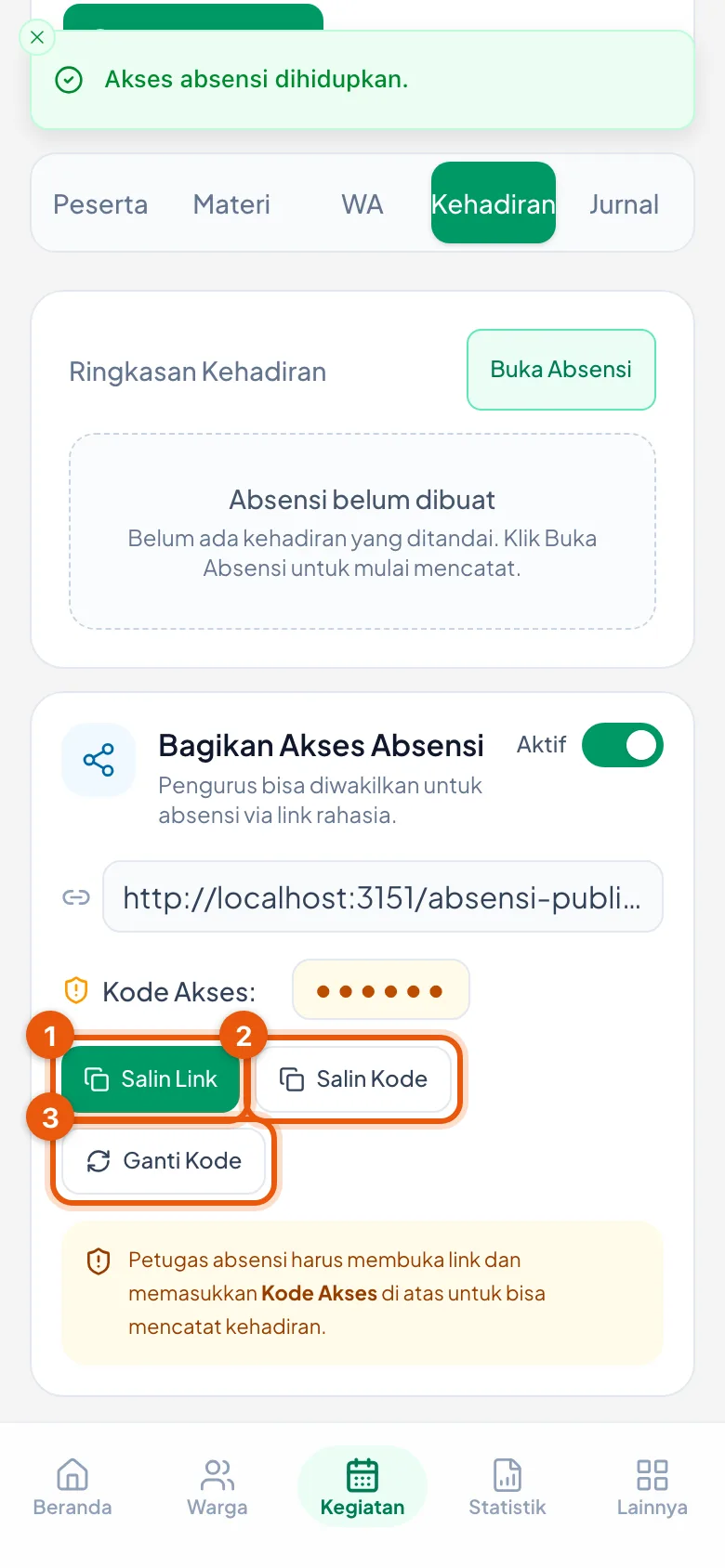
Ketuk Salin Link, lalu tempelkan di WhatsApp orang yang Anda mintai tolong.
Ketuk Salin Kode, lalu kirimkan juga.
Ganti Kode dipakai kalau kodenya terlanjur tersebar ke orang yang tidak Anda maksud. Sesudah diganti, kode lama langsung tidak berlaku — dan orang yang sedang memakainya akan diminta kode baru.
Kirimkan hanya kepada orang yang memang Anda percaya. Selama saklarnya Aktif, siapa pun yang memegang tautan dan kode itu bisa menandai kehadiran.
Tiga tombol pembagi
Nomor 1 Salin Link, nomor 2 Salin Kode, nomor 3 Ganti Kode.
5. Yang dilihat orang yang Anda mintai tolong
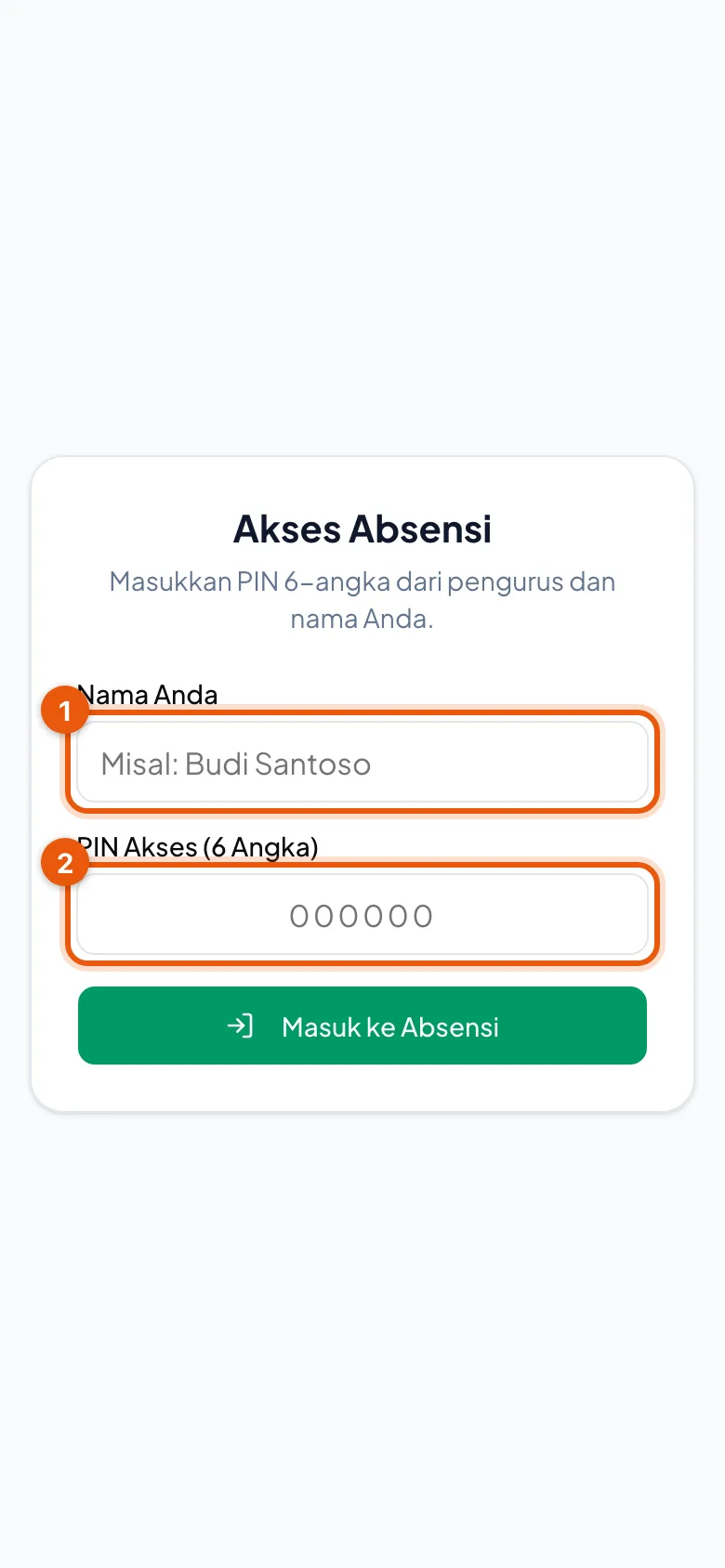
Ia membuka tautannya, lalu diminta mengisi Nama Anda dan PIN Akses (6 Angka).
Namanya bukan basa-basi: tiap tanda kehadiran yang ia buat tercatat atas namanya, jadi nanti bisa ditelusuri siapa mengabsenkan siapa.
Ia tidak perlu masuk akun, tidak perlu kata sandi, dan tidak perlu PIN aplikasi.
Gerbang untuk pembantu absen
Nomor 1 kolom Nama Anda, nomor 2 kolom PIN Akses 6 angka.
6. Ia mengabsen
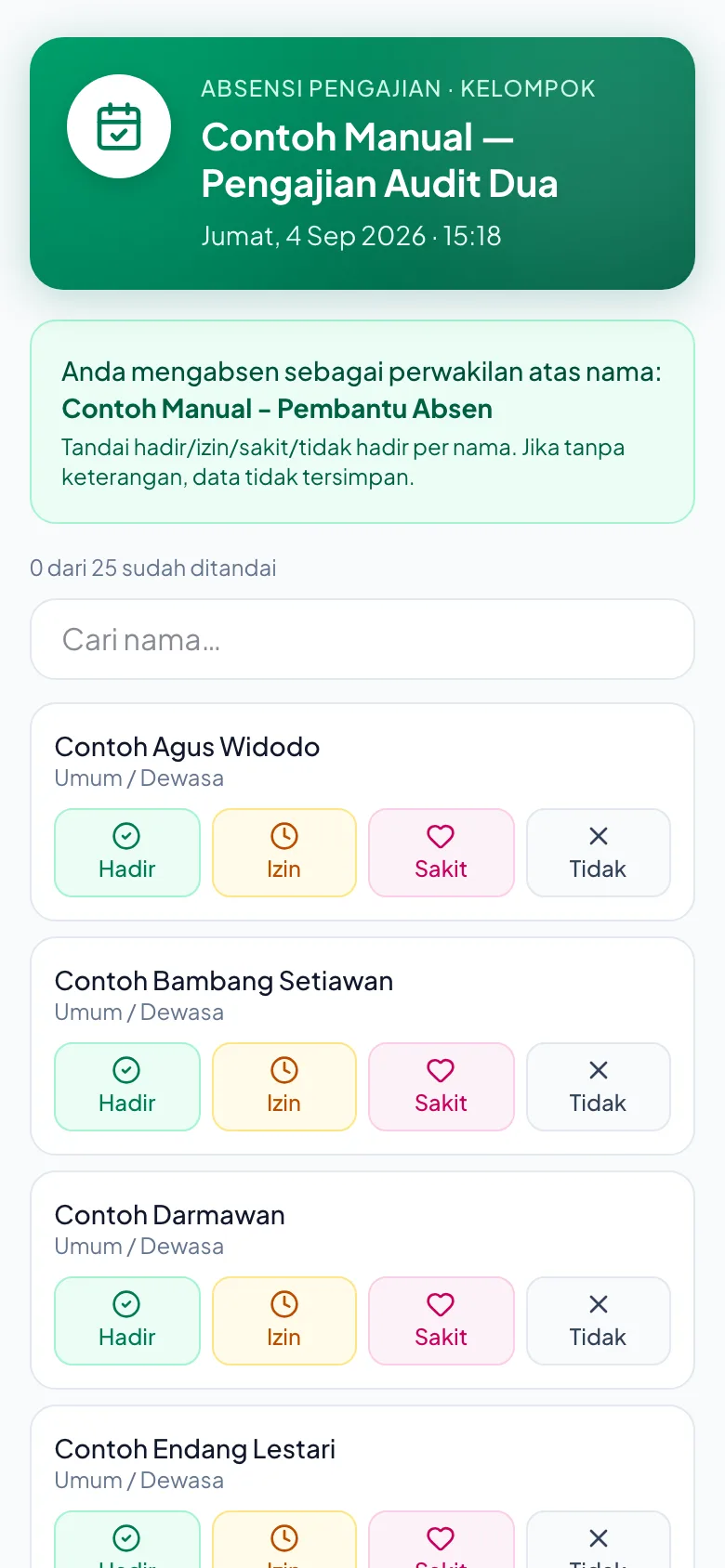
Sesudah masuk, ia melihat daftar peserta kegiatan itu, lengkap dengan kotak pencarian nama.
Di atas daftar tertulis kalimat pengingat bahwa ia mengabsen atas nama dirinya sendiri sebagai perwakilan.
Tiap orang punya empat pilihan: Hadir, Izin, Sakit, Tidak.
Angka [N] dari [M] sudah ditandai di atas daftar naik setiap satu orang ditandai.
Kalau seseorang dibiarkan tanpa keterangan sama sekali, keadaannya tidak tersimpan — bukan dianggap tidak hadir. Jadi telusuri sampai habis, atau sepakati lebih dulu siapa mengabsen bagian yang mana.
Daftar peserta di halaman bantuan
Daftar nama dengan empat pilihan keadaan, dan pencacah di atasnya.
7. Memastikan tandanya masuk
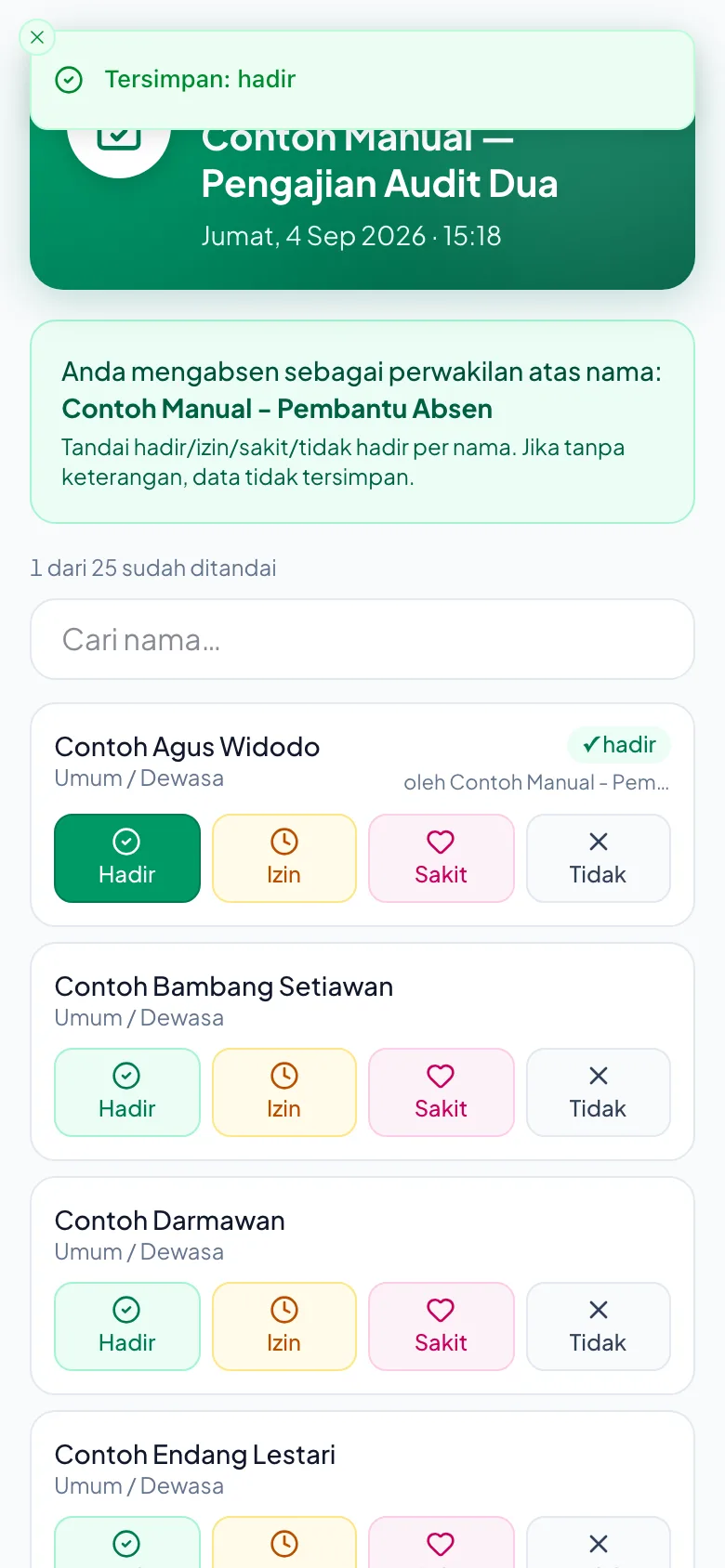
Sesudah satu orang ditandai, muncul pesan hijau Tersimpan: [keadaan].
Pastikan juga angka sudah ditandai ikut bertambah. Pesan hijau saja menandakan kiriman diterima; angka yang bertambah menandakan daftarnya benar-benar berubah.
Hasilnya langsung masuk ke absensi kegiatan — Anda bisa memeriksanya dari tab Kehadiran seperti biasa.
Sesudah satu orang ditandai
Pesan Tersimpan di atas, dan pencacah yang sudah bertambah.
8. Menutup kembali aksesnya
Kembali ke bagian Bagikan Akses Absensi, lalu ketuk saklarnya sampai bertuliskan Mati.
Sesudah itu tautannya tidak bisa dipakai lagi oleh siapa pun.
Biasakan mematikannya begitu absensi kegiatan itu selesai. Tautan yang dibiarkan hidup akan tetap bisa dipakai di lain hari.
Pertanyaan yang Sering Ditanya
Apakah orang yang saya mintai tolong bisa melihat data warga?
Tidak. Ia hanya melihat daftar peserta kegiatan itu dan pilihan keadaan kehadirannya. Menu lain tidak terbuka untuknya, dan ia tidak punya akun di aplikasi ini.
Beberapa orang mengabsen bersamaan — apakah bisa bentrok?
Bisa dipakai bersamaan; memang itu salah satu gunanya. Yang perlu disepakati lebih dulu adalah pembagian namanya, supaya dua orang tidak menandai orang yang sama dengan keadaan berbeda. Kalau itu terjadi, yang tersimpan adalah tanda yang paling terakhir dibuat.
Kodenya terlanjur tersebar. Apa yang harus saya lakukan?
Ketuk Ganti Kode. Kode lama langsung tidak berlaku. Kirimkan kode barunya hanya kepada orang yang memang Anda maksud. Kalau kegiatannya sudah selesai diabsen, lebih aman langsung mematikan saklarnya.
Saya sudah menekan saklarnya, tapi tautannya tidak muncul.
Tunggu sebentar — tautan dan kodenya dibuat di server, jadi tidak muncul seketika. Kalau sesudah beberapa saat tetap tidak ada, periksa apakah kegiatannya masih berstatus terbit; kegiatan yang sudah ditandai selesai tidak lagi menampilkan bagian ini.
Apakah saya masih bisa mengabsen sendiri sementara orang lain juga membantu?
Bisa. Tab Kehadiran di kegiatan itu tetap berfungsi seperti biasa untuk Anda, dan tanda yang dibuat pembantu ikut terlihat di sana.