Mencatat hasil musyawarah: membuat lembarnya, menulis isinya, mengaitkannya ke kegiatan, lalu mengesahkannya supaya tidak berubah lagi.
1. Membuka menu Notulen
Ketuk Lainnya di menu bawah, lalu ketuk Notulen.
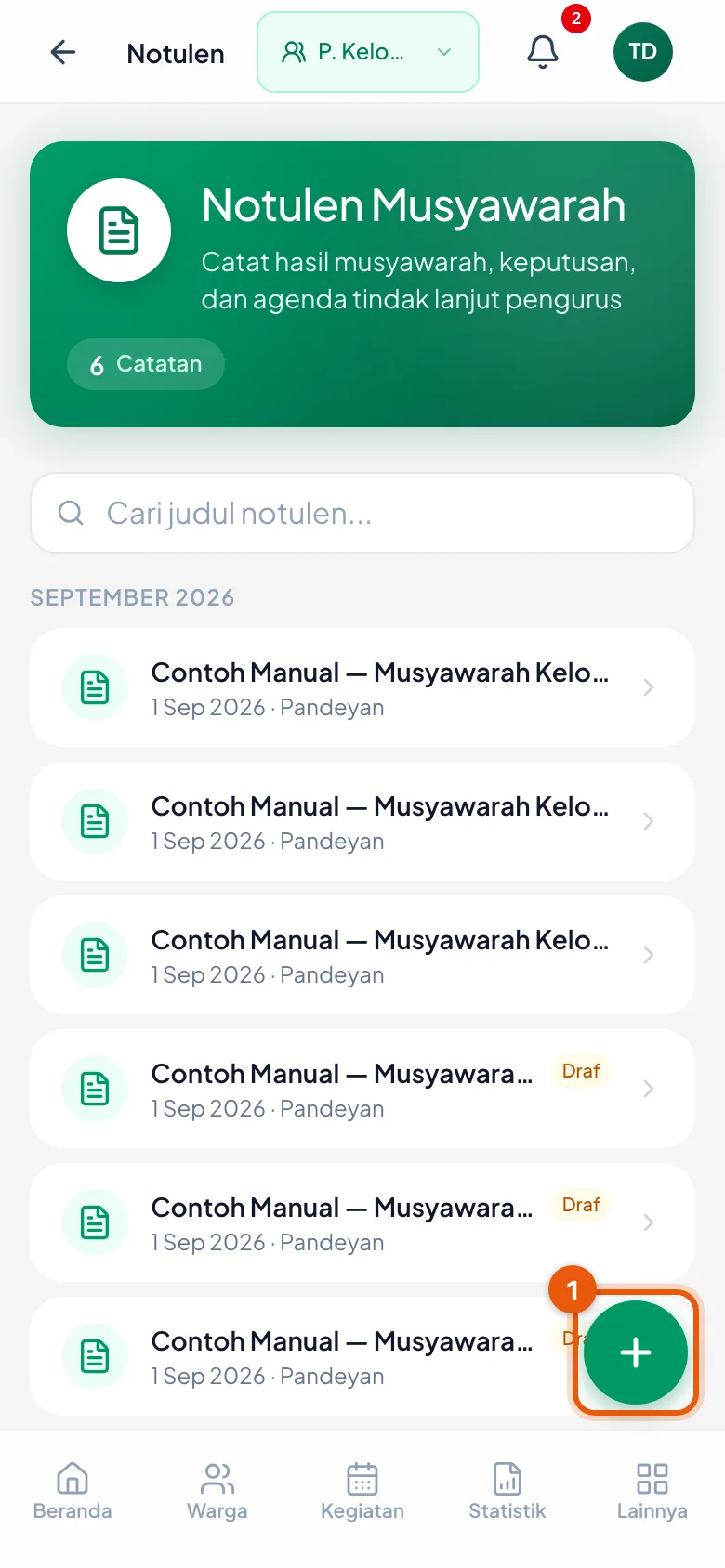
Halaman ini berisi seluruh notulen yang boleh Anda lihat, dengan kotak Cari judul notulen... di atasnya.
Tiap baris menyebut tingkatannya — Kelompok, Desa, atau Daerah.
Untuk menulis yang baru, ketuk tombol bundar hijau bertanda tambah di kanan bawah.
Kalau tombol bundar itu tidak ada di layar Anda, berarti dapukan Anda boleh membaca notulen tapi tidak menulisnya.
Daftar notulen
Nomor 1 tombol bundar untuk menulis notulen baru.
2. Mengisi keterangan awal
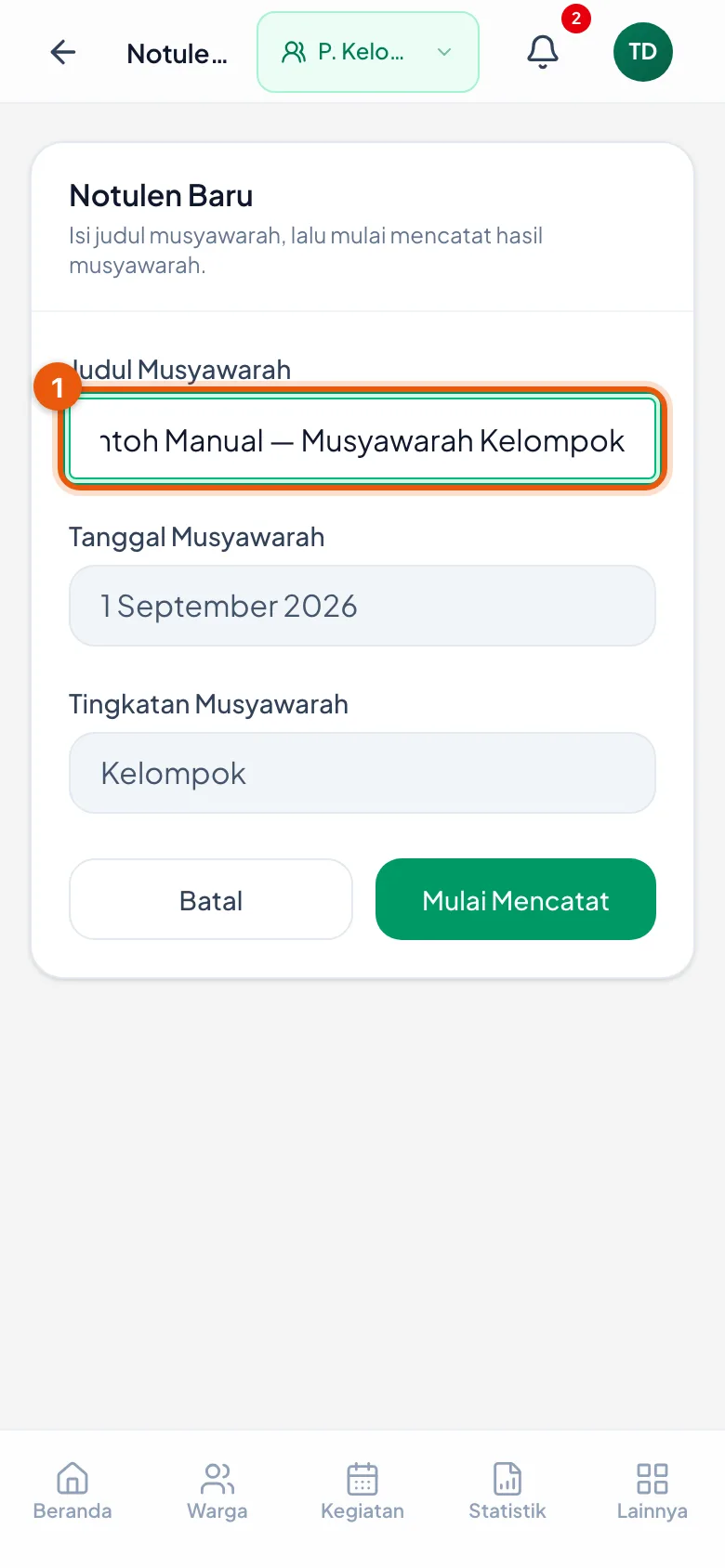
Isi Judul — misalnya *Musyawarah Kelompok Mei 2026*.
🔴 Hanya judul yang perlu Anda isi. Tanggal Musyawarah dan Tingkatan Musyawarah memang terlihat seperti isian, tapi keduanya kotak abu-abu yang tidak bisa disentuh.
Tanggalnya terisi otomatis dengan hari ini. Tingkatannya mengikuti dapukan Anda sendiri.
Ketuk Mulai Mencatat.
Tombolnya bernama *Mulai Mencatat*, bukan *Simpan* — karena yang terjadi berikutnya memang membuka lembar catatannya, bukan menyelesaikan notulen.
Keterangan awal notulen
Nomor 1 kolom Judul — satu-satunya yang perlu diisi.
3. Menulis isinya
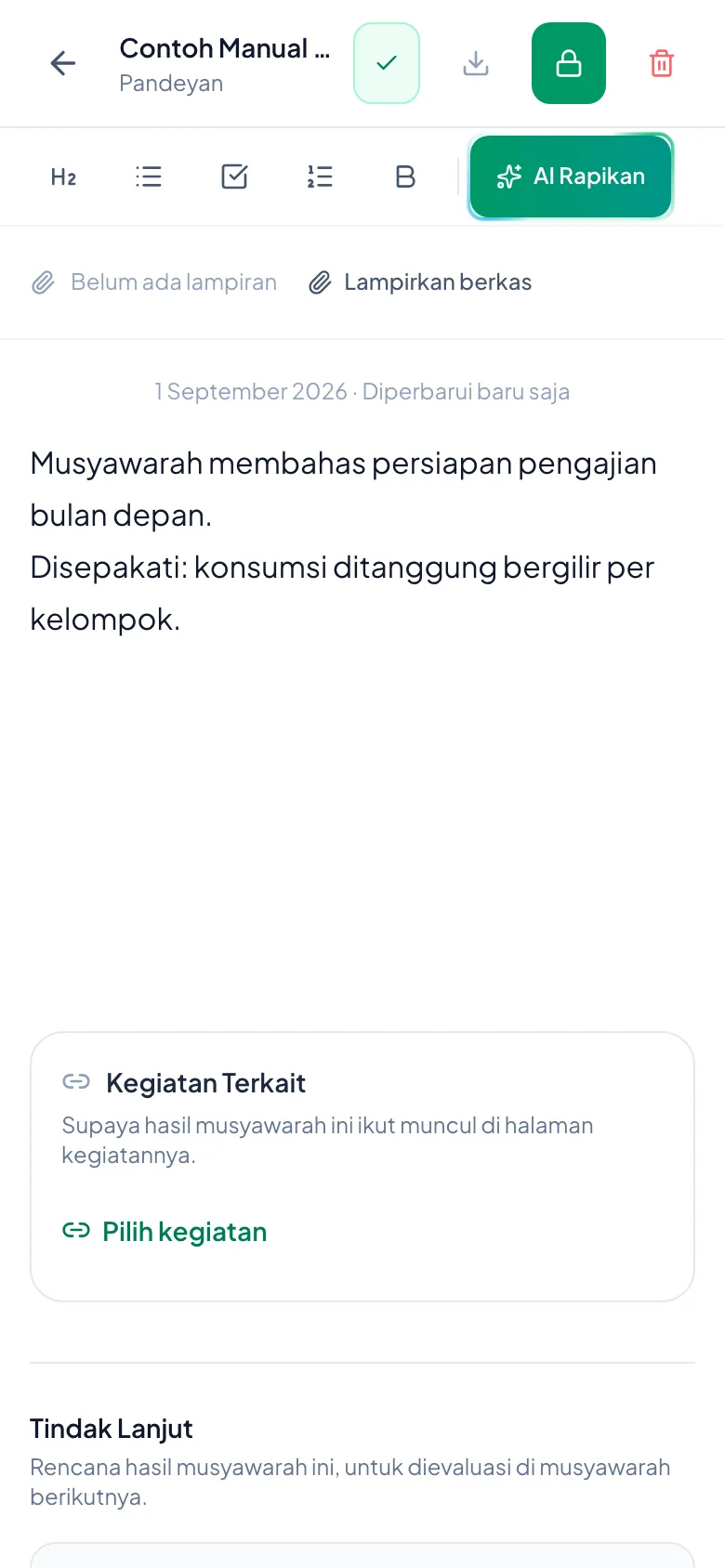
Lembar catatan terbuka satu layar penuh — menu bawah sengaja disembunyikan supaya tulisannya lega.
Untuk kembali ke daftar notulen, ketuk tanda panah ← di kiri atas.
Ketuk area kosong di tengah layar, lalu tulis seperti biasa.
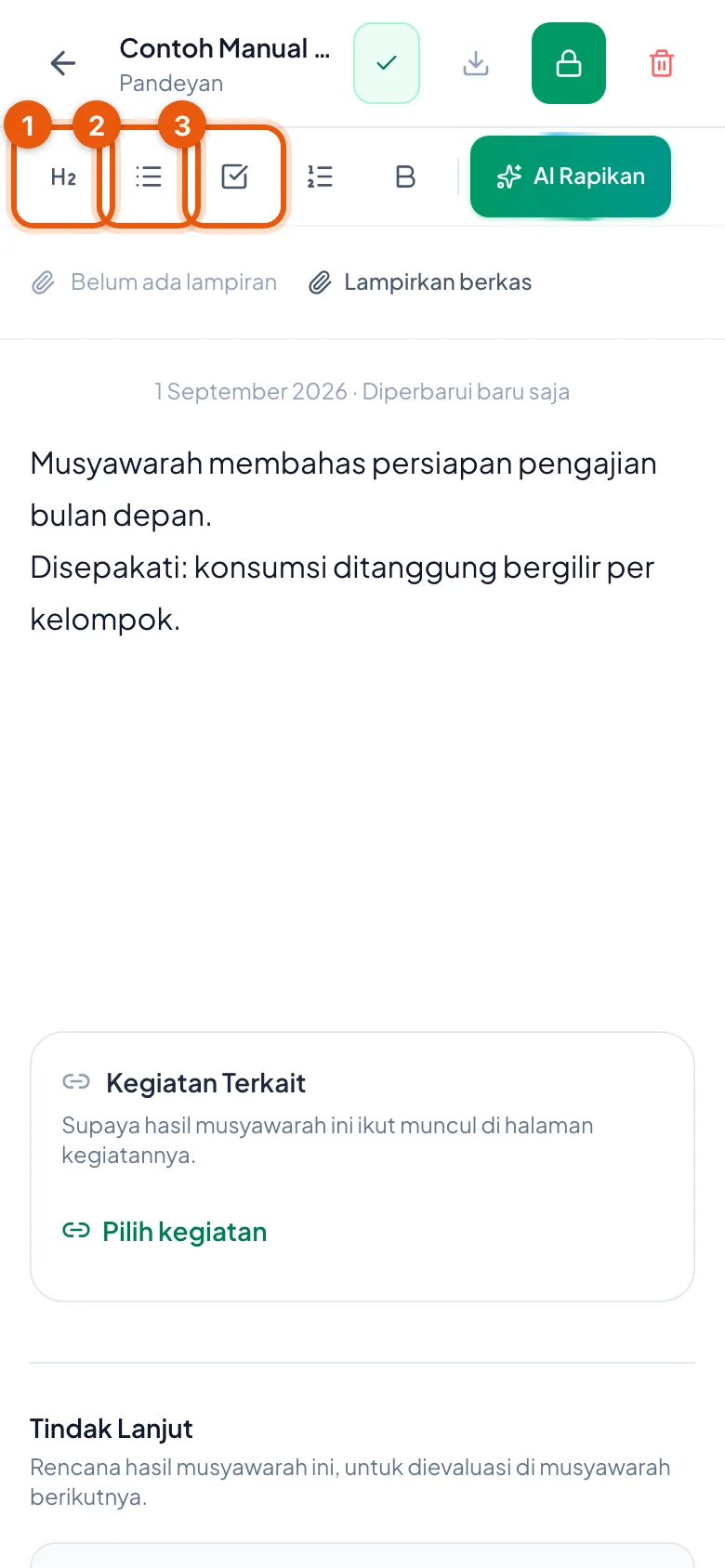
Di atasnya ada alat tulis: H2 untuk judul bagian, lalu daftar poin, daftar tugas, daftar bernomor, dan B untuk menebalkan.
Tulisan Anda tersimpan sendiri. Kalau sudah tersimpan, muncul tanda ✓ Tersimpan di sebelah judul.
Lampirkan berkas dipakai bila ada foto atau dokumen pendukung.
Tombol hijau AI Rapikan di ujung kanan alat tulis merapikan catatan mentah jadi notulen tersusun. Caranya — beserta hal yang wajib diketahui sebelum memakainya — ada di bab *Merapikan Notulen dengan Bantuan AI*.
Lembar catatan
Alat tulis di atas, tanda Tersimpan di kepala, dan kartu Kegiatan Terkait di bawah.
4. Alat tulis yang tersedia
H2 — untuk judul bagian, misalnya *Pembahasan* atau *Keputusan*.
Daftar poin — untuk mencatat pembahasan satu per satu.
Daftar tugas — daftar yang bisa dicentang; berguna untuk hal yang harus dikerjakan.
Daftar bernomor — untuk urutan yang memang berurut.
Notulen yang dibagi dengan judul bagian jauh lebih mudah dibaca ulang berbulan-bulan kemudian — dan itulah gunanya notulen.
Alat tulis
Nomor 1 judul bagian, nomor 2 daftar poin, nomor 3 daftar tugas.
5. Mengaitkannya ke kegiatan
Gulir ke bawah lembar catatan sampai ketemu kartu Kegiatan Terkait. Di bawah judulnya ada keterangan *Supaya hasil musyawarah ini ikut muncul di halaman kegiatannya.*
Ketuk Pilih kegiatan, lalu pilih kegiatan mana yang dimaksud.
Sesudah dikaitkan, notulen ini ikut muncul di halaman kegiatan tersebut — jadi orang yang membuka kegiatannya langsung menemukan hasil musyawarahnya.
Bisa juga sebaliknya: dari halaman kegiatan ada bagian Notulen untuk membuat notulen yang langsung terkait. Kalau lewat jalan itu, tanggalnya mengikuti tanggal kegiatan. Di bawah kartu ini ada bagian Tindak Lanjut — isinya baru bisa dipakai sesudah notulennya disahkan; lihat bab *Tindak Lanjut Musyawarah*.
6. Mengesahkan
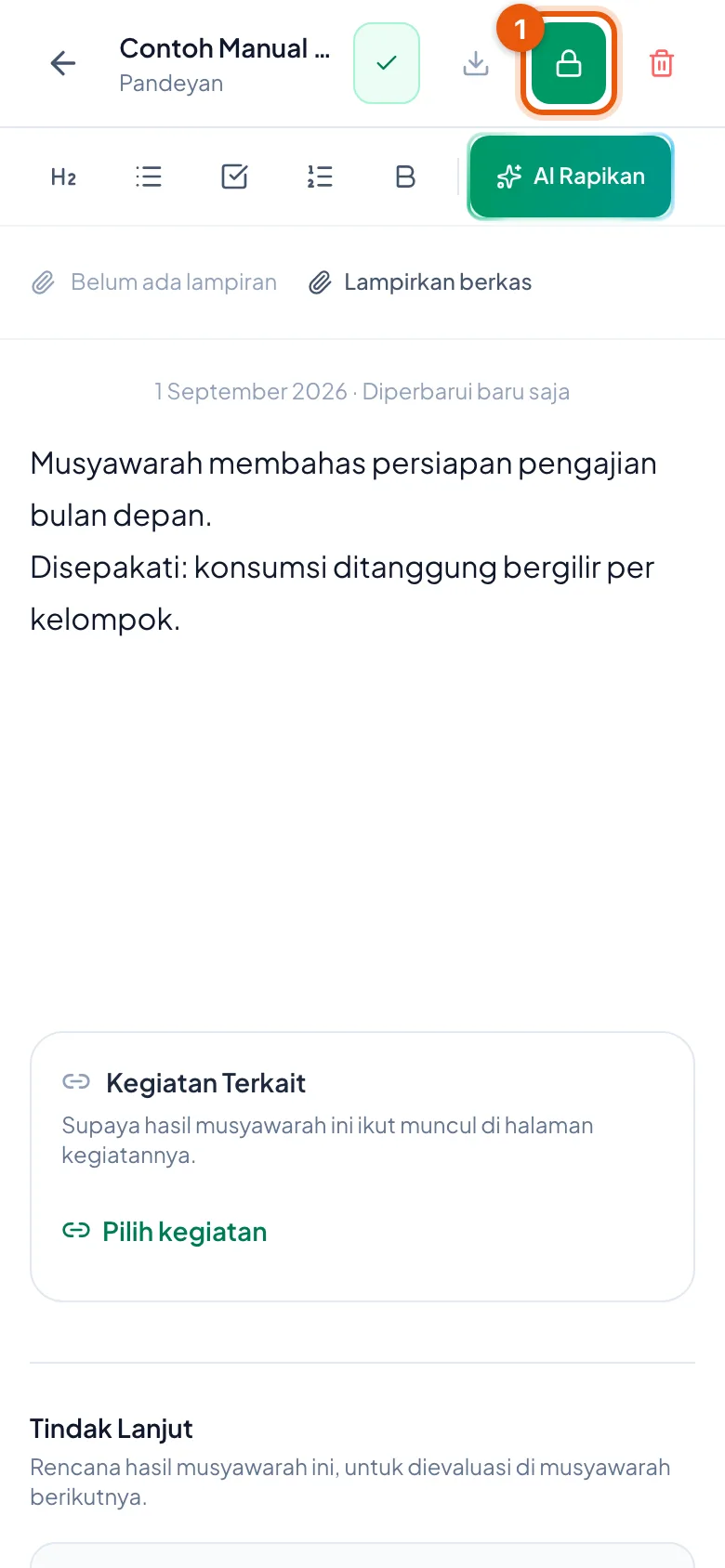
Kalau isinya sudah disepakati, ketuk tombol bergambar gembok hijau di kanan atas — itulah Sahkan.
🔴 Di layar HP tombol itu hanya gambar gembok, tanpa tulisan. Tulisannya baru muncul di layar lebar.
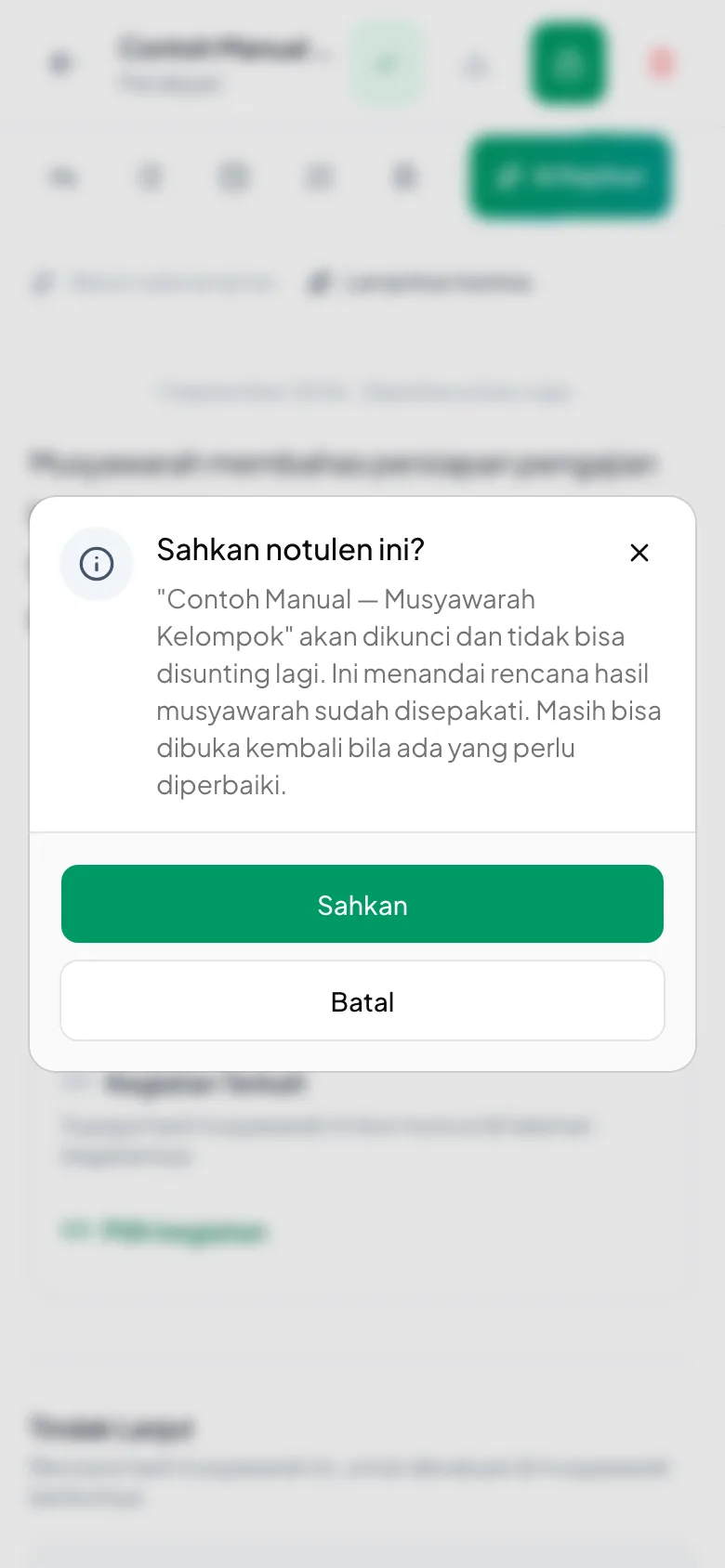
Muncul pertanyaan *Sahkan notulen ini?* beserta keterangannya. Ketuk Sahkan.
🔴 Notulen kosong tidak bisa disahkan. Kalau isinya belum ditulis, muncul pesan *Notulen masih kosong. Isi dulu sebelum disahkan.* Itu bukan kerusakan.
Mengesahkan berarti menandai bahwa hasil musyawarah sudah disepakati. Sesudah itu isinya terkunci.
Tombol pengesah di kanan atas
Nomor 1 tombol bergambar gembok — di layar HP tanpa tulisan apa pun.
7. Pertanyaan sebelum disahkan
Muncul kotak *Sahkan notulen ini?* beserta keterangannya.
Keterangan itu menyebut dua hal sekaligus: notulennya akan dikunci dan tidak bisa disunting lagi, tapi masih bisa dibuka kembali bila ada yang perlu diperbaiki.
Ketuk Sahkan untuk melanjutkan, atau Batal kalau belum yakin.
Pertanyaan sebelum disahkan
Keterangannya menyebut bahwa notulen akan dikunci, dan masih bisa dibuka lagi.
8. Membuka kembali bila perlu
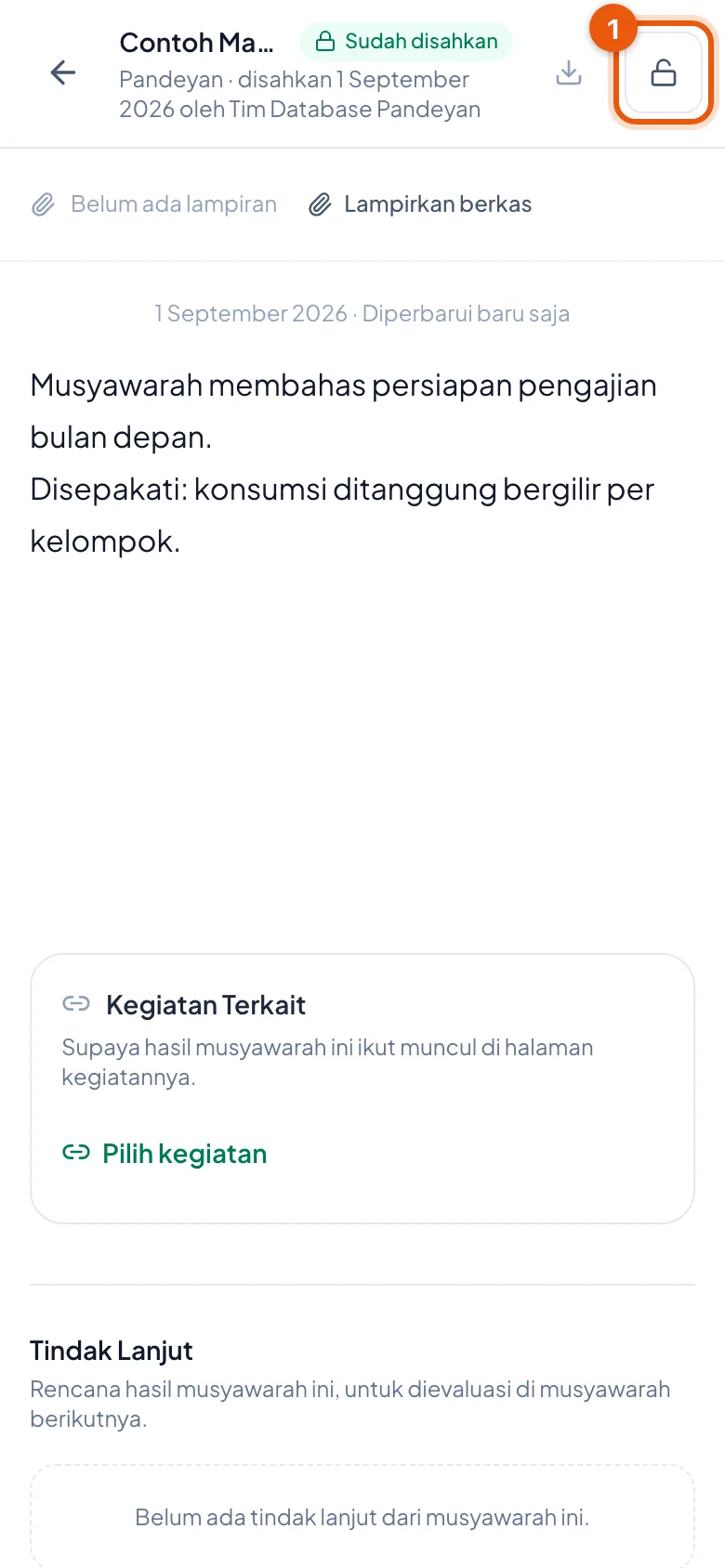
Notulen yang sudah sah menampilkan tombol bergambar gembok terbuka — itulah Buka Kunci.
Gunanya hanya untuk memperbaiki kekeliruan. Pembukaan itu tercatat, jadi jangan dipakai untuk mengubah hasil musyawarah yang sudah disepakati.
Tombol bergambar panah ke bawah di sebelahnya untuk mengunduh notulen sebagai PDF.
Notulen yang sudah disahkan
Nomor 1 tombol Buka Kunci pada notulen yang sudah sah.
Pertanyaan yang Sering Ditanya
Saya tidak menemukan tulisan 'Sahkan' di layar.
Di layar HP tombol-tombol itu hanya berupa gambar, tanpa tulisan: panah ke bawah untuk mengunduh, gembok hijau untuk mengesahkan, dan tong sampah merah untuk menghapus. Tulisannya baru muncul kalau dibuka di layar lebar.
Sudah ditulis, tapi ditolak dengan pesan notulen masih kosong.
Pastikan tulisannya sudah tersimpan lebih dulu — tunggu sampai muncul tanda ✓ Tersimpan di sebelah judul, baru tekan gemboknya. Yang diperiksa adalah isi yang sudah tersimpan, bukan yang sedang diketik.
Apakah notulen saya bisa dilihat pengurus kelompok lain?
Notulen mengikuti tingkatan musyawarahnya. Notulen tingkat Kelompok dilihat lingkungan kelompok itu; tingkat Desa dan Daerah dilihat lebih luas. Tingkatan itu ditentukan dari dapukan Anda saat membuatnya dan tidak bisa dipilih sendiri.
Apa bedanya menyimpan dan mengesahkan?
Menyimpan terjadi terus-menerus selagi Anda menulis. Mengesahkan dilakukan sekali, saat isinya sudah disepakati — sesudah itu notulennya terkunci dan hanya bisa diubah setelah dibuka kembali.