Jalan bagi jamaah yang catatan kehadirannya keliru — pilih keadaan sebenarnya, diputuskan Penerobos.
1. Untuk keadaan apa fitur ini ada
Pencatatan kehadiran dilakukan manusia, jadi bisa keliru. Yang paling sering: orang yang sebenarnya izin atau sakit tercatat Alfa, karena pengurus tidak menerima kabarnya saat mencatat.
Karena itu pelapor memilih sendiri keadaan yang sebenarnya: *Saya Hadir*, *Saya Izin*, atau *Saya Sakit*. Yang disetujui akan tercatat persis seperti yang diminta — bukan otomatis jadi hadir.
Aplikasi hanya menolak laporan yang tidak mengubah apa pun — misalnya meminta dicatat izin padahal sudah tercatat izin.
🔴 Yang tidak bisa diminta: *tidak hadir* dan *terlambat*. Jadi orang yang keliru tercatat hadir padahal tidak datang tetap tidak bisa membetulkannya sendiri. Koreksi arah itu hanya bisa dilakukan Penerobos di layar absensi — dan itu bisa kapan saja, karena daftar absensi tidak pernah terkunci.
Satu kegiatan hanya bisa dilaporkan sekali oleh orang yang sama. Kalau ditolak, alasan penolakannya tampil dan laporan bisa diperbaiki lalu dikirim ulang.
2. Jamaah membuka kegiatannya
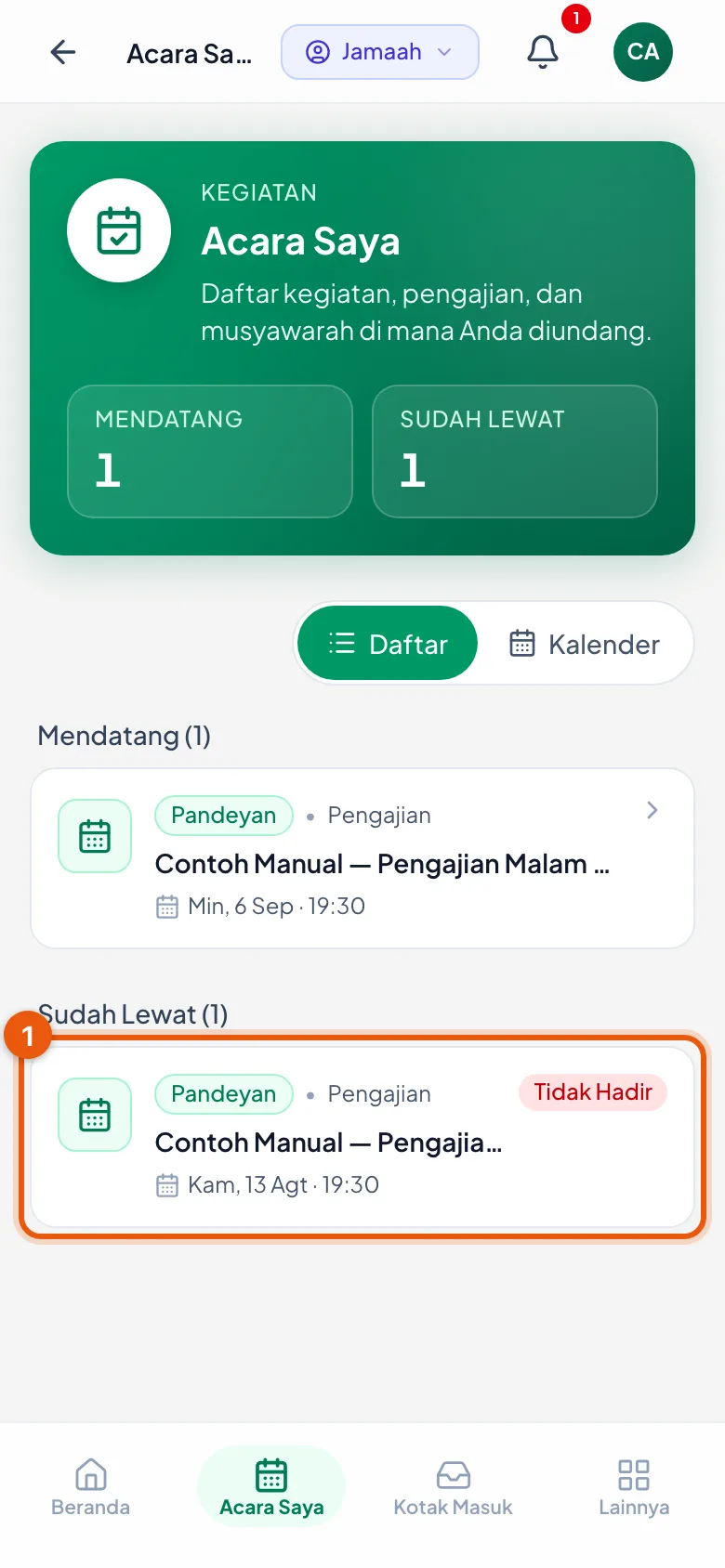
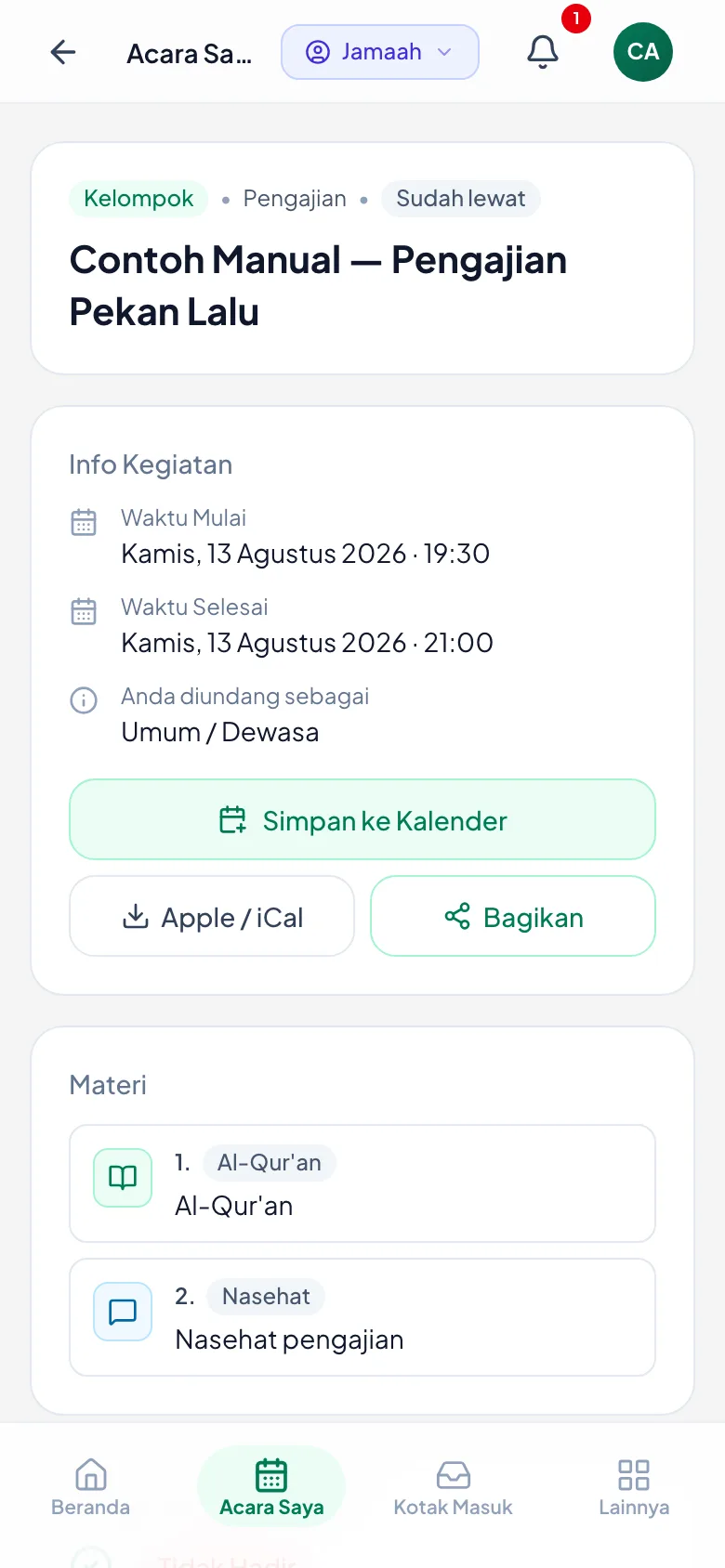
Dari menu Kegiatan, buka kegiatan yang bersangkutan. Kegiatan yang sudah lewat tetap ada di daftar.
Tombol laporan hanya muncul setelah kegiatannya ditandai Selesai oleh pengurus — bukan sekadar tanggalnya sudah lewat. Selama belum ditandai selesai, kehadiran masih dianggap belum final.
Kalau jamaah bilang tidak menemukan tombolnya, periksa dulu kegiatannya sudah ditandai Selesai atau belum. Itu penyebab paling sering, dan bukan kerusakan.
Kegiatan di menu Kegiatan
Kegiatan yang sudah lewat tetap terdaftar dan bisa dibuka.
3. Melihat status lalu menekan Lapor
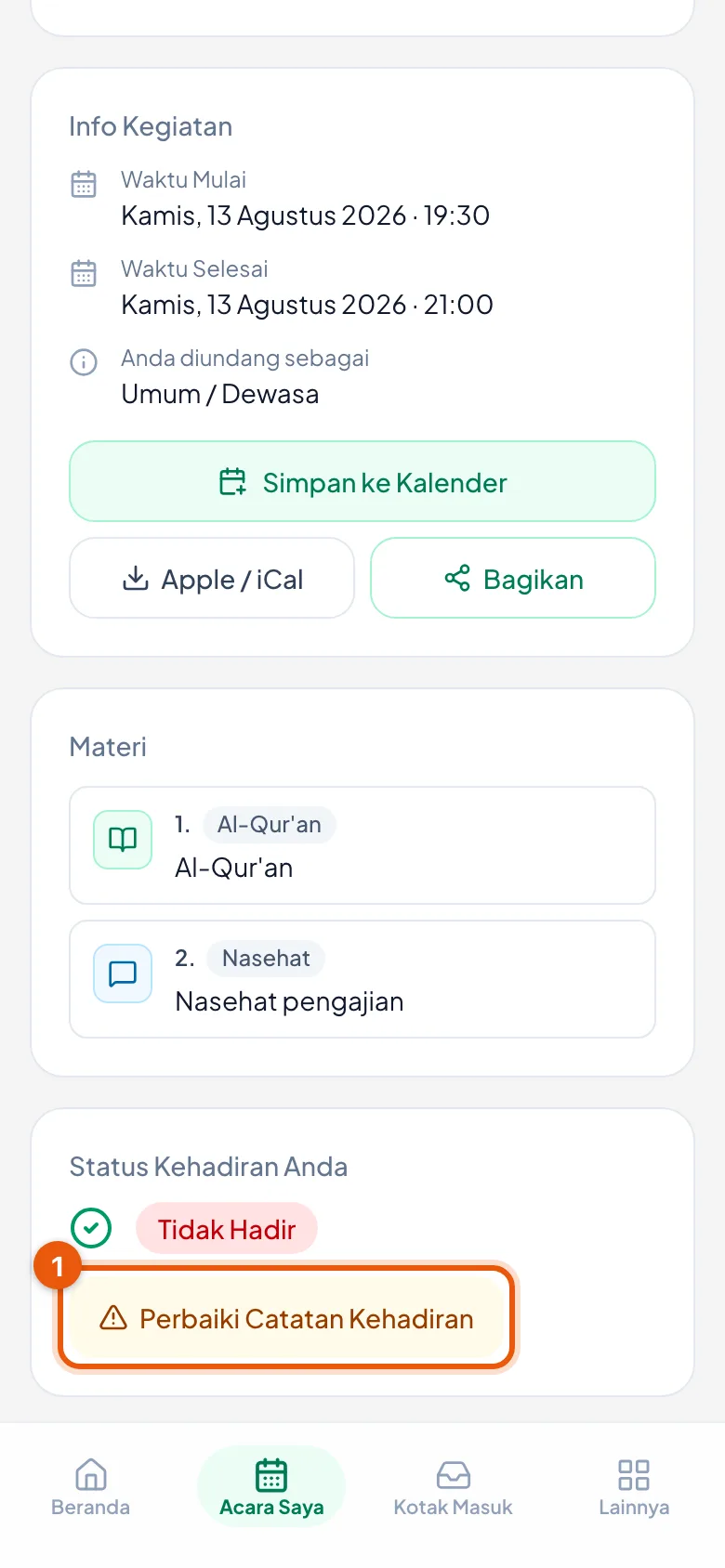
Di bagian bawah halaman ada Status Kehadiran Anda — misalnya *Tidak Hadir*.
Di bawahnya ada tombol Perbaiki Catatan Kehadiran.
Status tercatat dan tombol laporan
Status tercatat Tidak Hadir, dan tombol Perbaiki Catatan Kehadiran di bawahnya.
4. Memilih keadaan yang sebenarnya
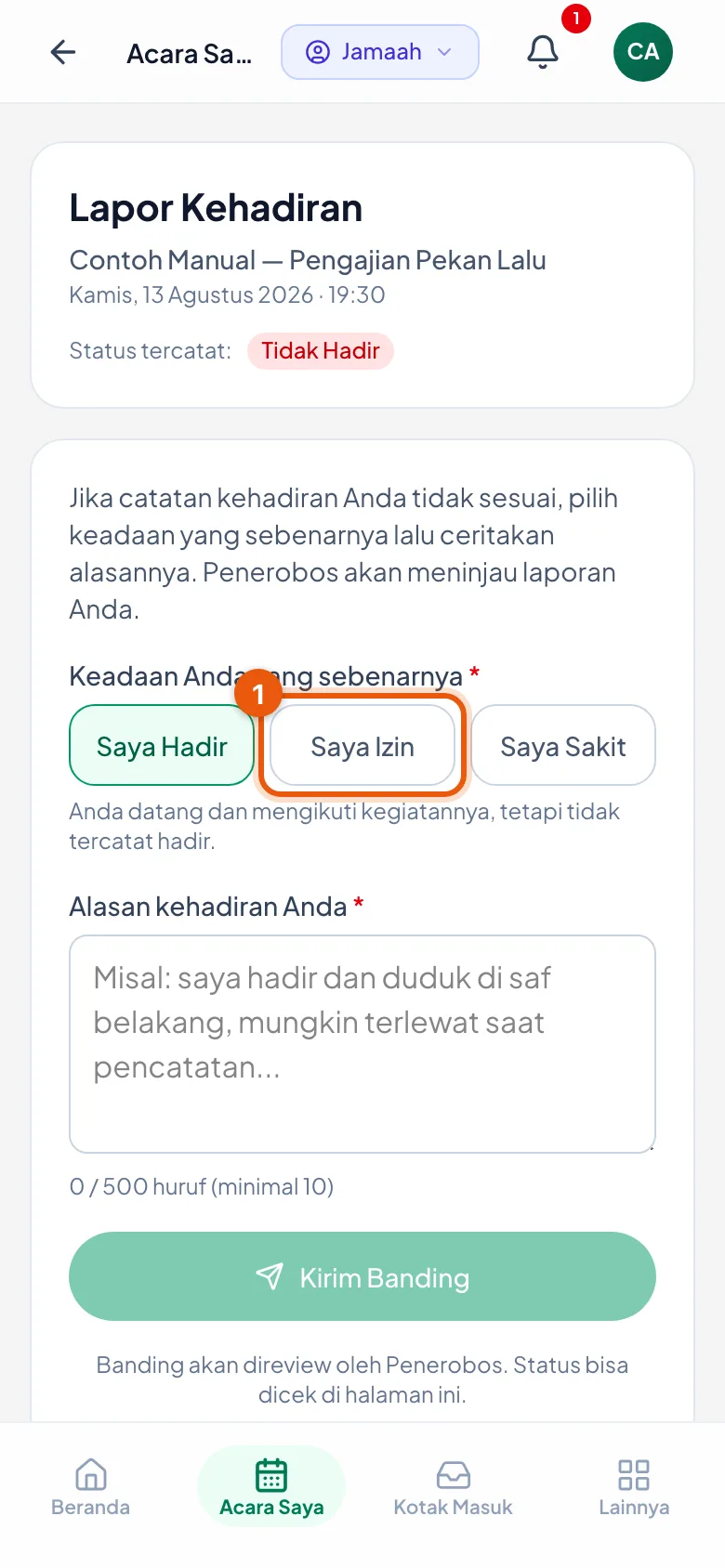
Ada tiga pilihan: Saya Hadir, Saya Izin, Saya Sakit. Pilih yang benar — inilah yang akan tercatat kalau laporan Anda disetujui.
Keterangan di bawah pilihan menjelaskan maksud masing-masing, dan judul kotak alasannya ikut berubah mengikuti pilihan Anda.
Jangan memilih *Saya Hadir* hanya supaya catatannya berubah. Kalau Anda memang izin, pilih Saya Izin — catatan kehadiran dipakai untuk laporan kelompok, dan keterangan yang keliru terbawa ke sana.
Memilih keadaan yang sebenarnya
Tiga pilihan; yang disetujui akan tercatat persis seperti yang dipilih.
5. Menuliskan alasannya
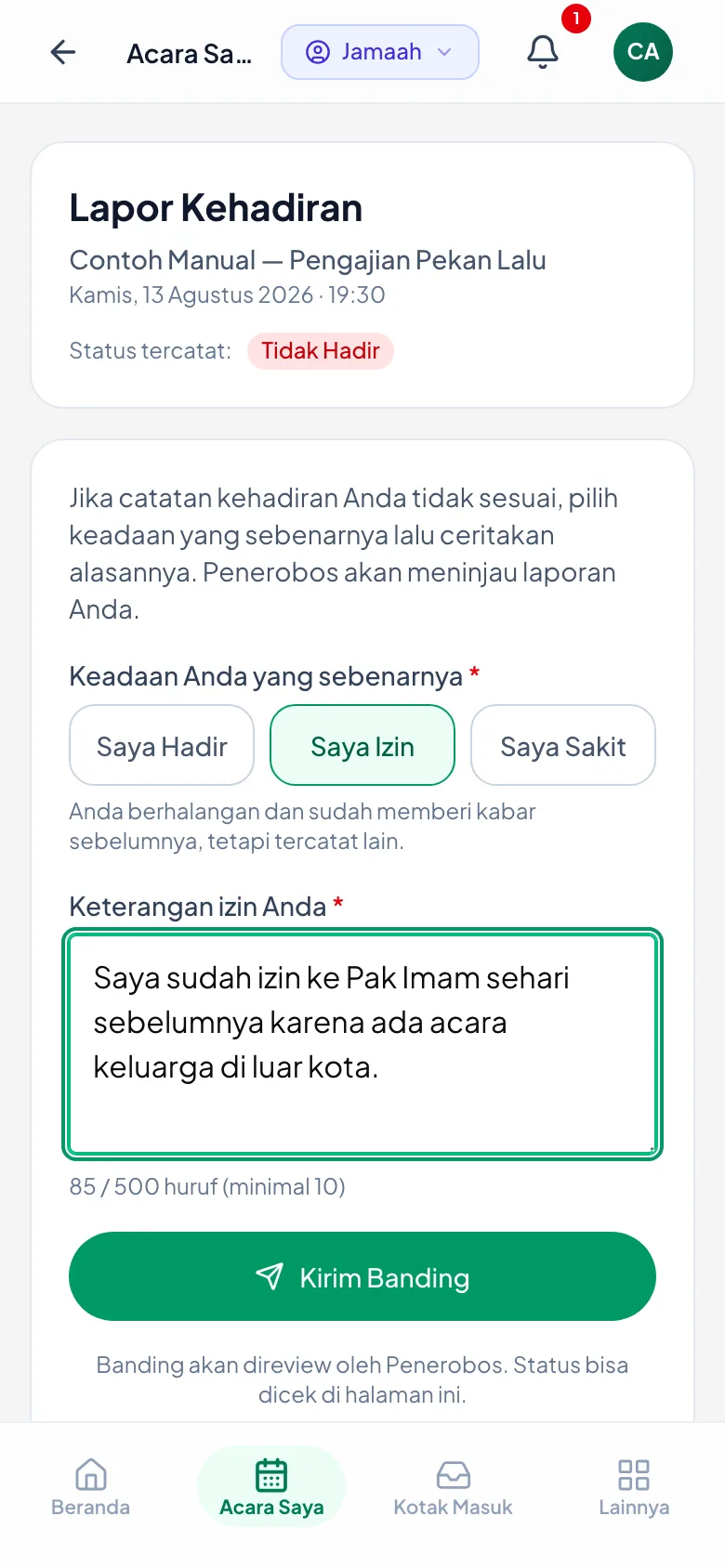
Ceritakan keadaannya secukupnya — minimal 10 huruf, paling banyak 500. Contoh: *saya hadir dan ikut sampai selesai, duduk di saf belakang; mungkin terlewat saat pencatatan*.
Tulis hal yang bisa diperiksa Penerobos. Menyebut tempat duduk, siapa yang bersebelahan, atau jam datang jauh lebih menolong daripada sekadar menulis *saya hadir*.
Ketuk Kirim Banding.
Formulir laporan kehadiran
Status tercatat ditampilkan lagi di atas, agar jelas apa yang sedang dikoreksi.
6. Menunggu ditinjau
Setelah terkirim, halaman itu menampilkan bahwa laporan sedang menunggu ditinjau. Tidak perlu mengirim ulang.
Status akhirnya bisa dicek kembali di halaman yang sama.
Laporan menunggu ditinjau
Tidak perlu mengirim ulang — satu kegiatan satu laporan.
7. Penerobos memeriksa antreannya
Yang berhak memutuskan adalah Penerobos. Pengurus lain bisa melihat, tetapi tombol Setujui dan Tolak tidak muncul untuk mereka.
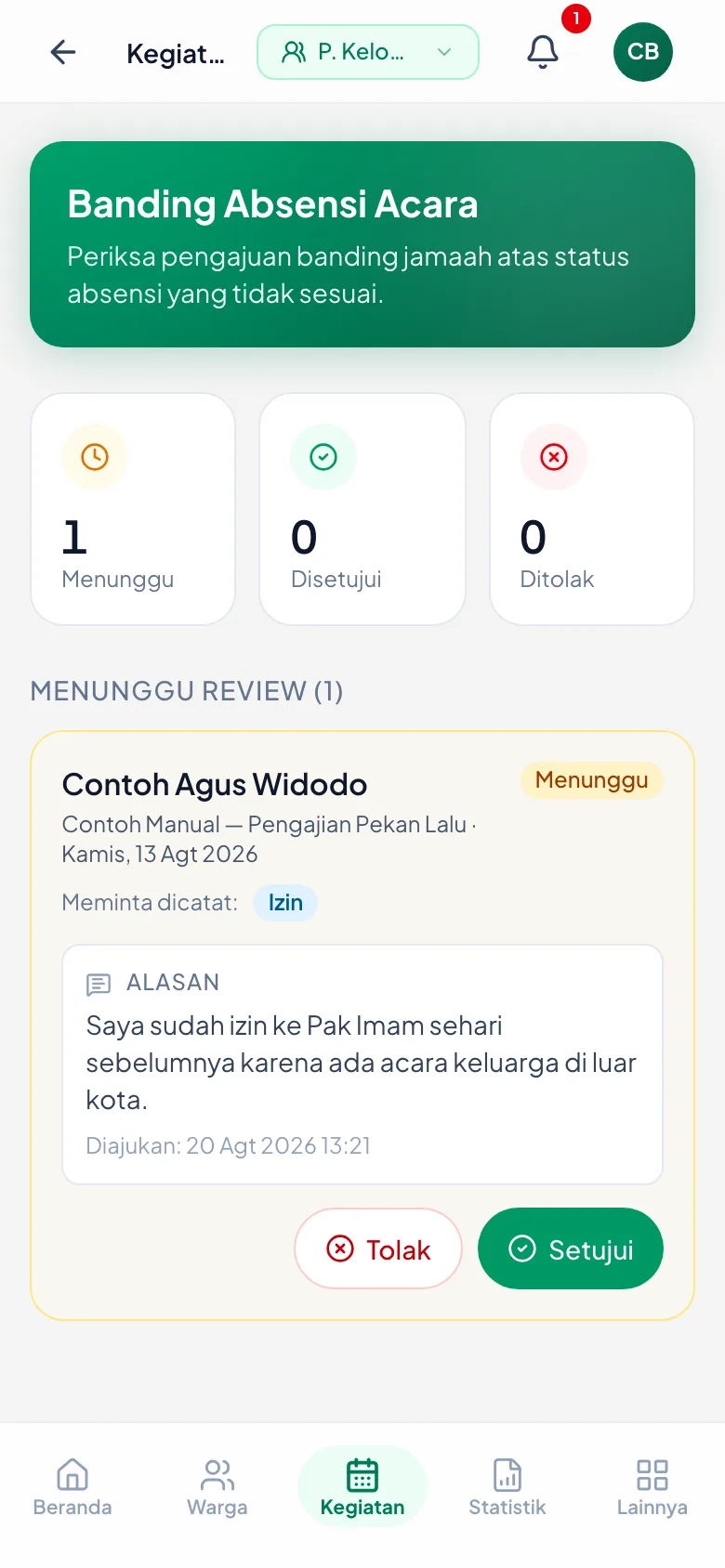
Buka Kegiatan → Banding Absensi. Di atas ada tiga angka: Menunggu, Disetujui, Ditolak.
Tiap kartu menyebut Meminta dicatat: Hadir / Izin / Sakit — bacalah itu lebih dulu, karena itulah yang akan tertulis kalau Anda menyetujuinya. Alasan yang ditulis jamaah tampil utuh di bawahnya.
Antrean laporan yang menunggu
Nama, kegiatan, dan alasan lengkapnya — bahan untuk memutuskan.
8. Menyetujui atau menolak
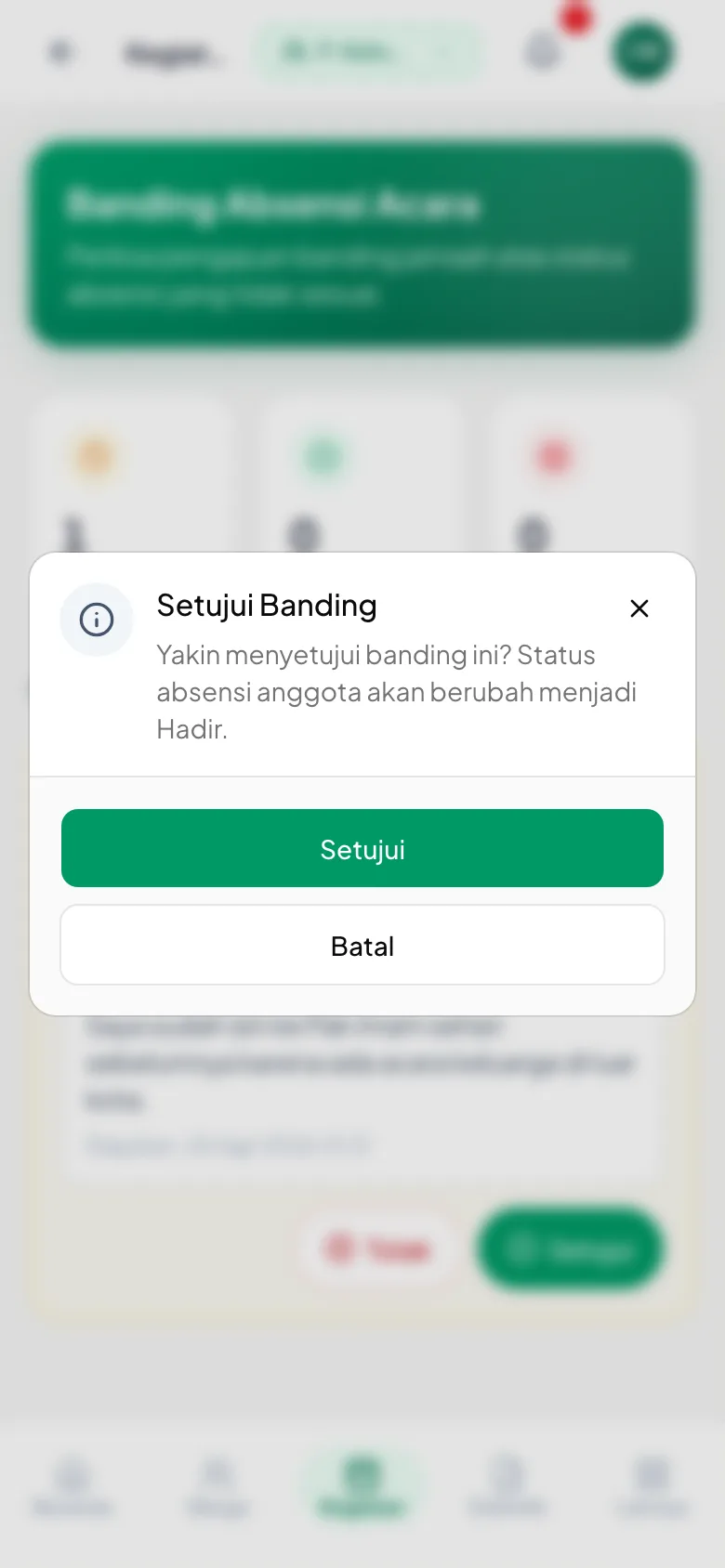
Setujui bila laporannya benar. Aplikasi meminta konfirmasi lebih dulu.
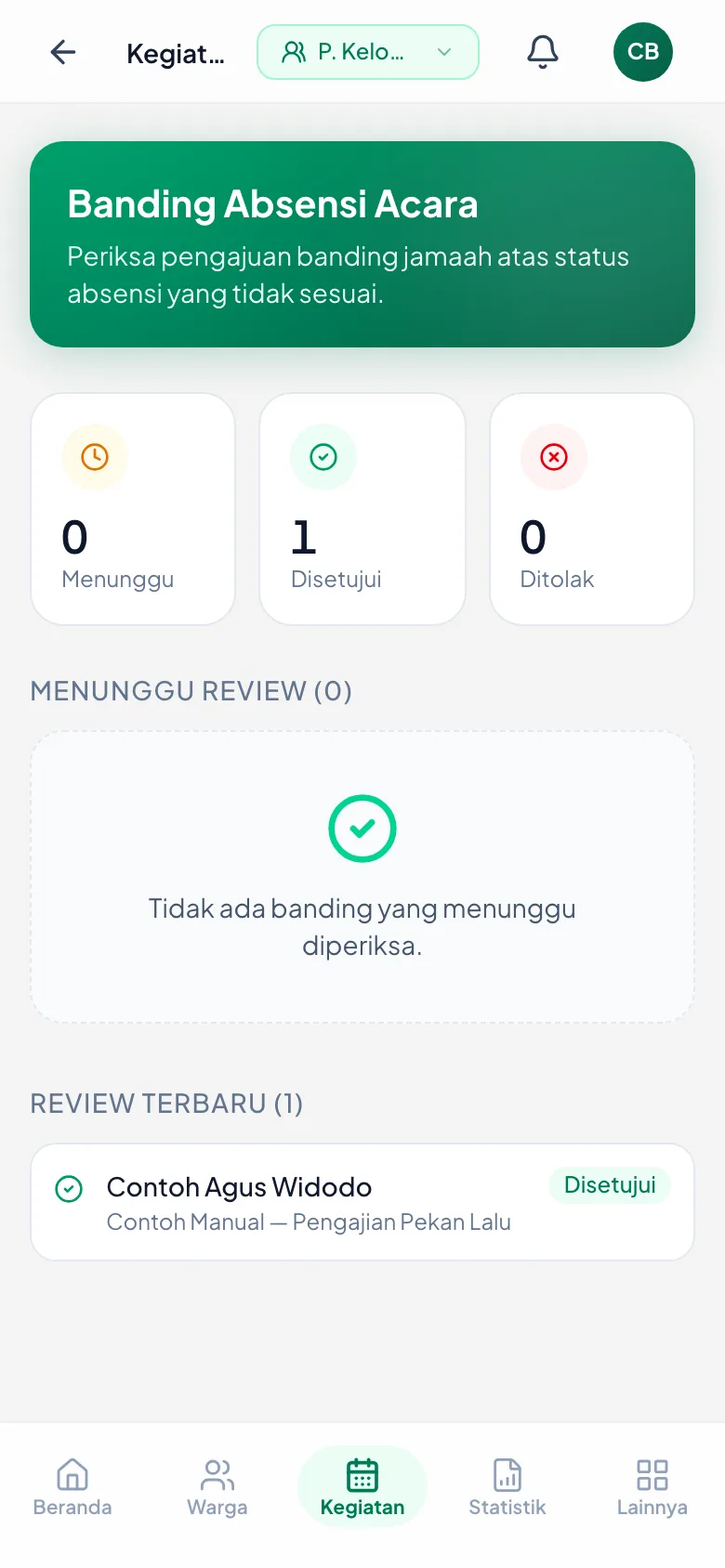
Setelah disetujui, status kehadiran orang itu berubah menjadi status yang ia minta — hadir, izin, atau sakit — dan laporannya pindah dari antrean Menunggu ke Review Terbaru.
Tolak bila tidak sesuai. Sertakan catatan — catatan itu dibaca jamaah yang melapor, dan tanpanya ia tidak tahu apa yang perlu diperbaiki.
Menyetujui laporan mengubah data kehadiran yang sudah tercatat. Periksa dulu dengan yang ikut kegiatan bila ragu — bukan sekadar menyetujui semua yang masuk.
Konfirmasi sebelum menyetujui
Tombol Setujui di kartu hanya membuka konfirmasi ini; keputusannya di dialog.
9. Hasilnya
Antrean Menunggu kembali kosong dan pencacah Disetujui bertambah.
Di sisi jamaah, status kehadirannya kini tercatat sesuai yang diminta, dan rekap kehadiran kegiatan itu ikut menyesuaikan.
Antrean bersih setelah diputuskan
Menunggu kembali 0, hasil keputusannya pindah ke Review Terbaru.