Turun ke bawah — mengatur pengurus Desa/Daerah mana yang mengisi pengajian di kelompok mana, dengan bantuan pengacakan.
1. Membuka Turba
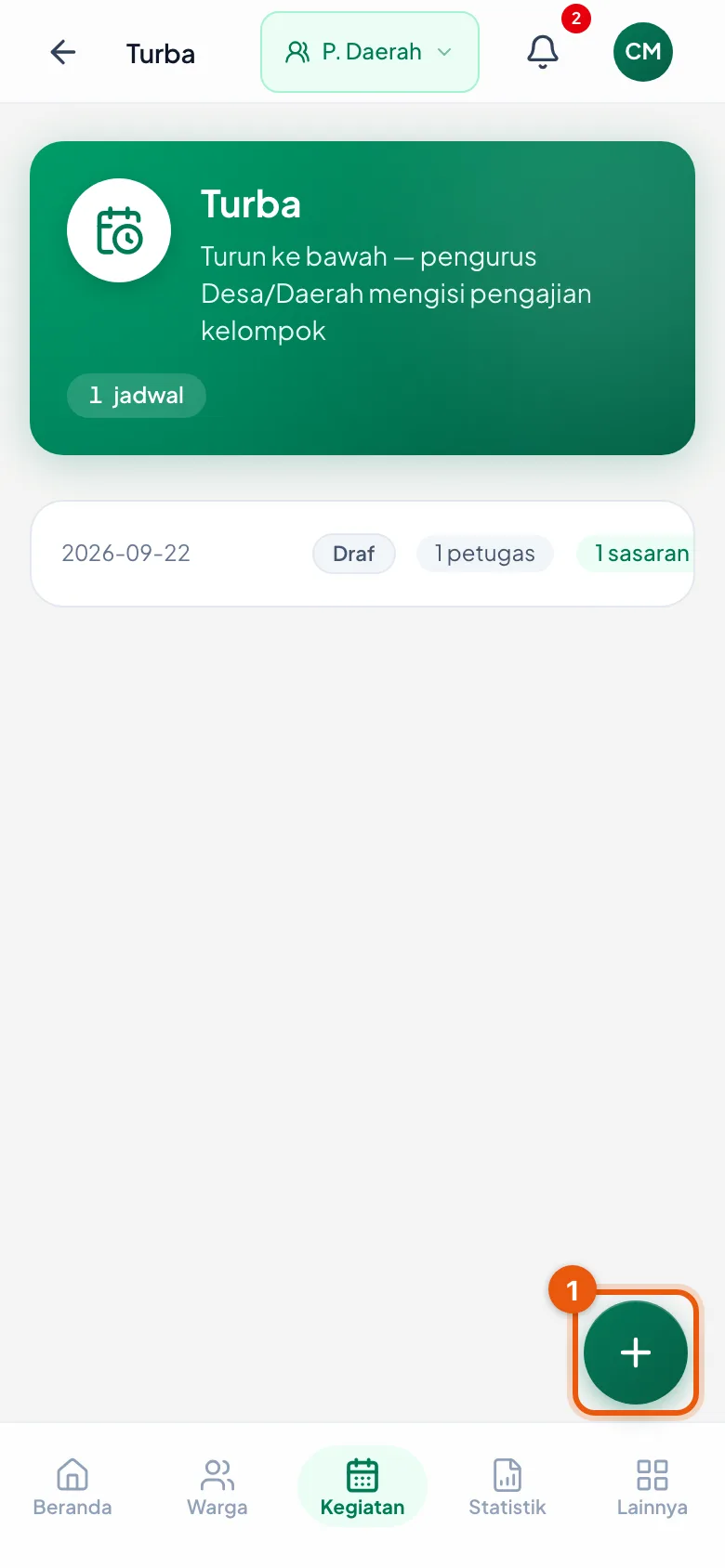
Ketuk Kegiatan di menu bawah, lalu buka Turba.
Halaman ini memuat seluruh jadwal turba yang menyangkut wilayah Anda, beserta jumlah petugas dan kelompok sasarannya.
Untuk menyusun yang baru, ketuk tombol bundar hijau di kanan bawah — Buat Jadwal Turba.
🔴 Kalau tombol itu tidak ada, yang muncul kalimat *“Jadwal turba disusun pengurus tingkat Desa atau Daerah.”* Anda tetap bisa melihat jadwal yang menyangkut wilayah Anda, tapi tidak menyusunnya.
Pembatasan itu disengaja: yang menurunkan adalah pengurus Desa atau Daerah. Pengurus Kelompok adalah pihak yang diturunkan, jadi ia menerima jadwalnya, bukan membuatnya.
Daftar jadwal turba
Nomor 1 tombol untuk menyusun jadwal baru.
2. Langkah 1 — Jadwal
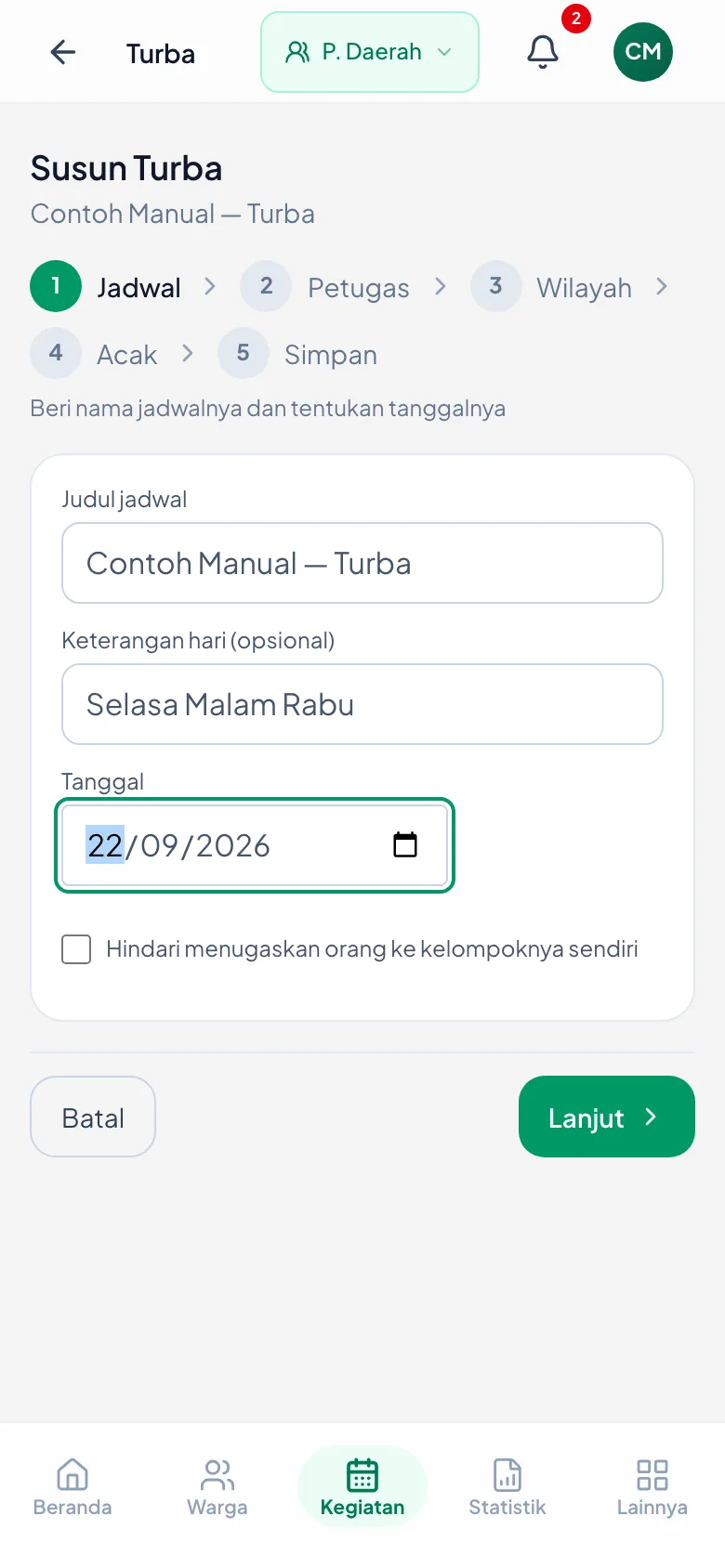
Penyusunannya berupa lima langkah berurutan: Jadwal · Petugas · Wilayah · Acak · Simpan. Urutannya terlihat di atas layar, dan yang sudah lewat bertanda centang.
Judul — misalnya *Turba Juni 2026*.
Label hari (boleh dikosongkan) — misalnya *Selasa Malam Rabu*. Berguna kalau turbanya rutin di hari yang sama.
Tanggal — kapan turbanya.
Ketuk Lanjut.
Menekan Lanjut di langkah ini sudah menyimpan jadwalnya. Kalau Anda berhenti di sini, jadwal itu tetap ada di daftar — berstatus draf, tanpa petugas.
Langkah Jadwal
Judul, label hari, dan tanggal.
3. Langkah 2 — Petugas
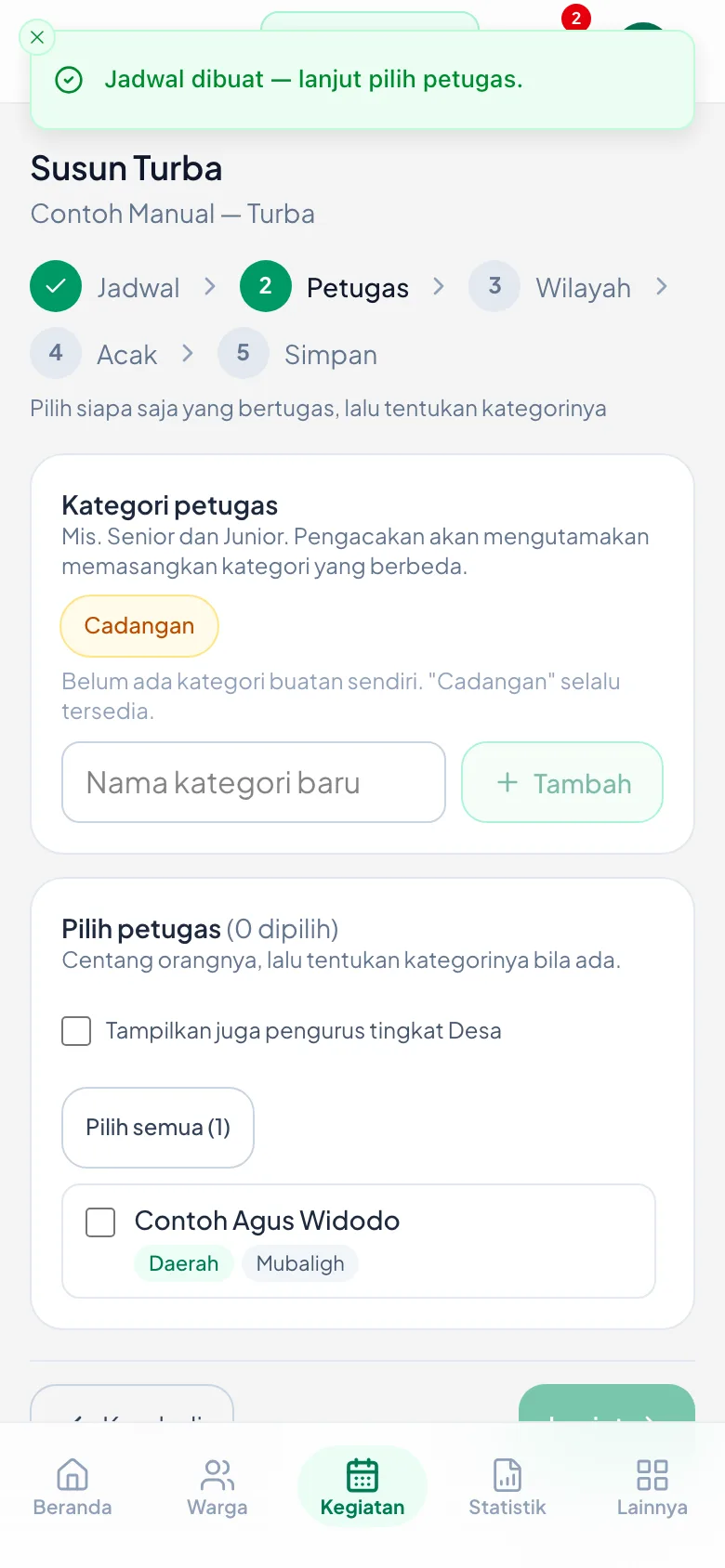
Centang siapa saja yang akan bertugas. Jumlah yang tercentang terlihat di Pilih petugas (… dipilih).
Bawaannya yang muncul pengurus tingkat Daerah. Centang Tampilkan juga pengurus tingkat Desa bila ingin menambahkan mereka — keduanya sama-sama boleh dipilih.
Kategori petugas (boleh dilewati) — misalnya *Senior* dan *Junior*. Kalau dipakai, pengacakan akan mengutamakan memasangkan kategori yang berbeda dalam satu kelompok. Kategori Cadangan selalu tersedia.
🔴 Kalau daftarnya kosong, itu hampir selalu soal akun, bukan soal wilayah Anda tak punya pengurus: calon turba adalah pengurus Desa/Daerah yang sudah punya akun aplikasi dan akunnya tertaut ke data warganya.
Yang ditampilkan di bawah nama adalah jabatannya (dapukan) dan tingkatnya — bukan peran aplikasinya. Nama yang tampil tanpa jabatan berarti dapukannya memang belum tercatat.
Langkah Petugas
Kategori petugas di atas, daftar calon beserta jabatannya di bawah.
4. Langkah 3 — Wilayah
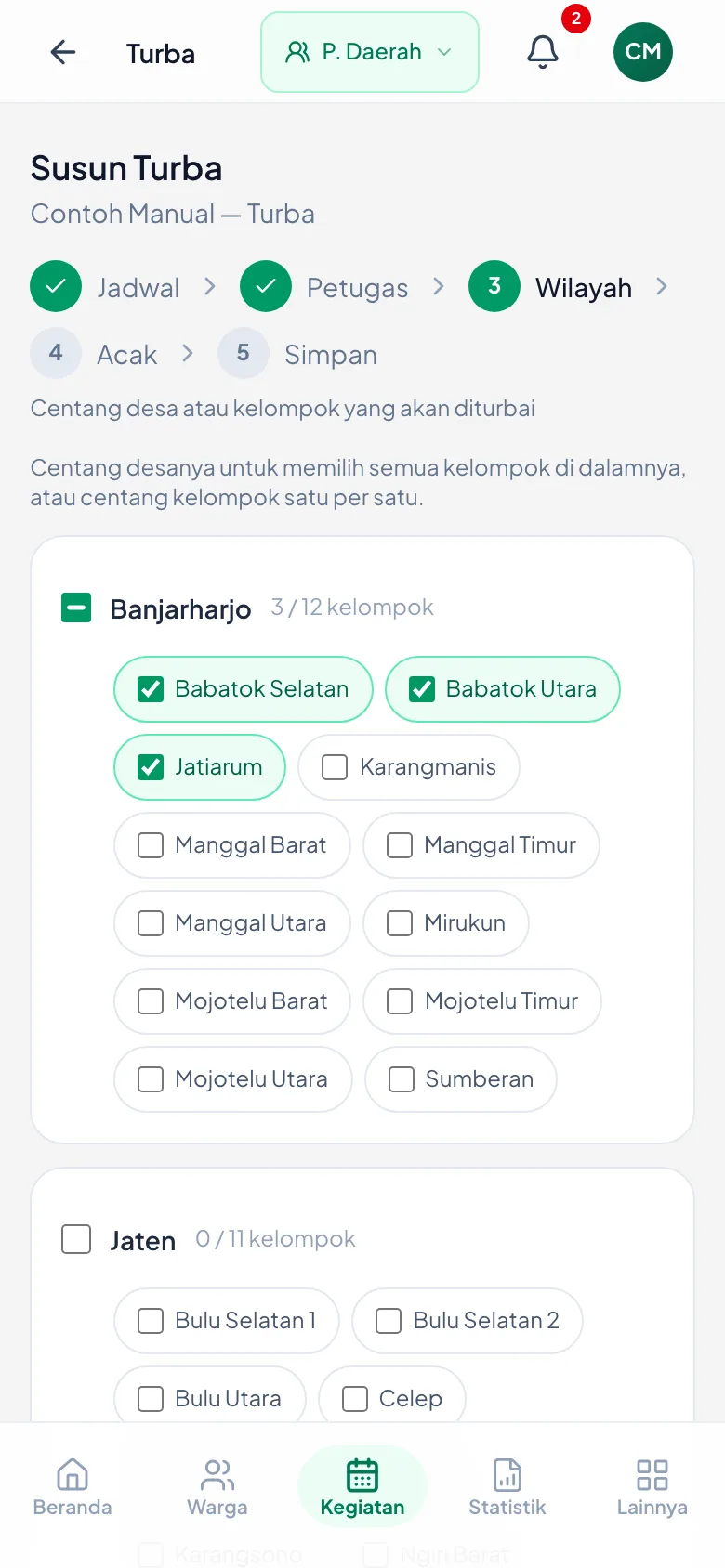
Centang kelompok mana saja yang akan diturbai.
Mencentang nama desanya memilih seluruh kelompok di dalamnya sekaligus. Di sebelah nama desa tertulis berapa dari berapa kelompoknya yang sudah tercentang.
Bisa juga mencentang kelompok satu per satu lewat tombol-tombol kecil di bawah nama desa.
Pengurus Desa hanya melihat kelompok di desanya sendiri. Itu bukan kekurangan daftar — memang begitu batas wewenangnya.
Langkah Wilayah
Centang per desa, atau per kelompok satu per satu.
5. Langkah 4 — Acak
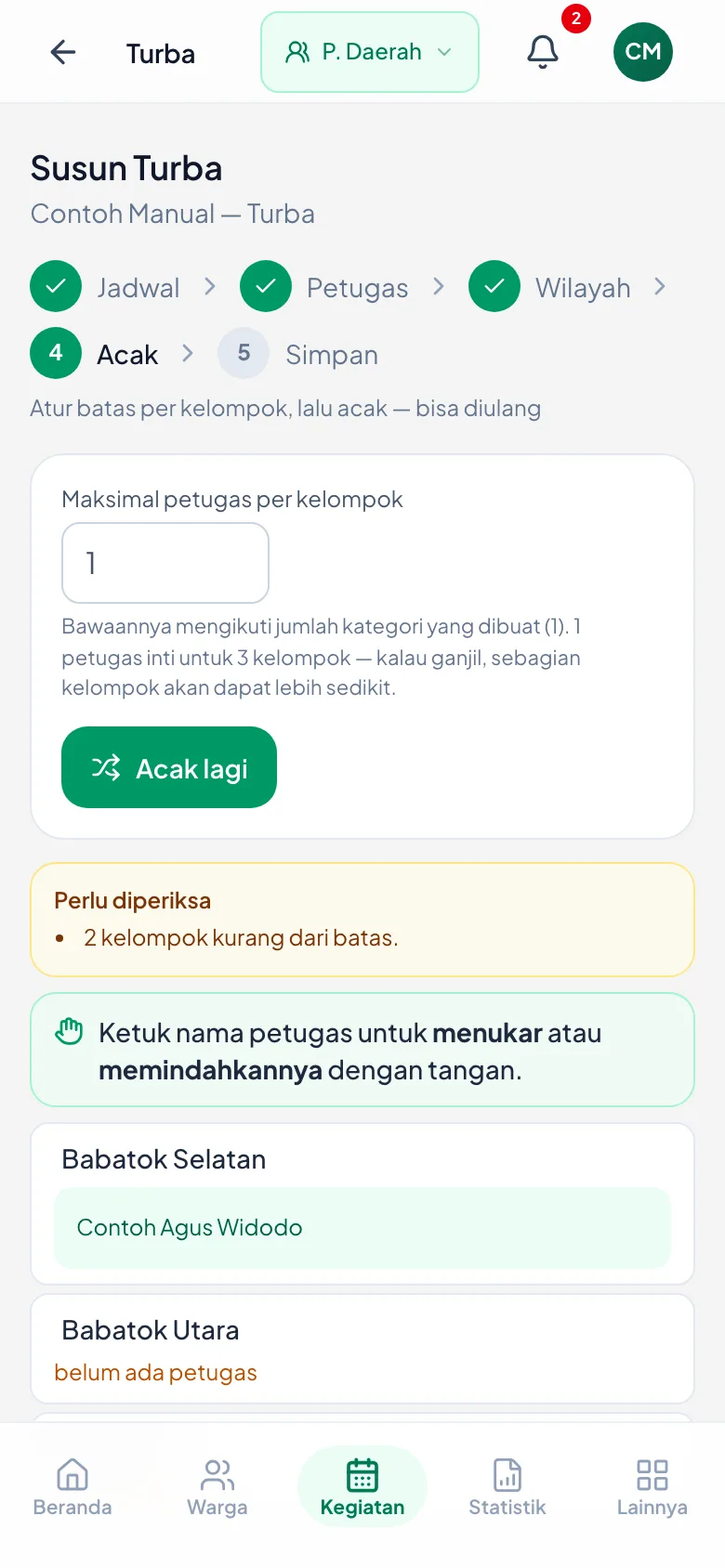
Maksimal petugas per kelompok — berapa orang paling banyak untuk satu kelompok. Bawaannya mengikuti jumlah kategori yang Anda buat.
Ketuk Acak sekarang. Susunannya langsung terbentuk: tiap kelompok beserta nama petugas yang mendapatnya.
Belum cocok? Ketuk Acak lagi sebanyak yang Anda mau. Belum ada yang tersimpan pada tahap ini.
Kotak kuning Perlu diperiksa memberi tahu hal yang pantas dilihat lagi — misalnya *“2 kelompok kurang dari batas”* saat petugasnya memang tidak cukup untuk semua kelompok.
Bisa juga diatur dengan tangan: ketuk nama petugas untuk menukar, atau ketuk nama kelompok untuk memindahkannya.
Kelompok yang tertulis *belum ada petugas* bukan berarti pengacakannya gagal — artinya orangnya memang kurang untuk jumlah kelompok yang dipilih. Kurangi kelompok sasarannya, atau tambah petugasnya.
Hasil pengacakan
Batas per kelompok di atas, catatan Perlu diperiksa, lalu susunan per kelompok.
6. Langkah 5 — Simpan
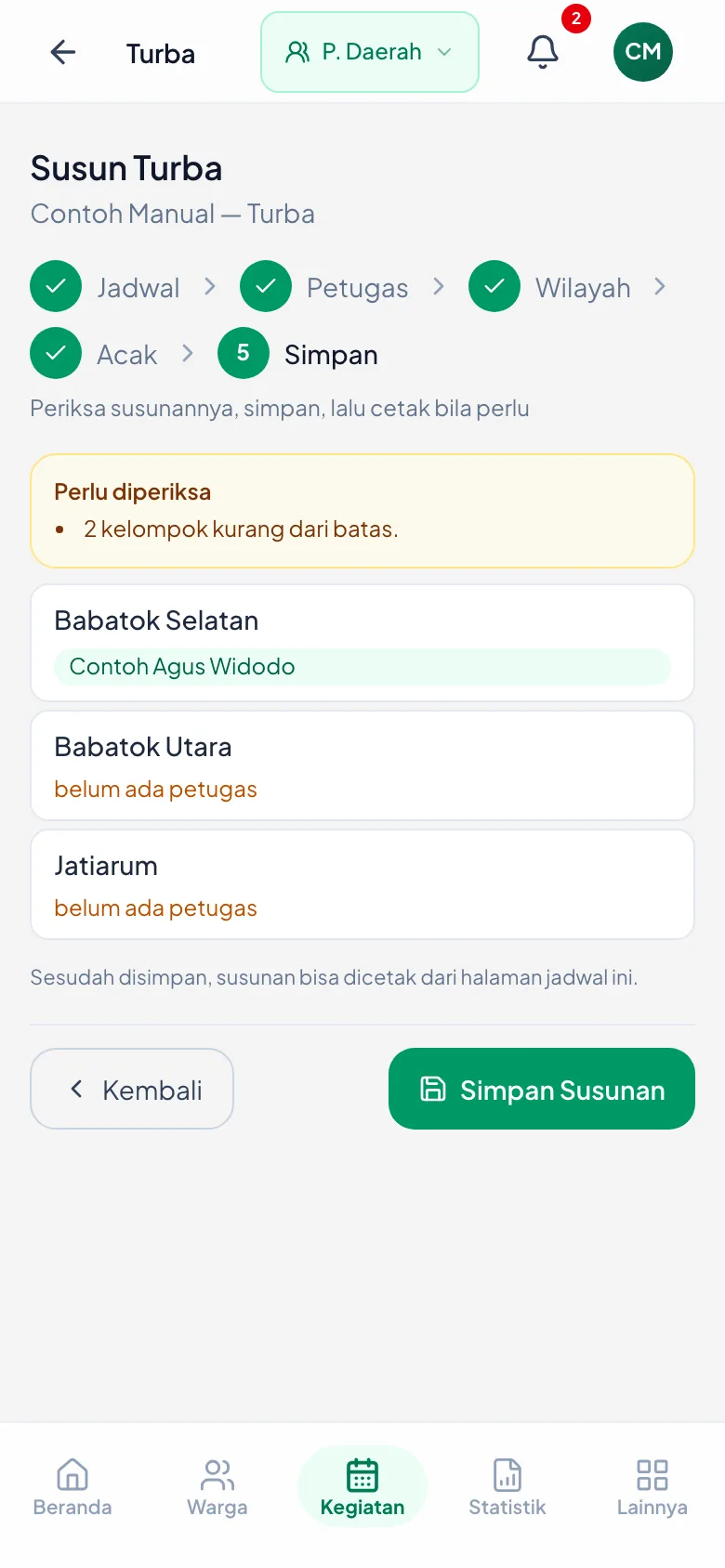
Layar terakhir memperlihatkan susunannya sekali lagi untuk diperiksa.
🔴 Di layar ini susunannya tidak bisa diubah lagi — itu disengaja. Layar pemeriksaan yang masih bisa diubah membuat “sudah saya periksa” berhenti berarti apa-apa. Perlu mengubah? Ketuk Kembali.
Ketuk Simpan Susunan. Halaman jadwalnya terbuka sendiri.
Cetak PDF sengaja tidak ada di layar ini, melainkan di halaman jadwal. Alasannya: PDF dibuat dari data yang tersimpan, jadi mencetak sebelum menyimpan bisa menghasilkan lembar yang berbeda dari yang baru saja Anda lihat.
Langkah Simpan
Susunan terakhir untuk diperiksa sebelum disimpan.
7. Draf dulu, baru terbit
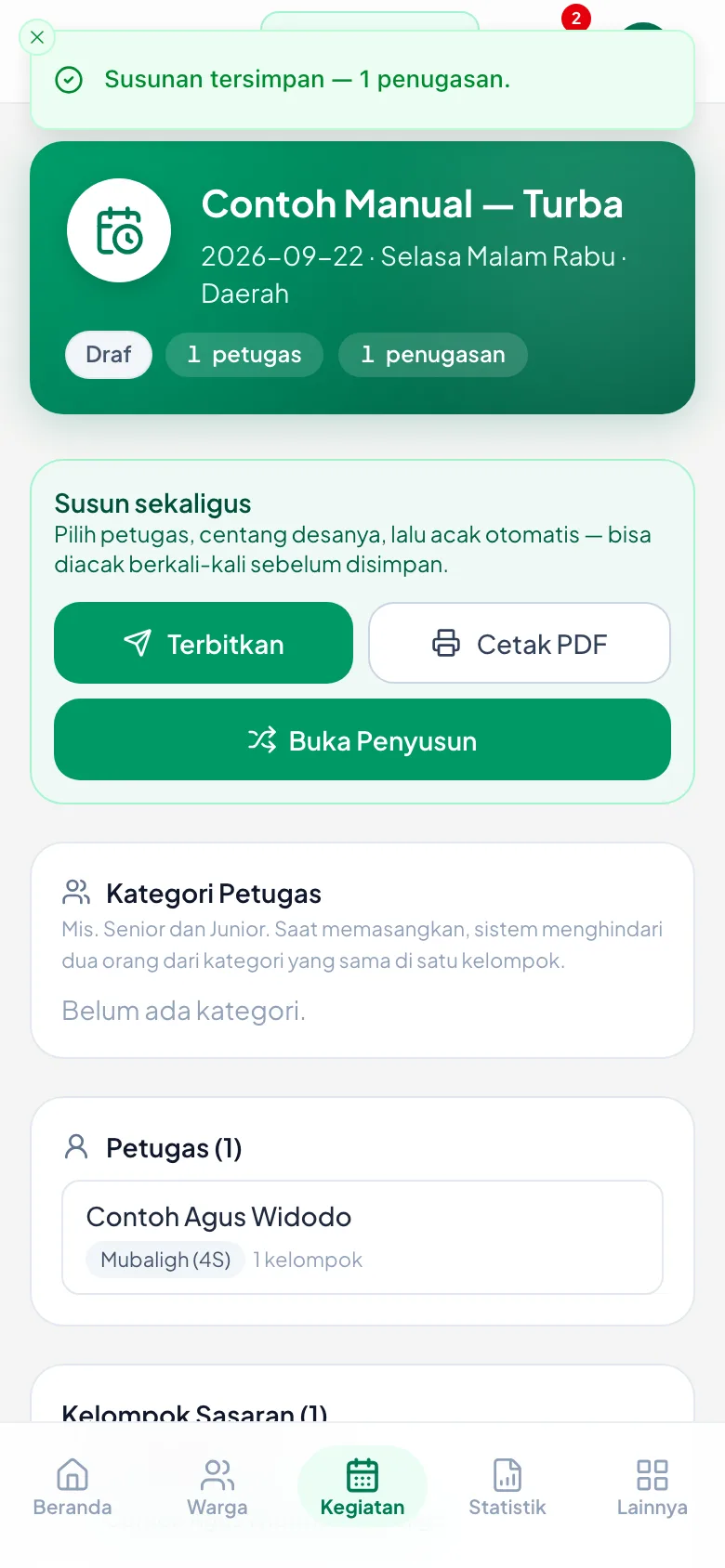
Sesudah tersimpan, jadwalnya berstatus Draf — dan draf hanya terlihat oleh Anda.
Ketuk Terbitkan kalau susunannya sudah mantap. Barulah ia sampai ke kelompok sasaran: masuk Kotak Masuk pengurus kelompok itu, dan mereka menerima pemberitahuan.
Cetak PDF menghasilkan lembar susunan untuk dibagikan atau ditempel.
Buka Penyusun mengembalikan Anda ke wizard bila masih ada yang ingin diubah.
Sudah telanjur terbit? Ada Tarik kembali — dan ia bertanya dulu sebelum dijalankan.
🔴 Menarik kembali tidak menghapus kabar yang sudah terkirim. Jadwalnya memang hilang lagi dari Kotak Masuk mereka, tapi pemberitahuan yang sudah sampai tidak bisa ditarik. Karena itu terbitkan sesudah yakin — bukan sambil menyusun.
Jadwal tersimpan, masih draf
Tanda Draf di kepala, dan tombol Terbitkan · Cetak PDF · Buka Penyusun.