Menaungi kegiatan berhari-hari seperti asrama dalam satu program, dan melihat sampai mana materi sudah dibahas.
1. Kapan perlu Program
Kegiatan biasa berdiri sendiri. Program menaungi kegiatan yang berlangsung beberapa hari berturut-turut — asrama, pengajian akbar beberapa hari, atau kegiatan khusus sejenis.
Untuk pengajian rutin mingguan, jangan pakai Program. Cukup buat kegiatan biasa lalu nyalakan Kegiatan Rutin di formulirnya.
Buka menu Kegiatan, lalu pilih tab Program.
Tab Program
Berdampingan dengan tab Kegiatan; kosong bila belum ada program.
2. Mengisi keterangan program
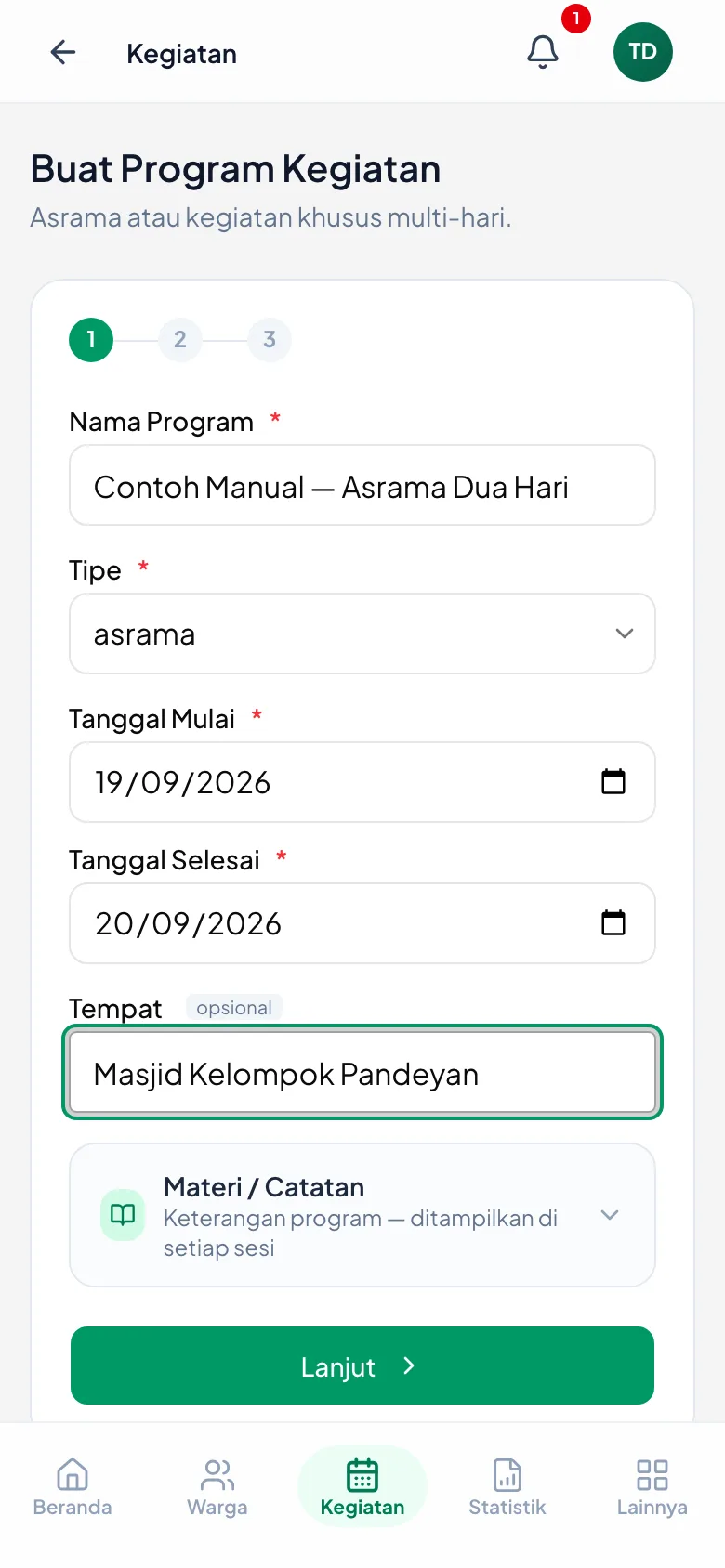
Nama Program — misalnya *Asrama Liburan Sekolah*.
Tipe — bawaannya *asrama*.
Tanggal Mulai dan Tanggal Selesai menentukan rentang harinya.
Tempat dan Materi / Catatan opsional. Catatan yang ditulis di sini ikut tampil di setiap sesi.
Isian program
Rentang tanggalnya yang membedakan Program dari kegiatan biasa.
3. Menentukan sesi per hari
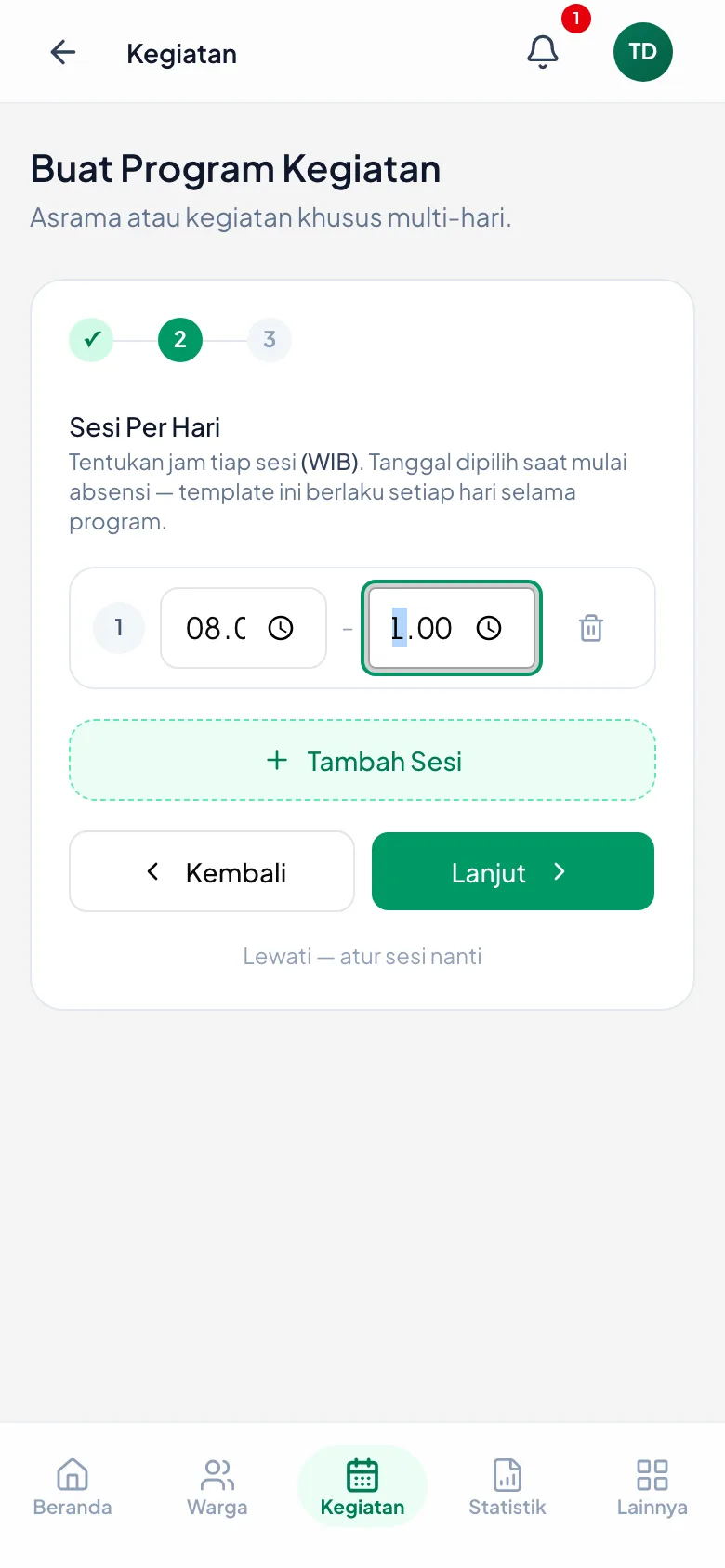
Langkah berikutnya menanyakan jam tiap sesi — misalnya sesi pagi 08.00–11.00 dan sesi sore 15.00–17.00.
Jam ini berlaku setiap hari selama program berjalan; tidak perlu diisi ulang per tanggal.
Boleh juga memilih Lewati — atur sesi nanti kalau jamnya belum pasti. Programnya tetap tersimpan.
Menekan Tambah Sesi lalu mengisi jamnya adalah jalur biasanya. Melewati langkah ini sah, tetapi berarti sesinya harus diatur belakangan sebelum absensi bisa dimulai.
Sesi ditambahkan
Satu baris jam yang berlaku untuk semua hari program.
4. Jenis peserta, lalu simpan
Langkah terakhir menanyakan Jenis Peserta. Ada dua pilihan, dan bedanya menentukan cara SELURUH program dinilai — jadi pilih dengan sadar.
Daftar peserta — Anda mengundang orang tertentu, dan kehadirannya dinilai per orang. Ini yang biasa dipakai pengajian dan asrama kelompok.
Kuota utusan — tiap wilayah wajib mengirim sejumlah utusan, dan orangnya boleh berganti tiap pertemuan. Dipakai CAI dan asrama hadist. Yang dinilai wilayah memenuhi kuota, bukan siapa yang datang.
🔴 Kalau Anda memilih Kuota utusan, rekap kehadiran per orang akan selalu kosong — itu memang sifatnya, bukan tanda ada yang belum dikerjakan. Penggantinya Papan Kuota, yang menunjukkan wilayah mana sudah dan belum mengirim utusan.
Ketuk Simpan Program. Programnya muncul di tab Program.
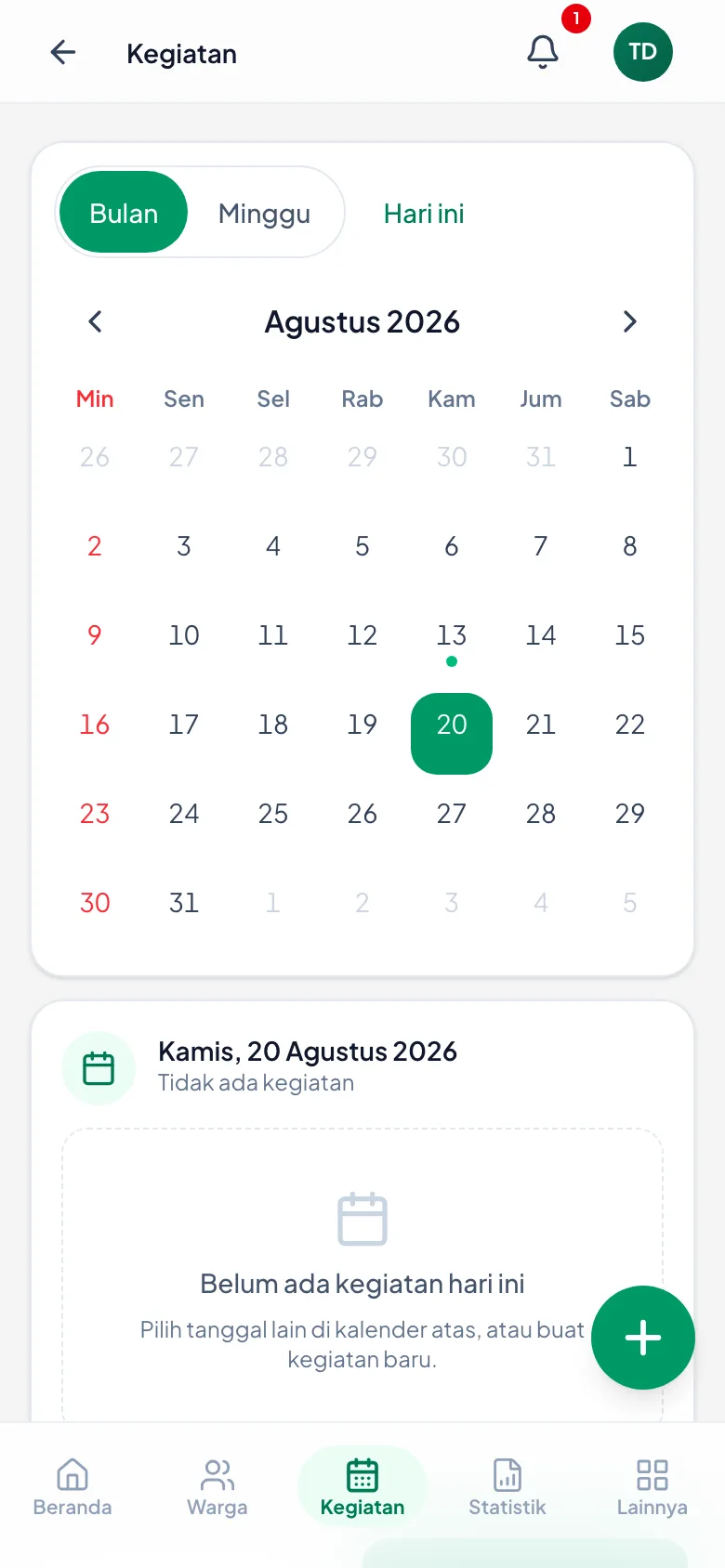
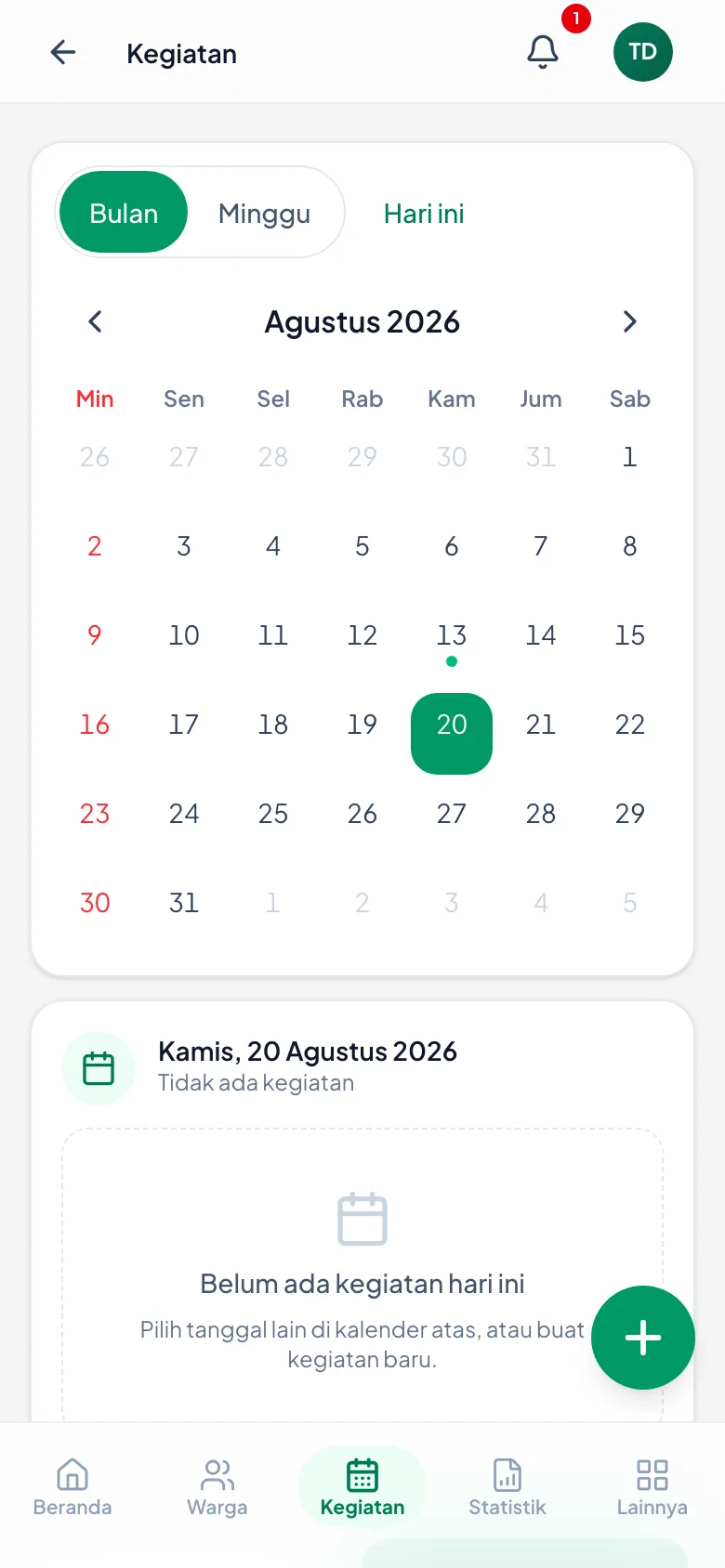
🔴 Menyimpan program tidak langsung membuat kegiatan di kalender. Jam sesi yang Anda tentukan baru dipakai ketika absensi hari itu dimulai. Jadi jangan bingung kalau kalender Kegiatan masih kosong — itu memang seharusnya.
Program tersimpan
Muncul di tab Program dengan rentang tanggalnya.
5. Riwayat Materi
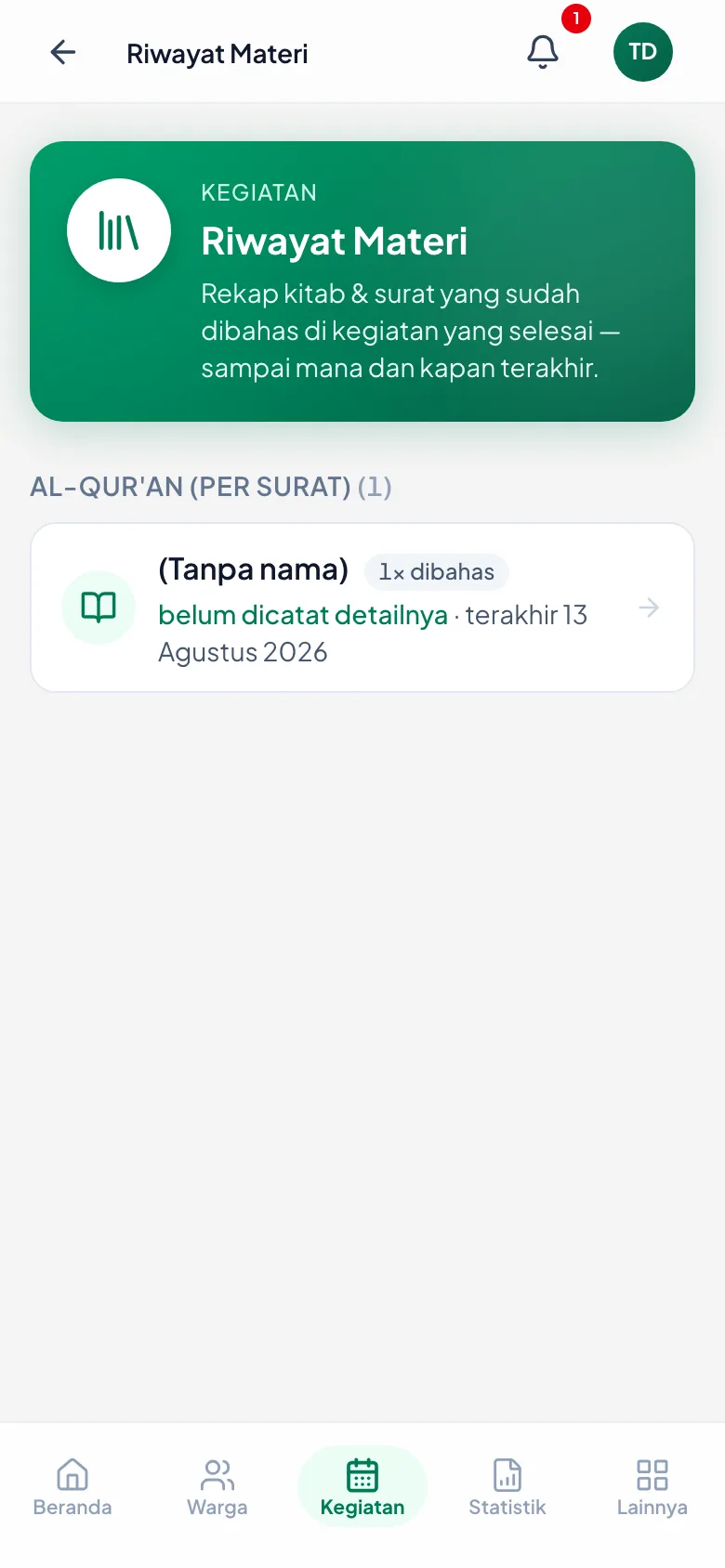
Menu Kegiatan → Riwayat Materi merekap kitab dan surat yang sudah dibahas di kegiatan yang sudah selesai.
Isinya: berapa kali dibahas, dan kapan terakhir. Berguna untuk menjawab *sampai mana bacaan kita* tanpa membuka satu per satu kegiatan lama.
Materi yang dicatat sekadar nama kitabnya tanpa rincian akan tampil sebagai *belum dicatat detailnya*. Kalau ingin rekapnya berguna, isi materi di kegiatannya dengan lengkap sejak awal.
Rekap materi yang sudah dibahas
Dihitung dari kegiatan yang sudah berstatus selesai saja.
6. Menentukan siapa yang mengisi tiap materi
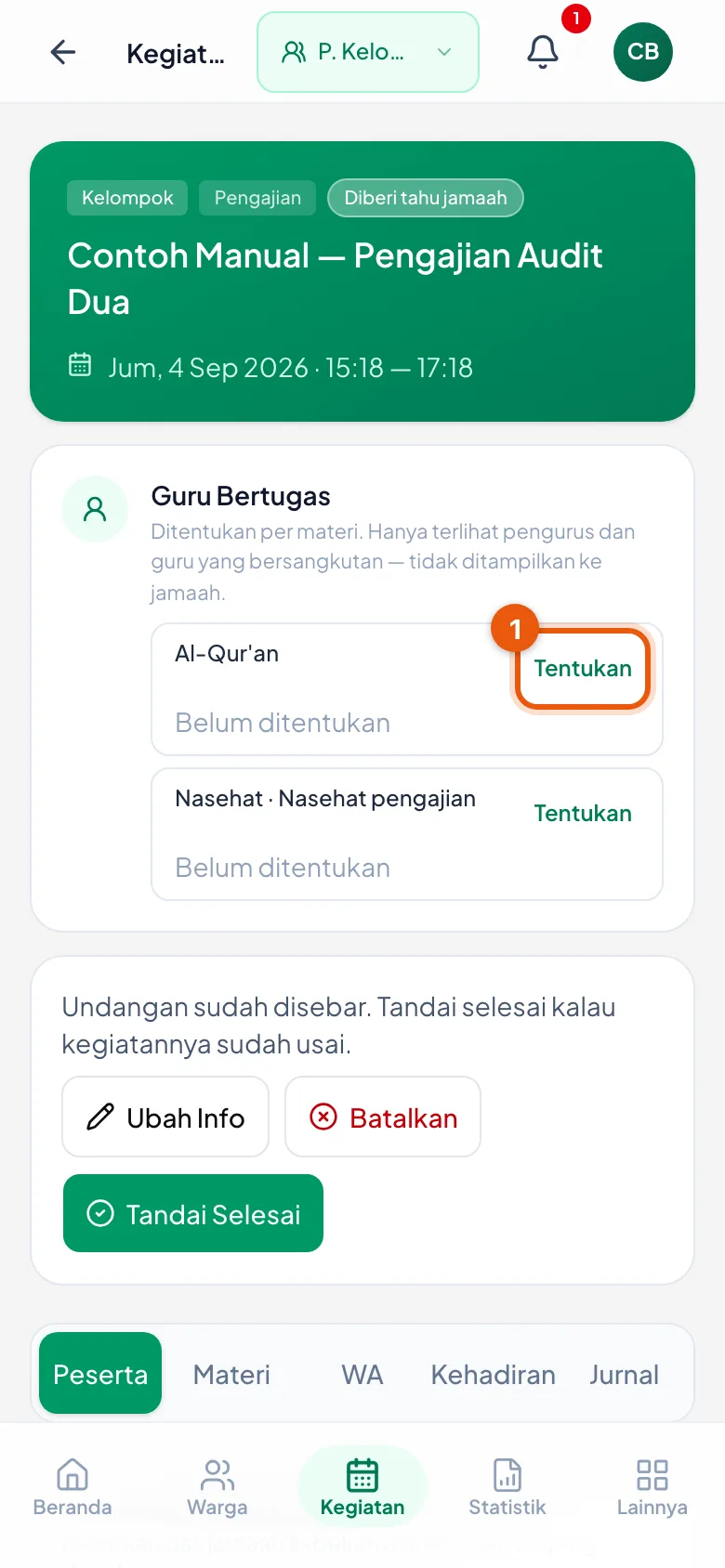
Buka kegiatannya, lalu cari kartu Guru Bertugas.
Tiap materi punya barisnya sendiri. Di kanan ada tombol Tentukan — atau Ubah kalau sudah ada namanya.
🔴 Yang ditentukan adalah pengisi per materi, bukan satu orang untuk seluruh kegiatan. Satu pengajian bisa dibagi dua guru untuk dua materi berbeda.
Ketuk Tentukan, lalu pilih namanya dari daftar. Pilihan Anda langsung tersimpan — tidak ada tombol Simpan.
Daftar namanya berisi mubaligh yang sedang bertugas di wilayah kegiatan itu. Kalau daftarnya kosong, berarti belum ada mubaligh yang ditugaskan di sana — urus dulu penugasannya di menu Mubaligh.
Kartu Guru Bertugas
Nomor 1 tombol Tentukan pada materi yang belum ada pengisinya.
7. Memilih namanya
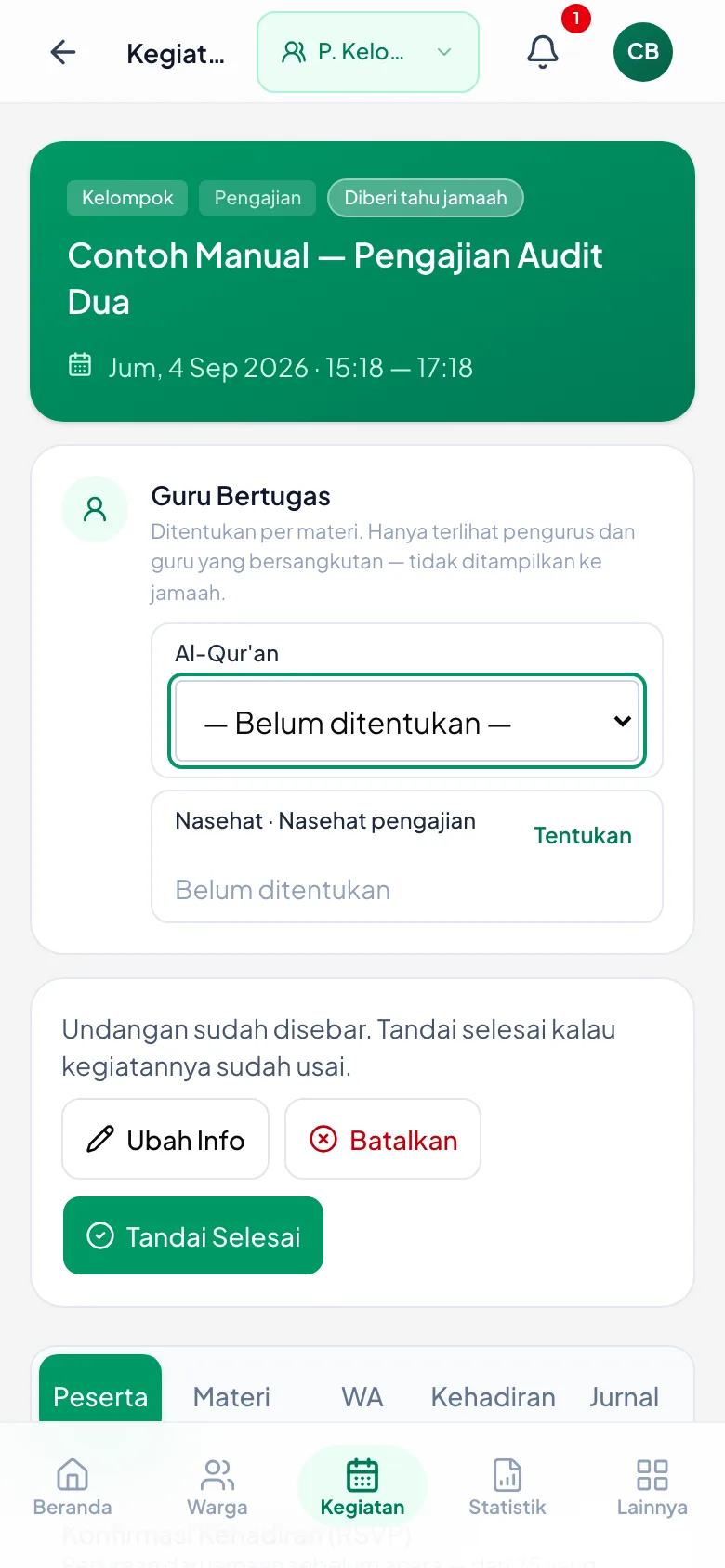
Sesudah Tentukan diketuk, muncul daftar pilihan tepat di baris materi itu.
Pilih satu nama. Begitu dipilih, langsung tersimpan — tidak ada tombol Simpan, dan tidak ada pertanyaan konfirmasi.
Pilih — Belum ditentukan — kalau ingin mengosongkannya kembali.
Tiap nama disertai kelompok asalnya, supaya dua orang bernama mirip tidak tertukar.
Daftar pilihan guru
Pilihan muncul di baris materinya sendiri, bukan di jendela terpisah.
8. Memastikan namanya menempel
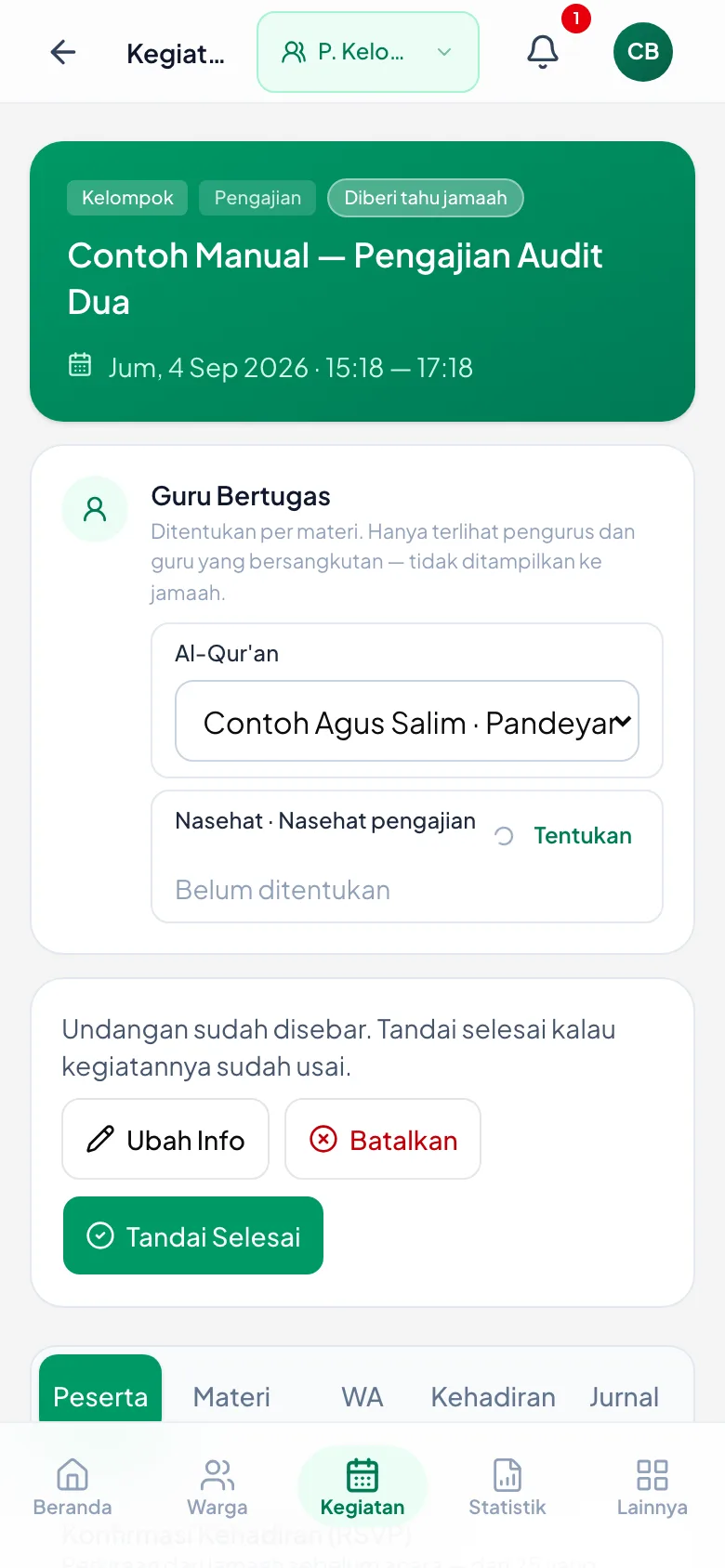
Sesudah dipilih, namanya langsung tertulis di baris materi itu.
Nama yang sudah terpasang bisa diganti kapan saja lewat tombol Ubah.
Materi yang pengisinya belum ditentukan ditandai berwarna jingga — sengaja ditonjolkan supaya terlihat sebelum harinya tiba.
Ringkasan seluruh kegiatan mendatang beserta pengisinya ada di halaman tersendiri — lihat bab Melihat Siapa yang Bertugas Mengisi.
Sesudah pengisinya ditentukan
Nama guru tertulis di baris materinya.
9. Jurnal kegiatan
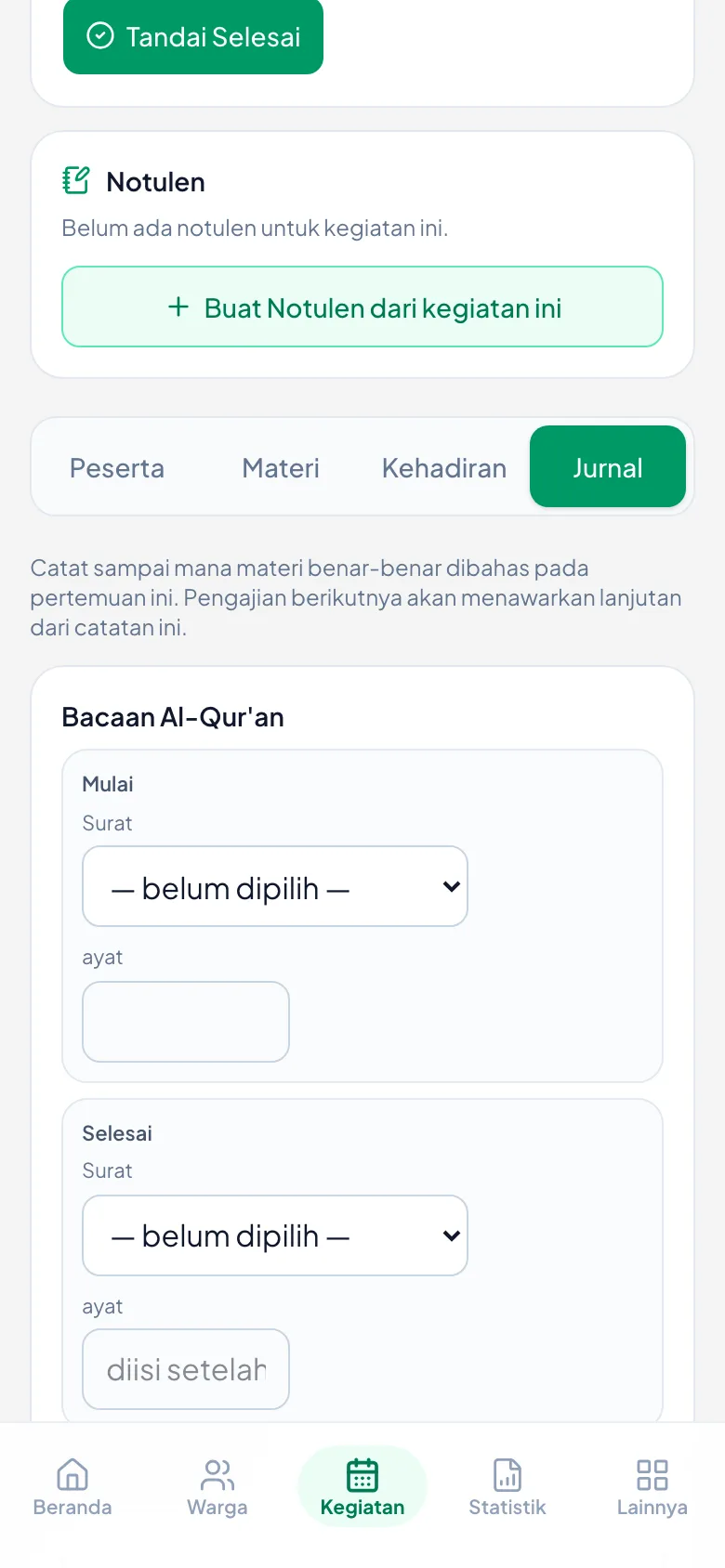
Di halaman kegiatan ada tab Jurnal. Ketuk, lalu gulir ke bawah — isiannya ada di bawah daftar materi.
Yang dicatat di sini ketercapaian tiap materi, bukan catatan bebas: untuk setiap materi ada baris Mulai dan baris Selesai, masing-masing berisi nama surat/kitab dan angkanya (ayat atau halaman).
🔴 Kolom Mulai biasanya sudah terisi sendiri — diambil dari jurnal pertemuan sebelumnya, supaya lanjutannya nyambung tanpa perlu Anda ingat-ingat. Kalau belum ada jurnal sebelumnya, ia memakai rencana di materi kegiatan.
Kolom Selesai memang dibiarkan kosong sampai pengajiannya usai — placeholder-nya berbunyi *diisi setelah selesai*.
Sesudah diisi, ketuk Simpan Jurnal.
🔴 Surat atau kitabnya boleh diganti di sini. Kalau di lapangan ternyata pindah ke surat lain, ganti namanya — jangan dipaksakan mengikuti rencana. Menggantinya memulai aliran jurnal baru untuk surat itu, dan pertemuan berikutnya akan menyambung dari situ. Inilah bedanya jurnal dengan rencana: jurnal mencatat yang TERJADI, rencana mencatat yang DIMAKSUD. Jurnal juga yang membuat Riwayat Materi berguna — kegiatan yang materinya sekadar nama kitab akan tampil sebagai belum dicatat detailnya.
Tab Jurnal
Baris Mulai dan Selesai untuk tiap materi — nama surat/kitab beserta angkanya.