Mengubah keputusan musyawarah jadi tugas yang tercatat: siapa yang bertanggung jawab, sampai kapan, dan sudah selesai atau belum.
1. Sahkan notulennya lebih dulu
Bagian Tindak Lanjut ada di bawah lembar notulen, di halaman notulen yang sama.
🔴 Selama notulen masih berupa draf, bagian ini tidak menampilkan tombol apa pun — hanya kalimat penjelas.
Sahkan dulu notulennya (lihat bab *Menulis Notulen Musyawarah*, langkah terakhir). Sesudah itu barulah tombolnya muncul.
Urutannya memang begitu, dan ada alasannya: tindak lanjut adalah kesepakatan yang sudah final. Selama notulennya masih bisa berubah, tugasnya belum tentu jadi.
2. Dua cara membuat tindak lanjut
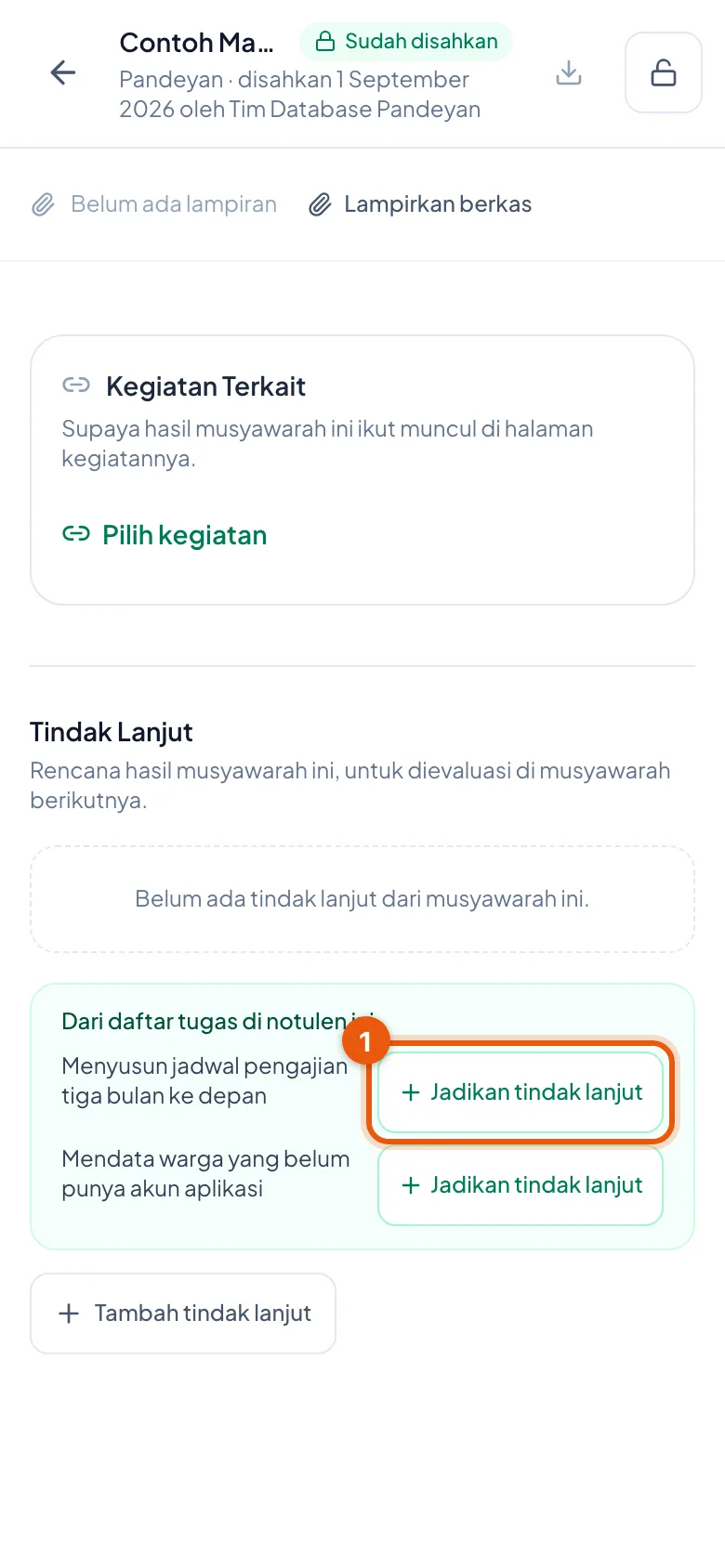
Cara pertama — dari daftar tugas. Kalau di notulen Anda memakai alat daftar tugas, tiap barisnya otomatis ditawarkan di kotak hijau *Dari daftar tugas di notulen ini*.
Di kotak hijau itu ada tombol bertanda tambah Jadikan tindak lanjut. Ketuk yang barisnya Anda maksud.
Cara kedua — mengetik sendiri. Ketuk tombol bertanda tambah Tambah tindak lanjut di bawah daftar, lalu tulis tugasnya langsung.
Keduanya membuka formulir yang sama. Bedanya hanya pada tulisannya sudah terisi atau belum.
Cara pertama lebih hemat: apa yang sudah Anda tulis saat musyawarah tidak perlu diketik ulang.
Tawaran dari daftar tugas
Nomor 1 tombol untuk mengangkat satu baris daftar tugas jadi tindak lanjut.
3. Mengisi formulirnya
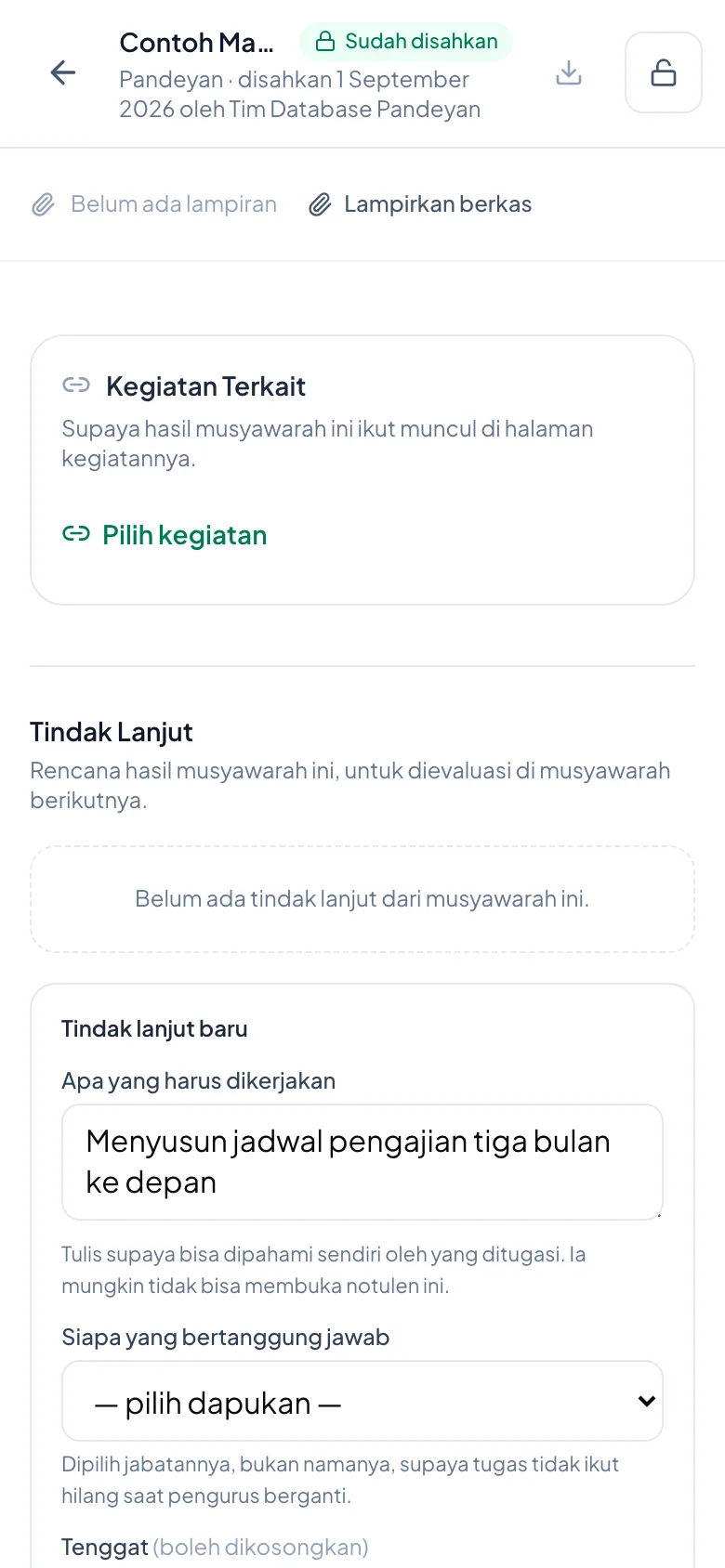
Apa yang harus dikerjakan — tulis supaya bisa dipahami sendiri oleh yang ditugasi. Ia mungkin tidak bisa membuka notulen ini.
Siapa yang bertanggung jawab — pilih dari daftar dapukan.
🔴 Yang dipilih jabatannya, bukan namanya. Ini disengaja: supaya tugasnya tidak ikut hilang saat pengurus berganti.
Tenggat boleh dikosongkan. Kalau diisi, tanggalnya tampil di baris tugas.
Ketuk Simpan.
Kalau dapukan yang Anda pilih sedang tidak ada pemegangnya, baris tugasnya akan menulis *(belum ada pemegang)*. Tugasnya tetap tercatat — dan justru itu tandanya dapukan tersebut perlu diisi.
Formulir tindak lanjut
Isian tugas, pilihan dapukan penanggung jawab, dan tenggat yang boleh dikosongkan.
4. Menandai perkembangannya
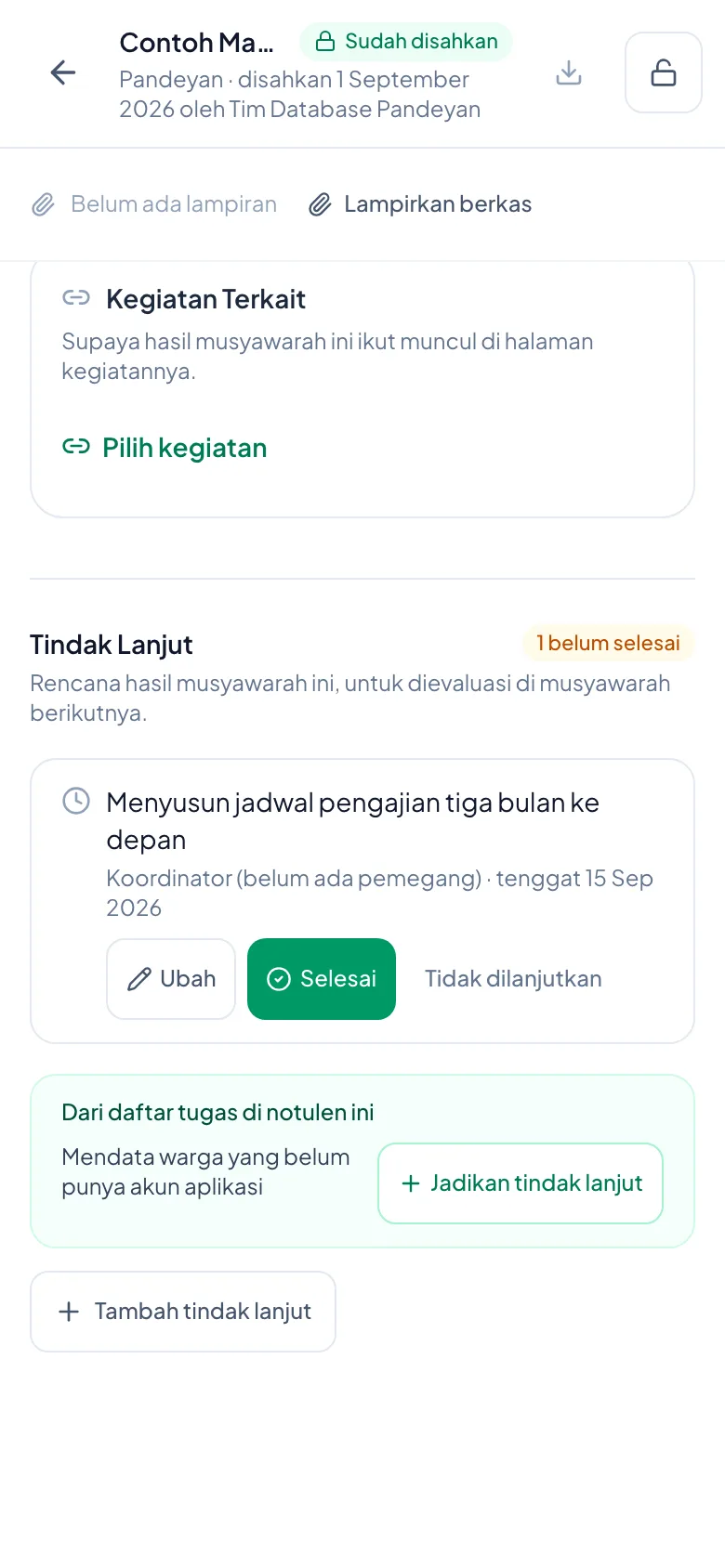
Tiap tindak lanjut punya tiga tombol: Ubah, Selesai, dan Tidak dilanjutkan.
Selesai dipakai kalau tugasnya sudah dikerjakan.
Tidak dilanjutkan dipakai kalau musyawarah berikutnya memutuskan tugas itu dibatalkan — bukan dihapus, supaya keputusannya tetap terlihat.
Di sebelah judul bagian ada tanda kuning berisi jumlah yang belum selesai.
Tanda kuning itu yang paling berguna saat musyawarah berikutnya: buka notulen sebelumnya, lihat berapa yang belum selesai, bahas itu dulu.
Tindak lanjut yang sudah tercatat
Baris tugas beserta penanggung jawab dan tenggatnya, dan tanda jumlah yang belum selesai.
5. Di musyawarah berikutnya — evaluasinya
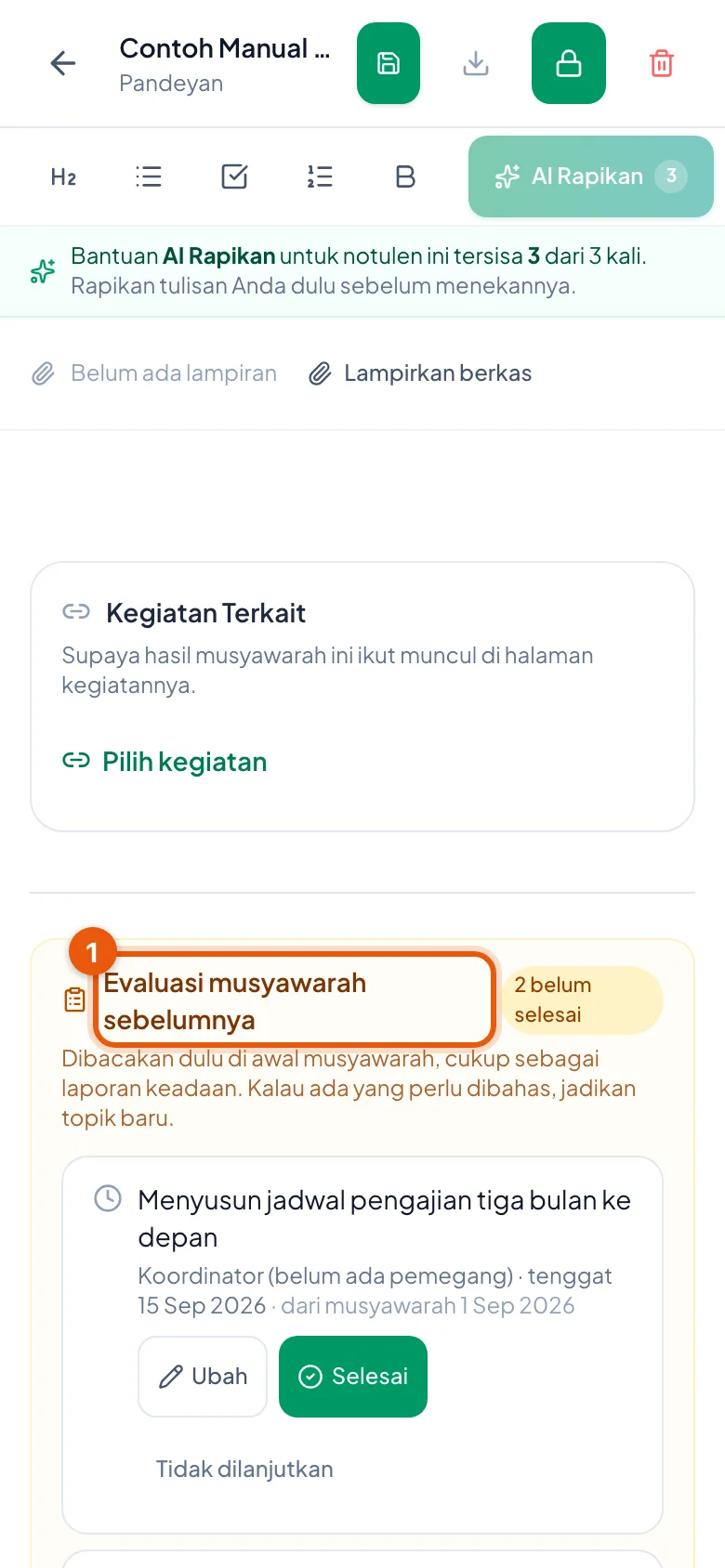
Saat Anda membuat notulen baru, di atas lembarnya muncul kotak kuning Evaluasi musyawarah sebelumnya.
Isinya janji dari musyawarah-musyawarah lalu yang belum tutup, beserta jumlahnya — misalnya *2 belum selesai*.
Tiap butir menyebut penanggung jawabnya, tenggatnya, dan dari musyawarah tanggal berapa ia berasal.
Keterangan di kotak itu menyebut cara memakainya: *dibacakan dulu di awal musyawarah, cukup sebagai laporan keadaan*. Kalau ada yang perlu dibahas panjang, jadikan topik tersendiri.
Dari kotak ini juga Anda bisa langsung menandai Selesai atau Tidak dilanjutkan, atau Ubah isinya.
🔴 Kotak ini hanya muncul selama notulennya masih draf. Notulen yang sudah disahkan tidak menampilkannya — supaya arsip lama tidak ikut memuat butir yang baru terbuka hari ini.
Inilah yang membuat tindak lanjut bukan sekadar catatan: janji musyawarah lalu datang sendiri ke hadapan musyawarah berikutnya, tanpa ada yang perlu mengingatnya.
Evaluasi musyawarah sebelumnya
Nomor 1 kotak kuning berisi janji yang belum tutup, lengkap dengan asal musyawarahnya.
6. Menyalinnya ke dalam notulen hari ini
Di bawah daftar itu ada tombol Sisipkan ke notulen ini.
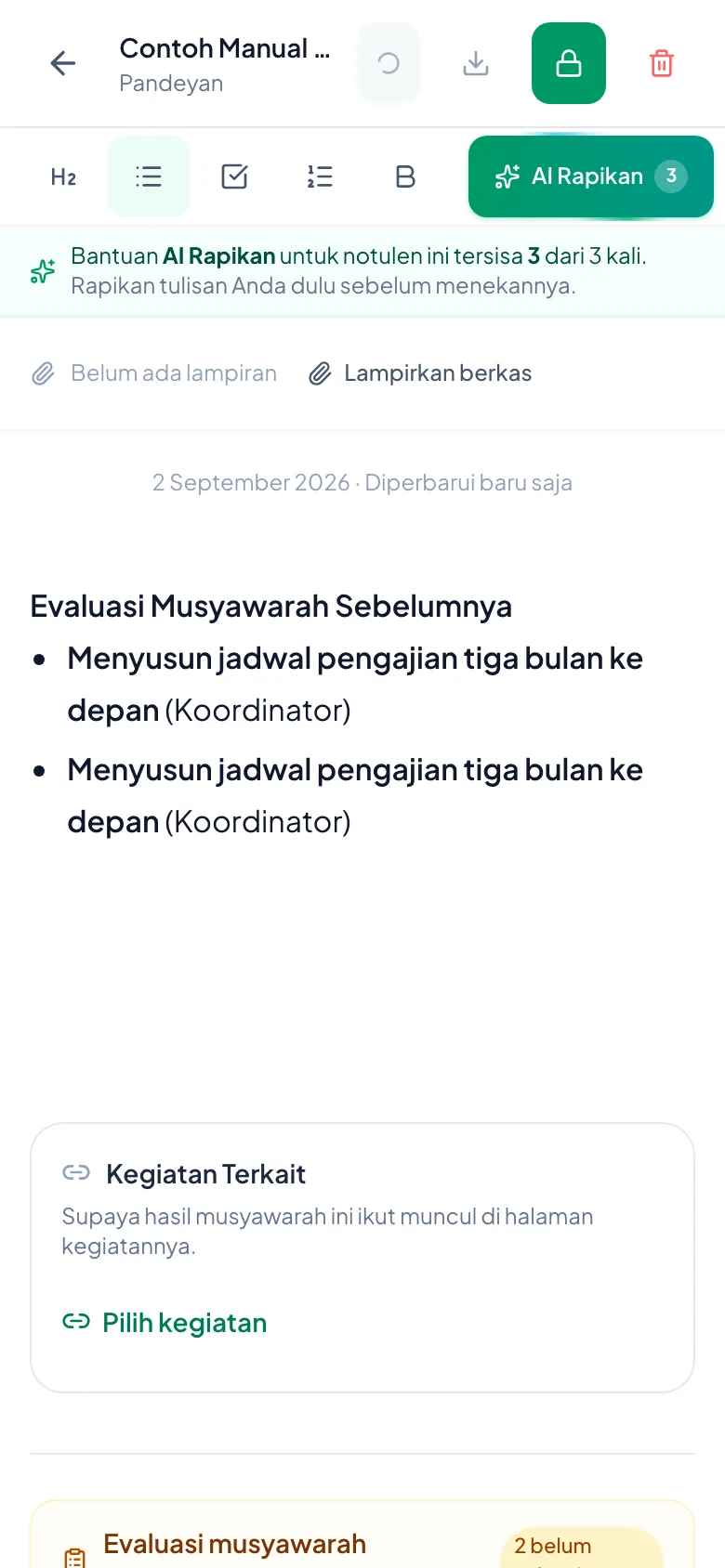
Menekannya menambahkan satu bagian berjudul Evaluasi Musyawarah Sebelumnya ke dalam lembar catatan Anda, berisi tiap butir beserta penanggung jawab dan laporannya.
Sesudah tersisip, teksnya menjadi bagian biasa dari notulen — boleh Anda sunting, tambahi, atau rapikan seperti tulisan lain.
Gunanya: hasil evaluasi ikut tercatat resmi di notulen hari itu, bukan hanya terlihat di layar saat rapat berlangsung.
Kalau ditekan dua kali, bagiannya tersisip dua kali juga — hapus yang berlebih seperti menghapus tulisan biasa.
Sesudah disisipkan
Bagian Evaluasi Musyawarah Sebelumnya kini menjadi bagian dari notulen hari ini.