Untuk kegiatan yang meminta tiap wilayah mengirim sejumlah utusan — seperti CAI atau asrama hadist — dan orangnya boleh berganti.
1. Kapan memakainya
Pakai Kuota utusan kalau yang diminta *jumlah* orang dari tiap wilayah, bukan orang tertentu.
Contohnya: tiap kelompok mengirim 1 mubaligh ke asrama hadist. Siapa orangnya boleh berbeda tiap pertemuan.
Pakai Daftar peserta kalau yang diundang memang orang atau wilayah tertentu, dan kehadirannya dinilai per orang.
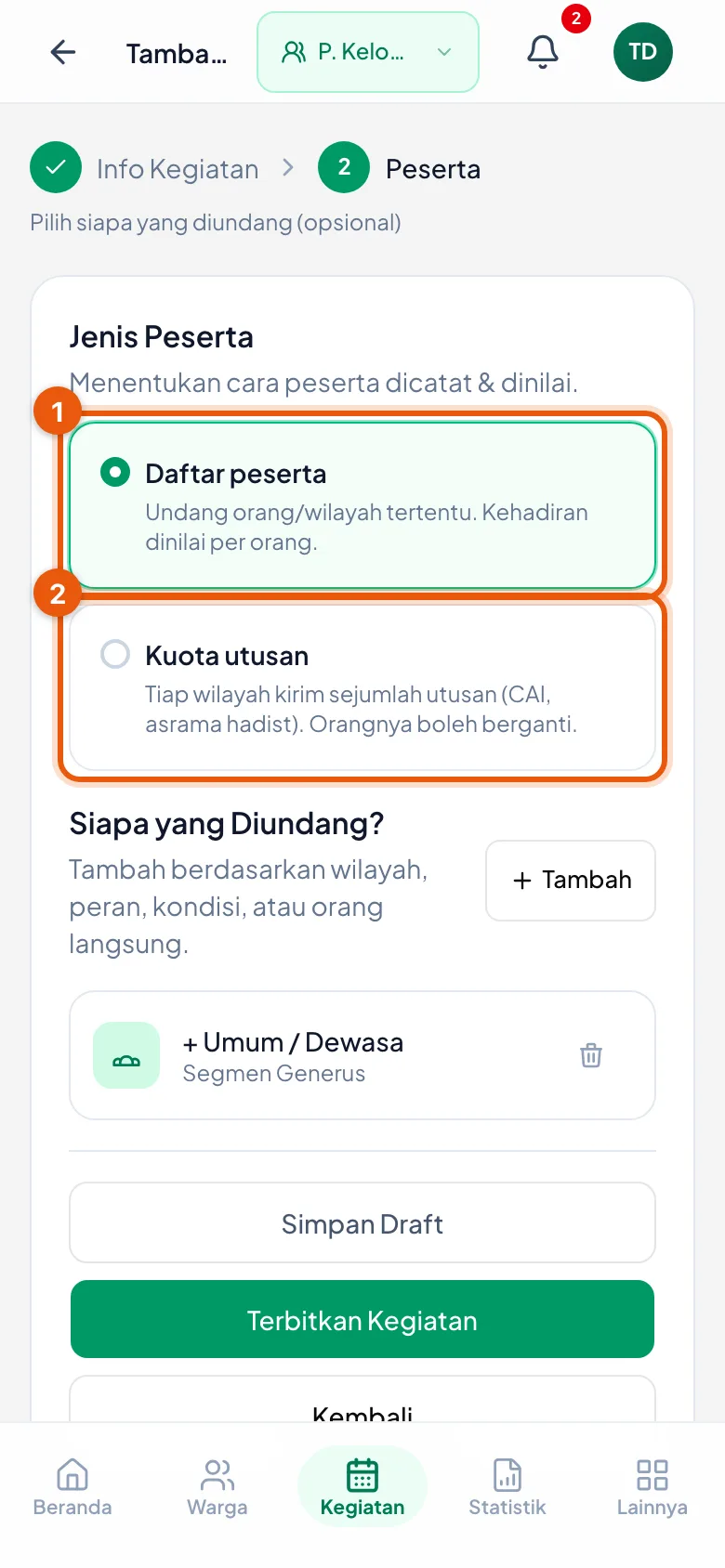
Pilihan ini ada di langkah 2 wizard kegiatan, di bawah pertanyaan *Siapa yang Diundang*.
Bedanya bukan soal besar-kecil kegiatan, tapi soal apa yang dinilai: wilayah memenuhi kuotanya, atau orang tertentu hadir.
Dua cara menentukan peserta
Nomor 1 Daftar peserta, nomor 2 Kuota utusan.
2. Editor aturan
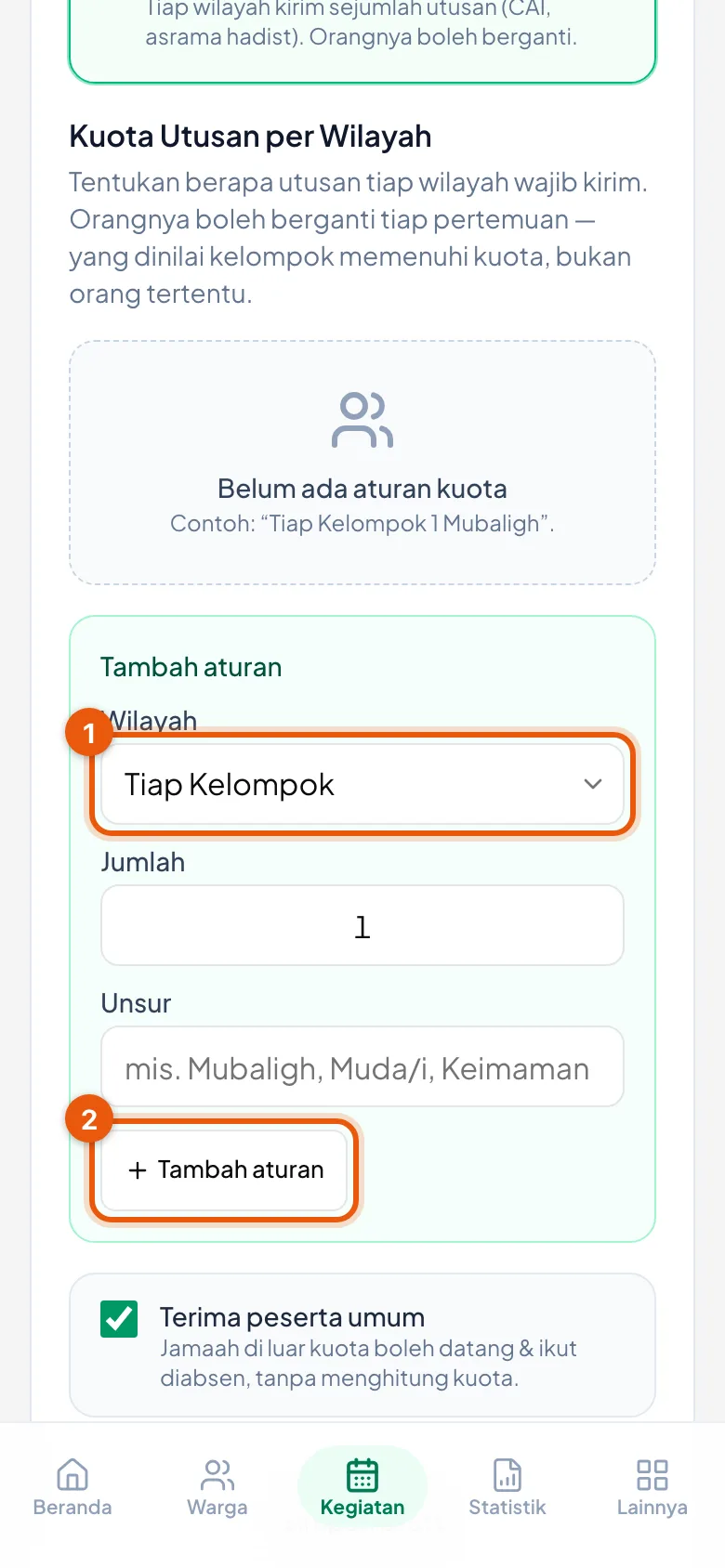
Sesudah Kuota utusan dipilih, muncul bagian Kuota Utusan per Wilayah.
Awalnya kosong, dengan keterangan *Belum ada aturan kuota* dan sebuah contoh: “Tiap Kelompok 1 Mubaligh”.
Di bawahnya ada kotak hijau Tambah aturan berisi tiga isian: Wilayah, Jumlah, dan Unsur.
Satu kegiatan boleh punya beberapa aturan sekaligus — misalnya 1 mubaligh dan 2 muda/i dari tiap kelompok. Tambahkan satu per satu.
Editor aturan yang masih kosong
Nomor 1 pilihan Wilayah, nomor 2 tombol Tambah aturan.
3. Mengisi ketiga isiannya
Wilayah — siapa yang diminta mengirim. Pilihannya mengikuti tingkat Anda: pengurus Kelompok hanya bisa mengatur *Tiap Kelompok*; pengurus Desa bisa Desa dan Kelompok; pengurus Daerah ketiganya.
Jumlah — berapa orang yang diminta dari tiap wilayah itu.
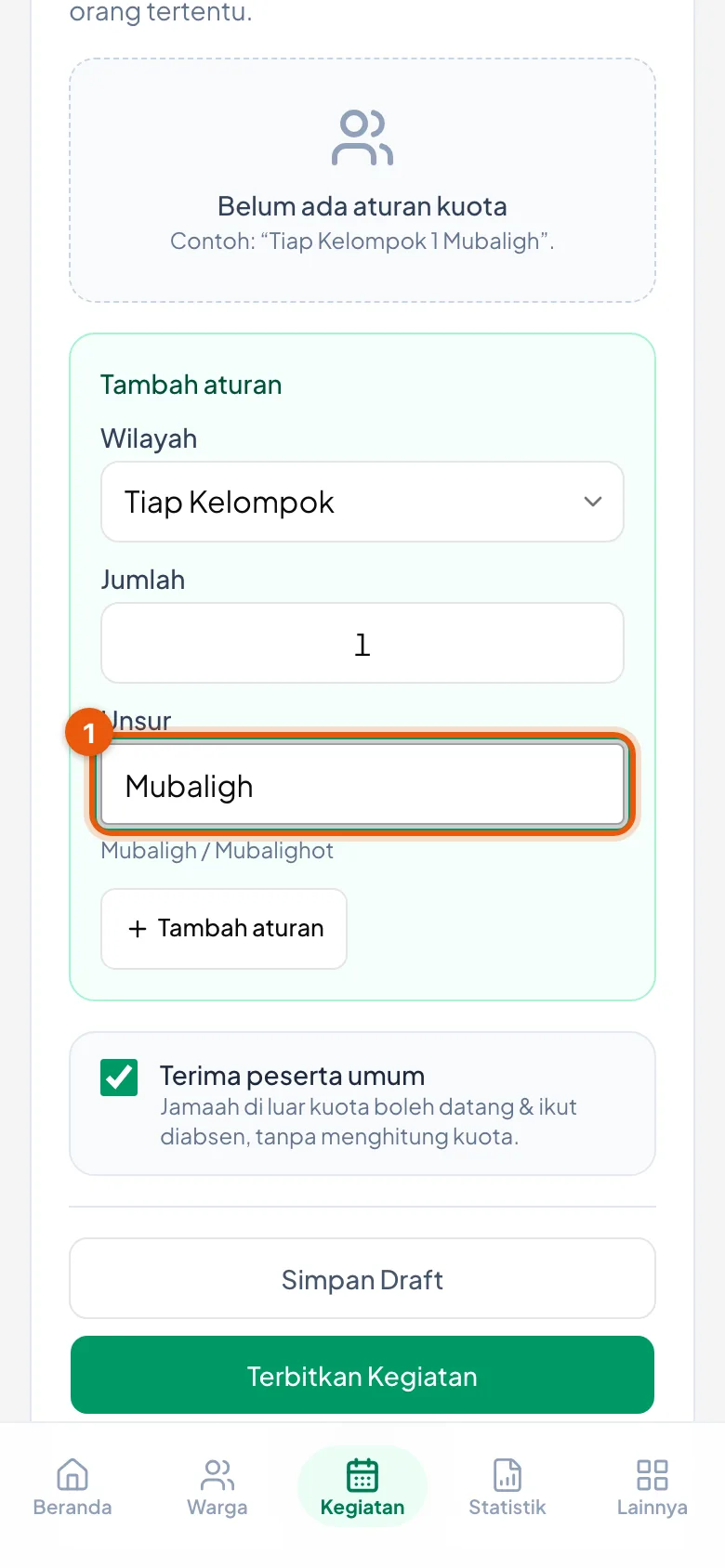
Unsur — siapa yang diminta, misalnya *Mubaligh*, *Muda/i*, atau *Keimaman*. Kolom ini bebas diketik, tapi ada saran yang muncul saat mengetik.
🔴 Pakailah saran yang muncul bila ada. Tulisan di kolom Unsur bukan sekadar keterangan — ia yang dipakai mencocokkan laporan utusan nanti. Menulis *mubalig* padahal aturannya *Mubaligh* membuat laporan wilayah tidak pernah terhitung masuk.
Kalau ragu, ketik beberapa huruf dulu dan lihat daftar sarannya. Memilih dari saran lebih aman daripada mengetik sendiri sampai habis.
Mengisi unsur
Nomor 1 kolom Unsur beserta daftar sarannya.
4. Menambahkan dan memeriksanya
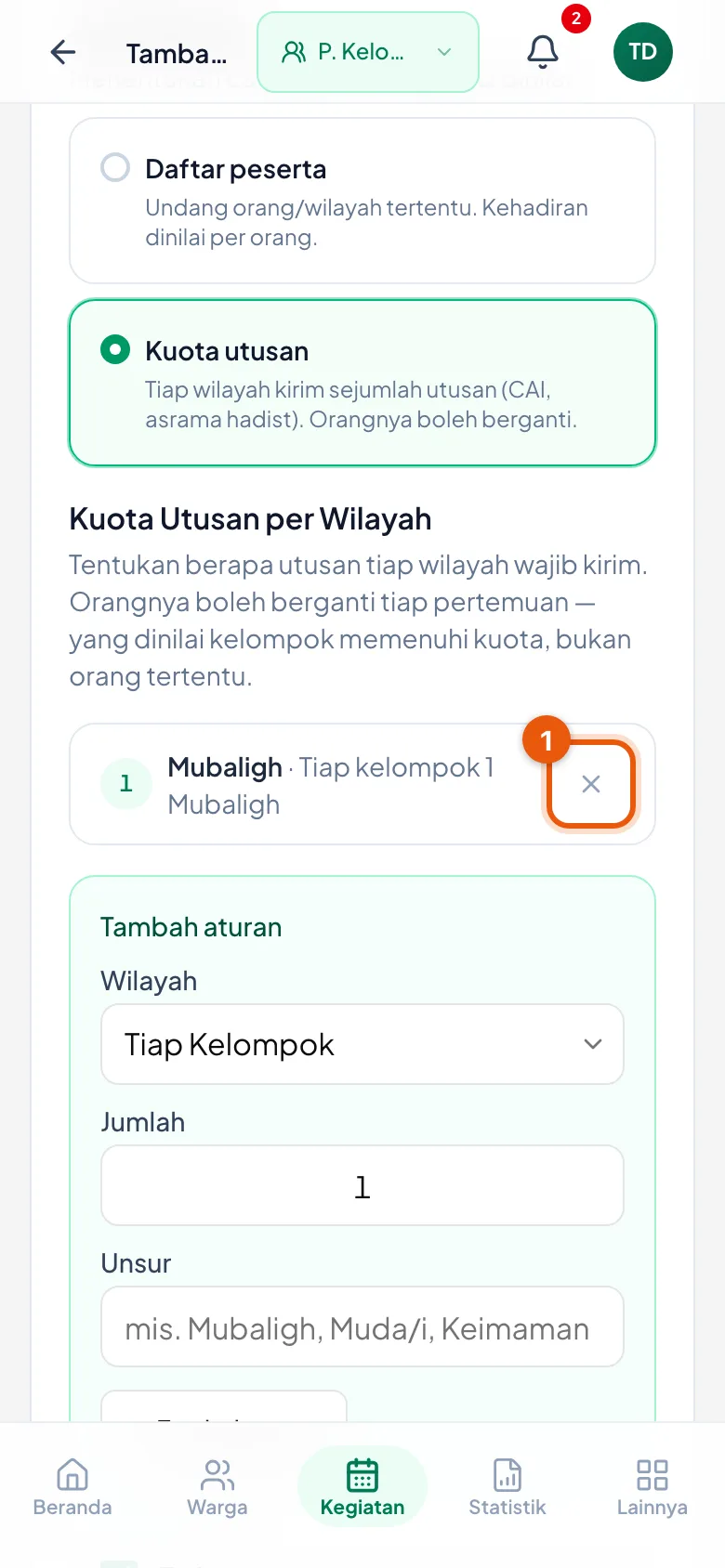
Ketuk Tambah aturan. Aturannya langsung muncul sebagai satu baris di atas kotak hijau.
Barisnya dibaca begini: angka di lingkaran hijau = jumlahnya, lalu unsurnya, lalu ringkasannya — misalnya *Mubaligh · Tiap kelompok 1 Mubaligh*.
Isian di kotak hijau dikosongkan lagi, siap untuk aturan berikutnya.
Salah menambahkan? Ketuk tanda silang di kanan barisnya untuk membuangnya.
🔴 Kalau aturannya tidak muncul di daftar, periksa kalimat merah di bawah kolom Unsur — biasanya karena unsur yang sama untuk wilayah yang sama sudah ada.
Sesudah semua aturan tersusun, lanjutkan wizard seperti biasa sampai kegiatannya terbit. Perkembangan tiap wilayah nanti terlihat di Papan Kuota di halaman kegiatan.
Aturan yang sudah tersusun
Baris aturan beserta ringkasannya; nomor 1 tanda silang untuk membuangnya.