Menerbitkan puluhan akun pengurus dari satu berkas Excel — dengan pratinjau yang menyaring baris bermasalah sebelum apa pun disimpan.
1. Kapan ini dipakai
Dipakai saat pengurus yang perlu dibuatkan akun banyak sekaligus — misalnya di awal masa kepengurusan baru.
Untuk satu-dua orang, lebih cepat lewat halaman Pengguna biasa. Jalur ini baru menghemat waktu mulai dari sekitar sepuluh orang.
🔴 Ini untuk akun pengurus. Akun untuk jamaah dibuat lewat jalur lain — lihat bab *Menerbitkan Akun untuk Jamaah*.
Buka Pengguna, lalu masuk ke bagian impor pengguna.
Halaman ini hanya terbuka untuk pengurus yang berwenang mengelola pengguna. Kalau Anda tidak menemukannya, dapukan Anda memang tidak dibukakan untuknya.
Tiga langkahnya
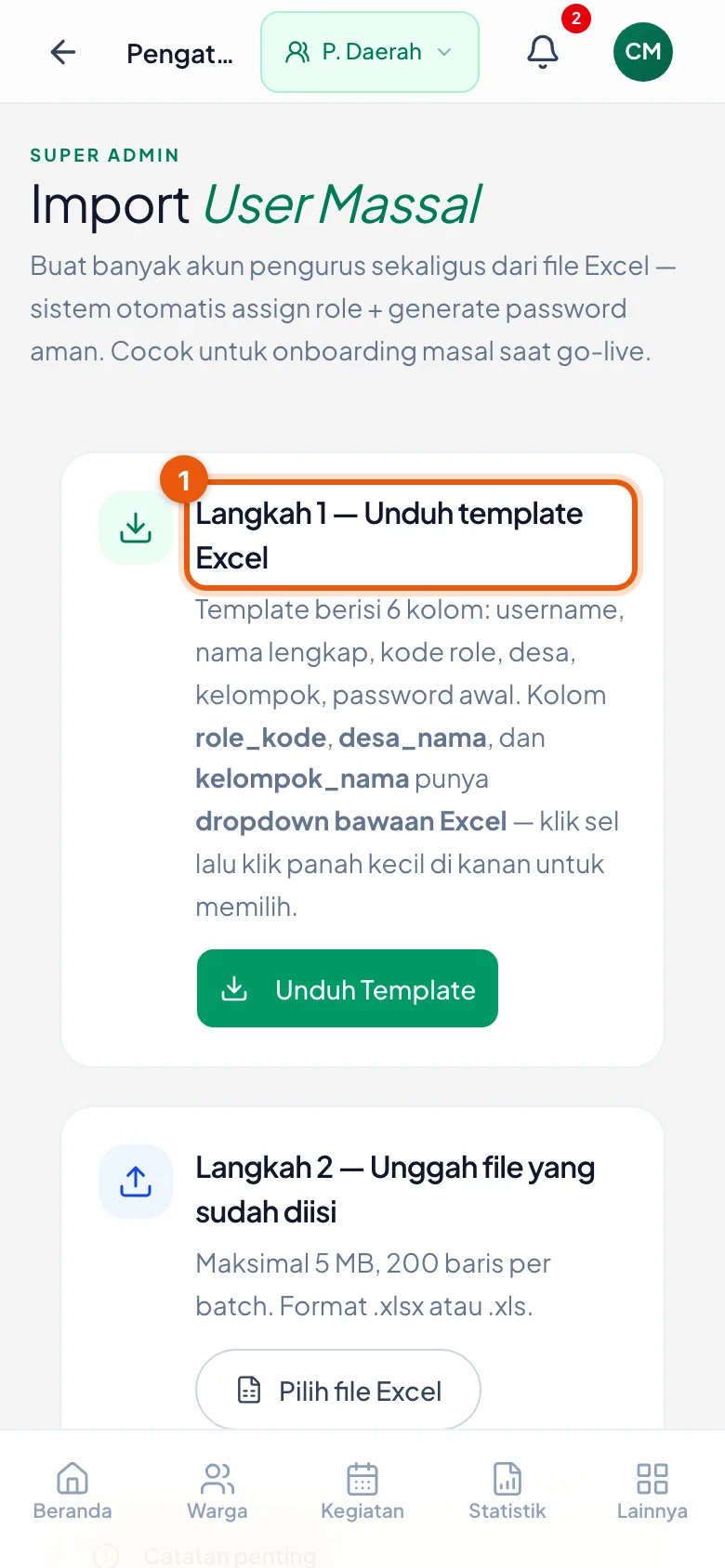
Nomor 1 unduh template dulu — urutannya memang dari situ.
2. Unduh templatenya dulu
Ketuk Unduh template Excel. Jangan membuat berkas sendiri dari nol.
Templatenya berisi 6 kolom: username, nama lengkap, kode role, desa, kelompok, dan password awal.
Tiga kolom — role_kode, desa_nama, dan kelompok_nama — sudah punya daftar pilihan bawaan Excel. Klik selnya, lalu pilih; jangan diketik bebas.
Kolom password awal boleh dikosongkan — sistem membuatkannya sendiri.
Alasan template wajib diunduh: nama kolomnya harus persis. Berkas yang dibuat sendiri dengan judul kolom berbeda akan terbaca kosong, dan seluruh barisnya ditolak tanpa sebab yang jelas.
3. Isi, lalu unggah
Isi satu baris untuk satu orang.
Username memakai huruf kecil, angka, titik, garis bawah, atau strip — 3 sampai 50 karakter. Spasi dan huruf besar akan ditolak.
Kode role harus sama persis dengan kode peran yang ada. Kalau peran yang Anda butuhkan belum ada, buat dulu lewat Kelola Hak Akses (lihat bab *Mengatur Peran & Hak Akses*).
Simpan berkasnya, lalu unggah lewat kotak unggah di halaman ini.
Desa dan kelompok menentukan cakupan akun itu nanti: mana yang boleh ia lihat dan ubah. Mengosongkannya berarti akun tingkat Daerah — periksa dua kali sebelum mengosongkannya untuk banyak orang.
4. Periksa pratinjaunya — ini bagian terpentingnya
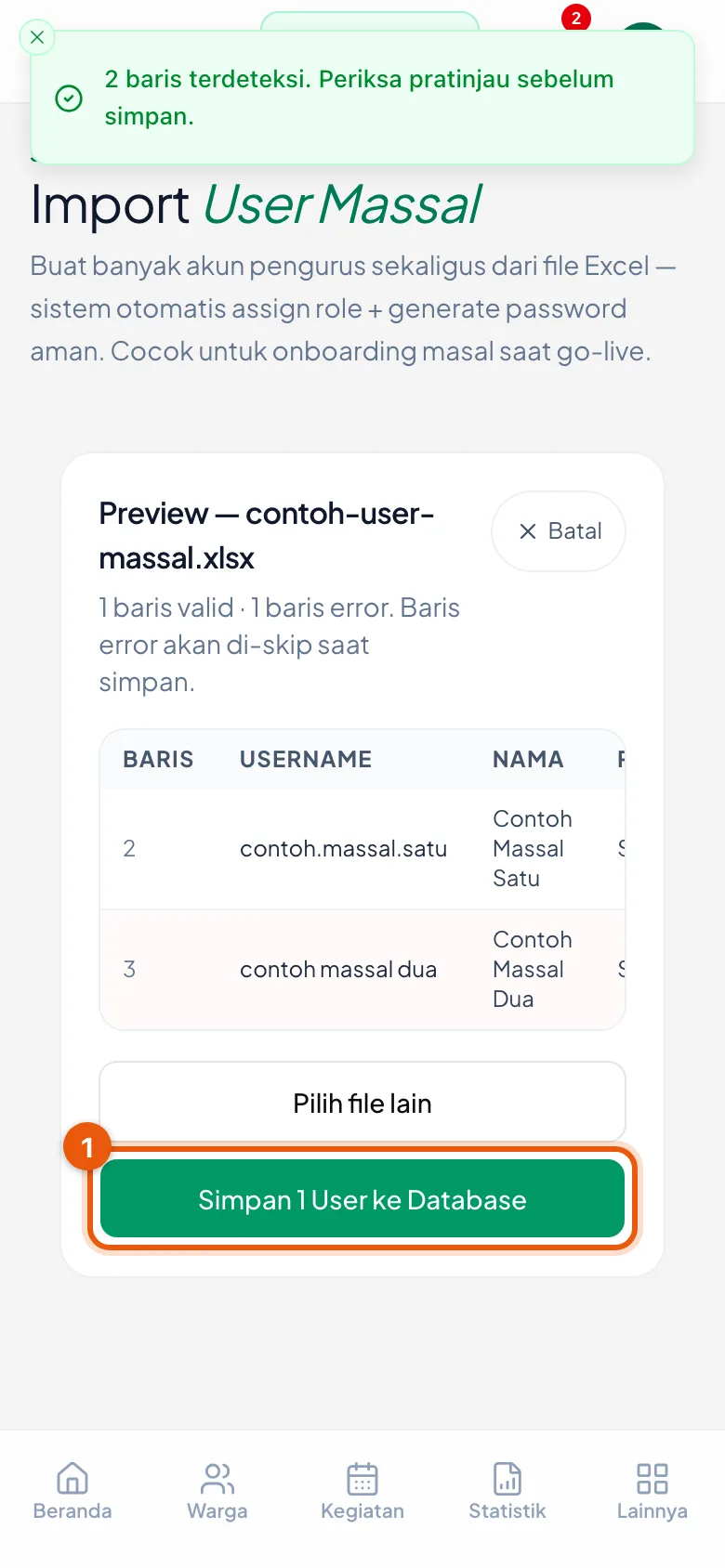
Sesudah diunggah, isinya ditampilkan sebagai tabel: Baris · Username · Nama · Role · Desa · Kelompok · Status.
Baris yang bermasalah ditandai beserta alasannya — misalnya username memakai spasi, atau kode role tidak dikenal.
🔴 Tombol simpannya menyebut jumlah yang lolos saja — misalnya berbunyi *Simpan 1 User ke Database* padahal berkasnya berisi dua baris. Angka itu peringatan halus: yang tidak lolos tidak akan dibuat, dan tidak ada pesan kedua yang mengingatkannya.
Perbaiki berkasnya lalu unggah ulang sampai semua baris lolos, atau lanjutkan bila memang sisanya sengaja dilewati.
Ketuk Batal kalau ingin membatalkan seluruhnya.
Membandingkan angka di tombol dengan jumlah baris di berkas Anda adalah pemeriksaan paling murah yang bisa dilakukan di layar ini — dan yang paling sering terlewat.
Pratinjau sebelum disimpan
Nomor 1 tombol simpan yang menyebut jumlah baris LOLOS, bukan jumlah baris di berkas.
5. Simpan, lalu bagikan sandinya
Ketuk tombol simpannya — tulisannya menyebut jumlah yang lolos, misalnya *Simpan 1 User ke Database*. Akunnya langsung terbit.
Hasilnya bisa diunduh sebagai berkas Excel berisi Baris · Username · Status · Keterangan — di situlah password awal tiap orang tercatat.
🔴 Unduh berkas hasilnya, dan simpan baik-baik. Password awal tidak bisa dilihat lagi sesudah halaman ini ditinggalkan.
Bagikan username dan password awal ke masing-masing orang, lalu minta mereka menggantinya saat pertama masuk.
Akun yang dibuat lewat jalur ini belum tertaut ke data warganya. Ia bisa masuk dan bekerja seperti biasa; yang belum menyala hanya fitur yang bertanya *siapa saya di data warga* — misalnya jadwal mengajar sendiri di kalender. Penautannya dilakukan dari halaman warga yang bersangkutan.