Menentukan siapa boleh membuka apa — lewat peran, bukan lewat nama orang. Termasuk kenapa menu ini hanya terbuka untuk pengurus Daerah.
1. Siapa yang bisa membuka menu ini
Menu ini hanya terbuka untuk pengurus tingkat Daerah. Kalau Anda pengurus Desa atau Kelompok, membukanya akan mengarahkan Anda kembali ke halaman Kelola User.
Itu bukan kerusakan. Pengaturan di sini berlaku untuk seluruh Daerah sekaligus — satu centang mengubah hak akses semua pengurus yang memakai peran itu, di kelompok mana pun. Karena akibatnya melewati batas wilayah, kewenangannya ditahan di tingkat Daerah.
Kalau Anda perlu sesuatu diubah di sini, mintakan ke pengurus Daerah — bukan mencari jalan lain lewat menu Pengurus.
Menu Pengurus (dapukan) tetap terbuka untuk Desa dan Kelompok seperti biasa. Yang ditahan hanya pengaturan peran & hak akses ini.
2. Tiga bagian di halaman ini
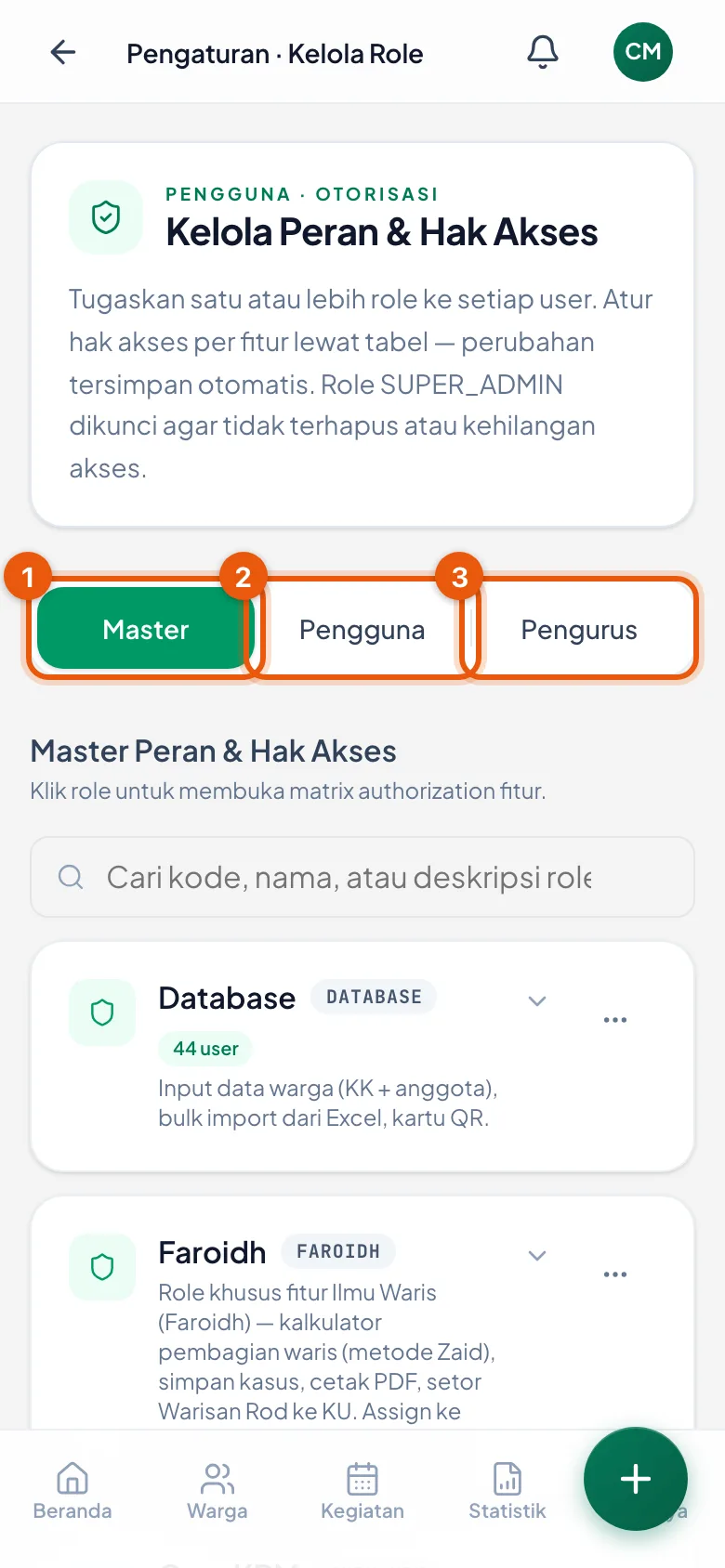
Master — daftar semua peran yang ada beserta hak aksesnya. Ini yang paling sering dibuka.
Pengguna — daftar pengurus, dan peran apa yang dipegang masing-masing.
Pengurus — daftar dapukan resmi.
Ketiganya bekerja di lapisan yang berbeda. Ringkasnya: Master menentukan *peran itu boleh apa*, Pengguna menentukan *siapa memegang peran itu*.
Tiga bagian: Master, Pengguna, Pengurus
Halaman terbuka di bagian Master. Ketuk namanya untuk berpindah bagian.
3. Melihat daftar peran
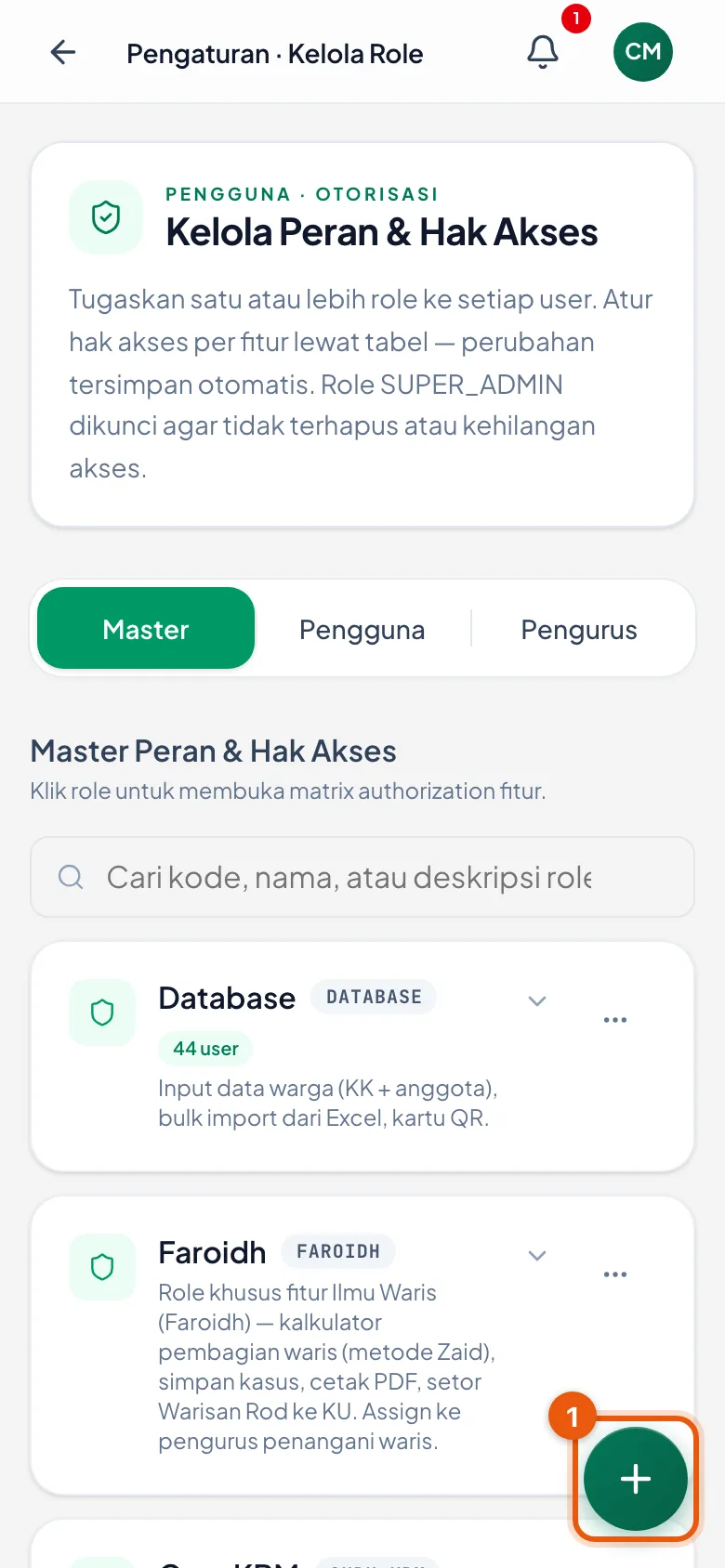
Di bagian Master, tiap peran tampil sebagai satu kartu: namanya, berapa pengurus yang memegangnya, dan satu kalimat penjelasan.
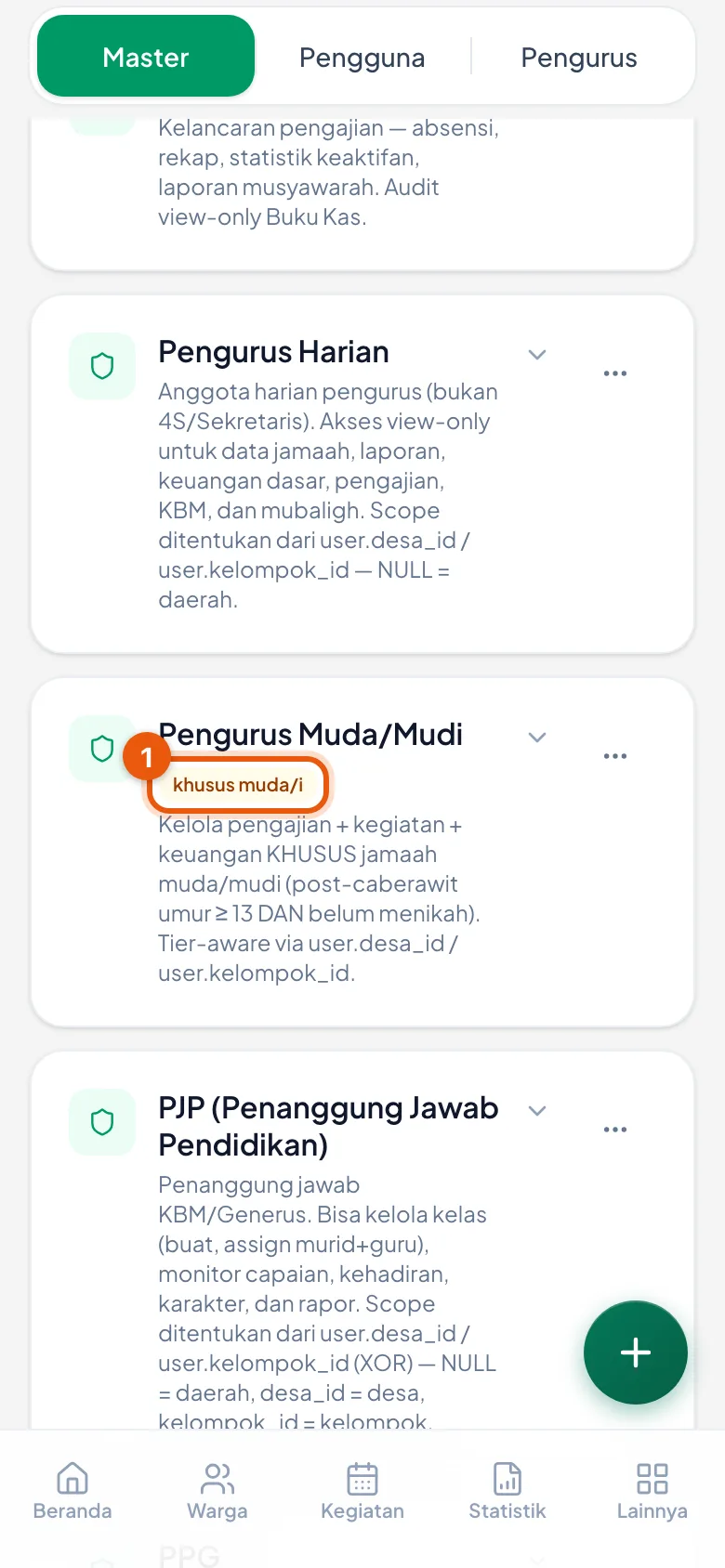
Peran yang dibatasi ke jamaah muda/i diberi tanda kuning khusus muda/i di sebelah namanya — sekali lihat, tanpa perlu membukanya.
Angka jumlah pengurus itu berguna sebelum mengubah apa pun — ia memberi tahu berapa orang yang akan ikut terpengaruh.
Kotak pencarian di atas menyaring berdasarkan nama atau penjelasannya.
Satu kartu untuk tiap peran
Contoh peran Database. Angka di bawah namanya menunjukkan berapa pengurus yang memegang peran ini.
4. Mengatur hak akses per fitur
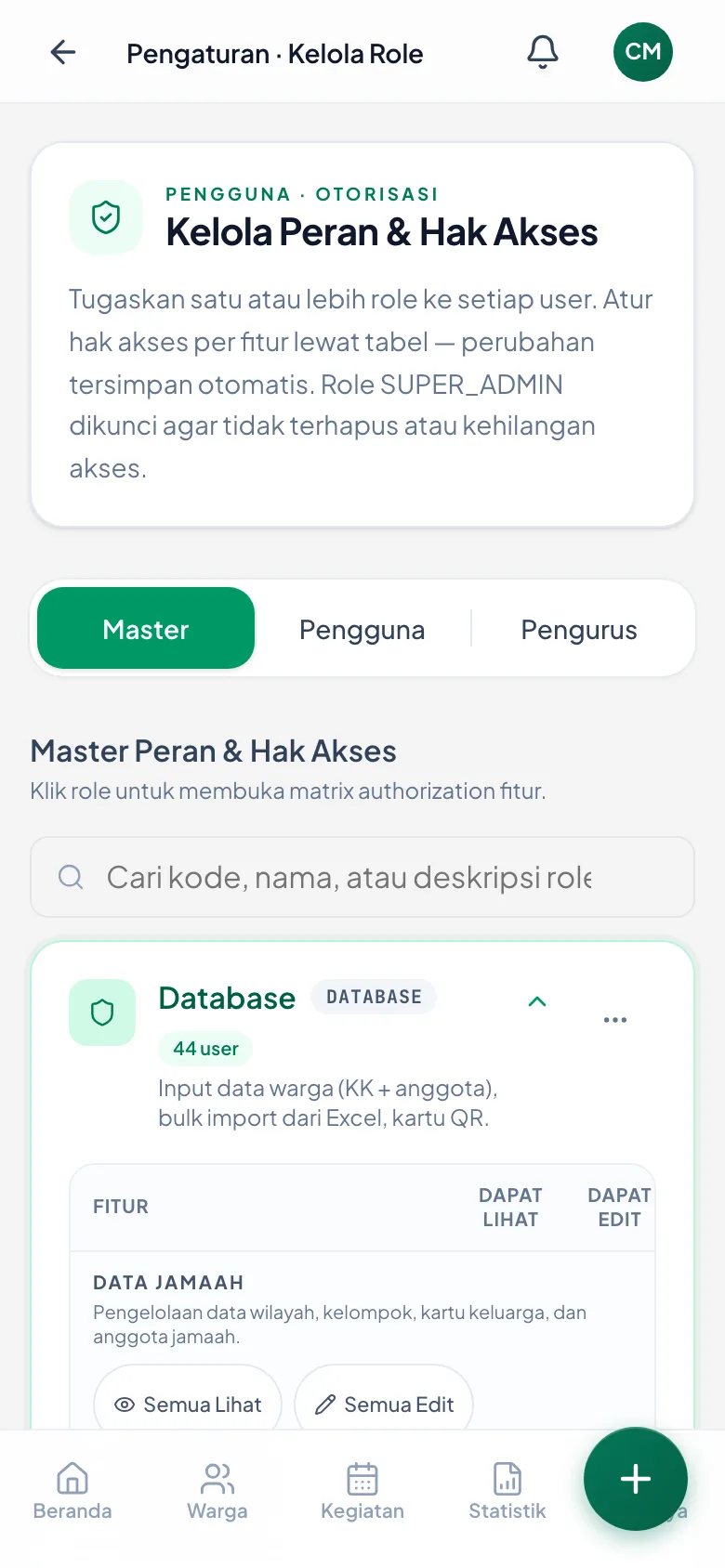
Ketuk kartu perannya, dan tabel hak aksesnya terbuka di bawah nama peran itu.
Tiap baris adalah satu fitur, dengan dua kolom: Dapat Lihat dan Dapat Ubah.
Bedanya penting. Dapat Lihat berarti hanya membaca. Dapat Ubah berarti boleh mengubah dan menyimpan.
Tombol Semua Lihat dan Semua Ubah di tiap kelompok fitur mencentang satu bagian sekaligus — berguna untuk peran baru, tapi periksa lagi hasilnya sesudahnya.
Perubahan tersimpan otomatis. Tidak ada tombol Simpan di tabel ini, jadi jangan menunggunya.
Peran SUPER_ADMIN sengaja dikunci — tidak bisa dihapus dan tidak bisa kehilangan hak aksesnya. Itu pengaman supaya Daerah tidak pernah terkunci dari aplikasinya sendiri.
Tabel hak akses per fitur
Dua kolom: Dapat Lihat dan Dapat Ubah. Perubahan langsung tersimpan tanpa tombol Simpan.
5. Memberi peran kepada pengurus
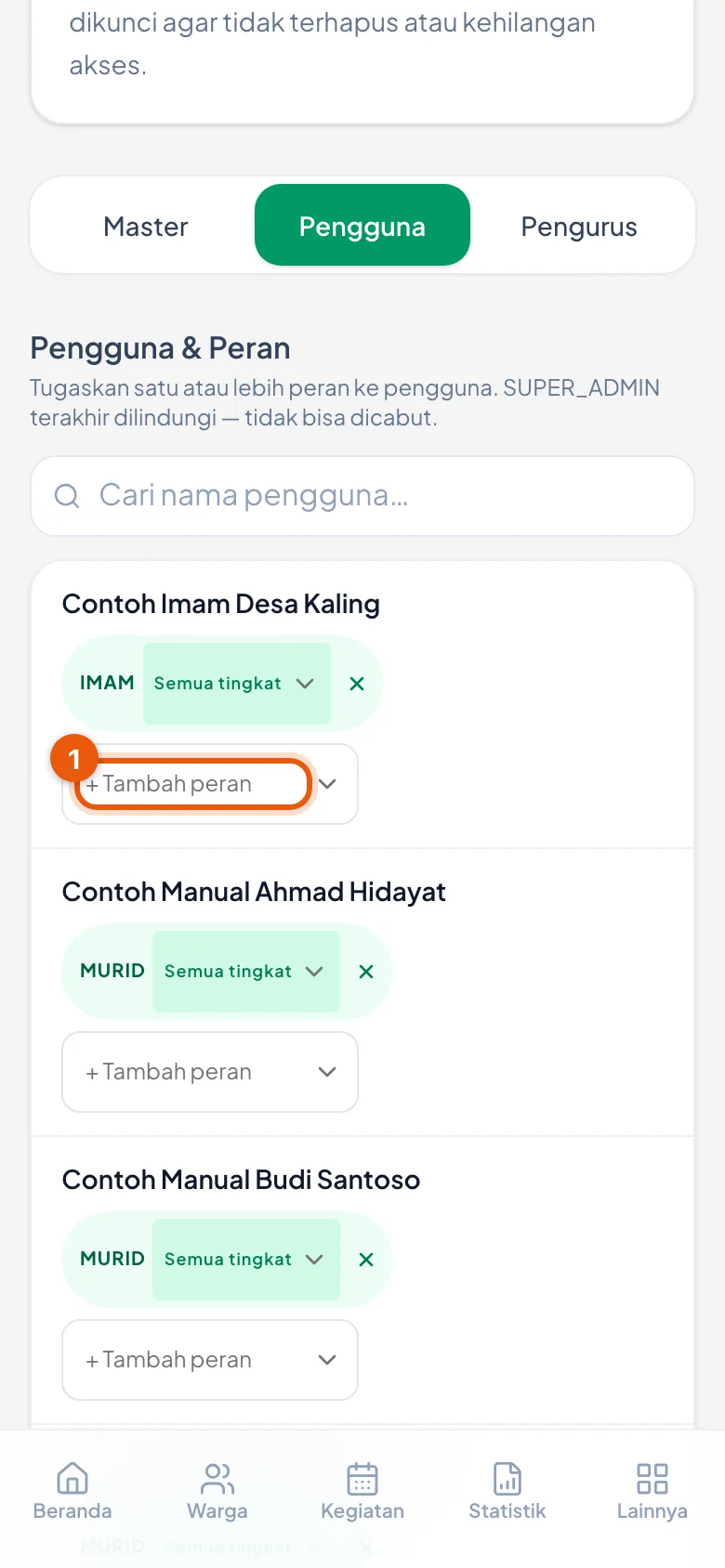
Buka bagian Pengguna. Tiap baris menampilkan nama pengurus, peran yang dipegangnya, dan tingkat berlakunya.
Ketuk + Tambah peran pada baris orang tersebut untuk menambahkan peran baru.
Satu orang boleh memegang lebih dari satu peran. Hak aksesnya digabung — bukan saling menimpa.
Tingkat wajib dipilih, jangan dilewati. Tingkat menentukan sampai mana peran itu berlaku: hanya kelompoknya, satu desa, atau seluruh Daerah.
SUPER_ADMIN terakhir dilindungi — perannya tidak bisa dicabut. Tanpa pengaman itu, satu pencabutan bisa membuat tidak ada seorang pun yang mampu mengembalikannya.
Menambahkan peran ke seorang pengurus
Tombol + Tambah peran ada di tiap baris, di bawah peran yang sudah dipegang.
6. Membuat peran baru
Membuat dan menghapus peran hanya bisa dilakukan Super Admin — bukan semua pengurus Daerah. Kalau Anda tidak melihat tombol tambahnya, itu memang wewenang khusus Super Admin.
Alasannya: mengatur hak akses peran yang sudah ada hanya mengubah apa yang boleh dibuka, sedangkan membuat atau menghapus peran mengubah susunan hak akses seluruh Daerah. Karena akibatnya lebih luas, kewenangannya dijaga lebih ketat.
Ketuk tombol bundar hijau di kanan bawah, lalu Tambah Role Baru.
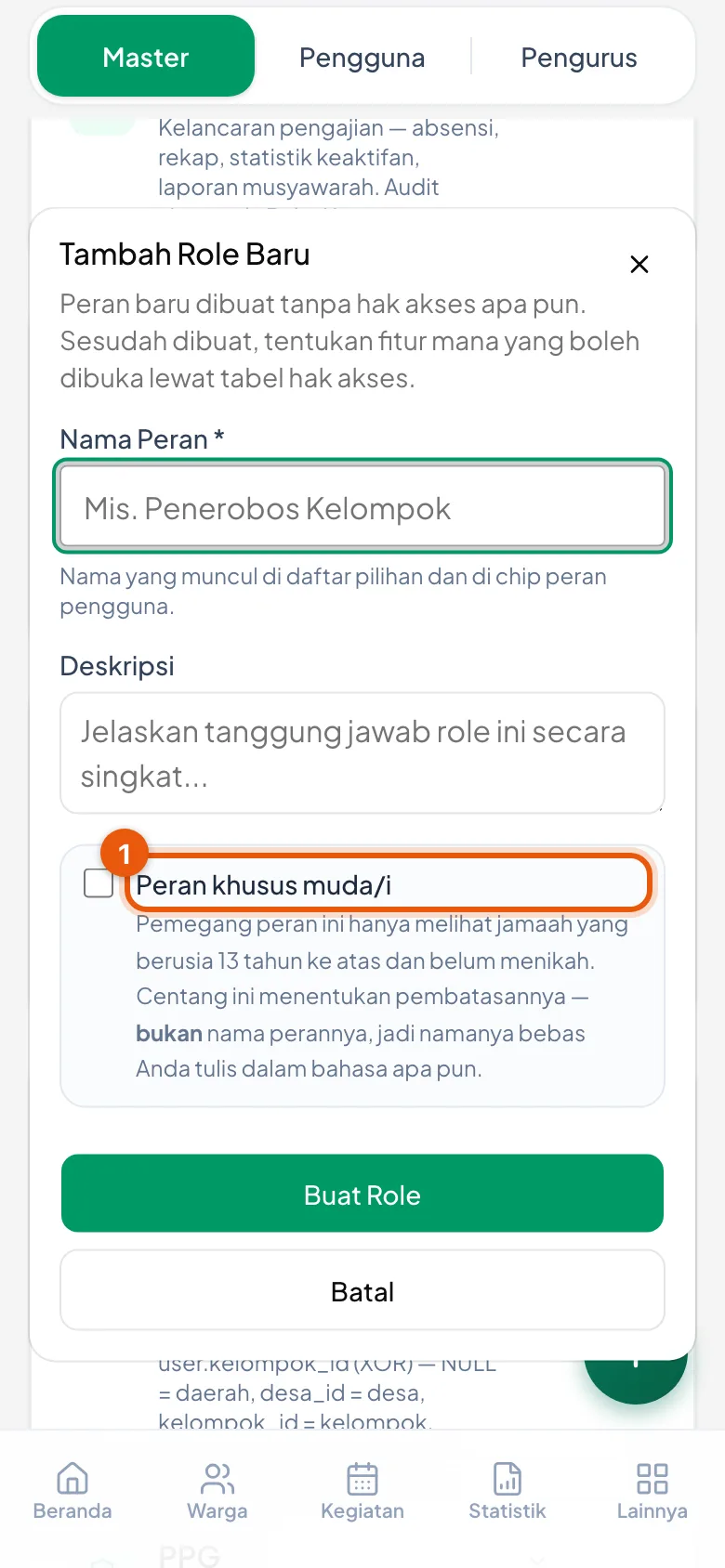
Isi Nama Peran. Itu satu-satunya isian yang wajib — nama inilah yang nanti muncul di daftar pilihan dan di label peran pengurus.
Deskripsi boleh dikosongkan, tapi sebaiknya diisi satu kalimat. Enam bulan lagi, kalimat itu yang menjelaskan kenapa peran ini pernah dibuat.
Ketuk Buat Role.
🔴 Peran yang baru dibuat belum punya hak akses apa pun. Ia ada di daftar, tapi belum membuka satu menu pun sampai Anda mengatur tabel Dapat Lihat / Dapat Ubah-nya (langkah 4). Jadi urutannya: buat dulu, atur hak aksesnya, baru berikan ke pengurus.
Tombol tambah peran
Tombol bundar hijau di kanan bawah, hanya tampil untuk Super Admin.
7. Mengisi peran baru
Isiannya sengaja pendek: Nama Peran dan Deskripsi.
Kode singkat peran dibuatkan sendiri oleh aplikasi dari namanya — Anda tidak perlu memikirkannya, dan kode itu tidak ditampilkan di daftar.
🔴 Di bawahnya ada satu kotak centang: Peran khusus muda/i. Centang ini kalau pemegang peran tersebut hanya boleh melihat jamaah berusia 13 tahun ke atas yang belum menikah.
Centangnya yang menentukan — bukan nama perannya. Jadi nama boleh Anda tulis bebas: *Pengurus Muda/i*, *Koordinator Remaja*, atau istilah apa pun yang dipakai di daerah Anda. Yang membatasi tetap kotak ini.
Mengisi peran baru
Nomor 1 kotak centang Peran khusus muda/i — inilah yang menentukan pembatasannya, bukan namanya.
8. Peran barunya muncul di daftar
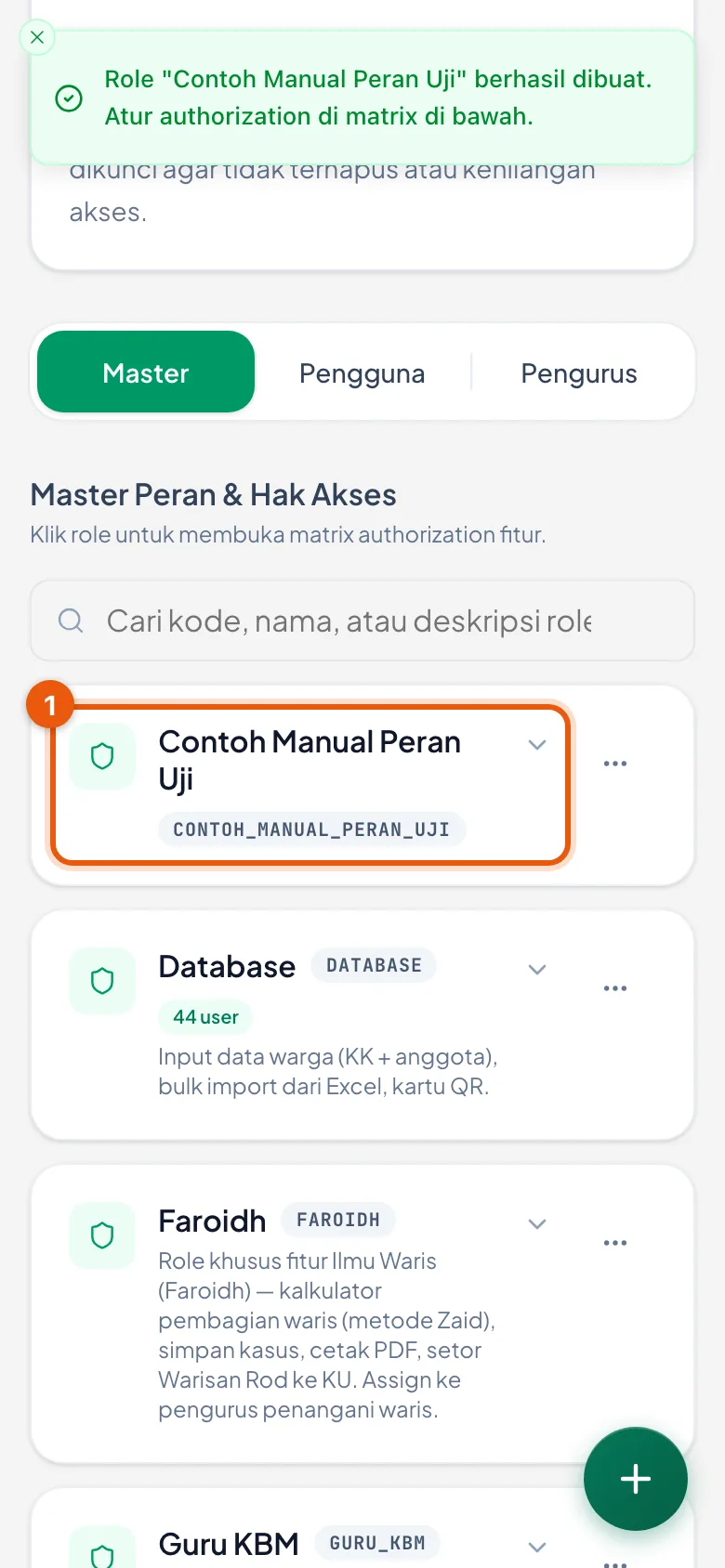
Sesudah Buat Role, peran barunya langsung berdiri di daftar bersama peran lain.
Perhatikan: ia belum menampilkan angka jumlah pengurus, karena memang belum ada yang memegangnya.
Ini saat yang tepat membuka perannya dan mengatur tabel hak aksesnya (langkah 4) — sebelum diberikan ke siapa pun.
Peran baru berdiri di daftar
Peran contoh yang baru dibuat, belum punya pengurus dan belum punya hak akses.
9. Mengubah detail peran
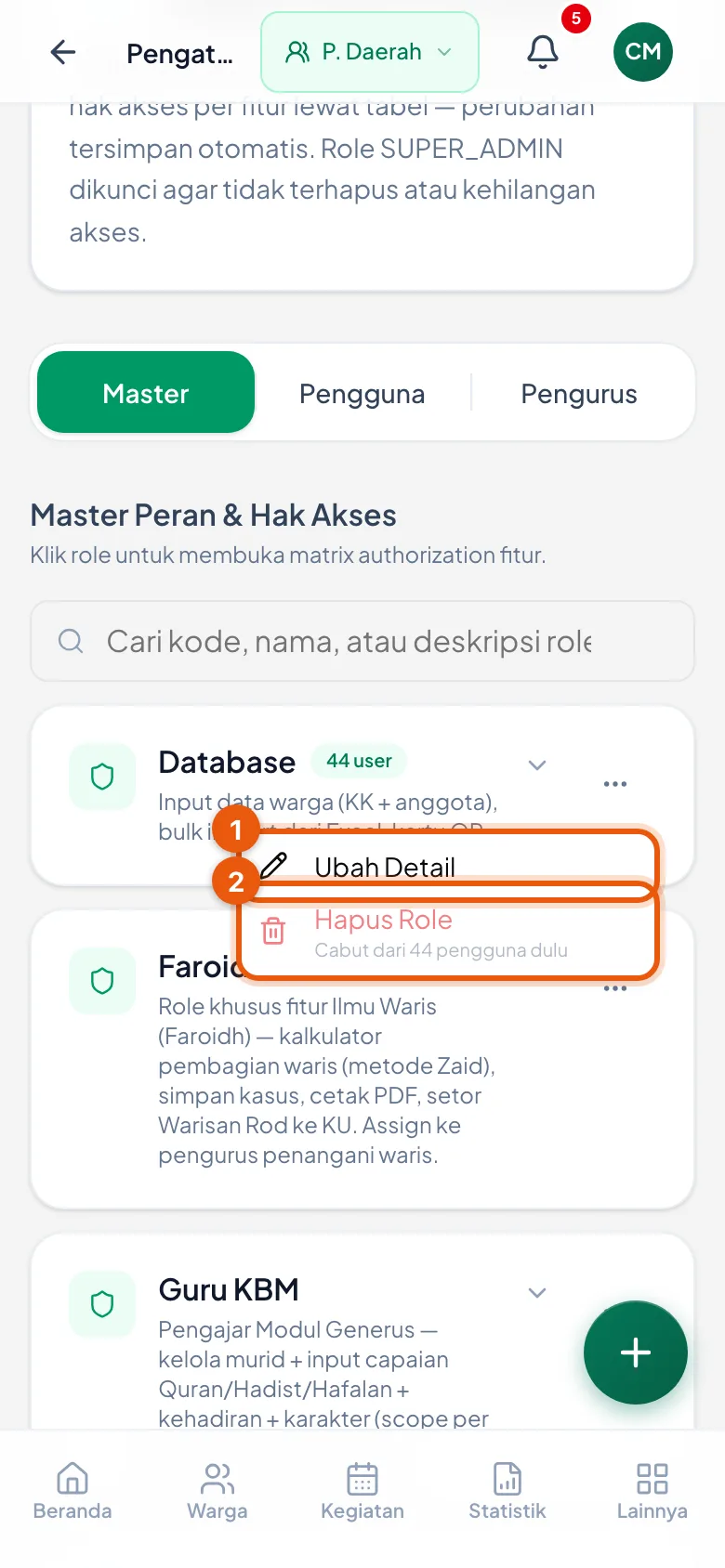
Ketuk titik tiga di kanan kartu peran, lalu Ubah Detail.
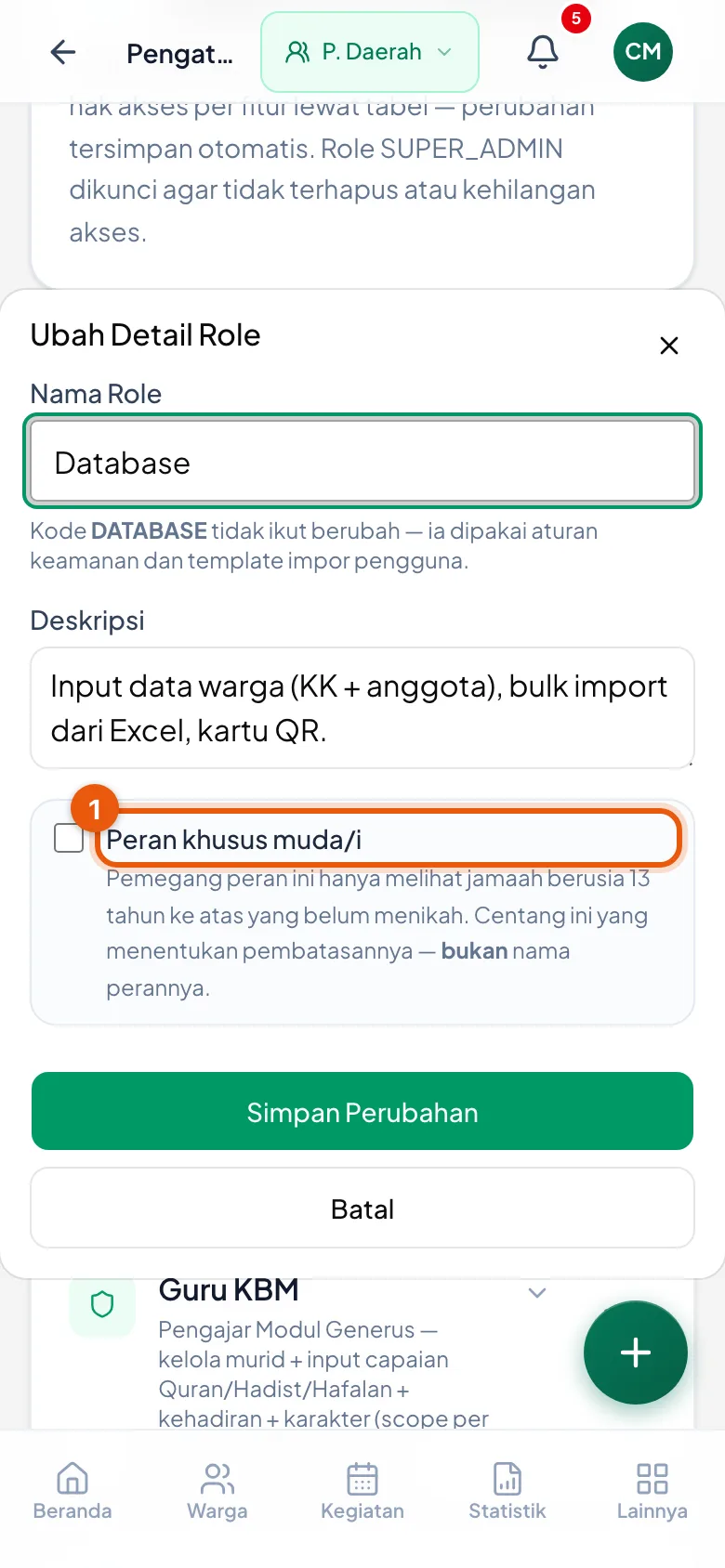
Yang bisa diubah: Nama Peran, Deskripsi, dan centang Peran khusus muda/i.
🔴 Kode peran tidak ikut berubah — keterangannya tertulis di bawah kolom nama. Kode itu dipakai aturan keamanan dan template impor pengguna; menggantinya akan memutus rujukan yang tak terlihat dari layar ini. Salah kode? Buat peran baru, pindahkan pengurusnya, lalu hapus yang lama.
Ketuk Simpan Perubahan.
Layar ini yang membuat kekeliruan bisa dibetulkan. Tanpanya, peran yang sudah dipegang seseorang tidak bisa diperbaiki sama sekali — menghapusnya pun ditolak selama masih ada yang memakainya.
Menu aksi peran
Nomor 1 Ubah Detail, nomor 2 Hapus Role. Yang lebih sering dibutuhkan ada di atas.
10. Isian pada Ubah Detail
Isiannya sama dengan saat membuat: Nama Peran, Deskripsi, dan centang Peran khusus muda/i.
Centang muda/i-lah yang paling sering perlu dibetulkan di sini — misalnya peran yang terlanjur dibuat tanpa dicentang, padahal seharusnya dibatasi.
Di bawah kolom nama tertulis pengingat bahwa kode peran tidak ikut berubah.
Ketuk Simpan Perubahan. Pembatasannya berlaku untuk pemegang peran itu sejak saat itu juga.
Mengubah centang ini mengubah apa yang dilihat pemegang perannya, bukan sekadar keterangan. Beri tahu yang bersangkutan kalau Anda mengubahnya — layarnya akan berbeda dari yang ia biasa lihat.
Ubah Detail Role
Nomor 1 centang khusus muda/i — bisa dibetulkan kapan saja, tidak hanya saat membuat.
11. Menghapus peran
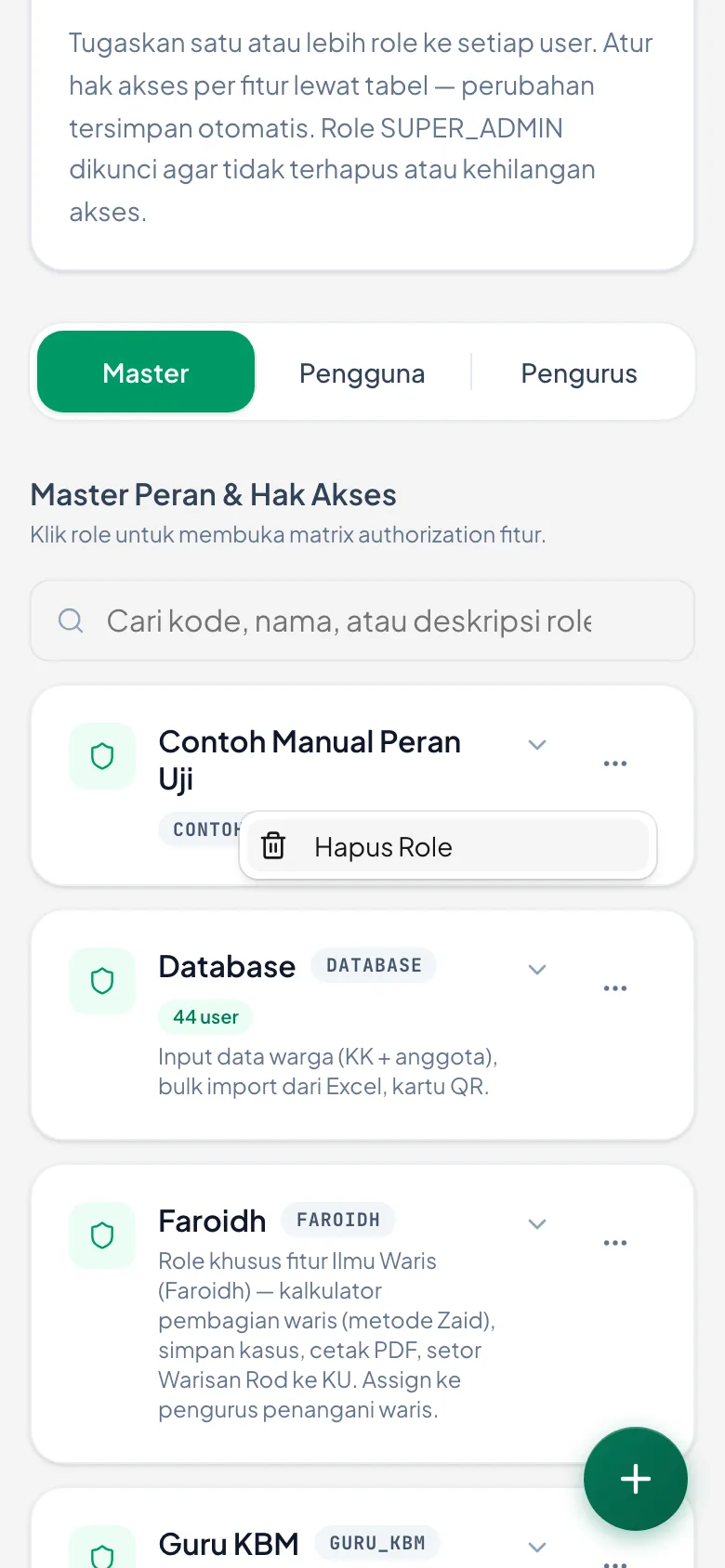
Ketuk tanda titik tiga di kanan kartu peran, lalu Hapus Role.
Sama seperti membuatnya, menghapus peran juga hanya untuk Super Admin — pengurus lain tidak akan melihat tanda titik tiga itu.
Pilihan Hapus Role
Tanda titik tiga di kanan kartu peran membuka pilihan Hapus Role.
12. Kalau perannya masih dipakai
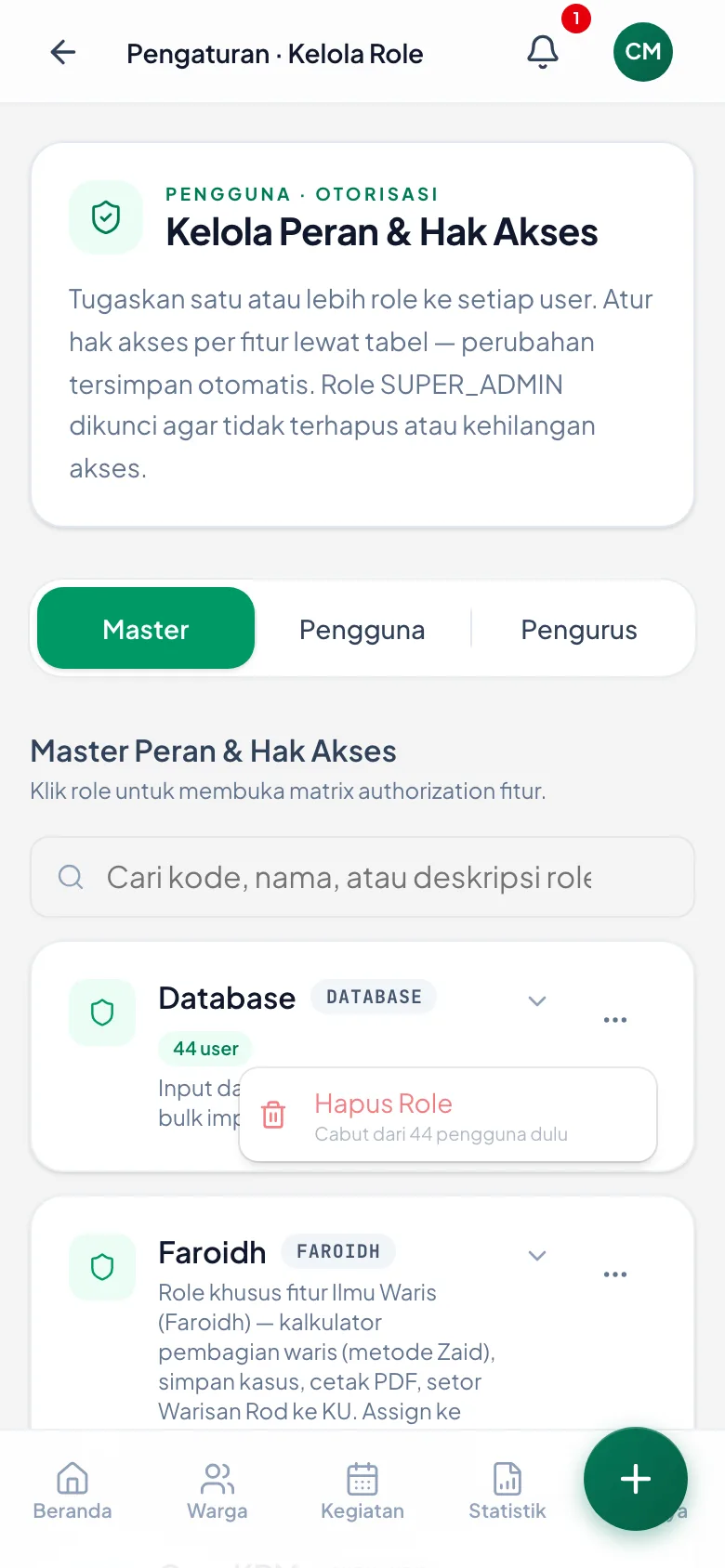
Peran yang masih dipegang pengurus tidak bisa dihapus. Pilihannya berwarna pudar, dan di bawahnya tertulis berapa pengurus yang masih memakainya.
Kalau memang harus dihapus, cabut dulu peran itu dari setiap pengurusnya lewat bagian Pengguna (langkah 5), baru hapus perannya.
Penguncian itu bukan penghalang, melainkan pengaman: menghapus peran yang masih dipakai akan membuat pengurusnya kehilangan akses mendadak tanpa ada yang tahu sebabnya. Lebih baik tertahan sekarang daripada membingungkan mereka nanti.
Hapus Role terkunci selama masih dipakai
Contoh peran Database: pilihannya pudar, dengan keterangan berapa pengurus yang masih memakainya. Menu titik tiga ini hanya tampil untuk Super Admin.
13. Bagian Pengurus — peran yang menempel pada dapukan
Bagian Pengurus bekerja dengan cara yang berbeda dari bagian Pengguna, dan perbedaannya penting.
Di bagian Pengguna, peran diberikan kepada orangnya. Kalau orang itu berganti dapukan, perannya ikut menempel padanya.
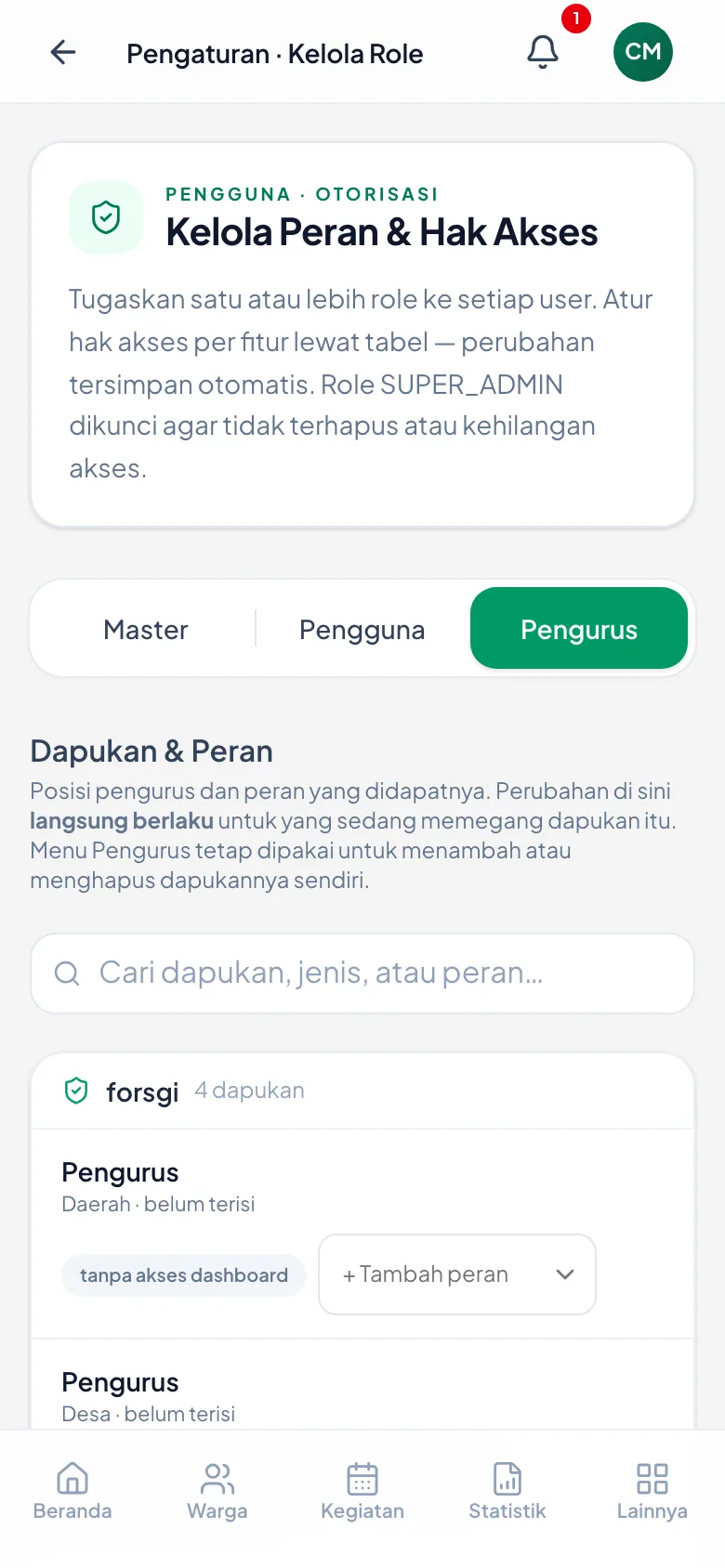
Di bagian Pengurus, peran ditempelkan pada dapukannya — misalnya dapukan Imam atau KU. Siapa pun yang sedang memegang dapukan itu otomatis mendapat perannya.
Karena itu perubahan di sini langsung berlaku untuk pengurus yang sedang memegang dapukan tersebut.
Menambah atau menghapus dapukannya sendiri tetap lewat menu Pengurus yang biasa, bukan dari sini.
Cara memilihnya sederhana: kalau wewenang itu melekat pada jabatannya (siapa pun Imam-nya berhak), pakai bagian Pengurus. Kalau melekat pada orangnya (hanya Pak Fulan yang mengurus data), pakai bagian Pengguna.
Dapukan & Peran
Tiap dapukan menampilkan peran yang menyertainya. “tanpa akses dashboard” berarti dapukan itu belum diberi peran apa pun.
Tips
•Ubah peran, jangan membuatkan peran khusus untuk satu orang. Peran yang dipakai satu orang akan terlupakan saat orangnya berganti dapukan.
•Sebelum mencabut hak akses, lihat dulu angka jumlah pengurus di kartu perannya. Angka itu jumlah orang yang akan ikut kehilangan akses.
•Kalau seorang pengurus melapor 'menunya hilang', periksa dua hal berurutan: perannya masih ada, dan tingkatnya masih sesuai wilayah tempat ia bertugas.
•Sebelum membuat peran baru, lihat dulu daftar yang sudah ada. Seringkali yang dibutuhkan bukan peran baru, melainkan satu centang tambahan di peran yang sudah dipakai.
Pertanyaan yang Sering Ditanya
Saya buka menu ini tapi langsung diarahkan kembali ke halaman Kelola User.
Halaman ini memang hanya untuk pengurus tingkat Daerah, karena pengaturannya berlaku untuk seluruh Daerah sekaligus. Kalau Anda pengurus Desa atau Kelompok, mintakan perubahannya ke pengurus Daerah.
Saya sudah mencentang hak aksesnya, tapi tidak menemukan tombol Simpan.
Memang tidak ada. Tabel hak akses tersimpan otomatis setiap kali Anda mencentang. Untuk memastikan, tinggalkan halamannya lalu buka lagi — centangnya akan tetap seperti terakhir Anda atur.
Pengurus sudah saya beri peran, tapi menunya tetap tidak muncul di HP-nya.
Mintakan ia keluar lalu masuk kembali. Hak akses dibaca saat masuk. Kalau sesudah itu masih belum muncul, periksa tingkat peran yang Anda pilih — peran bertingkat Kelompok tidak membuka data desa atau daerah.
Bedanya Dapat Lihat dan Dapat Ubah apa?
Dapat Lihat hanya membaca — datanya terbaca tapi tidak bisa diubah. Dapat Ubah boleh mengubah dan menyimpan. Untuk pengurus yang cukup memantau saja, beri Dapat Lihat.
Saya sudah membuat peran baru, tapi pengurusnya tetap tidak bisa membuka apa-apa.
Peran baru lahir tanpa hak akses sama sekali. Buka perannya, lalu centang fitur yang boleh dibukanya di kolom Dapat Lihat atau Dapat Ubah. Sesudah itu mintakan pengurusnya keluar lalu masuk kembali.
Saya tidak menemukan tombol untuk membuat peran baru.
Membuat dan menghapus peran hanya untuk Super Admin. Pengurus Daerah lain tetap bisa mengatur hak akses peran yang sudah ada dan memberikannya ke pengurus — yang tidak bisa hanya membuat peran yang benar-benar baru.
Pilihan Hapus Role tidak bisa saya tekan.
Berarti peran itu masih dipegang pengurus, dan jumlahnya tertulis tepat di bawah pilihan tersebut. Cabut dulu perannya dari setiap pengurus lewat bagian Pengguna, baru pilihan hapusnya terbuka.
Bedanya memberi peran lewat bagian Pengguna dan bagian Pengurus apa?
Lewat bagian Pengguna, peran menempel pada orangnya. Lewat bagian Pengurus, peran menempel pada dapukannya — siapa pun yang memegang dapukan itu ikut mendapatkannya, dan perubahannya langsung berlaku.
Kenapa peran SUPER_ADMIN tidak bisa saya ubah?
Sengaja dikunci. Kalau peran itu bisa kehilangan hak aksesnya atau terhapus, bisa terjadi keadaan tidak ada seorang pun yang mampu membuka pengaturan untuk memperbaikinya kembali.