Membuat Kartu Keluarga pertama beserta Kepala Keluarganya, lalu menambah istri dan anak ke KK yang sama.
Titik awal: kelompok yang masih kosong
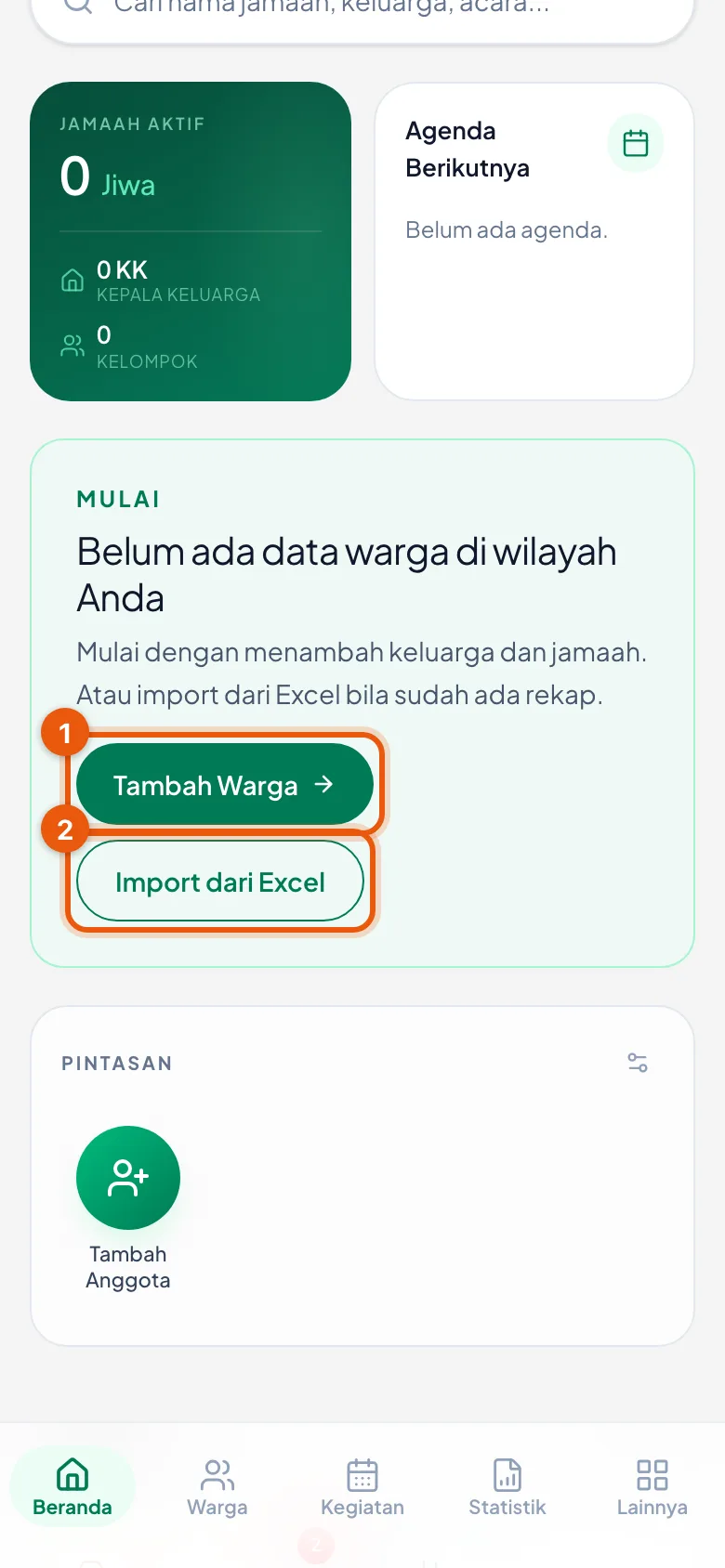
Beranda menampilkan kartu MULAI dengan dua pilihan: Tambah Warga dan Import dari Excel.
1. Mulai dari Beranda
Selama kelompok Anda belum punya data, Beranda menampilkan kartu MULAI — Belum ada data warga di wilayah Anda.
Ada dua jalan: Tambah Warga (mengetik satu per satu) dan Import dari Excel (kalau Anda sudah punya rekap).
Bab ini memakai Tambah Warga.
Dua pilihan cara memulai
Nomor 1 Tambah Warga, nomor 2 Import dari Excel.
2. Bisa juga dari halaman Data Warga
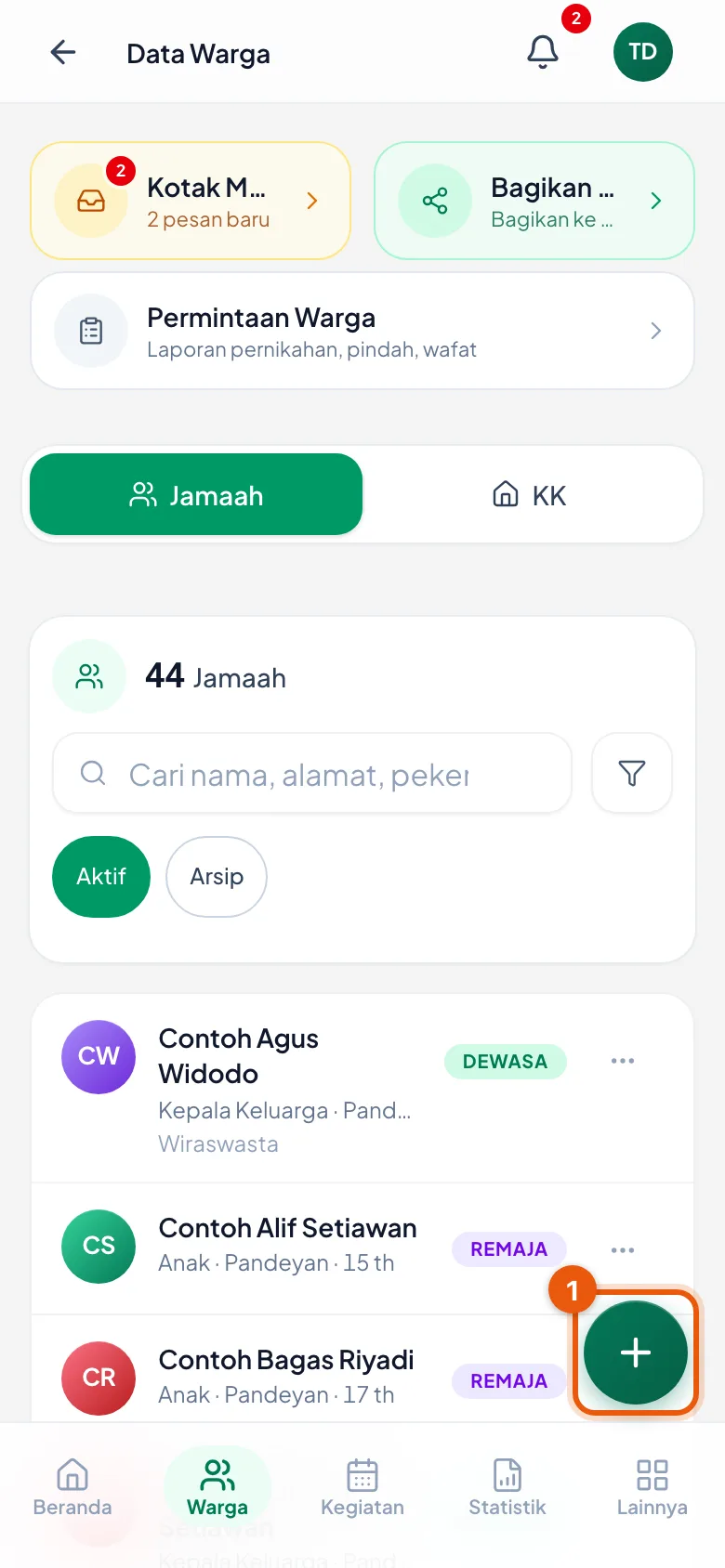
Ketuk Warga di bilah menu paling bawah.
Di pojok kanan bawah ada tombol bundar hijau. Ketuk tombol itu.
Muncul daftar pilihan: Tambah, Pernikahan, Kepindahan, Kewafatan, Unggah Excel, dan Kartu QR.
Pilih Tambah.
Tombol bundar ini tempat semua tindakan data warga berkumpul. Kalau nanti Anda mencari cara mencatat kepindahan atau kewafatan, mulailah dari sini juga.
Tombol bundar di kanan bawah
Dari sini semua tindakan data warga dibuka, termasuk Tambah.
3. Langkah 1 — buat Kartu Keluarga
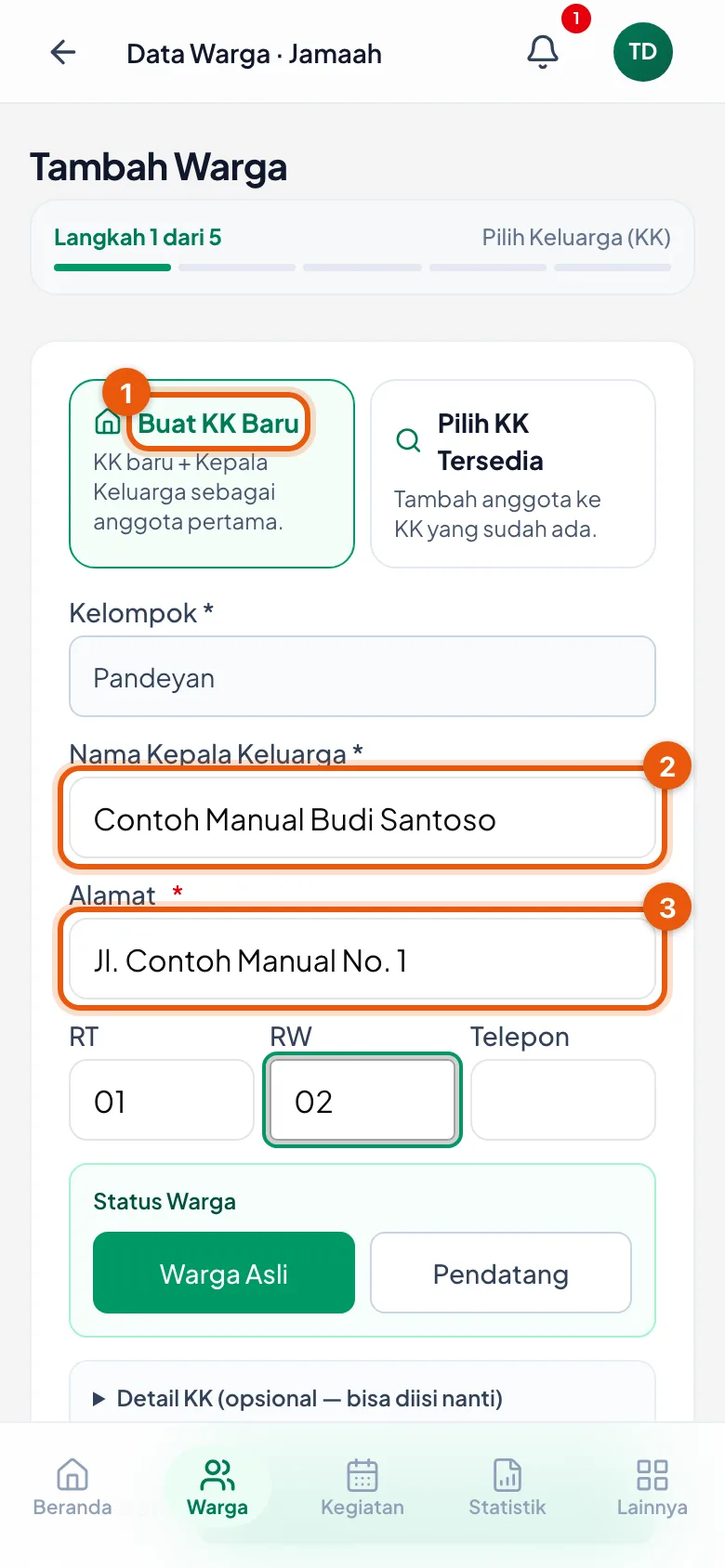
Pilih Buat KK Baru (kotak kiri, sudah terpilih otomatis kalau kelompok masih kosong).
Kelompok sudah terisi sesuai wilayah Anda dan tidak perlu diubah.
Isi Nama Kepala Keluarga dan Alamat — dua ini wajib.
RT, RW, dan Telepon boleh dikosongkan dulu.
Status Warga: pilih *Warga Asli* atau *Pendatang*.
Pilihan sebelahnya, Pilih KK Tersedia, dipakai kalau keluarganya sudah ada di database dan Anda hanya menambah anggota. Untuk keluarga yang benar-benar baru, tetap Buat KK Baru.
Isian Kartu Keluarga baru
Nomor 1 pilihan Buat KK Baru, nomor 2 nama kepala keluarga, nomor 3 alamat.
4. Geser ke bawah, ketuk Buat KK & Lanjut
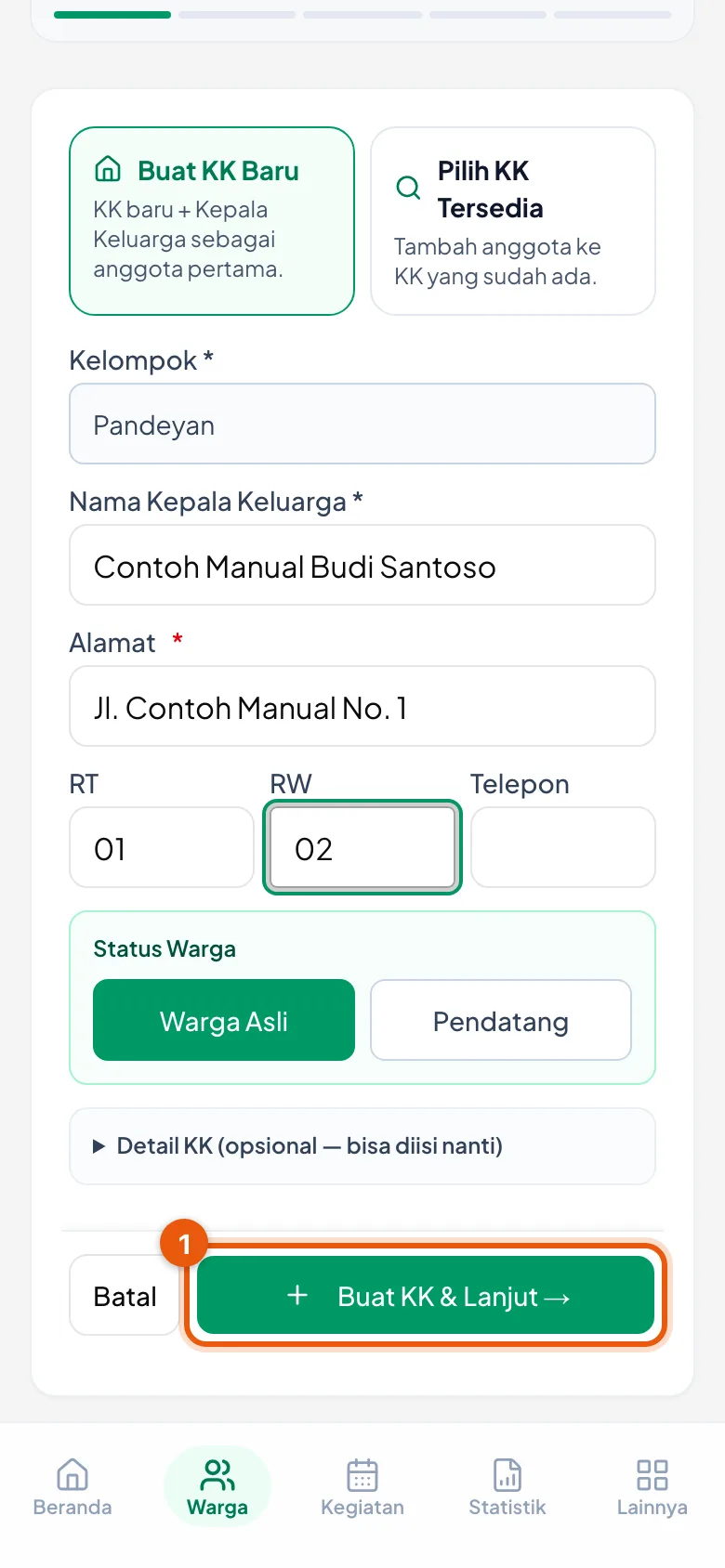
Tombol Buat KK & Lanjut → ada di bagian bawah formulir.
Geser layar ke bawah dulu sampai tombolnya benar-benar terlihat penuh, baru ketuk.
⚠️ Saat formulir baru dibuka, tombol ini masih tertutup bilah menu bawah (Beranda / Warga / Kegiatan). Kalau diketuk saat itu, yang tersentuh menunya — jadi Anda berpindah halaman, bukan lanjut. Ini letak tombolnya, bukan ketukan Anda yang meleset. Geser dulu, baru ketuk.
Tombol lanjut sesudah digeser ke bawah
Setelah digeser, tombol berada di atas bilah menu dan aman diketuk.
5. Langkah berikutnya — data Kepala Keluarga
Sekarang Anda mengisi data orangnya. Peran sudah dikunci sebagai Kepala Keluarga — itu benar, karena dialah anggota pertama KK ini.
Isi Nama Lengkap, Jenis Kelamin, Tempat Lahir, dan Tanggal Lahir.
Terus ketuk Lanjut → melewati Pendidikan dan Pekerjaan — semuanya boleh dilewati dulu.
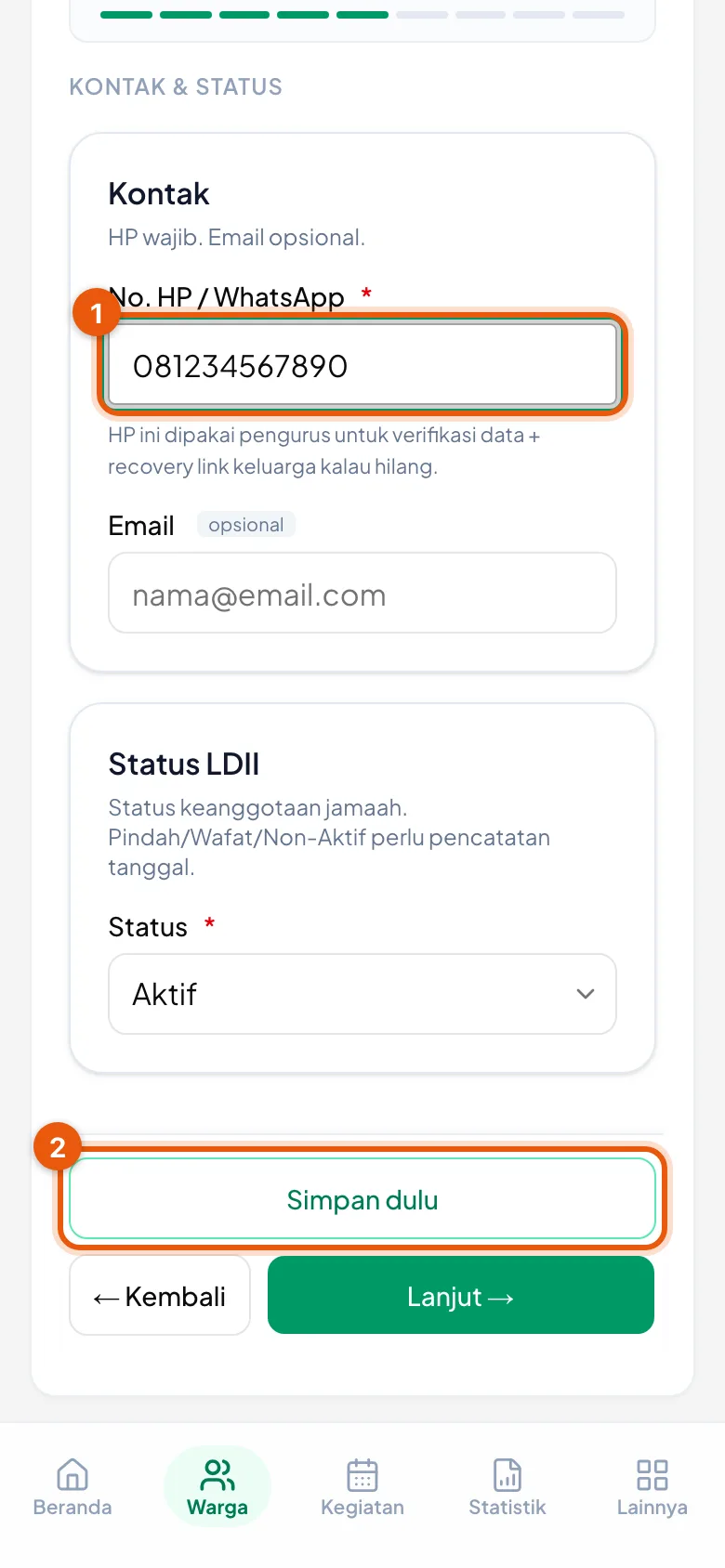
Di halaman Kontak & Status, isi No. HP / WhatsApp. Untuk Kepala Keluarga, nomor ini wajib.
Nomor HP Kepala Keluarga dipakai pengurus untuk mengecek ulang data, dan untuk mengirim ulang tautan keluarga bila hilang. Jadi usahakan nomor yang benar-benar aktif.
Halaman Kontak & Status
Nomor 1 kotak No. HP yang wajib; nomor 2 tombol Simpan dulu.
6. Simpan
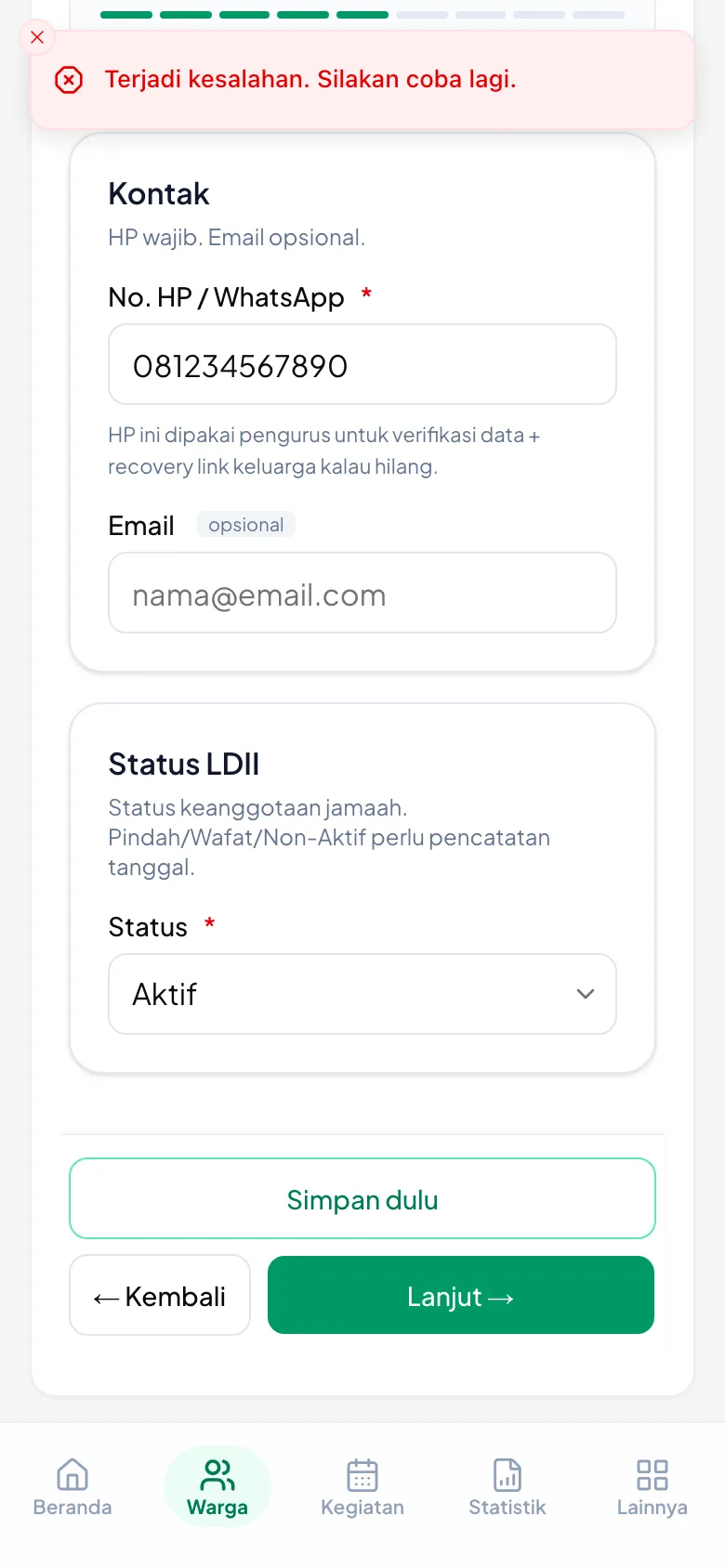
Ketuk Simpan dulu. Data langsung tersimpan, dan Anda dibawa ke halaman keluarga tersebut.
Muncul pesan hijau ✓ [nama] ditambahkan ke KK [nama].
Anda tidak harus mengisi semua halaman sampai habis — Simpan dulu memang disediakan supaya bisa berhenti di tengah.
Data yang belum lengkap diberi tanda Belum lengkap pada daftar anggota. Itu bukan kesalahan — itu pengingat bahwa masih ada isian kosong yang bisa dilengkapi kapan-kapan.
Halaman keluarga sesudah tersimpan
Kepala Keluarga sudah masuk, dengan tombol Tambah Anggota untuk anggota berikutnya.
7. Tambah anggota keluarga lain
Di halaman keluarga, ketuk Tambah Anggota.
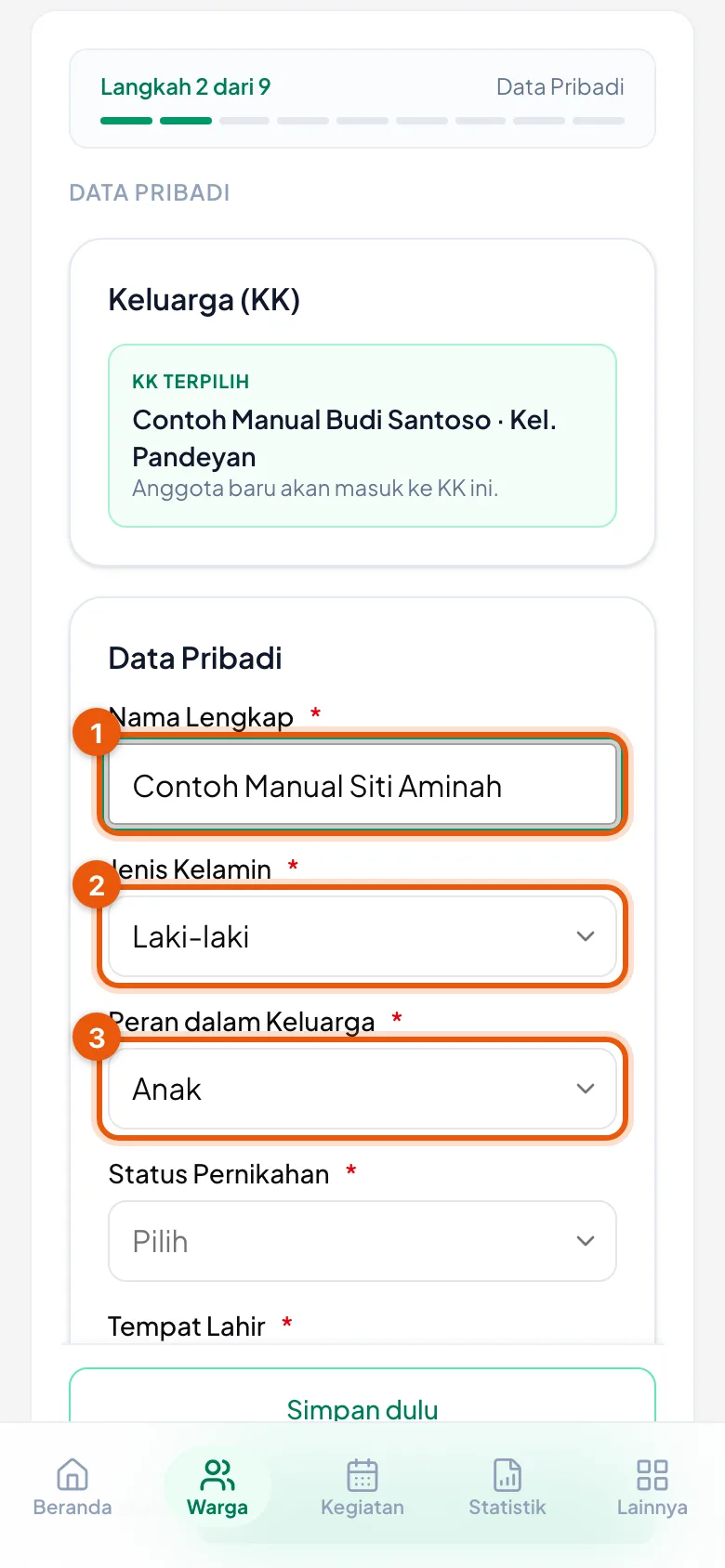
Isi Nama Lengkap.
🔴 Ubah Jenis Kelamin dan Peran dalam Keluarga. Keduanya sudah terisi otomatis dengan Laki-laki dan Anak — kalau Anda melewatinya, data akan tersimpan dengan isi itu meski salah.
Pilihan peran yang tersedia: Istri, Anak, Menantu, Cucu, Orang Tua, Lainnya.
Ketuk Simpan dulu. Ulangi untuk tiap anggota keluarga.
*Kepala Keluarga* tidak ada di daftar peran, karena satu KK hanya punya satu dan sudah terisi.
Tiga isian yang menentukan
Nomor 1 nama, nomor 2 jenis kelamin, nomor 3 peran dalam keluarga.
8. Memeriksa hasilnya
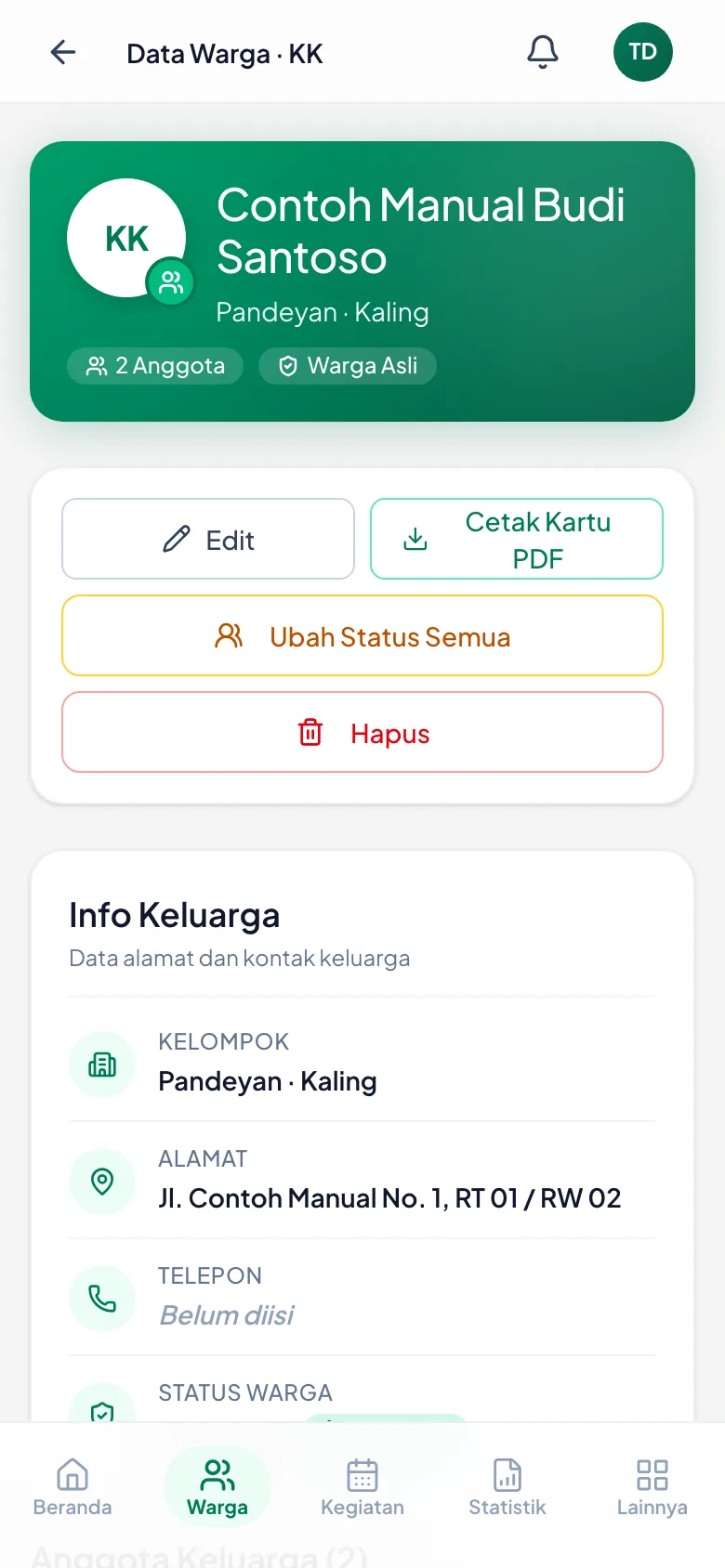
Halaman keluarga menampilkan Anggota Keluarga (jumlahnya) beserta peran tiap orang.
Ketuk Warga di menu bawah untuk melihat seluruh daftar: tab Jamaah untuk daftar orang, tab KK untuk daftar keluarga.
Angka di Beranda ikut berubah mengikuti data yang sudah masuk.
Satu KK dengan dua anggota
Kepala Keluarga dan Istri, masing-masing dengan peran yang benar.
Tips
•Kalau salah pilih peran atau jenis kelamin, ketuk nama orangnya lalu ubah — tidak perlu menghapus dan mengulang.
•Punya rekap Excel? Import dari Excel jauh lebih cepat daripada mengetik satu per satu.
•Mendata sambil berkunjung ke rumah warga lebih mudah: isi seperlunya, ketuk Simpan dulu, lengkapi lagi nanti.
Pertanyaan yang Sering Ditanya
Saya ketuk tombol lanjut, tapi malah pindah ke halaman lain.
Tombol lanjut sedang tertutup bilah menu bawah, jadi ketukan Anda mengenai menu. Geser layar ke bawah dulu sampai tombolnya terlihat penuh, baru ketuk.
Muncul tulisan "Ada pendataan warga yang belum selesai dari sebelumnya. Lanjutkan?"
Itu isian Anda yang sebelumnya belum sempat disimpan — aplikasi menyimpannya sementara supaya tidak hilang. Ketuk Lanjutkan untuk meneruskan dari tempat Anda berhenti, atau Mulai Baru untuk mengosongkan dan memulai dari awal.
Kenapa ada tanda bintang (*) tapi saya tetap bisa menyimpan?
Tanda * artinya isian itu diperlukan supaya data dianggap lengkap, bukan syarat untuk menyimpan. Simpan dulu memang disediakan supaya Anda bisa berhenti di tengah; datanya diberi tanda Belum lengkap sampai dilengkapi. Kecuali No. HP Kepala Keluarga — yang ini wajib diisi dulu, tidak bisa dilewati.
Sudah saya simpan, tapi jumlah KK di halaman Warga masih 0.
Kartu Keluarga baru benar-benar dibuat pada saat Anda menekan Simpan, bukan saat menekan lanjut di halaman pertama. Kalau Anda berhenti sebelum menyimpan, memang belum ada KK yang tercatat — tidak ada data setengah jadi yang tertinggal di database.