Pengguna membuka tautan dari pengurus, mengganti kata sandi, membuat PIN, melewati perkenalan, dan menyalakan sidik jari sampai akunnya aman.
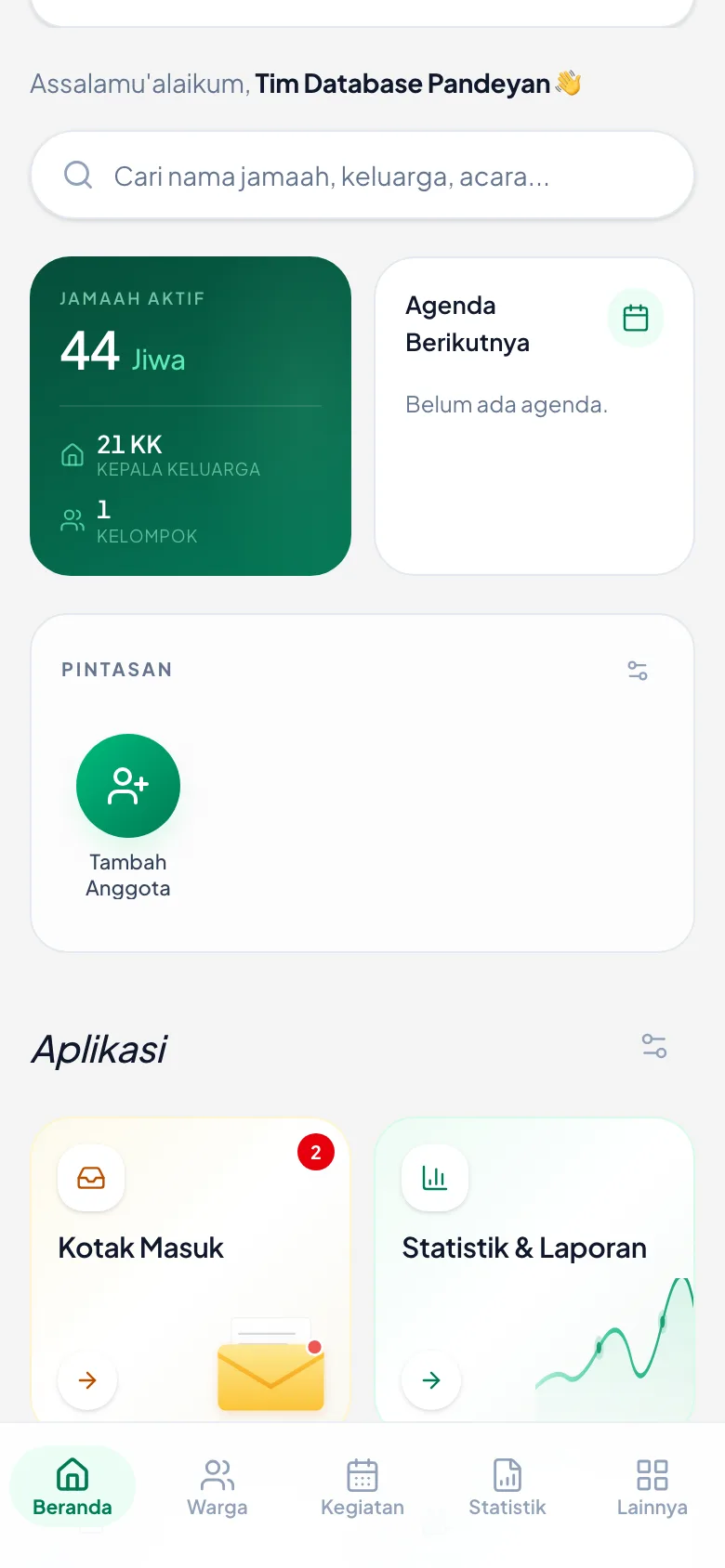
Beranda — tujuan akhir bab ini
Sesudah semua langkah di bab ini selesai, tampilan inilah yang muncul setiap kali aplikasi dibuka.
1. Buka tautan dari pengurus
Pengurus yang membuatkan akun mengirim satu tautan kepada pengguna lewat WhatsApp, atau memberinya kartu ber-QR untuk dipindai dengan kamera HP. Untuk jamaah, pengurus itu Tim Database kelompoknya.
Ketuk tautan itu. Tidak ada yang perlu diketik lebih dulu, karena tautan itu sudah memuat akun penggunanya.
Layar yang muncul berjudul Buat Kata Sandi Anda, dengan sapaan berisi nama lengkap pengguna. Kalau nama yang tampil bukan namanya sendiri, hentikan langkah ini dan hubungi pengurus.
Tautan ini berlaku sampai kata sandi selesai diganti. Kalau halamannya tertutup di tengah jalan, tautan yang sama masih bisa dibuka lagi, sehingga pengguna tidak terkunci di luar. Tautan dari kartu QR berlaku 30 hari. Sesudah itu, yang muncul adalah halaman Masuk dengan pesan tentang Kode QR. Pada keadaan itu, masuklah memakai username dan password yang tertulis di kartu.
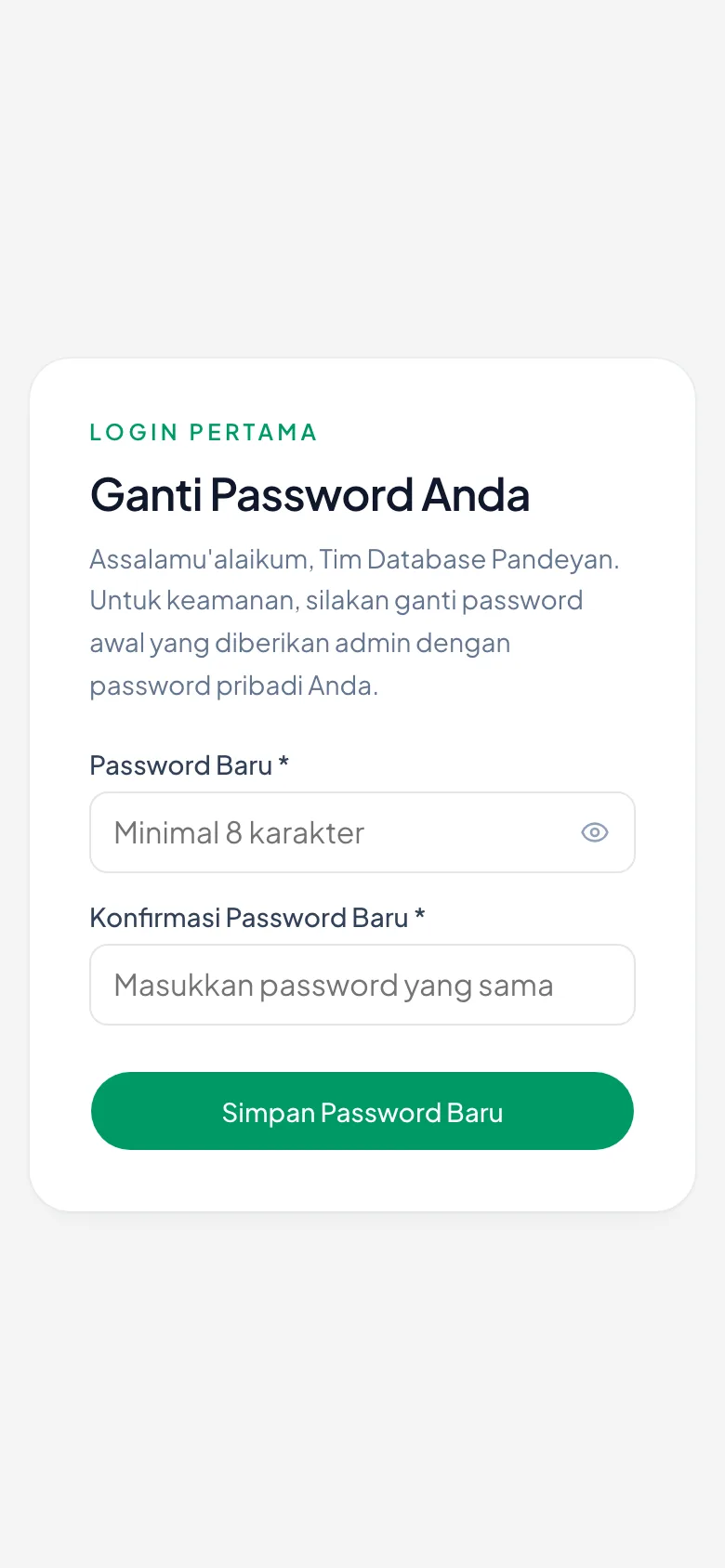
Layar pertama sesudah membuka tautan
Halaman Buat Kata Sandi, dengan sapaan berisi nama lengkap pengguna.
2. Ganti kata sandi
Di layar yang sama ada kartu Nama pengguna Anda dengan tombol Salin. Catat atau salin nama itu sebelum lanjut, karena nama itulah yang dipakai untuk masuk berikutnya.
Di layar ini kata sandi disebut Password. Isi Password Baru — minimal 8 karakter.
Isi Konfirmasi Password Baru dengan kata sandi yang sama persis.
Ketuk Simpan Password Baru.
Pilih kata sandi yang mudah diingat penggunanya tetapi sulit ditebak orang lain. Tanggal lahir atau nama kelompok saja terlalu mudah ditebak.
Sesudah langkah ini, tautan dari pengurus tidak berlaku lagi. Berikutnya pengguna masuk memakai username dan kata sandi baru ini. Nama pengguna itu sudah tertulis di kartu Nama pengguna Anda pada layar ini, dan nanti ada lagi di menu Profil, kartu Akun untuk Masuk. Catat bersama kata sandinya. Kalau kartu itu tidak tampil, lihat kartu QR atau pesan WhatsApp dari pengurus yang membuatkan akun, atau tanyakan kepada pengurus itu sebelum aplikasi ditutup.
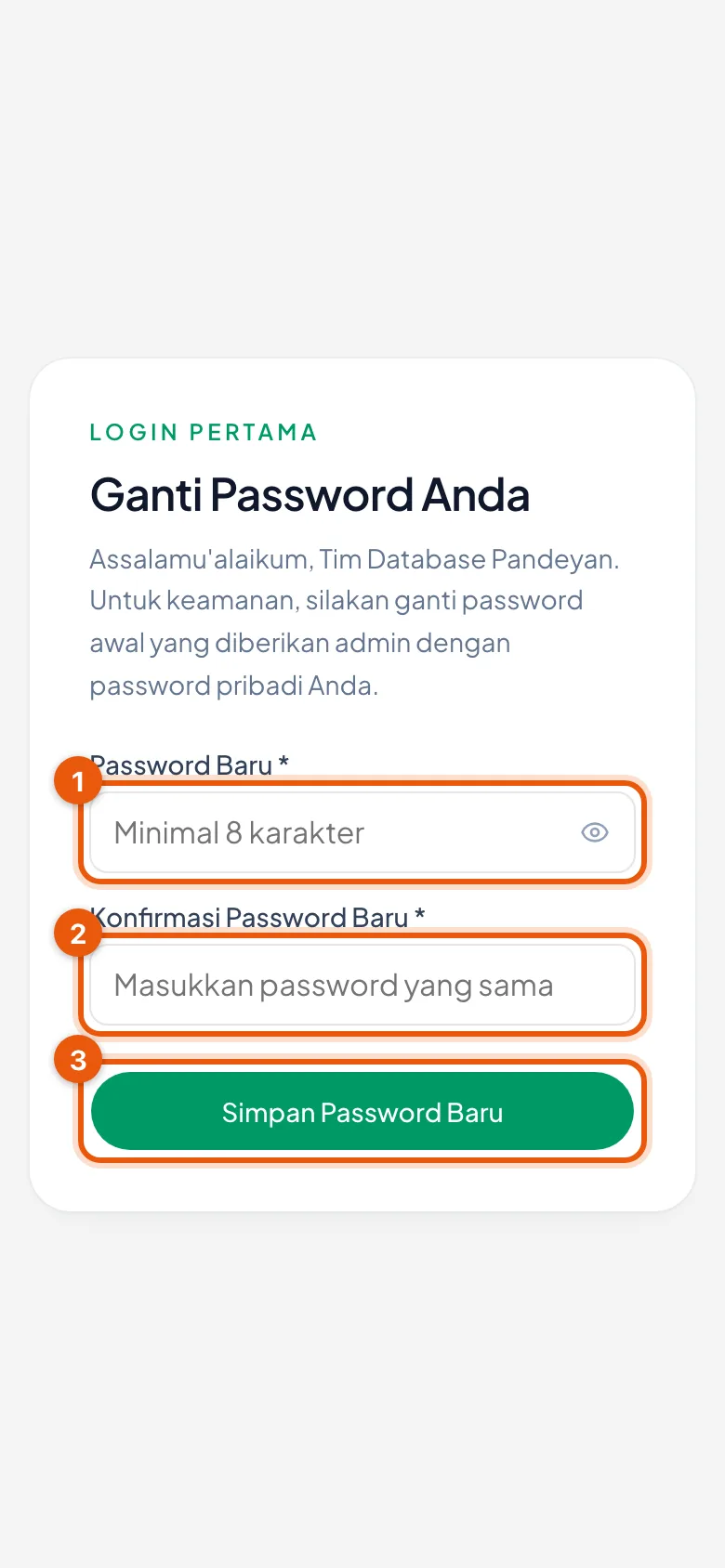
Mengisi kata sandi baru
Nomor 1 dan 2 adalah dua kotak sandi yang harus sama; nomor 3 tombol simpannya.
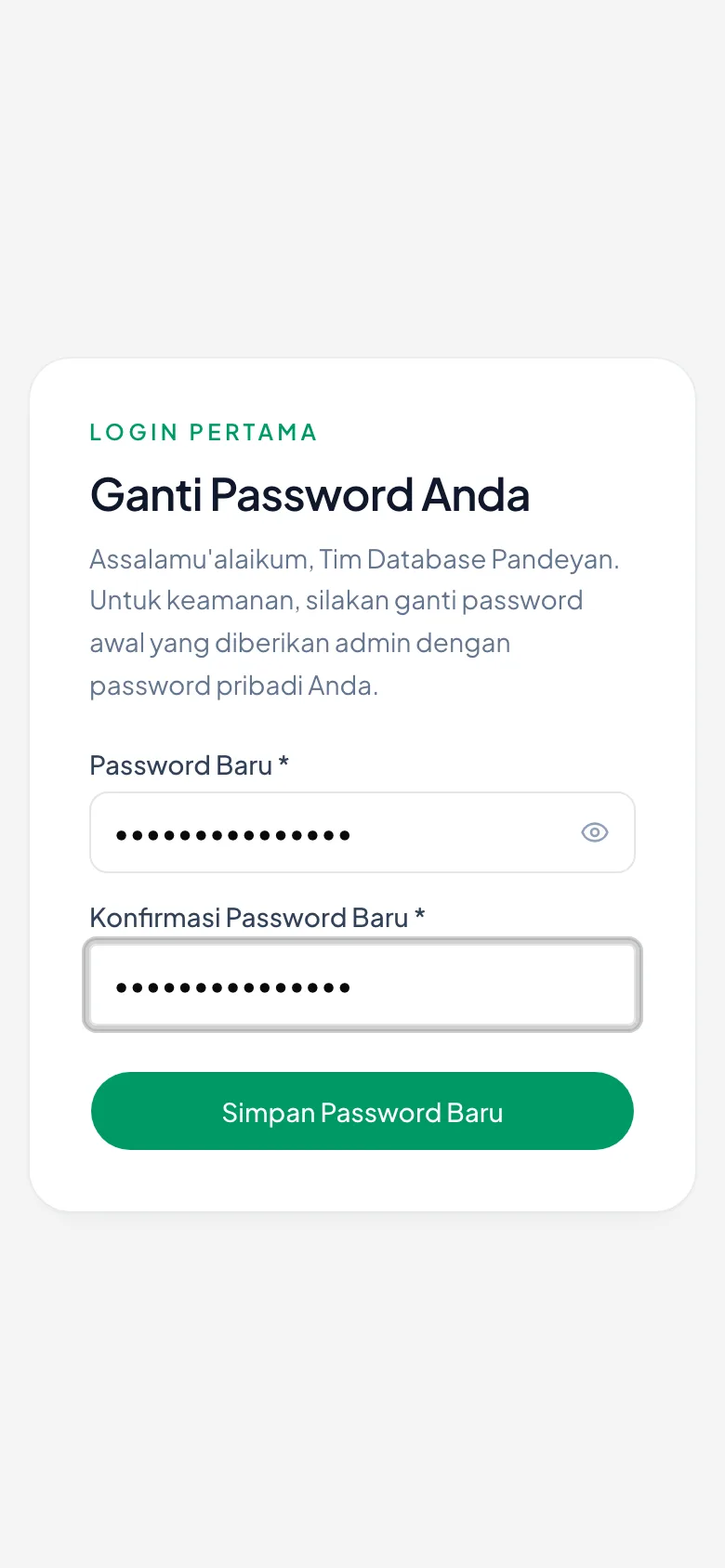
Seperti ini kalau sudah terisi
Kedua kotak tampil sebagai titik-titik — sandi memang sengaja disembunyikan. Panjang titik di kedua kotak sama karena isinya sama.
3. Buat PIN Keamanan 6 angka
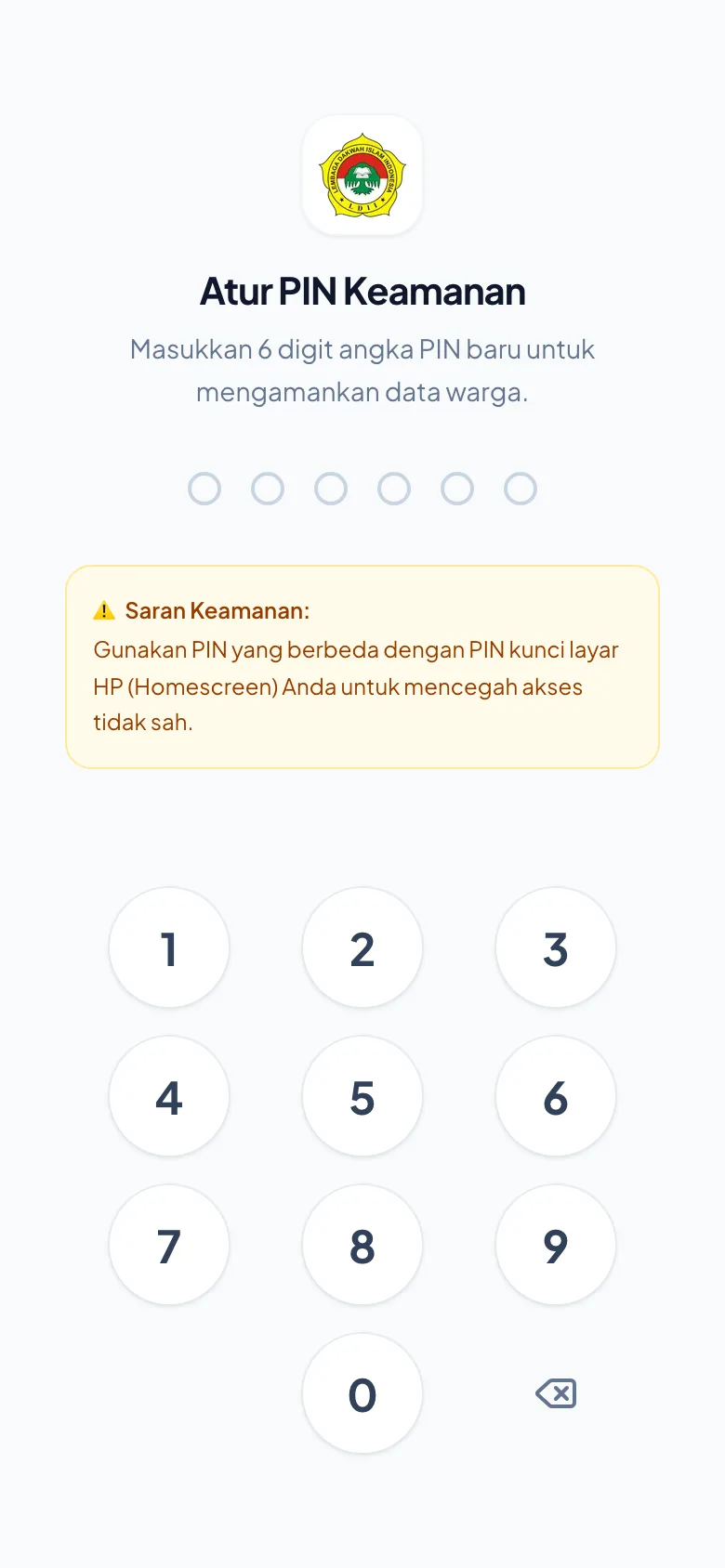
Setelah sandi tersimpan, layar Atur PIN Keamanan langsung muncul.
Ketuk 6 angka di papan tombol. PIN ini diketik setiap kali aplikasi dibuka, dan jauh lebih cepat daripada mengetik kata sandi.
Aplikasi menyarankan PIN yang berbeda dari PIN kunci layar HP.
Sesudah 6 angka pertama, layar berganti menjadi Konfirmasi PIN Baru. Ketik PIN yang sama sekali lagi. Aplikasi memang meminta PIN dua kali untuk memastikan tidak ada salah tekan.
Sesudah PIN tersimpan, aplikasi menawarkan beberapa langkah berurutan: Sidik Jari / Wajah → Pasang aplikasi → Notifikasi → Email pemulihan (paling akhir, karena perlu membuka email). Di iPhone yang belum memasang aplikasi, Pasang aplikasi ditawarkan paling dulu. Semuanya boleh dilewati — yang terlewat menunggu di ikon profil (lihat langkah 5).
Kalau ketikan kedua berbeda, muncul pesan Konfirmasi PIN tidak cocok dan PIN diketik ulang dari angka pertama. Tidak ada yang rusak; ketik ulang pelan-pelan. PIN melindungi data warga bila HP dipegang orang lain. Kalau PIN terlupa, pengurus yang mengelola akun menghapusnya lewat Hapus PIN, lalu pengguna membuat PIN baru saat membuka aplikasi. Tombol Lupa PIN di layar kunci hanya mengeluarkan akun; PIN-nya tetap sama.
Layar Atur PIN Keamanan
Judulnya “Atur PIN Keamanan” dan ada kotak kuning Saran Keamanan. Keduanya menandakan layar ini untuk MEMBUAT PIN, bukan untuk membuka kunci.
4. Lewati perkenalan singkat
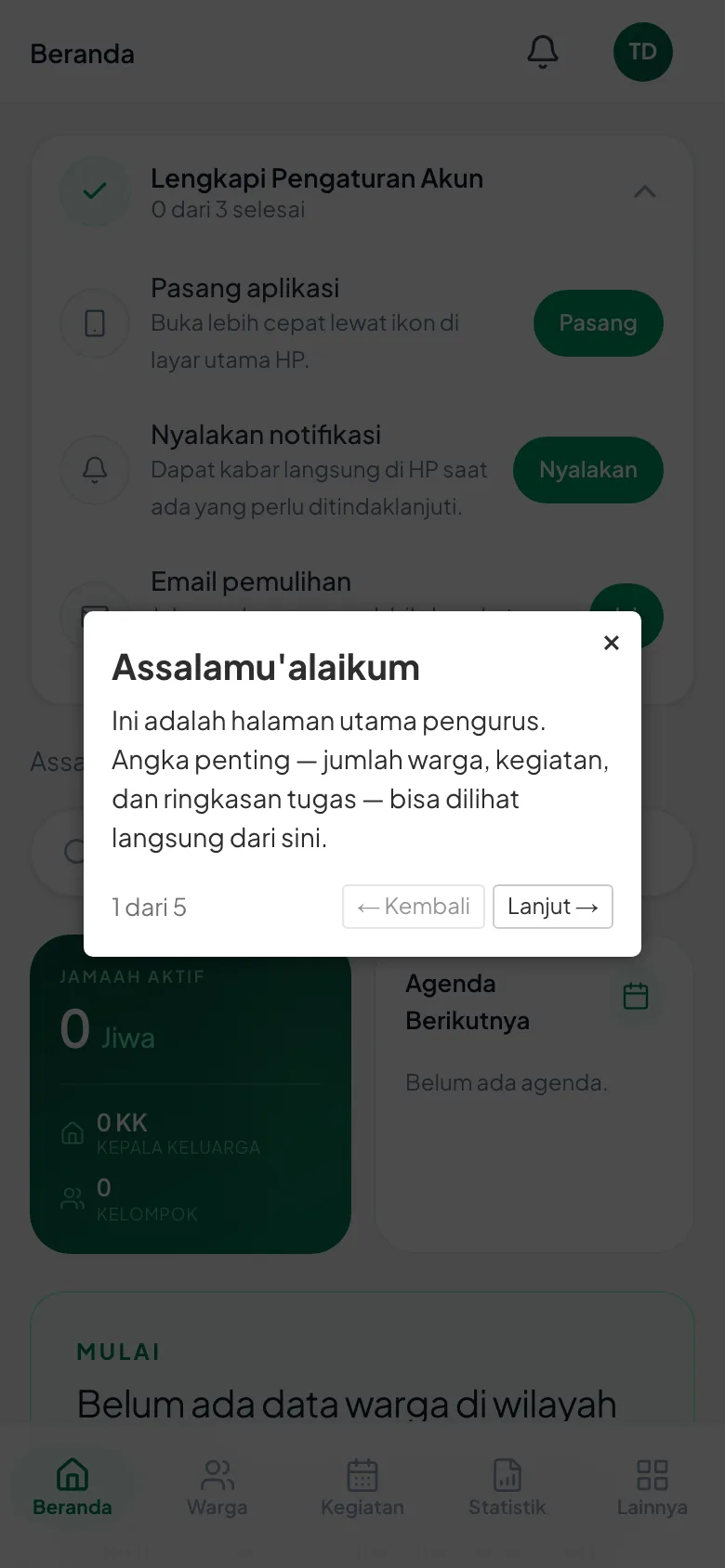
Begitu masuk pertama kali, muncul kotak putih diawali Assalamu'alaikum di tengah layar, dengan penunjuk urutan layar, misalnya 1 dari 8. Ketuk Lanjut → sampai Selesai, atau ketuk tanda ✕ untuk menutupnya kapan saja.
Judul layarnya antara lain Assalamu'alaikum, Menu Utama, Pintasan Tugas, Sesuai Dapukan, dan Panduan Selalu Ada. Layar Berpindah Aplikasi hanya muncul bagi pengurus yang memegang lebih dari satu peran atau tingkat, jadi jumlah layarnya bisa berbeda antarpengurus.
Di HP, menu lengkap tersimpan di balik tombol Lainnya di bilah bawah. Karena itu perkenalan di HP menunjuk tombol Lainnya lebih dulu (layar Menu Ada di Lainnya), lalu membuka menunya sesudah Lanjut diketuk. Di komputer, menu itu selalu tampil di sisi kiri, jadi layar tambahan ini tidak ada.
Perkenalan ini hanya muncul sekali di HP ini. Kalau aplikasi dibuka di HP lain, perkenalan muncul lagi di sana, dan itu wajar.
Bagi warga (bukan pengurus): isi layarnya berbeda. Ada juga dua perkenalan pendek tambahan, masing-masing 3 layar, yang muncul saat pertama kali membuka Kartu Keluarga dan Keuangan. Keduanya ditutup dengan cara yang sama: Lanjut sampai Selesai.
Kalau yang muncul hanya satu rangkaian, itu benar. Naskah versi lama menyebut dua rangkaian berurutan (12 layar); keadaan itu sudah tidak berlaku, dan tidak ada yang rusak pada HP.
Perkenalan singkat, layar pertama
Kotak diawali "Assalamu'alaikum" dengan penunjuk urutan layar dan tombol Lanjut.
5. Lingkaran Lengkapi Akun di pojok kanan atas
Ikon profil (lingkaran berisi huruf di pojok kanan atas) dikelilingi garis hijau selama masih ada pengaturan akun yang belum selesai. Makin banyak yang selesai, makin penuh garisnya.
Ketuk ikon itu. Baris paling atas menunya bertuliskan Lengkapi Akun beserta hitungannya. Pengurus punya tiga pekerjaan (… dari 3); warga punya empat (… dari 4) karena ada satu pekerjaan tambahan. Angka depannya bertambah tiap satu pekerjaan selesai — gambar di bawah memperlihatkan 1/3 karena email pemulihannya sudah diisi. Ketuk baris itu untuk membuka daftarnya.
Pasang aplikasi — menaruh ikon aplikasi di layar utama HP, supaya bisa dibuka sekali ketuk tanpa membuka Chrome/Safari dulu.
Nyalakan notifikasi — HP menerima kabar saat ada yang perlu ditindaklanjuti.
Email pemulihan — pengguna mengisi email sebagai jalan cadangan untuk masuk. Bila lupa nama pengguna, email itu bisa diketik di kotak Username; bila lupa kata sandi, Lupa password? mengirim tautan untuk membuat sandi baru ke email itu.
Lokasi sholat (hanya di aplikasi warga) — ketuk Aktifkan supaya jadwal sholat mengikuti tempat pengguna, bukan patokan kota.
Langkah yang tidak diperlukan boleh dilewati dengan mengetuk Lewati. Garis hijaunya tetap dihitung penuh, dan tombolnya tetap ada di daftar itu bila kelak diperlukan.
Garis hijau hilang dengan sendirinya begitu semua langkah selesai atau dilewati.
Saat pertama kali masuk, muncul sekali saja kotak kecil di bawah ikon profil yang menunjukkan letaknya. Ketuk Mengerti untuk menutupnya. Sebagian langkah mungkin sudah ditawarkan tepat sesudah PIN dibuat; langkah yang tadi dilewati tetap ada di daftar ini.
Garis hijau di ikon profil dan daftar Lengkapi Akun
Kiri: garis hijau di ikon profil dan baris Lengkapi Akun di menu. Kanan: daftar langkahnya (akun demo, jadi tombolnya terkunci dan tombol Lewati tak ditampilkan).
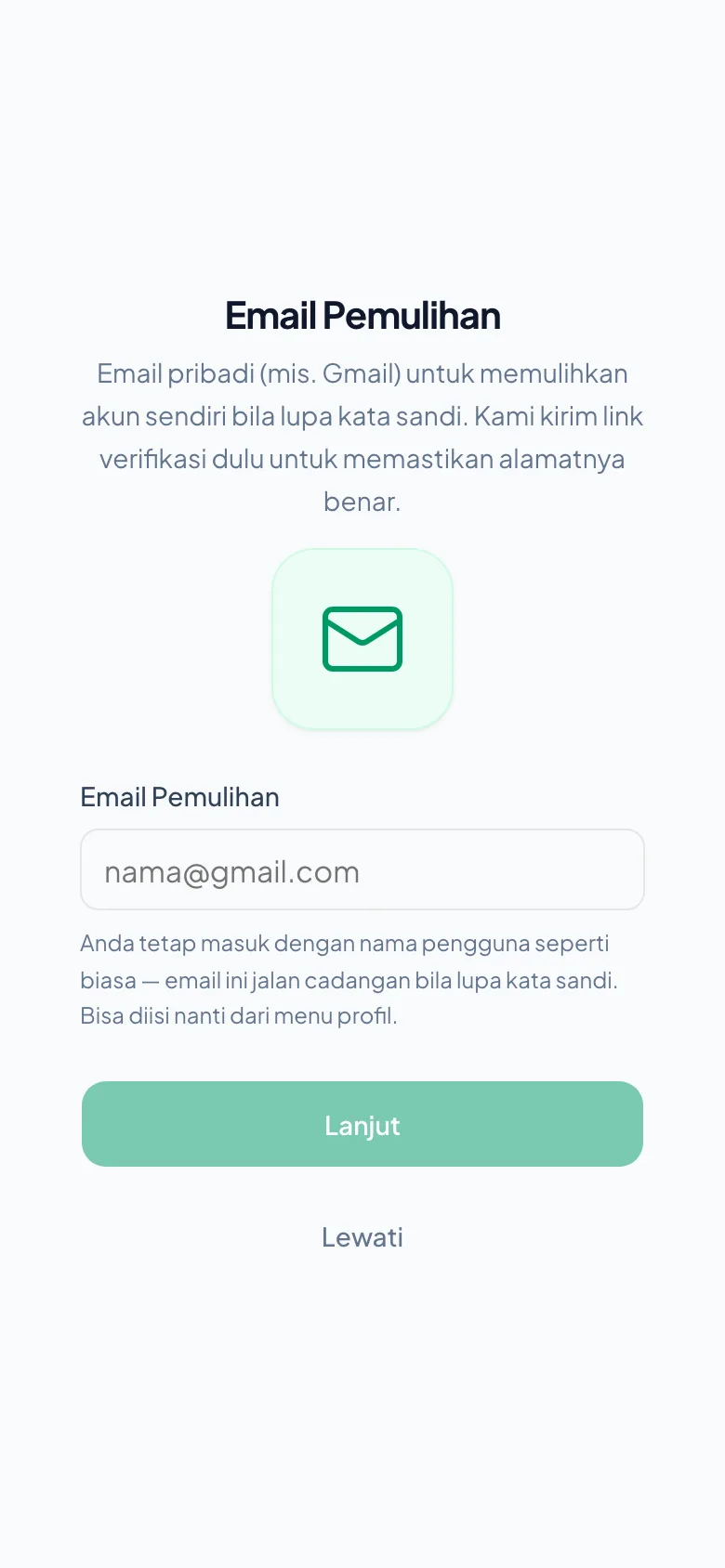
Layar Email Pemulihan
Isian email pemulihan, dibuka dari ikon profil → Email Pemulihan (atau daftar Lengkapi Akun). Tawaran sesudah membuat PIN berisi isian yang sama, dengan tombol Lewati kalau ingin mengisinya nanti.
5a. Memastikan email pemulihan (kode 6 angka)
Sesudah email diketik dan dikirim, layar meminta kode 6 angka yang dikirim ke email itu.
Untuk alamat Gmail, Yahoo, atau Outlook ada tombol Buka Gmail (atau Yahoo/Outlook) yang langsung membuka aplikasi emailnya. Cari email terbaru, lihat kodenya, lalu kembali ke aplikasi LDII.
Ketik kode itu di kolom Kode dari email, lalu ketuk Periksa Kode. Di iPhone, kode dari aplikasi Mail sering muncul sendiri di atas papan ketik — cukup diketuk.
Berhasil: layar berubah hijau bertuliskan Email pemulihan aktif. Emailnya juga berisi tautan; menekan tautan itu hasilnya sama, dan layar di aplikasi berubah hijau dengan sendirinya.
Kalau emailnya tidak ada, periksa folder Spam, atau ketuk Kirim ulang kode (bisa ditekan sesudah hitungan mundur 60 detik selesai), lalu pakai kode dari email yang paling baru. Kalau belum sempat, ketuk Lanjutkan, verifikasi nanti; email pemulihan baru berlaku sesudah kodenya diperiksa. Kalau kodenya sudah diterima tetapi layarnya tertutup, buka ikon profil → Email Pemulihan → Saya sudah menerima kode (kode berlaku 1 jam).
Email berisi kode
Contoh email yang masuk: judulnya Kode verifikasi email pemulihan, dari noreply@ldii.net. Enam angka besar di tengah itulah kodenya. Bila kode diminta lagi, hanya email yang PALING BARU yang berlaku.
Layar untuk mengetik kode
Tombol Buka Gmail membuka aplikasi email. Ketik enam angkanya di kolom Kode dari email, lalu ketuk Periksa Kode.
6. Pasang aplikasi & nyalakan notifikasi (dikerjakan di HP)
Ketuk Pasang pada baris Pasang aplikasi. HP akan menampilkan tawaran dari sistemnya sendiri — di Android biasanya Tambahkan ke layar utama (Add to Home screen), di iPhone lewat tombol Bagikan → Tambahkan ke Layar Utama (Add to Home Screen). Di iPhone terbaru, tombol Bagikan ada di balik tombol ••• di samping alamat situs, dan Tambahkan ke Layar Utama baru terlihat sesudah tombol panah diketuk. Chrome di iPhone juga bisa, lewat tombol Bagikan milik Chrome.
Ketuk Nyalakan pada baris Nyalakan notifikasi, lalu pilih Izinkan pada kotak izin yang muncul dari HP.
Sesudah terpasang, buka aplikasi lewat ikon di layar utama — bukan lewat Chrome/Safari lagi.
Kalau tautan dari pengurus terbuka di dalam WhatsApp atau aplikasi lain, tombol Pasang akan berubah menjadi Buka di Chrome (di iPhone: petunjuk membuka di Safari). Ikuti tombol itu dulu, karena aplikasi hanya bisa dipasang dari Chrome atau Safari.
Di Android, kalau aplikasi sudah terpasang, tautan dari pengurus bisa langsung terbuka di aplikasinya. Bila belum, buka Info Aplikasi lalu pilih Buka link yang didukung. Di iPhone, buka tautan di Safari lebih dulu sebelum memasang.
🔎 Dua langkah ini tidak disertai tangkapan layar. Kotak yang muncul adalah milik HP (Android/iPhone), bukan milik aplikasi ini, sehingga tampilannya berbeda-beda per merek HP. Tombol Pasang dan Nyalakan ada di kartu tersebut, persis seperti gambar di langkah 5.
7. Nyalakan sidik jari / wajah
Ketuk lingkaran berisi huruf di pojok kanan atas untuk membuka menu Akun.
Pilih Sidik Jari / Wajah.
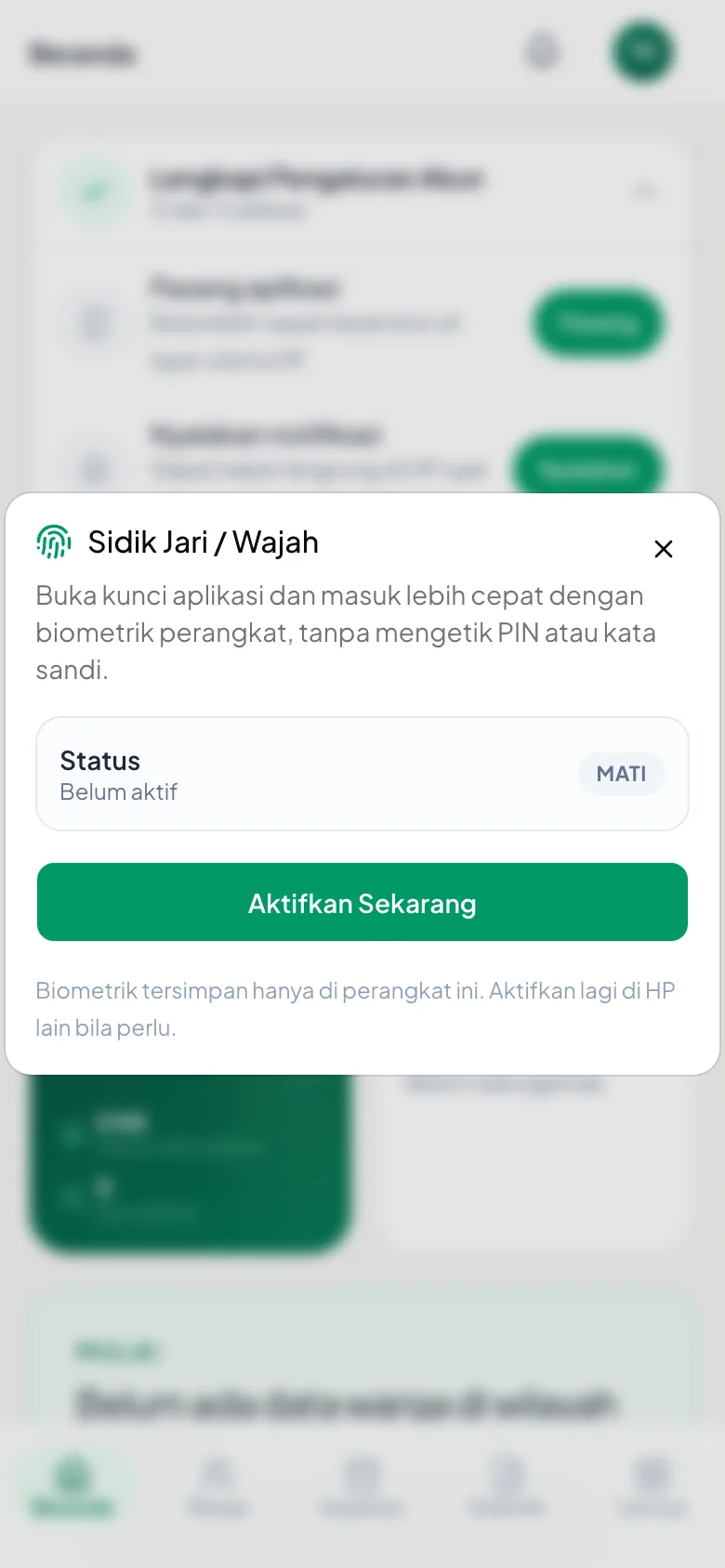
Ketuk Aktifkan Sekarang, lalu sentuh sensor sidik jari HP saat diminta.
Kalau berhasil, Status berubah dari MATI menjadi AKTIF.
Sidik jari tersimpan hanya di HP ini, tidak di server dan tidak di HP lain. Kalau memakai HP kedua atau berganti HP, buka menu yang sama dari HP itu. Karena akunnya sudah AKTIF, tombolnya bernama Daftarkan HP Ini Juga. Tombol Nonaktifkan di Semua HP mematikan sidik jari di semua HP sekaligus. Kalau HP hilang, pengguna segera meminta pengurus yang mengelola akun menekan Cabut Sidik Jari / Wajah dan Reset Password, karena masuk dengan sidik jari tidak memerlukan kata sandi. 🔎 Sentuhan sidik jari diminta oleh HP, sehingga kotak itu tidak ada di gambar; yang tampak di gambar adalah layar aplikasinya.
Sebelum dinyalakan
Status masih "MATI" dengan tombol Aktifkan Sekarang di bawahnya.
8. Kali berikutnya: cukup PIN
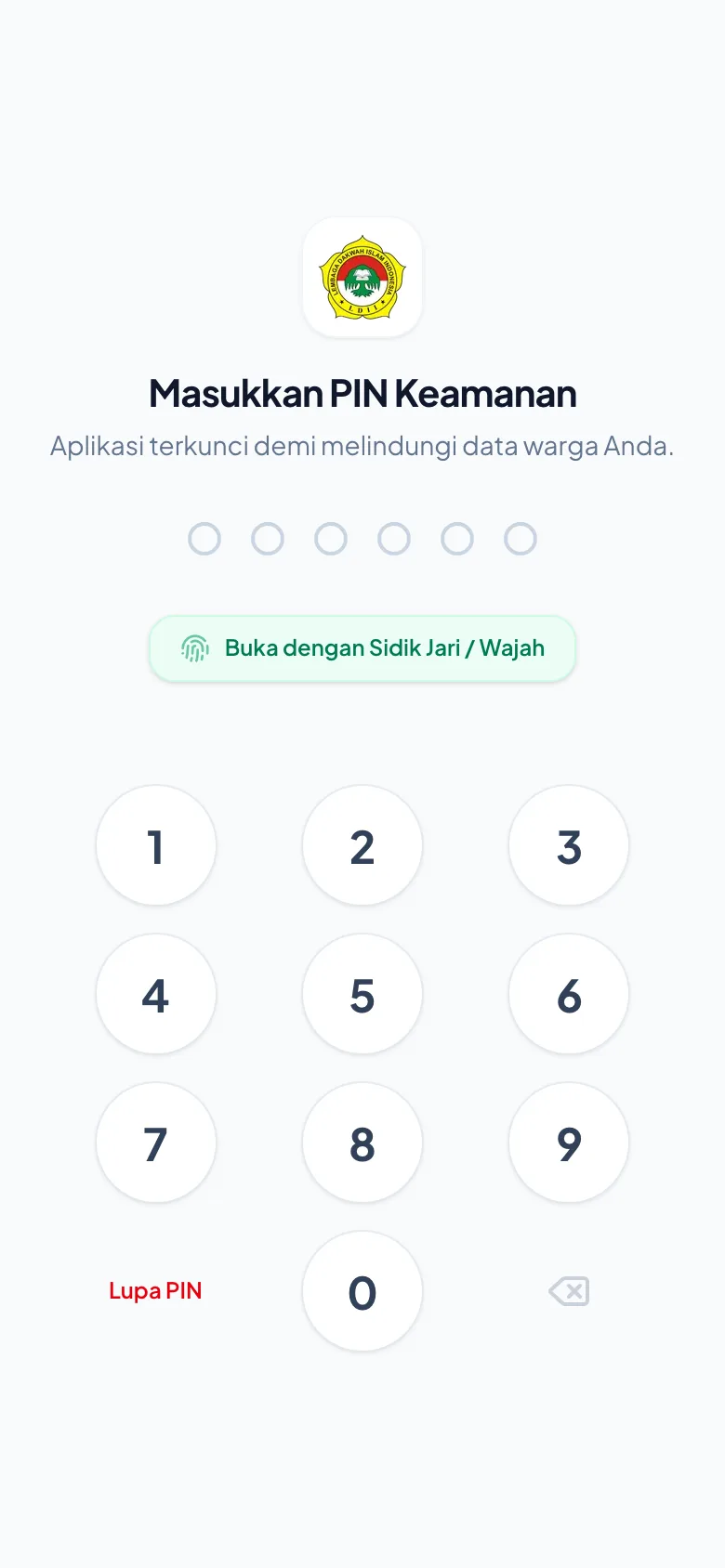
Buka aplikasi lagi. Biasanya langsung muncul layar Masukkan PIN Keamanan. Ketik 6 angka PIN, lalu Beranda terbuka.
Username dan kata sandi hanya diminta bila akun sempat keluar, misalnya sesudah Lupa PIN ditekan. Isi Username dan Password, ketuk Masuk, lalu ketik PIN.
Kalau sidik jari sudah dinyalakan, di layar itu ada tombol Buka dengan Sidik Jari / Wajah — lebih cepat lagi.
Aplikasi tidak meminta kata sandi diganti lagi. Penggantian itu hanya sekali, di hari pertama.
Layar kunci sehari-hari
Layar ini muncul setiap kali aplikasi dibuka: isi PIN, atau pakai sidik jari.
9. Peta menu — semua yang ada di aplikasi
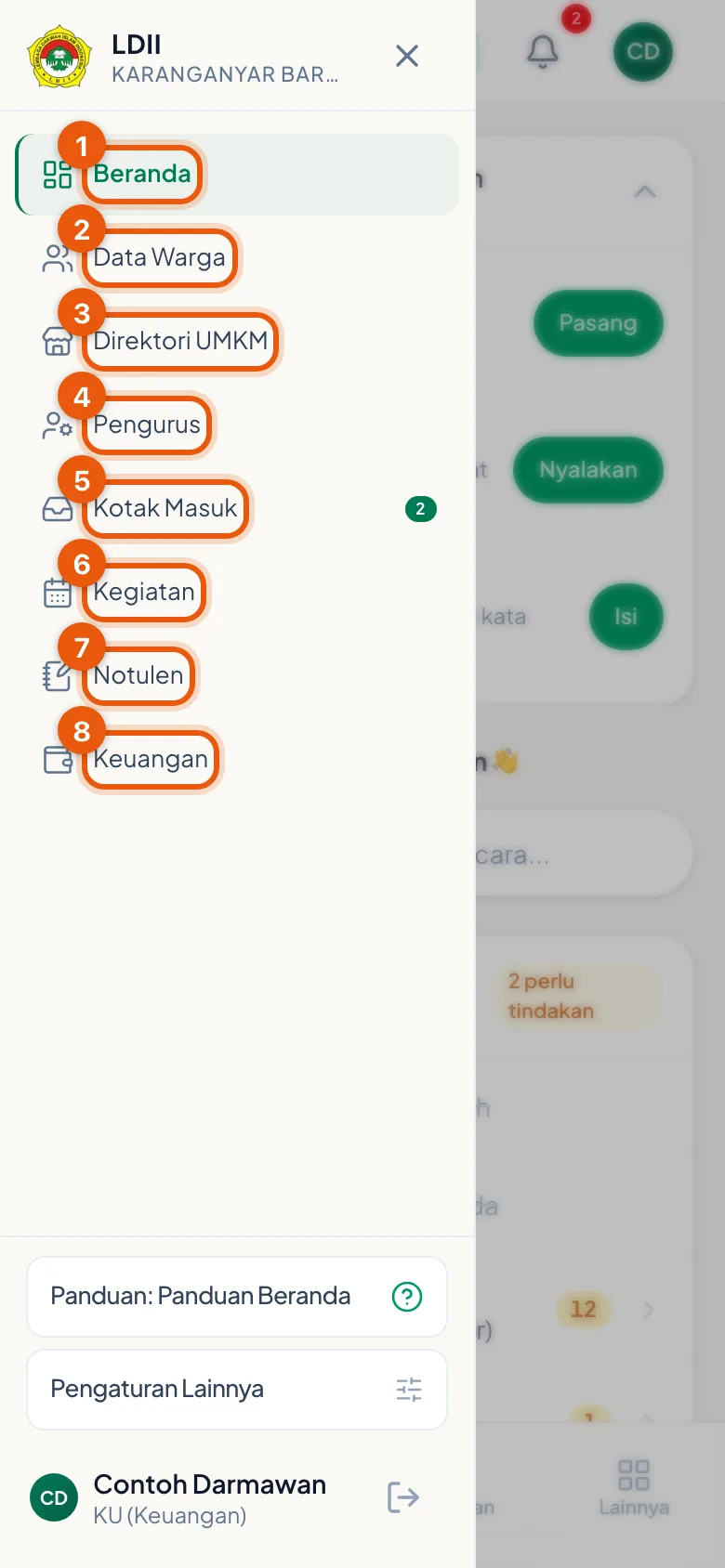
Ketuk Lainnya di menu bawah. Laci menu terbuka dari kiri dan memuat seluruh menu yang boleh dibuka pengguna. Di layar lebar, daftar yang sama sudah tampak menetap di sisi kiri.
Bab-bab berikutnya menyebut jalurnya dengan kata, misalnya Ketuk Lainnya, lalu Pengurus. Gambar di bawah adalah petanya, sehingga letak tiap menu terlihat sekaligus.
1 Beranda — berisi ringkasan wilayahnya dan daftar yang perlu ditindaklanjuti bulan ini.
2 Kotak Masuk — berisi semua yang menunggu tindakan, termasuk pengajuan warga. Angka di sebelahnya menunjukkan jumlah yang belum ditangani.
3 Data Warga — berisi seluruh KK dan anggotanya, dan menjadi pintu masuk hampir semua pencatatan warga.
4 Direktori UMKM — berisi daftar usaha milik warga.
5 Pengurus — berisi dapukan: siapa memegang apa, dan dapukan mana yang masih kosong.
6 Mubaligh — berisi daftar mubaligh, penugasannya, dan catatan mengajarnya.
7 Kegiatan — berisi pengajian dan acara lain, beserta kehadirannya.
8 Notulen — berisi catatan hasil musyawarah.
9 Keuangan — berisi seluruh pencatatan uang.
10 Laporan Kas — berisi ringkasan kas yang dibagikan ke tingkat bawah, tanpa nama perorangan.
11 Analisa — berisi angka dan grafik dari data yang sudah masuk.
12 Pengaturan — berisi pengaturan aplikasi untuk wilayahnya. Menu ini ada di paling bawah daftar dan tidak selalu langsung terlihat; geser daftar menunya ke atas untuk menemukannya.
Pengurus bagian publikasi, misalnya Humas, punya satu menu tambahan di kelompok Kegiatan & Publikasi, di bawah Notulen. Namanya Galeri Kegiatan, berisi foto kegiatan untuk halaman publik. Menu ini tidak ada di peta bernomor, dan hanya tampil bagi pengurus yang diberi wewenangnya.
Menu-menu itu dikelompokkan di bawah judul kelompok berwarna abu-abu: Data & Warga, Kegiatan & Publikasi, Keuangan & Analisa, Alat Bantu, dan Kelola. Beranda, Kotak Masuk, dan Saran Jamaah berdiri sendiri di paling atas, tanpa judul kelompok. Menu yang tidak menjadi wewenang pengurus itu tidak ditampilkan.
Di bagian paling bawah laci ada Panduan, Pengaturan Lainnya, lalu nama lengkap pengguna beserta tombol keluar.
🔵 Laci milik warga yang bukan pengurus BERBEDA. Dua belas menu di atas adalah milik pengurus. Laci warga berisi Beranda, Kotak Masuk, Al-Qur'an, Doa & Dzikir, Kegiatan, Kartu Keluarga, Anak-anak Saya, Kelas KBM Saya, Keuangan, Pengurus, Usaha Warga, dan Saran. Menu seperti Data Warga atau Notulen memang tidak ada di HP warga, dan itu bukan kekeliruan.
Gambar di bawah memperlihatkan laci PENGURUS. Menu yang tidak tampil tidak hilang; menu itu memang tidak dibuka untuk peran pengguna itu. Daftar ini mengikuti dapukan masing-masing orang, sehingga menu milik pengurus lain bisa lebih banyak atau lebih sedikit. Nomor pada gambar mengikuti urutan dari atas ke bawah; kalau sebuah menu tidak ada di layar, nomor berikutnya naik menggantikannya.
Peta menu aplikasi pengurus
11 dari 12 menu, bernomor dari atas ke bawah, dikelompokkan di bawah judul-judul abu-abu. Menu ke-12 (Pengaturan) ada tepat di bawah Analisa — geser sedikit untuk melihatnya. Di bawahnya ada Panduan, Pengaturan Lainnya, dan tombol keluar.
Tips
•Bab ini cukup dikerjakan sekali, di HP yang benar-benar dipakai sehari-hari.
•Kata sandi dan PIN adalah dua hal berbeda: kata sandi dipakai saat masuk, PIN dipakai tiap membuka aplikasi.
•Simpan tautan dan kartu QR untuk diri sendiri. Selama kata sandi belum diganti, siapa pun yang memegangnya bisa masuk sebagai pengguna itu.
Pertanyaan yang Sering Ditanya
Tautannya sudah saya buka, tapi malah muncul halaman Masuk biasa.
Halaman Masuk biasa berarti kata sandi akun itu sudah pernah diganti, dan tautannya otomatis berhenti berlaku sesudahnya. Masuklah memakai username dan kata sandi. Kalau pengguna merasa tidak pernah menggantinya: untuk jamaah, hubungi Tim Database kelompoknya, yang menerbitkan tautan baru lewat Buatkan Akun Jamaah → Terbitkan ulang tautan (hanya untuk jamaah berstatus aktif). Untuk akun pengurus, hubungi pengurus yang mengelola akun di Kelola User.
Saya tidak tahu username saya.
Username tertulis di layar Buat Kata Sandi Anda saat pertama masuk, dan sesudahnya di menu Profil pada kartu Akun untuk Masuk. Kalau belum bisa masuk sama sekali, lihat kartu QR atau pesan WhatsApp dari pengurus yang membuatkan akun. Kalau keduanya hilang, minta pengurus membukanya di Pengaturan → tab Pengguna → Kelola User. Username tiap akun tertulis di daftar itu. Kalau email pemulihan sudah dikonfirmasi, alamat email itu juga bisa diketik di kotak Username.
Kata sandi baru saya ditolak.
Baca pesan merah di atas tombol. Password minimal 8 karakter berarti sandinya kurang panjang. Konfirmasi password tidak cocok berarti isi kedua kotak berbeda. Ketik ulang keduanya pelan-pelan.
Saya salah memasukkan PIN berkali-kali.
Sesudah lima kali salah, muncul pesan Terlalu banyak percobaan PIN yang salah. Coba lagi dalam beberapa menit. Tunggu sekitar 5 menit, lalu coba lagi. Kalau PIN memang terlupa, pengurus yang mengelola akun menghapusnya lewat Hapus PIN.
Saya lupa PIN.
Tombol Lupa PIN di layar kunci hanya mengeluarkan akun dari aplikasi. Sesudah masuk lagi, PIN yang sama tetap diminta. Pengguna menghubungi pengurus yang mengelola akun dan meminta Hapus PIN di Kelola User. Sesudah itu pengguna membuka aplikasi lagi dan membuat PIN baru. Kata sandinya tidak berubah.
Kotak perkenalan muncul terus setiap saya buka aplikasi.
Catatan "sudah pernah dilihat" disimpan di HP ini saja. Kalau aplikasi dibuka lewat jalan yang berbeda-beda, kadang dari ikon layar utama dan kadang dari Chrome/Safari, catatan itu tidak terbaca, sehingga perkenalannya muncul lagi. Biasakan membuka aplikasi lewat ikon di layar utama.
Sidik jari tidak bisa dipakai di HP baru, padahal statusnya AKTIF.
Status AKTIF milik akun, sedangkan kunci sidik jari tersimpan per HP. HP baru belum punya kuncinya, jadi layar PIN menulis bahwa sidik jari belum terdaftar di HP ini. Masuk dengan PIN, lalu buka menu Akun → Sidik Jari / Wajah → Daftarkan HP Ini Juga. Kalau muncul kabar bahwa HP ini sudah terdaftar, kuncinya sudah ada dan sidik jari bisa langsung dipakai.
Tombol Aktifkan Sekarang saya ketuk, tapi tidak terjadi apa-apa.
Tidak adanya tanggapan berarti HP itu belum punya kunci sidik jari / wajah yang aktif, atau HP-nya memang belum mendukung. Atur dulu sidik jari lewat Pengaturan HP, lalu coba lagi. Kalau tetap tidak bisa, lewati langkah ini; PIN sudah cukup untuk mengamankan akun.
Bab lainnya dibaca sesudah masuk
Buku Panduan lengkap terbuka dengan akun aplikasi Anda sendiri. Belum punya akun? Bab-bab untuk yang belum bisa masuk ada di halaman depan panduan.