Jalur CADANGAN — dipakai kalau warga tidak bisa membuat akunnya sendiri. Membuatkan akun untuk seluruh jamaah sekaligus, lalu membagikannya lewat kartu QR atau daftar Excel.
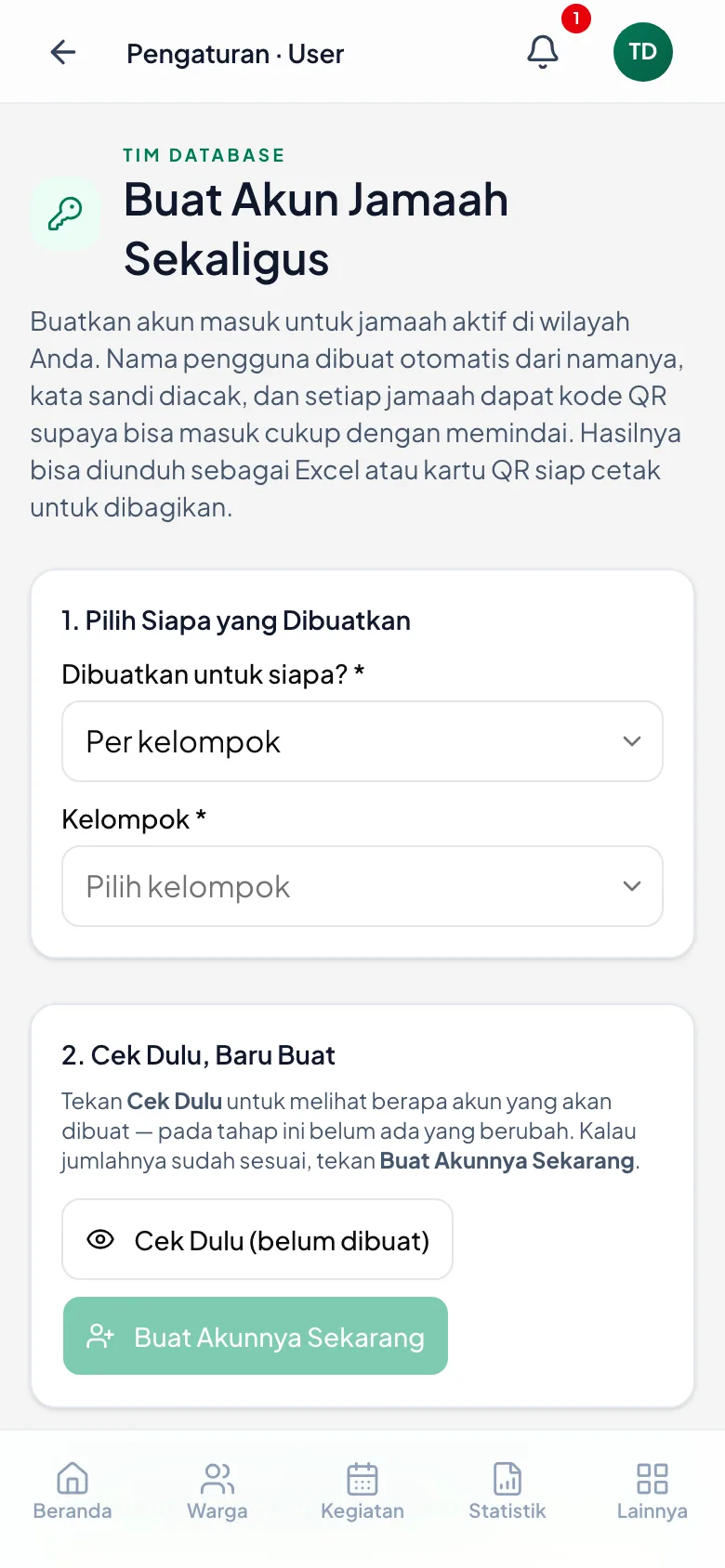
Halaman Buat Akun Jamaah
Tiga langkah berurutan: pilih siapa, cek dulu, baru buat.
1. Kapan ini dipakai
🔴 Coba jalur mandiri dulu. Bab sebelumnya — Warga Membuat Akunnya Sendiri — adalah jalur yang disarankan: warga membuat akunnya sendiri memakai Kode Akses, pengurus tidak perlu turun tangan.
Bab ini dipakai kalau jalur itu tidak bisa: KK yang didata pengurus langsung (tidak lewat form pendaftaran) tidak punya Kode Akses, atau warga kehilangan kodenya, atau memang tidak terbiasa memakai ponsel.
Langkah ini membuatkan akun sekaligus untuk banyak orang. Yang sudah punya akun dilewati, tidak dibuatkan dua kali.
Hanya tim Database dan Super Admin yang bisa membuka halaman ini.
2. Buka halamannya
Ketuk Lainnya di menu bawah → Pengguna → Buat Akun Jamaah Sekaligus.
Halamannya tersusun tiga langkah bernomor, kerjakan berurutan dari atas.
3. Pilih siapa yang dibuatkan
Pada Dibuatkan untuk siapa? pilih lingkupnya — misalnya Per kelompok.
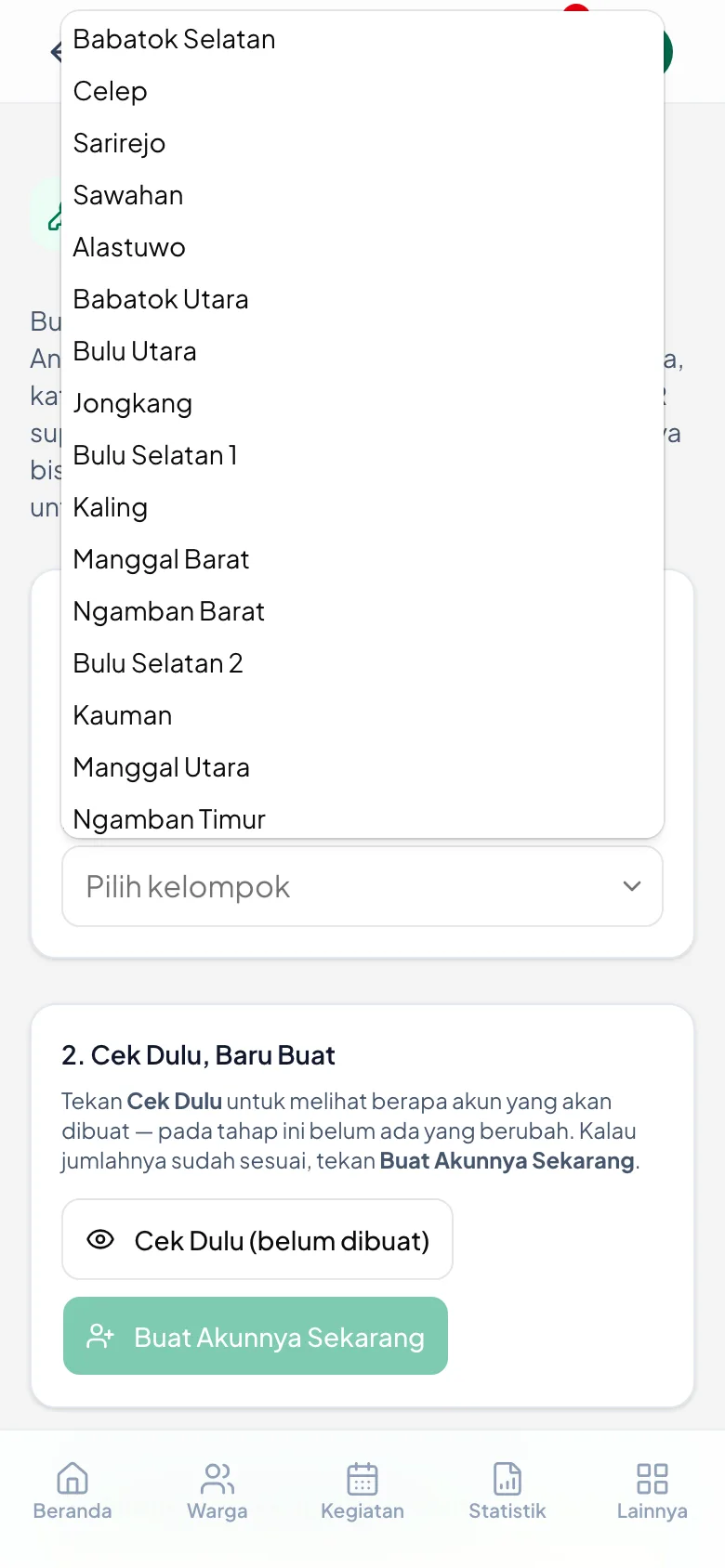
Lalu pilih Kelompok-nya.
Yang dibuatkan hanya jamaah aktif di lingkup itu. Yang sudah punya akun dilewati, tidak dibuatkan dua kali.
Memilih kelompok
Daftar kelompok yang boleh Anda buatkan akunnya.
4. Tekan Cek Dulu — belum ada yang dibuat
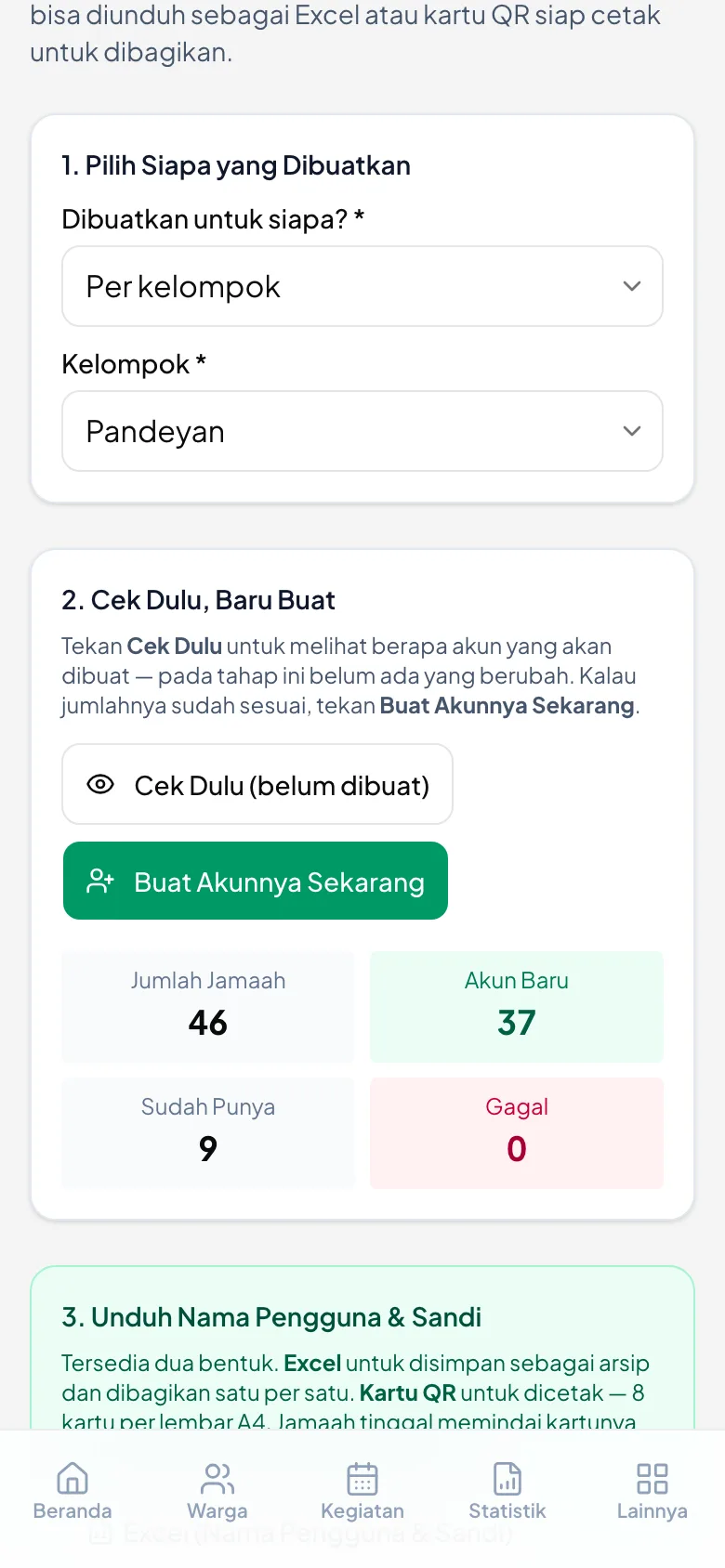
Ketuk Cek Dulu (belum dibuat). Pada tahap ini belum ada satu pun akun yang dibuat.
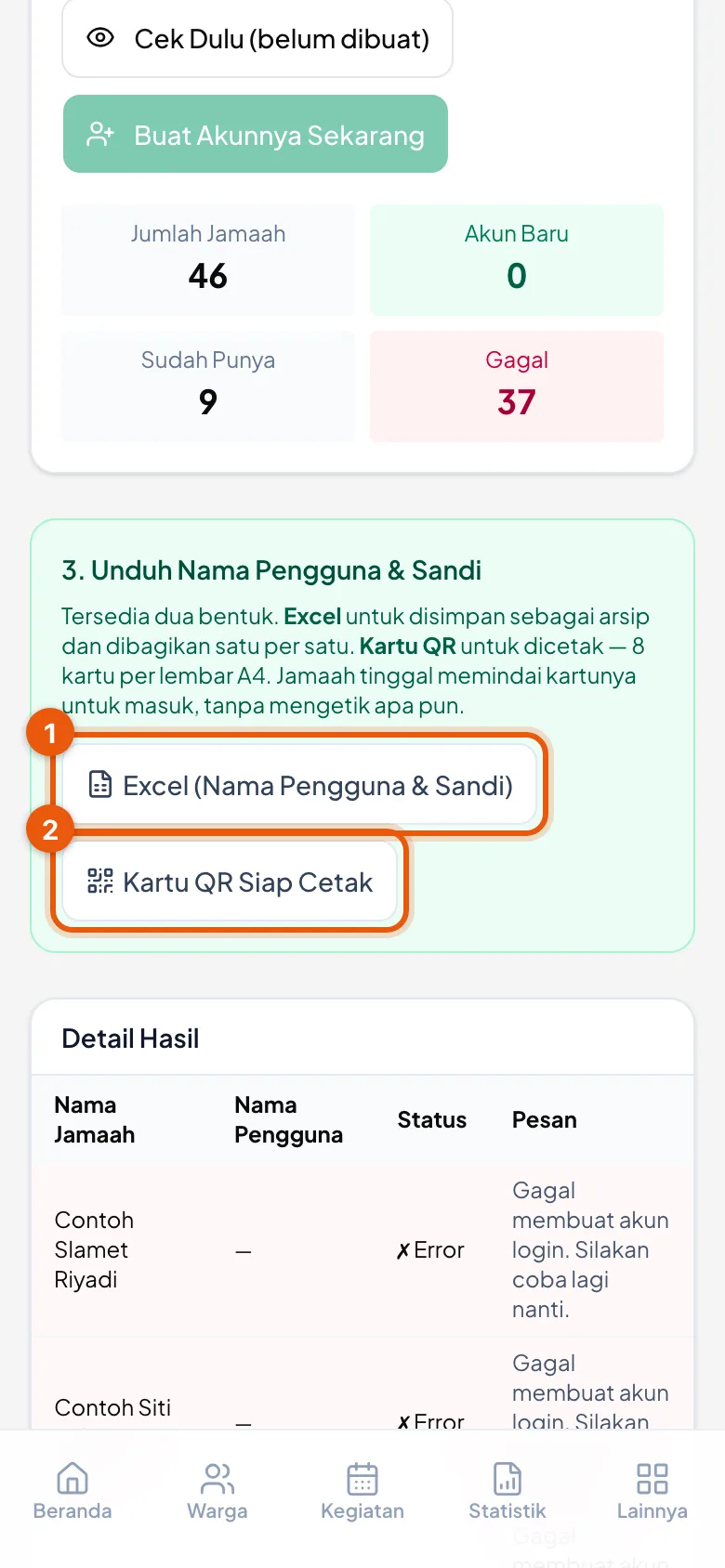
Muncul empat angka: Jumlah Jamaah, Akun Baru, Sudah Punya, dan Gagal.
Di bawahnya ada tabel berisi nama tiap jamaah beserta nama pengguna yang akan dibuatkan — semuanya masih bertanda *Akan Dibuat*.
Periksa jumlahnya. Kalau tidak sesuai dugaan, perbaiki dulu lingkupnya.
Tombol Buat Akunnya Sekarangterkunci sampai Anda menekan Cek Dulu, jadi jumlahnya selalu terlihat lebih dulu.
Tabel hasil pengecekan
Status tiap jamaah. Gambar ini dari pengecekan ULANG, jadi berbunyi “Sudah Punya”; pada pengecekan pertama semuanya berbunyi “Akan Dibuat”.
5. Baru tekan Buat Akunnya Sekarang
Ketuk Buat Akunnya Sekarang.
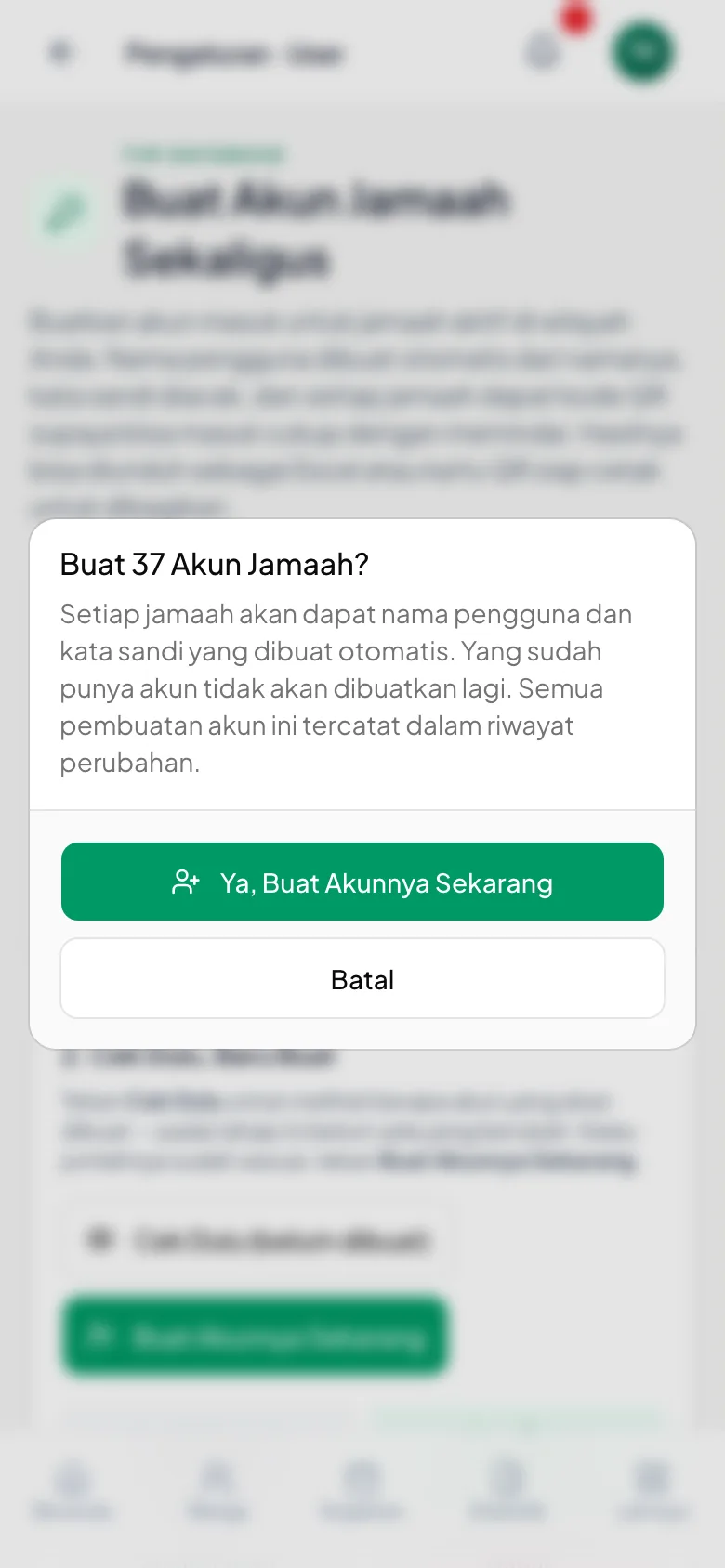
🔴 Muncul pertanyaan Buat 4 Akun Jamaah? — ketuk Ya, Buat Akunnya Sekarang. Selama pertanyaan ini belum dijawab, belum ada akun yang dibuat.
Sesudahnya kolom Status di tabel berubah dari *Akan Dibuat* menjadi ✓ Dibuat.
Angka ringkasan di atas tabel tampak mirip sebelum dan sesudah. Yang benar-benar menandakan berhasil adalah kolom Status pada tabel — pastikan tertulis *Dibuat*.
Pertanyaan konfirmasi
Belum ada akun yang dibuat sampai pertanyaan ini dijawab.
6. Unduh kartu QR atau daftar Excel
Kartu QR Siap Cetak — berkas PDF berisi 8 kartu per lembar A4. Ini yang paling mudah untuk jamaah: tinggal dipindai, tanpa mengetik apa pun.
Excel (Nama Pengguna & Sandi) — daftar untuk arsip pengurus dan untuk dibagikan satu per satu.
Keduanya baru bisa diunduh setelah langkah 4 atau 5 dijalankan.
🔒 Excel berisi kata sandi semua jamaah. Jangan menyebarnya di grup WhatsApp atau email bersama — bagikan satu per satu kepada yang bersangkutan. Tiap kali diunduh, tercatat siapa yang mengunduh dan kapan.
Dua bentuk unduhan
Kartu QR untuk dibagikan, Excel untuk arsip pengurus.
7. Yang dilihat jamaah
Jamaah memindai kartunya dengan kamera HP, atau membuka tautan yang Anda kirim.
Layar pertama: Ganti Password Anda — sama seperti yang Anda alami saat pertama kali masuk.
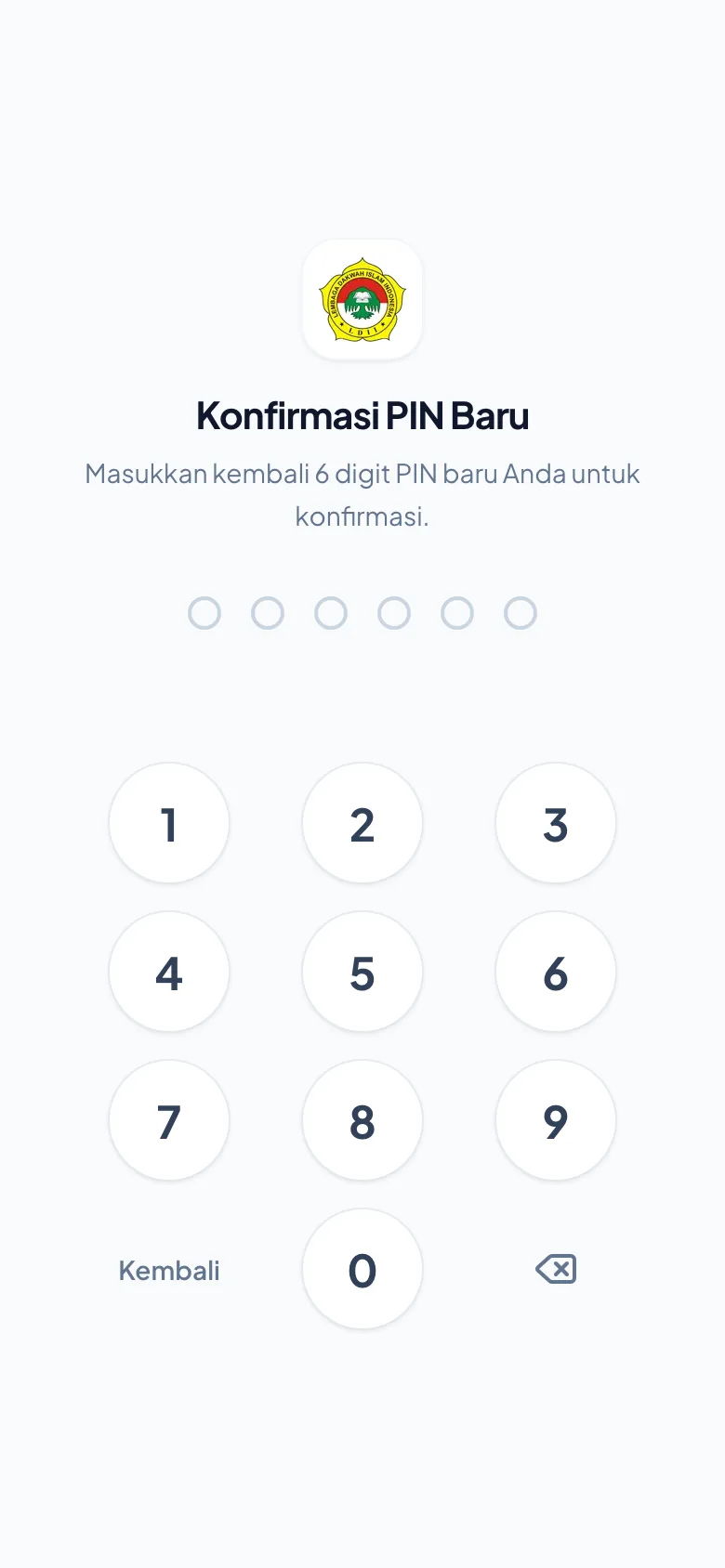
Lalu Atur PIN Keamanan — jamaah membuat 6 angka PIN-nya sendiri. Langkah ini wajib, sama seperti pengurus.
Baru sesudah itu jamaah berada di dalam aplikasi: nama dan perannya, jumlah anggota keluarga, agenda, dan Muhasabah Diri.
Beri tahu jamaah bahwa akan ada dua langkah pengamanan di awal — sandi lalu PIN. Kalau tidak diberi tahu, banyak yang berhenti di layar PIN karena mengira sudah selesai.
Jamaah sudah di dalam aplikasinya
Tampilan sesudah jamaah menyetel sandinya sendiri.
8. Yang perlu Anda tahu soal kartunya
Kartu berlaku 30 hari.
🔴 Kartu masih bisa dipindai ulang selama jamaah belum menyetel sandinya. Jadi jamaah yang menutup halaman di tengah jalan tidak terkunci — ia bisa memindai lagi.
Begitu sandinya disetel, kartu itu berhenti berlaku.
Karena itu, kartu yang sudah dibagikan tetap perlu dijaga sampai jamaah benar-benar memakainya.
⚠️ Layar provisioning menulis kartu QR *“hanya bisa dipakai sekali; sesudah dipindai langsung tidak berlaku”*. Itu tidak sesuai dengan yang sebenarnya terjadi — sudah diuji: tautan yang sama diterima dua kali selama sandi belum diganti. Ikuti keterangan di bab ini, dan jangan buru-buru menerbitkan ulang kartu hanya karena jamaah sempat membukanya lalu batal.
Tips
•Kerjakan per kelompok, jangan sekaligus seluruh Daerah — lebih mudah membagikannya dan lebih mudah menelusuri kalau ada yang bermasalah.
•Cetak kartu QR-nya lalu bagikan saat pengajian; jauh lebih cepat daripada mengirim satu per satu lewat WhatsApp.
•Menjalankan ulang langkah ini aman: yang sudah punya akun dilewati, bukan dibuatkan dua kali.
Pertanyaan yang Sering Ditanya
Saya sudah tekan Buat Akunnya Sekarang, tapi tabelnya masih Akan Dibuat.
Pertanyaan konfirmasinya belum dijawab. Ketuk Buat Akunnya Sekarang lagi, lalu ketuk Ya, Buat Akunnya Sekarang pada kotak yang muncul. Pastikan kolom Status berubah jadi Dibuat.
Tombol Buat Akunnya Sekarang tidak bisa ditekan.
Tekan Cek Dulu lebih dulu. Tombol itu memang terkunci sampai Anda melihat berapa akun yang akan dibuat.
Jamaah kehilangan kartunya.
Jalankan lagi langkah ini untuk kelompoknya — yang sudah punya akun dilewati. Kalau kartunya perlu diterbitkan ulang untuk orang tertentu, hubungi Super Admin.
Jamaah sudah memindai kartunya tapi tidak selesai menyetel sandi.
Tidak apa-apa. Selama sandinya belum disetel, kartu yang sama masih bisa dipindai lagi. Ia tidak terkunci.