Pengurus membagikan tautan pendaftaran ke grup WhatsApp kelompok. Bab ini juga memperlihatkan tampilan yang dilihat warga saat mengisinya.
Halaman Form Pendaftaran Jamaah
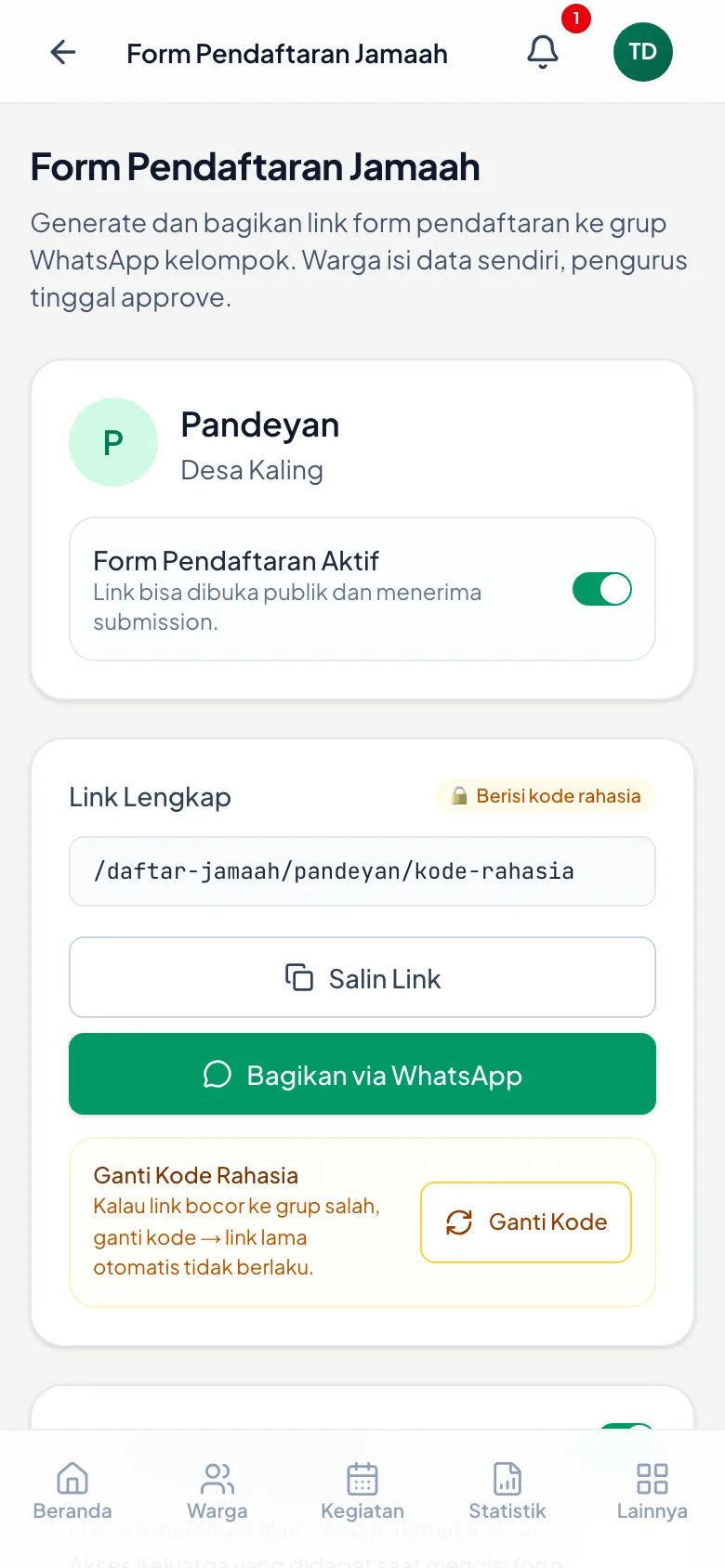
Di halaman ini tautan pendaftaran kelompok dibuat dan dibagikan.
1. Buka halaman Bagikan Data
Pengurus
Ketuk Warga di menu bawah. Di atas daftar ada dua kartu. Ketuk kartu hijau di sebelah kanan, Bagikan Data.
Di HP berlayar kecil tulisannya bisa terpotong jadi Bagikan …. Kartunya tetap yang hijau, berikon tiga titik bersambung.
Halaman Form Pendaftaran Jamaah terbuka dan sudah menampilkan kelompok pengurus.
Pastikan tandanya Form Pendaftaran Aktif. Selama tanda itu aktif, tautannya bisa dibuka warga.
Kalau dapukan pengurus mencakup lebih dari satu kelompok, halaman ini menampilkan pilihan kelompoknya. Untuk pengurus satu kelompok, kelompoknya langsung tampil tanpa perlu memilih.
2. Kirim tautannya ke grup WhatsApp
Pengurus
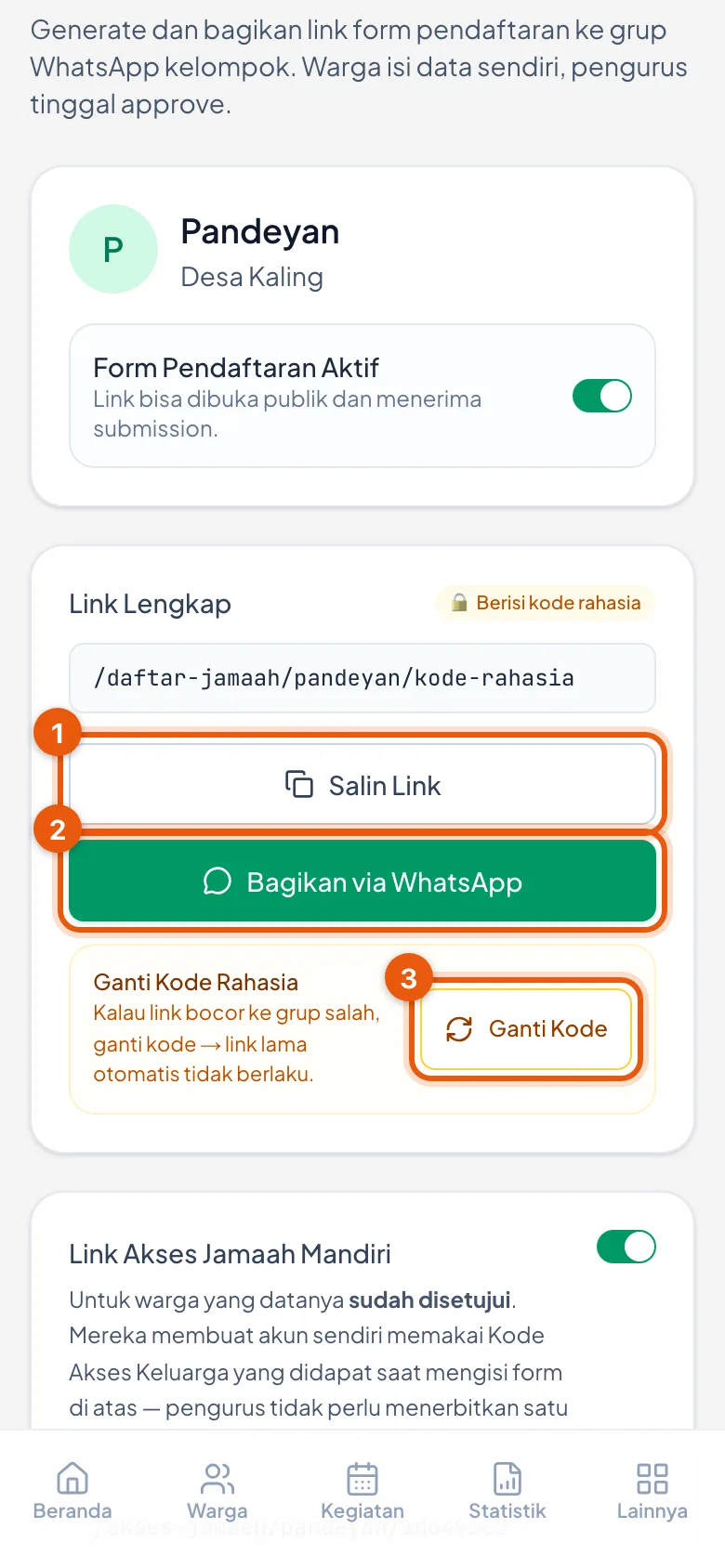
Ketuk Bagikan via WhatsApp. WhatsApp terbuka dengan pesan yang sudah disiapkan, lalu pilih grupnya.
Cara lainnya, ketuk Salin Link untuk menempelkan tautannya sendiri.
Pesan siap-kirimnya berbunyi: Assalamu'alaikum warahmatullahi wabarakatuh. Mohon isi data keluarga melalui link pendaftaran kelompok [nama]… dan sudah memuat tautan lengkapnya.
🔒 Tautan ini memuat kode rahasia. Bagikan hanya ke grup kelompok sendiri. Kalau terlanjur masuk ke grup yang salah, lihat langkah 3.
Tiga tombol yang tersedia
Nomor 1 menunjuk Salin Link, nomor 2 menunjuk Bagikan via WhatsApp, dan nomor 3 menunjuk Ganti Kode.
3. Kalau tautannya bocor — Ganti Kode
Pengurus
Ketuk Ganti Kode.
Tautan lama langsung tidak berlaku, dan tautan baru dibuat.
Bagikan ulang tautan yang baru ke grup yang benar.
Warga yang sudah terlanjur mengirim data lewat tautan lama tidak terpengaruh; data mereka tetap masuk ke antrean pengurus.
4. Yang dilihat warga — Langkah 1: Identitas Keluarga
Warga
Warga membuka tautan itu di HP masing-masing. Tidak perlu punya akun, tidak perlu masuk.
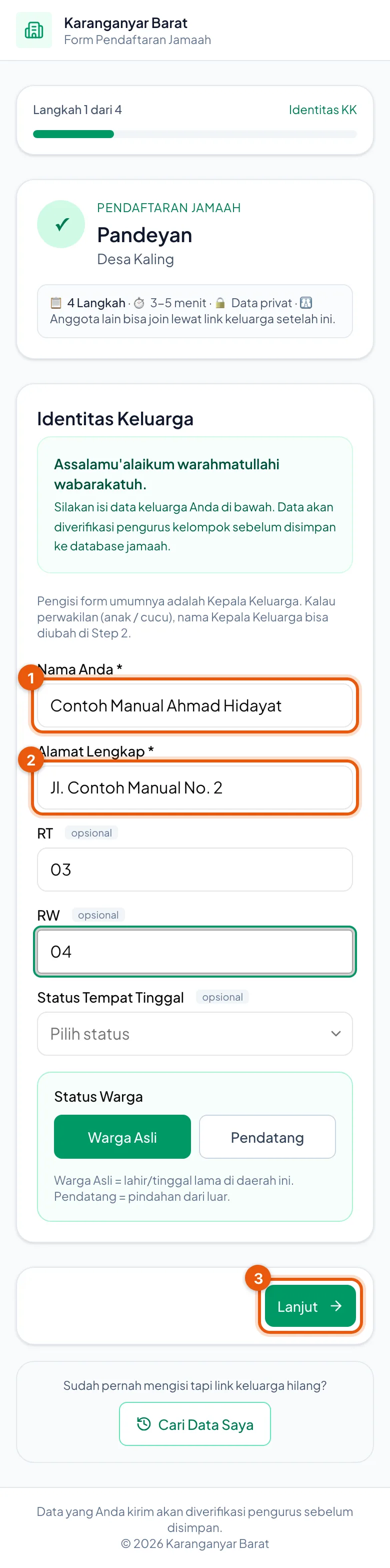
Di kepala halaman tertulis: 4 Langkah · 3-5 menit · Data privat.
Isiannya adalah Nama Anda, Alamat Lengkap, RT, RW, status tempat tinggal, dan Status Warga (Warga Asli / Pendatang).
Ketuk Lanjut.
Langkah 1 di sisi warga
Nomor 1 menunjuk nama pengisi, nomor 2 menunjuk alamat, dan nomor 3 menunjuk tombol Lanjut.
5. Langkah 2 — data Kepala Keluarga
Warga
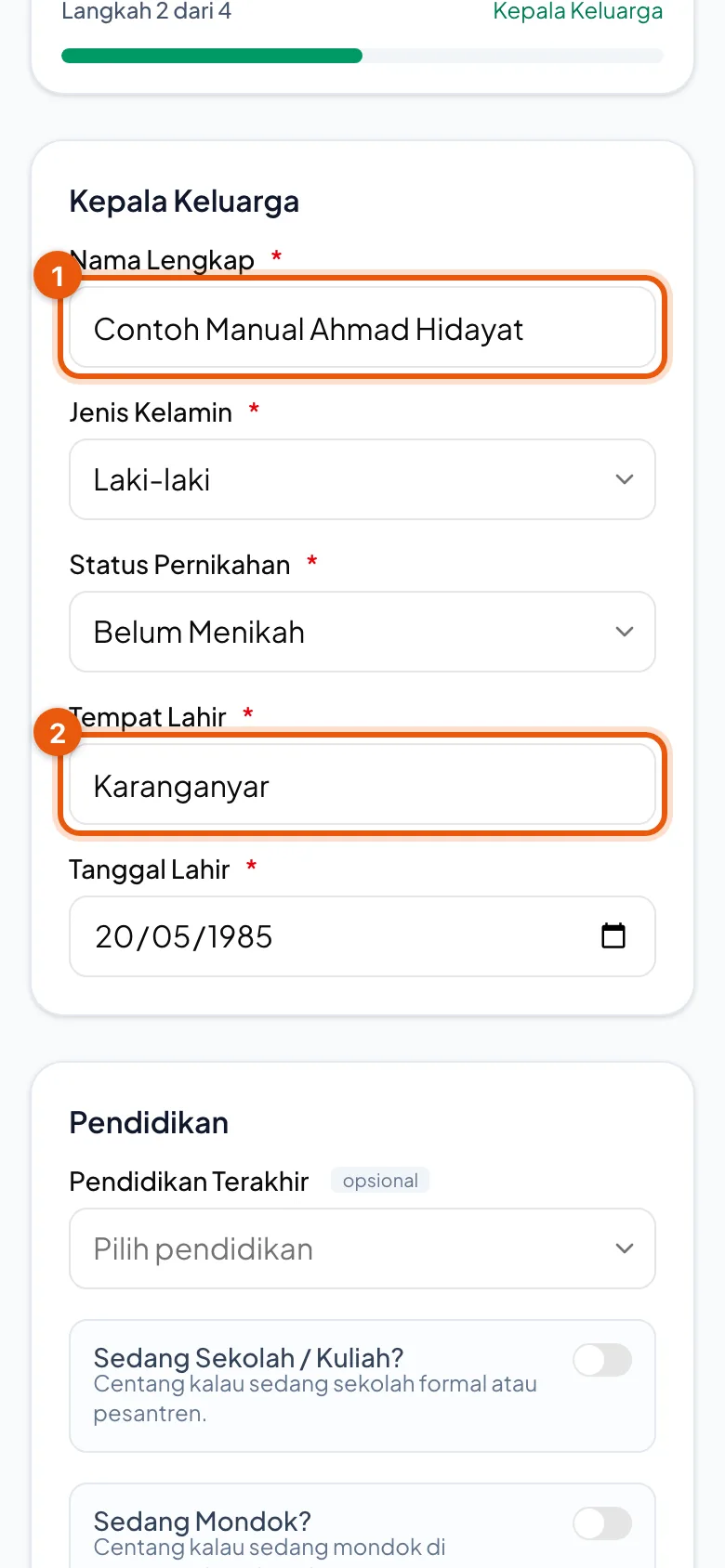
Nama Kepala Keluarga, Jenis Kelamin, Tempat Lahir, Tanggal Lahir, No. HP, dan Status Pernikahan wajib diisi dan bertanda bintang merah.
🔴 Status Pernikahan sudah terisi Belum Menikah sejak formulir dibuka. Warga menggantinya bila Kepala Keluarga sudah menikah, bercerai, atau ditinggal wafat pasangannya. Kalau dibiarkan, Kepala Keluarga yang sudah menikah tercatat Belum Menikah.
Sesudah tersimpan, catat Kode Akses Keluarga (sembilan huruf/angka) di buku atau foto layarnya. Kode itulah yang dipakai tiap anggota keluarga untuk membuat akunnya sendiri nanti.
Ada juga isian pendidikan, pekerjaan, dan keagamaan yang boleh dikosongkan.
Ada isian Sekarang tinggal di mana? dengan dua pilihan: Tinggal di daerah ini atau Sedang di luar daerah (merantau, kuliah, atau mondok). Kalau memilih yang kedua, muncul kotak keterangan opsional untuk menulis tempatnya sekarang.
Kalau yang mengisi bukan Kepala Keluarga sendiri (misalnya anak atau cucu), nama Kepala Keluarga bisa diubah di langkah ini.
Isian Sekarang tinggal di mana? ini muncul lagi setiap kali menambah anggota lain lewat Link Keluarga (langkah 7). Isian itu diisi satu per satu sesuai keadaan tiap orang, tidak hanya untuk Kepala Keluarga.
Langkah 2 di sisi warga
Nomor 1 menunjuk nama Kepala Keluarga, dan nomor 2 menunjuk tempat lahir. Nomor HP diisi di bagian bawah formulir yang sama.
6. Langkah 3 — foto (boleh dilewati)
Warga
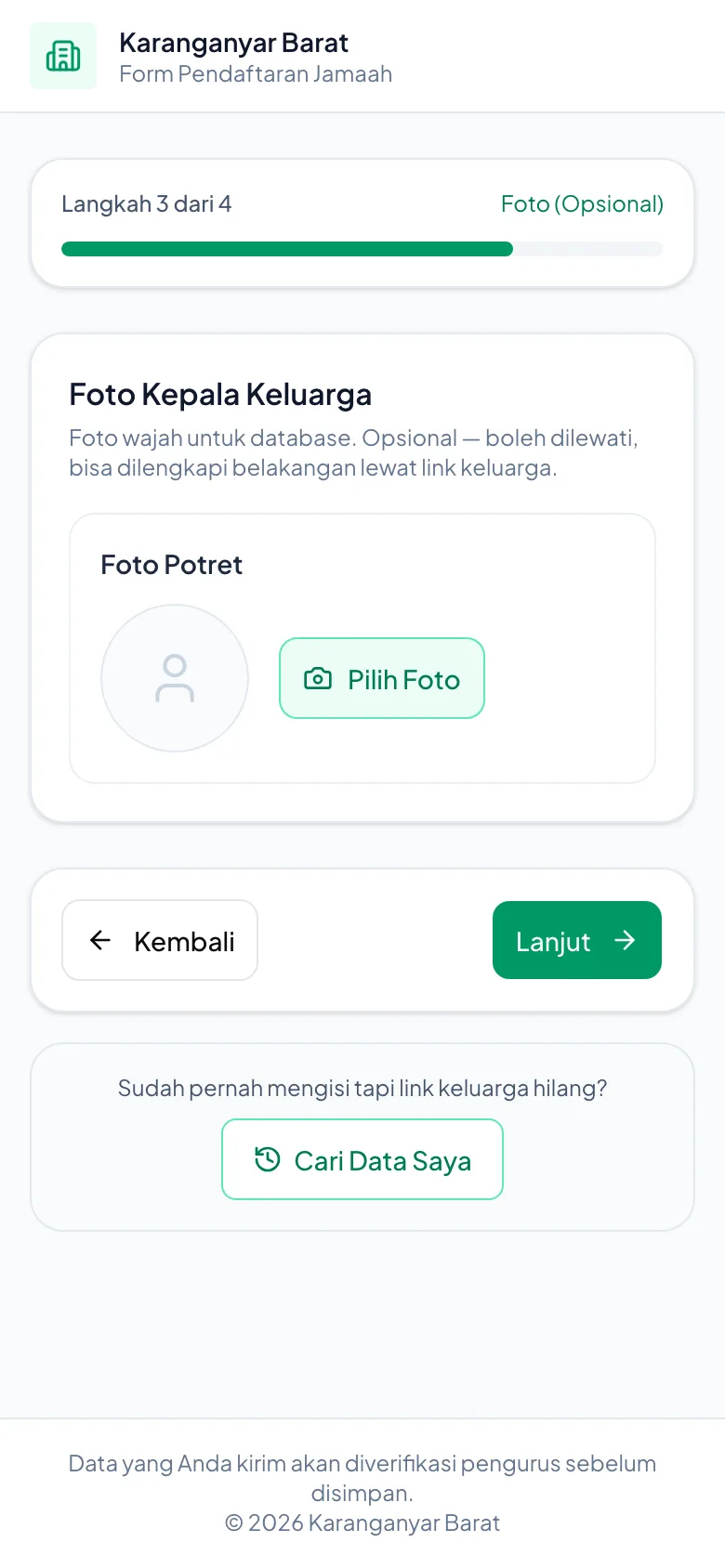
Warga bisa mengunggah foto wajah Kepala Keluarga.
Langkah ini opsional. Kalau fotonya belum ada, ketuk Lanjut.
Langkah foto
Langkah ini bertanda Opsional, sehingga boleh dilewati dan dilengkapi nanti.
7. Memeriksa data sebelum mengirim
Warga
Sesudah langkah 3 (foto), muncul layar Periksa Data Awal. Layar itu berisi ringkasan semua yang sudah diisi: pengisi form, alamat KK, dan data Kepala Keluarga.
Warga bisa memeriksa ulang di sini. Kalau ada yang keliru, ketuk Kembali untuk membetulkannya sebelum lanjut.
Kalau sudah benar, ketuk Kirim Data Awal di bagian bawah.
Periksa Data Awal
Layar ini meringkas data sebelum dikirim dalam bagian PENGISI FORM, ALAMAT KK, dan KEPALA KELUARGA. Kalau ada yang salah, ketuk Kembali dulu.
8. 🔴 Langkah terakhir — data BELUM terkirim ke pengurus
Warga
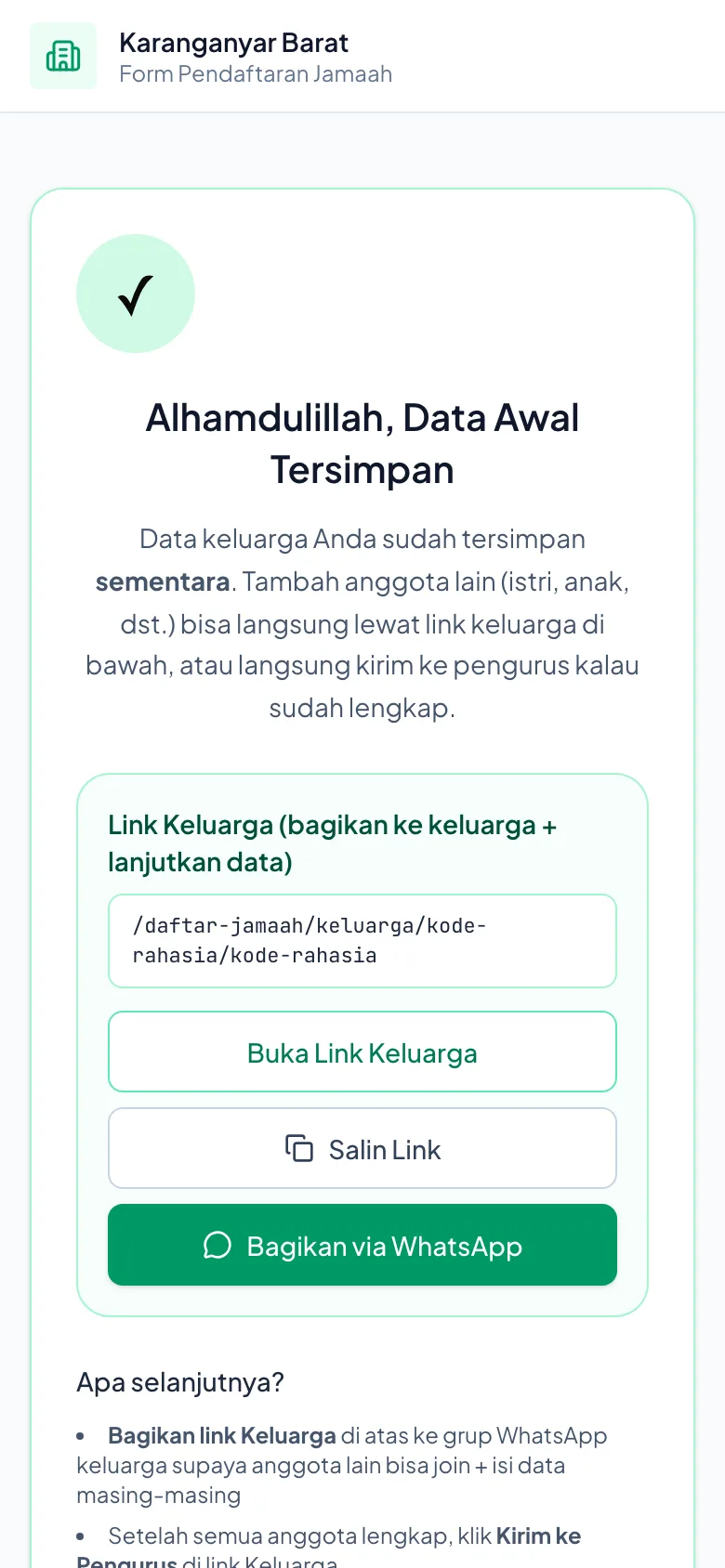
Sesudah menekan Kirim Data Awal, muncul layar Alhamdulillah, Data Awal Tersimpan berisi Kode Akses dan Link Keluarga.
Pada tahap ini data baru tersimpan sementara dan belum masuk ke antrean pengurus.
Warga harus membuka Link Keluarga itu, lalu menekan Kirim ke Pengurus.
Sebelum itu, anggota keluarga lain bisa ikut bergabung dan mengisi data masing-masing lewat tautan yang sama.
🔴 Layar ini berhenti satu langkah sebelum selesai. Kata tersimpan dengan tanda centang hijau wajar dibaca sebagai 'sudah beres', sehingga warga yang berhenti di sini tidak berarti kurang teliti. Saat membagikan tautan, sebutkan sekalian: setelah selesai mengisi, jangan lupa tekan Kirim ke Pengurus.
Sudah tersimpan, belum terkirim
Layar ini bertuliskan "Data Awal Tersimpan", tetapi pengurus belum menerimanya. Di bawahnya ada KODE AKSES KELUARGA (sembilan huruf/angka, misalnya G489-RBEZ) dan Link Keluarga. Di gambar ini keduanya sengaja ditutup menjadi "kode-rahasia"; di layar HP tampak kode yang sebenarnya.
9. Menekan Kirim ke Pengurus
Warga
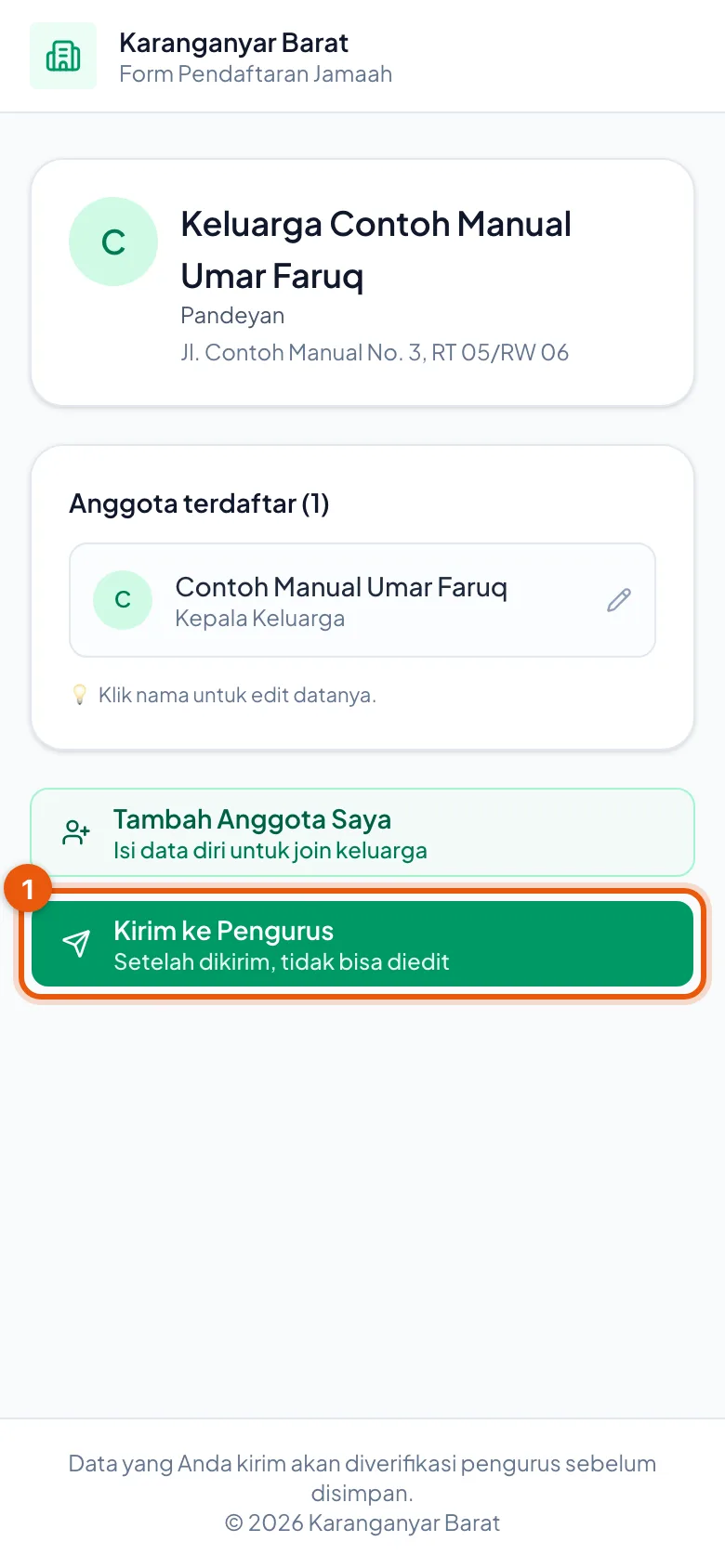
Di halaman Link Keluarga, warga melihat daftar anggota yang sudah terdaftar.
Ketuk Kirim ke Pengurus di bagian bawah.
Muncul pertanyaan Kirim ke Pengurus?, lalu ketuk Kirim.
Layar berubah menjadi ⏳ Sedang Diperiksa Pengurus. Barulah data masuk ke Kotak Masuk pengurus.
Sesudah dikirim, warga tidak bisa lagi mengubah datanya sampai pengurus selesai memeriksa. Karena itu, ajak mereka melengkapi semua anggota keluarga dulu, lalu menekan Kirim.
Tombol yang menentukan
Tanpa menekan Kirim ke Pengurus, data tidak akan pernah sampai ke pengurus.
Tips
•Sertakan satu kalimat tambahan saat menyebarkan tautan: terakhir, tekan Kirim ke Pengurus ya. Kalimat itu mencegah banyak pertanyaan susulan.
•Minta warga menyimpan Link Keluarga dan Kode Akses Keluarga. Keduanya berbeda guna: Link Keluarga dipakai untuk melanjutkan pengisian, sedangkan Kode Akses Keluarga dipakai untuk membuat akun setelah datanya disetujui.
•Satu tautan dipakai bersama seluruh kelompok; tidak perlu membuat tautan berbeda per keluarga.
Pertanyaan yang Sering Ditanya
Warga bilang sudah mengisi, tapi Kotak Masuk saya kosong.
Penyebabnya hampir selalu tombol Kirim ke Pengurus yang belum ditekan (lihat langkah 7 dan 8). Minta warga membuka kembali Link Keluarga mereka dan menekan tombol itu. Kalau tautannya hilang, mereka bisa memakai Cari Data Saya di halaman pendaftaran dengan nomor HP yang dipakai mendaftar.
Warga kehilangan Link Keluarga.
Di halaman pendaftaran ada tautan kecil Sudah pernah mengisi tapi link keluarga hilang? — Cari Data Saya. Warga memasukkan nomor HP yang dipakai mendaftar untuk menemukan kembali datanya.
Warga membuka tautan, tapi yang muncul halaman tidak ditemukan.
Itu terjadi kalau form pendaftaran kelompoknya sedang dimatikan, atau kodenya sudah diganti dengan Ganti Kode. Periksa tanda Form Pendaftaran Aktif di halaman Bagikan Data, lalu bagikan ulang tautan yang terbaru.
Dua orang dari satu keluarga mengisi form dari awal. Apa jadinya?
Akan terbentuk dua pengajuan untuk keluarga yang sama. Setujui satu saja, lalu tolak yang ganda. Supaya tidak terulang, minta anggota keluarga lain ikut mengisi lewat Link Keluarga milik pengisi pertama, bukan lewat tautan kelompok.
Bolehkah tautannya saya kirim ke grup RT atau grup umum?
Tautan itu sebaiknya tidak dikirim ke grup RT atau grup umum. Tautan berisi kode rahasia, dan siapa pun yang memegangnya bisa mengirim data ke antrean kelompok itu. Kirim hanya ke grup warga kelompok sendiri. Kalau terlanjur, ketuk Ganti Kode.
Bab lainnya dibaca sesudah masuk
Buku Panduan lengkap terbuka dengan akun aplikasi Anda sendiri. Belum punya akun? Bab-bab untuk yang belum bisa masuk ada di halaman depan panduan.