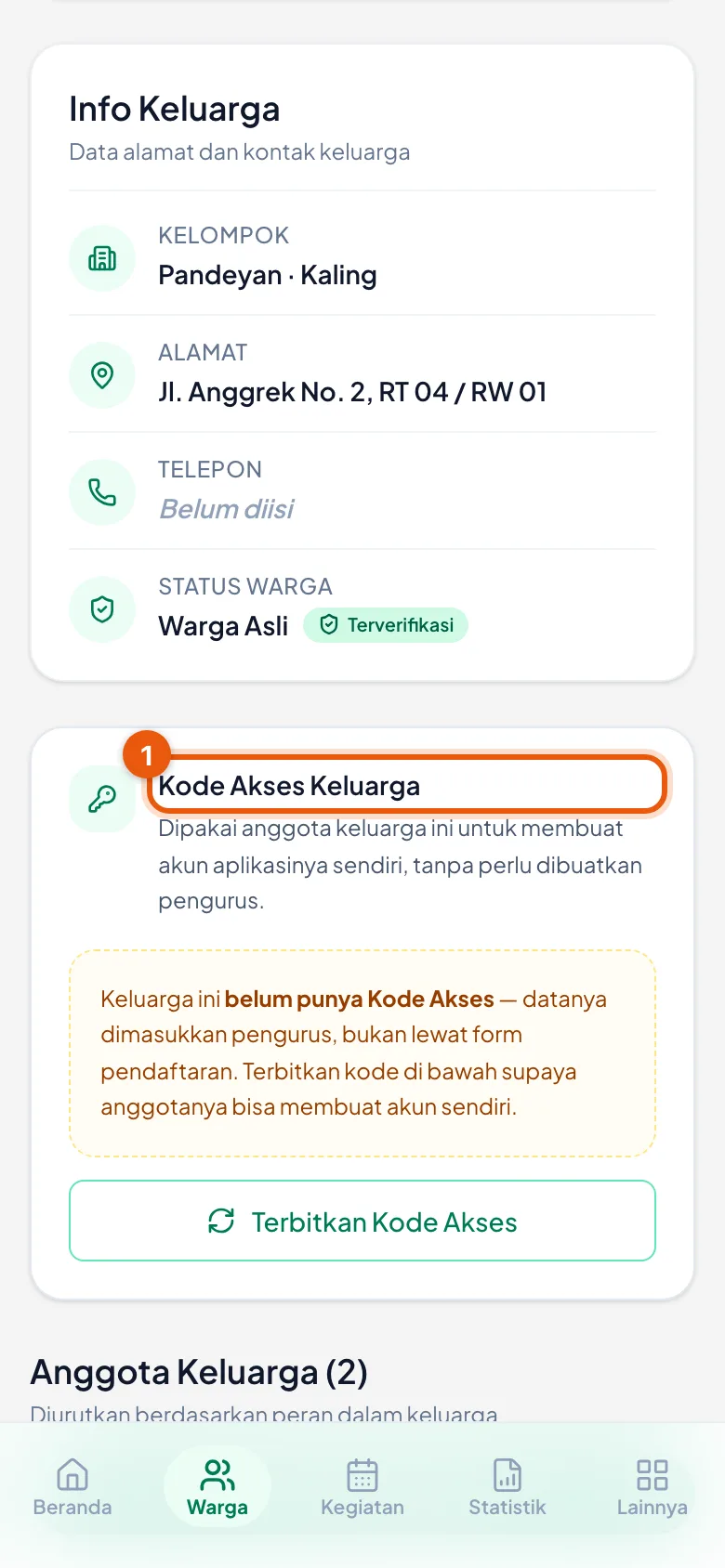
Warga yang datanya sudah disetujui bisa membuat akun sendiri memakai Kode Akses Keluarga, sehingga pengurus tidak perlu menerbitkan akun satu per satu.
Kode Akses Keluarga
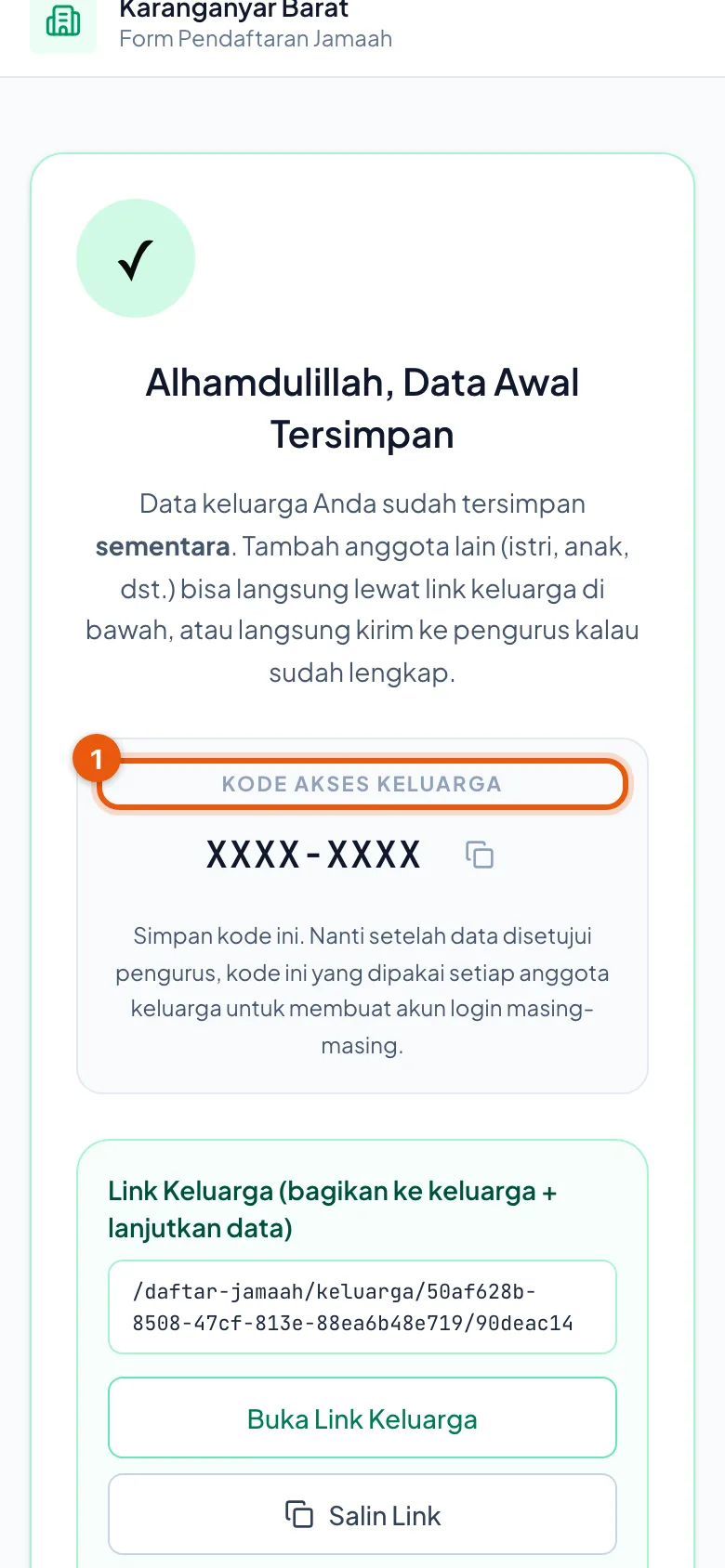
Kode ini terbit sekali, di layar yang muncul tepat setelah warga menyimpan form. Di gambar ini kodenya sengaja ditutup.
1. Kapan memakai jalur ini
Jalur ini dipakai kalau warga mendaftar lewat form pendaftaran (bab Warga Mengisi Datanya Sendiri), tidak didata pengurus langsung.
Warga mendapat Kode Akses Keluarga saat mengisi form, lalu memakainya sendiri untuk membuat akun setelah datanya disetujui.
Bab Menerbitkan Akun untuk Jamaah berbeda: di sana pengurus yang menerbitkan banyak akun sekaligus. Di bab ini warganya sendiri yang membuat akun, satu per satu, tanpa menunggu dilayani.
Keduanya boleh dipakai bersamaan. Kalau seorang warga sudah punya akun dari bab Menerbitkan Akun untuk Jamaah, klaim itu tidak membuat akun kedua; warga itu hanya diberi tautan masuk untuk akun yang sudah ada.
2. Pengurus: siapkan tautannya
Pengurus
Langkah pengurus di bab ini dikerjakan Sekretaris atau Tim Database. Kalau menu Warga tidak ada di menu bawah HP pembaca, bagian ini bukan tugasnya.
Ketuk Warga di menu bawah, lalu ketuk kartu Bagikan Data. Pilih kelompoknya.
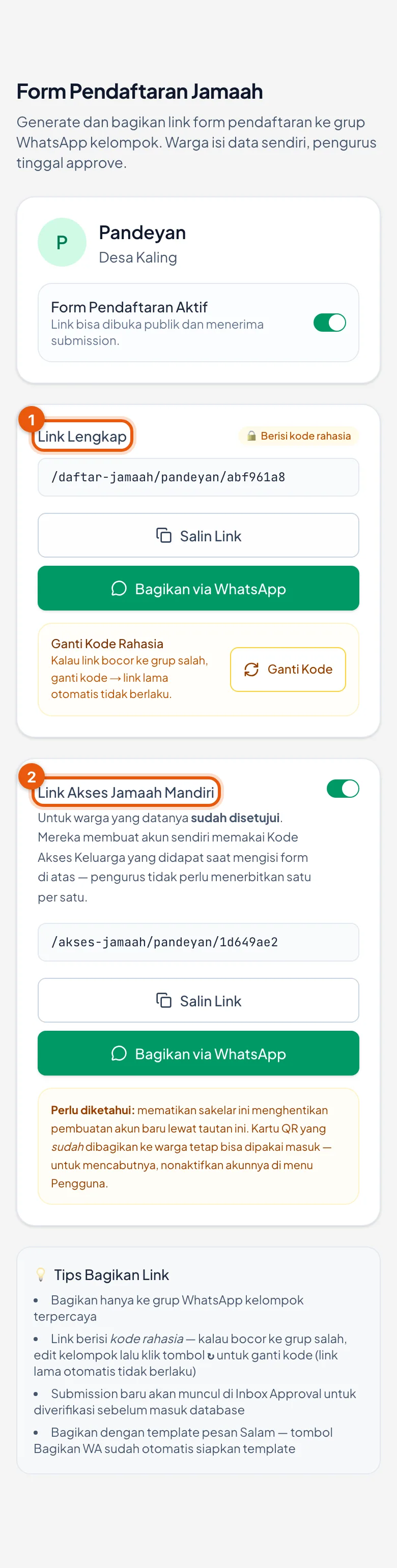
Di halaman itu ada dua tautan. Tautan atas, Link Lengkap, membuka form pendaftaran. Tautan bawah, Link Akses Jamaah Mandiri, adalah tempat warga membuat akun.
Pastikan sakelar Link Akses Jamaah Mandiri menyala, lalu bagikan tautannya ke grup WhatsApp kelompok.
Dua tautan berdampingan
Tautan form dipakai untuk mengumpulkan data keluarga, sedangkan tautan akses adalah tempat kodenya dipakai.
3. Yang perlu diketahui soal sakelarnya
Pengurus
Mematikan sakelar itu menghentikan pembuatan akun baru lewat tautan tersebut.
Kartu QR yang sudah dibagikan ke warga tetap bisa dipakai masuk. Mematikan sakelar tidak mencabutnya.
Untuk benar-benar mencabut akses seseorang, akunnya harus dinonaktifkan di Pengaturan → tab Pengguna.
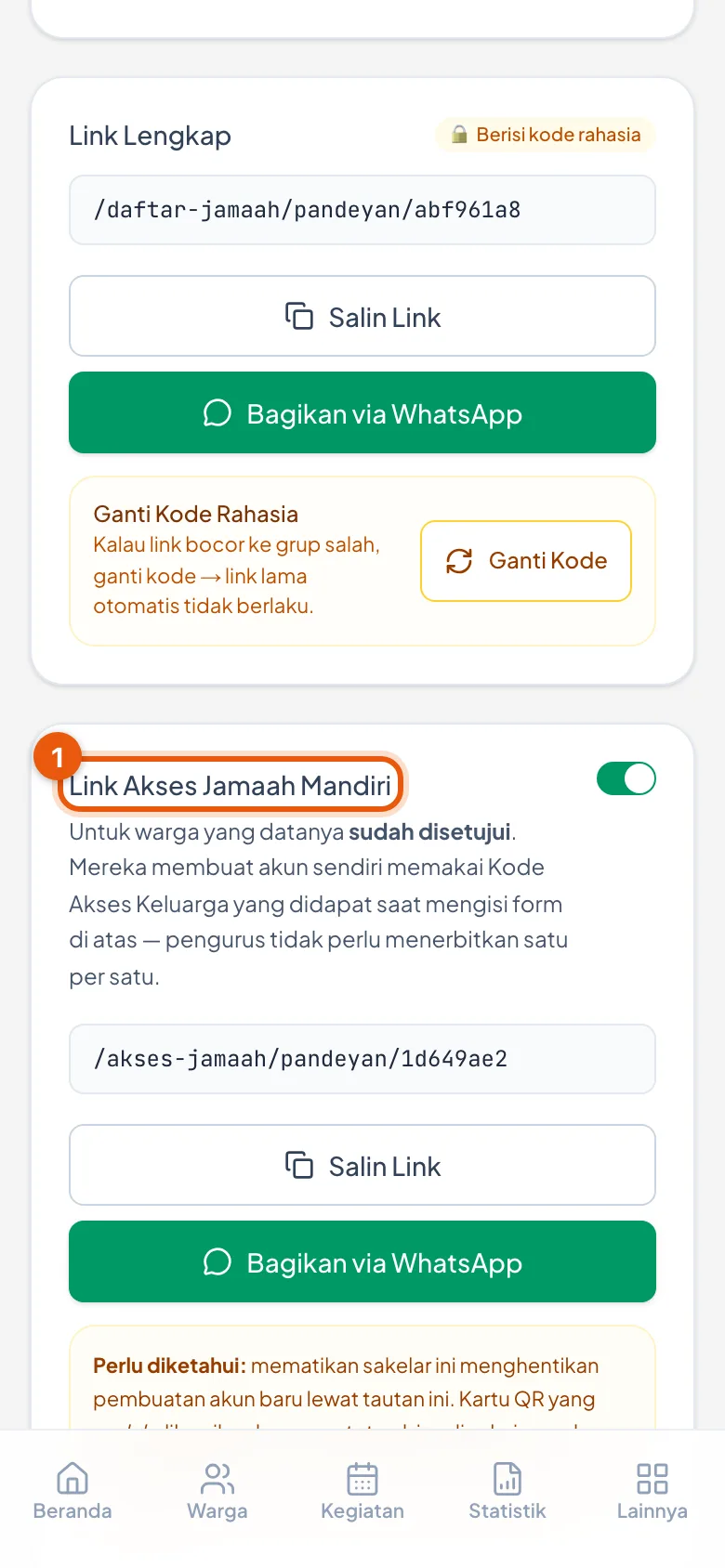
Kedua sakelar ini berdampingan dan terlihat setara, padahal kerjanya berbeda. Karena itu, keterangan di bawahnya perlu dibaca sekali.
Sakelar dan peringatannya
Keterangannya tertulis di layar supaya tidak perlu dihafal.
4. Warga: catat Kode Akses
Warga
Setelah warga menyimpan form, muncul layar Alhamdulillah, Data Awal Tersimpan.
Di layar itu ada Kode Akses Keluarga yang terdiri atas sembilan karakter, bentuknya seperti K7RM-4PQX.
Kodenya berlaku untuk satu keluarga. Setiap anggota nanti memakai kode yang sama untuk membuat akunnya masing-masing.
Tombol Bagikan via WhatsApp sudah menyertakan kodenya di pesan.
🔴 Bagikan kode ini hanya di dalam keluarga. Siapa pun yang memegangnya, lalu tahu nama dan tanggal lahir seorang anggota, bisa membuatkan akun atas nama orang itu.
5. Warga: kirim ke pengurus
Warga
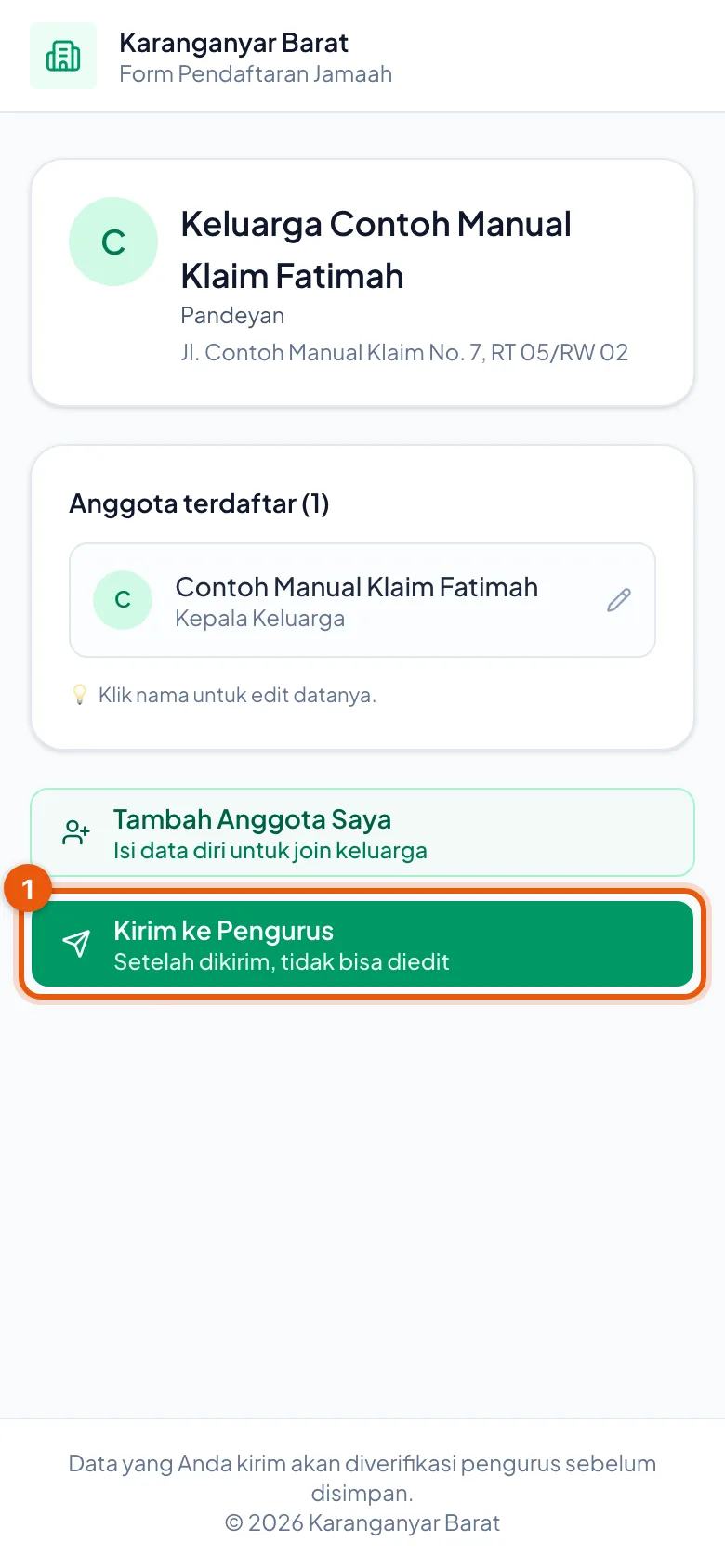
Data belum sampai ke pengurus sampai tombol Kirim ke Pengurus ditekan.
Warga membuka Link Keluarga, menambahkan anggota lain bila perlu, lalu menekan tombol itu.
Sesudah dikirim, datanya tidak bisa diubah lagi sampai pengurus memeriksanya.
Kirim ke Pengurus
Selama tombol ini belum ditekan, pengurus tidak menerima apa pun.
6. Pengurus: pengajuannya masuk antrean
Pengurus
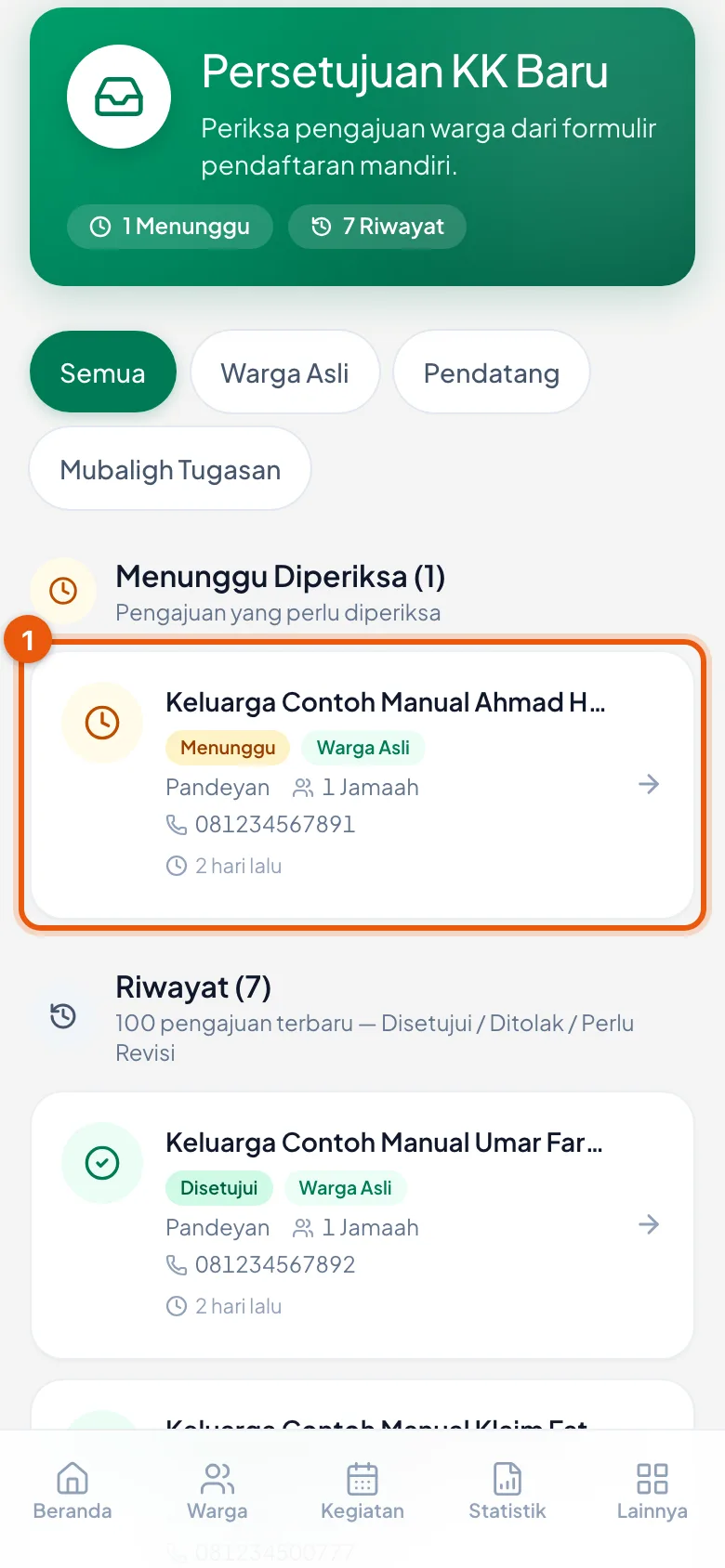
Ketuk Warga di menu bawah, lalu kartu kuning Kotak Masuk. Halaman Persetujuan KK Baru terbuka.
Pengajuan baru muncul di Menunggu Diperiksa, lengkap dengan nama keluarga, kelompok, dan nomor HP pengisinya.
Ketuk kartunya untuk membuka rinciannya.
Antrean menunggu diperiksa
Pengajuan yang belum diperiksa berkumpul di sini.
7. Setujui & Simpan — langkah pertama
Pengurus
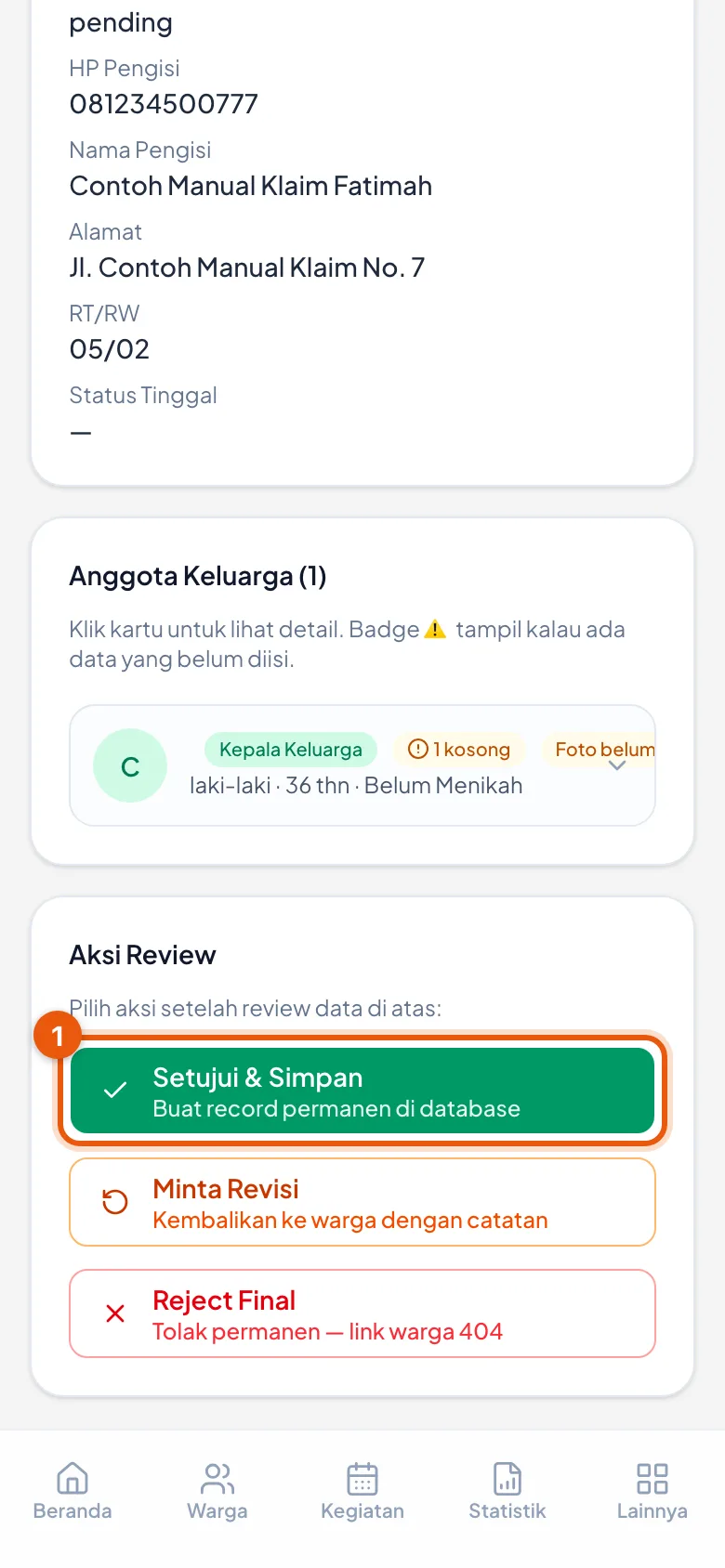
Di halaman rincian, tekan Setujui & Simpan.
Tombol ini belum menyimpan apa pun. Tombol itu hanya membuka panel penilaian di bawahnya.
🔴 Berhenti di sini berarti pengajuannya tetap Pending, dan warga akan terus mendapat pesan “masih dalam tahap review” saat mencoba membuat akun.
Tombol Setujui & Simpan
Ini langkah pertama dari dua, dan datanya belum tersimpan.
8. Konfirmasi — langkah kedua
Pengurus
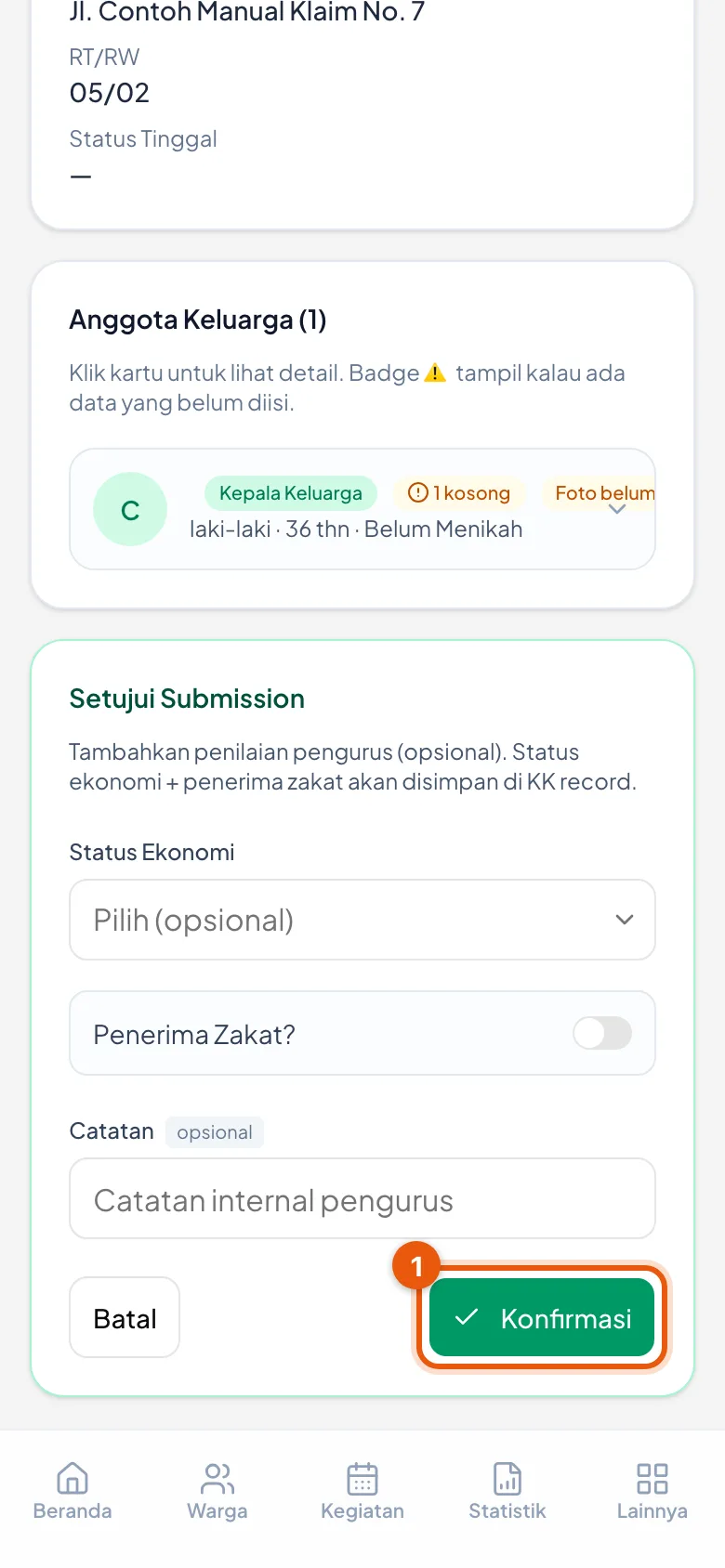
Panel yang muncul boleh diisi penilaian pengurus (opsional).
Tekan Konfirmasi. Di sinilah datanya benar-benar tersimpan dan KK-nya terbentuk.
Setelah ini, Kode Akses keluarganya resmi berlaku untuk membuat akun.
Bila sakelar Kirim Notifikasi WA menyala (bawaannya menyala), WhatsApp terbuka ke nomor pengisi berisi kabar sudah disetujui dan Link Akses Jamaah Mandiri. Setelah itu, ketuk kirim. Tautannya hanya ikut bila sakelar Link Akses Jamaah Mandiri di langkah 2 menyala.
Tekan Konfirmasi
Tombol inilah yang menyimpan, bukan yang sebelumnya. Sakelar WA di atasnya membuat keluarga langsung dikabari.
9. Warga: isi form klaim
Warga
Warga membuka Link Akses Jamaah Mandiri yang dibagikan pengurus.
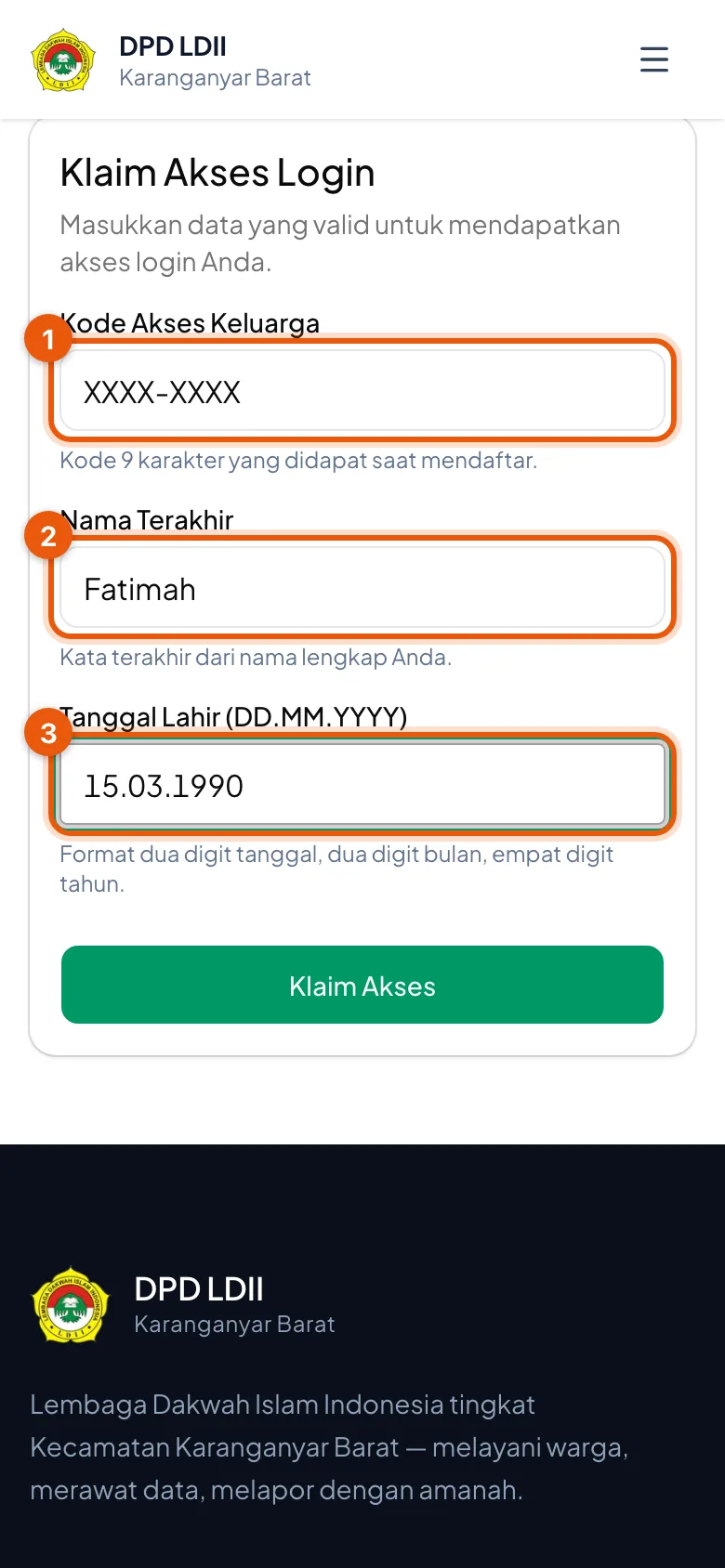
Isi tiga hal: Kode Akses Keluarga, Nama Terakhir (kata terakhir dari nama lengkap), dan Tanggal Lahir.
Pada Nama Terakhir, untuk Ahmad Yusuf, ketik Yusuf. Nama satu kata diketik utuh. Nama berakhiran bin … atau binti … diketik kata paling belakangnya.
Tanggal Lahir diketik 8 angka tanpa garis miring. Misalnya, untuk lahir 5 Maret 1990, ketik 05031990. Titiknya muncul dengan sendirinya.
Kodenya boleh diketik huruf kecil atau tanpa tanda hubung, dan spasi yang terbawa dari WhatsApp tetap diterima.
Form klaim terisi
Kotak 1 berisi Kode Akses Keluarga (sengaja ditutup di gambar ini), kotak 2 berisi Nama Terakhir, dan kotak 3 berisi Tanggal Lahir. Hanya ada tiga isian, sesuai urutan pengisian.
10. Akunnya langsung terbit
Warga
Kalau ketiganya cocok, akun langsung dibuat. Pengurus tidak perlu menerbitkan apa pun.
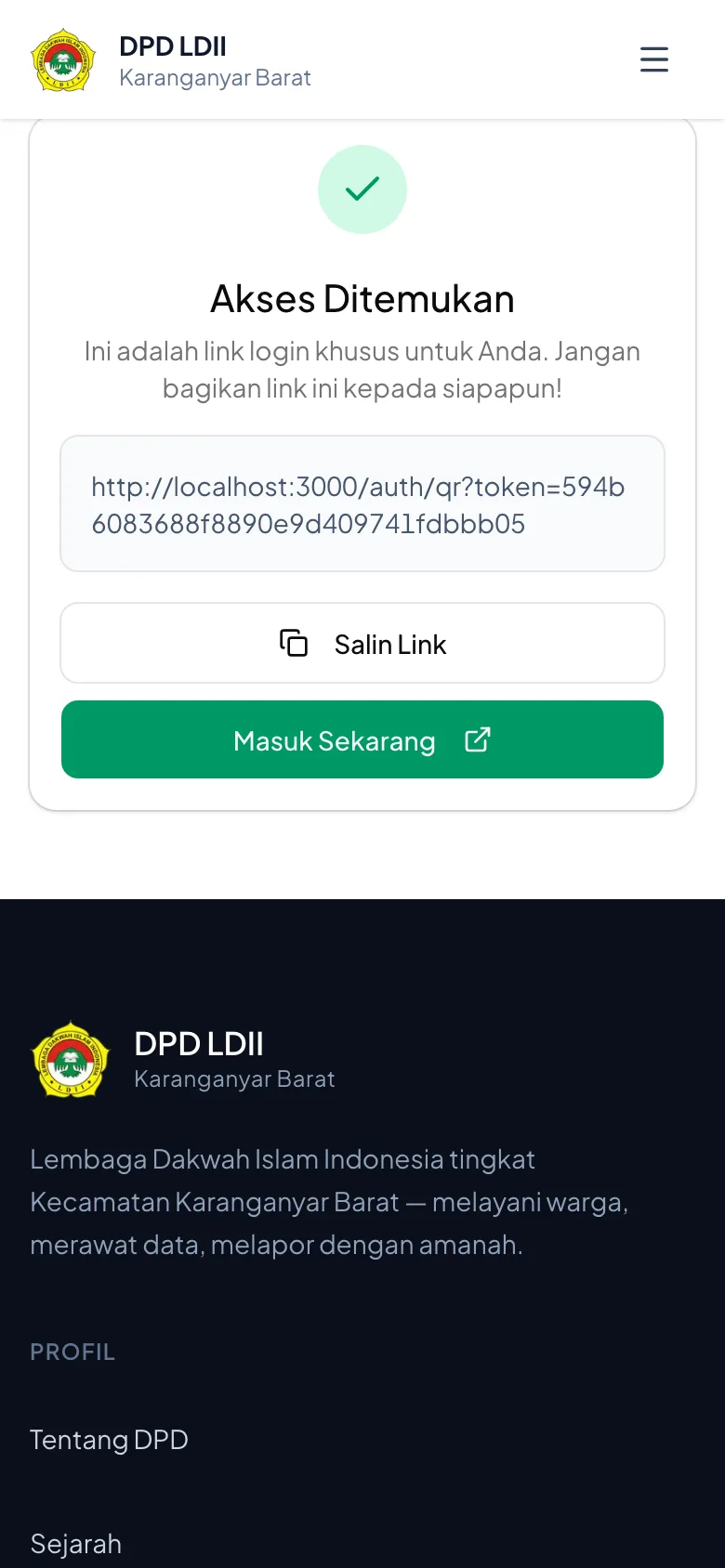
Layar Akses Ditemukan muncul, berisi kartu Nama pengguna Anda dengan tombol Salin, dan tautan untuk masuk ke aplikasi.
Minta warga mencatat nama penggunanya dulu sebelum melanjutkan, karena sandinya baru dibuat di langkah berikutnya.
Warga mengetuk tombol Masuk Sekarang di layar itu.
Klaim berhasil
Tautan masuk diberikan di layar ini.
11. Buat sandi pribadi
Warga
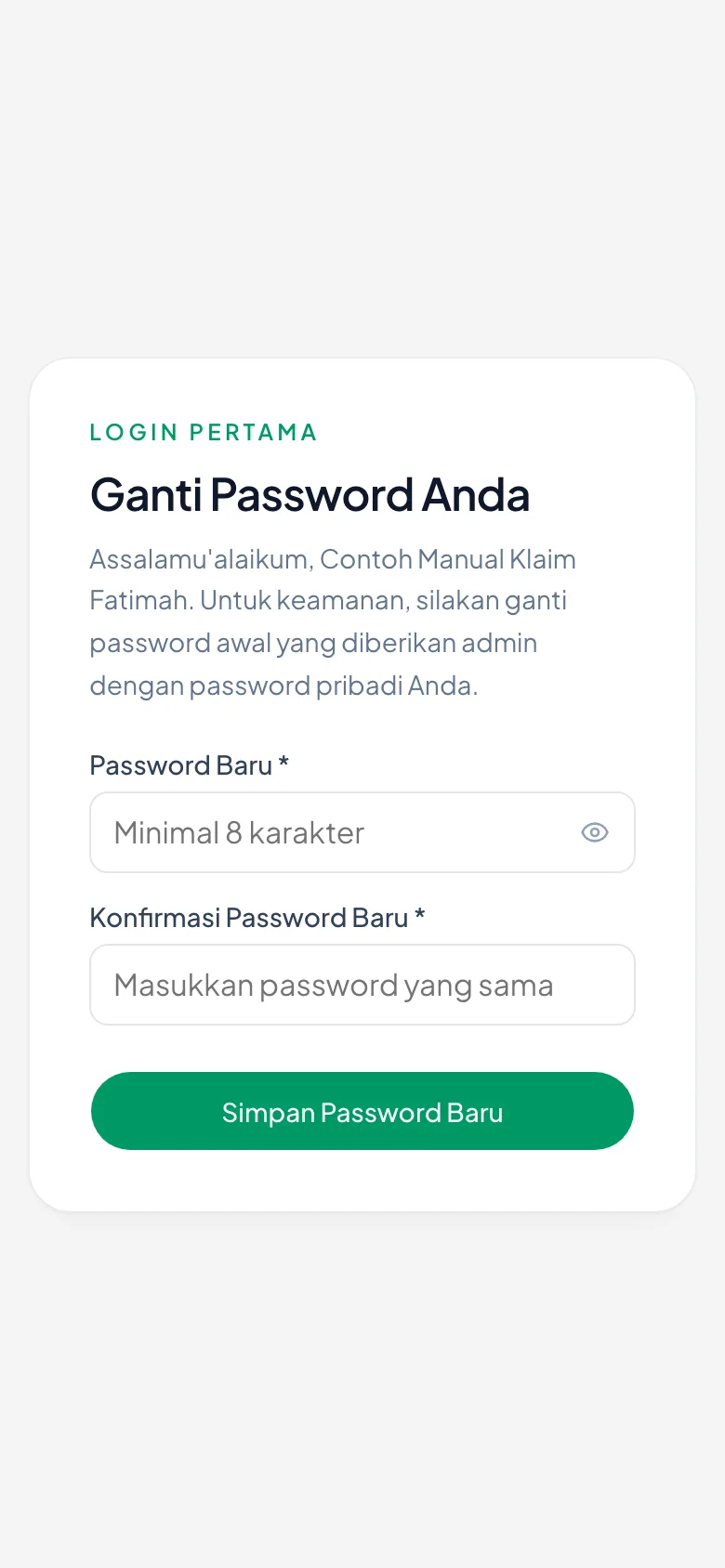
Setelah tautannya dibuka, warga diminta mengganti sandi awal dengan sandi buatannya sendiri.
Layar Buat Kata Sandi juga menampilkan kartu Nama pengguna Anda dengan tombol Salin. Layar ini menjadi kesempatan kedua untuk mencatatnya kalau langkah sebelumnya terlewat.
Sejak itu warga masuk seperti biasa memakai nama pengguna dan sandinya.
Nama penggunanya tampil di DUA layar, yaitu Akses Ditemukan dan Buat Kata Sandi, sehingga warga punya dua kesempatan mencatatnya tanpa perlu bertanya kepada siapa pun. Kalau tetap terlewat, pengurus bisa melihatnya di Pengaturan → tab Pengguna.
Akun hidup
Layar Buat Kata Sandi menampilkan sapaan berisi nama warganya, sebagai bukti akunnya benar-benar sudah dibuat.
12. Kalau kode hilang — pengurus bisa melihatnya
PengurusWarga
Warga sering kehilangan kodenya. Pengurus tidak perlu menyuruh mendaftar ulang.
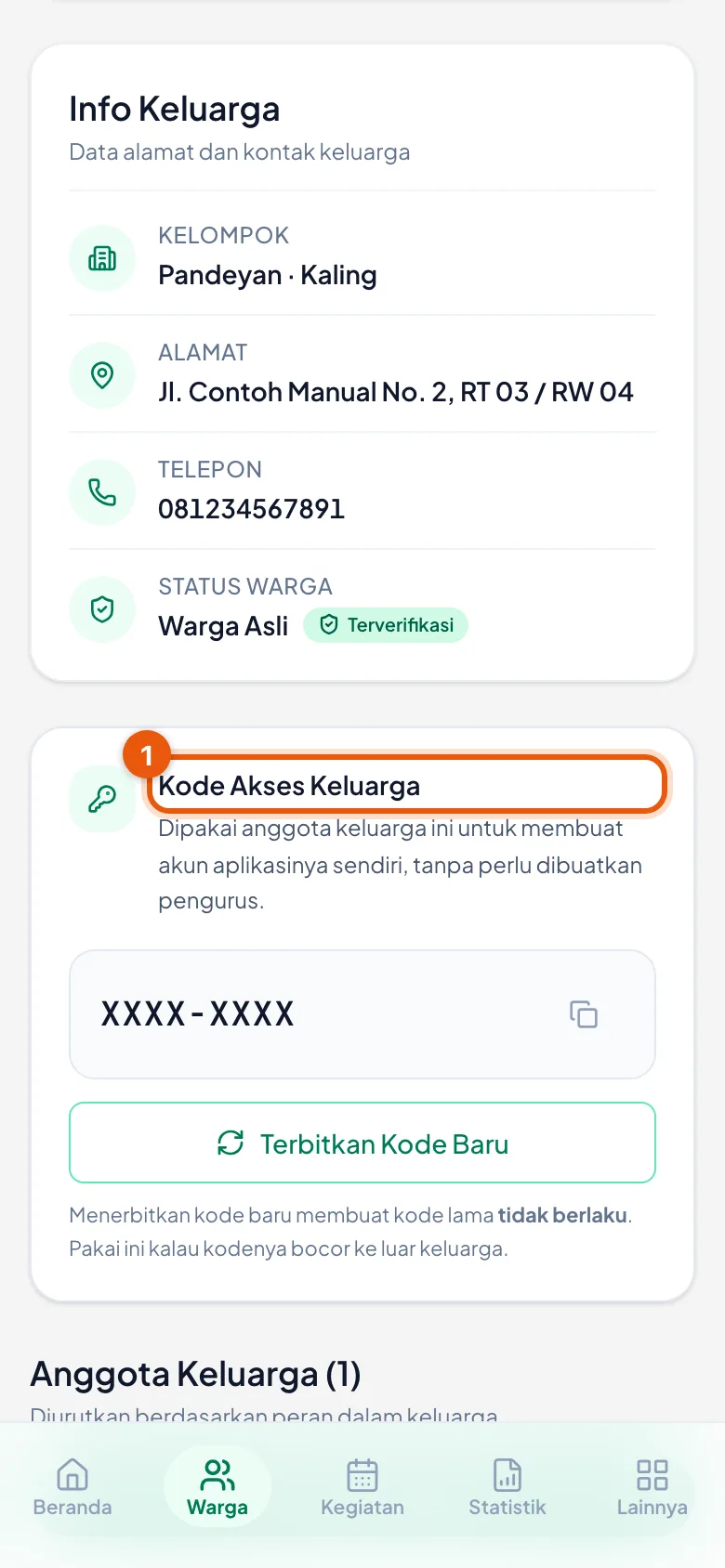
Buka Warga → tab KK → ketuk keluarganya. Kode Akses-nya tertera di halaman itu.
Bacakan kodenya, atau salin lalu kirim ke keluarga yang bersangkutan.
Yang bisa melihat hanya pengurus yang berhak mengelola keluarga di kelompoknya. Pengurus kelompok lain tidak bisa membuka halamannya sama sekali.
Kode Akses di halaman KK
Halaman KK adalah tempat tetap untuk membaca kodenya. Di gambar ini kodenya sengaja ditutup.
13. Kalau kode bocor — terbitkan yang baru
Pengurus
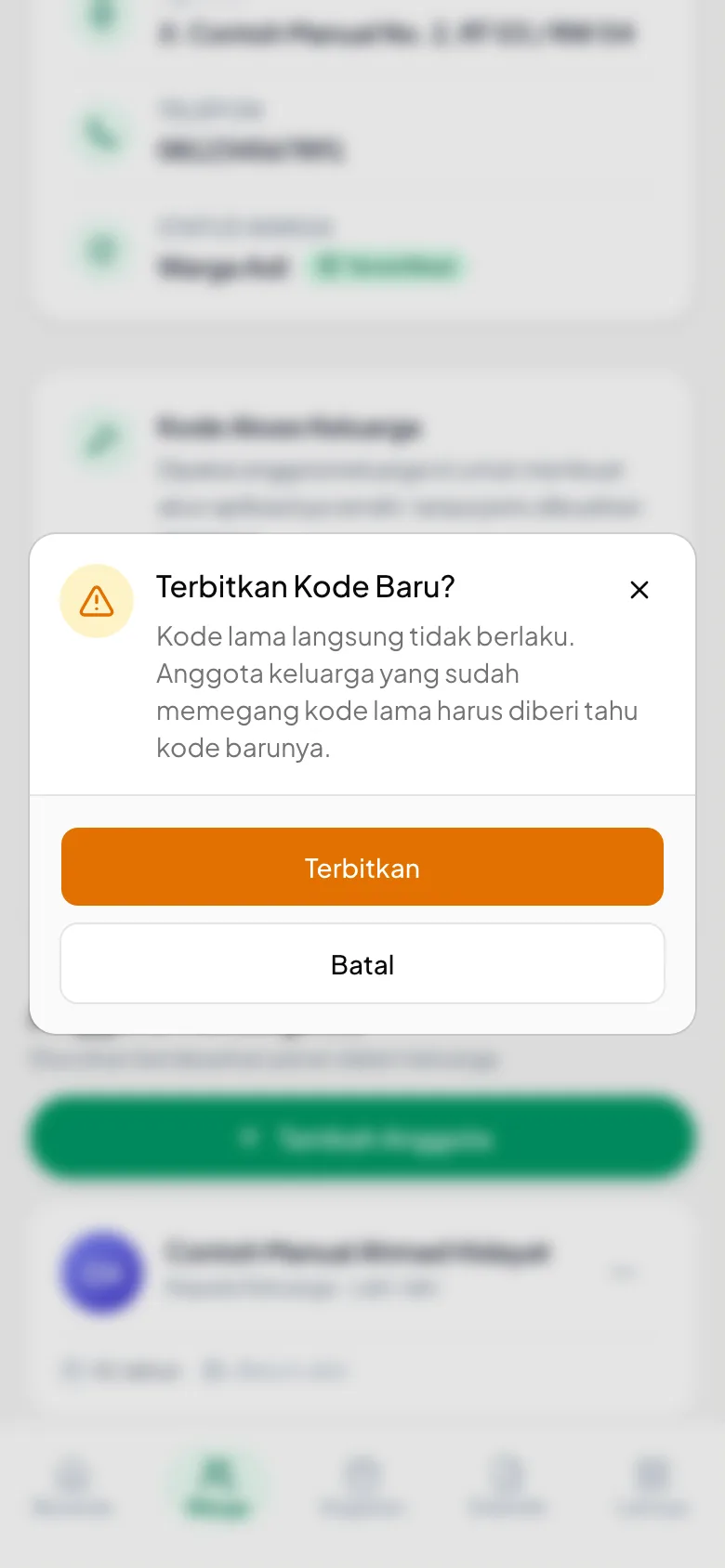
Kalau kodenya terlanjur tersebar ke luar keluarga, tekan Terbitkan Kode Baru.
Sebuah konfirmasi akan muncul. Baca isinya: kode lama langsung tidak berlaku.
Sesudahnya, beri tahu keluarga itu kode barunya, karena kode lama tidak bisa dipakai lagi.
🔴 Tekan tombol ini hanya bila kodenya memang perlu diganti, misalnya karena bocor ke luar keluarga. Anggota yang masih memegang kode lama akan gagal membuat akun tanpa tahu sebabnya.
Konfirmasi sebelum kode diganti
Langkah ini sengaja diberi konfirmasi, karena akibatnya tidak bisa dibatalkan.
14. KK yang didata pengurus: terbitkan kodenya dulu
Pengurus
Keluarga yang datanya dimasukkan pengurus, tidak lewat form pendaftaran, belum punya Kode Akses sama sekali.
Selama kodenya belum ada, anggotanya tidak bisa membuat akun sendiri.
Buka halaman KK-nya, lalu tekan Terbitkan Kode Akses. Sesudah itu jalurnya sama seperti keluarga lain.
Penerbitan kode yang pertama kali tidak meminta konfirmasi, karena belum ada kode lama yang terdampak.
Keluarga yang belum punya kode
Layarnya menyebutkan alasannya, tidak hanya menampilkan kolom kosong.
15. Kalau muncul pesan merah — apa artinya
Warga
“Data Anda belum dikirim ke pengurus” — kodenya benar, tetapi tombol Kirim ke Pengurus belum ditekan. Buka Link Keluarga, lalu tekan tombol itu.
“Masih dalam tahap review” — datanya sudah sampai, tetapi pengurus belum sempat memeriksanya. Tunggu saja; kodenya masih berlaku dan tidak perlu diganti.
“Pengurus meminta ada data yang dilengkapi dulu” — buka Link Keluarga, perbaiki bagian yang diminta, lalu kirim ulang.
“Kode Akses Keluarga tidak ditemukan” — kodenya salah ketik, atau kode itu milik kelompok lain.
“Identitas tidak cocok” — nama terakhir atau tanggal lahirnya berbeda dari yang didaftarkan. Pesan ini sengaja tidak menyebut yang mana yang salah. Kalau warga yakin isiannya benar, minta pengurus memeriksa nama dan tanggal lahirnya di data warga, lalu membetulkannya.
“Terlalu banyak percobaan” — percobaannya sudah terlalu sering. Tunggu sebentar lalu ulangi.
“Akun Anda sudah aktif” — akunnya sudah pernah dibuat dan sandinya sudah diganti. Masuk lewat halaman Masuk seperti biasa.
Tautan masuk yang kedaluwarsa dapat diatasi dengan klaim ulang, yang menerbitkan tautan baru secara otomatis.
Warga yang berstatus pindah, wafat, atau non-aktif tidak bisa membuat akun lewat jalur ini.
Tips
•Kode Akses tidak berubah saat pengajuan disetujui, sehingga kode yang sudah beredar di grup keluarga tetap berlaku. Kecuali kalau pengajuannya ditolak lalu keluarga mendaftar ulang; pendaftaran ulang itu adalah pengajuan baru, dan kodenya juga baru.
•Kalau kode hilang, pengurus bisa melihat dan menerbitkan ulang Kode Akses di halaman detail KK, sehingga warga tidak perlu mendaftar ulang.
•Satu kode berlaku untuk satu keluarga. Anak, istri, dan kepala keluarga memakai kode yang sama tetapi mengisi nama dan tanggal lahirnya masing-masing.
•Kalau warga kehilangan kodenya, pengurus bisa menerbitkan akunnya lewat bab Menerbitkan Akun untuk Jamaah, sehingga warga tidak perlu mendaftar ulang.
Pertanyaan yang Sering Ditanya
Warga yang datanya didata pengurus langsung bisa memakai jalur ini?
Warga seperti itu bisa memakai jalur ini. Buka halaman KK-nya, ketuk Terbitkan Kode Akses (langkah 14), lalu bagikan kodenya ke keluarga itu. Kalau warganya tidak terbiasa memakai ponsel, pakai bab Menerbitkan Akun untuk Jamaah, karena di sana pengurus yang menerbitkan akunnya.
Kalau kode bocor ke luar keluarga, apa yang bisa terjadi?
Orang yang memegangnya masih perlu tahu nama terakhir dan tanggal lahir seorang anggota untuk bisa membuatkan akun atas nama orang itu. Walaupun begitu, kodenya tetap harus dijaga dan hanya dipakai di dalam keluarga.
Sudah menekan Setujui & Simpan tapi status masih Pending?
Status Pending berarti langkah keduanya terlewat. Buka lagi pengajuannya, tekan Setujui & Simpan, lalu tekan Konfirmasi di panel yang muncul.
Mematikan sakelar akses jamaah membuat warga yang sudah punya akun keluar?
Warga yang sudah punya akun tidak dikeluarkan. Yang berhenti hanya pembuatan akun baru lewat tautan itu. Akun yang sudah jadi dan kartu QR yang sudah dibagikan tetap berlaku. Untuk mencabut akses seseorang, nonaktifkan akunnya di Pengaturan, tab Pengguna.
Bab lainnya dibaca sesudah masuk
Buku Panduan lengkap terbuka dengan akun aplikasi Anda sendiri. Belum punya akun? Bab-bab untuk yang belum bisa masuk ada di halaman depan panduan.