Pengurus meminta warga melengkapi pengajuannya tanpa menghapus apa pun, lalu menutup putarannya sampai disetujui.
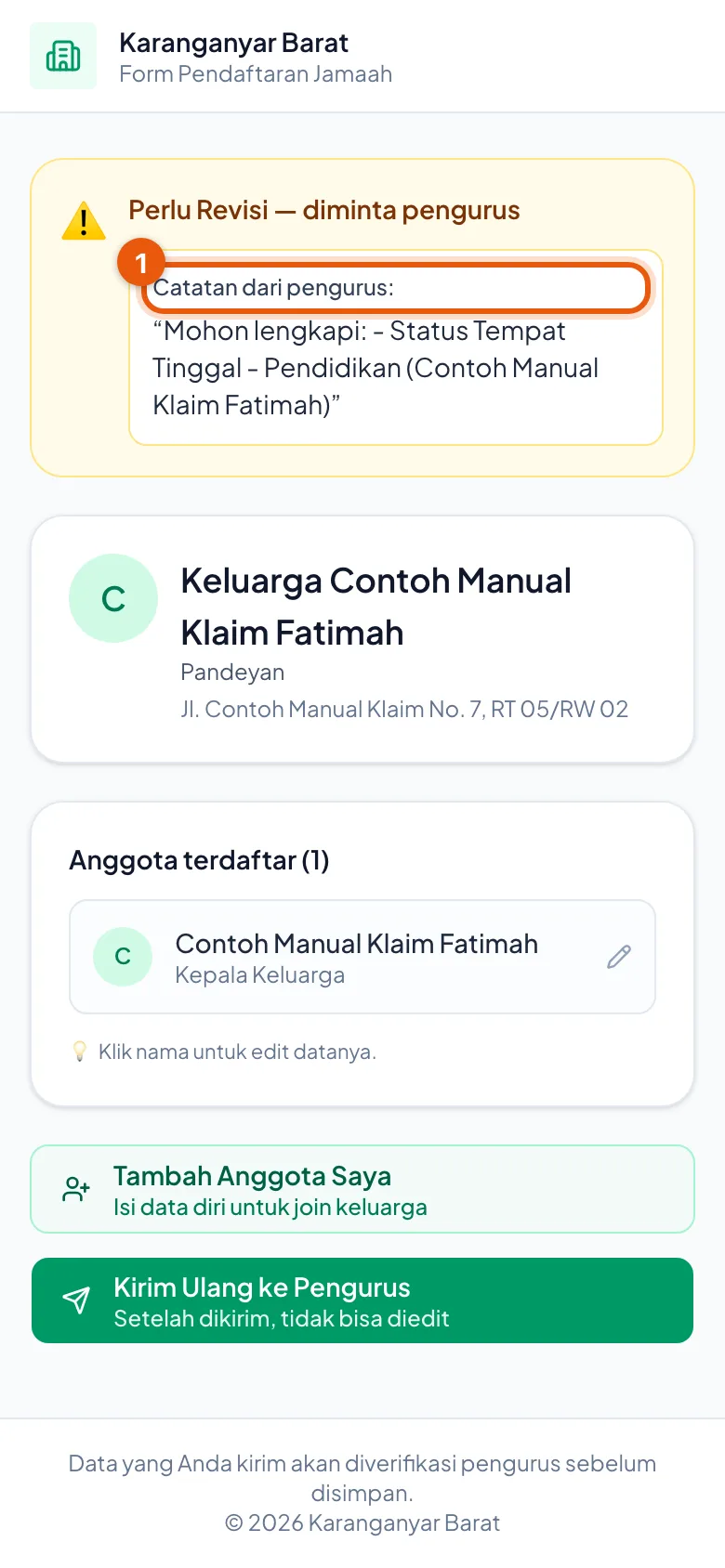
Catatan pengurus yang dibaca warga
Warga membuka tautan keluarganya dan langsung melihat apa yang perlu dilengkapi.
1. Kapan memakai ini, bukan menolak
Pengurus
Pakai Minta Revisi kalau datanya pada dasarnya benar tetapi ada yang kurang, misalnya tanggal lahir kosong, nomor HP belum diisi, atau nama disingkat.
Data warga tidak hilang. Tautan keluarganya aktif kembali supaya datanya bisa disunting, lalu dikirim ulang.
Penolakan hanya dipakai untuk pengajuan yang benar-benar salah alamat, ganda, atau bukan warga kelompoknya.
Minta Revisi aman dipakai. Tindakan ini meminta warga melengkapi datanya tanpa menolak pengajuan, dan warga tetap memegang datanya.
2. Buka pengajuannya, ketuk Minta Revisi
Pengurus
Buka Warga → kartu Kotak Masuk, lalu ketuk pengajuan yang akan diperiksa.
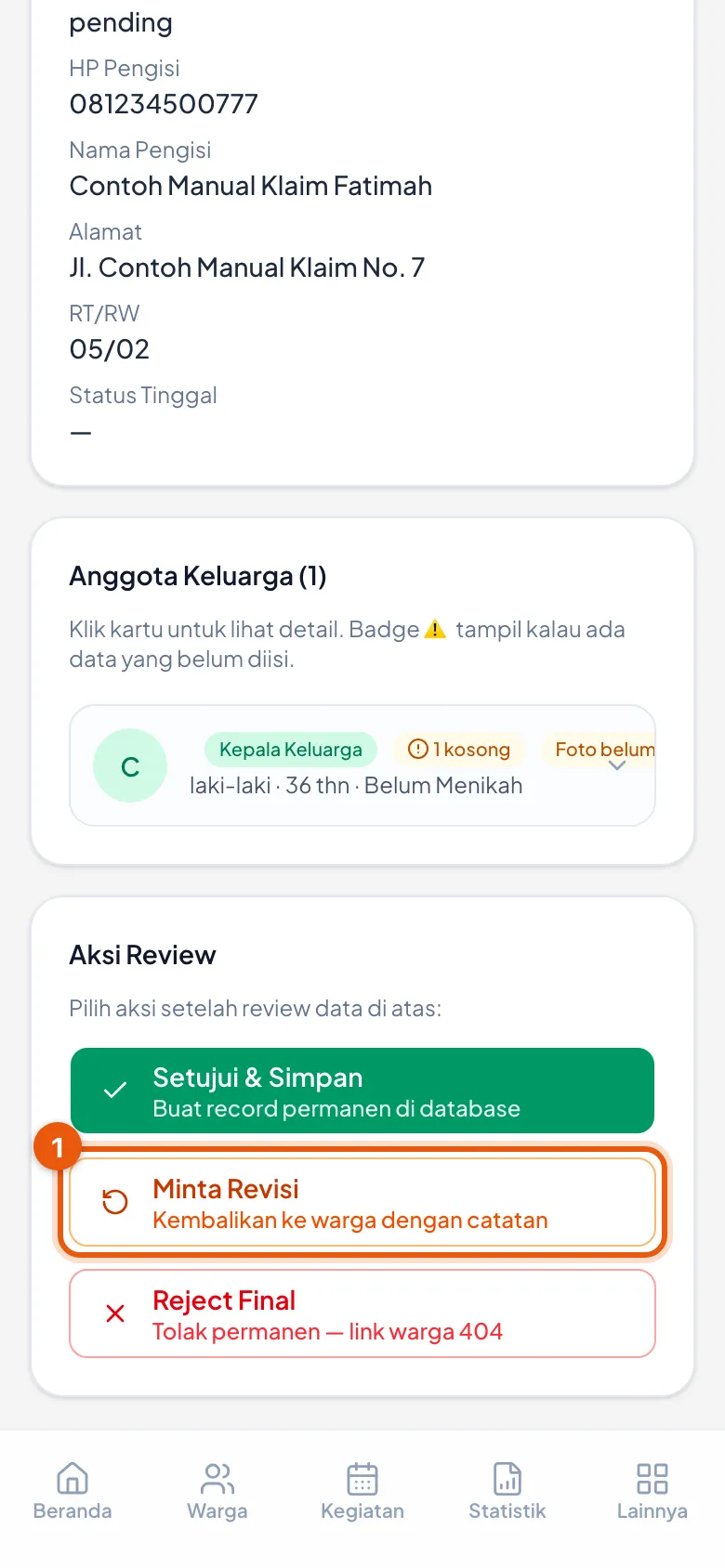
Geser ke bawah sampai bagian Aksi Review, lalu ketuk Minta Revisi.
Tombol Minta Revisi
Tombol ini berada di bagian bawah halaman rincian pengajuan, bersama tombol lainnya.
3. Periksa daftar centang, lalu kirim
Pengurus
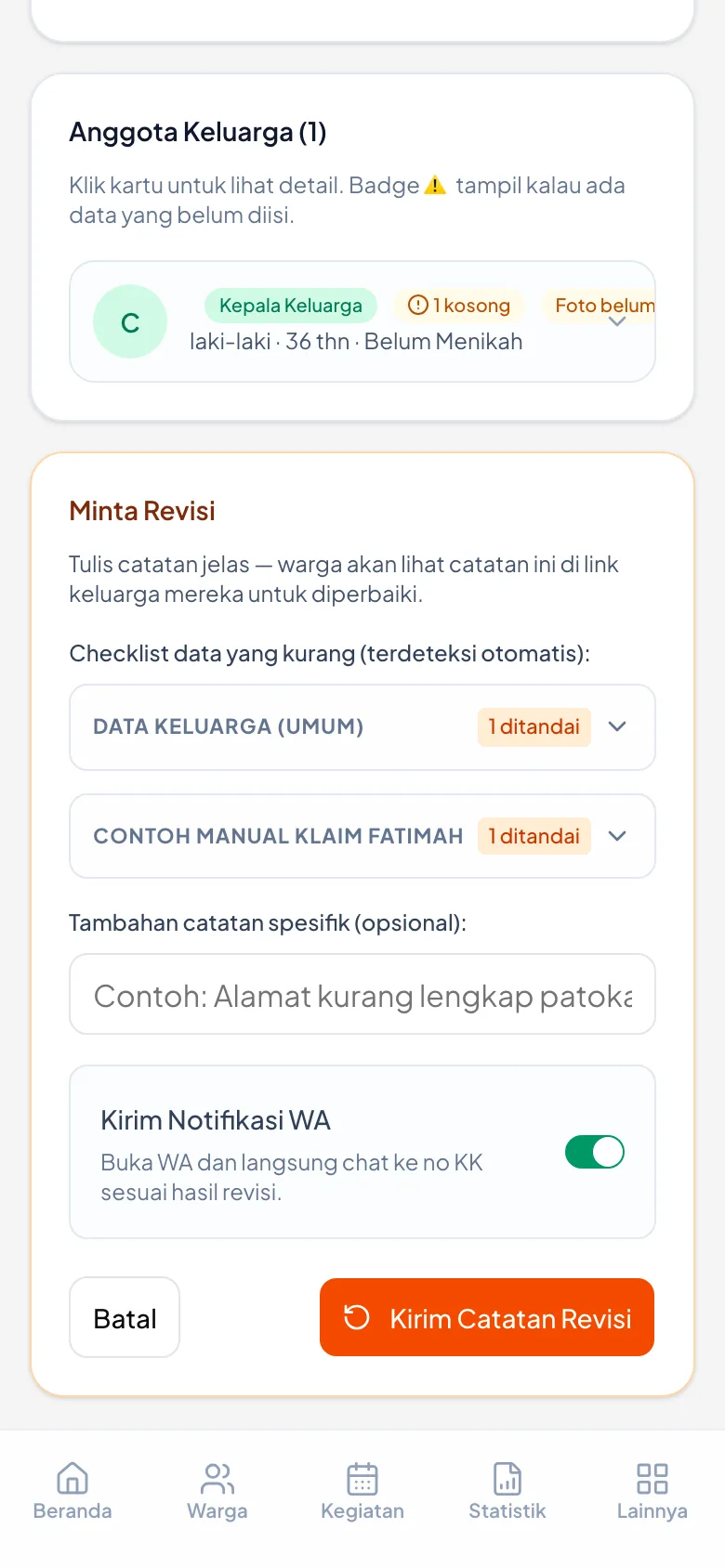
Aplikasi sudah mencentang sendiri isian yang masih kosong, dikelompokkan per orang. Tiap kotak menyebut berapa yang ditandai, misalnya 1 ditandai.
Ketuk tiap kotak untuk membukanya. Periksa centangnya, dan hapus centang yang memang tidak perlu.
Kalau perlu, tulis kalimat sendiri di Tambahan catatan spesifik. Isian ini boleh dikosongkan.
Tulis catatan yang bisa langsung dikerjakan warga, misalnya “Tanggal lahir Ibu belum diisi”, dan hindari catatan umum seperti “data kurang”.
Ketuk Kirim Catatan Revisi.
Tombol kirim baru bisa ditekan kalau ada minimal satu centang, atau catatan tambahan minimal 5 huruf. Warga tidak dapat memperbaiki sesuatu yang tidak diketahuinya.
Panel Minta Revisi
Panel ini memuat daftar centang yang disiapkan aplikasi dari isian yang masih kosong.
4. Kabari warga lewat WhatsApp
Pengurus
Di panel yang sama ada sakelar Kirim Notifikasi WA. Sakelar ini menyala dengan sendirinya.
Kalau sakelar menyala, WhatsApp langsung terbuka sesudah Kirim Catatan Revisi diketuk. Tujuannya adalah nomor HP yang diisikan warga saat mendaftar.
Pesannya sudah tersusun dan berisi daftar yang perlu dilengkapi, catatan pengurus, dan tautan sunting keluarganya. Setelah itu, ketuk kirim di WhatsApp.
Sesudah itu halaman aplikasi kembali ke daftar pengajuan.
Aplikasi tidak mengirim WhatsApp dengan sendirinya; pengurus yang menekan tombol kirim. Kalau WhatsApp tidak terbuka, atau pengisi tidak mencantumkan nomor HP (sakelarnya tidak bisa dinyalakan), kabari warga secara langsung. Warga bisa membuka kembali tautan keluarganya sendiri, atau memakai Cari Data Saya di halaman pendaftaran.
5. Yang dilihat warga
Warga
Di atas halaman keluarganya muncul kotak Catatan dari pengurus berisi kalimat dari pengurus.
Warga mengetuk nama anggota untuk menyuntingnya.
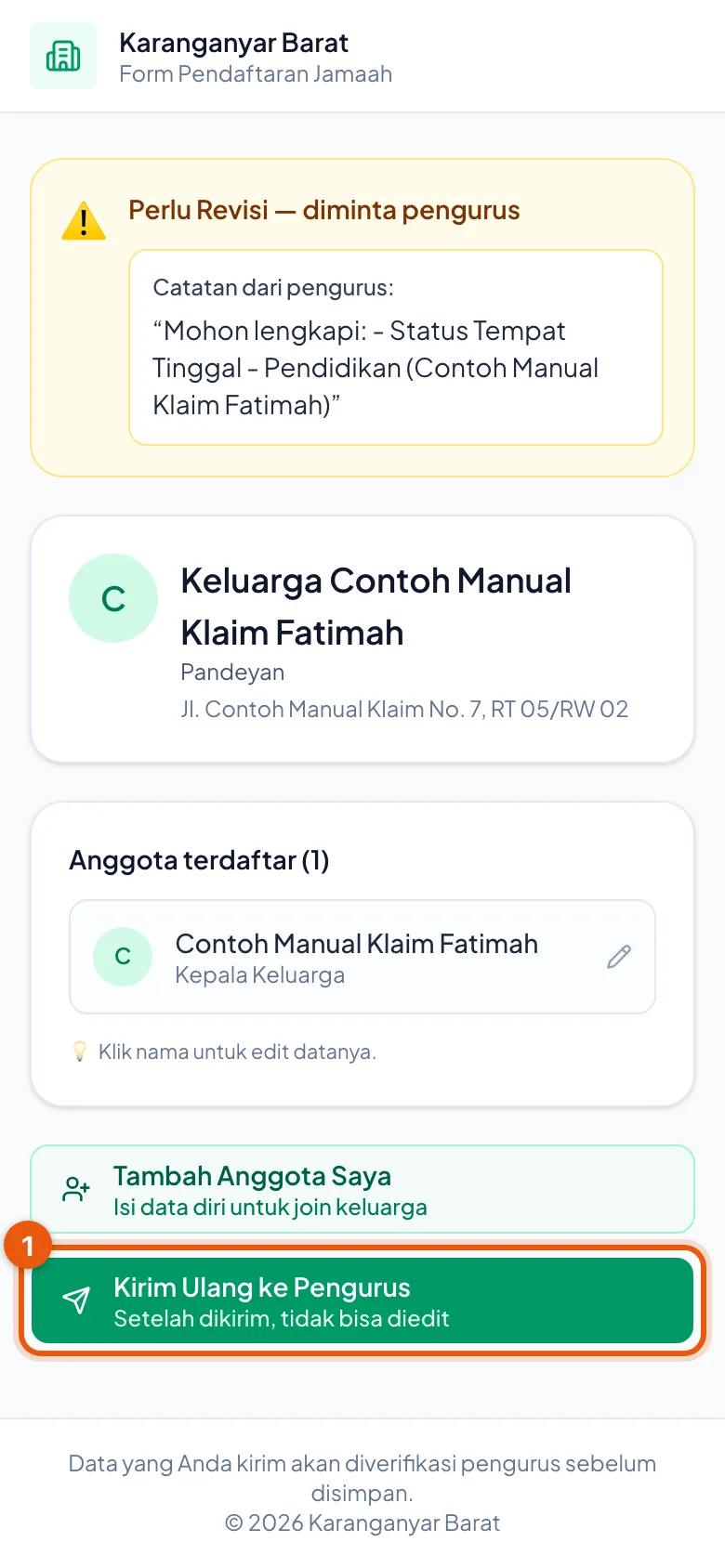
Selesai memperbaiki, warga menekan Kirim Ulang ke Pengurus.
Tombol Kirim Ulang
Tombol ini menggantikan tombol kirim biasa selama pengajuan berstatus perlu revisi.
6. Tutup putarannya — setujui
Pengurus
Pengajuan kembali muncul di Kotak Masuk dengan angka Menunggu bertambah.
Periksa lagi, lalu ketuk Setujui & Simpan → Konfirmasi.
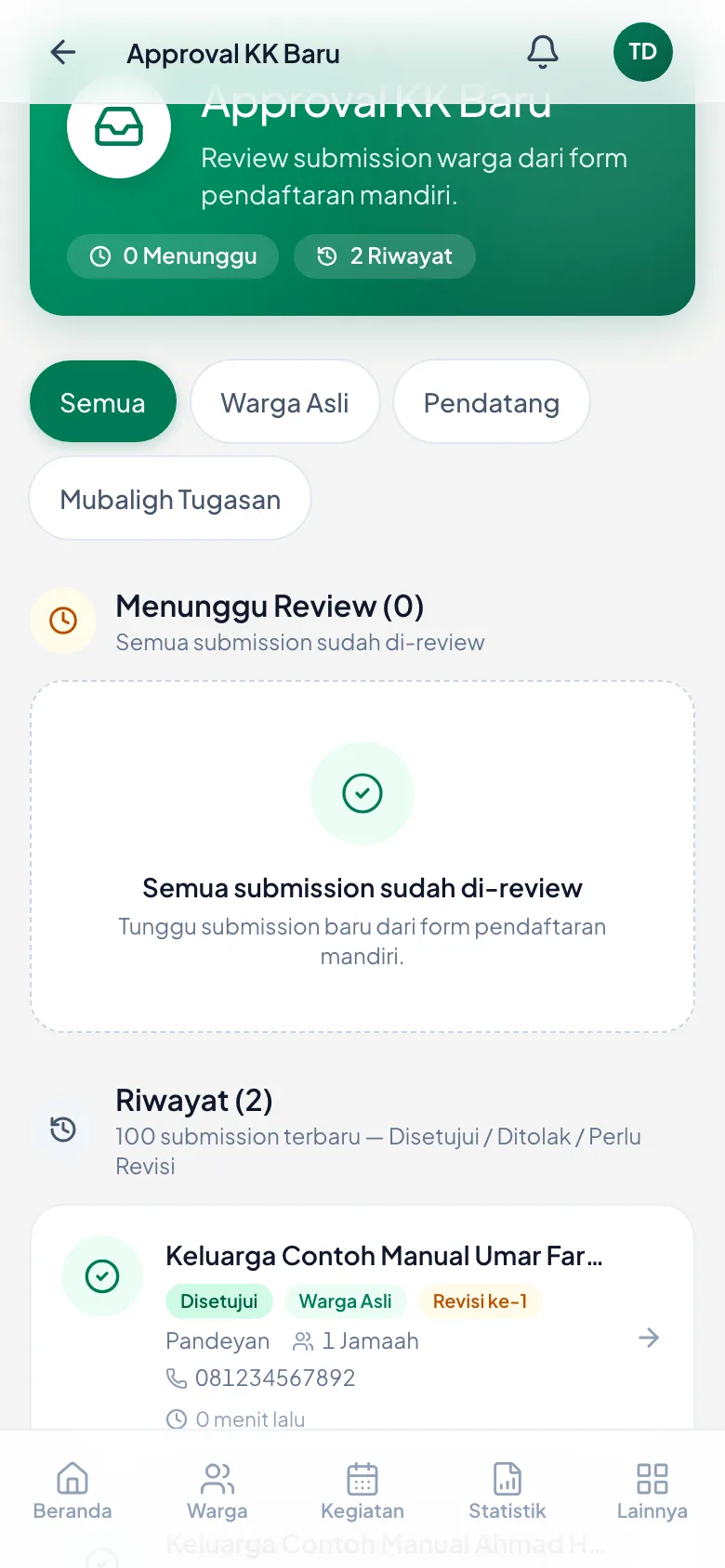
Pengajuan pindah ke Riwayat bertanda Disetujui, dan datanya masuk ke database warga.
Pekerjaan belum selesai pada tahap “sudah dikirim ulang”. Selama belum disetujui, data itu masih di antrean dan belum terhitung sebagai warga.
Putaran selesai
Angka Menunggu kembali 0, dan pengajuan tercatat Disetujui di Riwayat.
Tips
•Satu catatan yang jelas mencegah dua atau tiga kali kiriman bolak-balik. Sebutkan isian yang keliru dan nama orangnya.
•Kalau kekurangannya sepele dan pengurus sudah tahu jawabannya, pengajuan lebih cepat disetujui lalu dibetulkan sendiri lewat halaman keluarga.
•Warga tidak bisa menyunting selama pengajuan sedang menunggu diperiksa, sehingga revisi perlu diminta dulu.
Pertanyaan yang Sering Ditanya
Bedanya Minta Revisi dan Tolak Permanen apa?
Minta Revisi mengembalikan pengajuan kepada warga supaya dilengkapi; datanya tetap utuh dan tautannya aktif kembali. Tolak Permanen menutup pengajuan itu, dan tautan warga tidak bisa dibuka lagi. Alasannya wajib ditulis. Pakai Tolak Permanen hanya untuk kiriman ganda, salah kelompok, atau pengirim yang bukan warga kelompoknya.
Tombol Kirim Catatan Revisi tidak bisa ditekan.
Tombol itu memang tidak aktif kalau tidak ada satu pun centang dan catatan tambahannya kurang dari 5 huruf. Centang minimal satu isian, atau tulis satu kalimat di Tambahan catatan spesifik.
Warga bilang tautannya tidak bisa diedit.
Selama pengajuan berstatus menunggu diperiksa, tautannya memang terkunci. Ketuk Minta Revisi dulu, maka tautan warga otomatis aktif kembali.
Bab lainnya dibaca sesudah masuk
Buku Panduan lengkap terbuka dengan akun aplikasi Anda sendiri. Belum punya akun? Bab-bab untuk yang belum bisa masuk ada di halaman depan panduan.