Menunjuk jamaah untuk memegang dapukan di kelompok — dari memeriksa dapukan mana yang masih kosong sampai penugasannya tersimpan.
1. Buka halaman Pengurus
Pengurus
Ketuk Lainnya di menu bawah, lalu ketuk Pengurus. (Di layar lebar, menu yang sama ada di sisi kiri.)
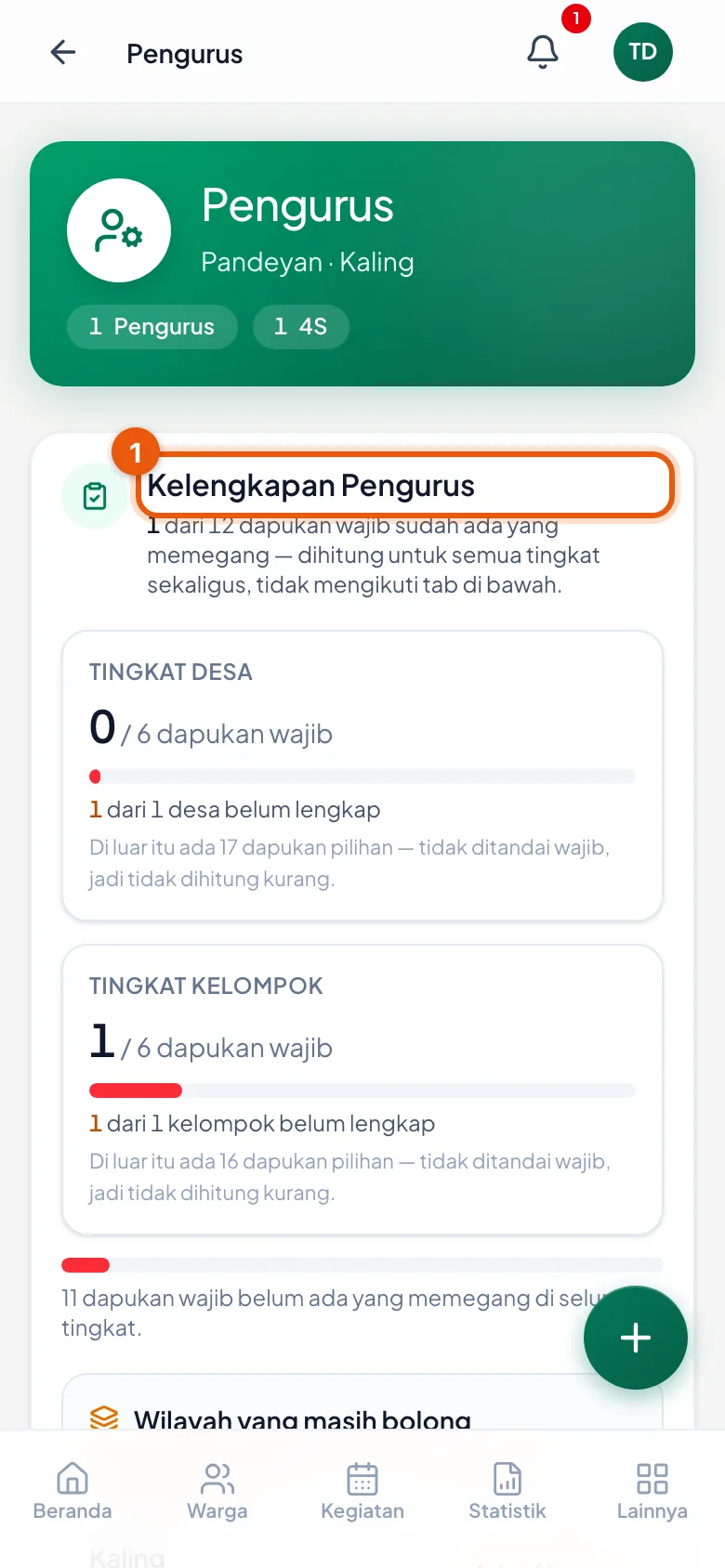
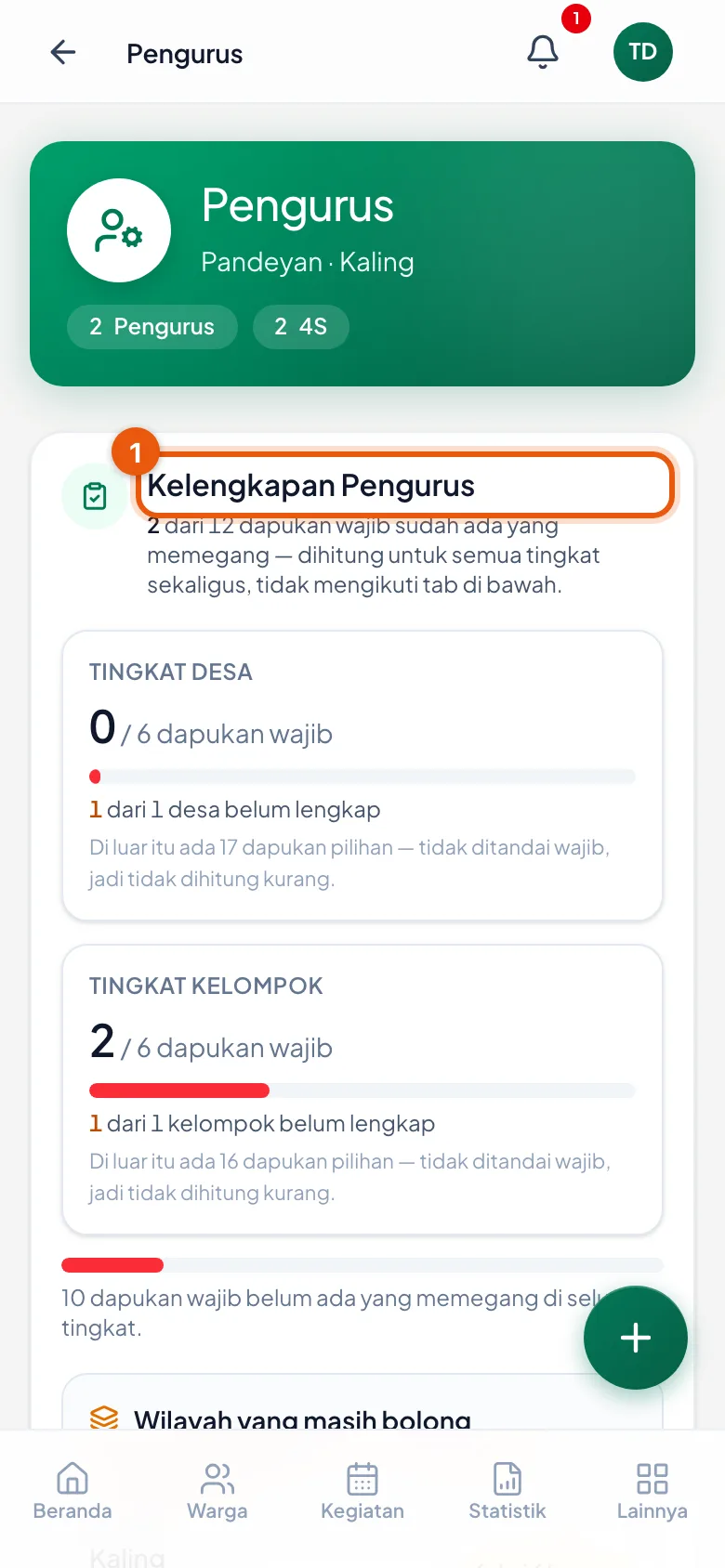
Di bagian atas ada Kelengkapan Pengurus — misalnya *0 dari 12 dapukan wajib sudah ada yang memegang*.
Angka itu yang menentukan pekerjaan Anda: selama masih ada yang kosong, ada tugas kepengurusan yang belum dipegang siapa pun.
Kelengkapan pengurus
Angka di atas menunjukkan berapa dapukan wajib yang sudah ada pemegangnya.
2. Yang perlu diketahui sebelum mulai
Pengurus
Anda hanya bisa mendapuk pengurus di lingkup Anda sendiri. Di layar tertulis, misalnya, *Pengurus Pandeyan*.
Orang yang didapuk harus sudah ada di database jamaah. Kalau belum, daftarkan dulu lewat menu Data Warga.
Sebagian dapukan hanya untuk satu orang, sebagian boleh lebih. Layarnya menyebutkan sendiri: *Sisa 1 slot* atau *Bisa lebih dari 1 orang*.
3. Langkah 1 — Pilih Dapukan
Pengurus
Ketuk Tambah Pengurus.
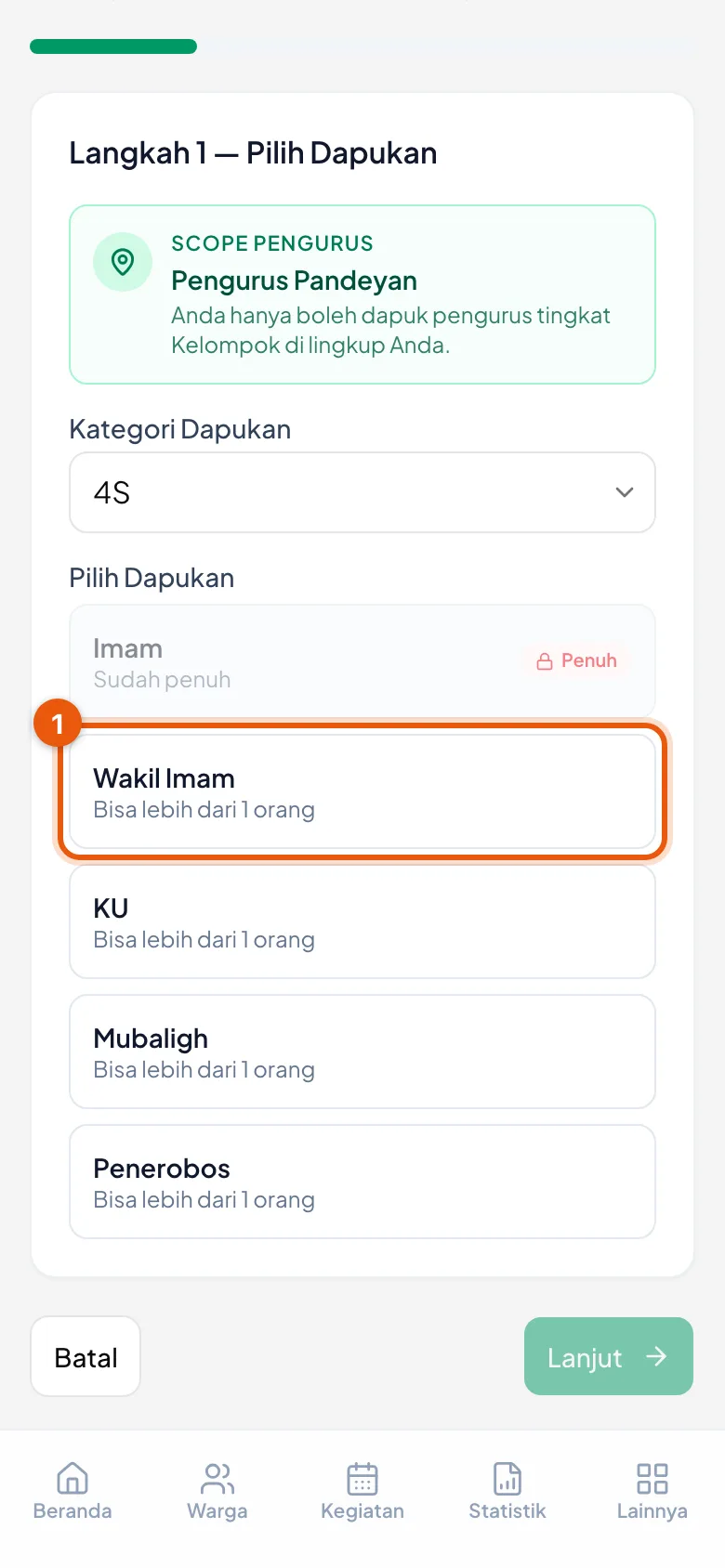
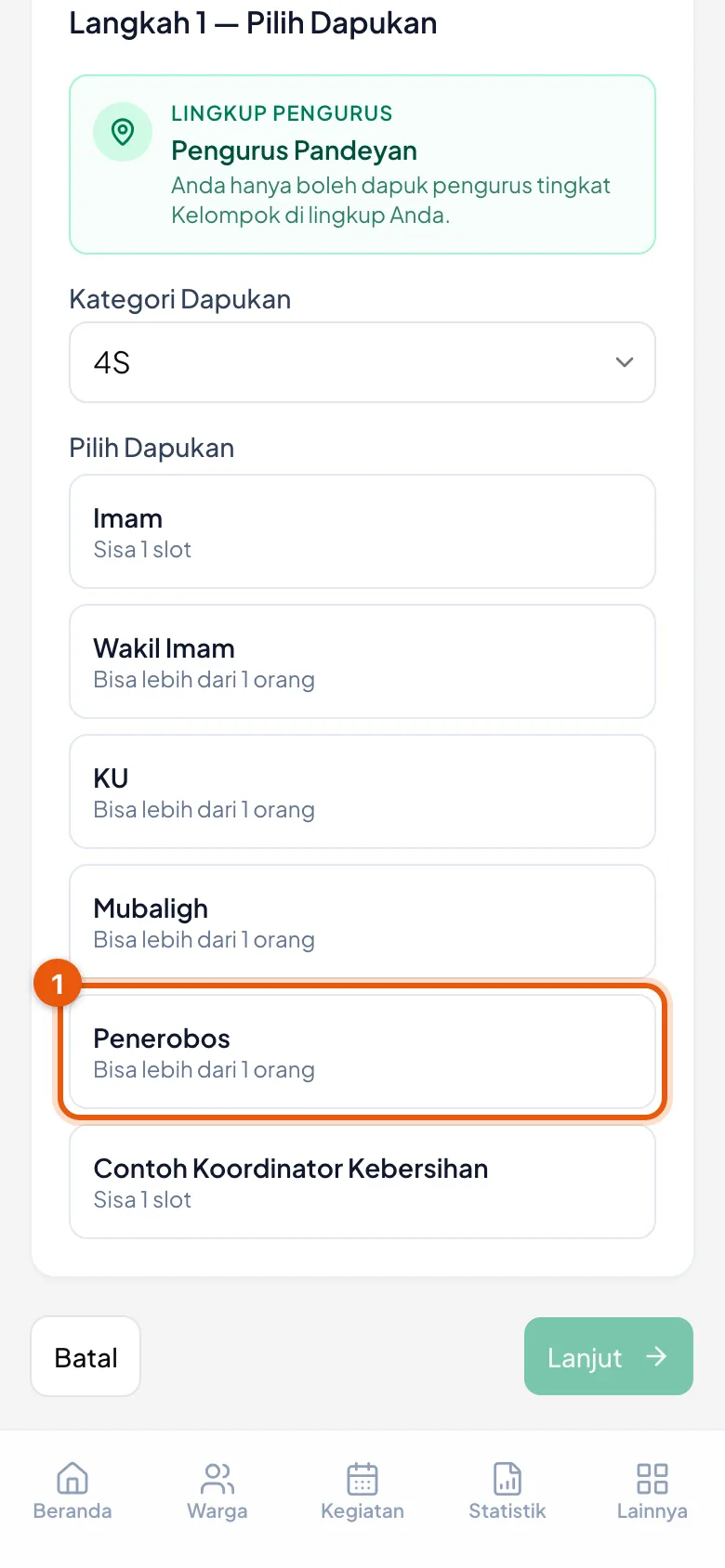
Pilih Kategori Dapukan lebih dulu — misalnya 4S.
Lalu pilih dapukannya: Imam, Wakil Imam, KU, Mubaligh, atau Penerobos.
Ketuk Lanjut.
Kalau dapukan yang Anda cari tidak ada di daftar, kemungkinan besar dapukan itu milik tingkat Desa atau Daerah — bukan Kelompok.
Langkah 1 — pilih dapukan
Tiap dapukan menyebutkan sisa kuotanya sendiri.
4. Langkah 2 — Pilih Jamaah
Pengurus
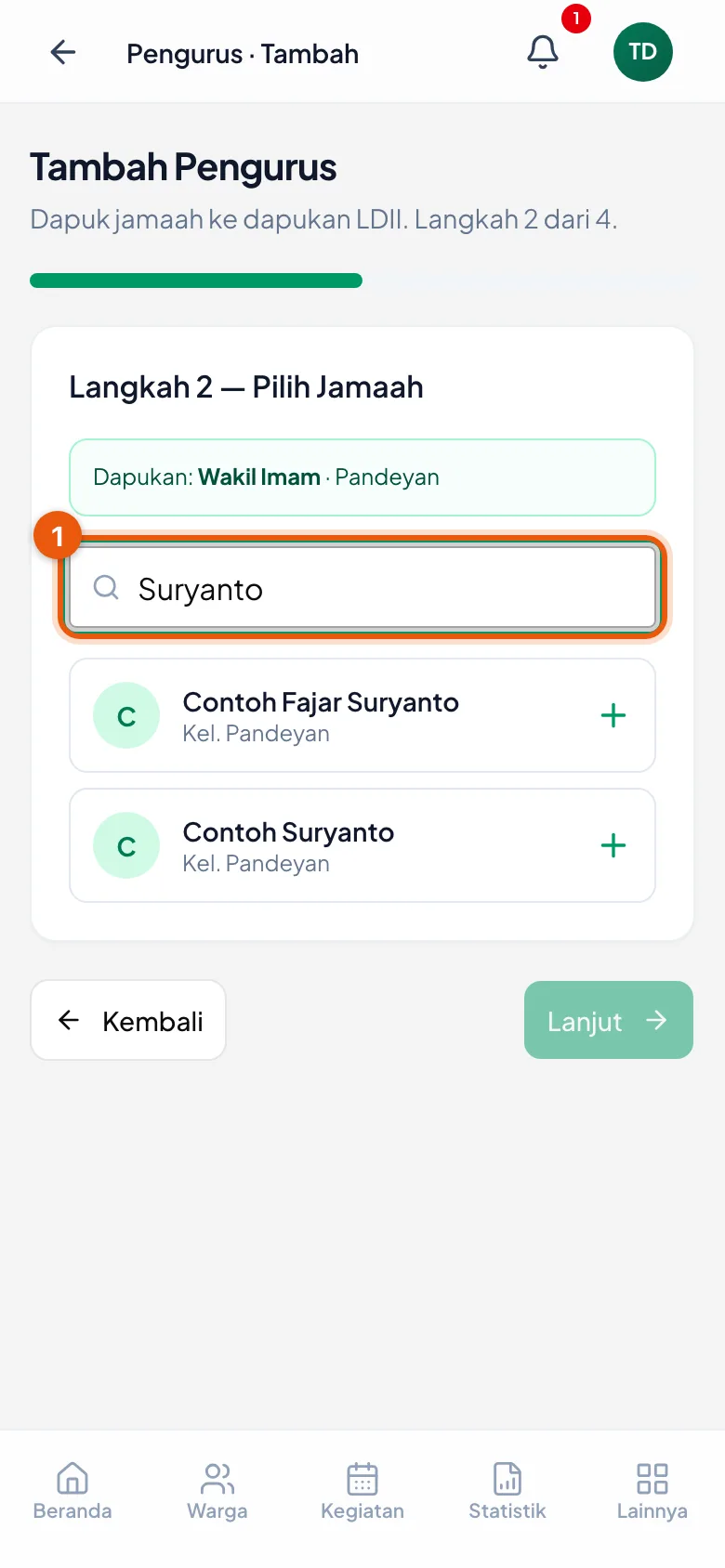
Ketik nama jamaahnya, minimal 2 huruf. Daftar tidak muncul sebelum itu.
Ketuk namanya. Memilih nama langsung membawa Anda ke langkah berikutnya — tidak perlu menekan Lanjut.
Nama tidak muncul? Periksa tiga hal: sudah 2 huruf, orangnya ada di kelompok Anda, dan statusnya masih aktif.
Langkah 2 — cari jamaah
Hasil pencarian muncul setelah dua huruf pertama diketik.
5. Langkah 3 — Periksa & Tanggal Mulai
Pengurus
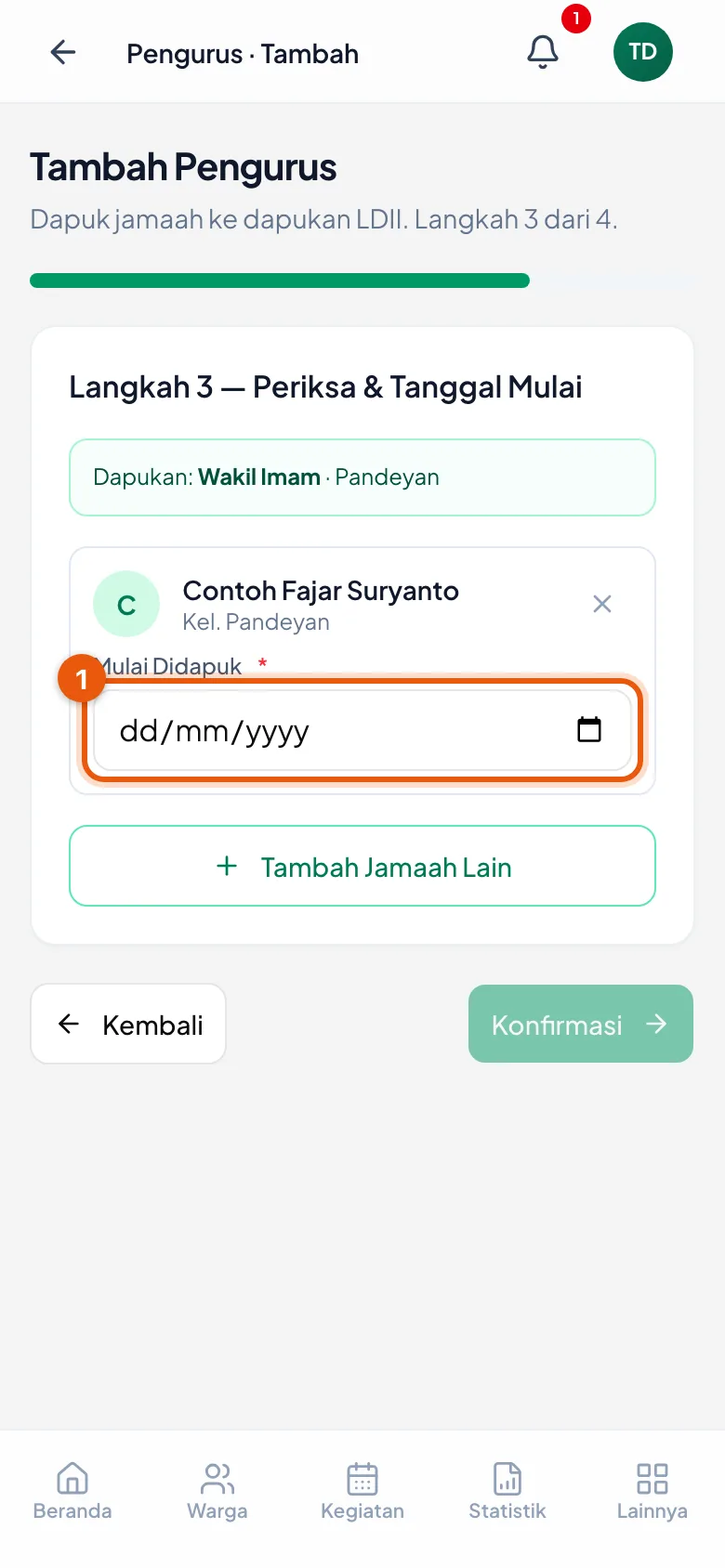
Layar ini menampilkan dapukan dan jamaah yang Anda pilih — periksa lagi keduanya.
Isi Mulai Didapuk. Isian ini wajib; tanpa tanggal, tombol Konfirmasi tidak akan meneruskan.
🔴 Kalau dapukan yang dipilih adalah mubaligh, muncul satu pilihan tambahan: Jenis Mubaligh — Setempat (MS) atau Tugasan (MT). Ini juga wajib; kalau dilewati, layar menjawab *Jenis Mubaligh belum dipilih* dan tidak meneruskan.
Pilih Setempat (MS) untuk mubaligh yang memang warga kelompok itu sendiri, dan Tugasan (MT) untuk yang dikirim bertugas ke sana. Bedanya bukan sekadar sebutan: hanya Mubaligh Tugasan yang punya riwayat biaya hidup dan masa tugas berakhir.
Ketuk Konfirmasi.
Pilihan Jenis Mubaligh hanya muncul untuk dapukan mubaligh — jadi jangan mencarinya saat mendapuk sekretaris atau bendahara. Gambarnya belum kami rekam; keterangan di atas dibaca dari layarnya, bukan dari ingatan.
Langkah 3 — tanggal mulai
Tanpa tanggal mulai, langkah ini tidak bisa dilewati.
6. Langkah 4 — Konfirmasi, lalu Simpan
Pengurus
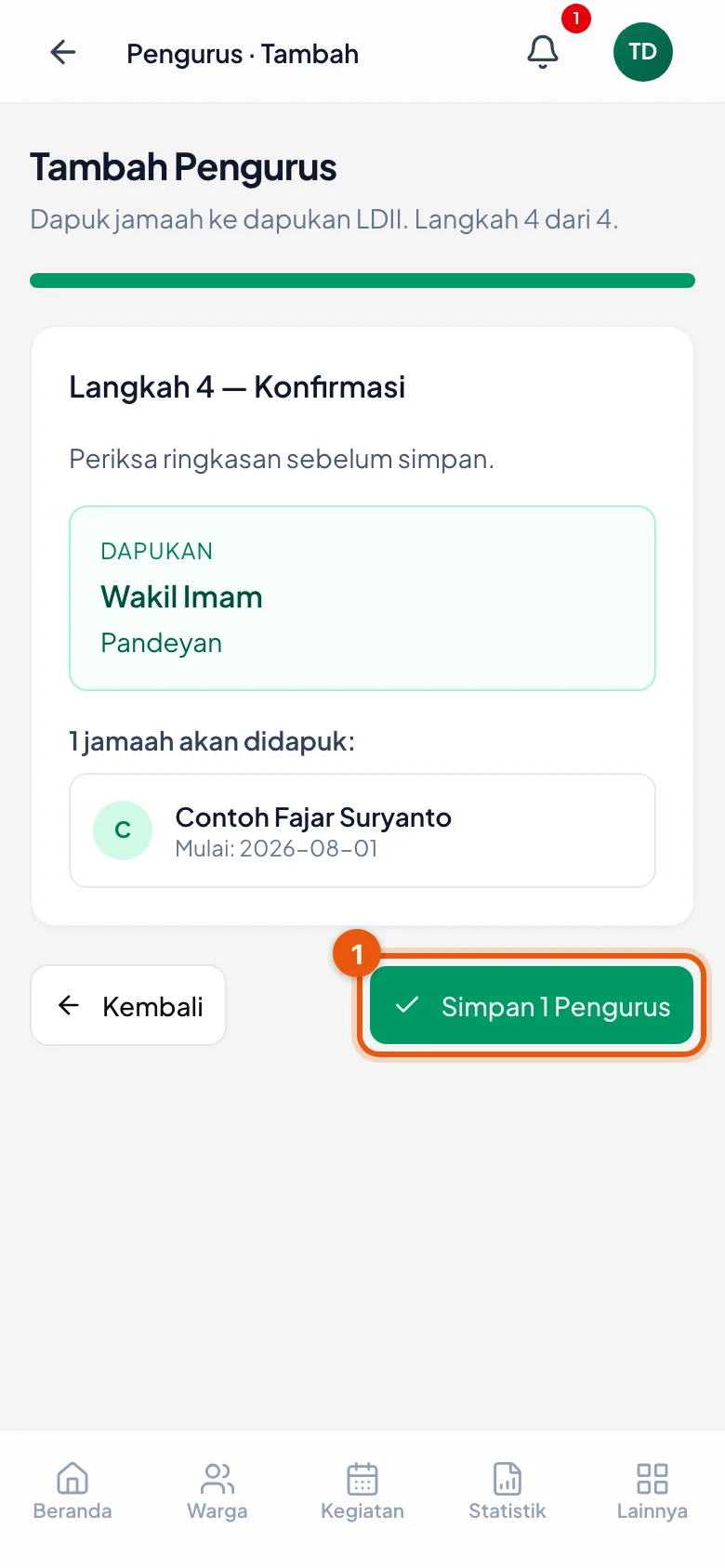
Layar terakhir menampilkan ringkasan: dapukan, siapa yang didapuk, dan tanggal mulainya.
Ketuk Simpan untuk menyimpannya.
🔴 Tombol Konfirmasi di langkah sebelumnya belum menyimpan apa pun — ia hanya membuka ringkasan ini. Yang menyimpan adalah tombol Simpan di layar ini. Berhenti di langkah 3 berarti tidak ada pengurus yang tercatat.
Langkah 4 — ringkasan sebelum simpan
Tombol Simpan menyebutkan berapa pengurus yang akan dicatat.
7. Memeriksa hasilnya
Pengurus
Kembali ke halaman Pengurus. Nama yang baru didapuk muncul di daftar, di bawah dapukannya.
Angka Kelengkapan Pengurus ikut naik.
Pengurus sudah tercatat
Angka kelengkapan naik setelah dapukan terisi.
8. Mendapuk beberapa orang sekaligus
Pengurus
Sebagian dapukan boleh dipegang lebih dari satu orang — Wakil Imam, KU, Penerobos, Mubaligh, guru, dan seterusnya. Untuk itu tidak perlu mengulang seluruh langkah dari awal per orang.
Di Langkah 1, tiap dapukan menyebutkan kuotanya sendiri di bawah namanya: Bisa lebih dari 1 orang, atau Sisa N slot kalau kuotanya terbatas.
Dapukan yang kuotanya sudah habis ditandai Sudah penuh dan tidak bisa dipilih. Itu sebabnya pengganti tidak bisa dimasukkan sebelum yang lama diakhiri — lihat bab Mengakhiri Dapukan.
Kuota tiap dapukan disebutkan
Imam menyisakan 1 slot; Wakil Imam, KU, Mubaligh, dan Penerobos boleh dipegang lebih dari satu orang.
9. Ketuk Tambah Jamaah Lain
Pengurus
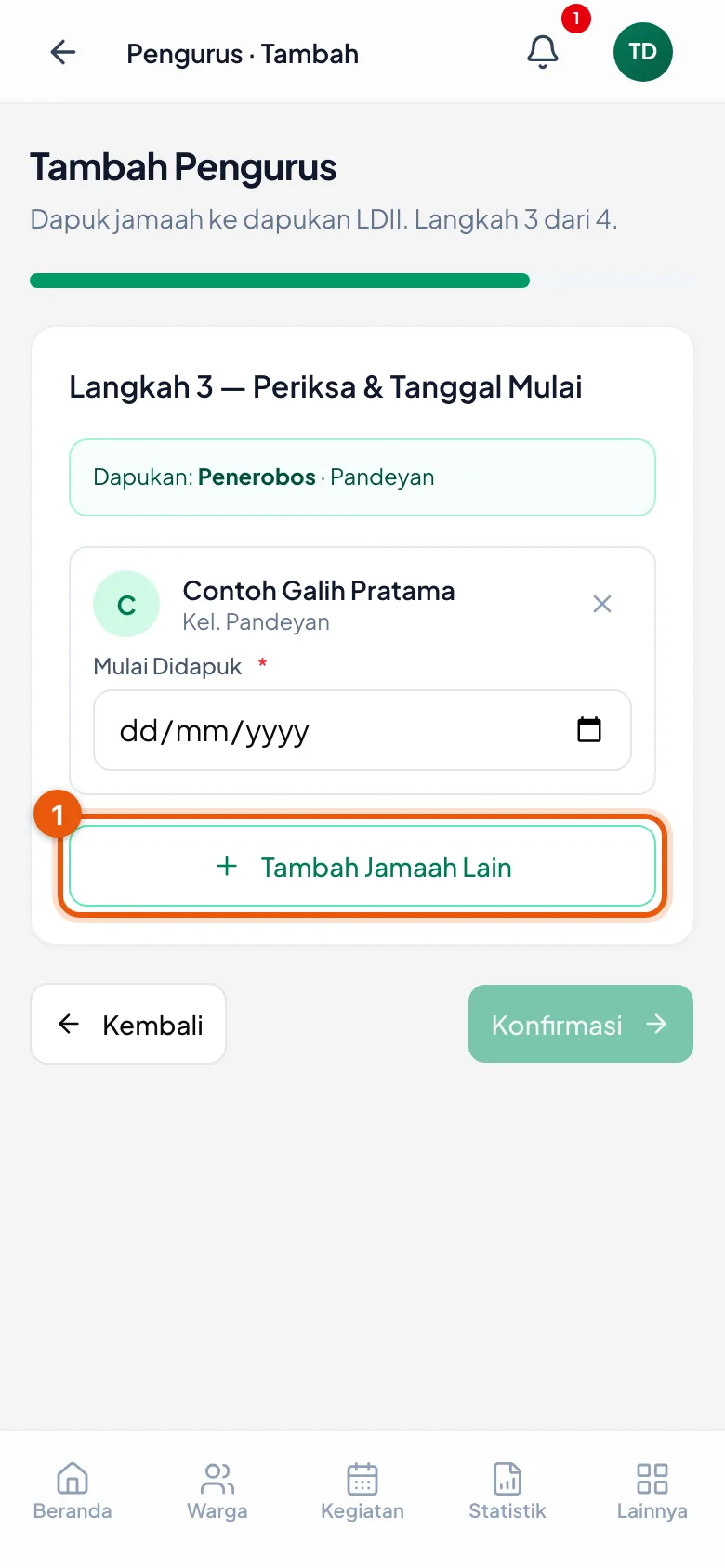
Sesudah memilih orang pertama, Anda berada di Langkah 3. Di bawah namanya ada tombol + Tambah Jamaah Lain.
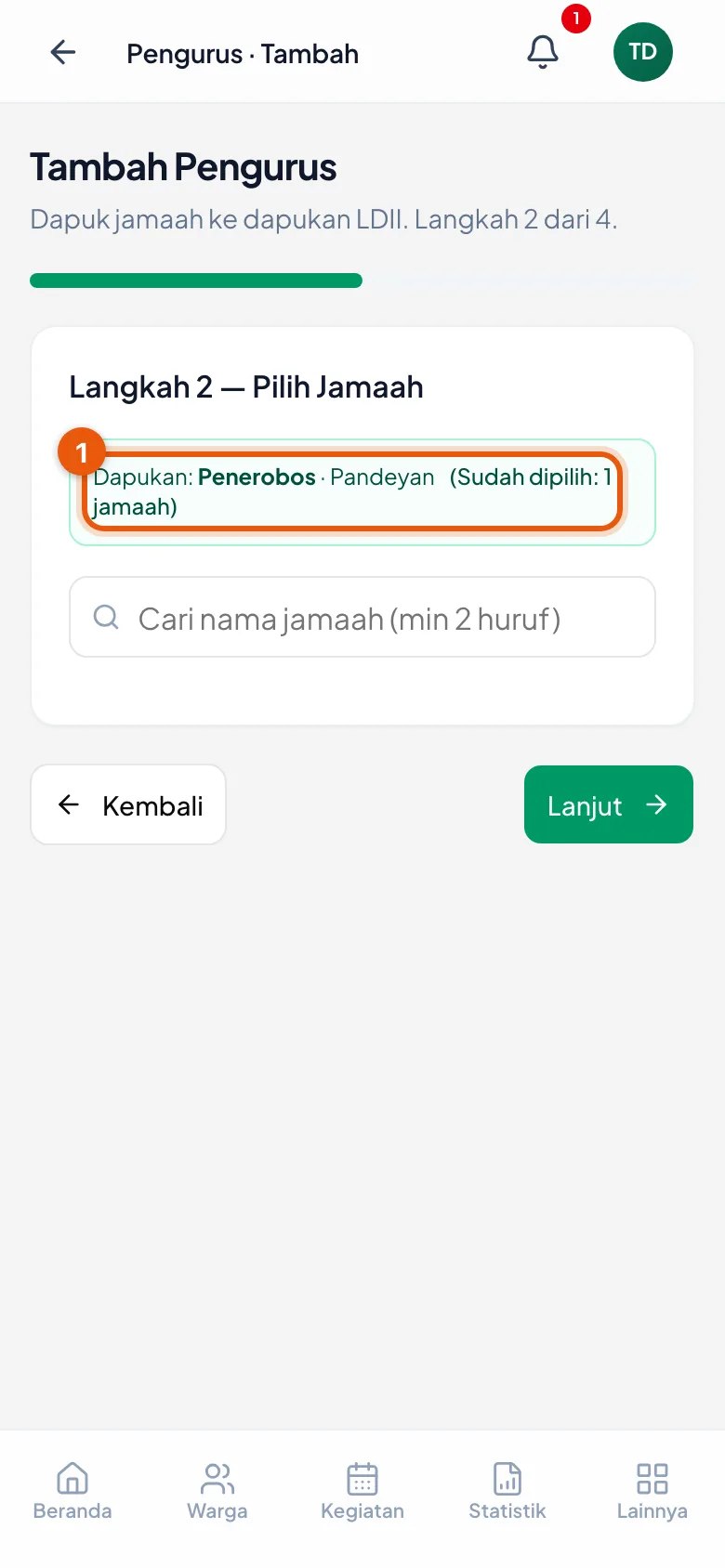
Ketuk tombol itu — Anda dikembalikan ke Langkah 2 untuk mencari nama berikutnya. Keterangan dapukan di atas kotak pencarian kini menyebut (Sudah dipilih: 1 jamaah), jadi jelas orang pertama tidak hilang.
Ulangi sebanyak orang yang perlu didapuk. Semuanya terkumpul dalam satu daftar.
Salah memasukkan orang? Di Langkah 3 tiap baris punya tanda × di ujung kanan untuk mengeluarkannya dari daftar — itu belum tersimpan, jadi aman.
Tombol Tambah Jamaah Lain
Tombol ini mengembalikan Anda ke pencarian nama tanpa membuang nama yang sudah dipilih.
Penghitung yang sudah dipilih
Kembali di Langkah 2, keterangan dapukan menyebut berapa jamaah yang sudah masuk daftar.
10. Isi tanggal tiap orang, lalu simpan sekali jalan
Pengurus
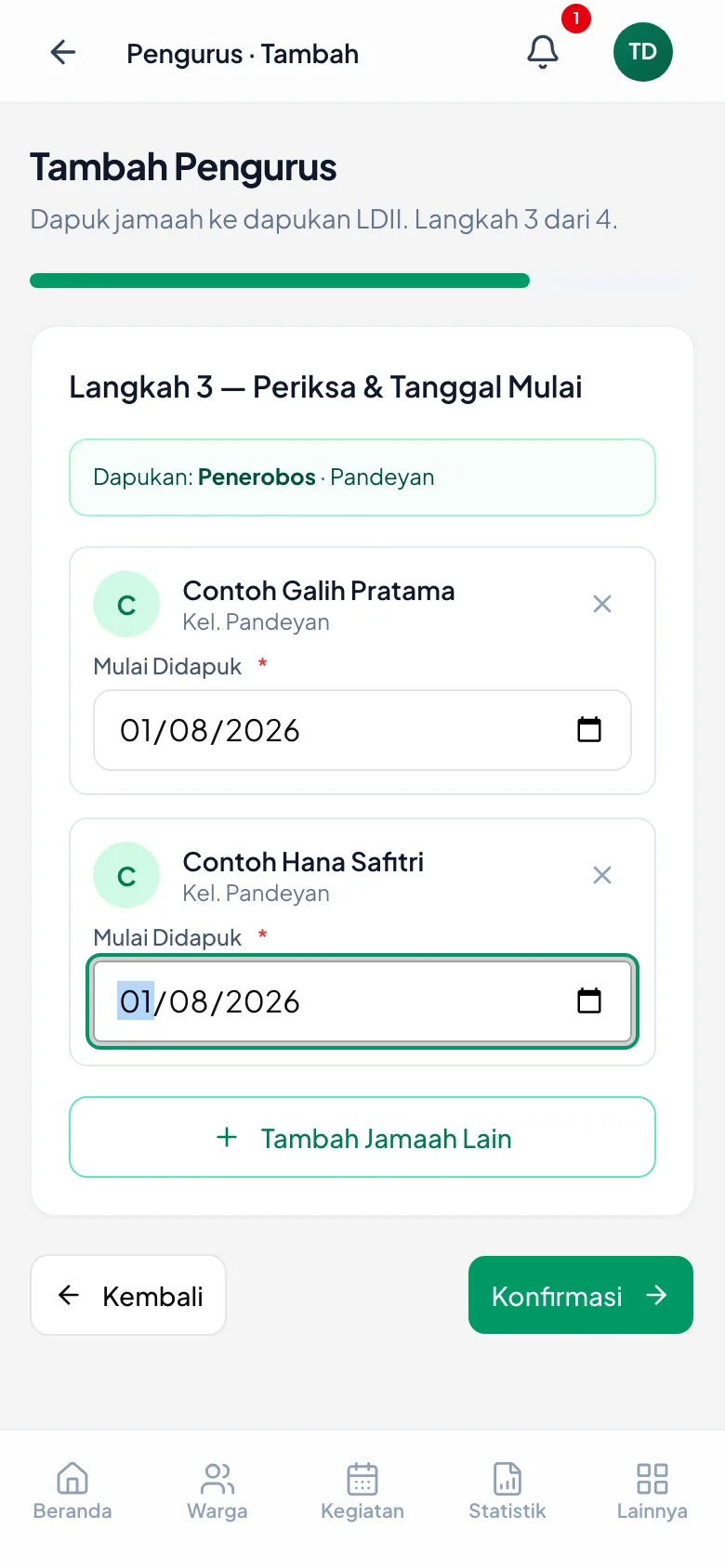
Di Langkah 3, Mulai Didapuk diisi per orang — tiap baris punya isian tanggalnya sendiri, dan semuanya wajib. Selama masih ada yang kosong, tombol Konfirmasi tidak bisa ditekan.
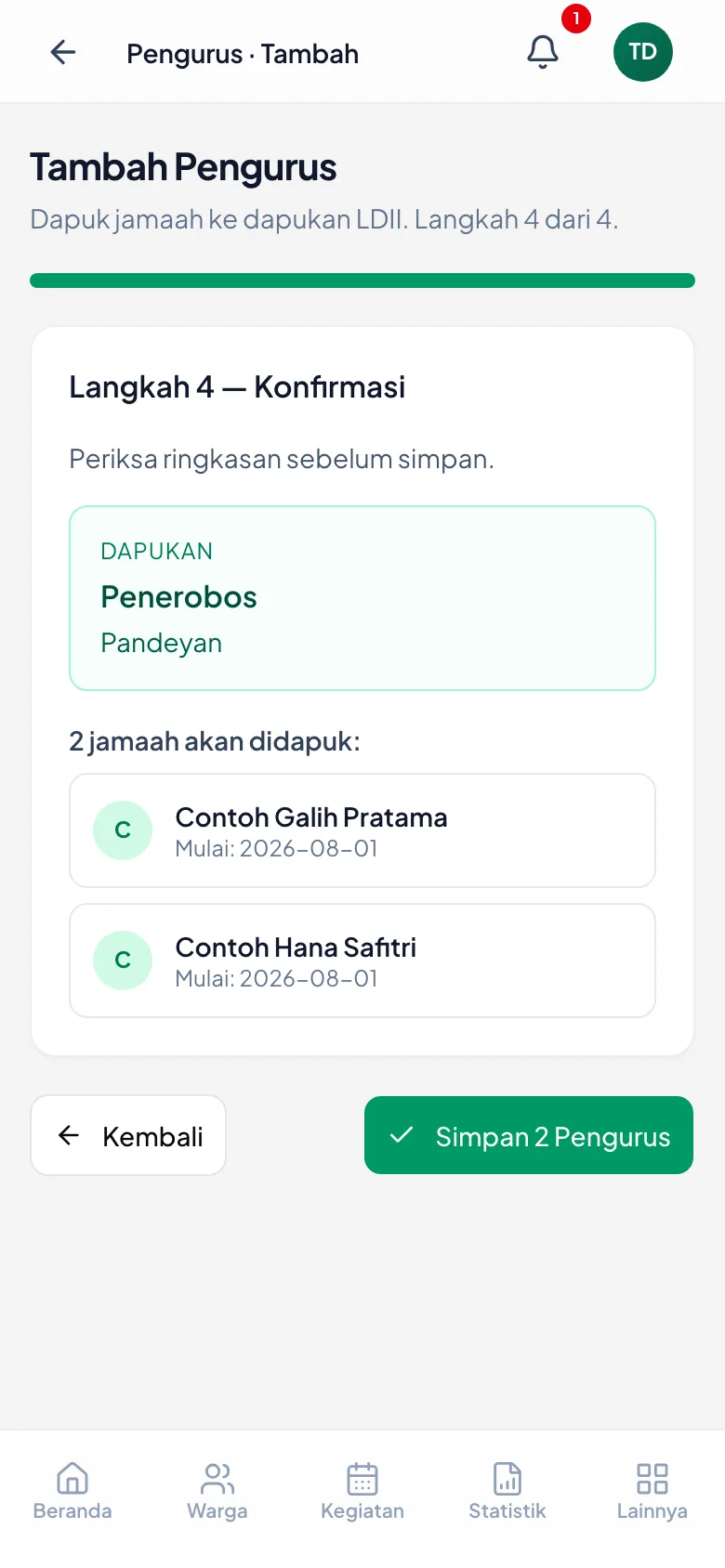
Ketuk Konfirmasi, periksa ringkasannya, lalu ketuk tombol simpan — tombolnya menyebutkan jumlahnya, misalnya Simpan 2 Pengurus. Angka itu cara tercepat memastikan tidak ada yang tertinggal.
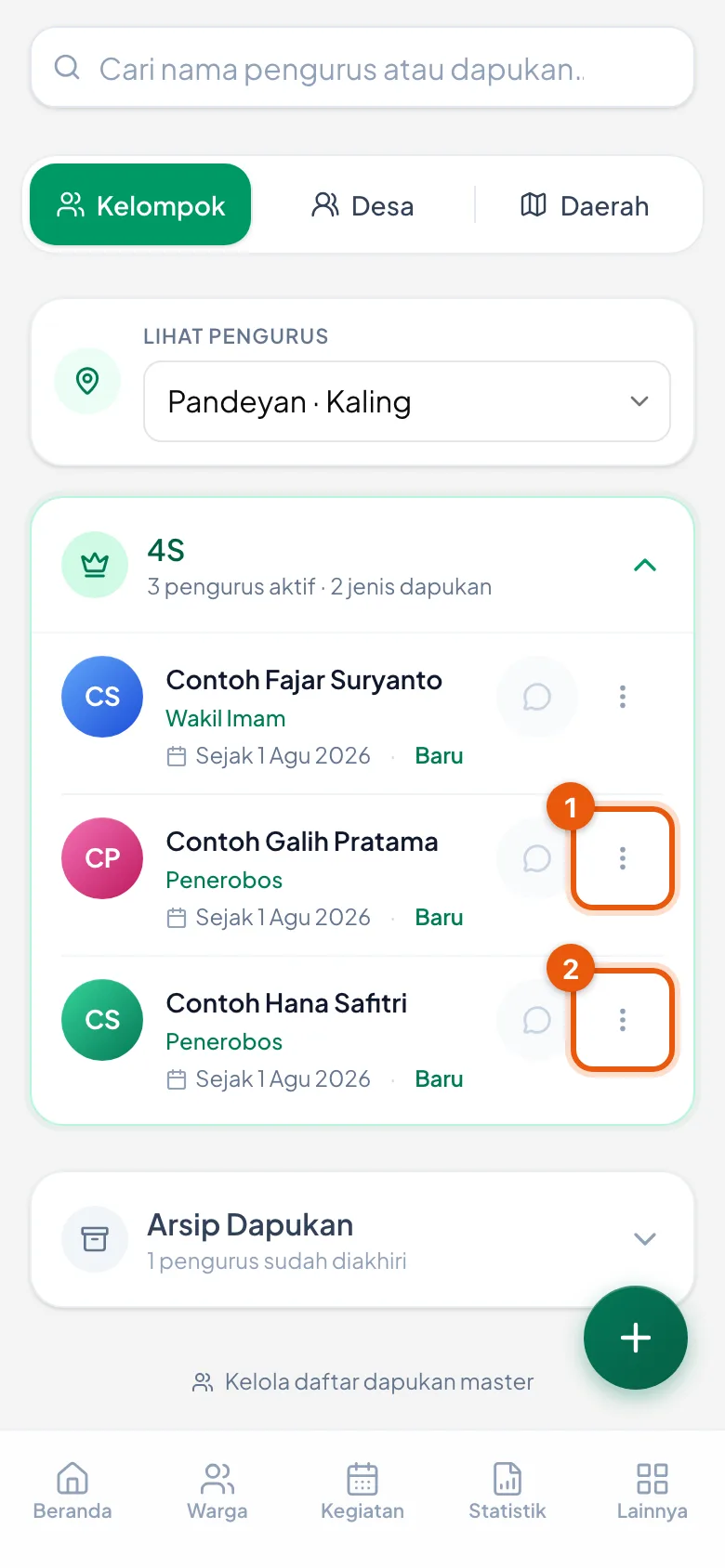
Sesudah tersimpan, tiap orang muncul sebagai baris tersendiri di daftar pengurus, dengan nama dapukan yang sama.
🔴 Baris terpisah itu penting, bukan sekadar tampilan. Karena tiap orang tercatat sendiri, mengakhiri masa dapukan salah satu tidak ikut mengakhiri yang lain — walaupun keduanya didapuk dalam sekali simpan.
Dua orang dalam satu daftar
Tiap orang punya isian Mulai Didapuk sendiri; keduanya disimpan sekali jalan.
Tombol simpan menyebutkan jumlahnya
Di Langkah 4 tombolnya berbunyi Simpan 2 Pengurus — angkanya memastikan tidak ada yang tertinggal.
Masing-masing jadi baris sendiri
Keduanya tercatat sebagai Penerobos, tapi barisnya terpisah — lengkap dengan tombol titik tiga masing-masing.
11. Menambah dapukan baru ke daftar
Pengurus
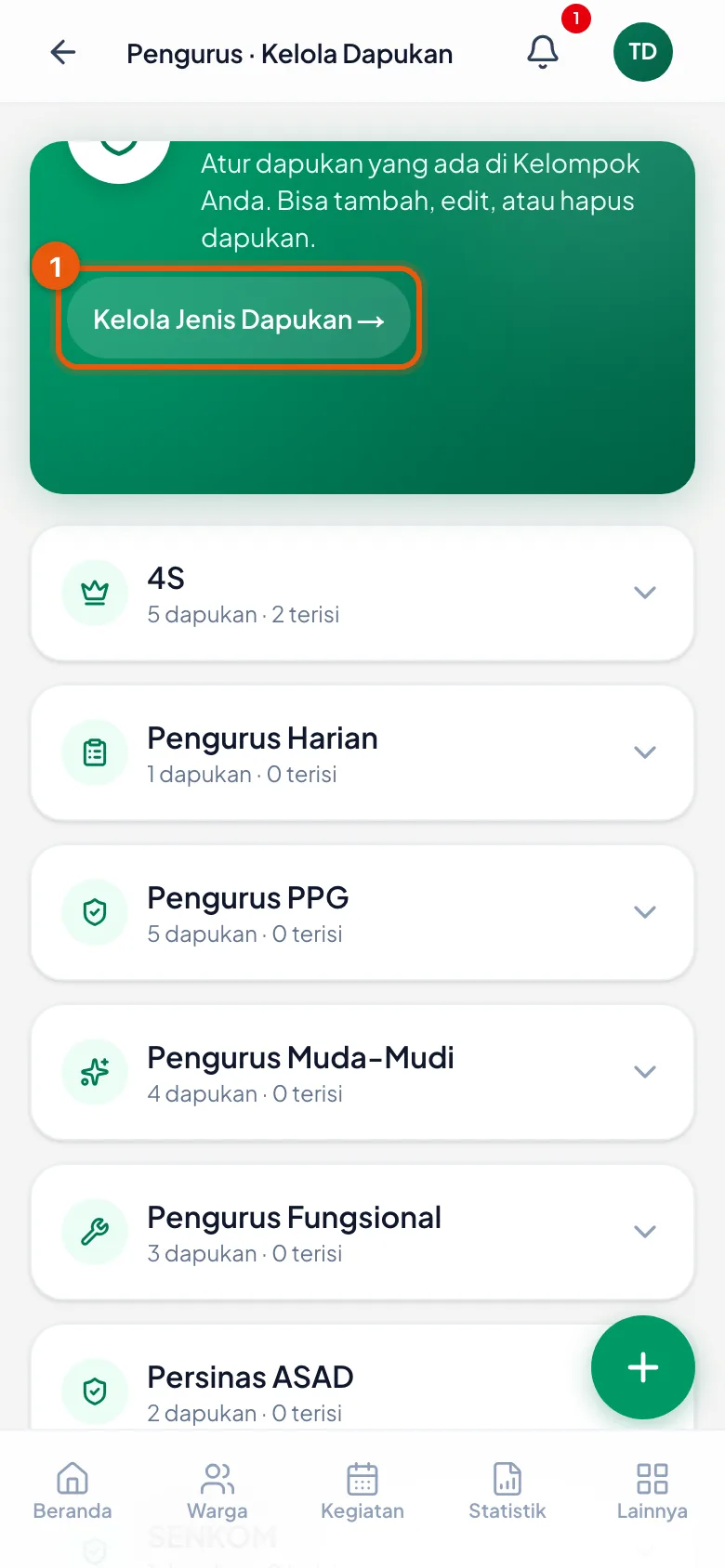
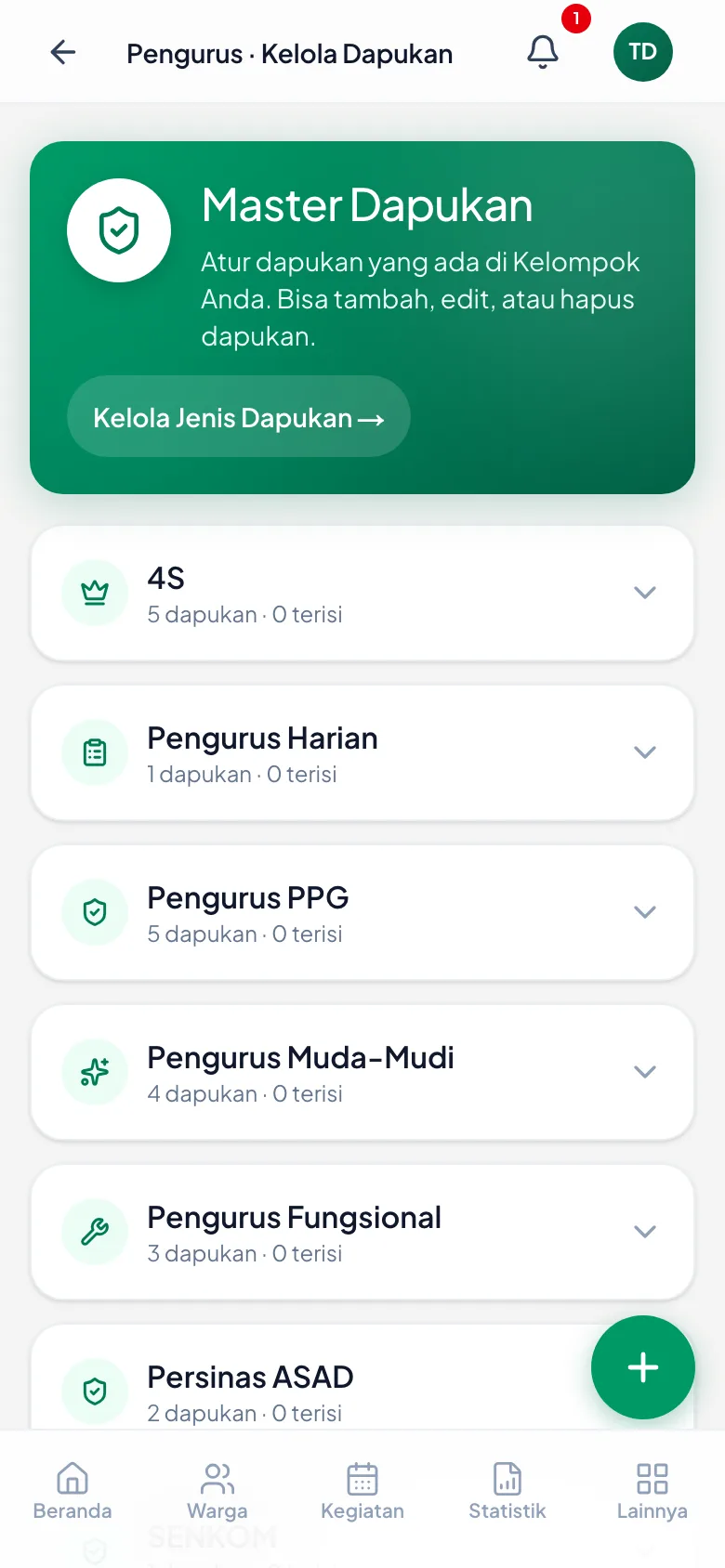
Buka Kelola Dapukan. Layarnya mengelompokkan dapukan per kategori — 4S, Pengurus Harian, PPG, Muda-Mudi, Fungsional, dan lainnya — lengkap dengan berapa yang sudah terisi.
Ketuk Tambah Dapukan untuk membuat dapukan yang belum ada di daftar.
Master Dapukan
Tiap kategori menyebutkan berapa dapukan di dalamnya dan berapa yang sudah terisi.
12. Mengisi dapukan baru
Pengurus
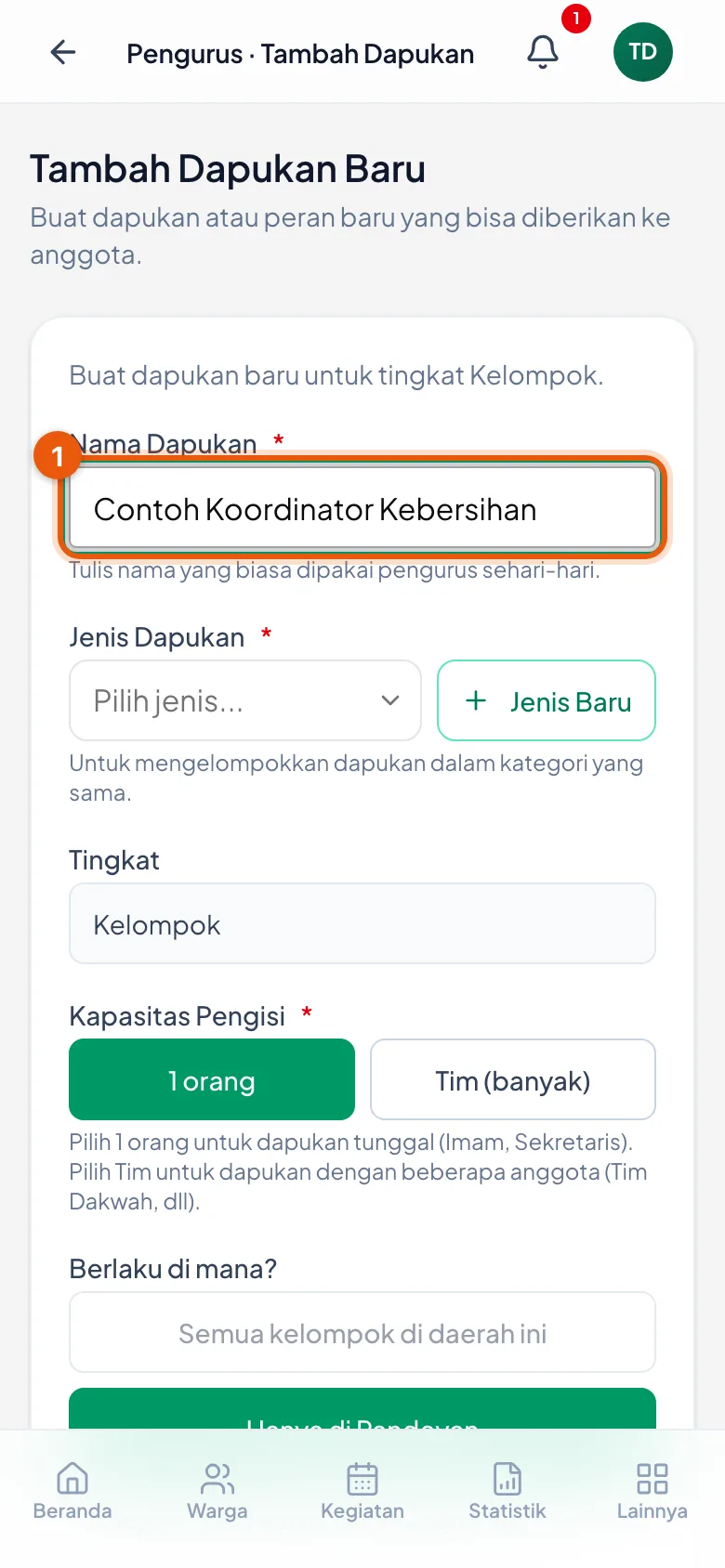
Nama Dapukan — tulis nama yang biasa dipakai pengurus sehari-hari, bukan istilah teknis.
Jenis Dapukan — wajib dipilih. Ini yang menentukan dapukan tersebut masuk kategori mana.
Nama dapukan
Pakai nama yang biasa disebut sehari-hari supaya mudah dikenali pengurus lain.
13. Kuota dan cakupannya
Pengurus
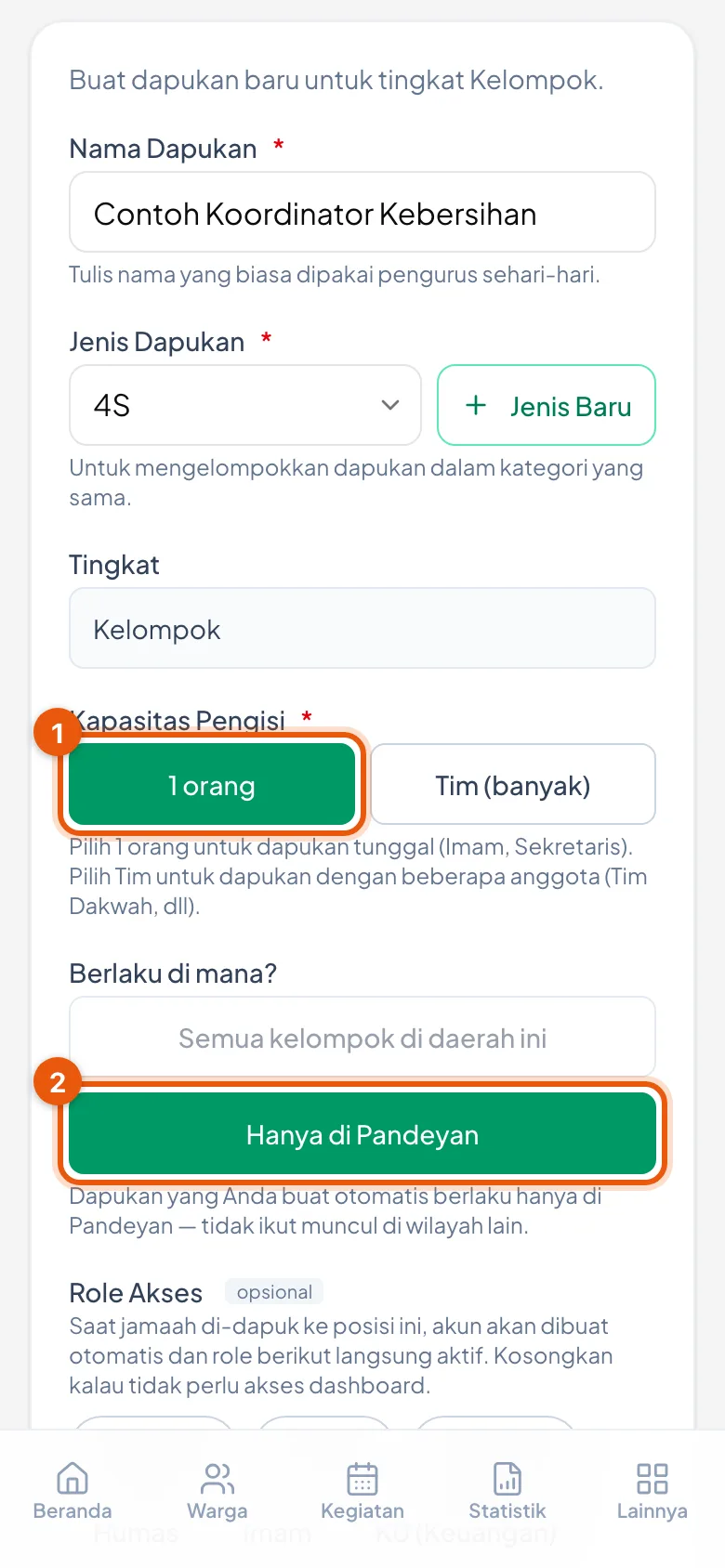
Kuota — pilih 1 orang kalau dapukan itu hanya untuk satu orang, atau Tim (banyak) kalau boleh dipegang beberapa orang.
Cakupan — tombolnya menyebut nama wilayah Anda sendiri, misalnya Hanya di Pandeyan: dapukan itu jadi milik kelompok Anda saja. Semua kelompok di daerah ini membuatnya muncul di seluruh kelompok.
Bila ragu, pilih tombol yang menyebut nama wilayah Anda sendiri. Cakupan se-daerah mengubah daftar dapukan kelompok lain juga, dan itu bukan sesuatu yang sebaiknya dilakukan tanpa kesepakatan.
Kuota dan cakupan
Nomor 1 kuota, nomor 2 cakupan wilayah dapukan.
14. Mengatur role dapukan
Pengurus
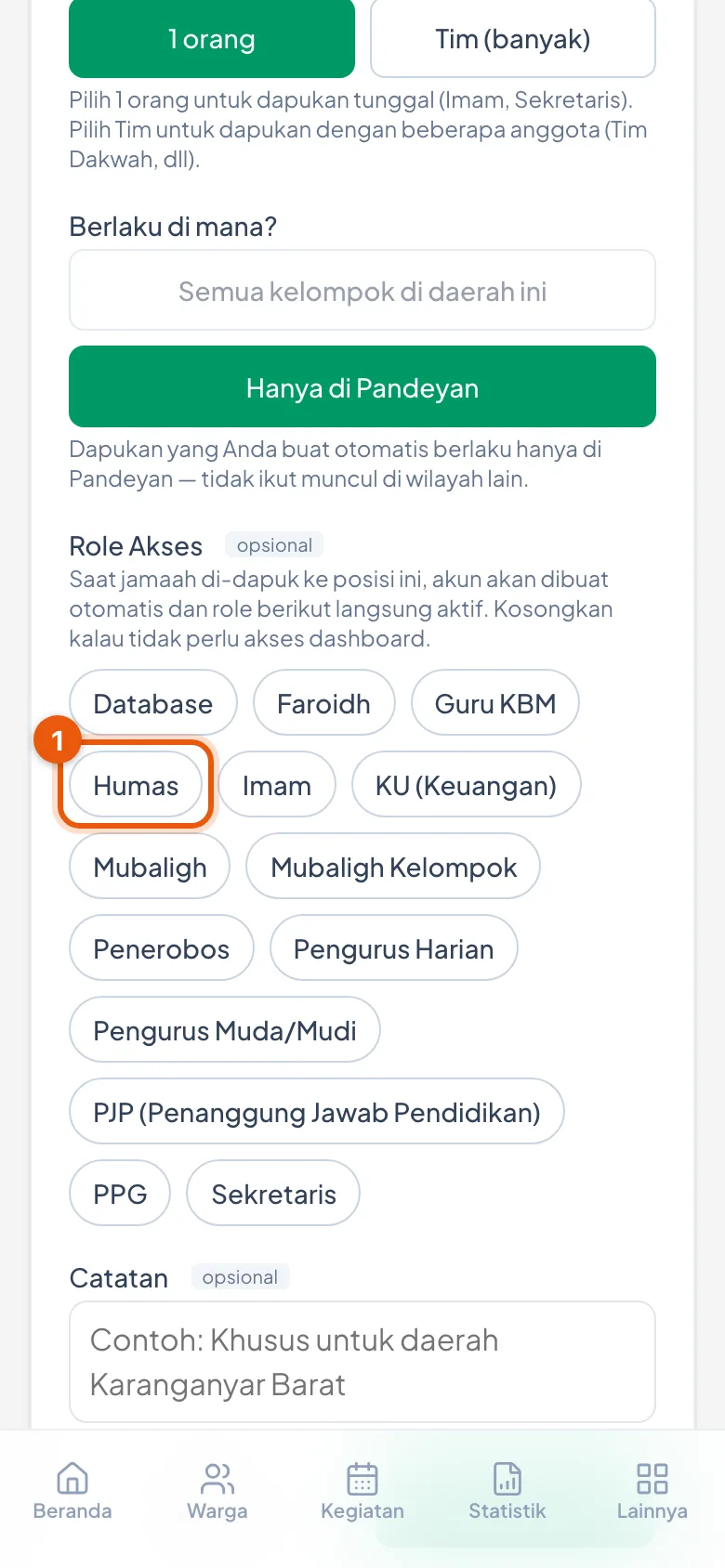
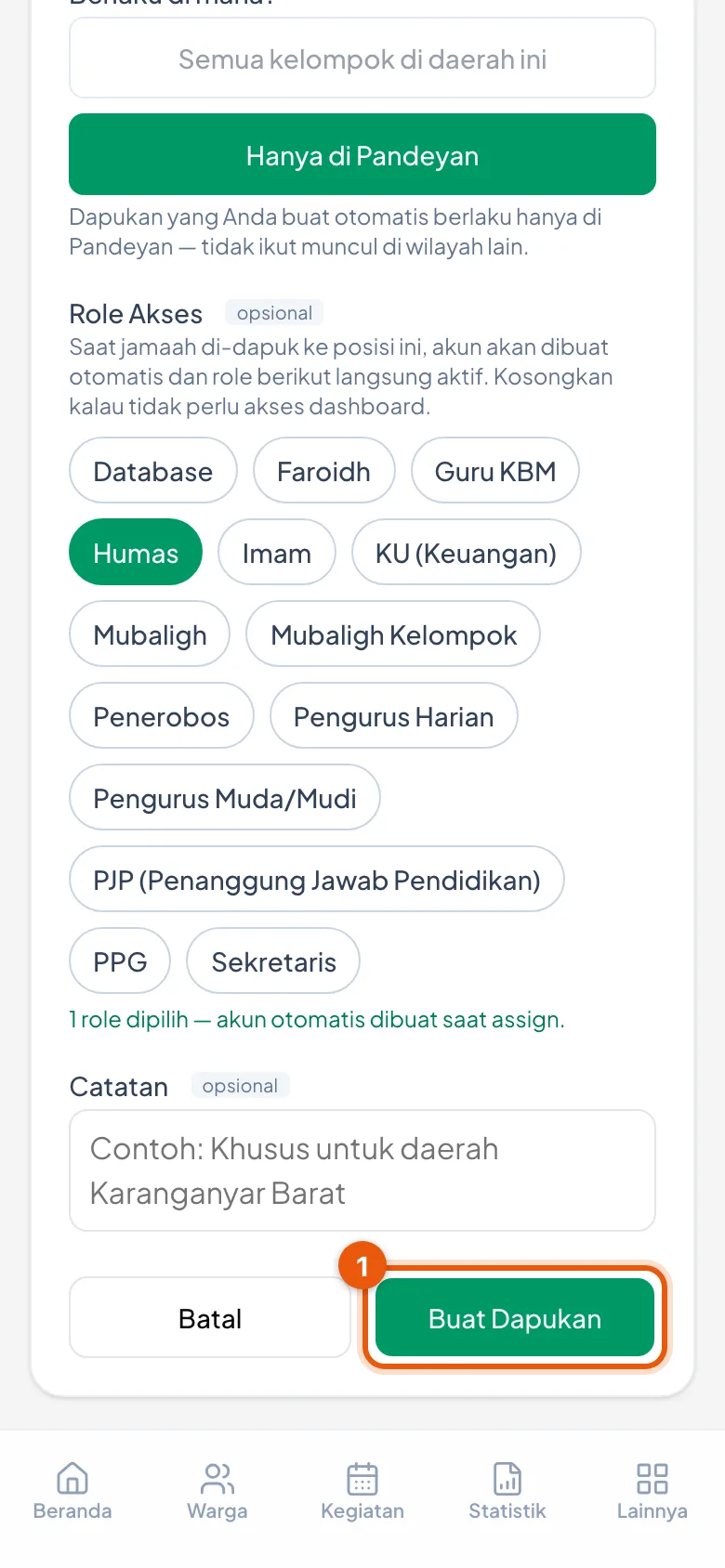
Di bawah formulir ada daftar role: Database, Guru KBM, Humas, Imam, KU (Keuangan), dan seterusnya.
Ketuk role yang memang dibutuhkan dapukan itu. Yang terpilih berubah warna menjadi hijau.
🔴 Role menentukan menu apa yang bisa dibuka orang yang nanti didapuk. Dapukan tanpa role hanya menjadi label di daftar pengurus — orangnya tidak mendapat akses apa pun, dan tidak ada pesan apa pun yang memberi tahu. Kalau seseorang sudah didapuk tapi mengeluh menunya tidak muncul, periksa role dapukannya lebih dulu.
Role yang menyertai dapukan
Role inilah yang membuka menu bagi orang yang didapuk.
15. Menyimpan dapukan baru
Pengurus
Turun ke bagian paling bawah formulir. Tombol yang menyimpan berjudul Buat Dapukan.
Ketuk Buat Dapukan. Layar akan kembali ke daftar Master Dapukan.
Jangan tertukar dengan tombol Jenis Baru di sebelah isian *Jenis Dapukan* — tombol itu untuk menambah jenis, bukan menyimpan dapukan Anda. Yang menyimpan hanya Buat Dapukan di paling bawah, bersebelahan dengan Batal.
Tombol yang menyimpan
Tombol Buat Dapukan ada di dasar formulir, bersebelahan dengan Batal.
16. Memastikan dapukan baru sudah masuk
Pengurus
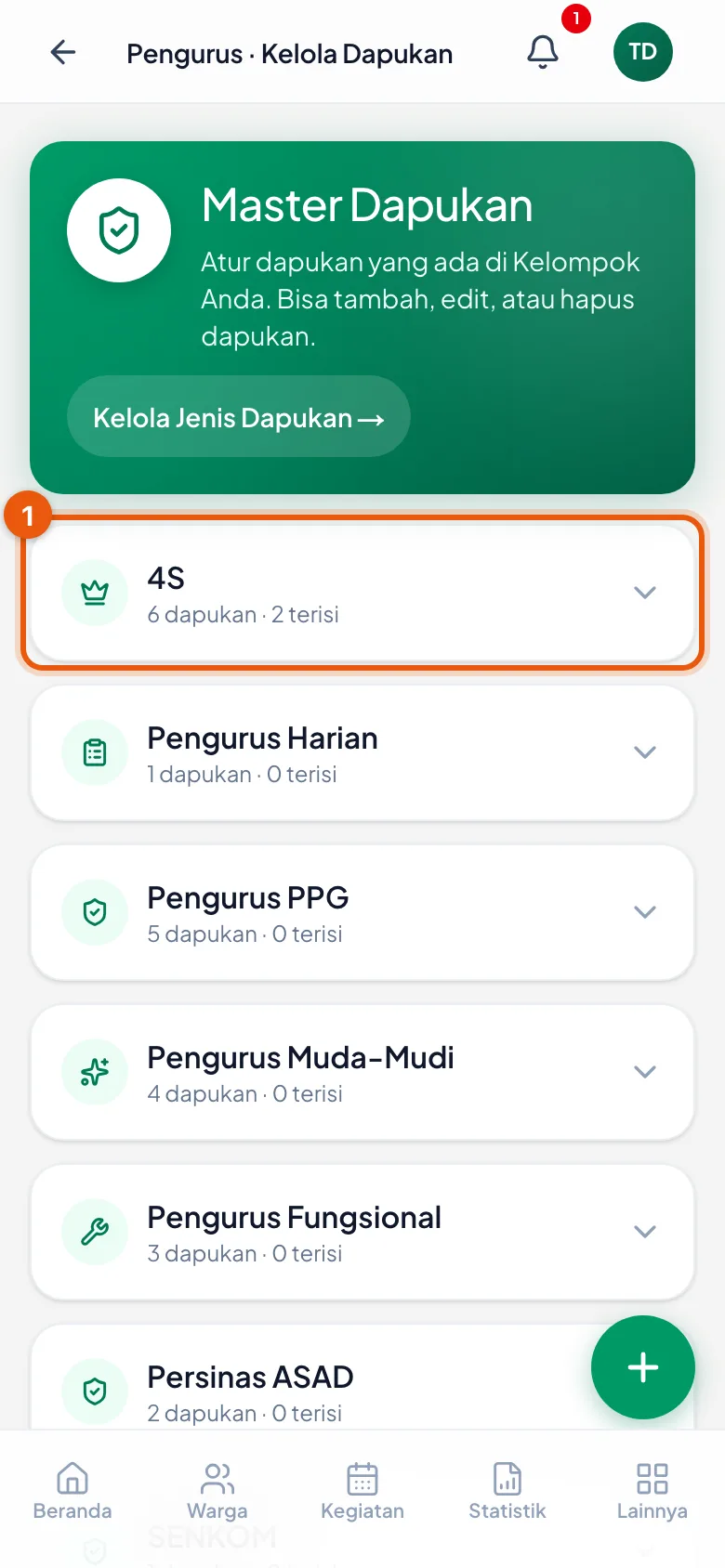
Di daftar Master Dapukan, ketuk kategori yang tadi Anda pilih supaya isinya terbuka.
Dapukan baru berada di dalamnya, lengkap dengan tingkat dan kuotanya.
Tiap kategori tertutup ketika halaman dibuka, jadi dapukan baru belum terlihat sebelum kategorinya dibuka. Belum terlihat di sini bukan berarti belum tersimpan.
Dapukan baru sudah tercatat
Dapukan baru muncul di dalam kategori yang dipilih tadi.
17. Merapikan daftar dapukan
Pengurus
Menu Kelola Dapukan berisi daftar dapukan yang berlaku di kelompok Anda.
Dari sini dapukan bisa ditambah, diubah namanya, atau diatur kuotanya.
Ubah daftar ini bila susunan kepengurusan memang berubah. Kalau yang jadi kendala hanya kuota yang sudah penuh, musyawarahkan dulu susunannya — daftar ini mengikuti keputusan itu, bukan menggantikannya.
Kelola dapukan
Daftar dapukan yang berlaku di kelompok Anda.
18. Menghapus dapukan — dan kenapa kadang ditahan
Pengurus
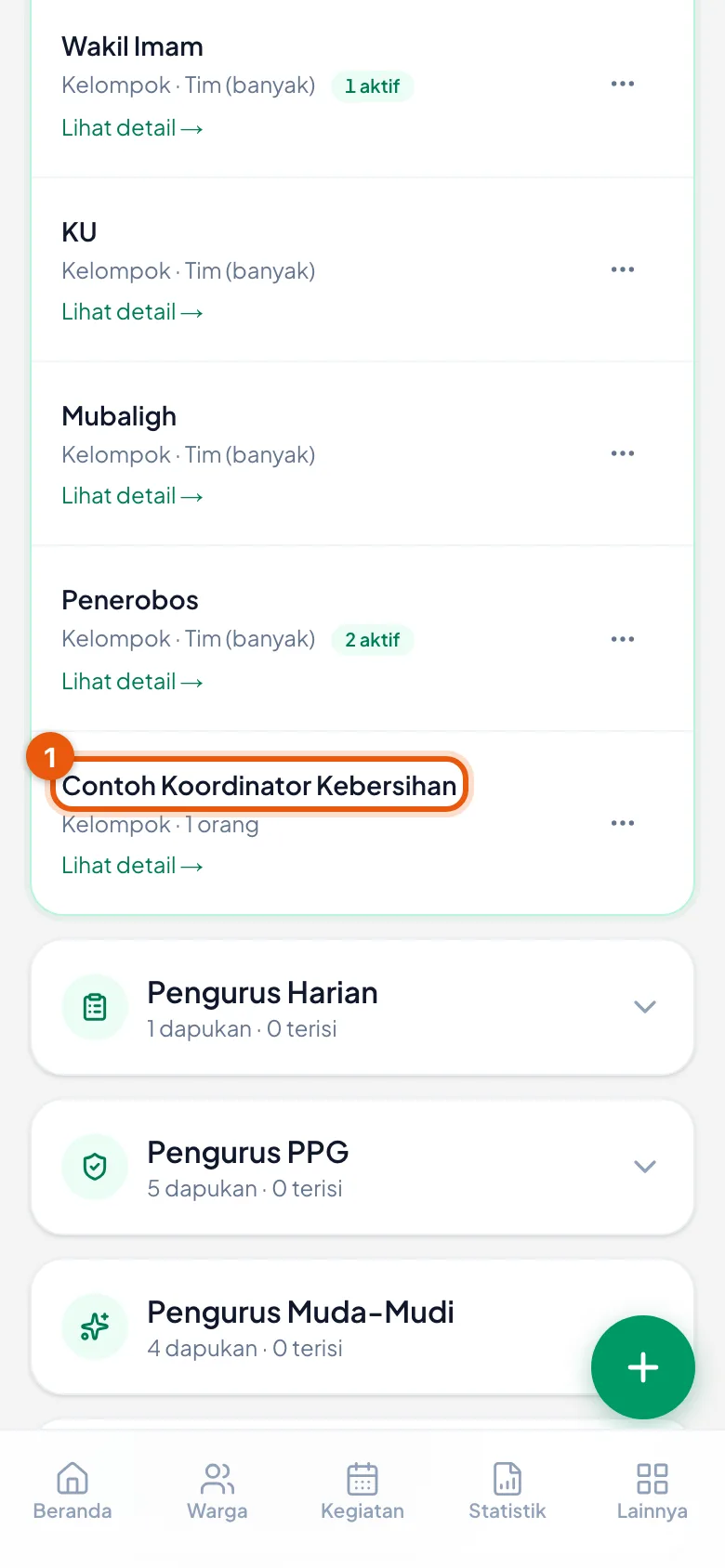
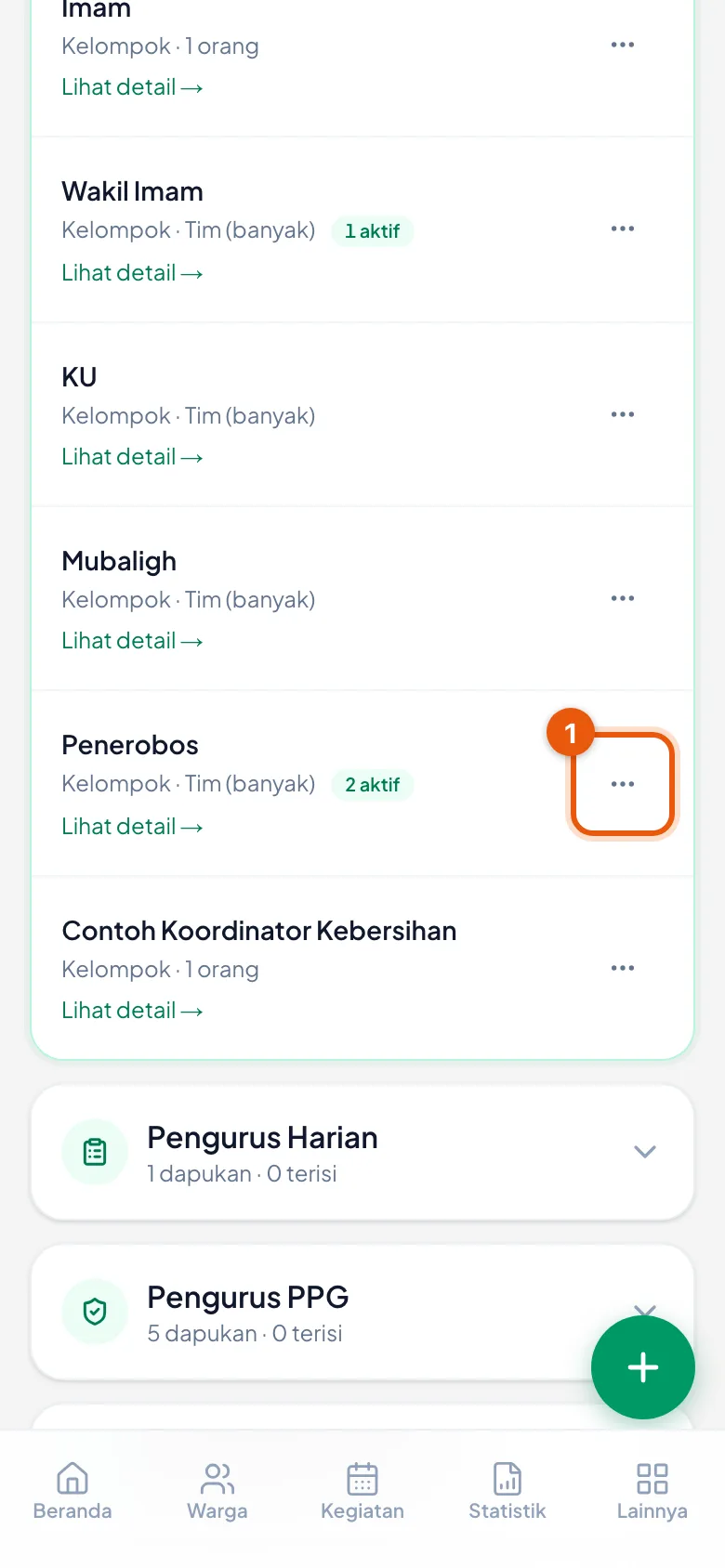
Di Kelola Dapukan, tiap kategori menyebutkan berapa dapukannya yang terisi — misalnya *5 dapukan · 2 terisi*. Buka kategorinya, dan dapukan yang sedang dipegang orang diberi lencana hijau N aktif.
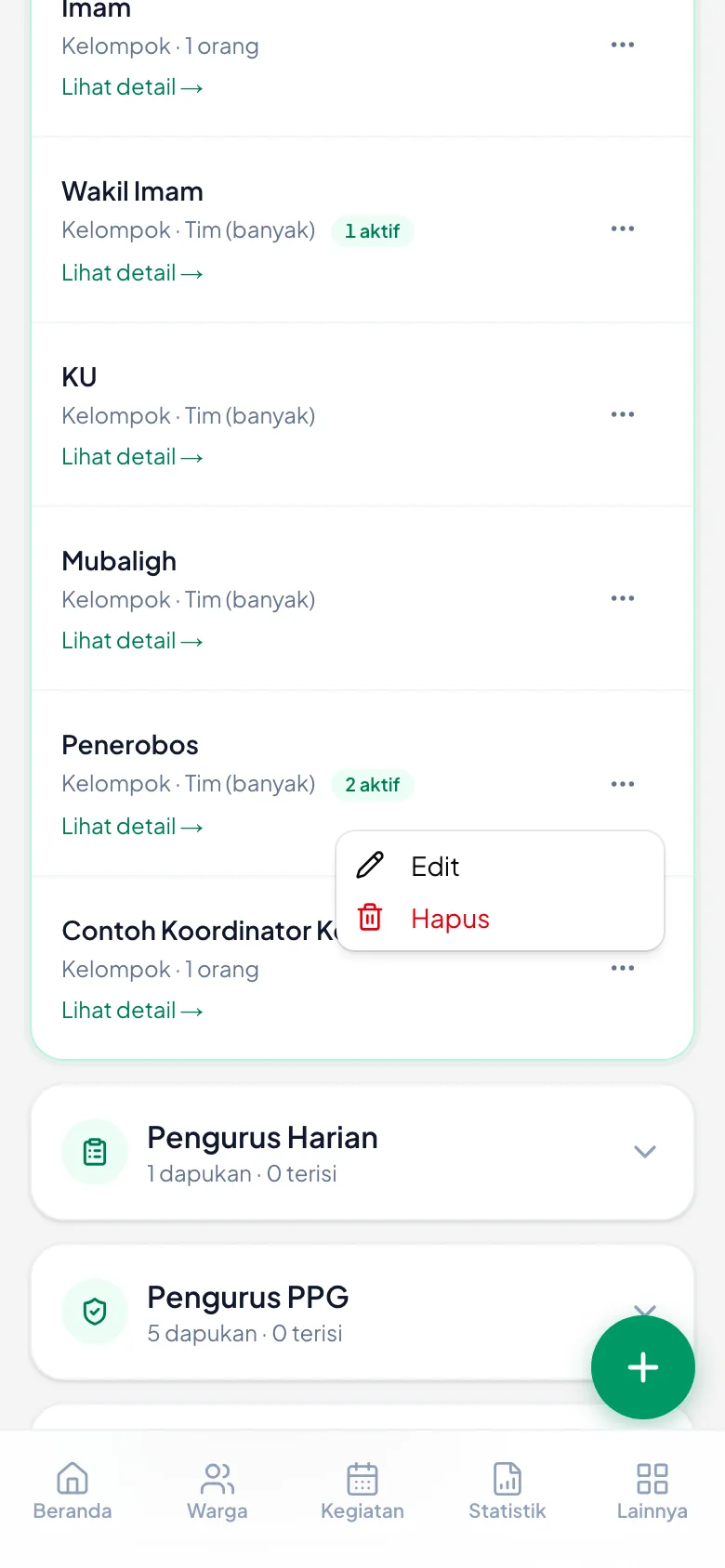
Untuk menghapus, ketuk tombol titik tiga di baris dapukan itu, lalu Hapus.
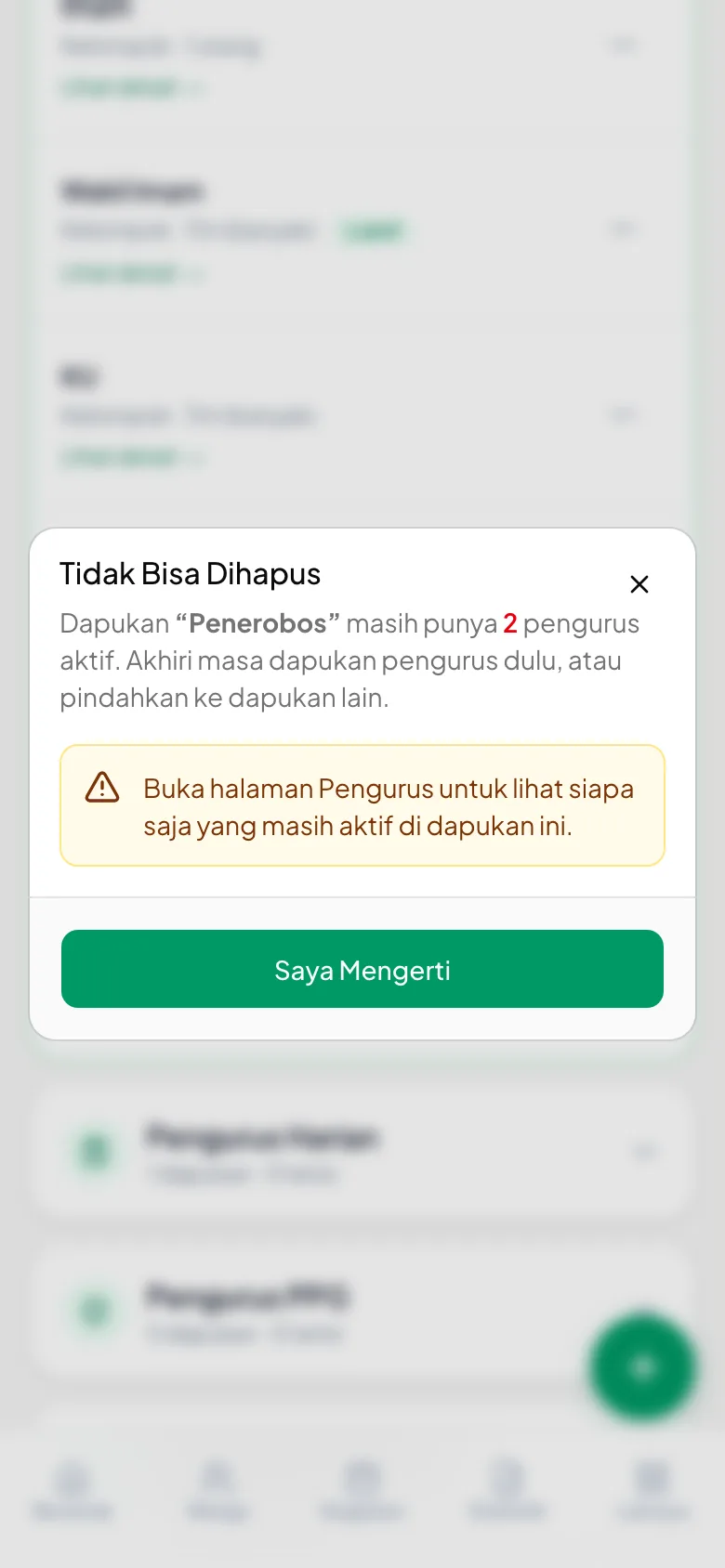
Kalau dapukan itu masih ada pemegangnya, yang muncul bukan pertanyaan konfirmasi melainkan layar Tidak Bisa Dihapus. Layar itu menyebutkan berapa pengurus yang masih aktif, dan menyarankan mengakhiri masa dapukan mereka dulu.
🔴 Penolakan itu melindungi riwayat, bukan menghalangi Anda. Menghapus dapukan yang masih dipegang berarti memutus catatan siapa yang pernah memegangnya. Urutan yang benar: akhiri dulu masa dapukan pemegangnya (bab Mengakhiri Dapukan), baru dapukannya bisa dihapus. Lencana N aktif adalah cara tercepat melihat mana yang masih berpenghuni sebelum mencoba.
Berapa yang terisi
Tiap kategori menyebutkan jumlah dapukan yang sedang dipegang orang.
Lencana N aktif per dapukan
Penerobos dipegang 2 orang, Wakil Imam 1 — lencana ini yang menandainya.
Pilihan Hapus
Menu titik tiga di baris dapukan berisi Edit dan Hapus.
Ditahan karena masih ada pemegangnya
Layar ini menahan sebelum apa pun terjadi — satu-satunya tombolnya Saya Mengerti.
19. Kalau pengurusnya berganti
Pengurus
Pengurus yang sudah tidak menjabat diakhiri masa dapukannya, bukan dihapus — riwayatnya tetap utuh dan slotnya terbuka lagi untuk orang berikutnya.
Langkahnya ada di bab tersendiri: Mengakhiri Dapukan, lengkap dengan gambar tiap layarnya.
Urutannya penting untuk dapukan berkuota satu orang: akhiri dulu yang lama, baru isi yang baru. Selama yang lama belum diakhiri, dapukannya tertulis Sudah penuh di Langkah 1 dan tidak bisa dipilih.
Pertanyaan yang Sering Ditanya
Sudah menekan Konfirmasi tapi pengurusnya tidak muncul?
Berarti langkah terakhirnya terlewat. Konfirmasi hanya membuka ringkasan; yang menyimpan adalah tombol di layar sesudahnya — tombol itu menyebutkan jumlahnya, misalnya Simpan 2 Pengurus.
Nama jamaah tidak muncul saat dicari?
Ketik minimal 2 huruf. Kalau tetap tidak ada, orangnya belum terdata di kelompok Anda — daftarkan dulu lewat Data Warga. Jamaah berstatus pindah, wafat, atau non-aktif memang tidak ditampilkan.
Dapukan yang saya cari tidak ada di daftar?
Anda hanya bisa mendapuk pengurus tingkat Kelompok di lingkup Anda. Dapukan tingkat Desa atau Daerah diatur oleh pengurus di tingkat tersebut.
Sudah menekan tombol tapi dapukan barunya tidak tersimpan?
Periksa tombol mana yang tertekan. Jenis Baru (di sebelah isian Jenis Dapukan) hanya membuka isian untuk menambah jenis; yang menyimpan adalah Buat Dapukan di dasar formulir. Kalau dapukannya sudah tersimpan tapi belum terlihat, ketuk kategorinya di Master Dapukan supaya isinya terbuka.
Satu orang boleh memegang lebih dari satu dapukan?
Boleh. Ulangi saja langkahnya untuk dapukan yang lain — selama kuota dapukan itu masih tersisa.