Mengembalikan warga yang sebelumnya tercatat pindah — dan mengenali apa yang pulih sendiri serta apa yang harus dipulihkan tangan sendiri.
1. Kapan langkah ini dipakai
Warga yang dulu tercatat Pindah lalu kembali tinggal di wilayah ini — anak yang sekolah di luar kota pulang, keluarga yang merantau sebentar lalu balik.
Menu ini hanya menerima warga berstatus Pindah. Untuk warga yang sebelumnya di-nonaktifkan atau tercatat wafat, jalannya berbeda — lihat langkah 6.
Kalau warganya belum pernah tercatat pindah, menu ini akan menolak dengan pesan yang menyebutkan status yang sebenarnya. Itu penjaga yang benar: ia mencegah tanggal kembali tertulis untuk orang yang tak pernah pergi.
2. Lihat dulu daftar Arsip
Pengurus
Ketuk Warga di menu bawah untuk membuka Data Warga.
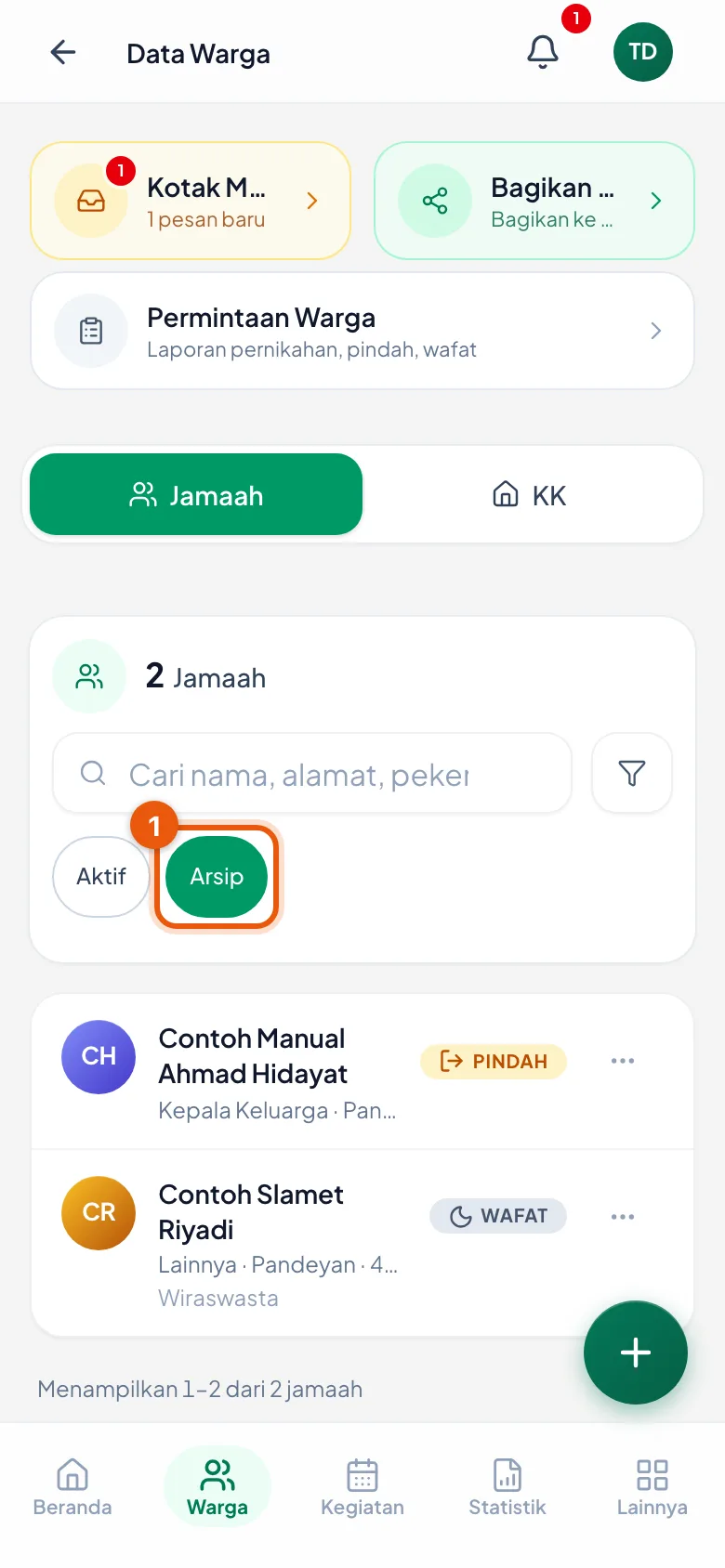
Di atas daftar ada dua saringan: Aktif dan Arsip. Ketuk Arsip untuk melihat warga yang statusnya sudah bukan aktif — pindah, wafat, atau non-aktif.
Pastikan nama yang Anda cari memang ada di situ sebelum lanjut.
Saringan Arsip di Data Warga
Saringan Arsip menampilkan warga yang statusnya sudah bukan aktif, dan tiap barisnya membawa lencana statusnya sendiri — di sini PINDAH.
3. Buka menu Catat Jamaah Kembali
Pengurus
Ketuk tombol bundar hijau di kanan bawah, lalu ketuk kartu Catat Jamaah Kembali.
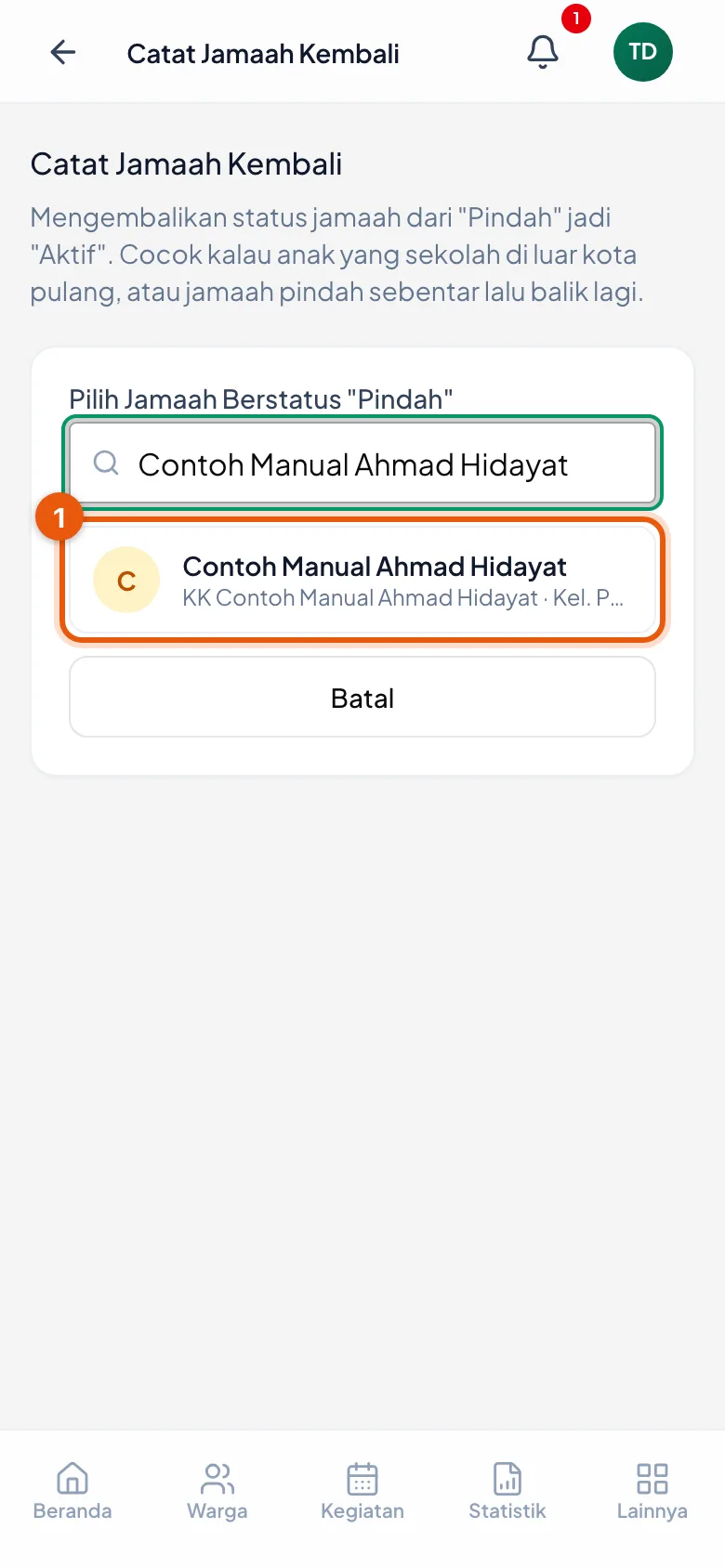
Judul isiannya berbunyi Pilih Jamaah Berstatus "Pindah" — dan memang hanya mereka yang muncul di daftar ini, sehingga tidak mungkin salah pilih orang yang masih aktif.
Ketik namanya, lalu ketuk barisnya.
Daftarnya sudah disaring
Hanya warga berstatus Pindah yang muncul di halaman ini — daftarnya jauh lebih pendek daripada daftar warga biasa.
4. Isi tanggal kembalinya
Pengurus
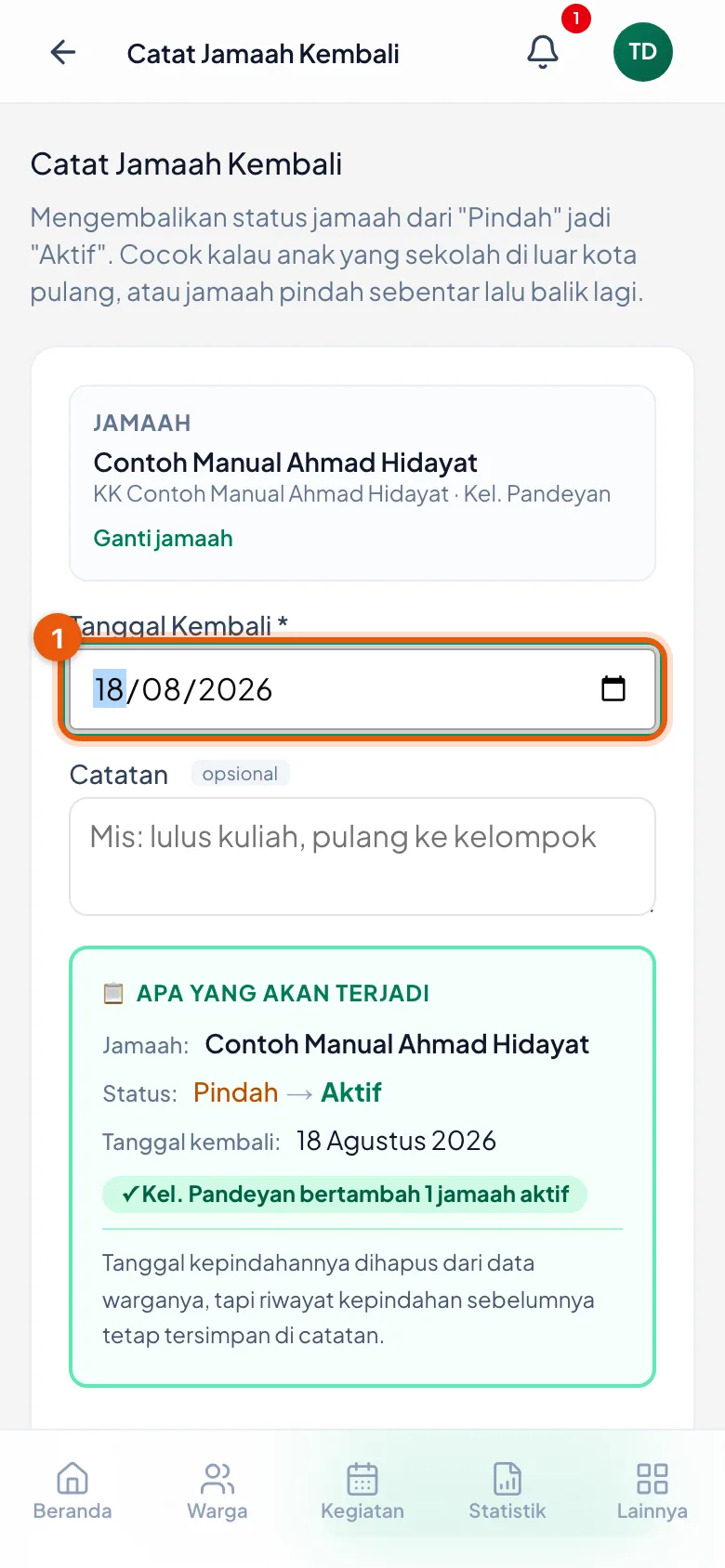
Tanggal Kembali wajib diisi. Isi tanggal ia benar-benar kembali, bukan tanggal Anda mengetik.
Catatan boleh dikosongkan.
Kotak Apa yang akan terjadi di bawahnya merangkum perubahannya: status Pindah → Aktif, tanggalnya, dan pengingat bahwa kelompoknya bertambah satu jamaah aktif. Di baris terakhir disebutkan bahwa tanggal kepindahannya dihapus, sementara riwayatnya tetap tersimpan di catatan.
Ketuk Konfirmasi & Catat untuk menyimpannya.
Isian Tanggal Kembali
Tanggal Kembali bertanda wajib dan tidak terisi otomatis. Di bawahnya, kotak hijau merangkum perubahannya sebelum disimpan.
5. Baca pesannya — ada dua bagian
Pengurus
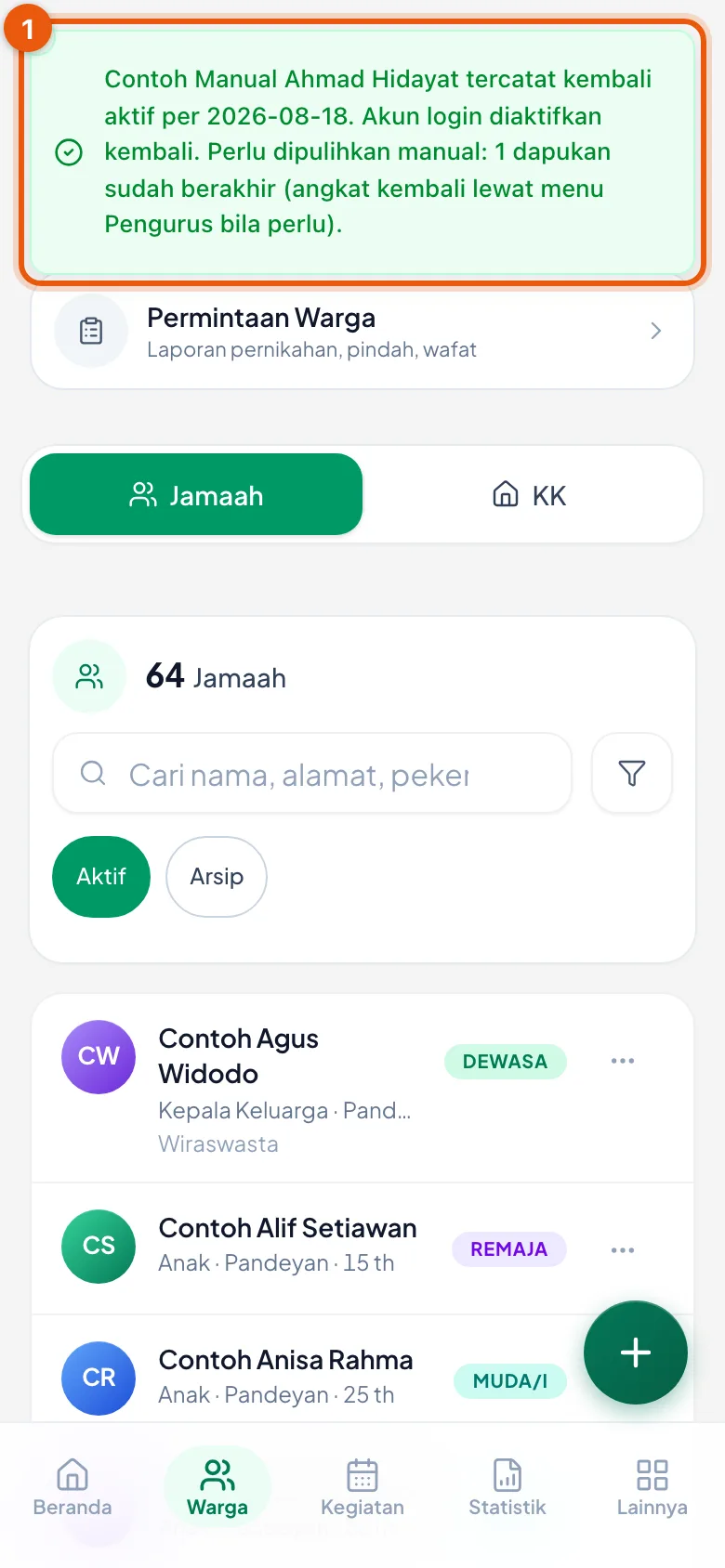
Kotak hijau yang muncul punya dua bagian yang berbeda sifatnya, dan keduanya penting.
Bagian pertama: apa yang sudah pulih sendiri. Statusnya kembali Aktif, dan *Akun login diaktifkan kembali* — warganya bisa langsung masuk aplikasi lagi.
Bagian kedua: apa yang belum. Kalimatnya diawali *Perlu dipulihkan manual:* lalu menyebutkan berapa kelas KBM yang masih tertutup dan berapa dapukan yang sudah berakhir.
Contoh lengkapnya: *… tercatat kembali aktif per 2026-08-18. Akun login diaktifkan kembali. Perlu dipulihkan manual: 1 dapukan sudah berakhir (angkat kembali lewat menu Pengurus bila perlu).*
🔴 Kenapa dapukan dan kelas mengaji tidak dikembalikan otomatis. Karena waktu sudah berlalu. Kelas yang dulu diikuti bisa sudah selesai atau berganti guru, dan anaknya mungkin sudah tak cocok jenjangnya — memasukkannya kembali diam-diam justru menaruhnya di kelas yang salah. Dapukan lebih jelas lagi: itu amanah yang diangkat lewat musyawarah, bukan sesuatu yang menempel pada orangnya. Jadi aplikasi memberi tahu, bukan memutuskan sendiri.
Yang pulih sendiri dan yang tidak
Kalimat terakhir menyebutkan sisa yang harus dikerjakan tangan sendiri, lengkap dengan menu tempat mengerjakannya.
6. Untuk yang non-aktif atau wafat
Pengurus
Menu Catat Jamaah Kembali khusus untuk yang tercatat Pindah.
Untuk warga berstatus Non-Aktif — atau bila terjadi salah catat pada status lain — buka Data Warga, cari namanya lewat saringan Arsip, ketuk tombol titik tiga di ujung barisnya, lalu pilih Aktifkan Kembali.
Jalur itu tidak meminta tanggal, dan sama-sama menghidupkan kembali akun aplikasinya.
Kalau Anda memakainya untuk membetulkan salah catat, tulis alasannya di kotak Catatan. Kotak itu boleh dikosongkan — dan bila dikosongkan, catatan lama tetap tersimpan apa adanya, sehingga bisa terbaca janggal (misalnya masih berbunyi *Wafat …* padahal orangnya aktif).
Kedua jalur menghasilkan status Aktif yang sama. Bedanya: Catat Jamaah Kembali ikut mencatat tanggal kembali di riwayat warganya, sedangkan Aktifkan Kembali lewat menu titik tiga tidak. Pakai yang pertama bila tanggalnya memang perlu tercatat.
7. Merapikan sisanya
Pengurus
Kalau pesan tadi menyebut kelas KBM masih tertutup: daftarkan ulang muridnya lewat menu KBM.
Kalau menyebut dapukan sudah berakhir: bila memang masih dipercaya memegangnya, dapuk ulang lewat menu Pengurus — babnya ada di topik Kepengurusan.
Kalau tidak ada kalimat *Perlu dipulihkan manual*, berarti memang tak ada sisa yang perlu dikerjakan.
Pertanyaan yang Sering Ditanya
Kenapa dapukannya tidak kembali sendiri?
Karena dapukan adalah amanah yang diangkat lewat musyawarah, bukan bagian dari data pribadi warganya. Selama ia pergi, dapukan itu bisa sudah dipegang orang lain. Mengembalikannya otomatis sama saja mengangkat seseorang tanpa musyawarah.
Anaknya sudah kembali, tapi namanya belum muncul di daftar hadir guru.
Itu memang keadaannya: keanggotaan kelas ditutup saat ia pergi dan tidak dibuka otomatis. Daftarkan ulang lewat menu KBM. Aplikasi menyebutkannya di kotak hijau saat Anda menyimpan — kalimat yang diawali *Perlu dipulihkan manual*.
Muncul pesan bahwa statusnya bukan "Pindah".
Berarti warganya tidak pernah tercatat pindah — mungkin ia tercatat non-aktif, atau statusnya masih aktif sejak awal. Untuk yang non-aktif, pakai Aktifkan Kembali di menu titik tiga pada baris namanya.
Warganya bisa langsung masuk aplikasi lagi?
Ya, kalau ia memang punya akun sebelumnya — akunnya dihidupkan kembali pada saat yang sama, dan kotak hijau menyebutkannya. Kalau ia belum pernah punya akun, buatkan seperti biasa lewat topik Data Warga.
Saya salah mengisi tanggal kembalinya.
Mencatatnya ulang dari menu ini tidak bisa — daftarnya hanya memuat warga berstatus Pindah, dan warganya sekarang sudah Aktif. Tanggal itu sendiri tersimpan di catatan warganya (berbunyi *Kembali <tanggal> …*), bukan di isian tersendiri. Kalau tanggalnya memang penting, mintakan pembetulan ke pengurus yang mengelola data warga.