Mencatat Mubaligh Tugasan (MT) ke sebuah kelompok, memindahkannya, dan mengakhiri masa tugasnya — beserta siapa yang berhak melakukannya.
1. Siapa yang boleh mengelola penugasan
Menu Mubaligh hanya terbuka untuk Imam dan Tim Mubaligh. Peran lain — termasuk Sekretaris — tidak melihat menu ini sama sekali. Isinya profil perorangan mubaligh, dan penempatan mubaligh memang wewenang keduanya.
Di dalam batas itu, yang boleh mengelola penugasan adalah tingkat Desa dan Daerah. Tingkat Kelompok tidak bisa menambah, memindahkan, mengubah, atau mengakhiri penugasan mubaligh.
Itu bukan kerusakan dan bukan tombol yang lupa dipasang. Satu penugasan menyangkut dua pihak sekaligus — mubaligh dan kelompok yang menerimanya — jadi keputusannya ditahan di tingkat yang membawahi keduanya.
Pengurus Desa boleh mengelola penugasan di dalam desanya sendiri: mubaligh dari desanya, ke kelompok di desanya.
Pengurus Daerah boleh lintas desa, dan hanya Daerah yang bisa mencatat MT dari Luar Daerah.
Menghapus penugasan hanya bisa dilakukan pengurus Daerah. Pengurus Desa memakai Akhiri Penugasan — dan itu memang yang lebih benar untuk masa tugas yang memang sudah selesai.
Beda Hapus dan Akhiri penting. Akhiri menutup masa tugas dan meninggalkan jejaknya di riwayat. Hapus membuang catatannya seolah tak pernah ada. Untuk tugas yang selesai, yang benar adalah Akhiri.
2. Jalan masuk ke formulirnya
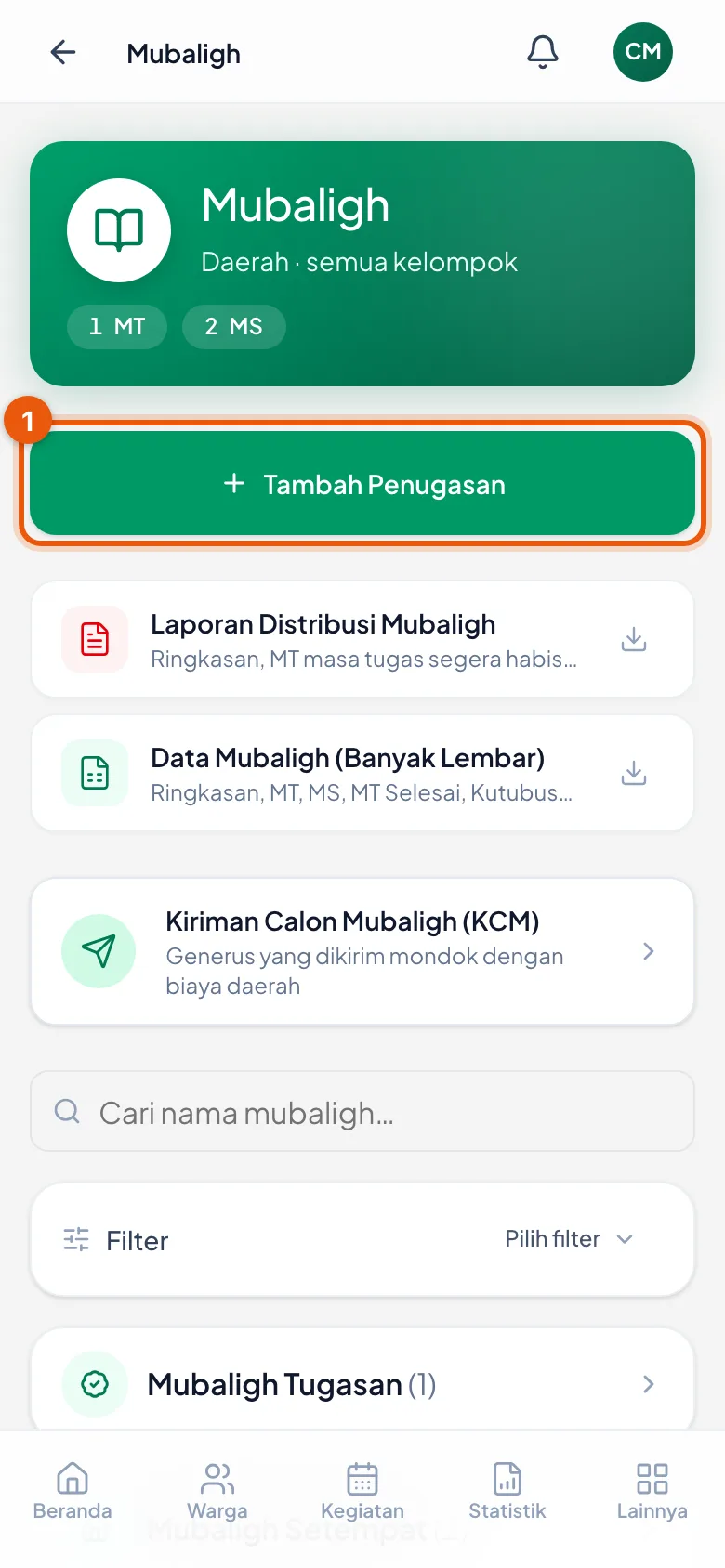
Buka menu Mubaligh. Tombol Tambah Penugasan ada di bawah judul halaman.
Ada jalan kedua: dari profil seorang mubaligh, tombol + Tambah Penugasan di bagian Riwayat Penugasan membuka formulir yang sama.
Tombol ini tidak tampil untuk pengurus Kelompok — sesuai batas di langkah 1.
Tombol Tambah Penugasan di menu Mubaligh
Letaknya di bawah judul halaman, di atas bagian pemantauan.
3. Membuka formulir penugasan
Dari menu Mubaligh, ketuk Tambah Penugasan.
Kalau Anda sudah berada di profil mubaligh yang dituju, tombol + Tambah Penugasan di bagian Riwayat Penugasan membuka formulir yang sama.
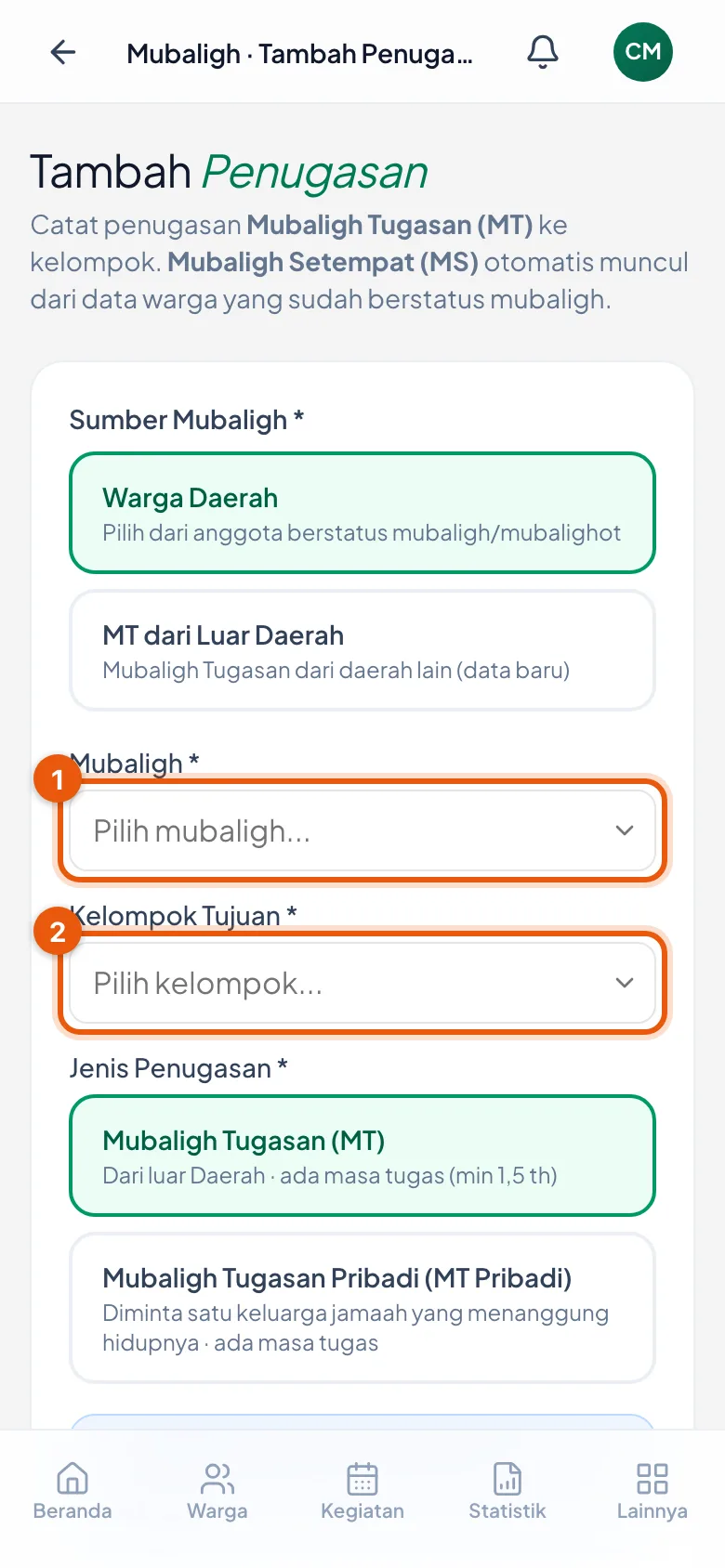
Isian pertama adalah Sumber Mubaligh: Warga Daerah untuk mubaligh yang datanya sudah ada di database jamaah, atau MT dari Luar Daerah untuk mubaligh kiriman daerah lain yang datanya belum ada.
Pilihan MT dari Luar Daerah hanya muncul untuk pengurus Daerah.
Mubaligh dan Kelompok Tujuan keduanya wajib. Daftar mubaligh hanya berisi warga yang statusnya sudah mubaligh atau mubalighot — kalau nama yang Anda cari tidak ada, statusnya di Data Warga yang perlu diperbaiki lebih dulu, bukan di sini.
Formulir Tambah Penugasan
Sumber Mubaligh dipilih lebih dulu, lalu Mubaligh (1) dan Kelompok Tujuan (2).
4. Memilih jenis penugasan
Mubaligh Tugasan (MT) — mubaligh dari luar Daerah yang ditugaskan ke kelompok, dengan masa tugas.
Mubaligh Tugasan Pribadi (MT Pribadi) — mubaligh yang diminta oleh satu keluarga jamaah di sebuah kelompok. Keluarga itulah yang menanggung kehidupannya.
Karena itu tugas utamanya membantu ibadah keluarga tersebut; membantu mengajar di kelompok adalah yang kedua. Sama seperti MT, ia punya masa tugas.
Tanggal Mulai wajib diisi. Tanggal Selesai boleh dikosongkan — aplikasi mengisinya sendiri 18 bulan sesudah tanggal mulai.
Formulirnya sendiri mencantumkan catatan bahwa masa tugas MT minimal 1,5 tahun. Mengosongkan Tanggal Selesai adalah cara termudah mengikutinya tanpa menghitung sendiri.
Mubaligh Setempat (MS) tidak perlu dicatat di sini. MS muncul sendiri dari data warga yang berstatus mubaligh. Yang dicatat lewat formulir ini hanya mubaligh yang punya masa tugas.
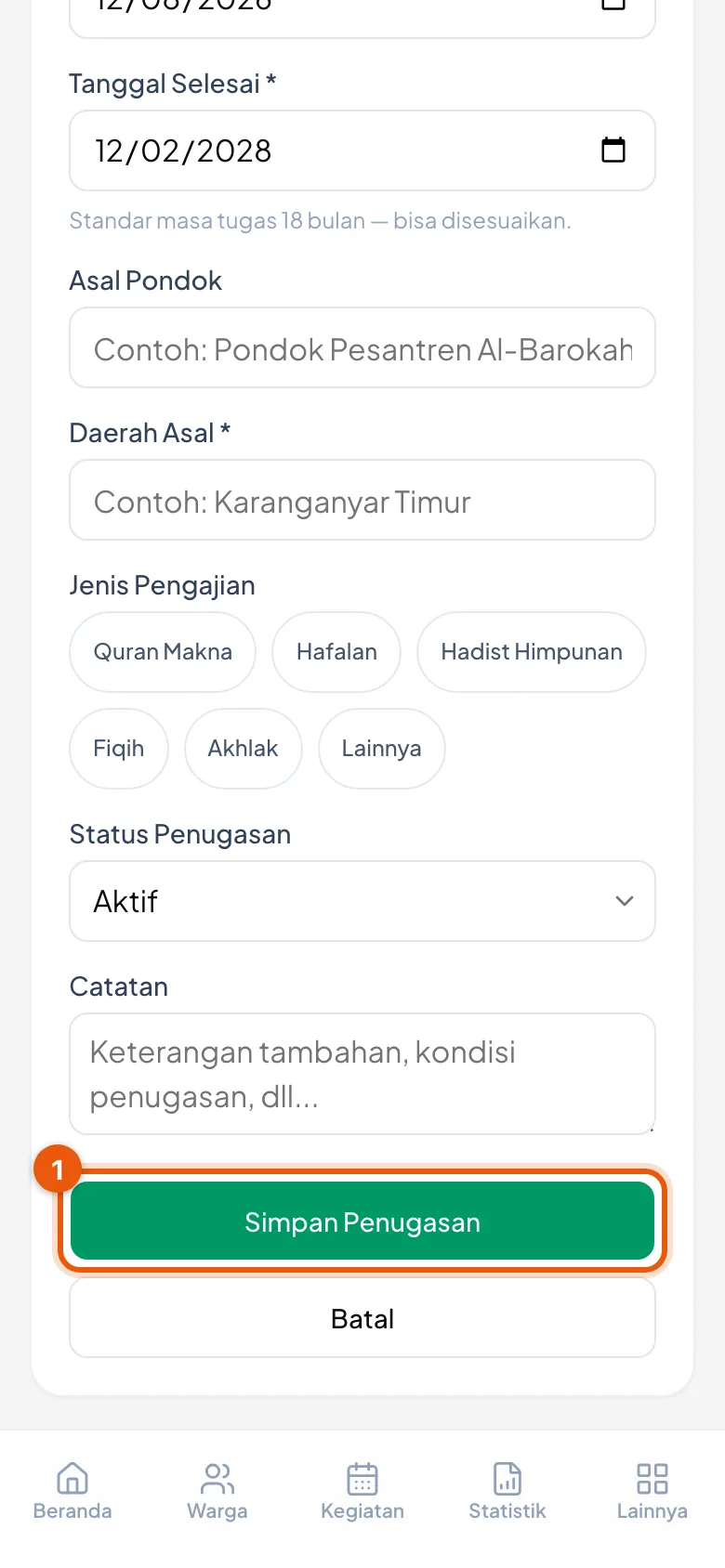
Formulir yang sudah terisi
Sesudah mubaligh, kelompok, dan tanggal mulai terisi, tombol Simpan Penugasan siap ditekan.
5. Memastikan penugasannya tersimpan
Sesudah Simpan Penugasan, Anda kembali ke halaman Mubaligh.
Halaman itu membuka dengan angka, bukan daftar nama: berapa MT dan berapa MS. Nama-namanya baru muncul sesudah Anda mengetuk penyaring Mubaligh Tugasan atau Mubaligh Setempat.
Kalau Anda mengira penugasannya gagal karena tidak melihat namanya, ketuk penyaringnya lebih dulu. Angka di dalam kurung sudah menghitung penugasan yang baru saja Anda simpan.
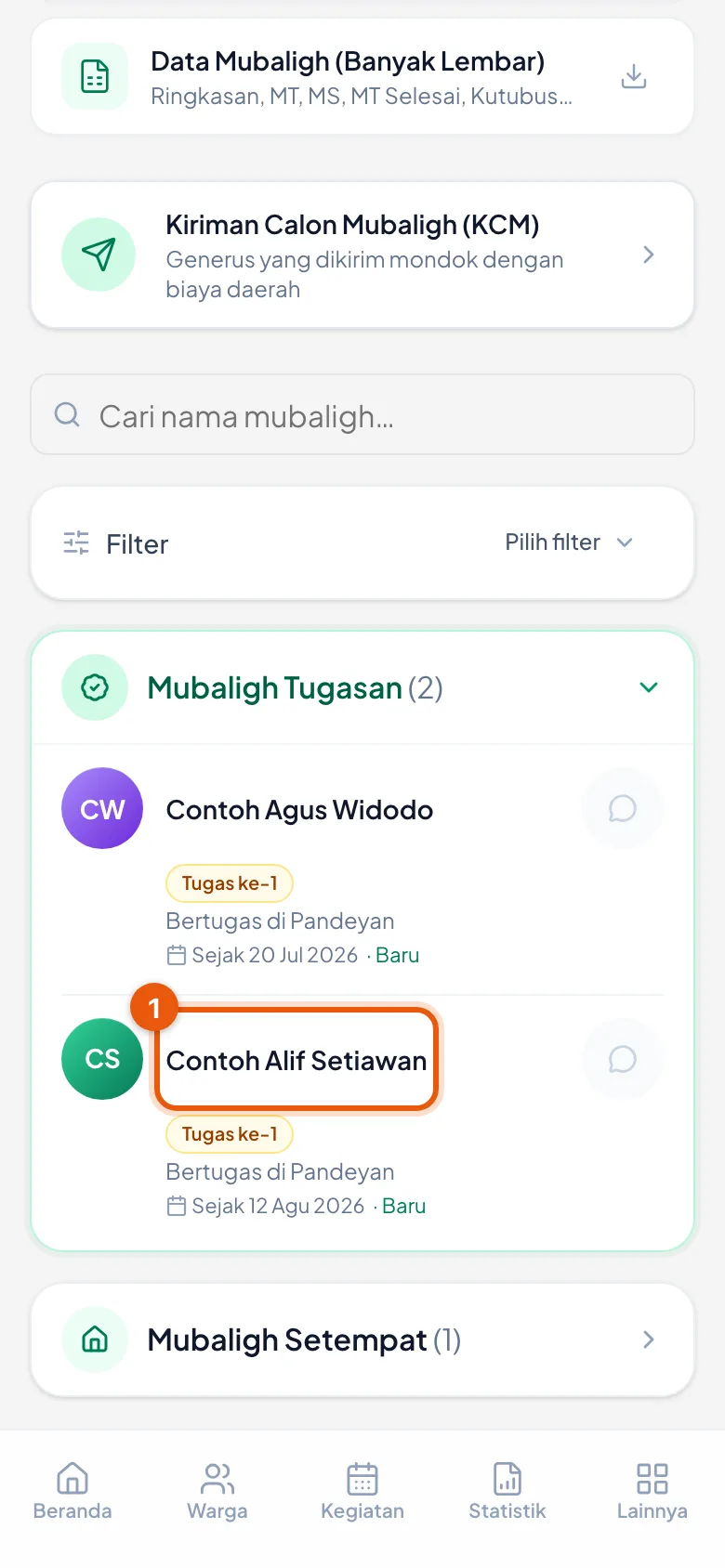
Penugasan baru di daftar
Sesudah penyaring Mubaligh Tugasan diketuk, mubaligh yang baru ditugaskan muncul di daftar.
6. Empat tombol di kartu penugasan
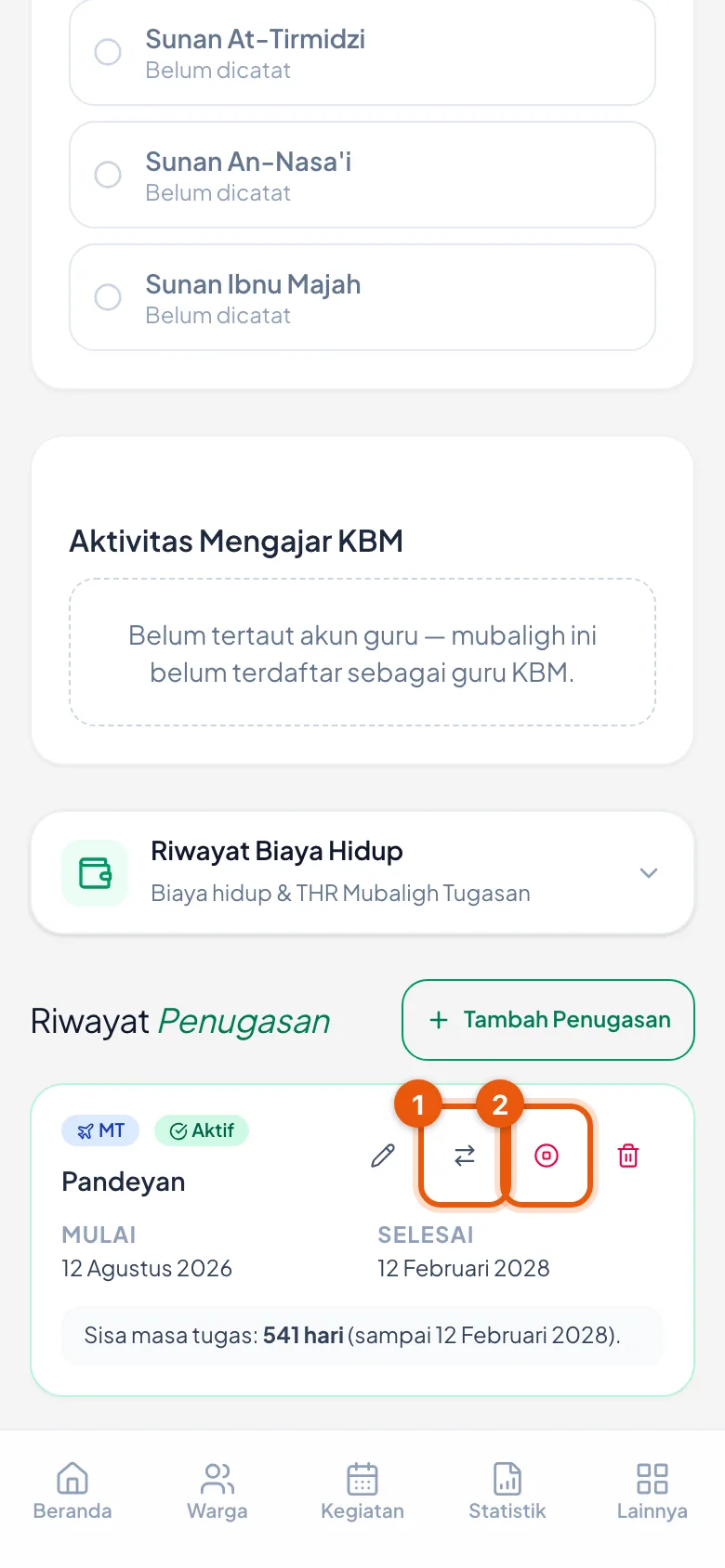
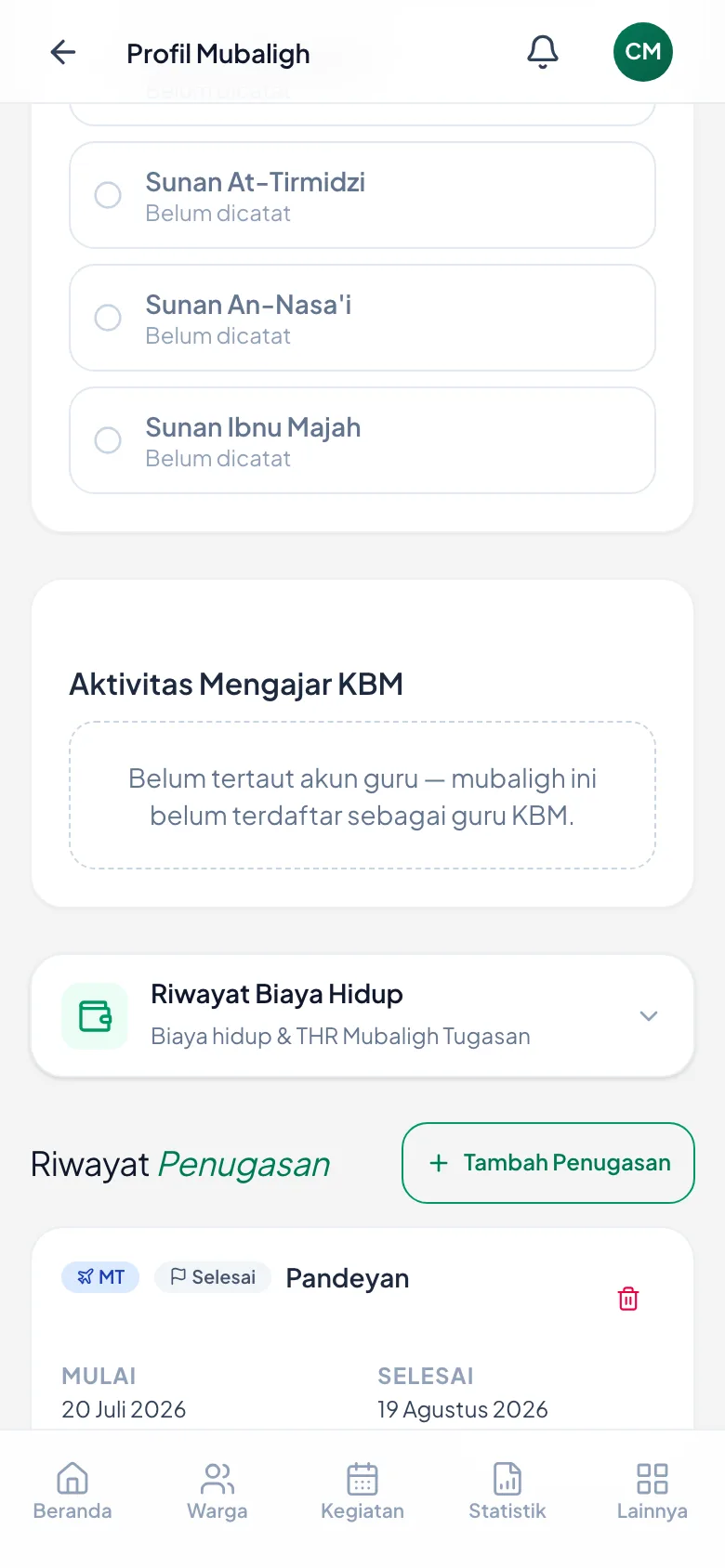
Buka profil mubaligh dari daftar. Di bagian Riwayat Penugasan, tiap penugasan yang masih Aktif punya empat tombol berurutan.
Pensil — mengubah isian penugasan (kelompok, tanggal, keterangan).
Dua panah — memindahkan penugasan ke kelompok lain.
Lingkaran — mengakhiri masa tugas.
Tong sampah — menghapus catatannya. Hanya pengurus Daerah.
Kartunya juga menunjukkan sisa masa tugas dalam hitungan hari — berguna untuk tahu penugasan mana yang segera perlu diperpanjang atau digantikan.
Kalau Anda pengurus Kelompok, keempat tombol ini tidak akan muncul — dan penugasannya tetap bisa Anda baca.
Tombol Pindahkan (1) dan Akhiri (2)
Kartu penugasan yang masih aktif, lengkap dengan sisa masa tugas.
7. Memindahkan penugasan ke kelompok lain
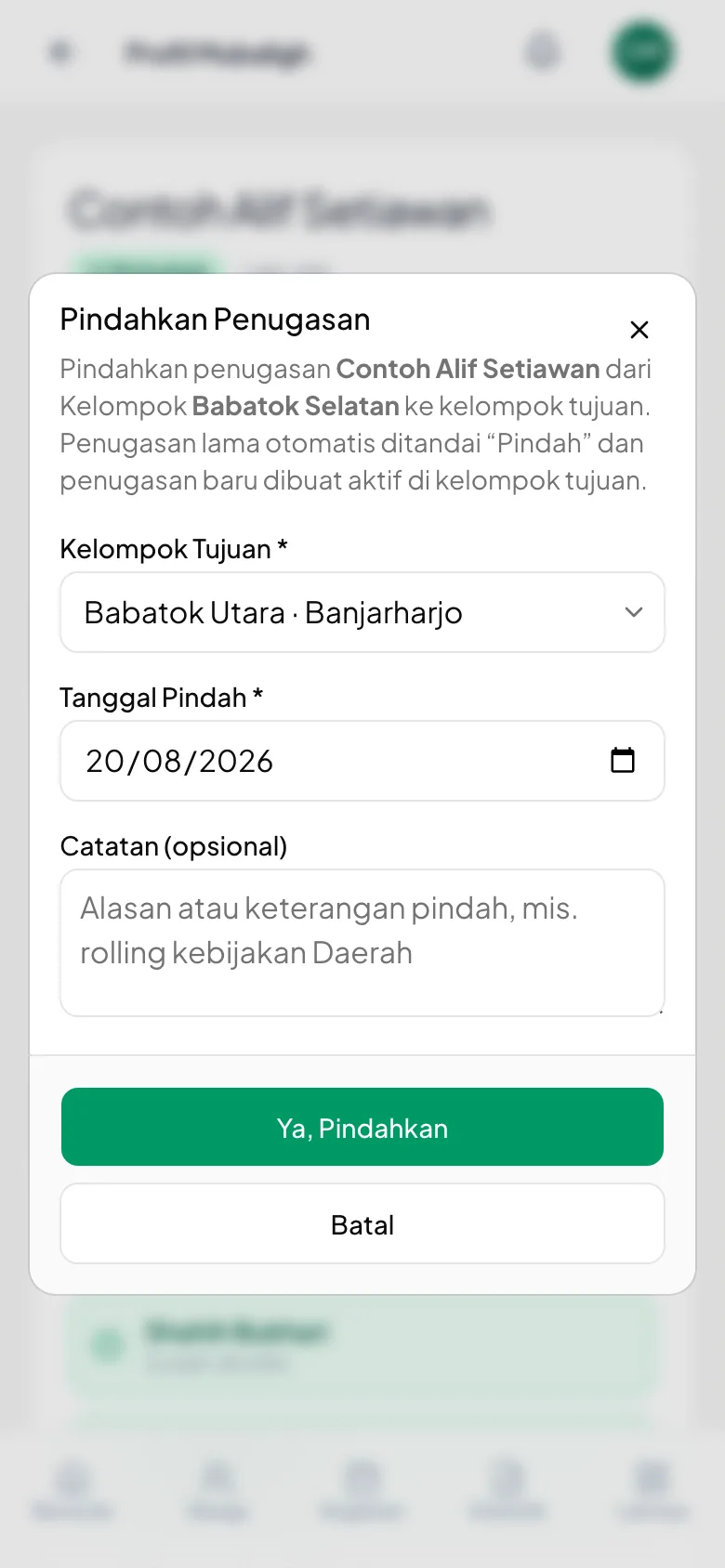
Ketuk tombol dua panah, lalu pilih Kelompok Tujuan dan Tanggal Pindah.
Catatan boleh dikosongkan, tapi sebaiknya diisi alasannya — misalnya rolling kebijakan Daerah. Enam bulan lagi, kalimat itu yang menjelaskan kenapa perpindahan ini terjadi.
Perpindahan bukan pengubahan. Penugasan lama ditutup dan ditandai Pindah, lalu penugasan baru berdiri di kelompok tujuan.
Karena itu riwayatnya bertambah, bukan berganti — kelompok lama tetap punya catatan pernah dilayani mubaligh tersebut.
Mengisi kelompok tujuan
Kelompok Tujuan dan Tanggal Pindah wajib. Catatan opsional tapi berguna.
8. Melihat hasil perpindahan
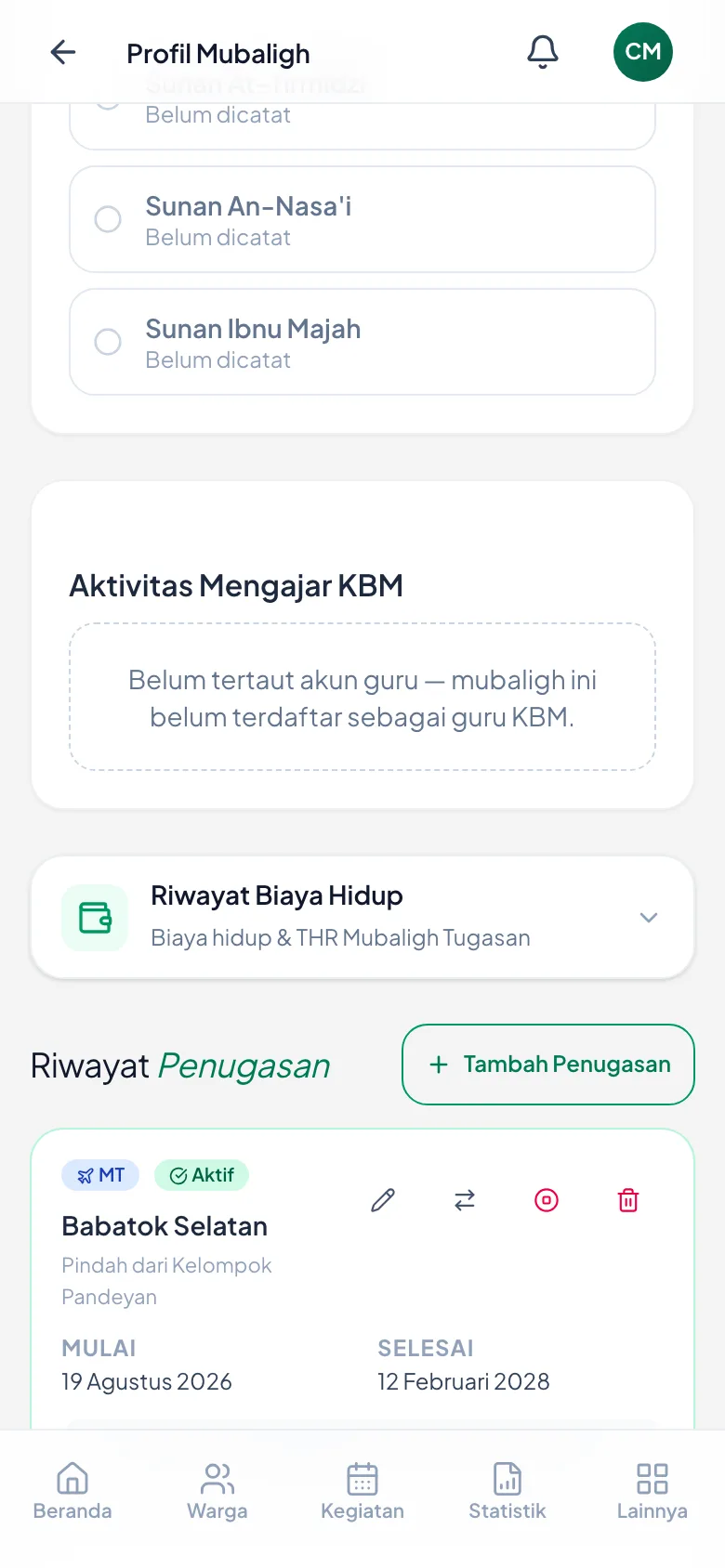
Di Riwayat Penugasan sekarang ada dua kartu: penugasan baru yang Aktif di kelompok tujuan, dan penugasan lama yang bertanda Pindah.
Kartu yang baru mencantumkan asalnya — *Pindah dari Kelompok ...* — sehingga urutan perpindahannya bisa dibaca tanpa membuka catatan lain.
Tanggal selesai masa tugas ikut terbawa. Perpindahan tidak memulai hitungan 18 bulan dari nol.
Penugasan baru sesudah dipindahkan
Kartu baru di kelompok tujuan, dengan keterangan asal kelompoknya.
9. Mengakhiri masa tugas
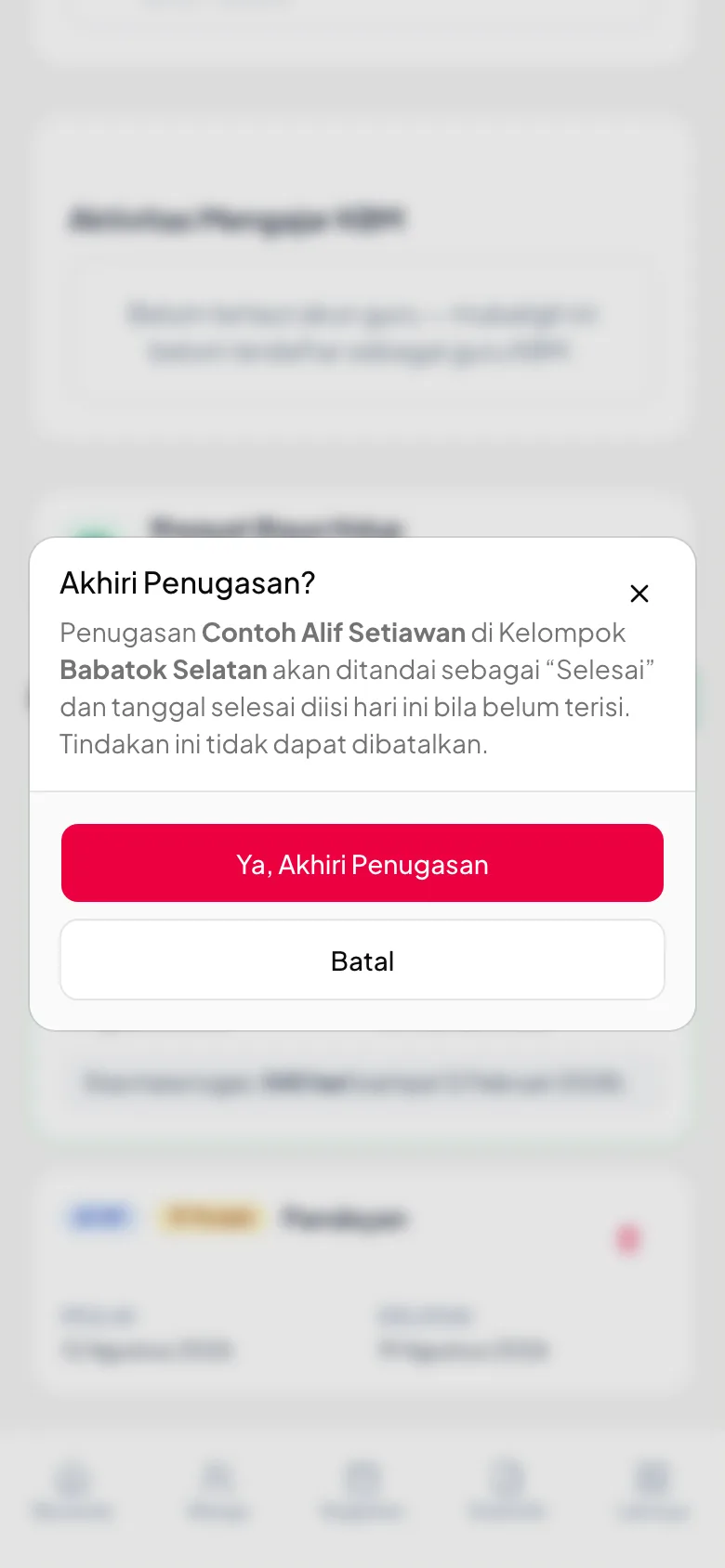
Ketuk tombol lingkaran pada penugasan yang masih aktif, lalu Ya, Akhiri Penugasan.
Kalau tanggal selesainya sudah pernah diisi, tanggal itu yang dipakai. Kalau kosong, aplikasi memakai tanggal hari ini.
Ini yang dipakai untuk masa tugas yang memang sudah selesai. Jangan memakai tombol hapus untuk itu — hapus membuang catatannya, dan riwayat kelompok jadi tidak lengkap.
Konfirmasi mengakhiri penugasan
Aplikasi meminta konfirmasi lebih dulu.
10. Sesudah penugasan diakhiri
Kartunya berubah bertanda Selesai, dan tombol ubah, pindahkan, dan akhiri hilang.
Kalau mubaligh itu perlu bertugas lagi, buat penugasan baru lewat + Tambah Penugasan. Penugasan lama tetap tinggal sebagai riwayat.
Status mubaligh orangnya tidak ikut berubah. Ia tetap tercatat mubaligh di Data Warga — yang berakhir adalah penugasannya ke kelompok itu, bukan keahliannya.
Mengakhiri penugasan bukan mencabut status mubaligh seseorang. Kalau status di Data Warga yang memang perlu diubah, itu dikerjakan dari menu Data Warga, bukan dari sini.
Penugasan bertanda Selesai
Tanggal selesai tercatat, dan tombol pengelolaannya sudah tidak ada lagi.
11. Mengubah penugasan yang sudah dicatat
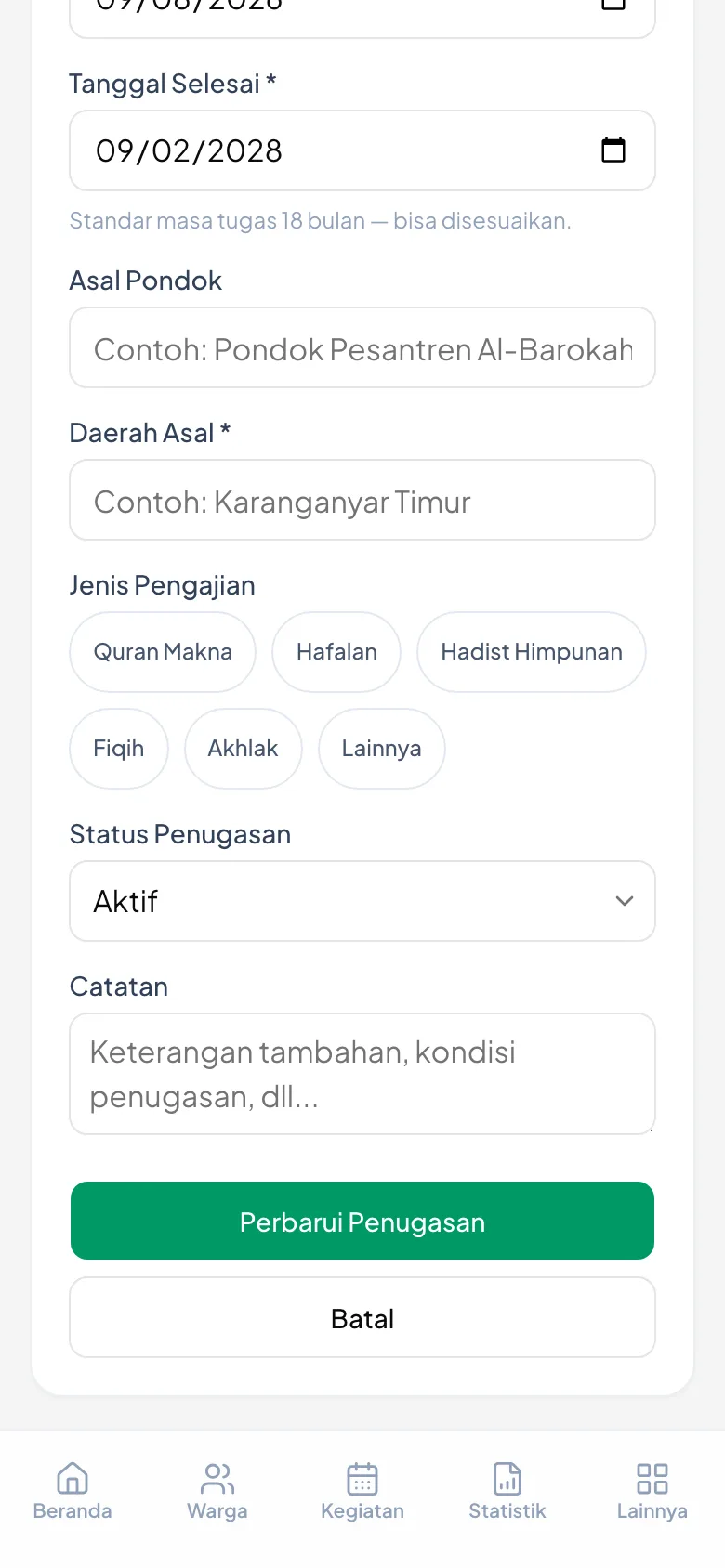
Ketuk tombol pensil pada kartu penugasan yang masih Aktif. Formulir yang sama terbuka, kali ini berjudul Ubah Penugasan dan sudah terisi data lamanya.
Bisa diubah: kelompok, jenis penugasan, tanggal, dan keterangan.
Tombol simpannya berbunyi Perbarui Penugasan, bukan Simpan Penugasan.
Pakai ini untuk membetulkan salah catat — misalnya salah pilih kelompok atau salah ketik tanggal.
Untuk mubaligh yang benar-benar berpindah tugas, pakai Pindahkan — bukan Edit. Mengubah kelompok lewat Edit menimpa catatan lama, sehingga kelompok sebelumnya kehilangan jejak pernah dilayani. Pindahkan menyimpan keduanya.
Formulir dalam mode Ubah
Judulnya berubah jadi Ubah Penugasan, dan isiannya sudah terisi data lama.
12. Menghapus penugasan
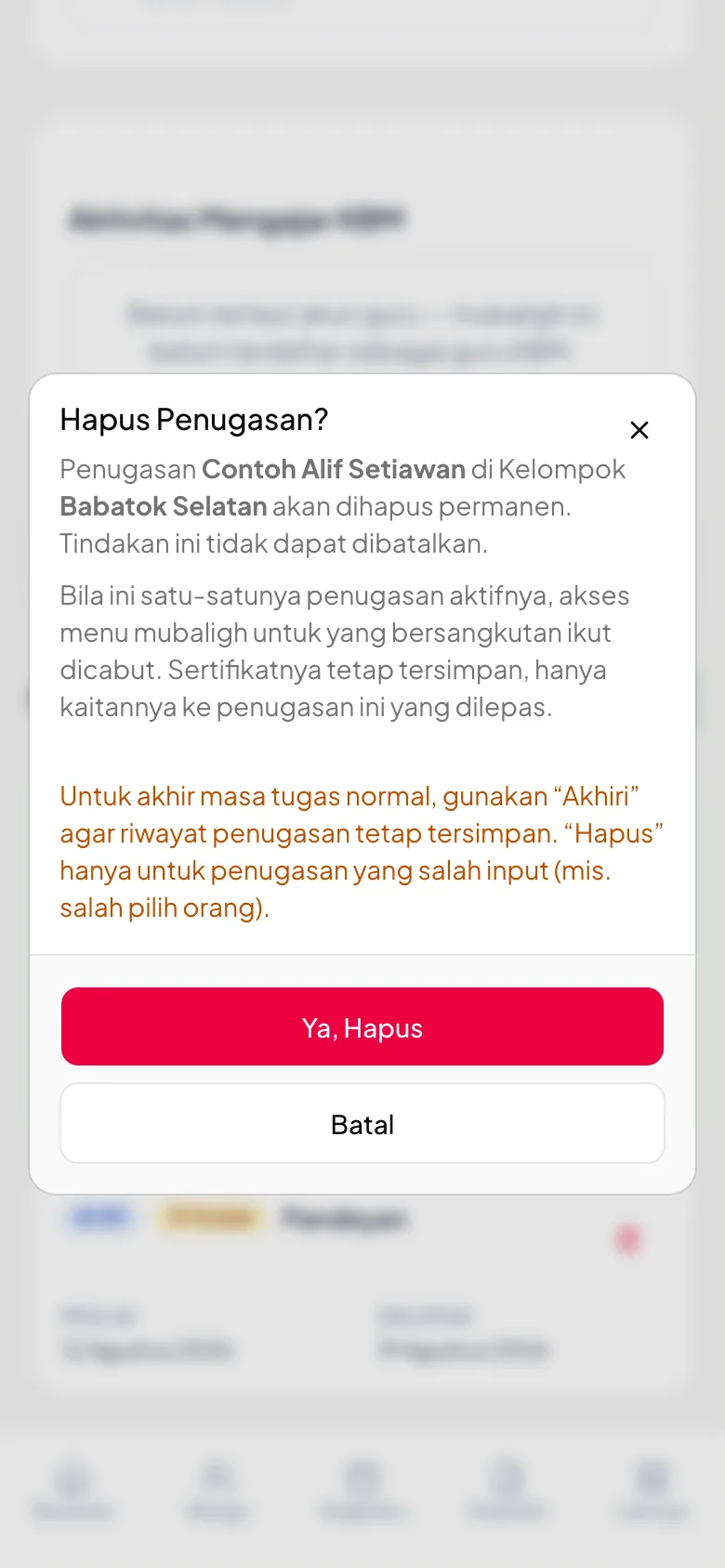
Ketuk tombol tong sampah, lalu Ya, Hapus pada konfirmasinya.
Hanya pengurus Daerah yang melihat tombol ini.
Berbeda dari Akhiri, tombol hapus tersedia untuk penugasan berstatus apa pun — termasuk yang sudah selesai. Itu berguna saat penugasan terlanjur dicatat pada orang yang salah.
Sesudah dihapus, catatannya hilang sepenuhnya dan tidak bisa dikembalikan.
🔴 Pilih dengan sadar. Akhiri untuk masa tugas yang selesai — riwayatnya tinggal. Hapus hanya untuk catatan yang memang tidak seharusnya pernah ada.
Konfirmasi menghapus penugasan
Konfirmasi diminta karena penghapusan tidak bisa dibatalkan.
13. Mencatat MT dari Luar Daerah
Dipakai untuk mubaligh kiriman daerah lain yang datanya belum ada di database jamaah.
Pilihan ini hanya muncul untuk pengurus Daerah. Kalau Anda pengurus Desa dan tidak melihatnya, itu memang bukan wewenang Desa.
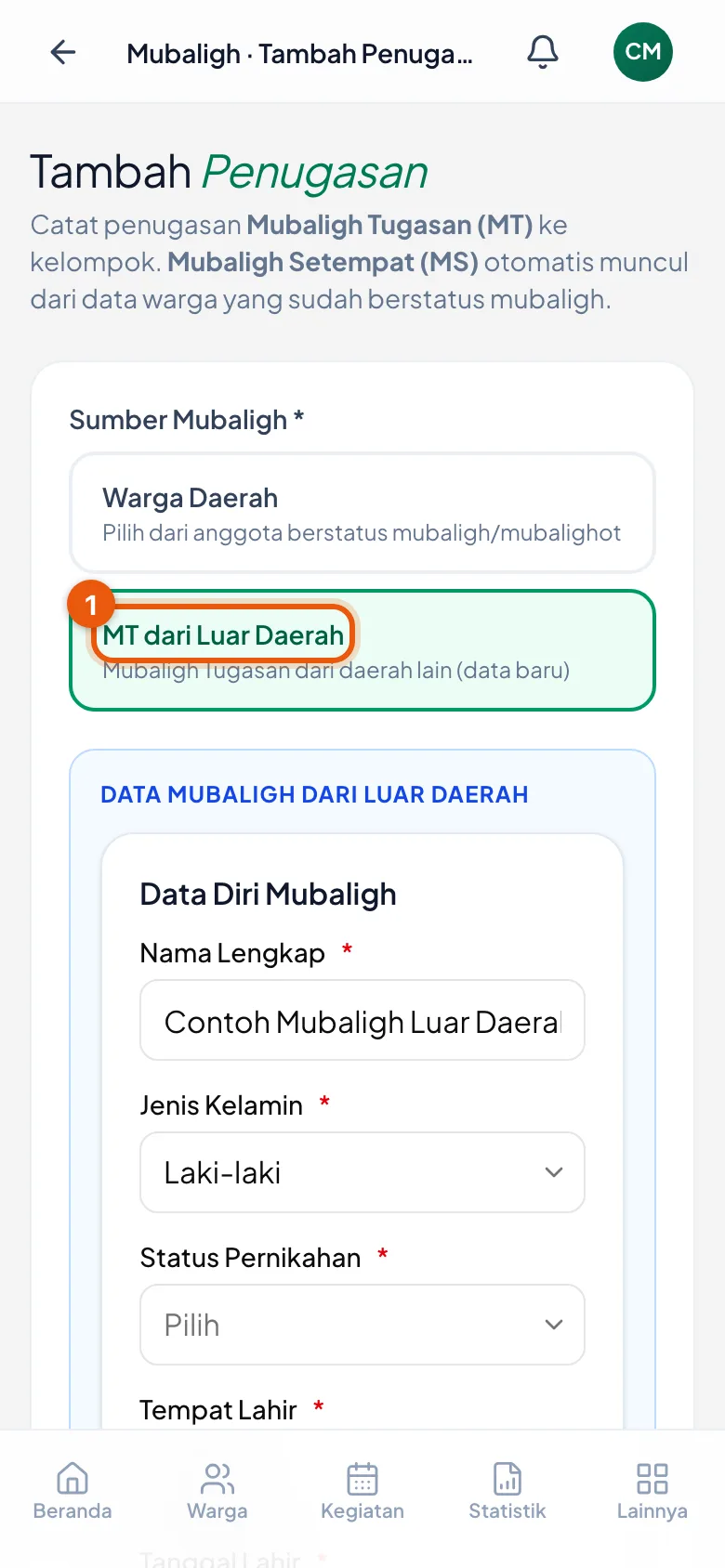
Pilih MT dari Luar Daerah pada Sumber Mubaligh, dan sub-formulir data dirinya terbuka di bawahnya.
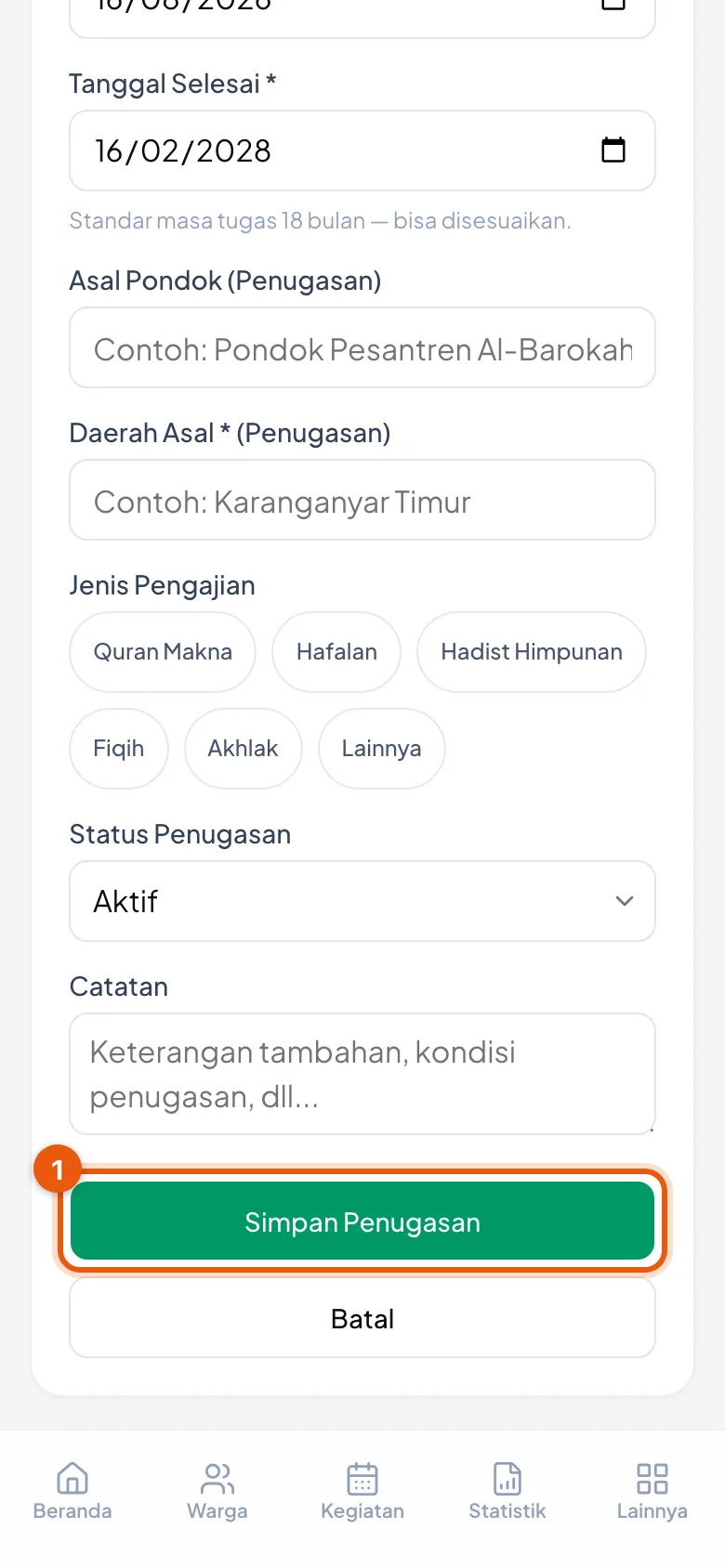
Nama Lengkap, Jenis Kelamin, dan Daerah Asal wajib. Asal Pondok, Tempat Lahir, dan Tanggal Lahir boleh dikosongkan.
Isian data dirinya sama dengan yang dipakai formulir warga lain di aplikasi ini, jadi tampilannya akan terasa serupa.
Daerah Asal paling mudah terlewat karena letaknya di bawah. Kalau kosong, penyimpanan ditolak dengan pesan *Asal daerah wajib diisi untuk MT Eksternal*.
Jenis Kelamin berupa sepasang tombol, bukan kotak isian — mudah terlewat kalau Anda mengisi formulir dari atas ke bawah dengan cepat.
Sumber Mubaligh: MT dari Luar Daerah
Pilihan ini hanya tampil untuk pengurus Daerah, dan membuka sub-formulir data mubaligh.
14. Melengkapi kelompok dan tanggalnya
Sesudah data dirinya terisi, sisanya sama persis dengan penugasan biasa: Kelompok Tujuan, Jenis Penugasan, dan Tanggal Mulai.
Aturan kunci-otomatis 18 bulan juga berlaku di sini — kosongkan Tanggal Selesai kalau memang mengikuti masa tugas baku.
Periksa sekali lagi sebelum menyimpan. Karena jalur ini membuat data warga baru, salah ketik nama akan ikut tersimpan sebagai data warga, bukan hanya sebagai penugasan.
Formulir MT luar Daerah yang sudah lengkap
Data diri, kelompok tujuan, dan tanggal mulai terisi — tombol Simpan Penugasan siap ditekan.
15. Data warganya dibuatkan sekaligus
Sesudah disimpan, aplikasi membuat dua hal sekaligus: data warga untuk mubaligh tersebut, dan penugasannya ke kelompok.
Data warga itu tidak punya Kartu Keluarga.
Karena itu ia tidak akan muncul di daftar Kartu Keluarga, tetapi tetap muncul sebagai mubaligh di menu Mubaligh dan di laporan.
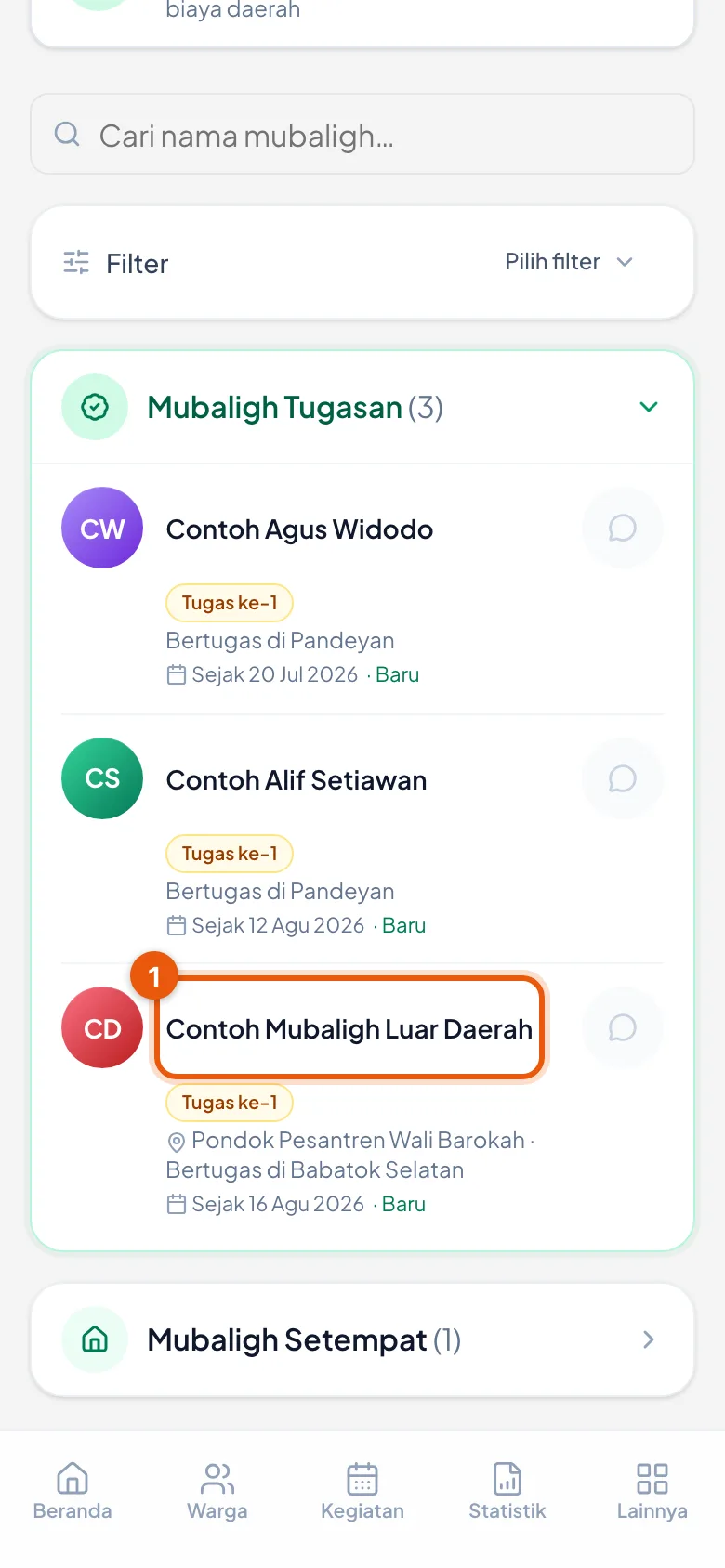
Selanjutnya ia diperlakukan sama seperti MT lain: bisa dipindahkan, diakhiri, dan punya halaman profil sendiri.
Kalau kelak MT ini pulang ke daerah asalnya, yang benar adalah Akhiri Penugasan — bukan menghapus data warganya. Menghapusnya membuat riwayat kelompok yang pernah dilayaninya ikut hilang.
MT dari luar Daerah di daftar
Sesudah disimpan, ia berdiri di daftar Mubaligh Tugasan seperti MT lainnya.