Satu halaman yang mengumpulkan riwayat seorang mubaligh — sertifikat, kitab Kutubus Sittah, jadwal mengajar, dan biaya hidup Mubaligh Tugasan (MT).
1. Membuka profilnya
Dari menu Mubaligh, ketuk penyaring Mubaligh Tugasan atau Mubaligh Setempat, lalu ketuk namanya.
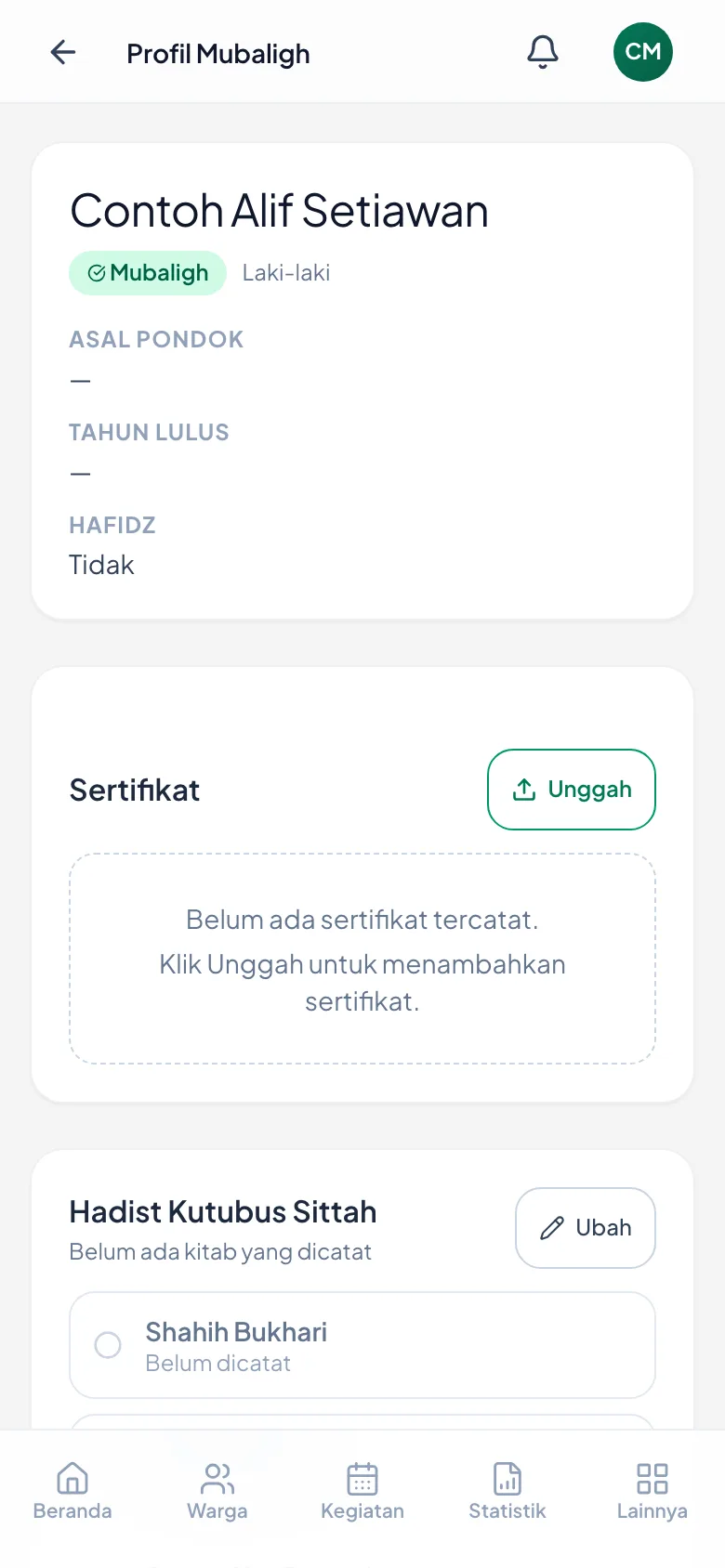
Bagian paling atas memuat keterangan pokok: status (Mubaligh atau Mubalighot), jenis kelamin, asal pondok, tahun lulus, dan apakah ia hafidz.
Tanda hubung (—) berarti keterangannya belum diisi, bukan berarti tidak ada. Itu diperbaiki dari Data Warga, bukan dari halaman ini.
Kepala profil mubaligh
Status, asal pondok, tahun lulus, dan keterangan hafidz.
2. Sertifikat
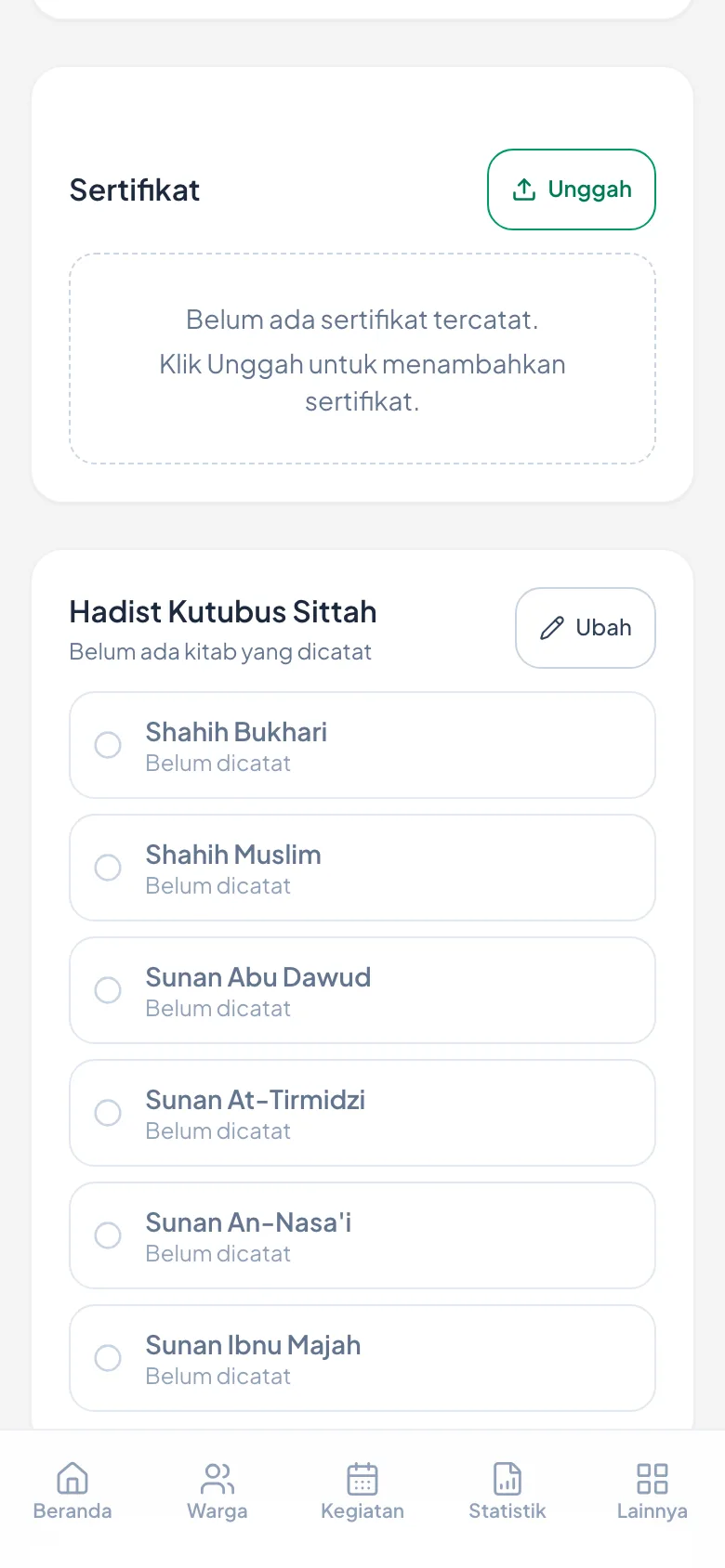
Ketuk Unggah untuk menambahkan berkas sertifikat.
Ada tiga jenis: Kelulusan Pondok, Sertifikat Mubaligh, dan Selesai Tugas.
Berkas yang diterima PDF, JPG, atau PNG, dan paling besar 5 MB. Foto langsung dari kamera HP sering melebihi batas itu — kecilkan dulu, atau potret ulang dengan mutu lebih rendah.
Sertifikat yang sudah terunggah bisa diunduh kembali kapan saja lewat tombol di barisnya.
Sertifikat Selesai Tugas berguna disimpan walau tugasnya sudah lampau — ia bukti masa tugas yang pernah dijalani, dan itu yang dicari saat menyusun riwayat mubaligh.
Bagian Sertifikat
Saat belum ada isinya, tombol Unggah yang ditawarkan.
3. Mengunggah sertifikat
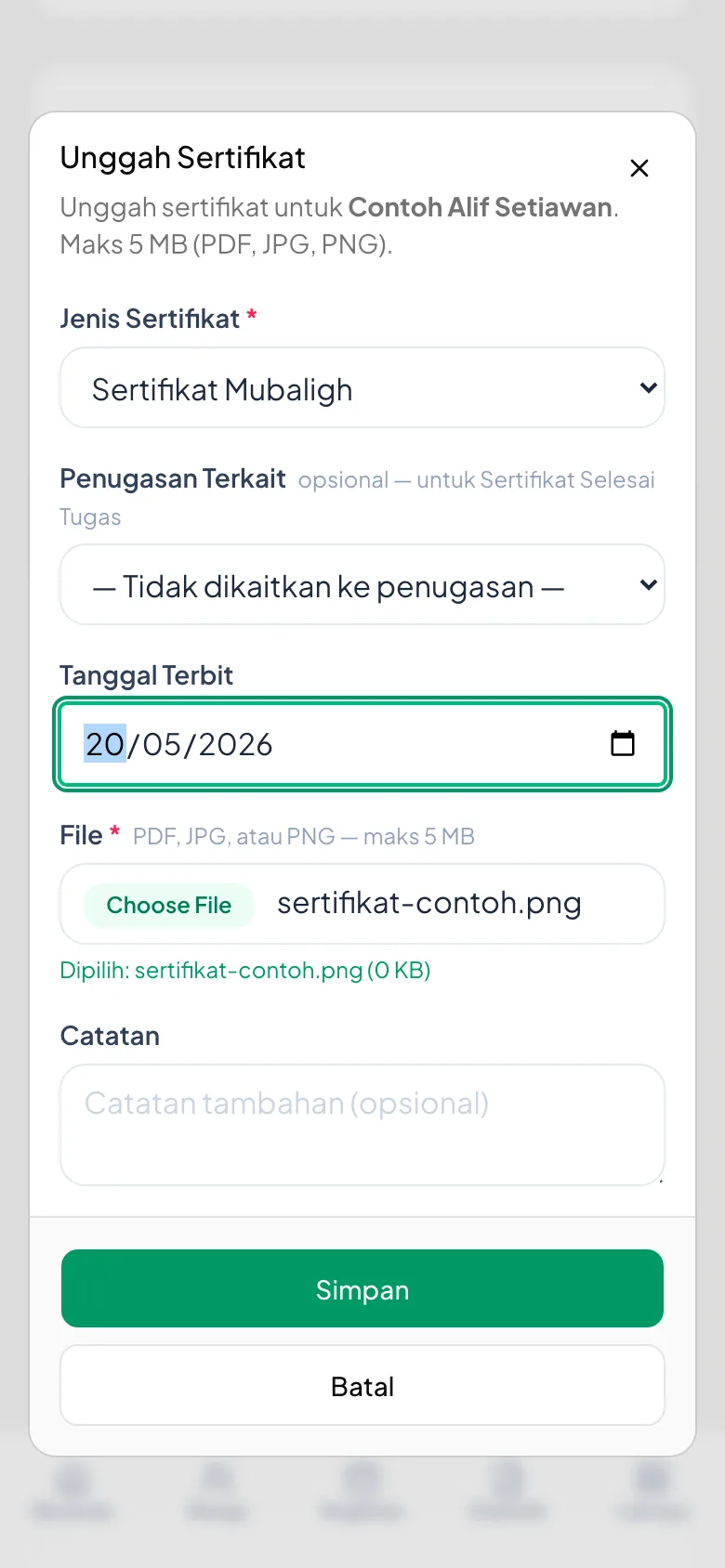
Ketuk Unggah, lalu pilih Jenis Sertifikat, isi Tanggal Terbit, dan pilih berkasnya.
Kalau mubaligh itu punya lebih dari satu penugasan, sertifikatnya bisa dikaitkan ke penugasan tertentu — berguna untuk sertifikat Selesai Tugas.
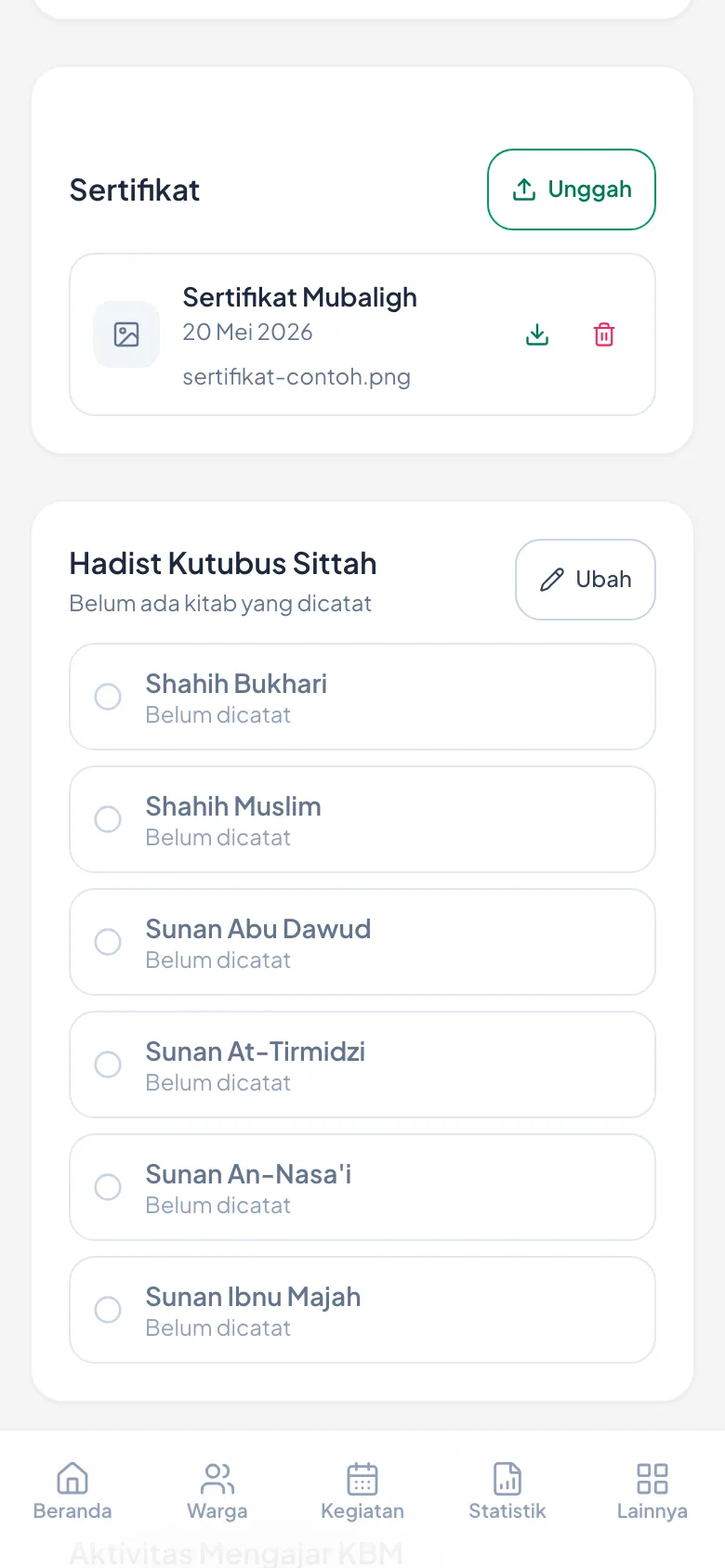
Sesudah tersimpan, berkasnya berdiri di daftar dan bisa diunduh kembali kapan saja.
Salah unggah? Tombol hapus ada di baris sertifikatnya, dengan konfirmasi lebih dulu.
Mengisi data sertifikat
Jenis, tanggal terbit, dan berkasnya. Maksimal 5 MB, format PDF/JPG/PNG.
4. Sertifikat yang sudah tersimpan
Barisnya menampilkan jenis sertifikat dan tanggal terbitnya.
Tombol Unduh membuka kembali berkas aslinya — berguna saat berkas di HP pengurus sudah hilang.
Simpan berkas aslinya juga di tempat lain. Aplikasi ini pencatat, bukan satu-satunya lemari arsip.
Sertifikat di daftar
Sesudah terunggah, sertifikatnya bisa diunduh ulang kapan saja.
5. Hadist Kutubus Sittah
Kutubus Sittah adalah enam kitab hadits pokok: Shahih Bukhari, Shahih Muslim, Sunan Abu Dawud, Sunan At-Tirmidzi, Sunan An-Nasa'i, dan Sunan Ibnu Majah.
Yang dicatat di sini adalah kitab yang sudah dimiliki mubaligh tersebut.
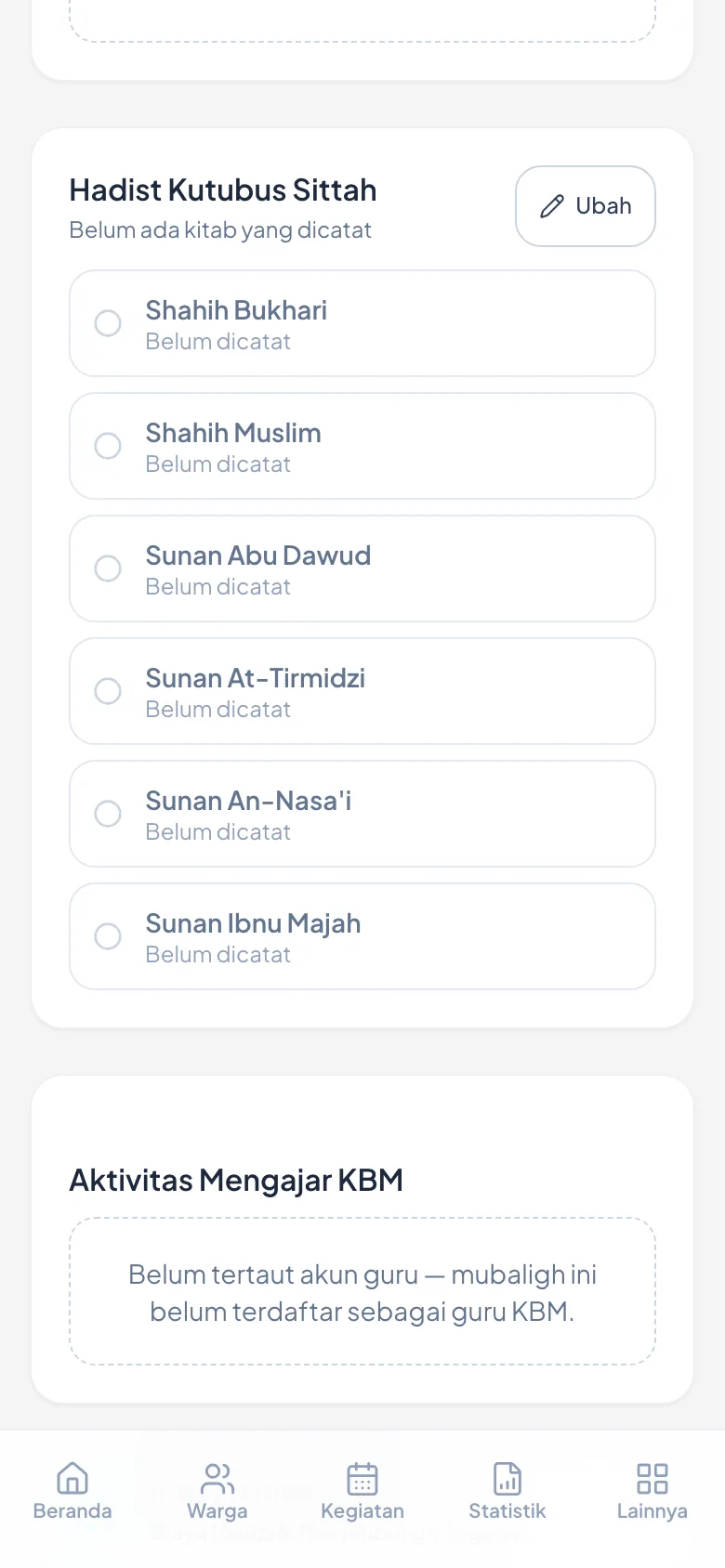
Selama belum ada yang dicentang, bagian ini berbunyi *Belum ada kitab yang dicatat* dan keenamnya bertanda Belum dicatat.
Sebelum ada kitab yang dicatat
Keenam kitab bertanda Belum dicatat — inilah tampilan mubaligh yang datanya masih kosong.
6. Mencentang kitab yang dimiliki
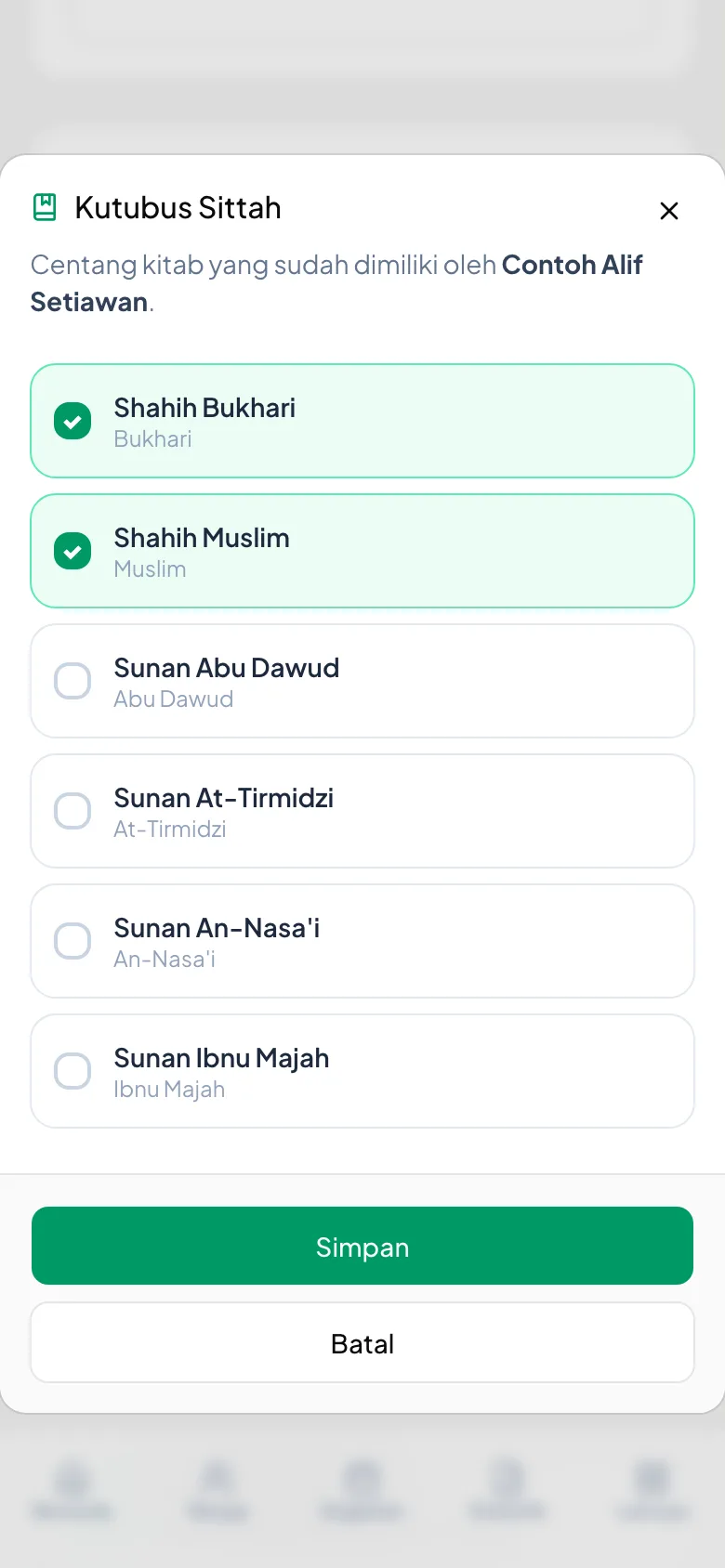
Ketuk Ubah di sebelah kanan judul Hadist Kutubus Sittah.
Ketuk baris kitabnya untuk mencentang — seluruh barisnya bisa diketuk, bukan hanya kotak kecil di kiri.
Kitab yang tercentang berlatar hijau. Ketuk sekali lagi untuk membatalkannya.
Ketuk Simpan kalau sudah sesuai.
🔴 Tombol Ubah ini hanya ada untuk pengurus tingkat Desa dan Daerah. Pengurus Kelompok tetap bisa MEMBACA daftar kitabnya, tapi tidak mengubahnya. Kalau Anda tidak menemukan tombol itu, bukan layarnya yang gagal muat. Halaman ini juga bukan satu-satunya tempatnya. Kitab Kutubus Sittah juga bisa dicentang lewat Data Warga → profil orangnya → Ubah, di bagian Keagamaan. Keduanya menulis ke catatan yang sama, jadi tidak akan berbeda isinya. Ini penting bagi pengurus yang tidak melihat menu Mubaligh: pemutakhirannya tetap bisa dilakukan dari Data Warga.
Mencentang kitab
Dua kitab tercentang, berlatar hijau. Seluruh baris bisa diketuk.
7. Hasilnya
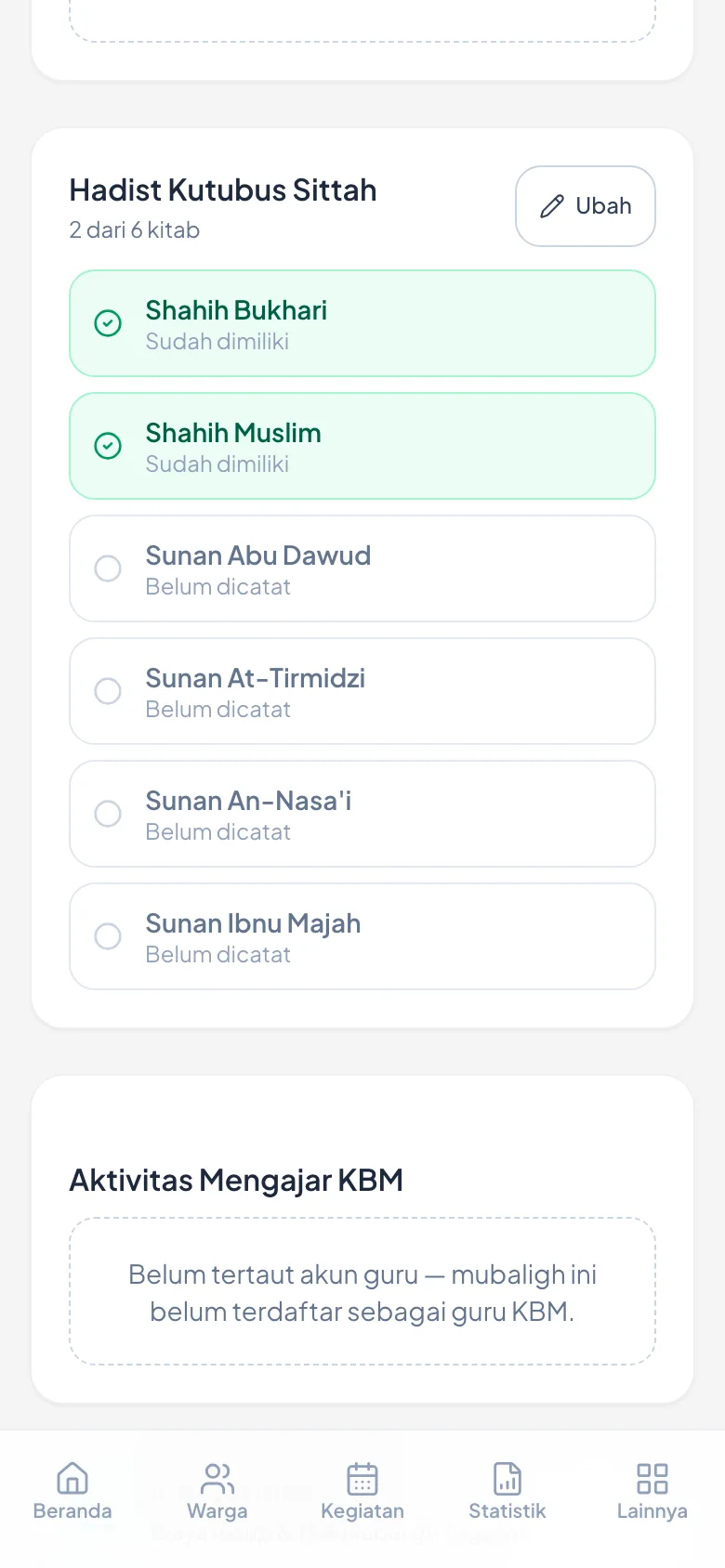
Judul bagiannya berubah menjadi hitungan — misalnya 2 dari 6 kitab.
Kitab yang tercentang bertanda Sudah dimiliki dan berlatar hijau; sisanya tetap Belum dicatat.
Angka itu memudahkan melihat sekilas siapa yang koleksinya masih perlu dilengkapi.
Sesudah dicentang
Judulnya kini berbunyi 2 dari 6 kitab, dua kitab bertanda Sudah dimiliki.
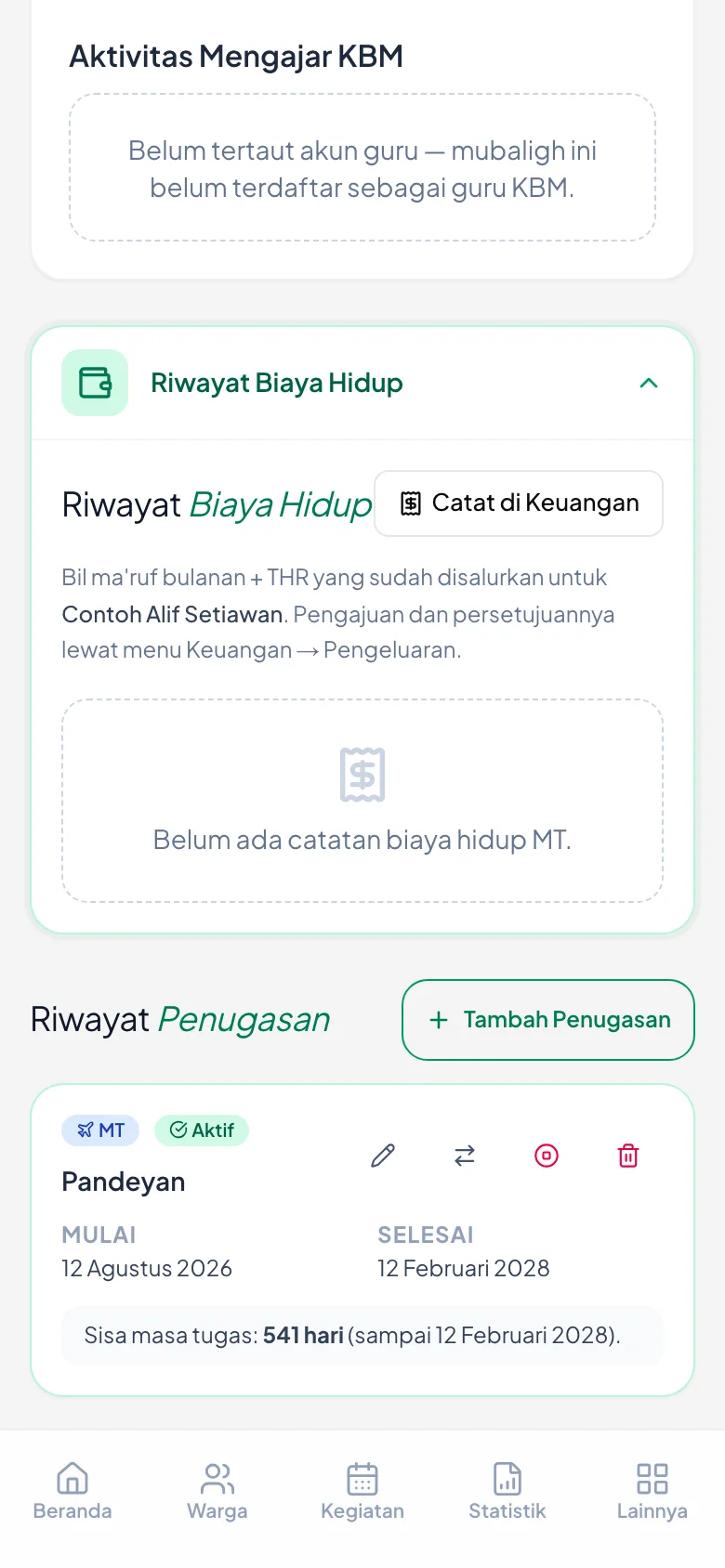
8. Aktivitas Mengajar KBM
Bagian ini menampilkan kelas KBM yang diampu mubaligh tersebut.
Kalau berbunyi *Belum tertaut akun guru*, artinya mubaligh ini belum terdaftar sebagai guru KBM — bukan berarti ia tidak pernah mengajar.
Tautannya dibuat dari menu Generus (KBM) saat menetapkan pengajar kelas, bukan dari halaman ini.
Menugaskan seseorang sebagai mubaligh dan menetapkannya sebagai guru KBM adalah dua pencatatan yang berbeda. Satu tidak otomatis membuat yang lain.
Aktivitas Mengajar KBM
Keadaan saat mubaligh belum tertaut dengan akun guru KBM.
9. Riwayat Biaya Hidup
Ketuk judulnya untuk membuka — bagian ini tertutup secara bawaan supaya halaman tidak terlalu panjang di layar HP.
Isinya bil ma'ruf bulanan dan THR yang sudah disalurkan untuk Mubaligh Tugasan, dengan kolom Tanggal, Catatan, Jenis, Status, dan Jumlah.
Pencatatannya bukan di sini. Halaman ini hanya menampilkan hasilnya. Tombol Catat di Keuangan membawa Anda ke tempat mencatatnya.
Ada dua jalan yang mengisi bagian ini, dan keduanya sah:
Keuangan → Pengeluaran — dicatat satu per satu, pilih jenis Biaya Hidup MT atau THR MT, lalu tunjuk mubaligh penerimanya.
Keuangan → Tunjangan — kalau kelompok Anda memakai jenis tunjangan berkode biaya_hidup_mt, pembayarannya ikut masuk ke sini sendiri. Tidak perlu dicatat dua kali.
Yang terlihat mengikuti tingkat Anda. Pengurus Kelompok melihat pengeluaran kelompoknya sendiri; Desa melihat desanya beserta kelompok di bawahnya; Daerah melihat seluruhnya. Itu yang memungkinkan Daerah memantau kesejahteraan Mubaligh Tugasan sampai ke kelompok.
Di atas tabelnya ada tiga angka ringkas: total biaya hidup, total THR, dan Menunggu Persetujuan — yang terakhir menunjukkan pengajuan yang belum disetujui.
Kalau berbunyi *Belum ada catatan biaya hidup MT*, itu keadaan kosong yang wajar — bukan tanda gagal memuat.
Kosong padahal Anda yakin sudah pernah mencatat? Dua hal yang perlu diperiksa: apakah pengeluarannya dikaitkan ke mubaligh ini, dan — kalau lewat menu Tunjangan — apakah jenisnya memakai kode yang benar. Biaya tanpa kaitan tak muncul di halaman siapa pun.
Riwayat Biaya Hidup dibuka
Keadaan kosong yang wajar, lengkap dengan tombol Catat di Keuangan.
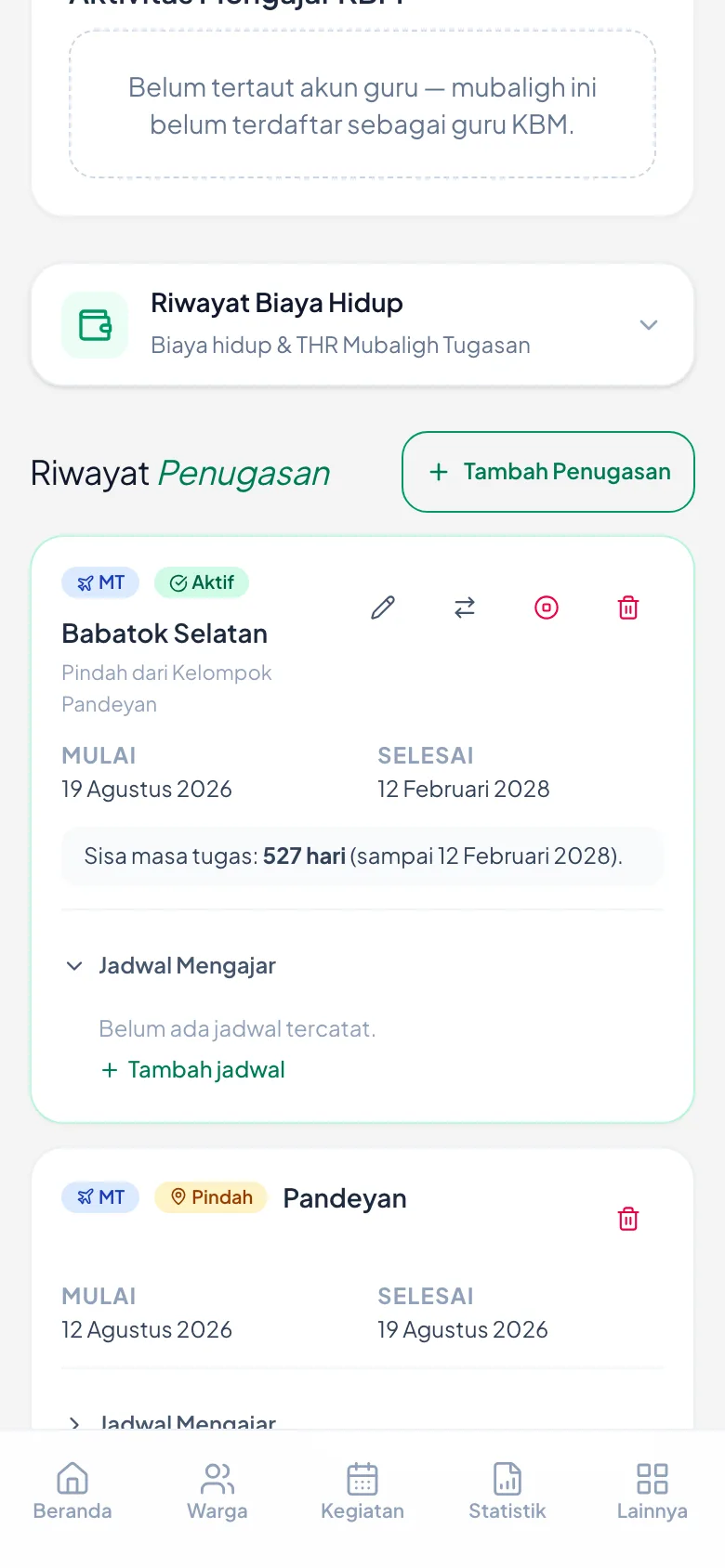
10. Jadwal Mengajar
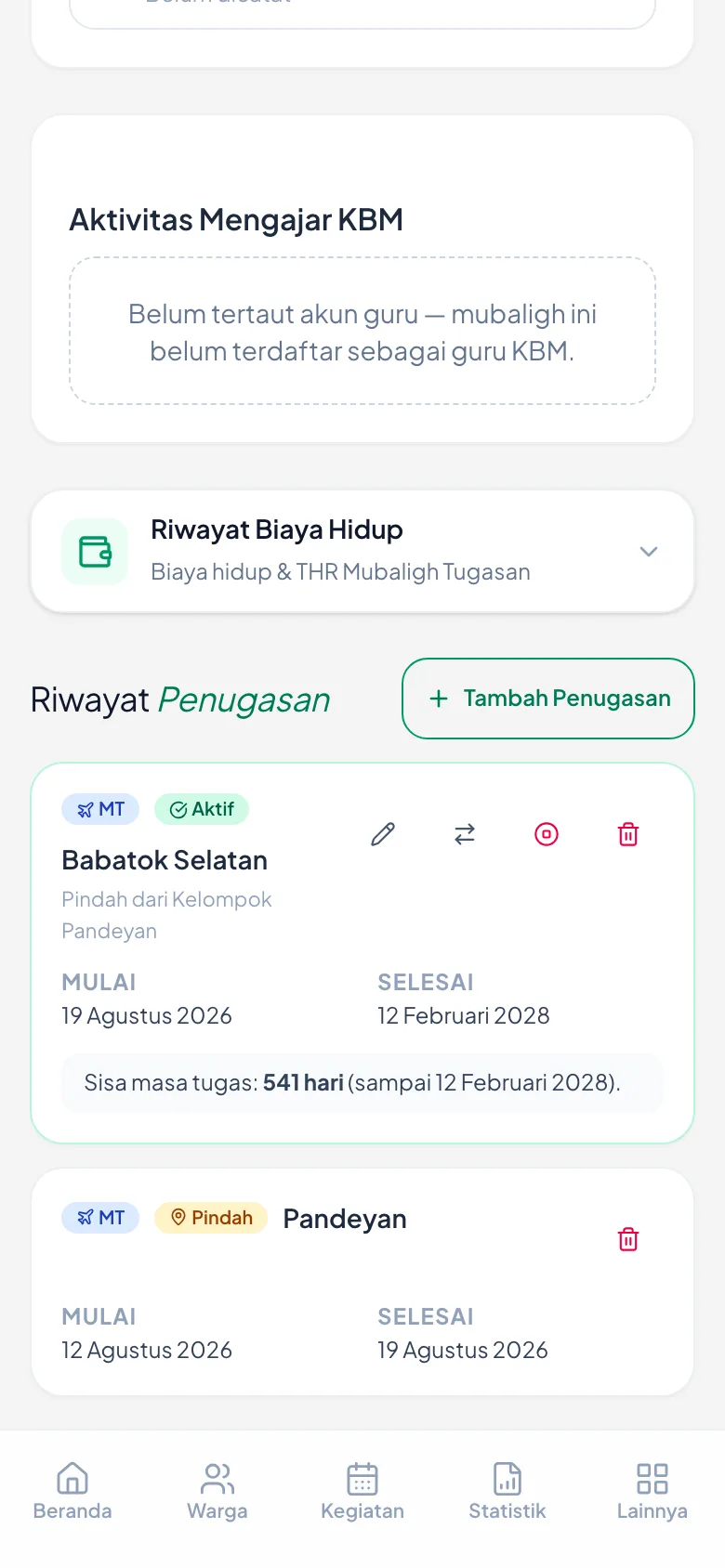
Gulir ke bawah sampai bagian Riwayat Penugasan.
Di dalam tiap kartu penugasan ada baris Jadwal Mengajar dengan tanda panah — ketuk untuk membukanya.
Isinya jadwal rutin mengajar untuk penugasan tersebut. Selama belum diisi, tertulis *Belum ada jadwal tercatat.*
Ketuk tombol bertanda tambah Tambah jadwal untuk menambahkan hari dan jamnya.
Jadwal yang sudah ada punya dua tombol kecil di kanannya: Ubah jadwal (gambar pensil) dan Hapus jadwal (gambar tempat sampah). Menghapus akan ditanya dulu lewat *Hapus jadwal ini?*
🔴 Jadwalnya melekat pada penugasan, bukan pada orangnya. Mubaligh dengan dua penugasan punya dua daftar jadwal terpisah — dan itu memang yang diinginkan, karena tempat mengajarnya berbeda.
Isinya baru dimuat saat barisnya dibuka, jadi wajar kalau sesaat kosong sebelum terisi. Jangan tertukar dengan Aktivitas Mengajar KBM di atas: yang itu kelas KBM yang diampu, sedangkan ini jadwal pengajian pada penugasan. Sesudah dicatat di sini, jadwalnya ikut tampil di kalender Kegiatan — lihat langkah berikutnya.
Jadwal Mengajar di dalam kartu penugasan
Baris Jadwal Mengajar terbuka, memperlihatkan keterangan kosong dan tombol Tambah jadwal.
11. Jadwalnya ikut muncul di kalender
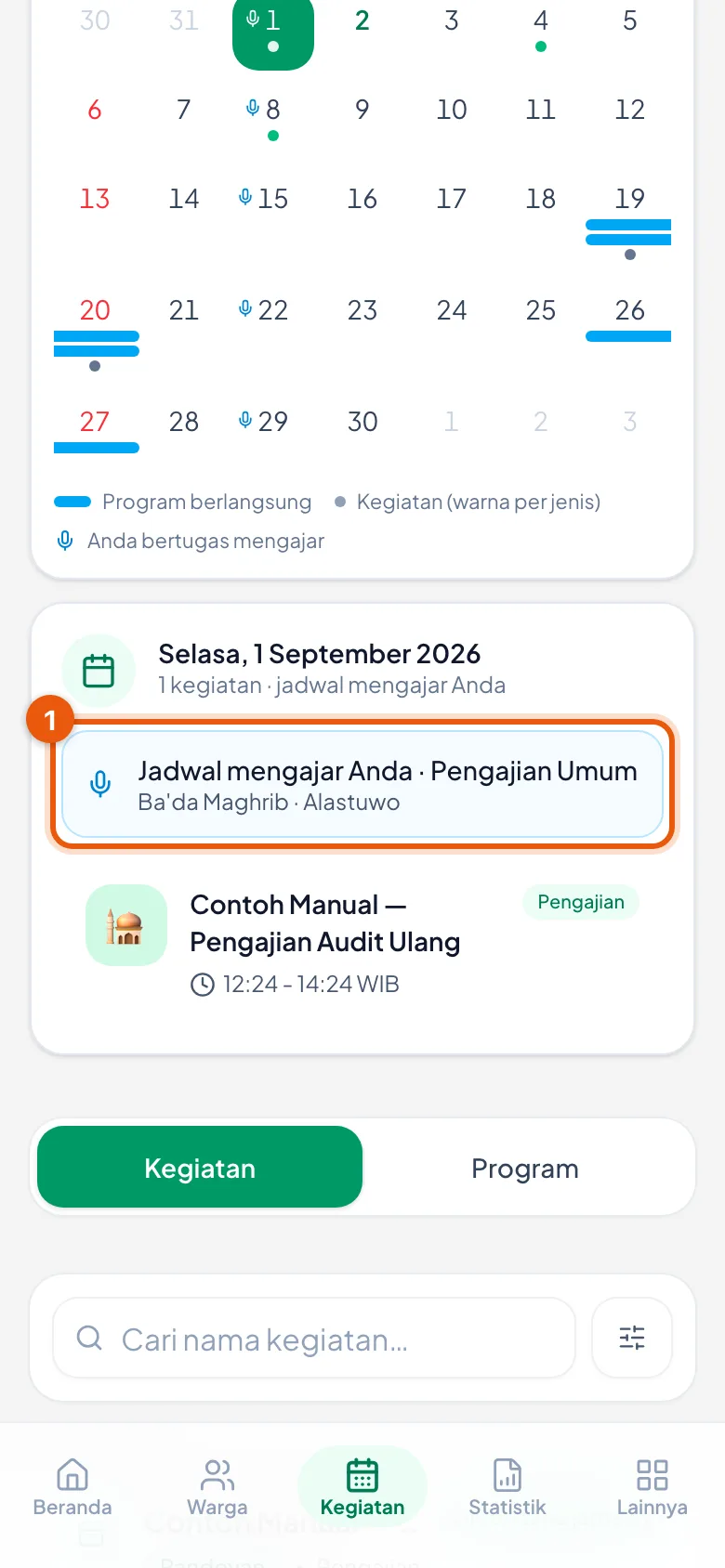
Buka menu Kegiatan. Tanggal yang ada tugas mengajar Anda diberi tanda mikrofon kecil di sebelah angkanya.
Karena jadwalnya berulang tiap pekan, tandanya muncul di semua tanggal yang harinya cocok — selama masa penugasan masih berjalan.
Ketuk tanggalnya: di daftar bawah muncul baris biru Jadwal mengajar Anda, lengkap dengan waktu dan tempatnya.
Di bawah kalender ada keterangan Anda bertugas mengajar sebagai pengingat arti tandanya.
🔴 Yang tampil hanya jadwal Anda sendiri. Pengurus lain tidak melihat jadwal Anda di kalender mereka, dan Anda tidak melihat jadwal mereka.
Barisnya sengaja tidak bisa diketuk: jadwal rutin tidak punya halaman sendiri — ia hidup di dalam kartu penugasan pada halaman ini. Untuk mengubahnya, kembali ke langkah 10. Tanda mikrofon yang sama juga menyala kalau Anda ditunjuk sebagai pengampu materi pada sebuah kegiatan.
Tanda mikrofon di kalender Kegiatan
Tanggal Selasa bertanda mikrofon, dan nomor 1 baris Jadwal mengajar Anda di daftar hari.
Tips
•Halaman ini membaca, bukan mengubah. Selain sertifikat dan centang kitab, hampir semua isinya berasal dari menu lain — Data Warga, Keuangan, dan Generus (KBM).
•Kalau ada bagian yang berbunyi gagal dimuat, jangan diabaikan: itu tanda datanya tidak terambil, bukan tanda datanya kosong. Muat ulang halamannya, dan kalau tetap muncul, laporkan ke pengurus Daerah.