Mencatat generus yang dikirim mondok dengan biaya Daerah, dari berangkat sampai selesai — termasuk berapa yang sudah dibelanjakan.
1. Apa yang dicatat di sini
KCM = generus yang dikirim mondok dengan biaya Daerah. Yang dicatat di sini hanya mereka — bukan semua warga yang kebetulan sedang mondok.
Yang masuk KCM adalah yang memakai biaya Daerah. Warga yang mondok atas biaya sendiri tidak dicatat di sini.
Karena itu halaman ini juga menampilkan Total Investasi Beasiswa — jumlah yang sudah dikeluarkan Daerah untuk seluruh KCM.
Buka lewat menu Mubaligh, lalu kartu Kiriman Calon Mubaligh (KCM).
Sama seperti penugasan mubaligh, halaman ini untuk pengurus Desa dan Daerah. Pengurus tingkat Kelompok tidak bisa menambah atau mengubah KCM.
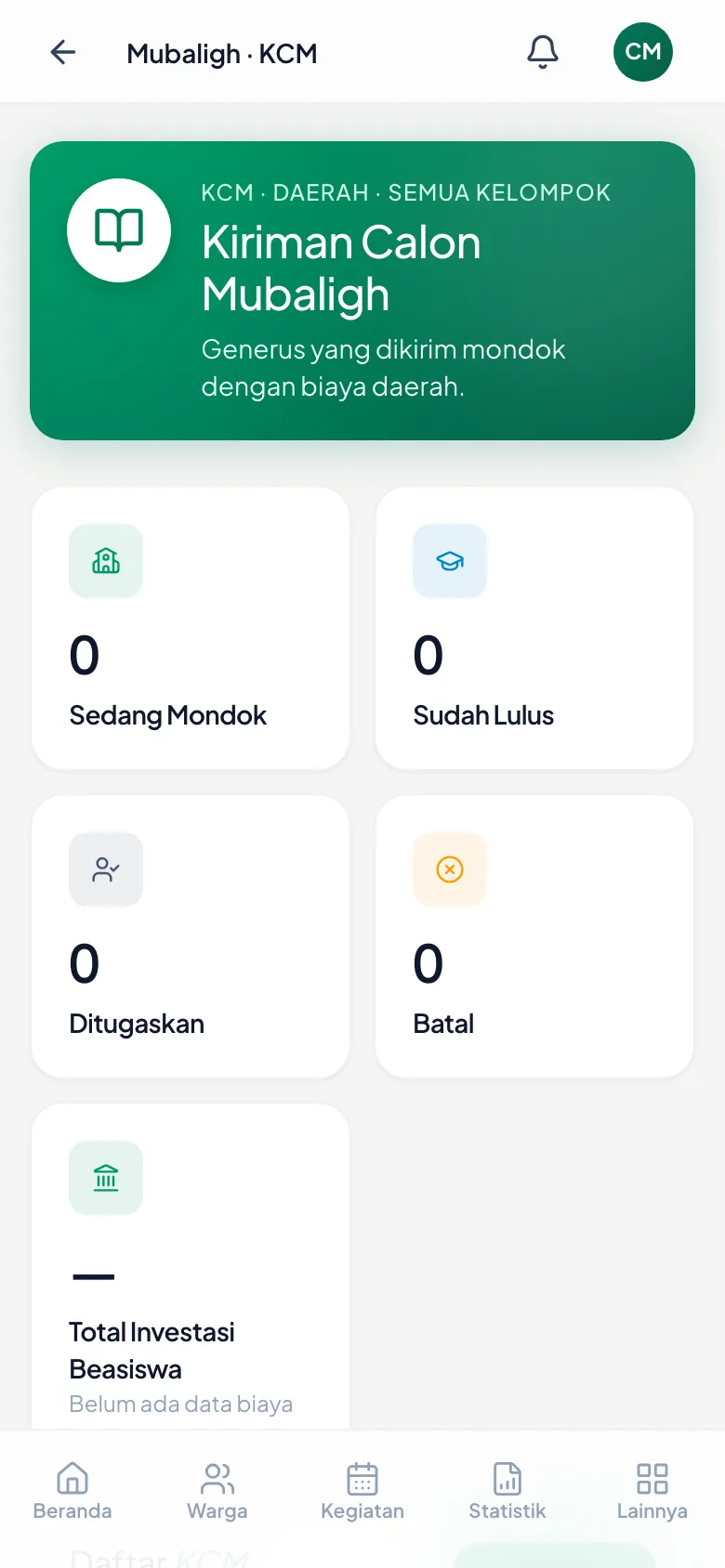
Halaman KCM sebelum ada isinya
Empat kartu status di atas, lalu Total Investasi Beasiswa, lalu daftarnya.
2. Empat status, dan artinya
Sedang Mondok — sudah berangkat, masih menempuh pendidikannya.
Sudah Lulus — selesai mondok, tetapi belum menerima penugasan.
Ditugaskan — sudah lulus dan sudah dicatat sebagai mubaligh yang bertugas. Inilah ujung yang diharapkan.
Batal — tidak melanjutkan. Jangan dihapus; ubah statusnya jadi Batal supaya biaya yang sudah dikeluarkan tetap terlihat.
Angka di keempat kartu itu bergerak sendiri mengikuti status tiap KCM. Tidak ada yang perlu dijumlahkan manual.
Batal bukan aib dan bukan kesalahan pencatatan. Menghapus datanya justru menghilangkan jejak dana yang sudah terpakai — dan itu yang paling sulit dijelaskan saat musyawarah.
3. Menambah KCM baru
Ketuk Tambah di sebelah kanan judul Daftar KCM.
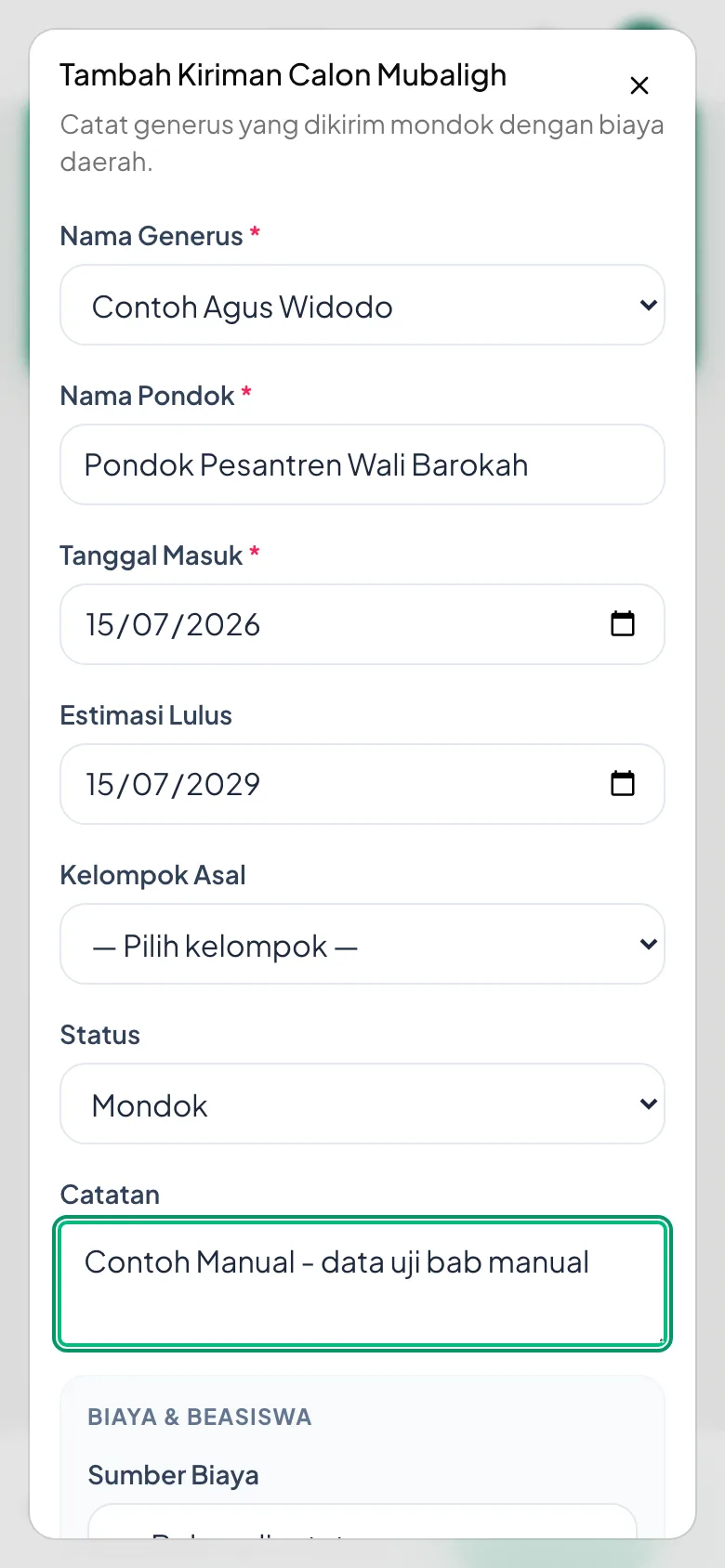
Nama Generus dipilih dari daftar warga — jadi orangnya harus sudah ada di Data Warga lebih dulu.
Nama Pondok diketik bebas, misalnya *Pondok Pesantren Wali Barokah*.
Tanggal Masuk wajib. Perkiraan Lulus diisi sebisanya — ia membantu memperkirakan kapan calon mubaligh ini lulus.
Kelompok Asal dan Catatan boleh dikosongkan.
Formulir KCM yang sudah terisi
Nama generus dipilih dari daftar; nama pondok dan tanggal diketik.
4. Mencatat biayanya
Di bagian bawah formulir ada Sumber Biaya. Selama belum dipilih, isian nominalnya tidak muncul.
Biaya Total diketik tanpa titik dan tanpa koma. Lima juta ditulis `5000000`, bukan `5.000.000`.
Keterangan Biaya berguna saat pembiayaannya bertahap atau ditanggung bersama — misalnya *Tahap 1: Rp 5jt* atau *Disubsidi Desa setempat*.
Biaya boleh dikosongkan dulu dan diisi belakangan lewat Edit. Selama kosong, KCM itu tidak ikut menambah Total Investasi Beasiswa.
Kalau nominalnya diketik dengan titik, angkanya bisa terbaca jauh lebih kecil dari yang dimaksud. Periksa sekali lagi sesudah menyimpan — angka di kartu Total Investasi Beasiswa adalah cara tercepat memeriksanya.
5. Memastikan tersimpan
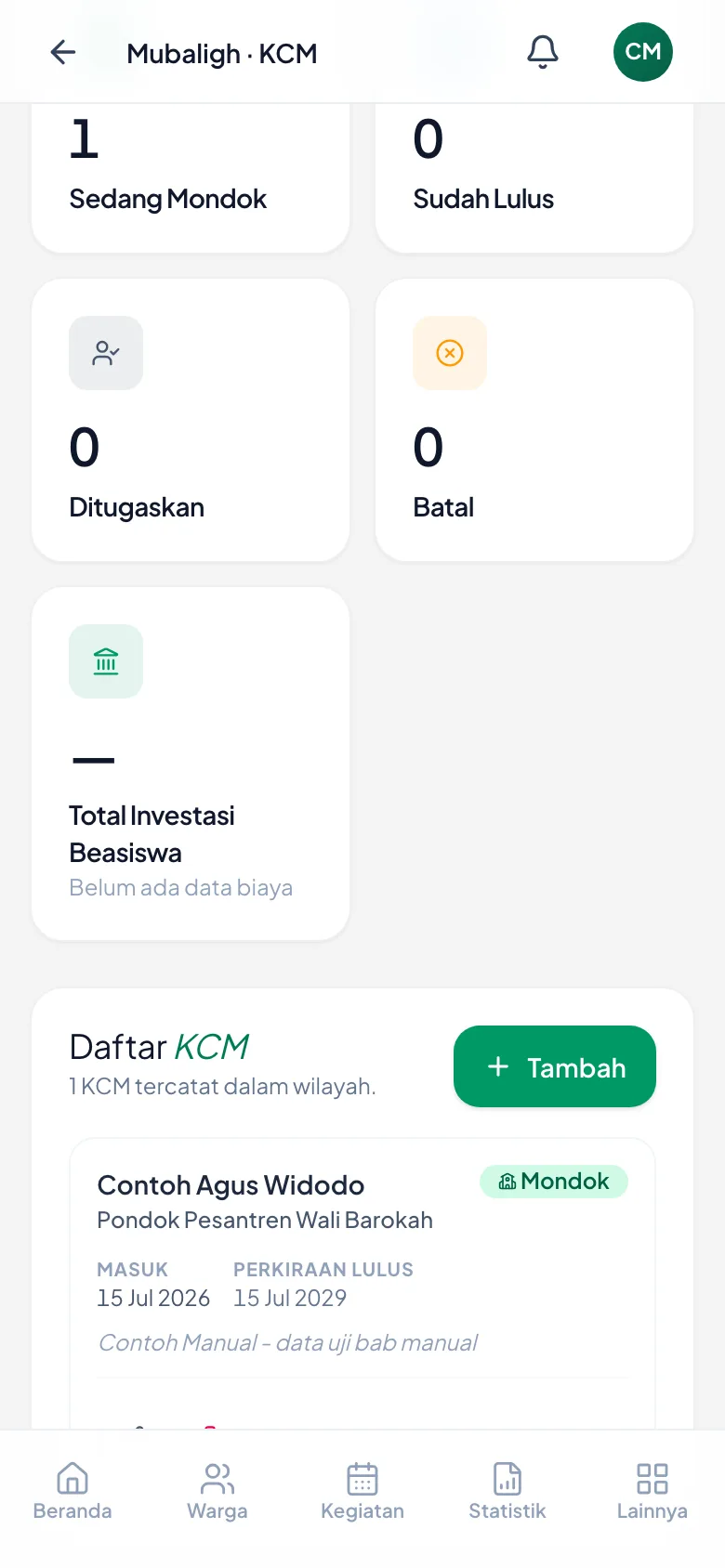
Sesudah disimpan, KCM barunya langsung berdiri di Daftar KCM lengkap dengan lencana statusnya.
Tiap baris menampilkan nama, pondok, tanggal masuk, perkiraan lulus, dan catatannya.
Keterangan di bawah judul daftar (*“sekian KCM tercatat dalam wilayah”*) ikut bertambah.
KCM yang baru tersimpan
Baris KCM dengan lencana Mondok, tanggal masuk, dan perkiraan lulus.
6. Memperbarui saat keadaannya berubah
Ketuk Edit pada baris KCM-nya untuk mengubah status, tanggal, atau biaya.
Urutan yang wajar: Sedang Mondok → Sudah Lulus saat ia pulang → Ditugaskan sesudah penugasannya dicatat di menu Mubaligh.
Mengubah status di sini tidak otomatis membuat penugasan. Keduanya terpisah: KCM mencatat perjalanan pendidikannya, penugasan mencatat tugasnya di kelompok. Catat penugasannya lewat Tambah Penugasan, lalu ubah status KCM-nya jadi Ditugaskan.
Hapus hanya untuk data yang salah catat — bukan untuk yang batal. Untuk yang batal, ubah statusnya.
Perlu diketahui: aplikasi tidak mencegah penghapusan. Ini soal tata cara, bukan pembatasan yang dijaga sistem — jadi kehati-hatiannya ada pada Anda.
Angka di kartu ikut berubah
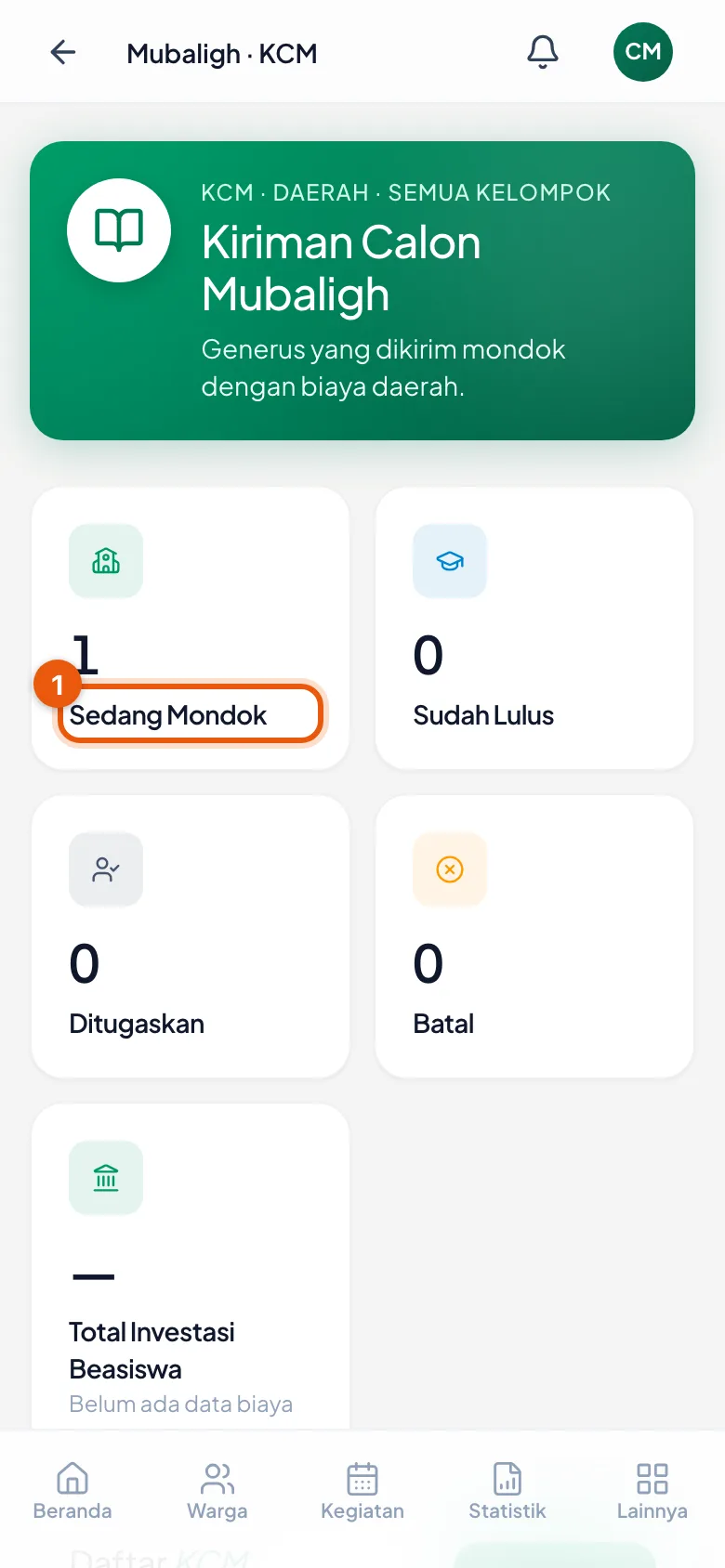
Sedang Mondok bertambah satu begitu KCM baru tersimpan.
7. Tombol Ubah dan Hapus
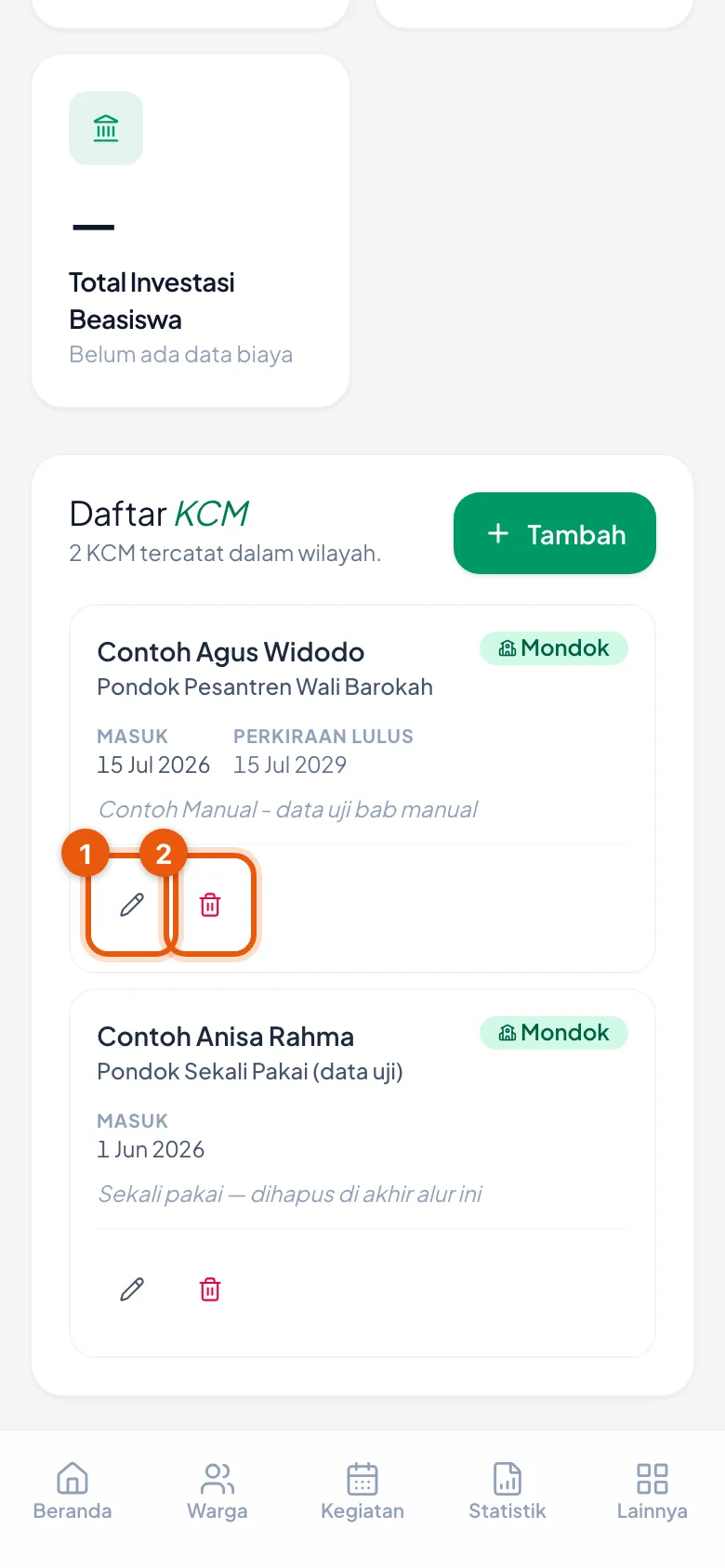
Keduanya ada di baris KCM-nya masing-masing.
Edit membuka kembali isian yang sama, sudah terisi data lamanya — tinggal ubah yang perlu.
Hapus membuang catatannya sama sekali.
Pastikan Anda menekan tombol pada baris yang benar. Kalau daftarnya panjang, cocokkan dulu namanya sebelum mengetuk.
Ubah dan Hapus per baris
Tiap KCM punya tombolnya sendiri; periksa namanya sebelum mengetuk.
8. Mengubah statusnya
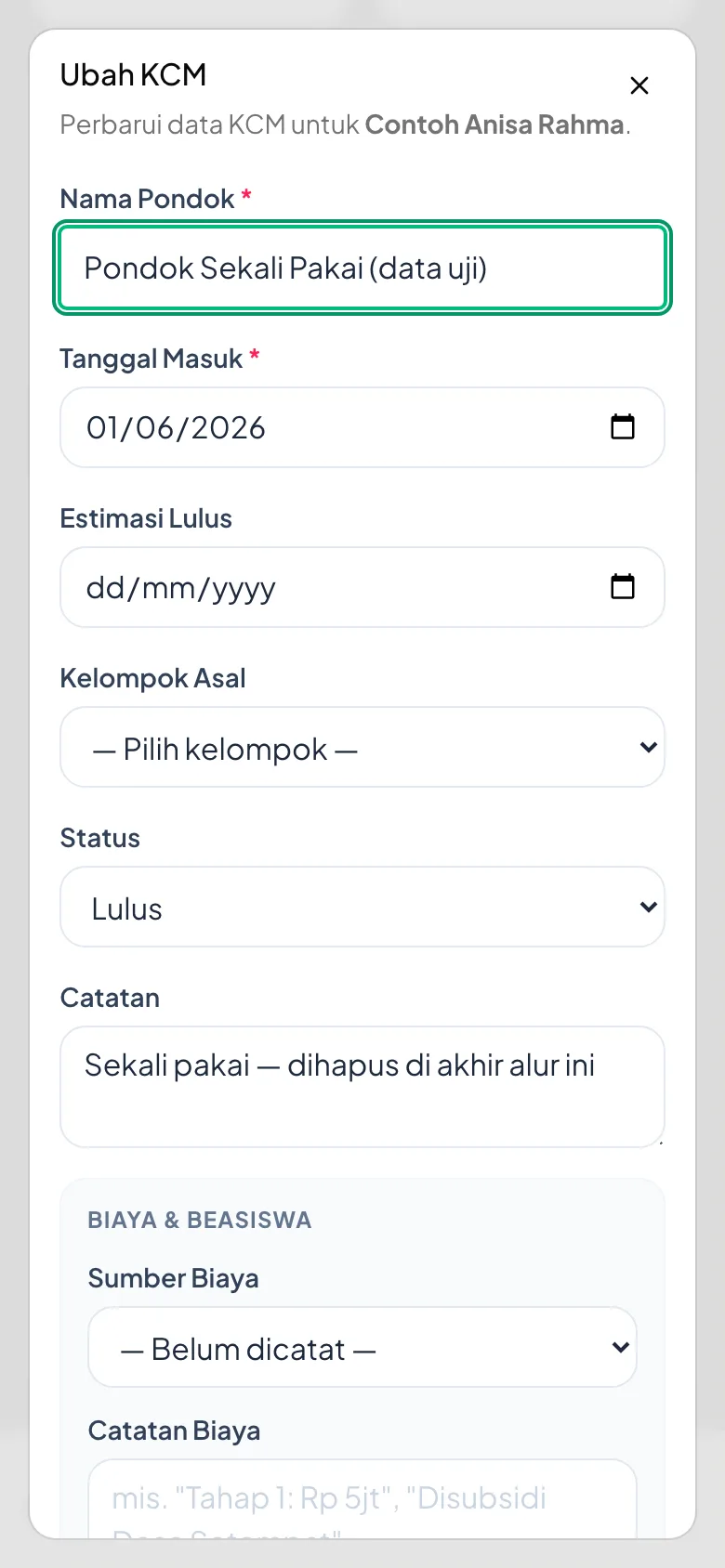
Di dalam Edit, ubah pilihan Status — misalnya dari *Mondok* jadi *Lulus* saat ia pulang.
Tombol simpannya berbunyi Simpan Perubahan.
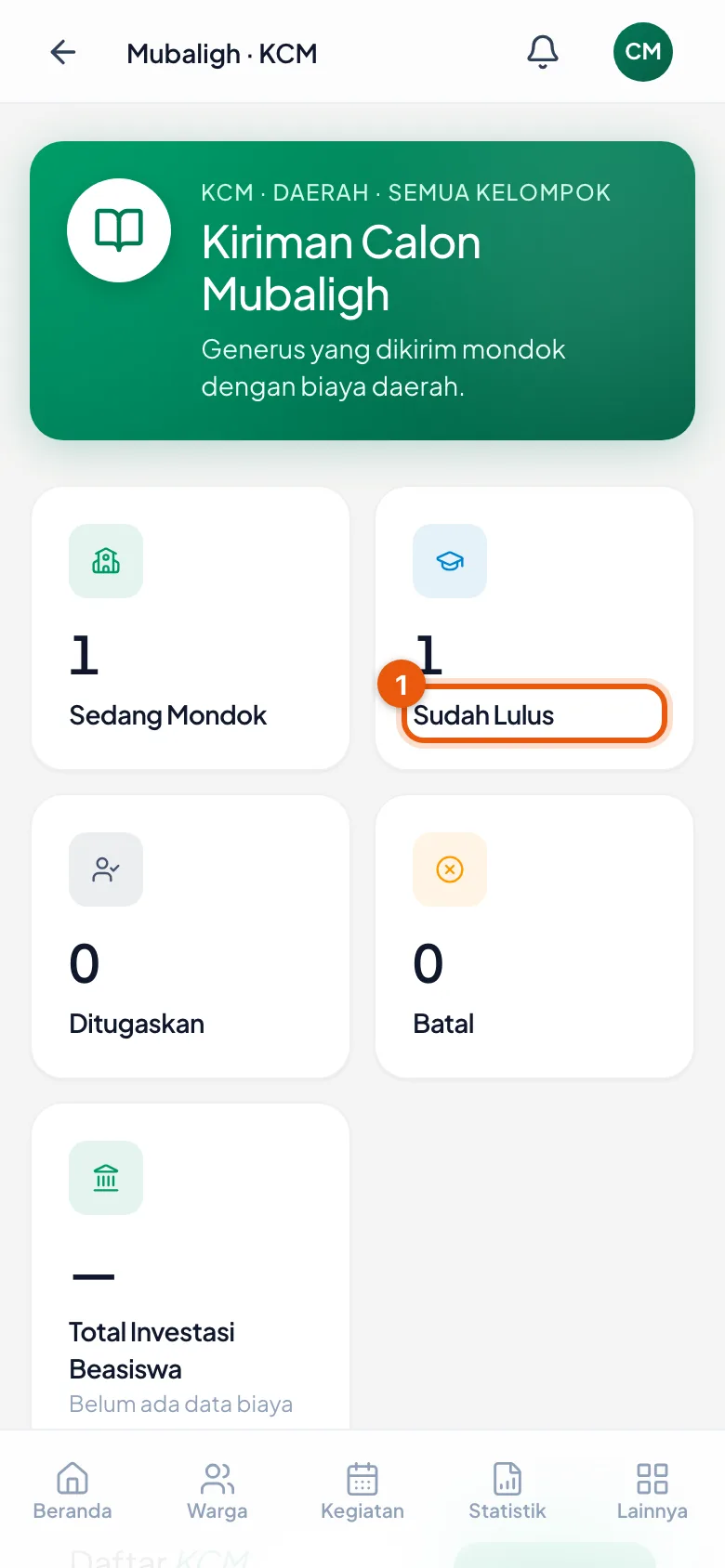
Sesudah tersimpan, angka di kartu ringkasan bergeser sendiri: Sedang Mondok berkurang, Sudah Lulus bertambah.
Isian lain — pondok, tanggal, biaya — bisa diperbarui di layar yang sama.
Mengubah status KCM
Isian terisi data lama; yang diubah hanya pilihan Status.
9. Angkanya bergeser sendiri
Begitu status tersimpan, kartu di atas ikut menyesuaikan: Sedang Mondok berkurang satu, Sudah Lulus bertambah satu.
Tidak ada yang perlu dihitung atau disegarkan manual.
Kalau angkanya tidak bergeser, kemungkinan besar statusnya belum tersimpan — buka lagi Edit dan periksa.
Kartu ringkasan menyesuaikan
Sesudah status diubah jadi Lulus, angka di kartu bergeser sendiri.
10. Menghapus data KCM
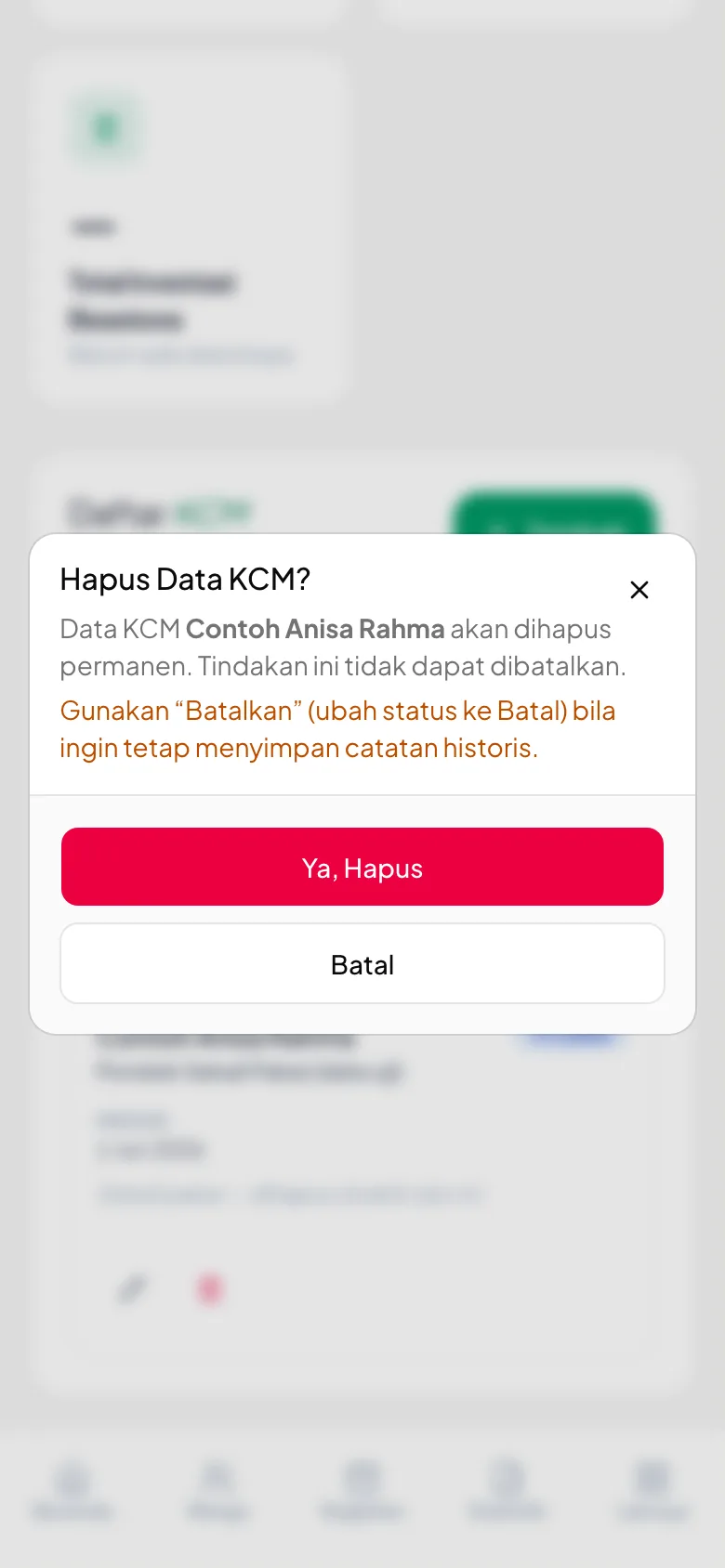
Ketuk Hapus pada barisnya, lalu Ya, Hapus.
Penghapusan tidak bisa dibatalkan, dan catatan biayanya ikut hilang.
Sekali lagi: untuk yang batal mondok, ubah statusnya jadi Batal — jangan dihapus. Hapus hanya untuk data yang memang salah catat.
Konfirmasi menghapus KCM
Konfirmasi diminta karena datanya tidak bisa dikembalikan.
Tips
•Isi Perkiraan Lulus walau masih kira-kira. Tanpa itu, tidak ada cara melihat kapan calon mubaligh berikutnya selesai mondok.
•Catat biayanya sedini mungkin. Angka yang dikumpulkan belakangan hampir selalu tidak lengkap.
•Sesudah seorang KCM lulus dan ditugaskan, babnya berlanjut ke Menugaskan Mubaligh ke Kelompok — di situlah masa tugasnya dicatat.