Buku Panduan Aplikasi
Superapp LDII Karanganyar Barat
Dicetak Pada
2 September 2026
Daftar Isi
Bagian I — Buku Panduan Aplikasi
Memulai
- 1Masuk Pertama Kali
Data Warga
- 1Mendata Warga Sendiri
- 2Warga Mengisi Datanya Sendiri
- 3Memeriksa & Menyetujui
- 4Kalau Data Perlu Diperbaiki
- 5Melengkapi Data yang Masih Kosong
- 6Warga Membuat Akunnya Sendiri
- 7Menerbitkan Akun untuk Jamaah
Kepengurusan
- 1Mendapuk Pengurus
- 2Cari Talenta
- 3Mengakhiri Dapukan
- 4Memantau Kelengkapan Pengurus
- 5Mengelola Jenis Dapukan
Perubahan Hidup Warga
- 1Tujuh Peristiwa Hidup Warga
- 2Mencatat Kepindahan
- 3Warga Kembali
- 4Mencatat Kewafatan
- 5Mencatat Pernikahan
- 6Mencatat Perceraian
Mubaligh
- 1Menugaskan Mubaligh ke Kelompok
- 2Kiriman Calon Mubaligh (KCM)
- 3Membaca Profil Mubaligh
- 4Mengunduh Laporan Mubaligh
- 5Panel Perlu Perhatian
- 6Patokan Jumlah Mubaligh
Peran & Hak Akses
- 1Mengatur Peran & Hak Akses
Kegiatan
- 1Membuat Kegiatan
- 2Mencatat Kehadiran
- 3Kegiatan (untuk Jamaah)
- 4Lapor Kehadiran (Banding)
- 5Menulis Kabar untuk Jamaah
- 6Format Pesan Undangan WhatsApp
- 7Program Kegiatan & Riwayat Materi
- 8Menjalankan Program
- 9Menyetujui Kabar dari Kelompok
Keuangan
- 1Membuka dan Menutup Periode
- 2Saldo Awal (Sekali Saja)
- 3Membaca Halaman Keuangan
- 4Aturan Pembagian Uang
- 5Mencatat Uang Masuk dan Uang Keluar
- 6Jatah Bulanan (Pembelaan)
- 7Menerima Setoran Jamaah
- 8Keuangan Saya (untuk Jamaah)
- 9Kotak Masuk Persetujuan KU
- 10Tabungan Jamaah (Titipan)
- 11Zakat Maal
- 12Event Shodaqoh (Sekali Jalan)
- 13Setor ke Atas
- 14Menagih yang Belum Naik (Desa & Daerah)
- 15Jatah Turun (dari Daerah/Desa)
- 16Tunjangan Bulanan (Ukhro & Honor)
- 17Memantau Siapa Sudah Setor
- 18Pemeriksaan 4 Serangkai
- 19Laporan: Data Jamaah & Buku Amal
Bagian II — Bantuan Per Halaman
- Panduan Beranda
- Panduan Desa
- Panduan Kelompok
- Panduan Keluarga
- Panduan Database Jamaah
- Panduan Bagikan Link Pendaftaran
- Panduan Kotak Masuk KK Baru
- Panduan Kartu QR Jamaah
- Panduan Unggah Data
- Panduan Statistik
- Panduan Laporan & Statistik
- Panduan Keuangan
- Panduan Acara
- Panduan Munaqosah
- Panduan Bintang Caberawit
- Panduan Mubaligh
- Panduan Pengumuman
- Panduan Notulen
- Panduan Profil Daerah
- Panduan Tampilan Beranda
- Panduan Migrasi Massal
- Panduan Kelola User
- Panduan Kelola Pengurus
- Panduan Kelola Role
- Panduan Audit Log
Masuk Pertama Kali
Dari tautan yang dikirim pengurus sampai akun Anda aman: mengganti kata sandi, membuat PIN, melewati perkenalan, dan menyalakan sidik jari.
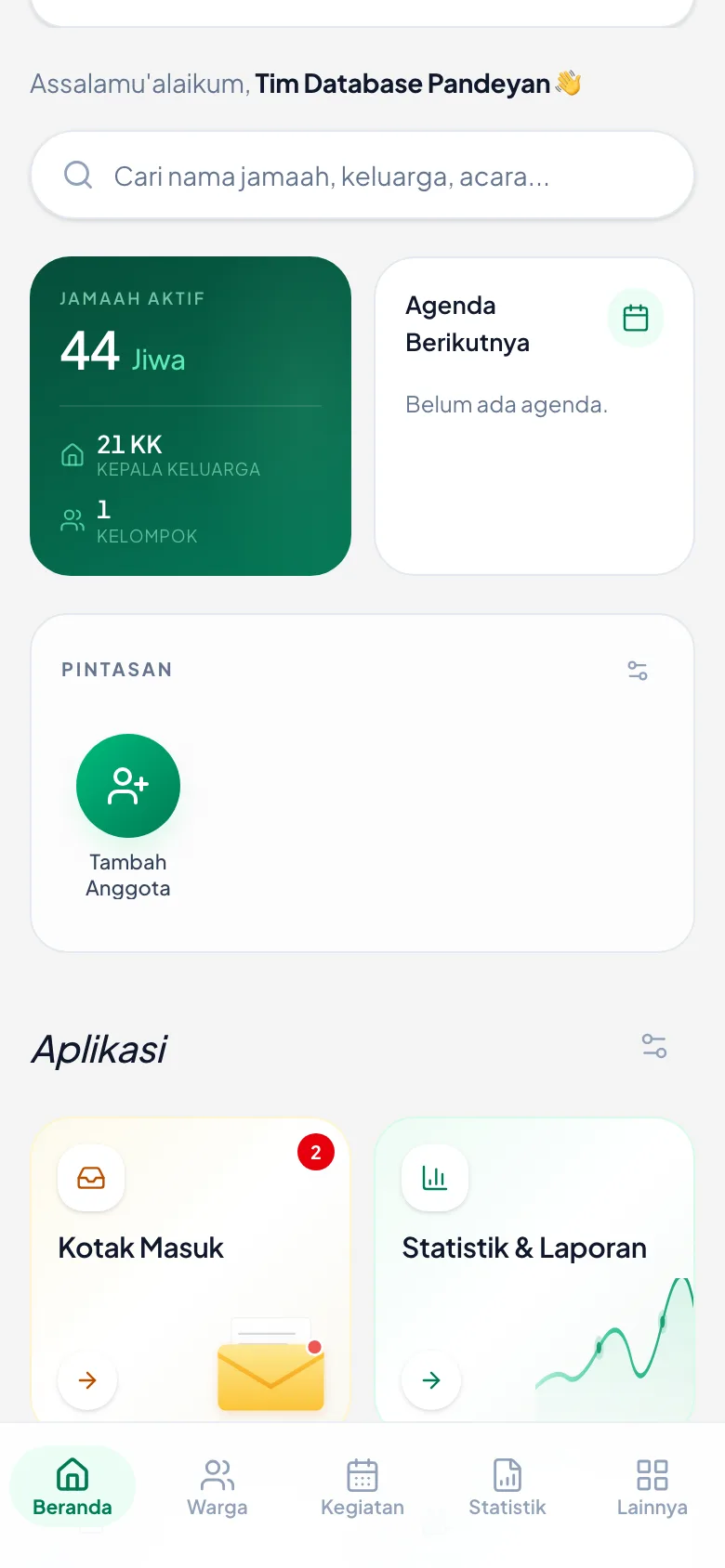
Beranda — tujuan akhir bab ini
Setelah semua langkah di bab ini selesai, inilah tampilan yang Anda lihat setiap kali membuka aplikasi.
1. Buka tautan dari pengurus
- Pengurus Daerah mengirim Anda satu tautan lewat WhatsApp, atau memberi kartu ber-QR untuk dipindai dengan kamera HP.
- Ketuk tautan itu. Anda tidak perlu mengetik apa pun dulu — tautan ini sudah mengenali Anda.
- Layar yang muncul berjudul Ganti Password Anda, dengan sapaan berisi nama Anda. Kalau nama yang tampil bukan nama Anda, hentikan dan hubungi pengurus.
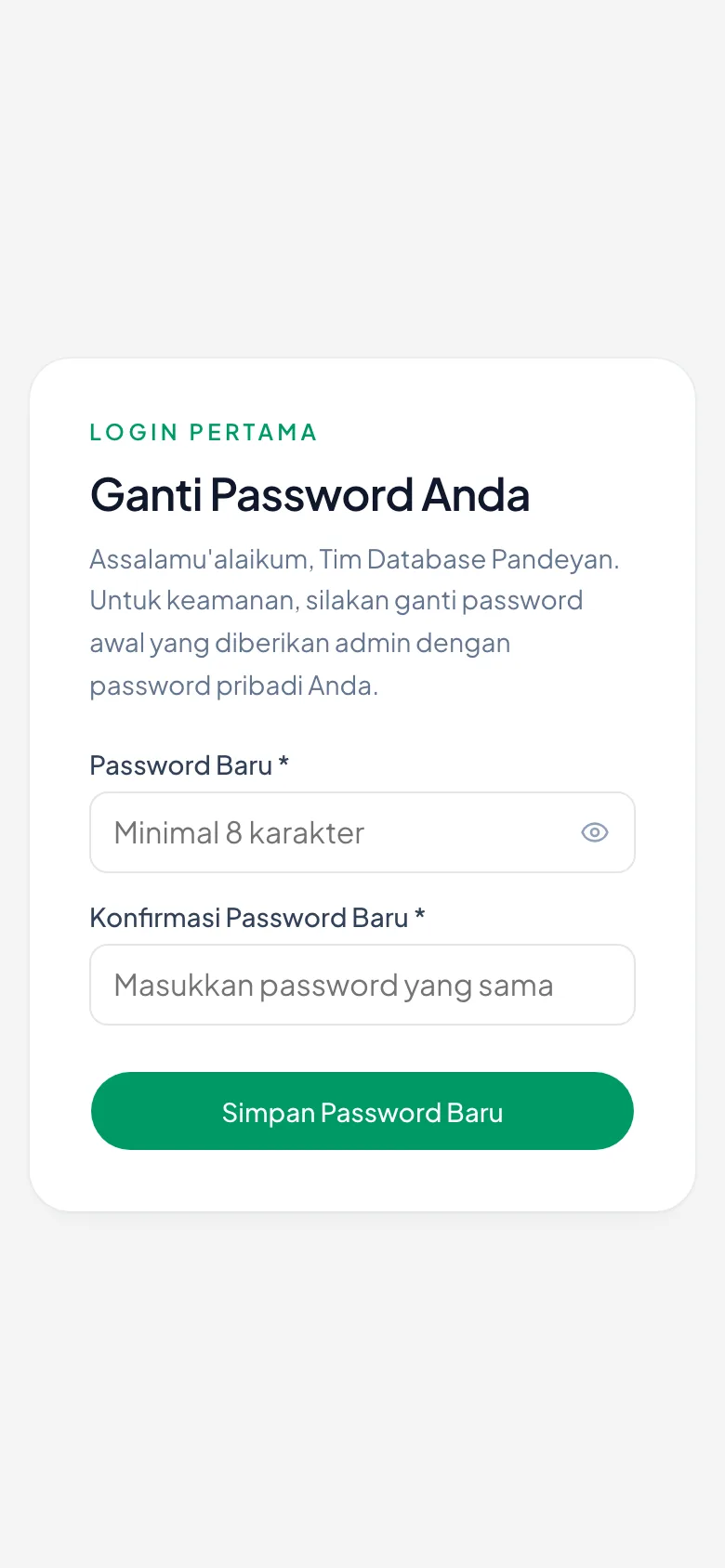
Layar pertama sesudah membuka tautan
Halaman Ganti Password, dengan sapaan berisi nama pemilik akun.
2. Ganti kata sandi
- Isi Password Baru — minimal 8 karakter.
- Isi Konfirmasi Password Baru dengan kata sandi yang sama persis.
- Ketuk Simpan Password Baru.
- Pakai kata sandi yang Anda ingat tetapi orang lain sulit tebak. Jangan tanggal lahir, jangan nama kelompok saja.
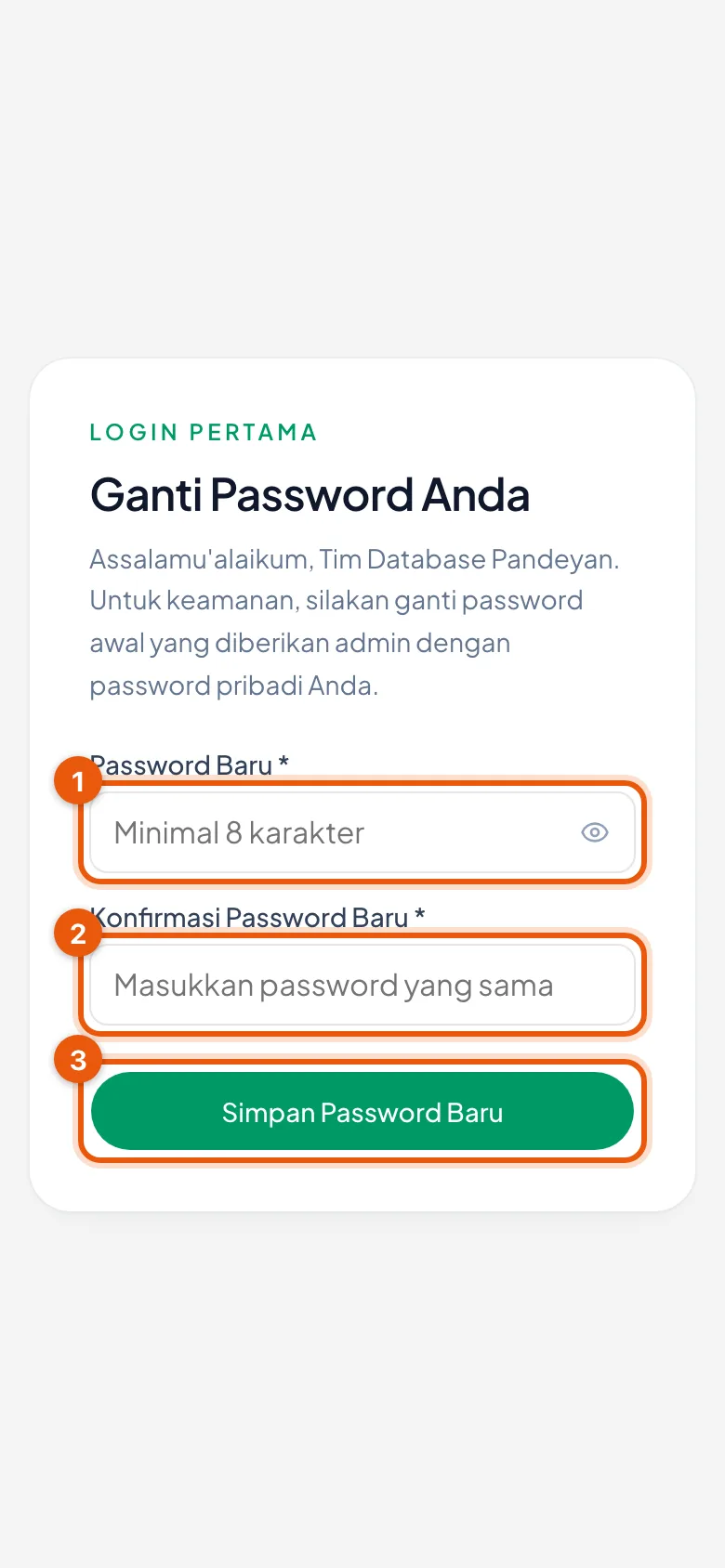
Mengisi kata sandi baru
Nomor 1 dan 2 adalah dua kotak sandi yang harus sama; nomor 3 tombol simpannya.
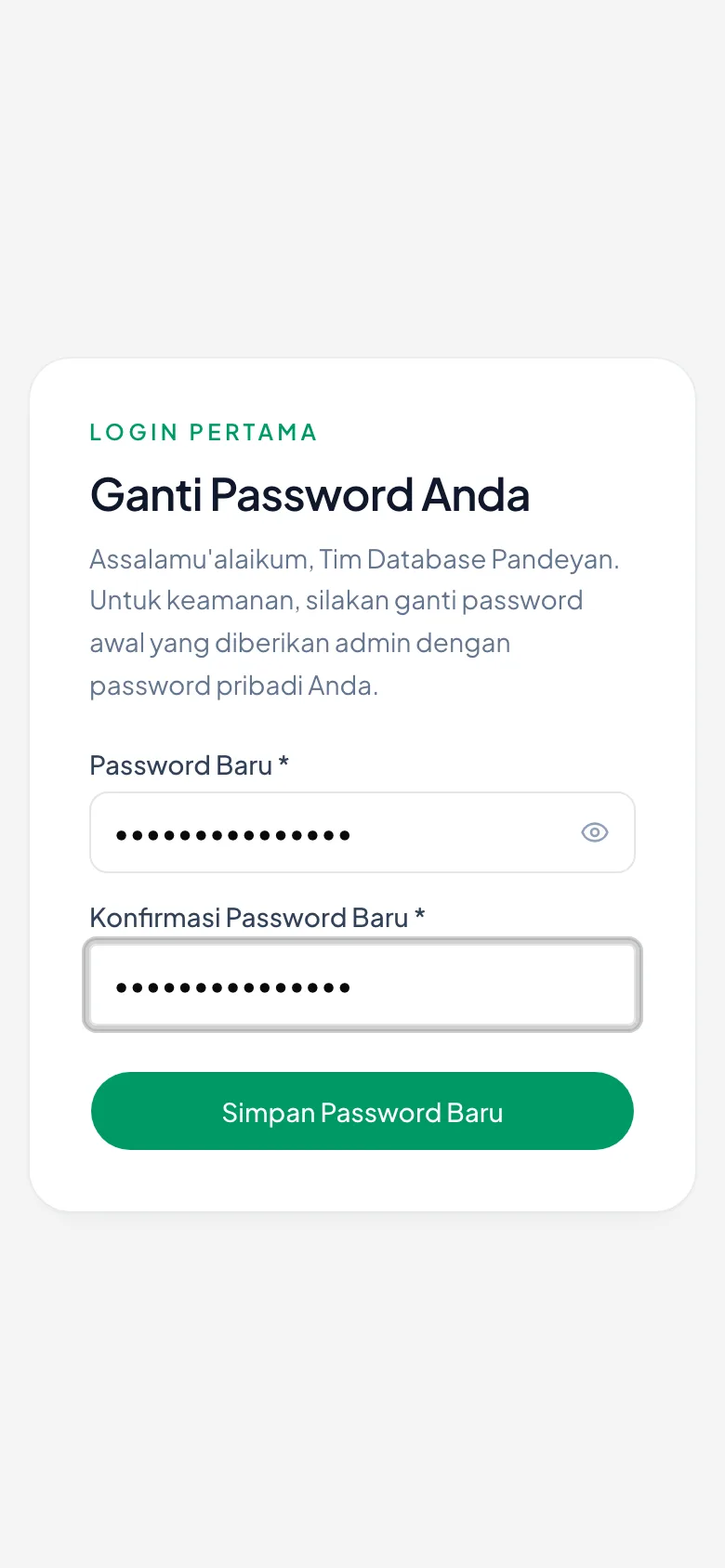
Seperti ini kalau sudah terisi
Kedua kotak tampil sebagai titik-titik — sandi memang sengaja disembunyikan. Panjang titik di kedua kotak sama karena isinya sama.
3. Buat PIN Keamanan 6 angka
- Setelah sandi tersimpan, layar Atur PIN Keamanan langsung muncul.
- Ketuk 6 angka di papan tombol. PIN ini yang Anda ketik setiap kali membuka aplikasi — jauh lebih cepat daripada mengetik kata sandi.
- Aplikasi menyarankan PIN yang berbeda dari PIN kunci layar HP Anda.
- Sesudah 6 angka pertama, layar berganti jadi Konfirmasi PIN Baru. Ketik PIN yang sama sekali lagi — ini bukan salah tekan, memang diminta dua kali.
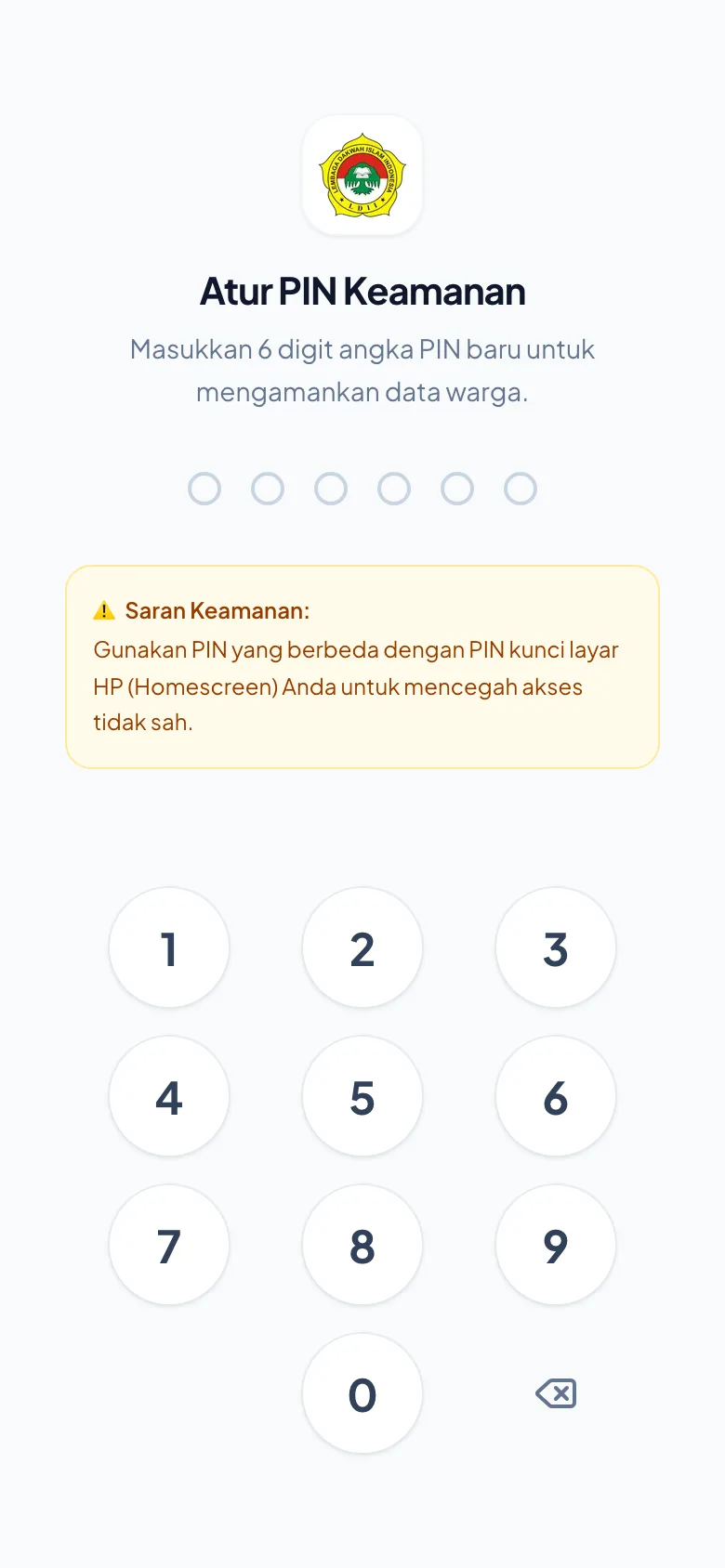
Layar Atur PIN Keamanan
Judulnya “Atur PIN Keamanan” dan ada kotak kuning Saran Keamanan — penanda bahwa Anda sedang MEMBUAT PIN, bukan membuka kunci.
4. Lewati dua perkenalan singkat
- Begitu masuk pertama kali, muncul kotak putih Selamat Datang! 👋 di tengah layar. Ketuk Lanjut → sampai habis (6 layar), atau ketuk tanda ✕ untuk menutupnya.
- Sesudah itu muncul perkenalan kedua yang diawali Assalamu'alaikum (5 layar lagi). Perlakukan sama: Lanjut → sampai Selesai.
- Keduanya hanya muncul sekali di HP ini. Kalau Anda membuka aplikasi di HP lain, perkenalan itu muncul lagi di sana — itu wajar.
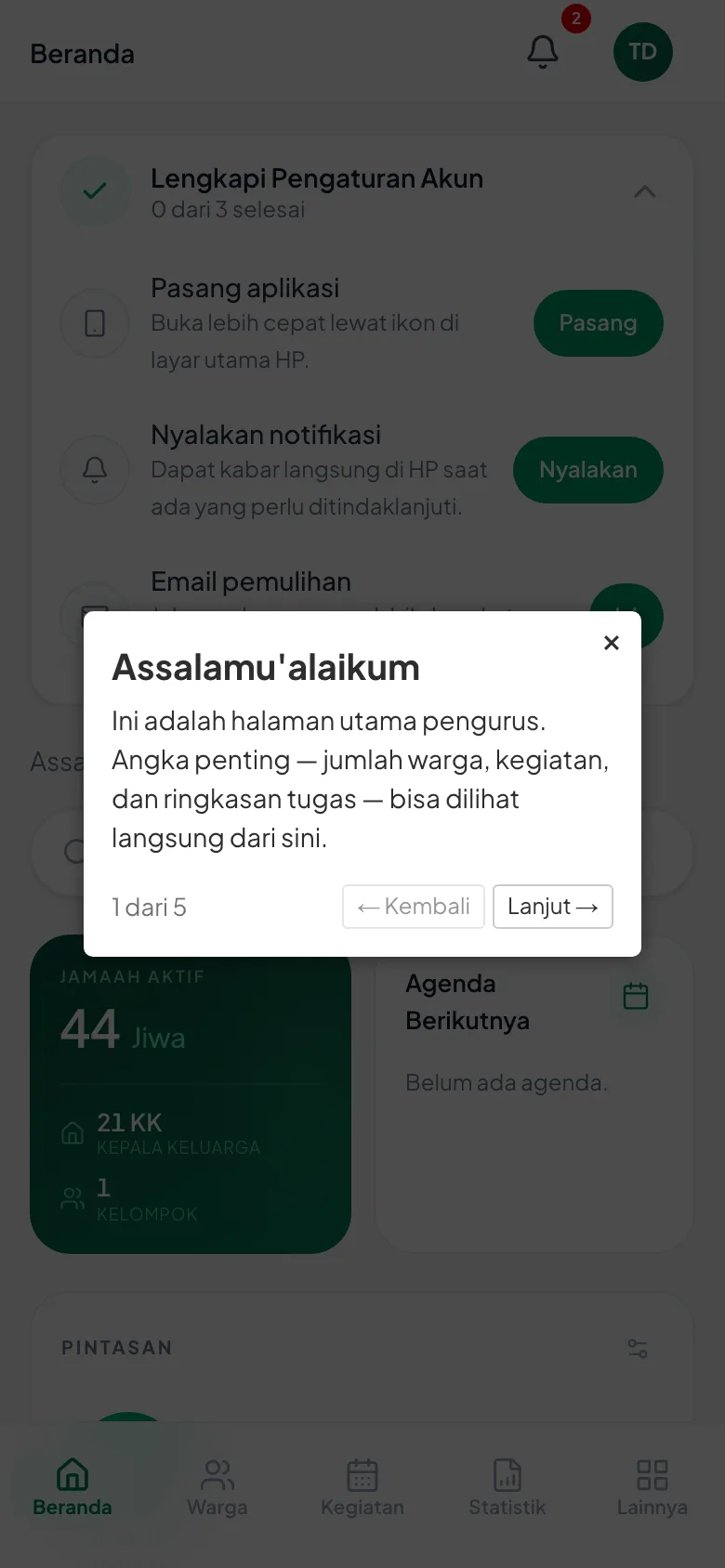
Perkenalan pertama
Kotak "Selamat Datang" dengan penunjuk "1 dari 6" dan tombol Lanjut.
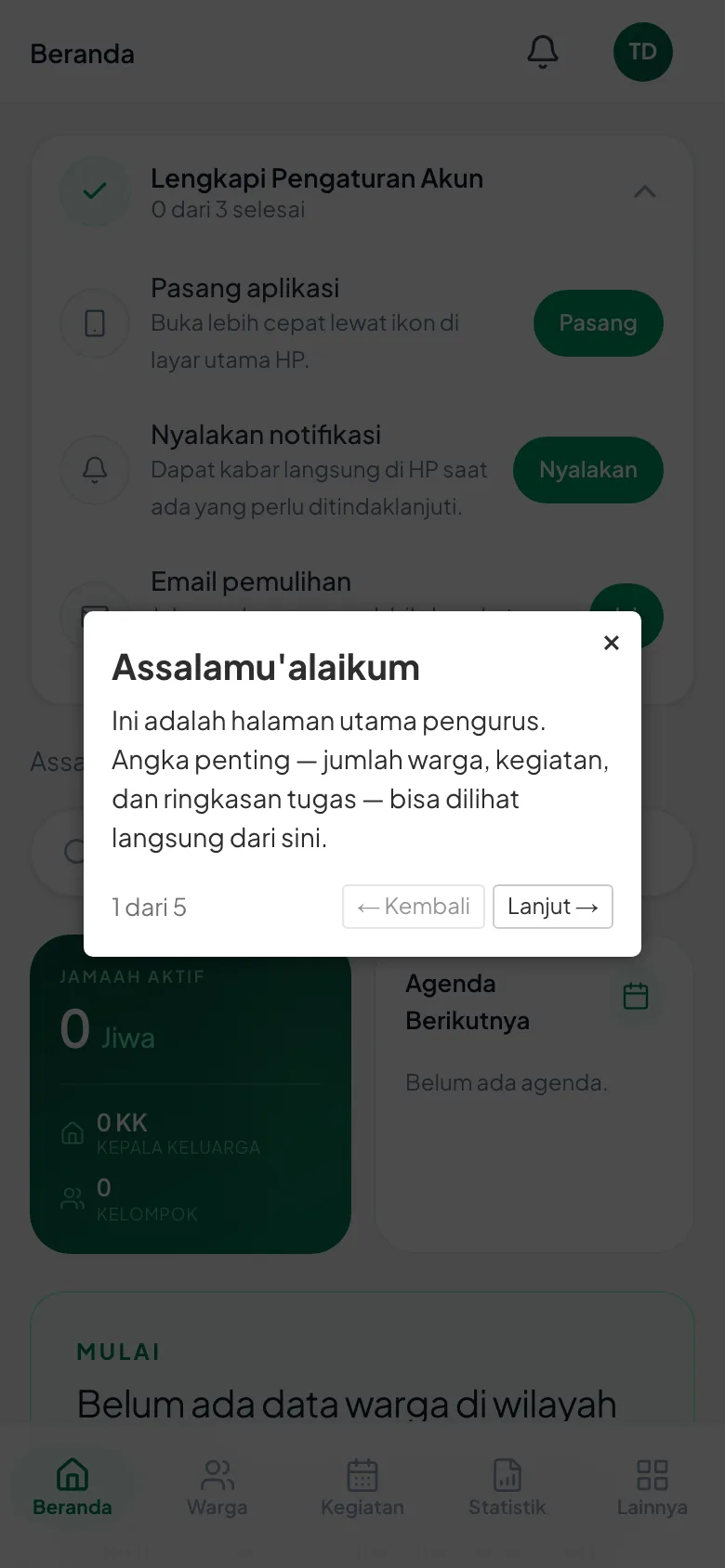
Perkenalan kedua
Yang diawali "Assalamu'alaikum" dengan penunjuk "1 dari 5" — inilah rangkaian kedua yang muncul sesudah rangkaian pertama habis.
5. Kartu Lengkapi Pengaturan Akun
- Di paling atas Beranda ada kartu Lengkapi Pengaturan Akun · 0 dari 3 selesai berisi tiga pekerjaan kecil.
- Pasang aplikasi — menaruh ikon aplikasi di layar utama HP, supaya bisa dibuka sekali ketuk tanpa membuka Chrome/Safari dulu.
- Nyalakan notifikasi — supaya ada kabar di HP saat ada yang perlu Anda tindak lanjuti.
- Email pemulihan — jalan cadangan masuk kalau suatu saat lupa kata sandi.
- Kartu ini hilang sendiri kalau ketiganya sudah beres.
- Sebagian dari ketiganya mungkin sudah ditawarkan tepat setelah Anda membuat PIN, sebelum Beranda terbuka. Kalau tadi Anda memilih Lewati, pekerjaannya menunggu di kartu ini — tidak hilang.
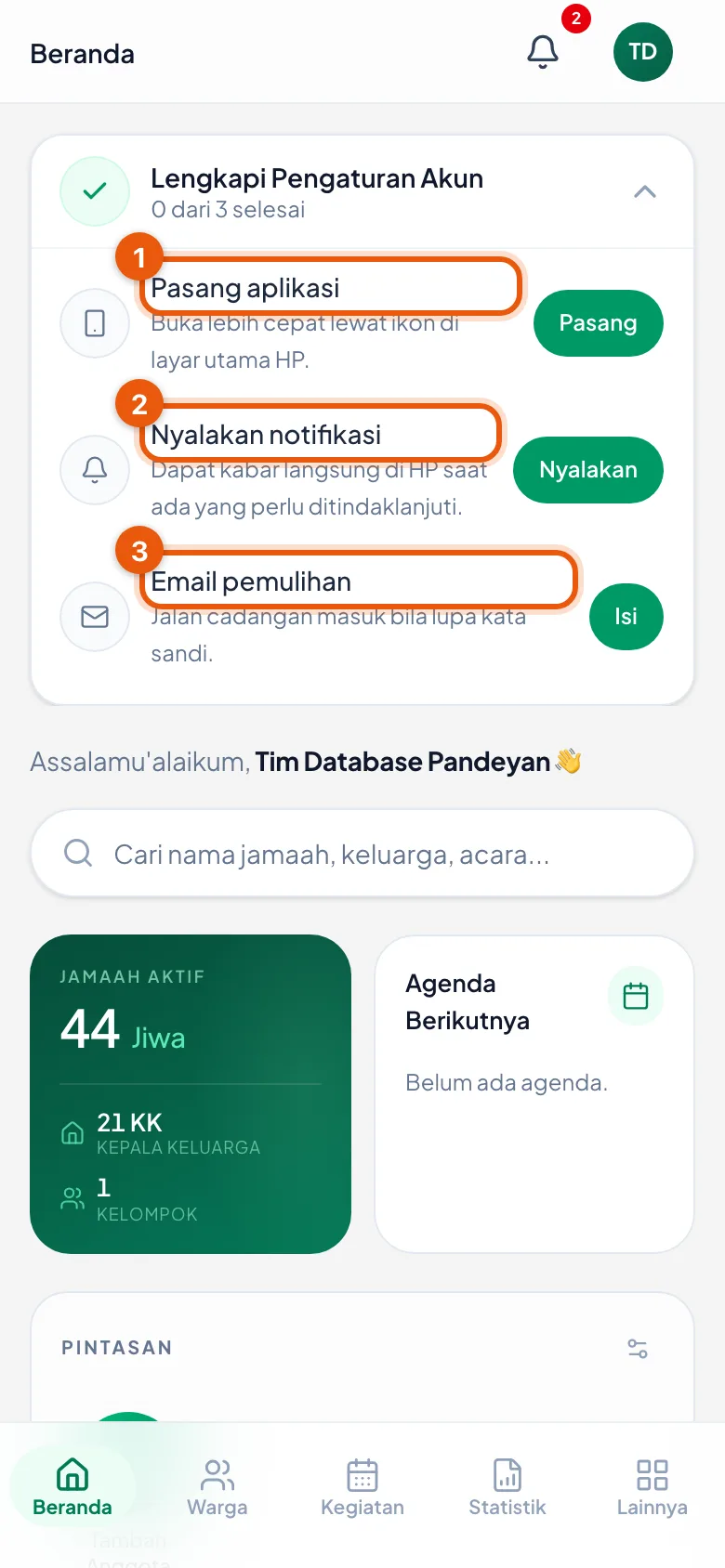
Tiga isi kartu Lengkapi Pengaturan Akun
Nomor 1 pasang aplikasi, nomor 2 notifikasi, nomor 3 email pemulihan.
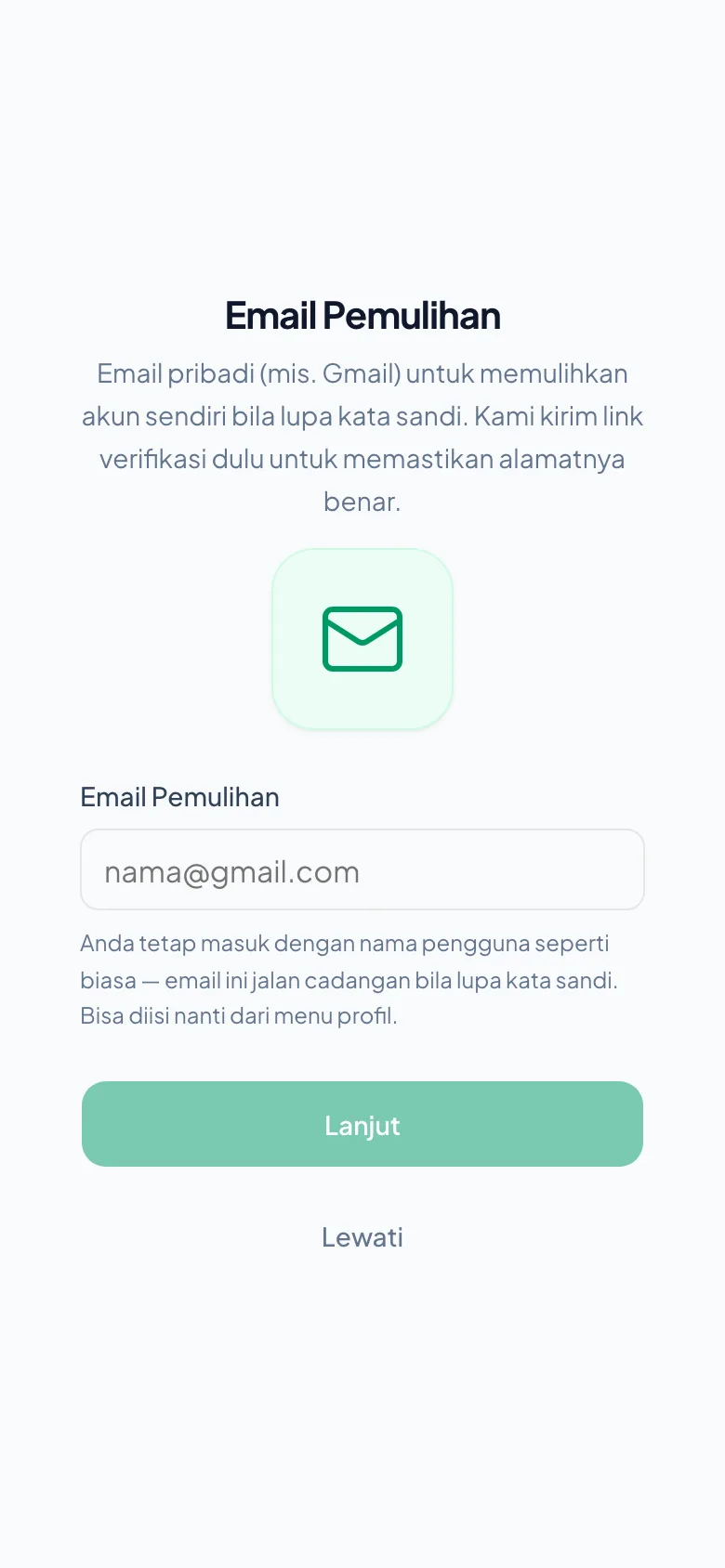
Layar Email Pemulihan
Isian email pemulihan — layar yang sama muncul lewat kartu ini maupun lewat tawaran sesudah membuat PIN. Ada tombol Lewati kalau ingin mengisinya nanti.
6. Pasang aplikasi & nyalakan notifikasi (dikerjakan di HP)
- Ketuk Pasang pada baris *Pasang aplikasi*. HP akan menampilkan tawaran dari sistemnya sendiri — di Android biasanya Tambahkan ke layar utama, di iPhone lewat tombol Bagikan → Add to Home Screen.
- Ketuk Nyalakan pada baris *Nyalakan notifikasi*, lalu pilih Izinkan pada kotak izin yang muncul dari HP.
- Sesudah terpasang, buka aplikasi lewat ikon di layar utama — bukan lewat Chrome/Safari lagi.
7. Nyalakan sidik jari / wajah
- Ketuk lingkaran berisi huruf di pojok kanan atas untuk membuka menu Akun.
- Pilih Sidik Jari / Wajah.
- Ketuk Aktifkan Sekarang, lalu sentuh sensor sidik jari HP Anda saat diminta.
- Kalau berhasil, Status berubah dari MATI menjadi AKTIF.
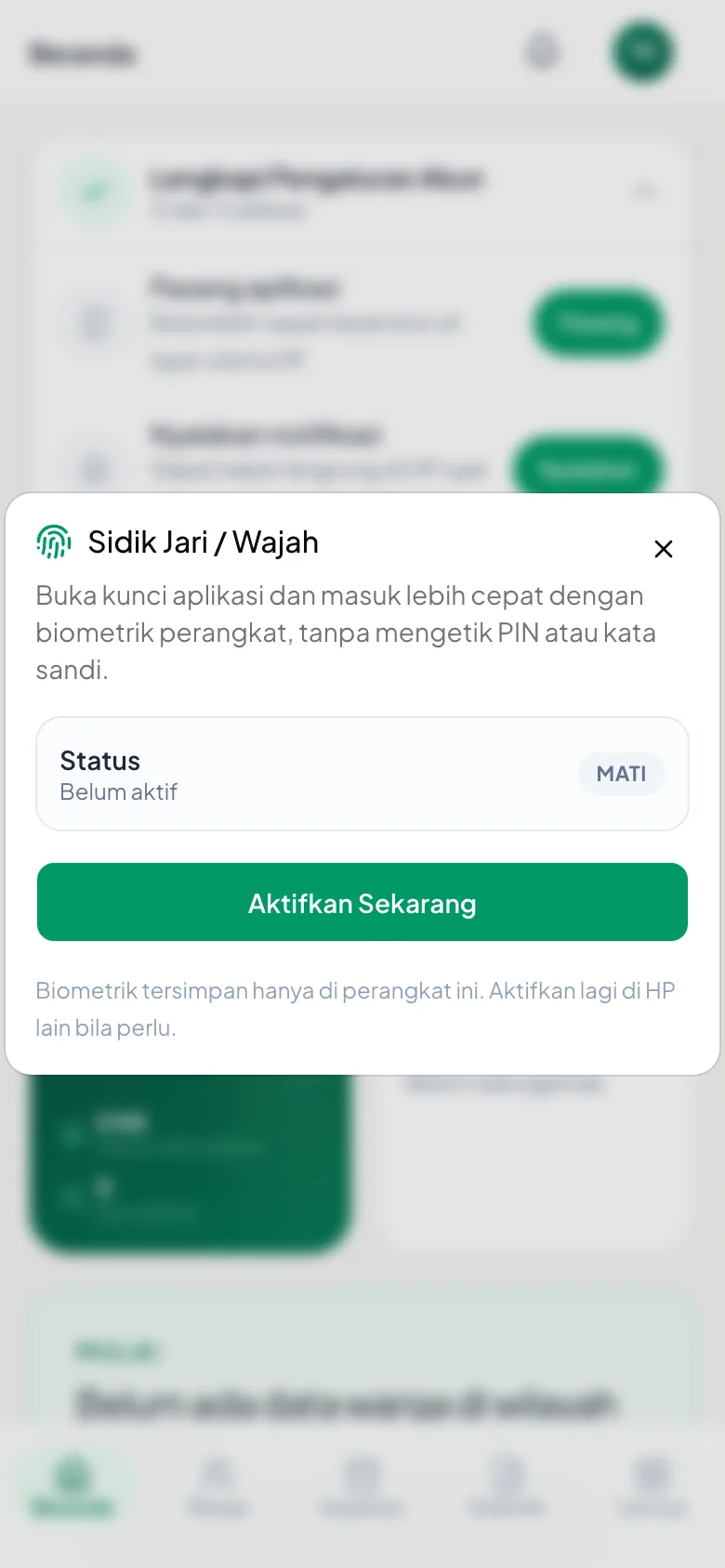
Sebelum dinyalakan
Status masih "MATI" dengan tombol Aktifkan Sekarang di bawahnya.
8. Kali berikutnya: cukup PIN
- Buka aplikasi lagi, isi Username dan Password yang Anda buat tadi, ketuk Masuk.
- Layar Masukkan PIN Keamanan muncul — ketik 6 angka PIN Anda dan Anda langsung sampai di Beranda.
- Kalau sidik jari sudah dinyalakan, di layar itu ada tombol Buka dengan Sidik Jari / Wajah — lebih cepat lagi.
- Anda tidak akan diminta mengganti kata sandi lagi. Itu hanya sekali, di hari pertama.
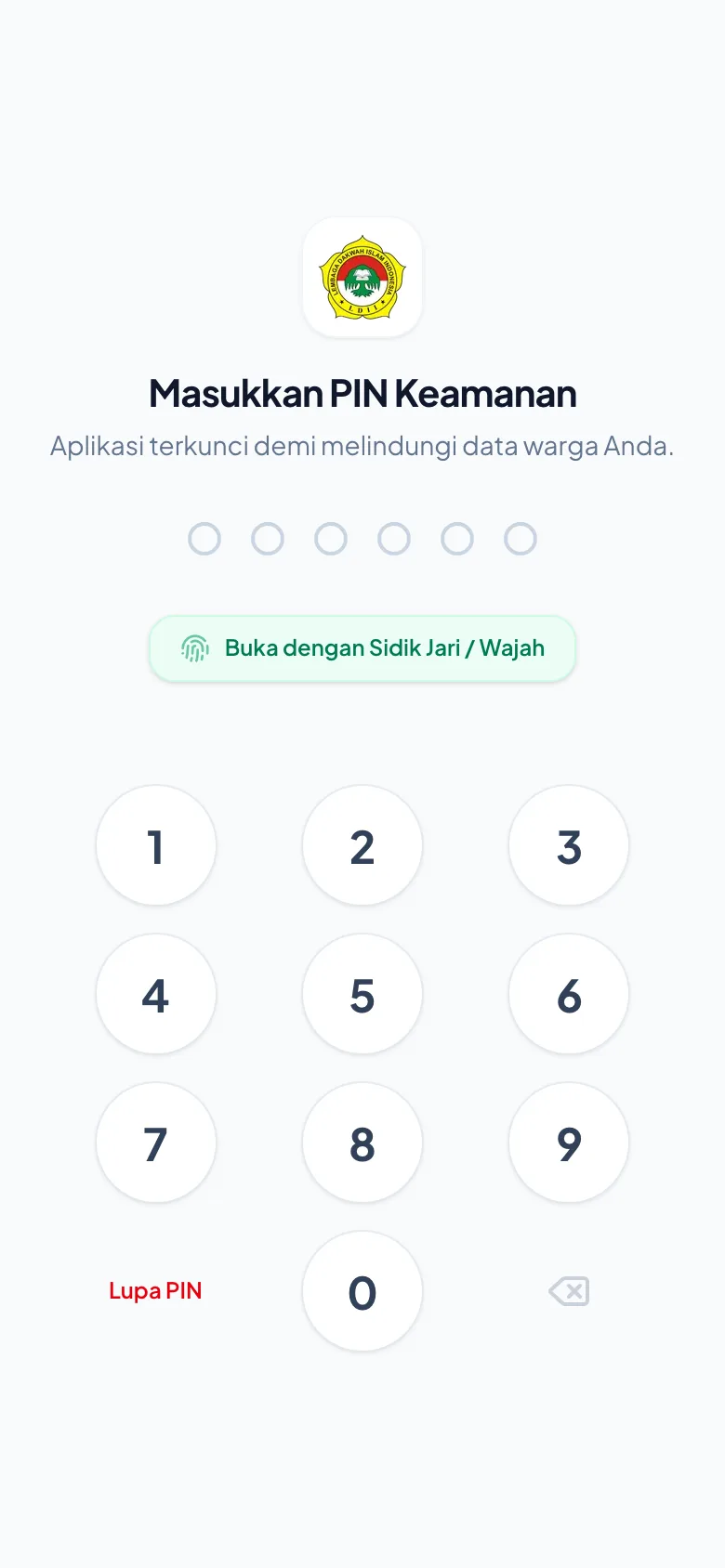
Layar kunci sehari-hari
Inilah yang Anda temui tiap membuka aplikasi — PIN, atau sidik jari.
9. Peta menu — semua yang ada di aplikasi
- Ketuk Lainnya di menu bawah. Laci menu terbuka dari kiri, memuat seluruh menu yang boleh Anda buka. (Di layar lebar, daftar yang sama sudah tampak menetap di sisi kiri.)
- Bab-bab berikutnya menyebut jalurnya dengan kata — misalnya *Ketuk Lainnya, lalu Pengurus*. Gambar di bawah adalah petanya, supaya sekali lihat Anda tahu di mana masing-masing berada.
- 1 Beranda — ringkasan wilayah Anda dan daftar yang perlu ditindaklanjuti bulan ini.
- 2 Data Warga — seluruh KK dan anggotanya; pintu masuk hampir semua pencatatan warga.
- 3 Direktori UMKM — daftar usaha milik warga.
- 4 Pengurus — dapukan: siapa memegang apa, dan mana yang masih kosong.
- 5 Kotak Masuk — pengajuan warga yang menunggu diperiksa. Angka di sebelahnya jumlah yang belum ditangani.
- 6 Kegiatan — pengajian dan acara lain, beserta kehadirannya.
- 7 Notulen — catatan hasil musyawarah.
- 8 Keuangan — seluruh pencatatan uang.
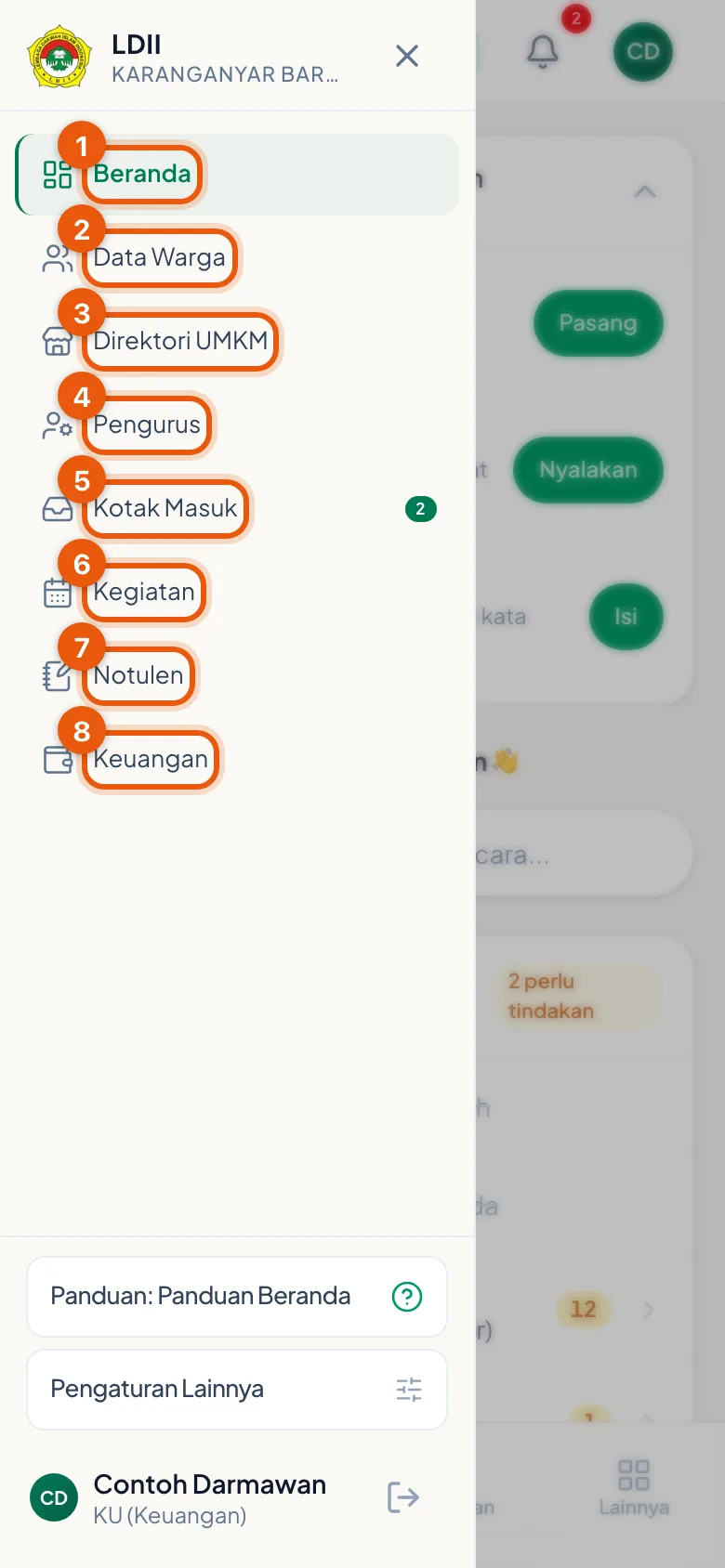
Peta menu aplikasi pengurus
Delapan menu utama. Di bawahnya ada Panduan, Pengaturan Lainnya, dan tombol keluar.
Tips Berguna
- Kerjakan bab ini sekali saja, di HP yang benar-benar Anda pakai sehari-hari.
- Kata sandi dan PIN adalah dua hal berbeda: kata sandi dipakai saat masuk, PIN dipakai tiap membuka aplikasi.
- Jangan meneruskan tautan atau kartu QR Anda ke orang lain — selama Anda belum mengganti kata sandi, siapa pun yang memegangnya bisa masuk sebagai Anda.
Pertanyaan yang Sering Ditanya
Tautannya sudah saya buka, tapi malah muncul halaman Masuk biasa.
Berarti kata sandi akun itu sudah pernah diganti — tautan otomatis berhenti berlaku sesudahnya. Masuk saja memakai username dan kata sandi. Kalau Anda merasa tidak pernah menggantinya, hubungi pengurus Daerah supaya dibuatkan tautan baru.
Saya lupa PIN.
Di layar PIN, ketuk Lupa PIN (tulisan merah di kiri bawah papan angka). Anda akan dikeluarkan dari aplikasi, lalu tinggal masuk lagi dengan username dan kata sandi, dan membuat PIN baru.
Kotak perkenalan muncul terus setiap saya buka aplikasi.
Catatan "sudah pernah dilihat" disimpan di HP ini saja. Kalau Anda membuka aplikasi lewat jalan yang berbeda-beda — kadang dari ikon layar utama, kadang dari Chrome/Safari — catatan itu tidak ketemu, jadi perkenalannya muncul lagi. Biasakan membuka lewat ikon di layar utama.
Tombol Aktifkan Sekarang saya ketuk, tapi tidak terjadi apa-apa.
Berarti HP itu belum punya kunci sidik jari / wajah yang aktif, atau HP-nya memang belum mendukung. Atur dulu sidik jari lewat Pengaturan HP, lalu coba lagi. Kalau tetap tidak bisa, lewati saja — PIN sudah cukup untuk mengamankan akun.
Mendata Warga Sendiri
Membuat Kartu Keluarga pertama beserta Kepala Keluarganya, lalu menambah istri dan anak ke KK yang sama.
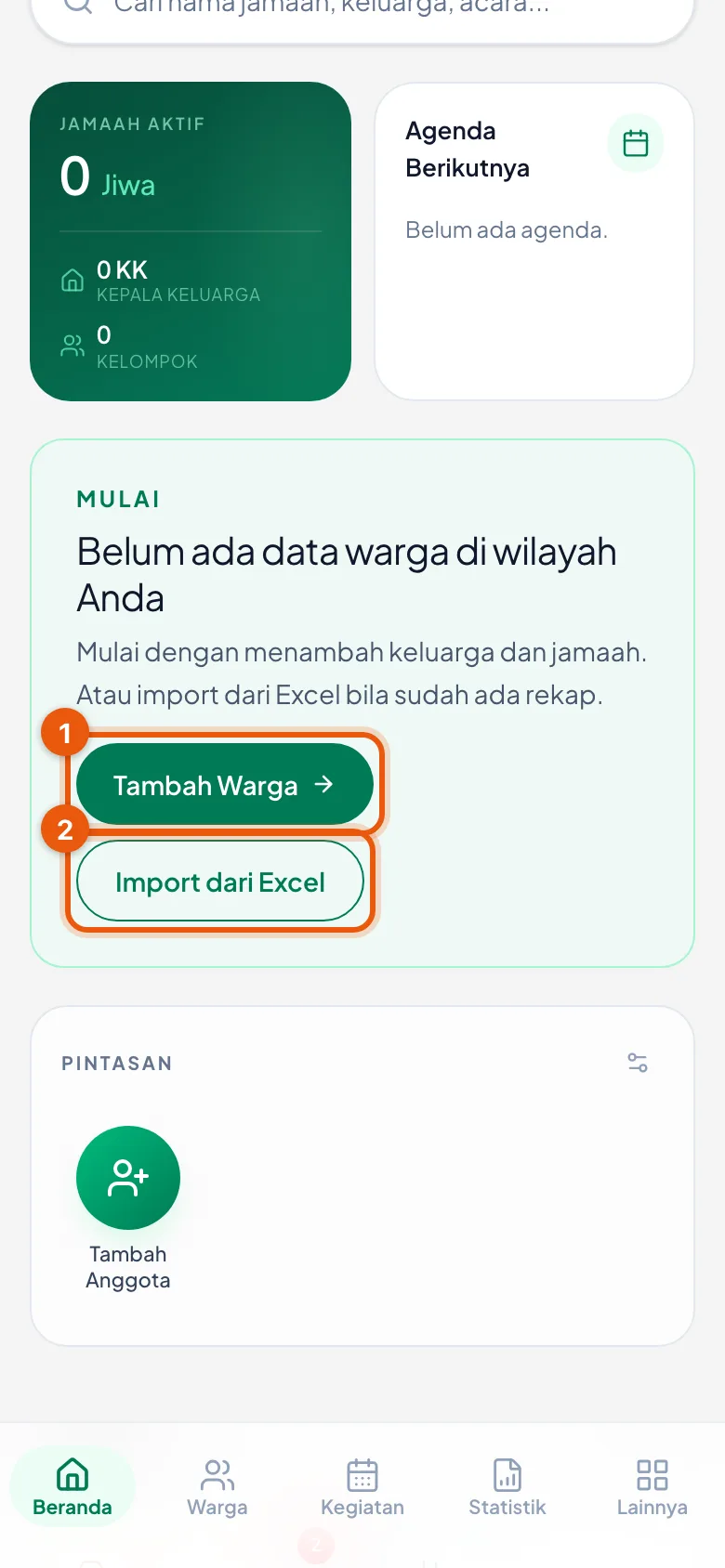
Titik awal: kelompok yang masih kosong
Beranda menampilkan kartu MULAI dengan dua pilihan: Tambah Warga dan Import dari Excel.
1. Mulai dari Beranda
- Selama kelompok Anda belum punya data, Beranda menampilkan kartu MULAI — Belum ada data warga di wilayah Anda.
- Ada dua jalan: Tambah Warga (mengetik satu per satu) dan Import dari Excel (kalau Anda sudah punya rekap).
- Bab ini memakai Tambah Warga.
Dua pilihan cara memulai
Nomor 1 Tambah Warga, nomor 2 Import dari Excel.
2. Bisa juga dari halaman Data Warga
- Ketuk Warga di bilah menu paling bawah.
- Di pojok kanan bawah ada tombol bundar hijau. Ketuk tombol itu.
- Muncul daftar pilihan: Tambah, Pernikahan, Kepindahan, Kewafatan, Unggah Excel, dan Kartu QR.
- Pilih Tambah.
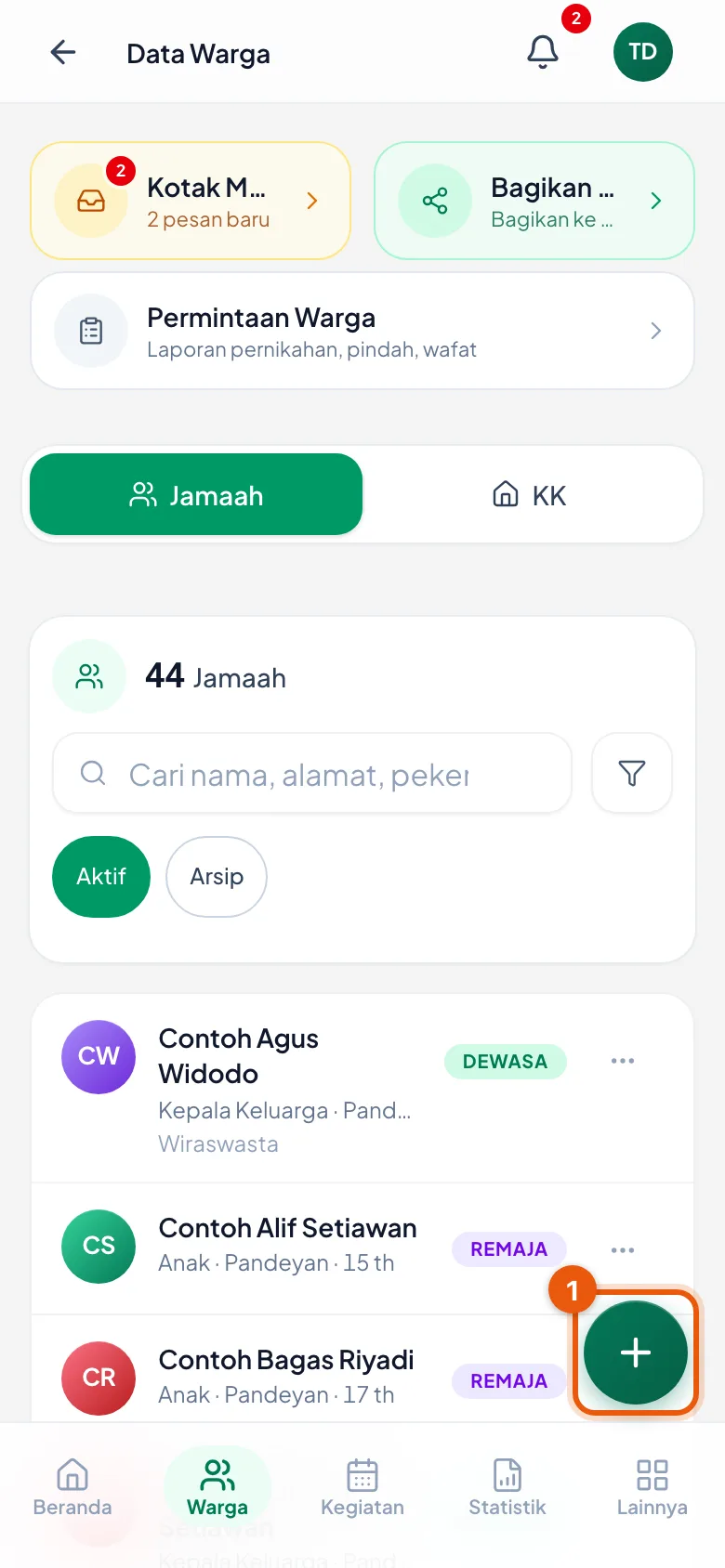
Tombol bundar di kanan bawah
Dari sini semua tindakan data warga dibuka, termasuk Tambah.
3. Langkah 1 — buat Kartu Keluarga
- Pilih Buat KK Baru (kotak kiri, sudah terpilih otomatis kalau kelompok masih kosong).
- Kelompok sudah terisi sesuai wilayah Anda dan tidak perlu diubah.
- Isi Nama Kepala Keluarga dan Alamat — dua ini wajib.
- RT, RW, dan Telepon boleh dikosongkan dulu.
- Status Warga: pilih *Warga Asli* atau *Pendatang*.
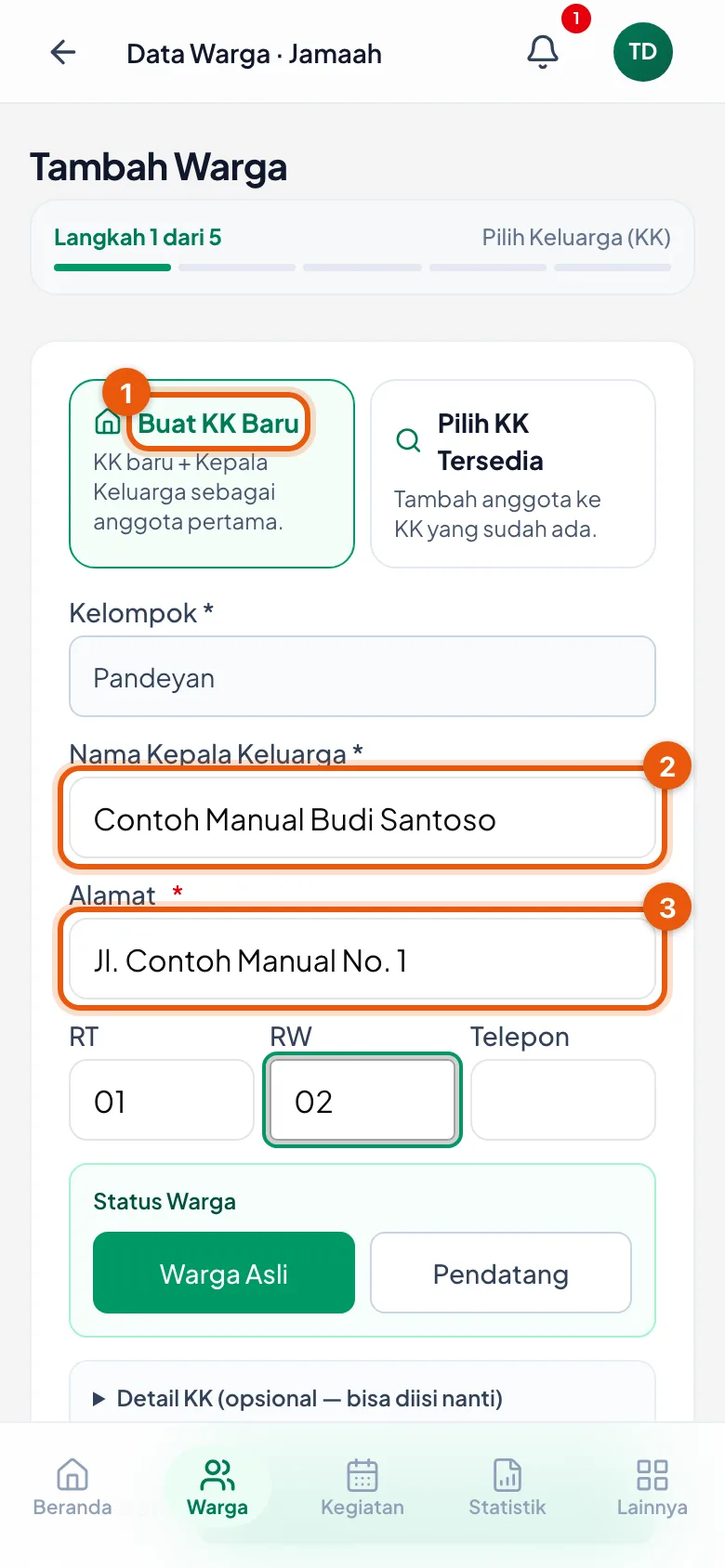
Isian Kartu Keluarga baru
Nomor 1 pilihan Buat KK Baru, nomor 2 nama kepala keluarga, nomor 3 alamat.
4. Geser ke bawah, ketuk Buat KK & Lanjut
- Tombol Buat KK & Lanjut → ada di bagian bawah formulir.
- Geser layar ke bawah dulu sampai tombolnya benar-benar terlihat penuh, baru ketuk.
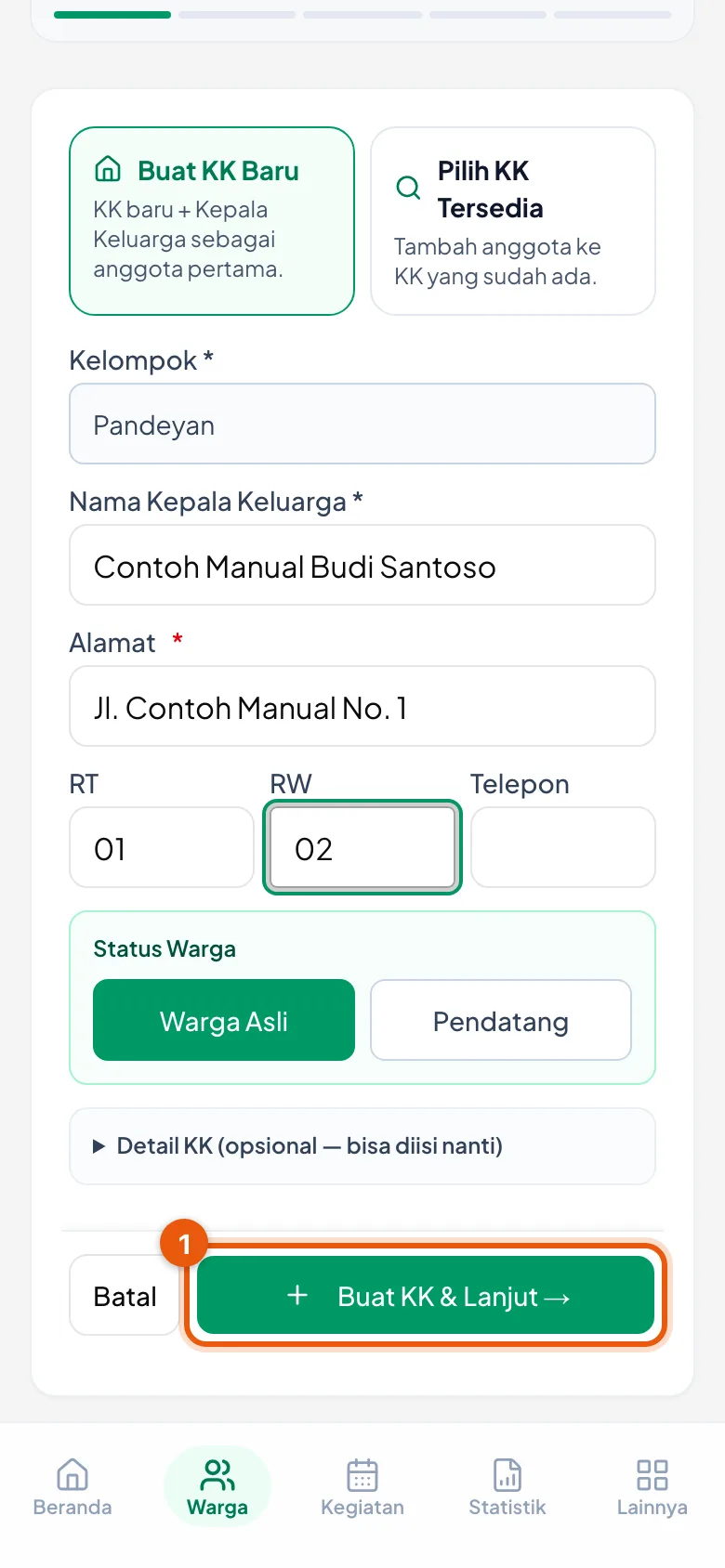
Tombol lanjut sesudah digeser ke bawah
Setelah digeser, tombol berada di atas bilah menu dan aman diketuk.
5. Langkah berikutnya — data Kepala Keluarga
- Sekarang Anda mengisi data orangnya. Peran sudah dikunci sebagai Kepala Keluarga — itu benar, karena dialah anggota pertama KK ini.
- Isi Nama Lengkap, Jenis Kelamin, Tempat Lahir, dan Tanggal Lahir.
- Terus ketuk Lanjut → melewati Pendidikan dan Pekerjaan — semuanya boleh dilewati dulu.
- Di halaman Kontak & Status, isi No. HP / WhatsApp. Untuk Kepala Keluarga, nomor ini wajib.
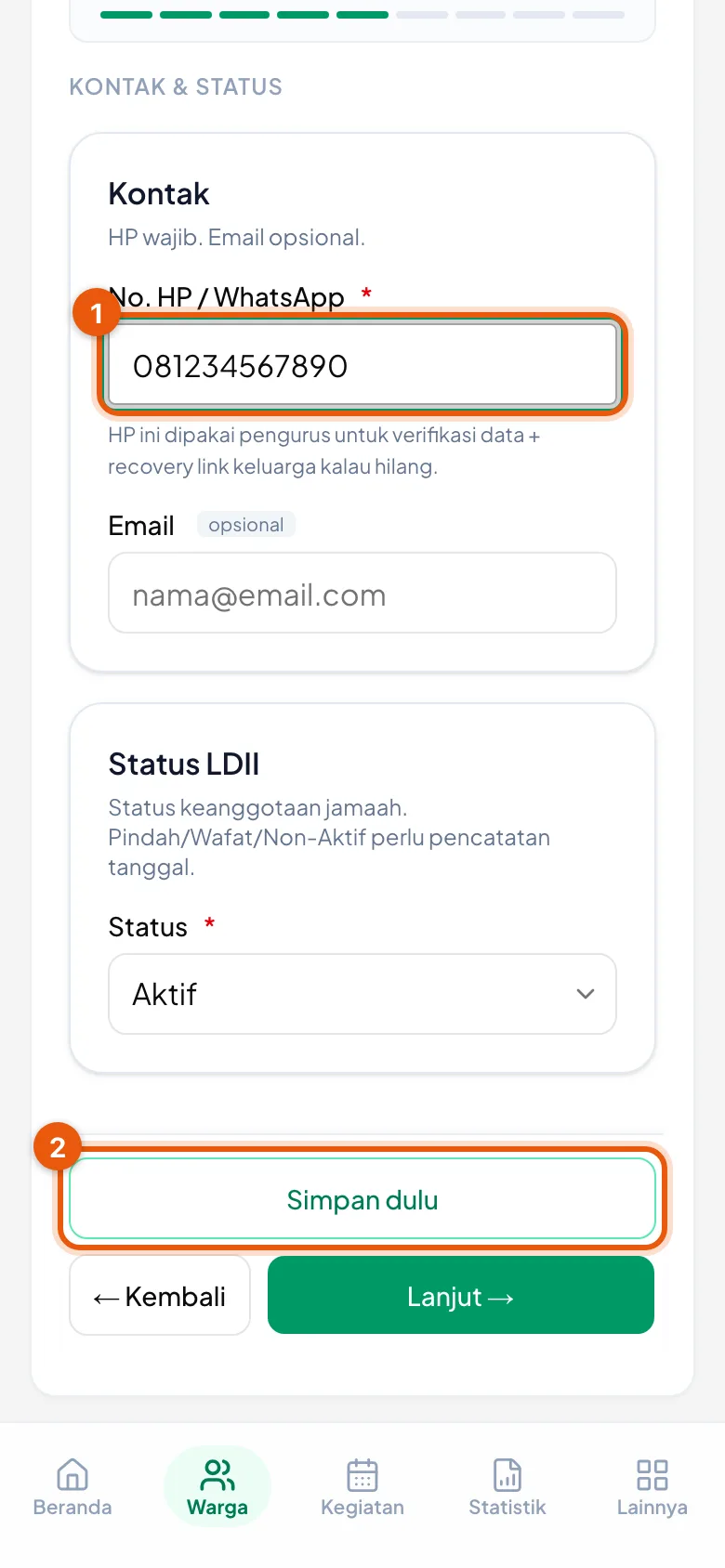
Halaman Kontak & Status
Nomor 1 kotak No. HP yang wajib; nomor 2 tombol Simpan dulu.
6. Simpan
- Ketuk Simpan dulu. Data langsung tersimpan, dan Anda dibawa ke halaman keluarga tersebut.
- Muncul pesan hijau ✓ [nama] ditambahkan ke KK [nama].
- Anda tidak harus mengisi semua halaman sampai habis — Simpan dulu memang disediakan supaya bisa berhenti di tengah.
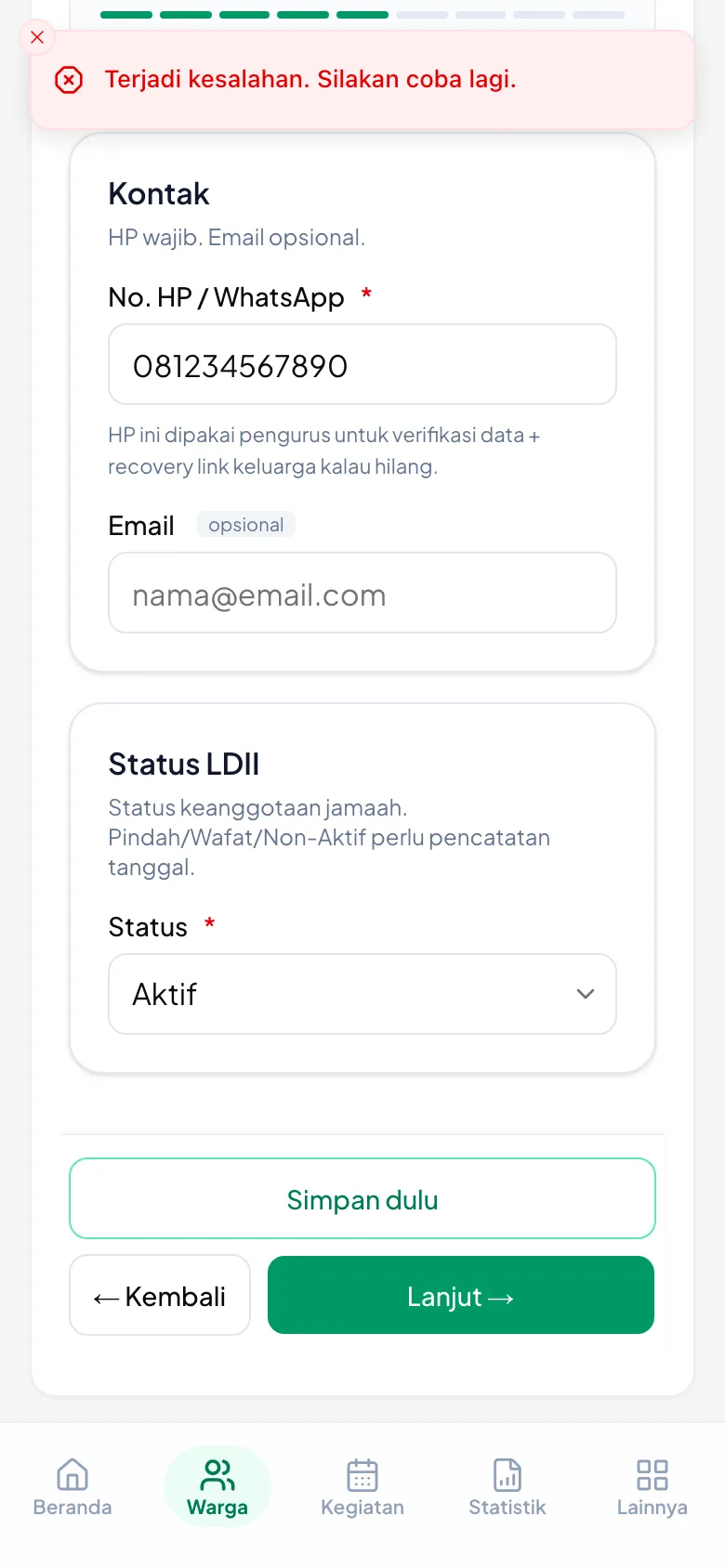
Halaman keluarga sesudah tersimpan
Kepala Keluarga sudah masuk, dengan tombol Tambah Anggota untuk anggota berikutnya.
7. Tambah anggota keluarga lain
- Di halaman keluarga, ketuk Tambah Anggota.
- Isi Nama Lengkap.
- 🔴 Ubah Jenis Kelamin dan Peran dalam Keluarga. Keduanya sudah terisi otomatis dengan Laki-laki dan Anak — kalau Anda melewatinya, data akan tersimpan dengan isi itu meski salah.
- Pilihan peran yang tersedia: Istri, Anak, Menantu, Cucu, Orang Tua, Lainnya.
- Ketuk Simpan dulu. Ulangi untuk tiap anggota keluarga.
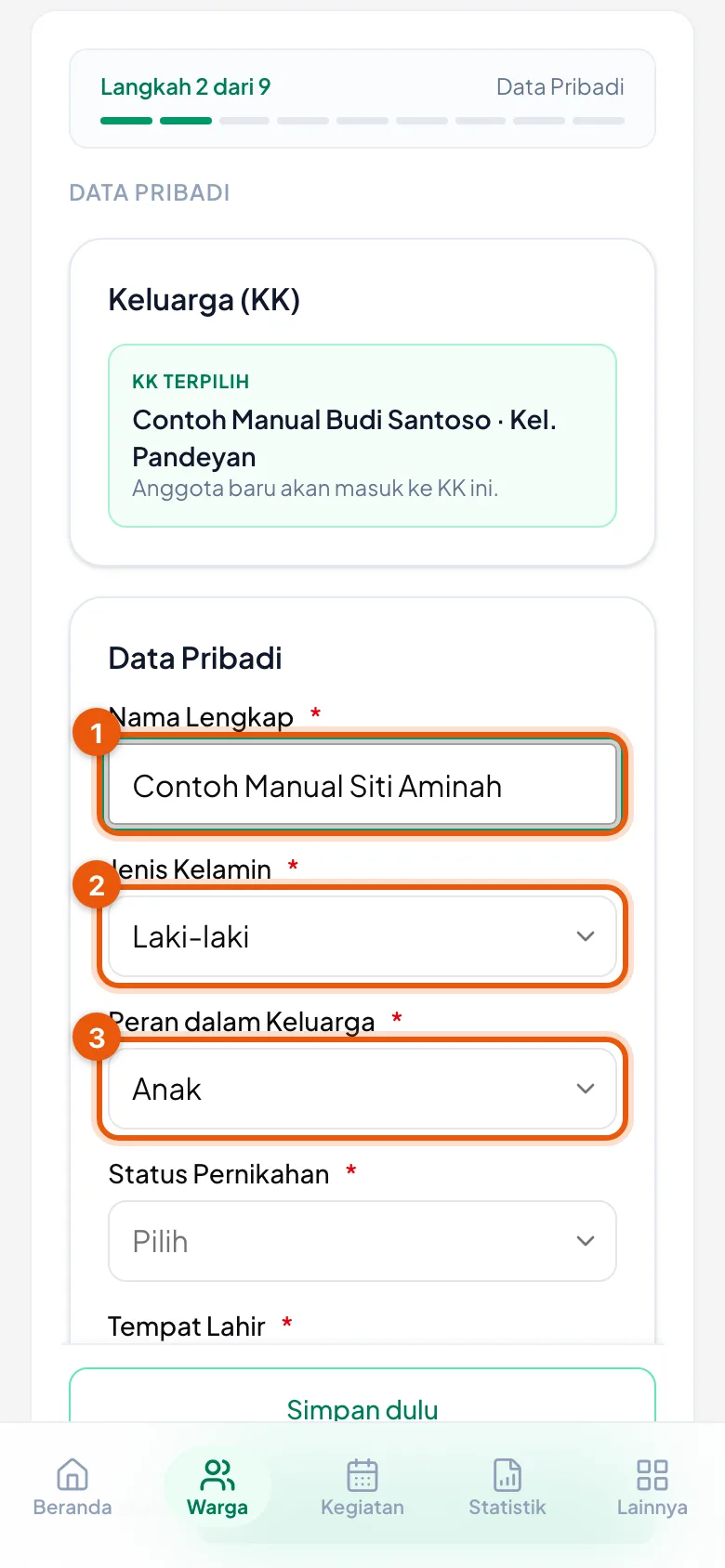
Tiga isian yang menentukan
Nomor 1 nama, nomor 2 jenis kelamin, nomor 3 peran dalam keluarga.
8. Memeriksa hasilnya
- Halaman keluarga menampilkan Anggota Keluarga (jumlahnya) beserta peran tiap orang.
- Ketuk Warga di menu bawah untuk melihat seluruh daftar: tab Jamaah untuk daftar orang, tab KK untuk daftar keluarga.
- Angka di Beranda ikut berubah mengikuti data yang sudah masuk.
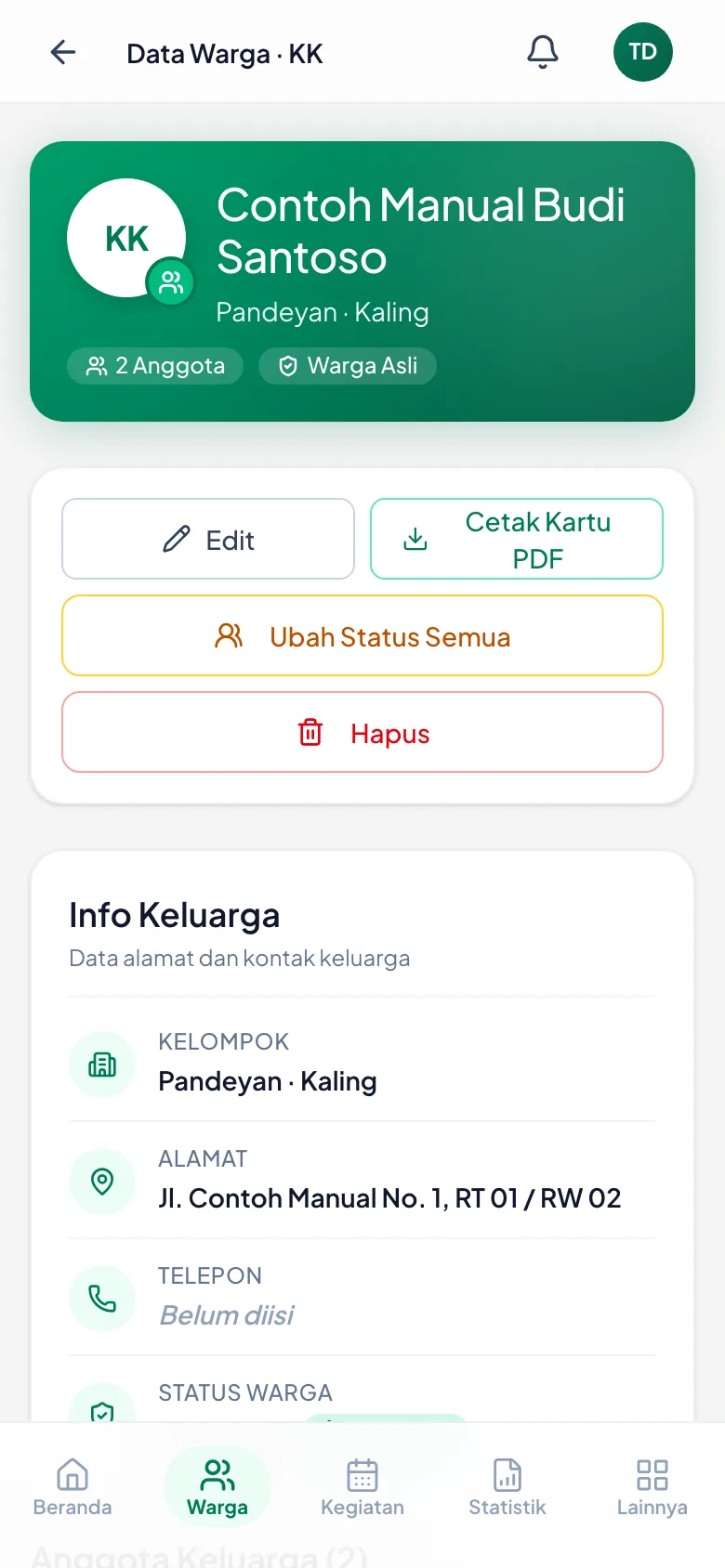
Satu KK dengan dua anggota
Kepala Keluarga dan Istri, masing-masing dengan peran yang benar.
Tips Berguna
- Kalau salah pilih peran atau jenis kelamin, ketuk nama orangnya lalu ubah — tidak perlu menghapus dan mengulang.
- Punya rekap Excel? Import dari Excel jauh lebih cepat daripada mengetik satu per satu.
- Mendata sambil berkunjung ke rumah warga lebih mudah: isi seperlunya, ketuk Simpan dulu, lengkapi lagi nanti.
Pertanyaan yang Sering Ditanya
Saya ketuk tombol lanjut, tapi malah pindah ke halaman lain.
Tombol lanjut sedang tertutup bilah menu bawah, jadi ketukan Anda mengenai menu. Geser layar ke bawah dulu sampai tombolnya terlihat penuh, baru ketuk.
Muncul tulisan "Ada pendataan warga yang belum selesai dari sebelumnya. Lanjutkan?"
Itu isian Anda yang sebelumnya belum sempat disimpan — aplikasi menyimpannya sementara supaya tidak hilang. Ketuk Lanjutkan untuk meneruskan dari tempat Anda berhenti, atau Mulai Baru untuk mengosongkan dan memulai dari awal.
Kenapa ada tanda bintang (*) tapi saya tetap bisa menyimpan?
Tanda * artinya isian itu diperlukan supaya data dianggap lengkap, bukan syarat untuk menyimpan. Simpan dulu memang disediakan supaya Anda bisa berhenti di tengah; datanya diberi tanda Belum lengkap sampai dilengkapi. Kecuali No. HP Kepala Keluarga — yang ini wajib diisi dulu, tidak bisa dilewati.
Sudah saya simpan, tapi jumlah KK di halaman Warga masih 0.
Kartu Keluarga baru benar-benar dibuat pada saat Anda menekan Simpan, bukan saat menekan lanjut di halaman pertama. Kalau Anda berhenti sebelum menyimpan, memang belum ada KK yang tercatat — tidak ada data setengah jadi yang tertinggal di database.
Warga Mengisi Datanya Sendiri
Membagikan tautan pendaftaran ke grup WhatsApp kelompok, dan apa yang dilihat warga saat mengisinya.
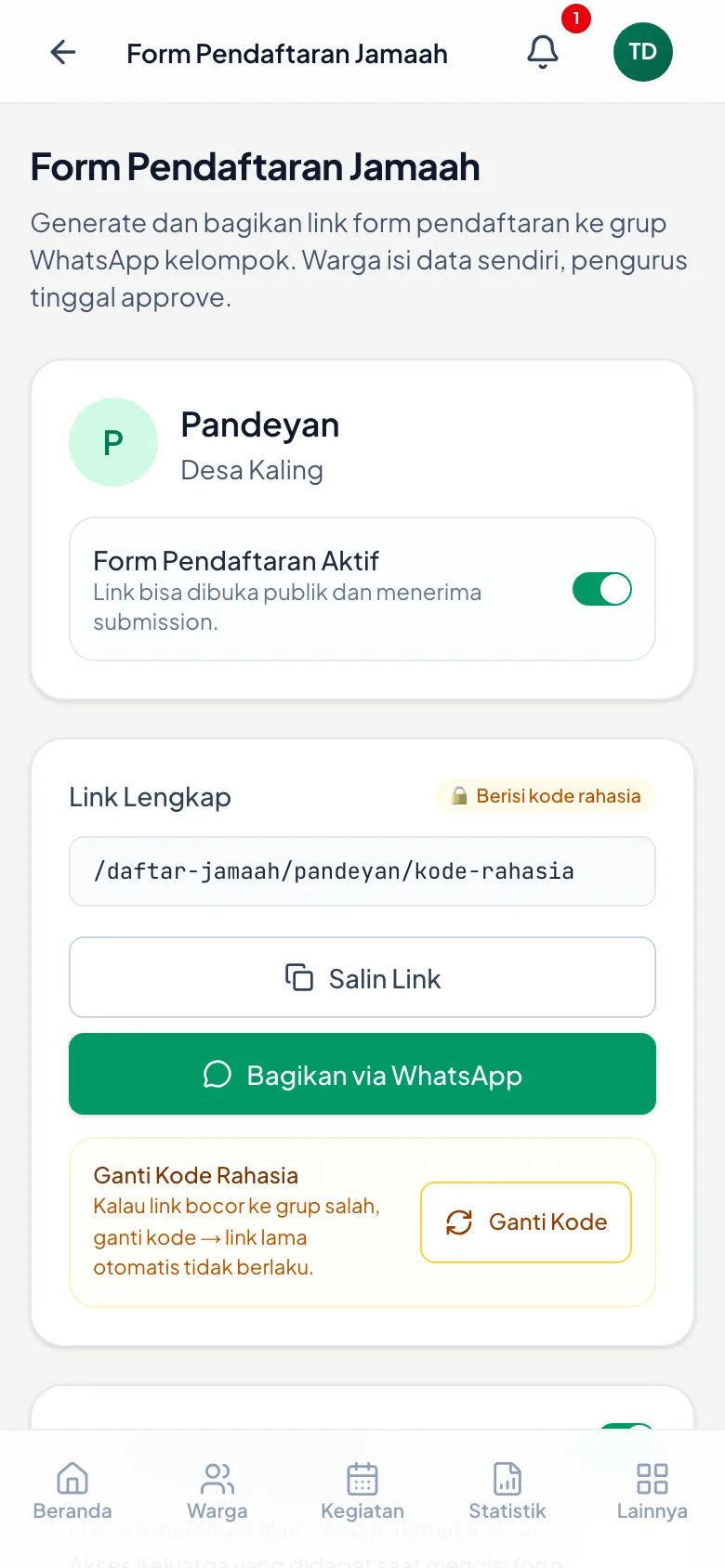
Halaman Form Pendaftaran Jamaah
Tempat tautan pendaftaran kelompok Anda dibuat dan dibagikan.
1. Buka halaman Bagikan Data
- Ketuk Warga di menu bawah, lalu ketuk kartu Bagikan Data — Bagikan ke warga lain.
- Halaman Form Pendaftaran Jamaah terbuka, sudah menampilkan kelompok Anda.
- Pastikan tandanya Form Pendaftaran Aktif — kalau aktif, tautannya bisa dibuka warga.
2. Kirim tautannya ke grup WhatsApp
- Ketuk Bagikan via WhatsApp — WhatsApp terbuka dengan pesan yang sudah disiapkan, tinggal pilih grupnya.
- Atau ketuk Salin Link kalau ingin menempelkannya sendiri.
- Pesan siap-kirimnya berbunyi: *Assalamu'alaikum warahmatullahi wabarakatuh. Mohon isi data keluarga melalui link pendaftaran kelompok [nama]…* dan sudah memuat tautan lengkapnya.
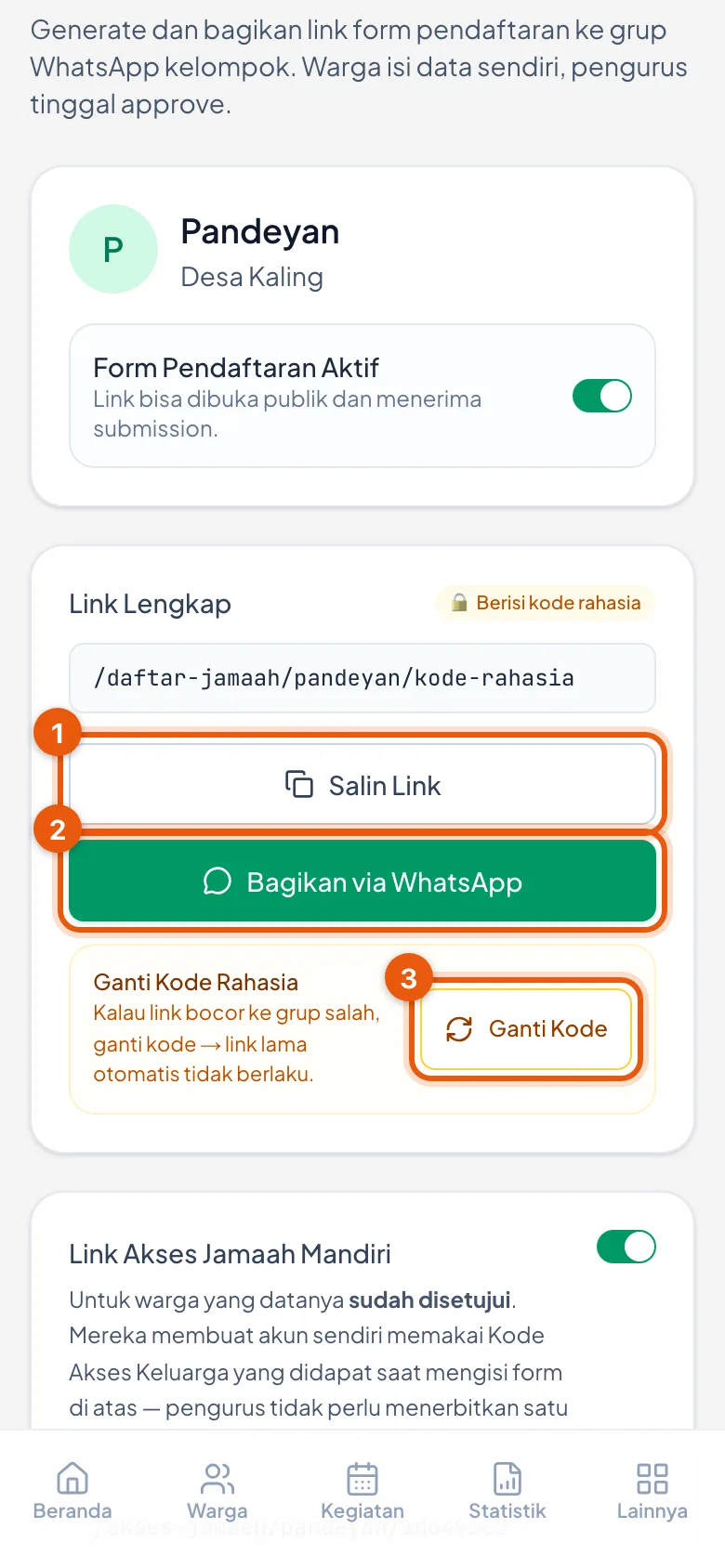
Tiga tombol yang tersedia
Nomor 1 Salin Link, nomor 2 Bagikan via WhatsApp, nomor 3 Ganti Kode.
3. Kalau tautannya bocor — Ganti Kode
- Ketuk Ganti Kode.
- Tautan lama langsung tidak berlaku, dan tautan baru dibuat.
- Bagikan ulang tautan yang baru ke grup yang benar.
4. Yang dilihat warga — Langkah 1: Identitas Keluarga
- Warga membuka tautan itu di HP masing-masing. Tidak perlu punya akun, tidak perlu masuk.
- Di kepala halaman tertulis: 4 Langkah · 3-5 menit · Data privat.
- Isian: Nama Anda, Alamat Lengkap, RT, RW, status tempat tinggal, dan Status Warga (Warga Asli / Pendatang).
- Ketuk Lanjut.
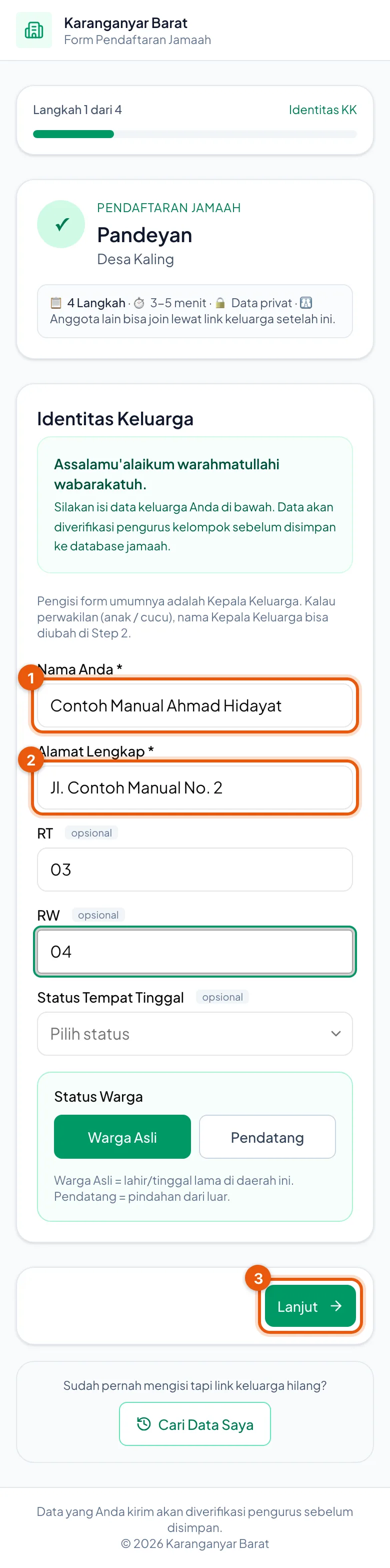
Langkah 1 di sisi warga
Nomor 1 nama pengisi, nomor 2 alamat, nomor 3 tombol Lanjut.
5. Langkah 2 — data Kepala Keluarga
- Nama Kepala Keluarga, Tempat Lahir, Tanggal Lahir, dan No. HP — semua wajib.
- Ada juga isian pendidikan, pekerjaan, dan keagamaan yang boleh dikosongkan.
- Kalau yang mengisi bukan Kepala Keluarga sendiri (misalnya anak atau cucu), nama Kepala Keluarga bisa diubah di langkah ini.
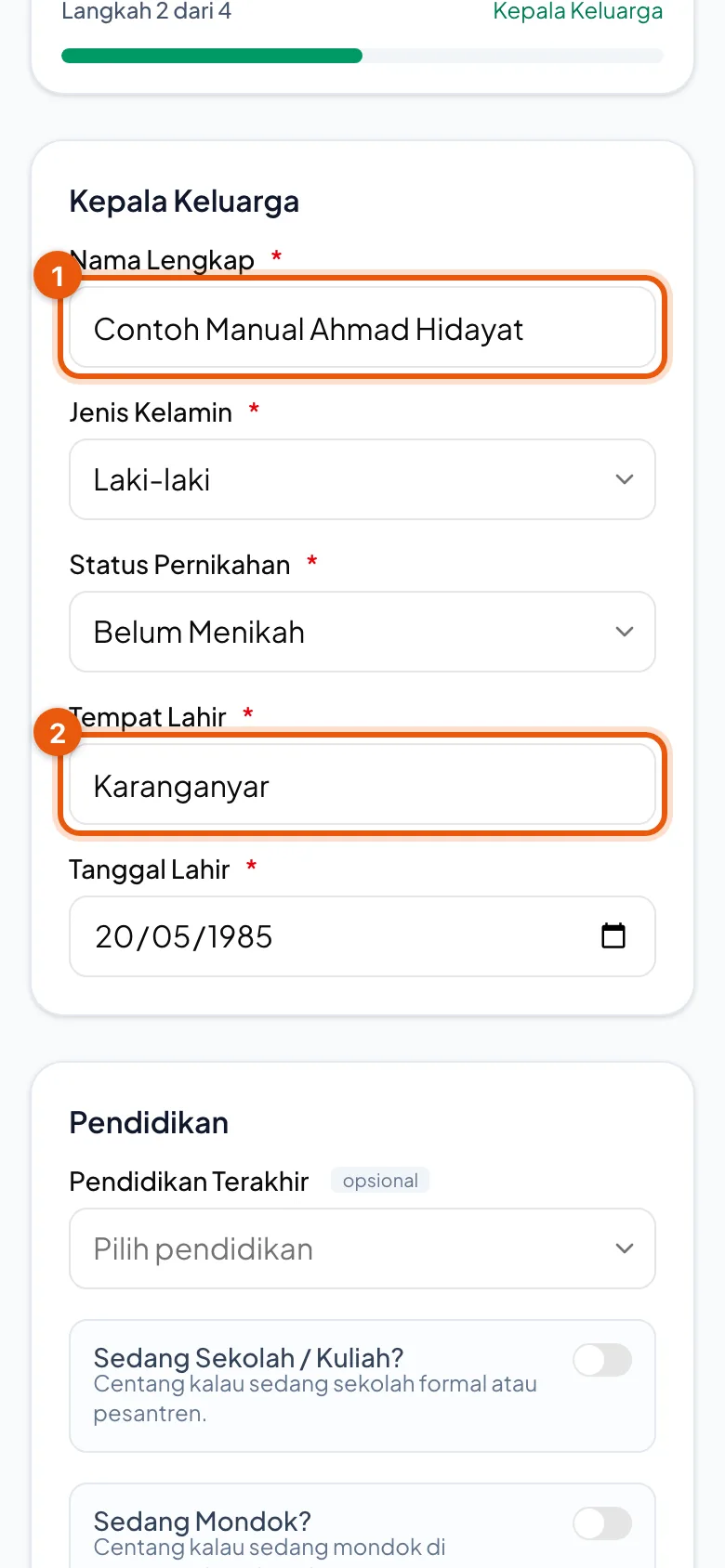
Langkah 2 di sisi warga
Nomor 1 nama Kepala Keluarga, nomor 2 tempat lahir. Nomor HP diisi di bagian bawah formulir yang sama.
6. Langkah 3 — foto (boleh dilewati)
- Warga bisa mengunggah foto wajah Kepala Keluarga.
- Ini opsional — ketuk Lanjut saja kalau belum ada fotonya.
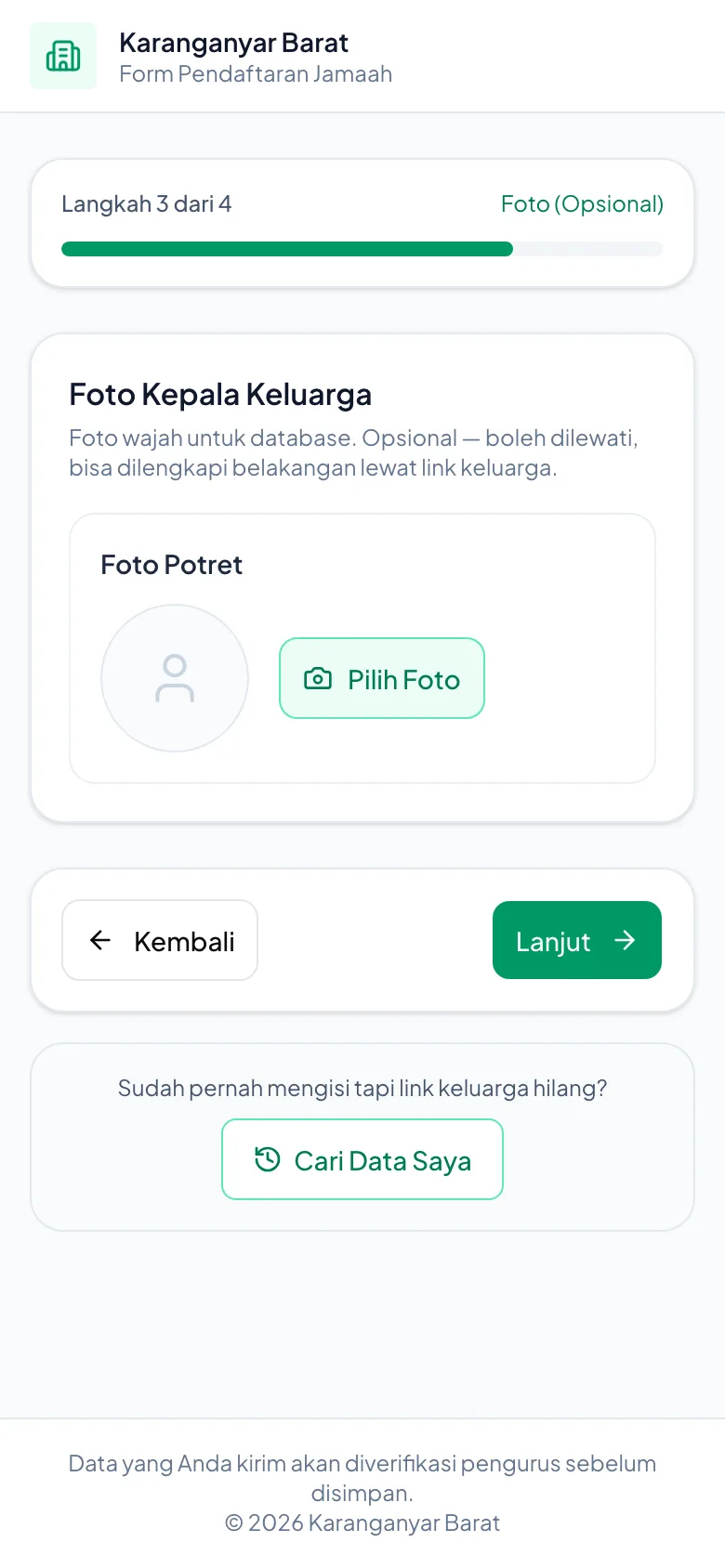
Langkah foto
Bertanda Opsional, boleh dilewati dan dilengkapi nanti.
7. 🔴 Langkah terakhir — data BELUM terkirim ke pengurus
- Sesudah langkah 3, muncul layar Alhamdulillah, Data Awal Tersimpan berisi Kode Akses dan Link Keluarga.
- Pada titik ini data baru tersimpan sementara — belum masuk ke antrean pengurus.
- Warga harus membuka Link Keluarga itu, lalu menekan Kirim ke Pengurus.
- Sebelum itu, anggota keluarga lain bisa ikut bergabung dan mengisi data masing-masing lewat tautan yang sama.
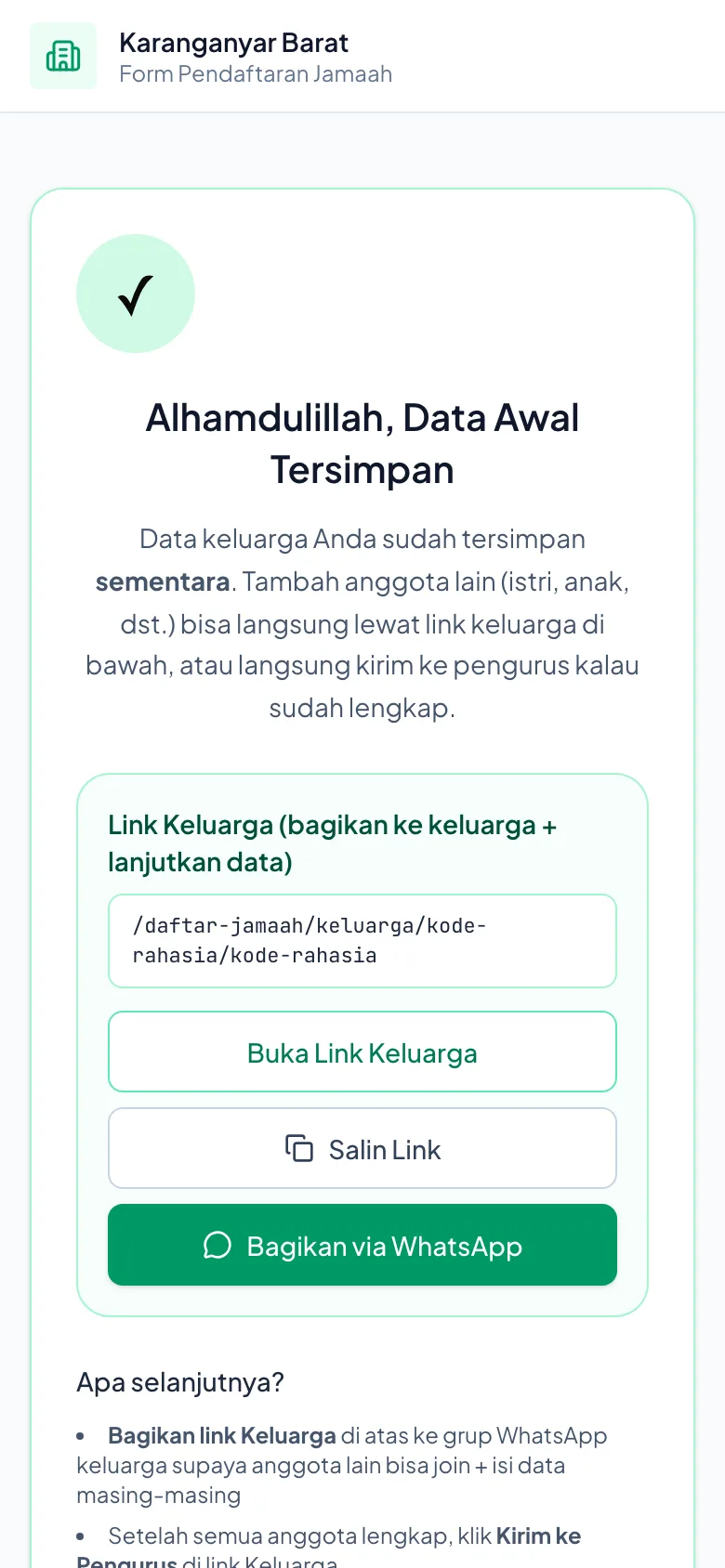
Sudah tersimpan, belum terkirim
Tertulis "Data Awal Tersimpan" — tetapi pengurus belum menerimanya.
8. Menekan Kirim ke Pengurus
- Di halaman Link Keluarga, warga melihat daftar anggota yang sudah terdaftar.
- Ketuk Kirim ke Pengurus di bagian bawah.
- Muncul pertanyaan Kirim ke Pengurus? — ketuk Kirim.
- Layar berubah menjadi ⏳ Sedang Diperiksa Pengurus. Barulah data masuk ke Kotak Masuk Anda.
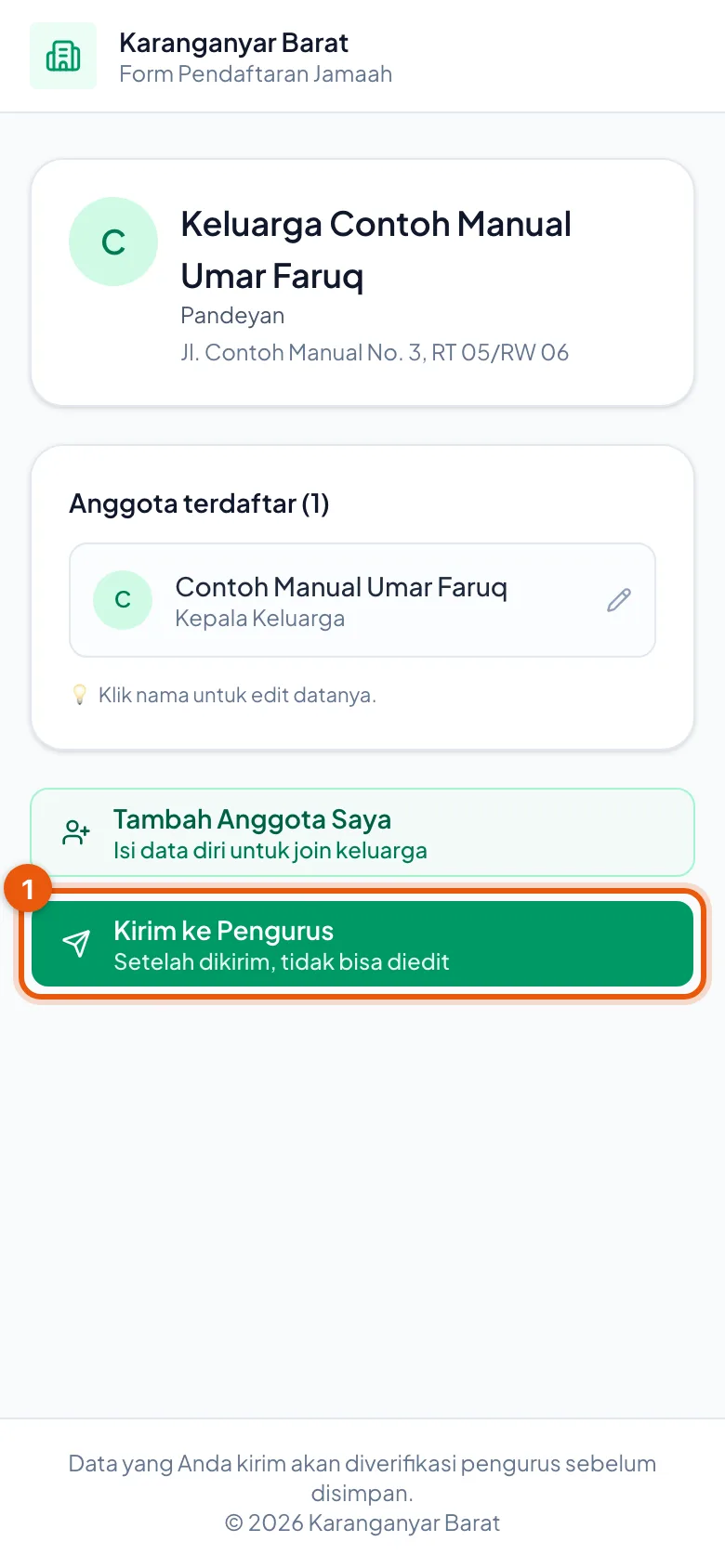
Tombol yang menentukan
Kirim ke Pengurus — tanpa langkah ini, data tidak akan pernah sampai.
Tips Berguna
- Sertakan satu kalimat tambahan saat menyebarkan tautan: *terakhir, tekan Kirim ke Pengurus ya*. Itu menghemat banyak pertanyaan susulan.
- Minta warga menyimpan Link Keluarga dan Kode Akses Keluarga — keduanya beda guna: Link Keluarga untuk melanjutkan pengisian, Kode Akses Keluarga untuk membuat akun nanti setelah datanya disetujui.
- Satu tautan dipakai bersama seluruh kelompok; tidak perlu membuat tautan berbeda per keluarga.
Pertanyaan yang Sering Ditanya
Warga bilang sudah mengisi, tapi Kotak Masuk saya kosong.
Hampir selalu karena tombol Kirim ke Pengurus belum ditekan (lihat langkah 7 dan 8). Minta warga membuka kembali Link Keluarga mereka dan menekan tombol itu. Kalau tautannya hilang, mereka bisa memakai Cari Data Saya di halaman pendaftaran dengan nomor HP yang dipakai mendaftar.
Warga kehilangan Link Keluarga.
Di halaman pendaftaran ada tautan kecil Sudah pernah mengisi tapi link keluarga hilang? — Cari Data Saya. Warga memasukkan nomor HP yang dipakai mendaftar untuk menemukan kembali datanya.
Bolehkah tautannya saya kirim ke grup RT atau grup umum?
Sebaiknya tidak. Tautan berisi kode rahasia, dan siapa pun yang memegangnya bisa mengirim data ke antrean kelompok Anda. Kirim hanya ke grup warga kelompok Anda sendiri. Kalau terlanjur, ketuk Ganti Kode.
Memeriksa & Menyetujui
Membuka Kotak Masuk, memeriksa data yang dikirim warga, menyetujuinya, dan melihat hasilnya masuk ke database.
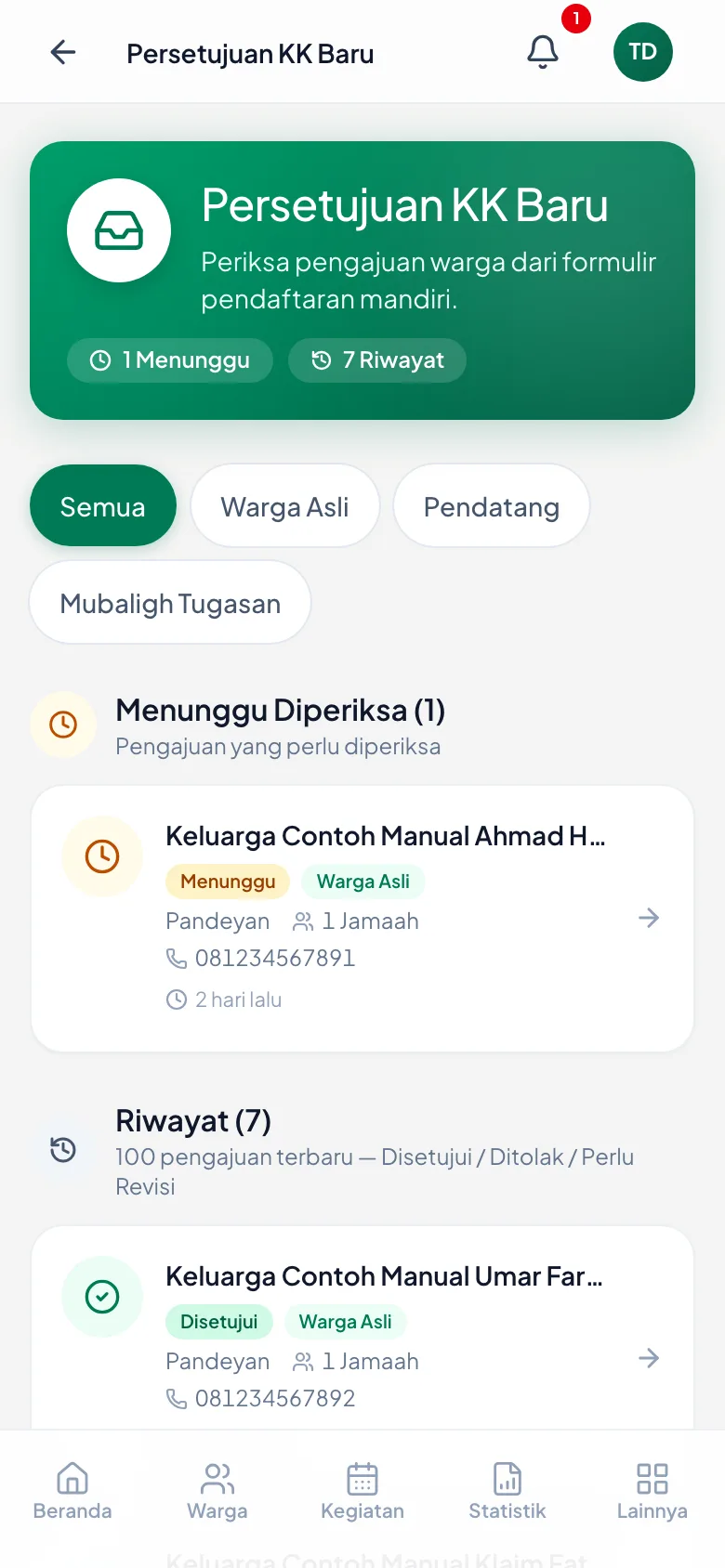
Kotak Masuk berisi satu pengajuan
Setiap pengajuan menampilkan nama keluarga, kelompok, jumlah jamaah, dan nomor HP.
1. Buka Kotak Masuk
- Ketuk Warga di menu bawah, lalu kartu Kotak Masuk.
- Di atas terlihat dua angka: Menunggu (perlu Anda periksa) dan Riwayat (sudah selesai).
- Ada penyaring: Semua, Warga Asli, Pendatang, Mubaligh Tugasan.
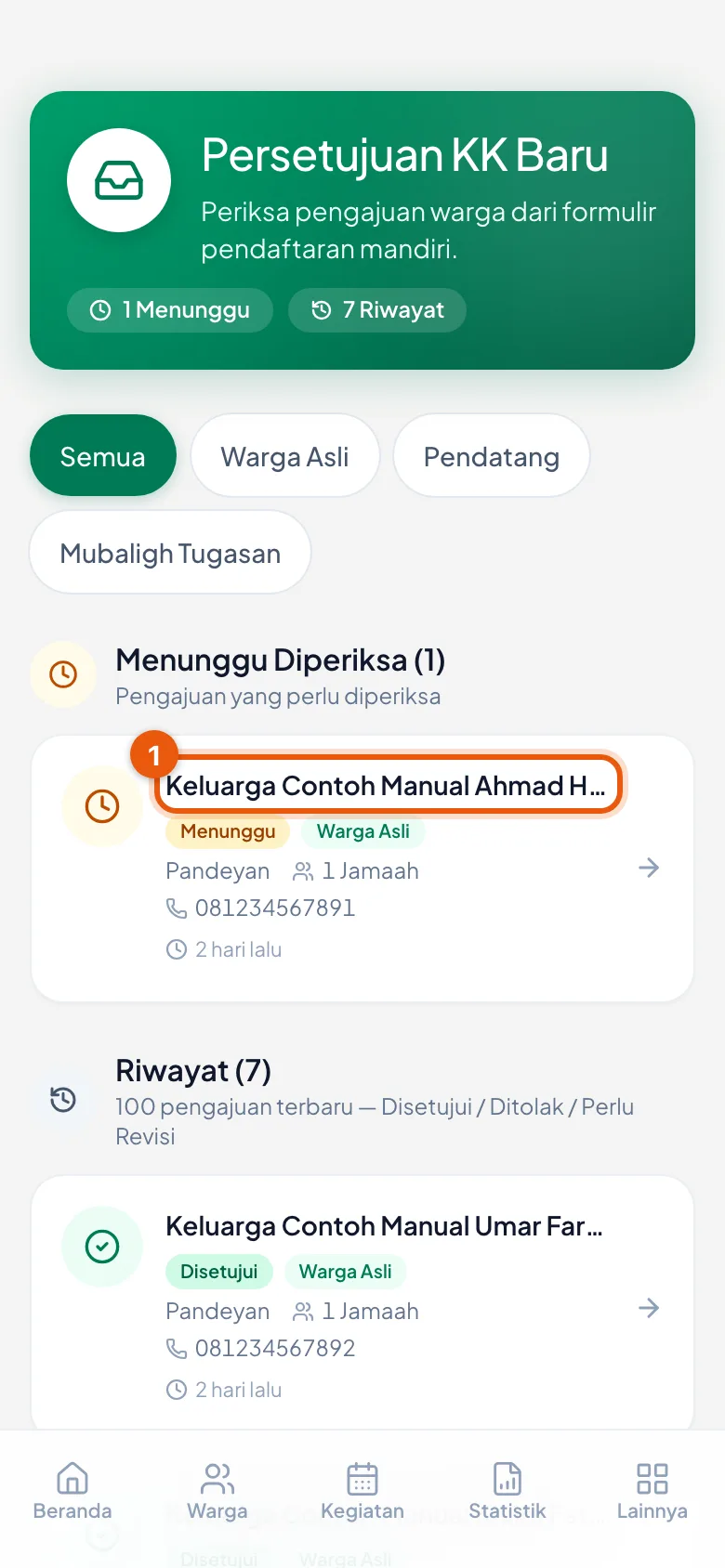
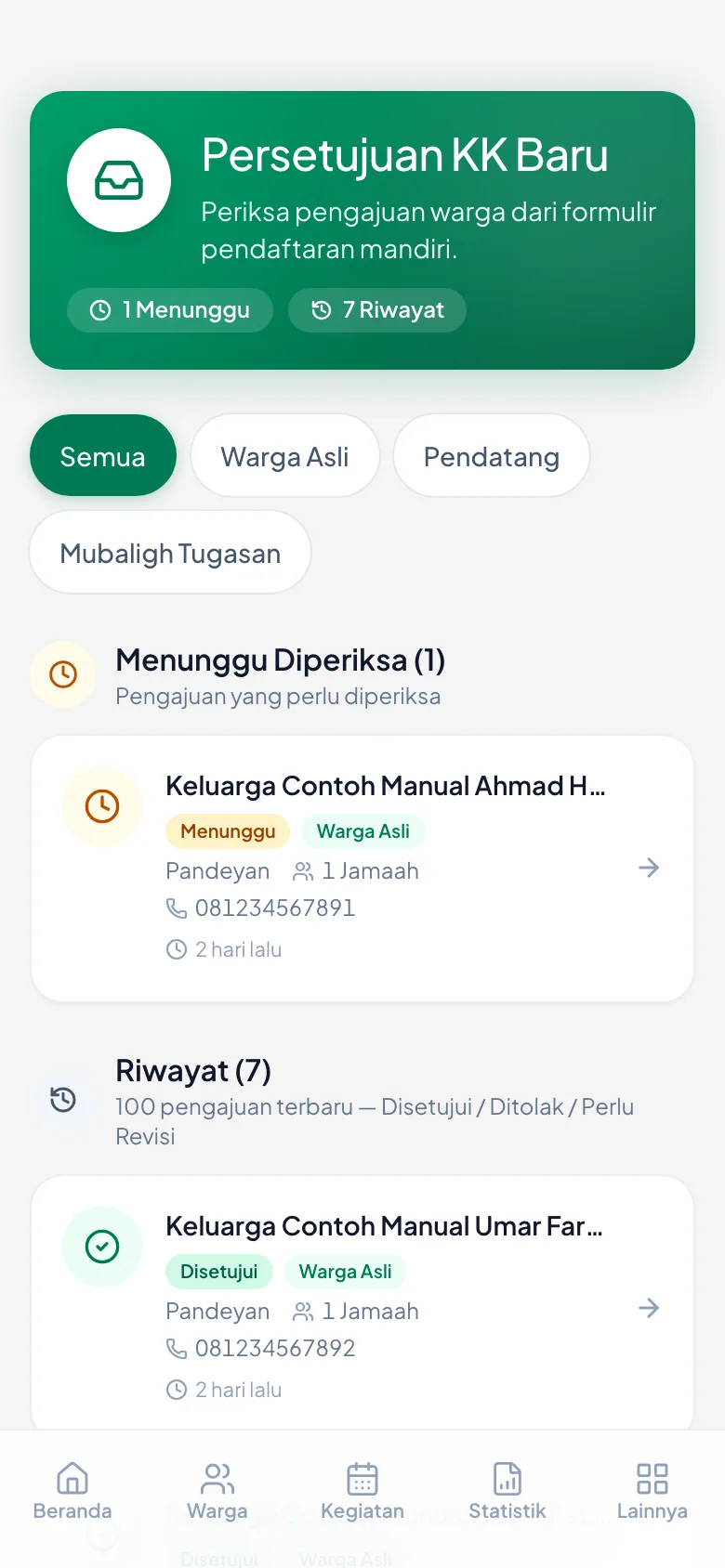
Daftar pengajuan yang menunggu
Nomor 1 menandai kartu pengajuan yang bisa diketuk.
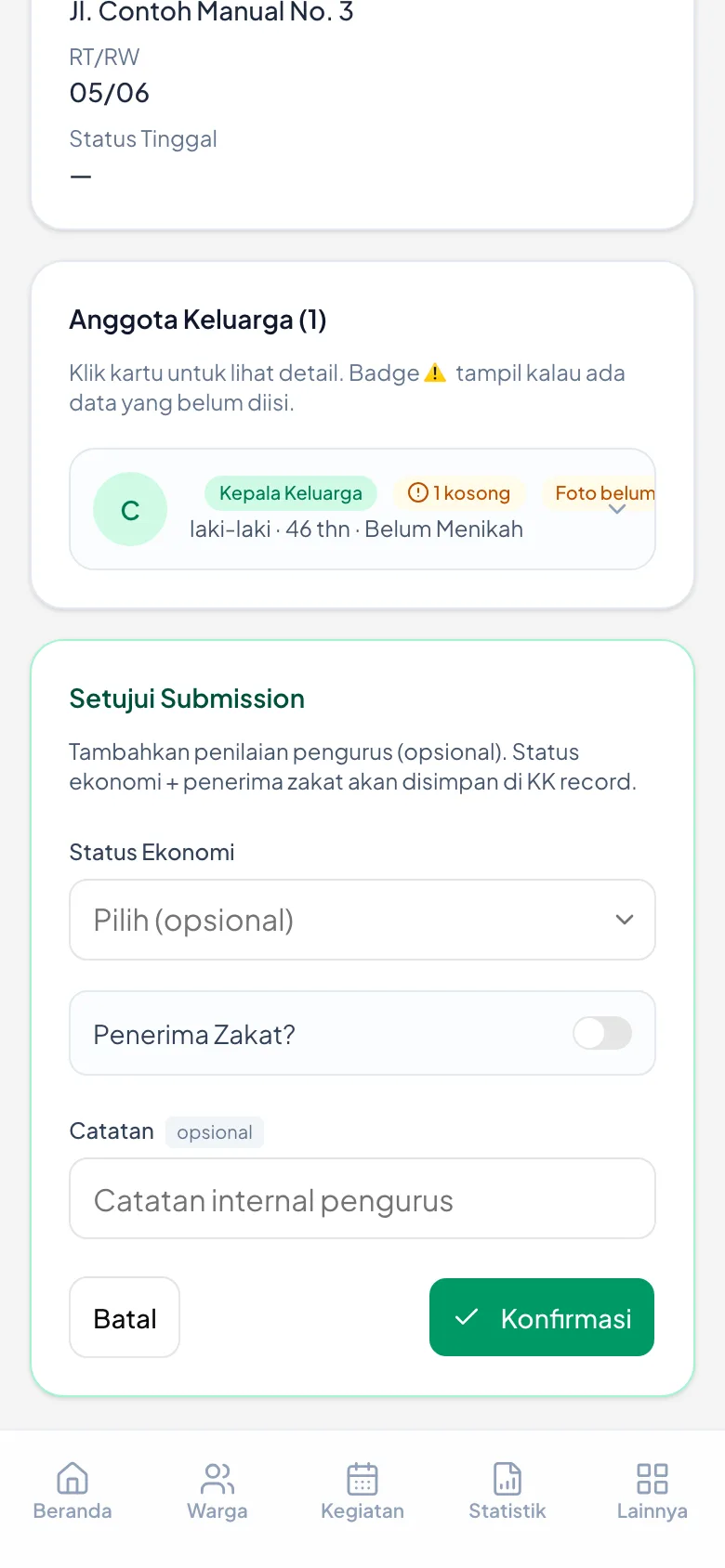
2. Periksa isinya
- Ketuk kartu pengajuan untuk membuka rinciannya.
- Terlihat data keluarga dan tiap anggotanya: nama, peran, jenis kelamin, dan umur.
- Perhatikan tanda seperti 1 kosong atau Foto belum ada — itu petunjuk isian yang belum lengkap, bukan penghalang untuk menyetujui.
- Cocokkan dengan yang Anda ketahui tentang keluarga tersebut. Kalau ragu, hubungi nomor HP yang tercantum.
Rincian pengajuan
Data tiap anggota beserta tanda isian yang masih kosong.
3. Setujui
- Ketuk Setujui Pengajuan.
- Muncul kotak isian tambahan: Status Ekonomi, Penerima Zakat?, dan Catatan — ketiganya opsional, boleh dilewati.
- Ketuk Konfirmasi.
Kotak konfirmasi persetujuan
Tiga isian tambahan yang boleh dikosongkan, lalu tombol Konfirmasi.
4. Pengajuan pindah ke Riwayat
- Angka Menunggu berkurang, angka Riwayat bertambah.
- Pengajuan tadi kini bertanda Disetujui.
- Riwayat menyimpan 100 pengajuan terakhir — Disetujui, Ditolak, maupun Perlu Revisi.
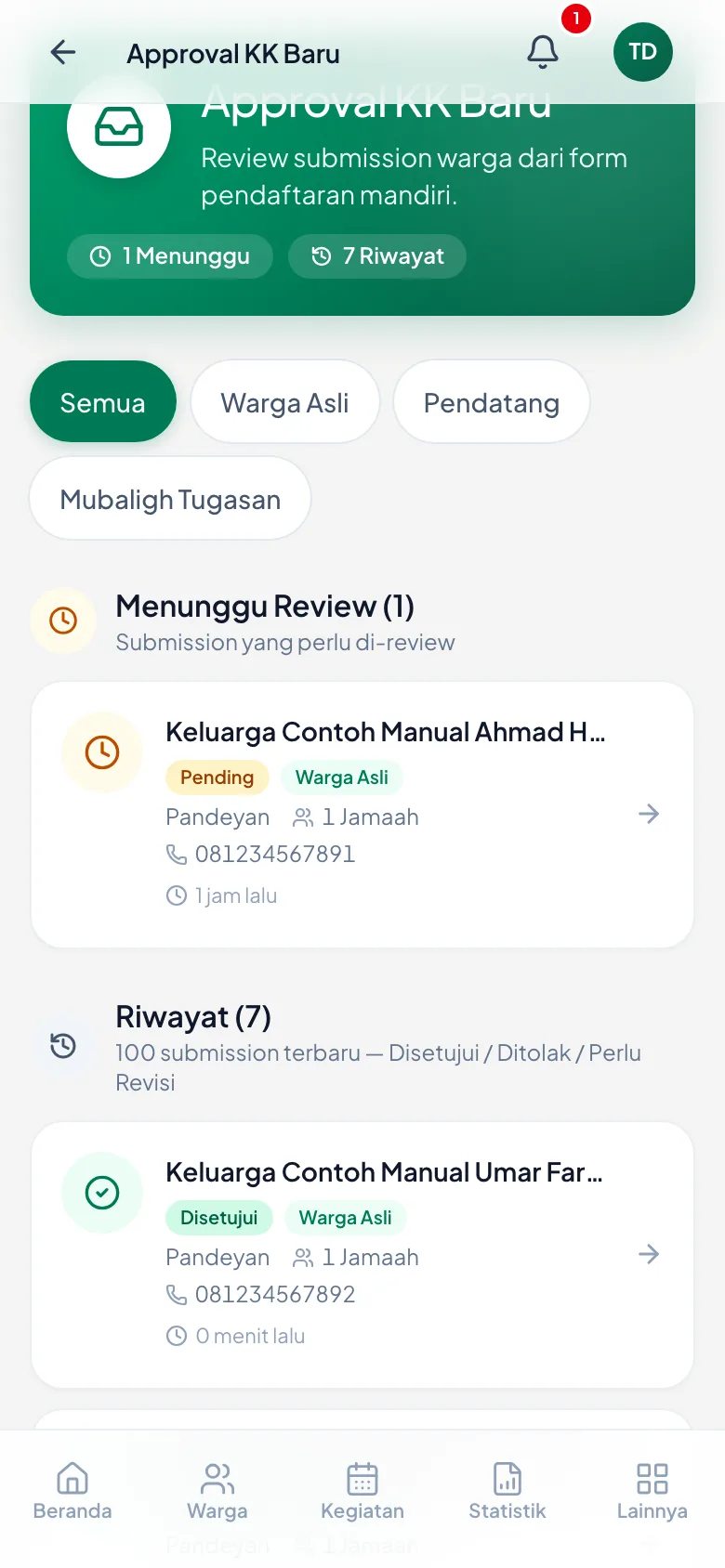
Sesudah disetujui
Menunggu kembali 0, dan pengajuan pindah ke Riwayat dengan tanda Disetujui.
5. Di mana hasilnya terlihat
- Warga → tab KK: keluarga baru sudah masuk daftar keluarga.
- Warga → tab Jamaah: tiap anggotanya muncul sebagai jamaah.
- Beranda: angka Jamaah Aktif, KK, dan Kelompok ikut naik.
- Sejak titik ini, data mereka diperlakukan sama seperti data yang Anda ketik sendiri di Bab 2.
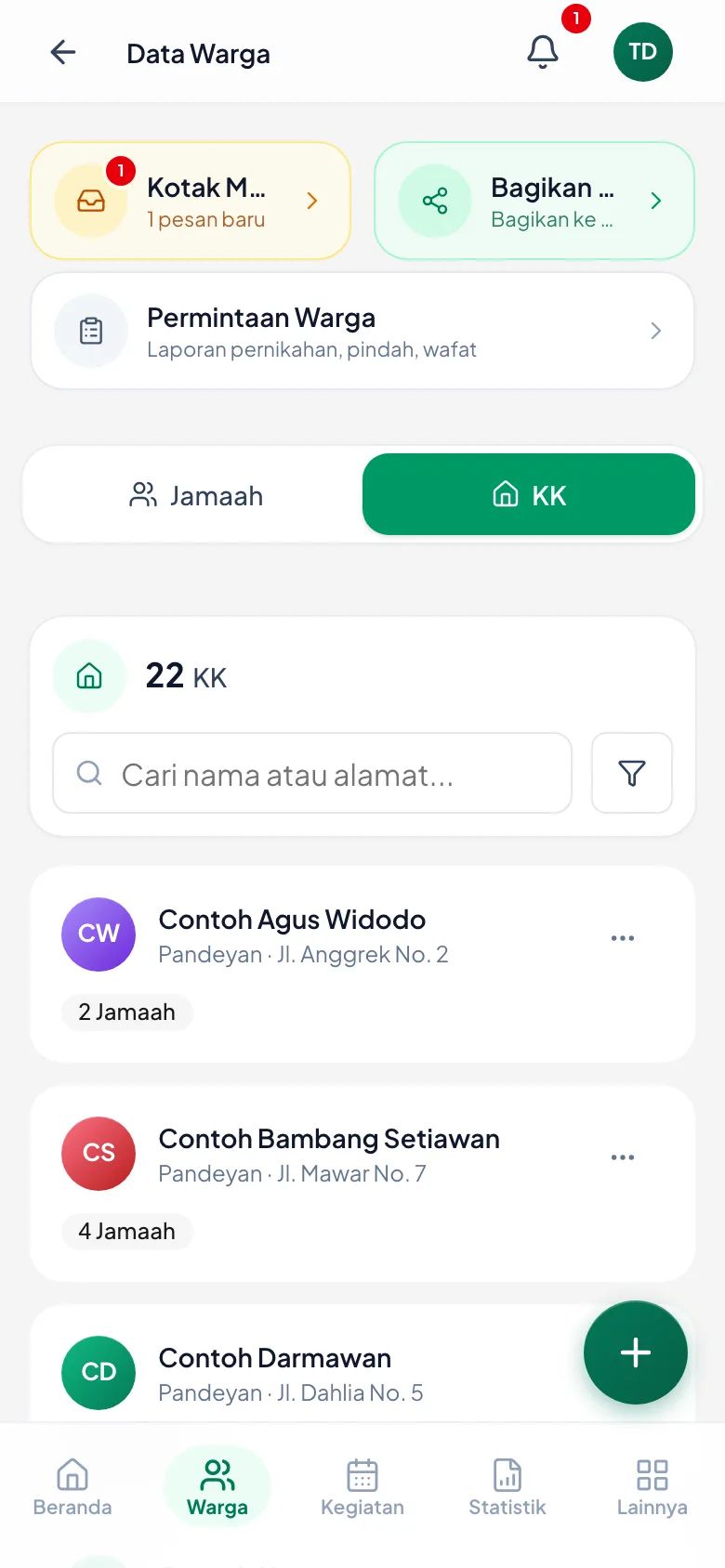
Daftar KK sesudah persetujuan
Keluarga hasil pendaftaran mandiri berdampingan dengan yang diketik pengurus.
Tips Berguna
- Periksa Kotak Masuk secara berkala — warga menunggu, dan halaman mereka menampilkan *mohon tunggu 1-3 hari kerja*.
- Data yang belum lengkap tetap boleh disetujui. Lebih baik masuk database lalu dilengkapi, daripada menggantung di antrean.
- Nomor HP di kartu pengajuan adalah jalan tercepat untuk mengklarifikasi sebelum menyetujui.
Pertanyaan yang Sering Ditanya
Ada data yang saya rasa keliru. Apa saya harus menolaknya?
Kalau kekeliruannya kecil, lebih baik setujui lalu betulkan lewat halaman keluarga — warga tidak perlu mengisi ulang dari awal. Menolak lebih cocok untuk pengajuan yang benar-benar salah alamat, ganda, atau bukan warga kelompok Anda.
Saya tidak menemukan tombol Setujui.
Pastikan Anda sudah membuka rincian pengajuan (dengan mengetuk kartunya), bukan sekadar melihat daftar. Tombolnya berada di bagian bawah halaman rincian — geser layar ke bawah.
Sudah saya setujui, tapi jumlah di Beranda belum berubah.
Tarik layar ke bawah untuk memuat ulang halaman, atau ketuk Beranda sekali lagi di menu bawah. Angka di Beranda dihitung saat halaman dibuka.
Kalau Data Perlu Diperbaiki
Meminta warga melengkapi pengajuannya tanpa menghapus apa pun, lalu menutup putarannya sampai disetujui.
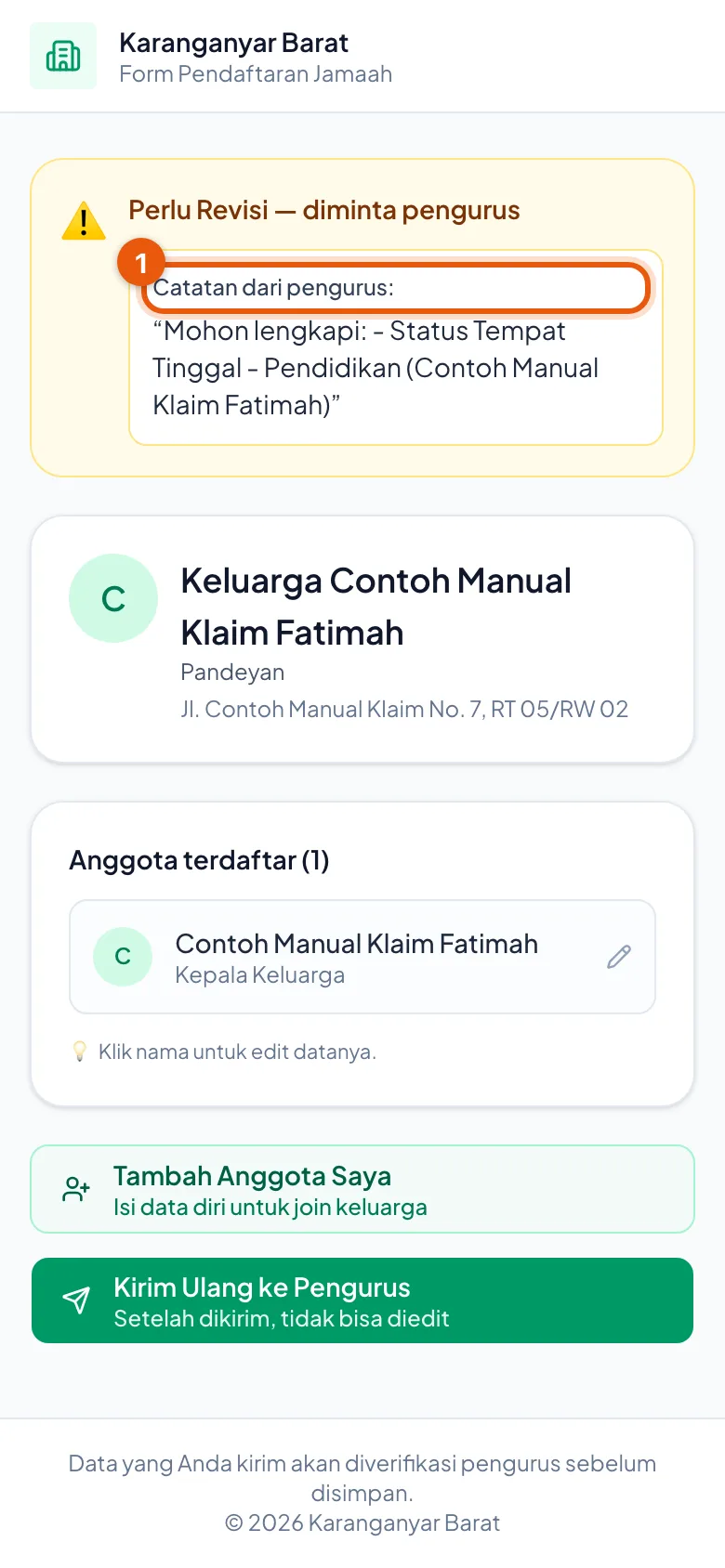
Catatan pengurus yang dibaca warga
Warga membuka tautan keluarganya dan langsung melihat apa yang perlu dilengkapi.
1. Kapan memakai ini, bukan menolak
- Pakai Minta Revisi kalau datanya pada dasarnya benar tetapi ada yang kurang — tanggal lahir kosong, nomor HP belum diisi, nama disingkat.
- Data warga tidak hilang. Tautan keluarganya hidup lagi supaya bisa disunting, lalu dikirim ulang.
- Menolak hanya untuk pengajuan yang benar-benar salah alamat, ganda, atau bukan warga kelompok Anda.
2. Buka pengajuannya, ketuk Minta Revisi
- Warga → kartu Kotak Masuk → ketuk pengajuan yang mau diperiksa.
- Geser ke bawah, ketuk Minta Revisi.
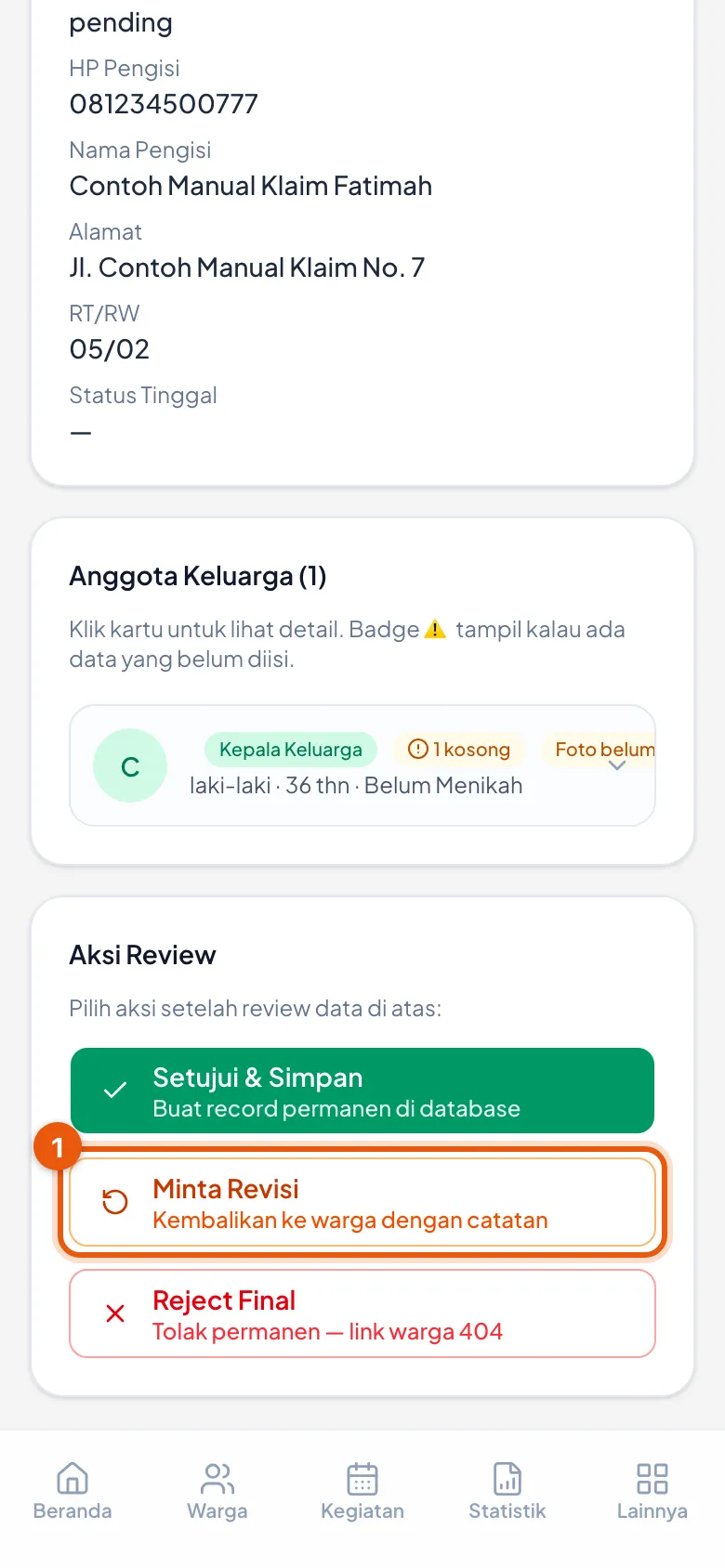
Tombol Minta Revisi
Berada di bagian bawah halaman rincian pengajuan, bersama tombol lainnya.
3. Catatannya sudah terisi otomatis — periksa dulu
- Kotak catatan sudah terisi sendiri dengan daftar isian yang kosong, misalnya *“Mohon lengkapi: - Status Tempat Tinggal - Pendidikan”*.
- Baca dulu, lalu perbaiki dengan bahasa Anda sendiri. Yang otomatis itu titik awal, bukan kalimat akhir.
- Tulis yang bisa langsung dikerjakan warga: *“Tanggal lahir Ibu belum diisi”* — bukan *“data kurang”*.
- Sebutkan nama orangnya kalau keluarga itu banyak anggotanya.
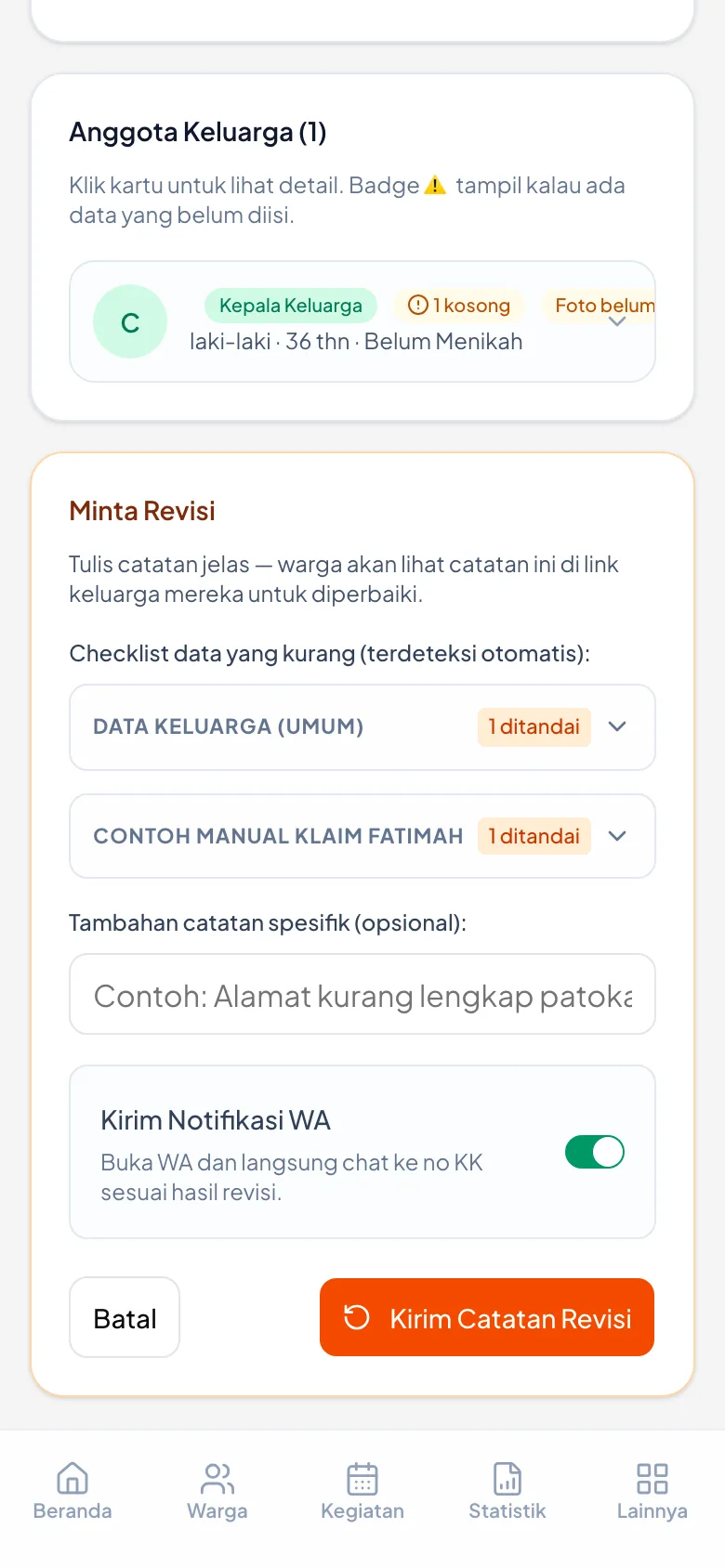
Kotak catatan revisi
Isinya sudah disiapkan aplikasi dari daftar isian yang masih kosong.
4. Kabari warga lewat WhatsApp
- Sesudah revisi diminta, muncul panel WhatsApp berisi pesan yang sudah disiapkan.
- Pesan itu memuat catatan Anda dan tautan sunting keluarganya.
- Ketuk untuk membuka WhatsApp, lalu kirim ke nomor HP yang warga isikan saat mendaftar.
5. Yang dilihat warga
- Di atas halaman keluarganya muncul kotak Catatan dari pengurus berisi kalimat Anda.
- Warga mengetuk nama anggota untuk menyuntingnya.
- Selesai memperbaiki, warga menekan Kirim Ulang ke Pengurus.
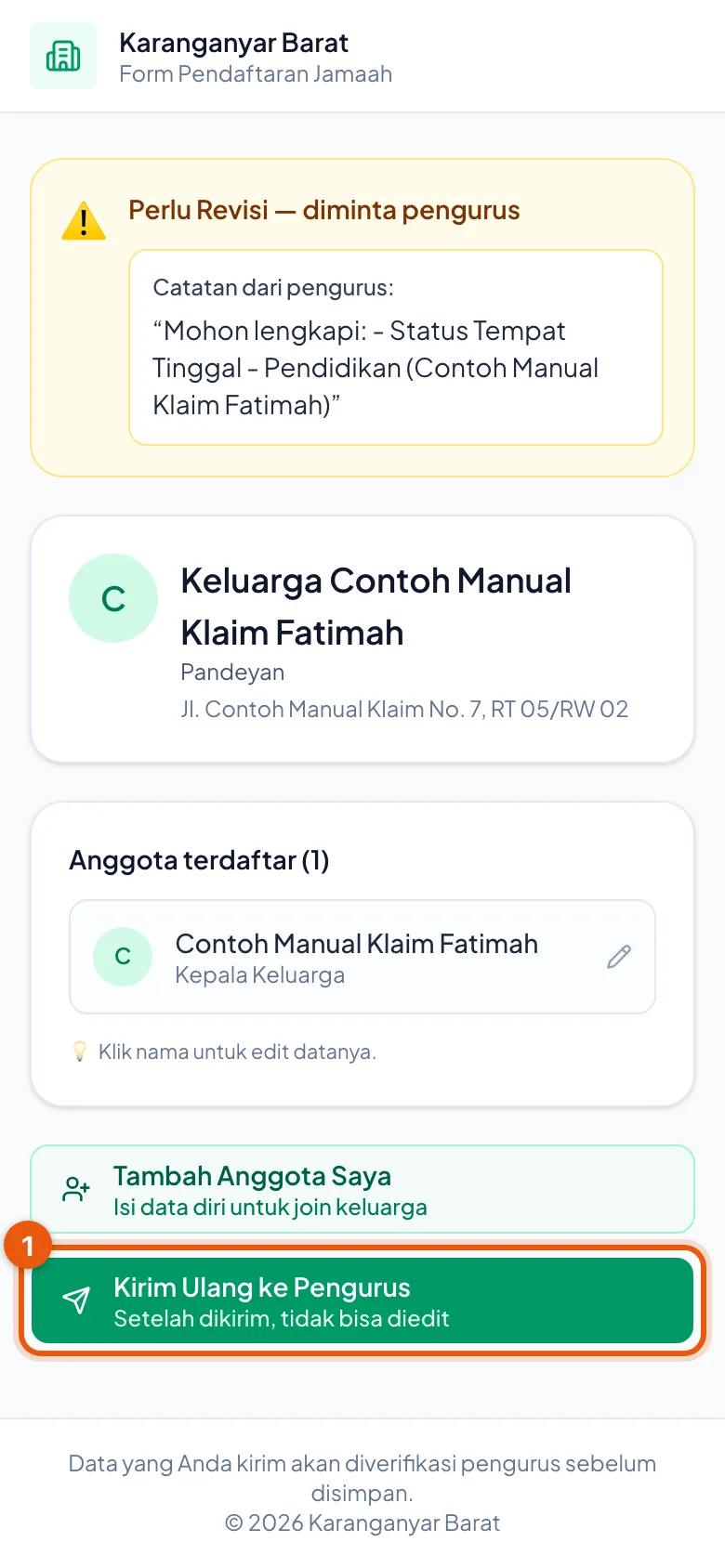
Tombol Kirim Ulang
Menggantikan tombol kirim biasa selama pengajuan berstatus perlu revisi.
6. Tutup putarannya — setujui
- Pengajuan kembali muncul di Kotak Masuk dengan angka Menunggu bertambah.
- Periksa lagi, lalu ketuk Setujui Pengajuan → Konfirmasi.
- Pengajuan pindah ke Riwayat bertanda Disetujui, dan datanya masuk ke database warga.
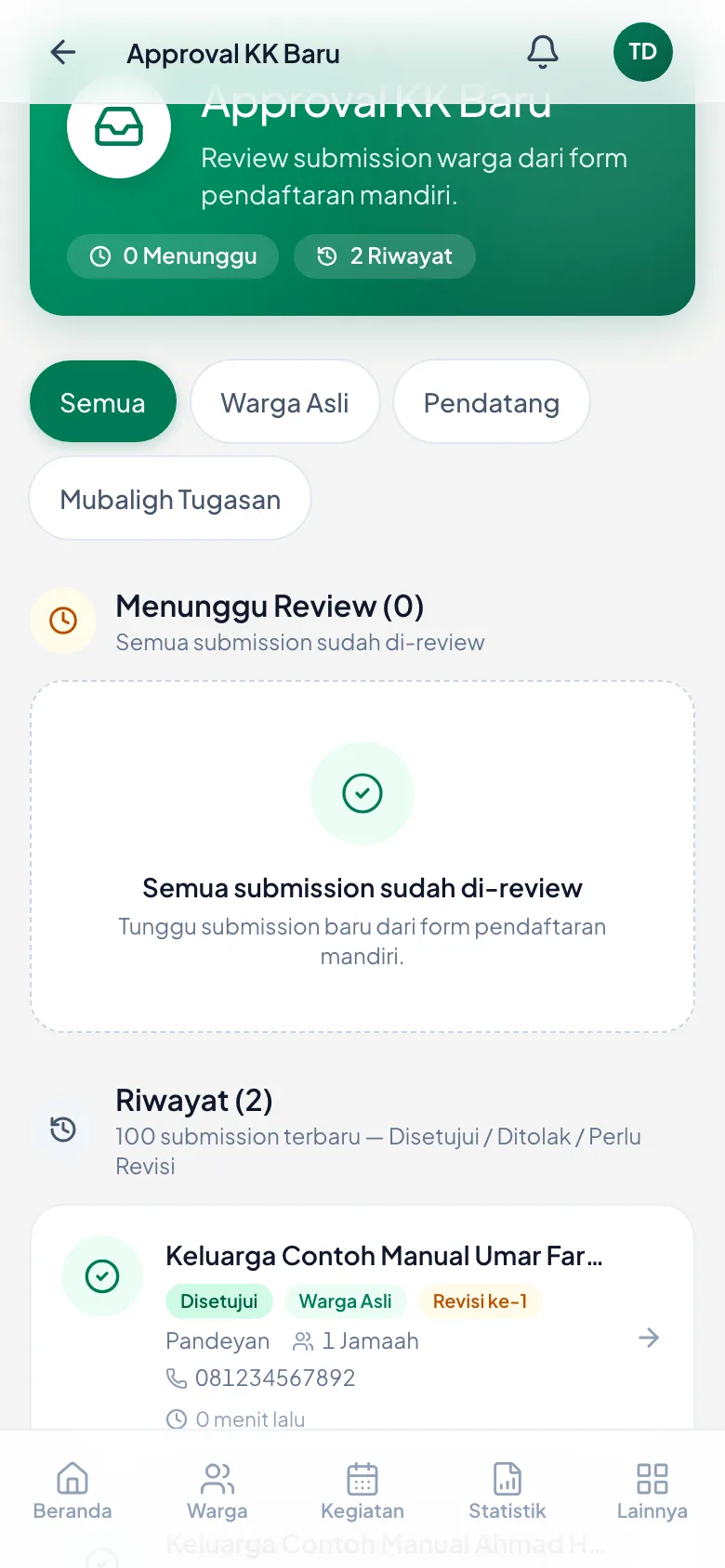
Putaran selesai
Menunggu kembali 0, dan pengajuan tercatat Disetujui di Riwayat.
Tips Berguna
- Satu catatan yang jelas menghemat dua-tiga kali bolak-balik. Sebutkan field-nya dan nama orangnya.
- Kalau kekurangannya sepele dan Anda tahu jawabannya, lebih cepat disetujui lalu dibetulkan sendiri lewat halaman keluarga.
- Warga tidak bisa menyunting selama pengajuan sedang menunggu diperiksa — itu sebabnya revisi perlu diminta dulu.
Pertanyaan yang Sering Ditanya
Bedanya Minta Revisi dan Tolak apa?
Minta Revisi mengembalikan pengajuan kepada warga supaya dilengkapi — datanya utuh, tautannya hidup lagi. Tolak menutup pengajuan itu; pakai hanya untuk kiriman ganda, salah kelompok, atau bukan warga Anda.
Saya kosongkan catatannya, kenapa tidak bisa dikirim?
Memang ditahan. Catatan minimal 5 huruf, karena warga butuh tahu apa yang harus diperbaiki. Isi seperlunya, satu kalimat cukup.
Warga bilang tautannya tidak bisa diedit.
Selama pengajuan berstatus menunggu diperiksa, tautannya memang terkunci. Ketuk Minta Revisi dulu — tautan warga otomatis hidup kembali.
Melengkapi Data yang Masih Kosong
Menemukan siapa yang datanya belum lengkap, menambalnya, lalu memantau persentasenya naik.
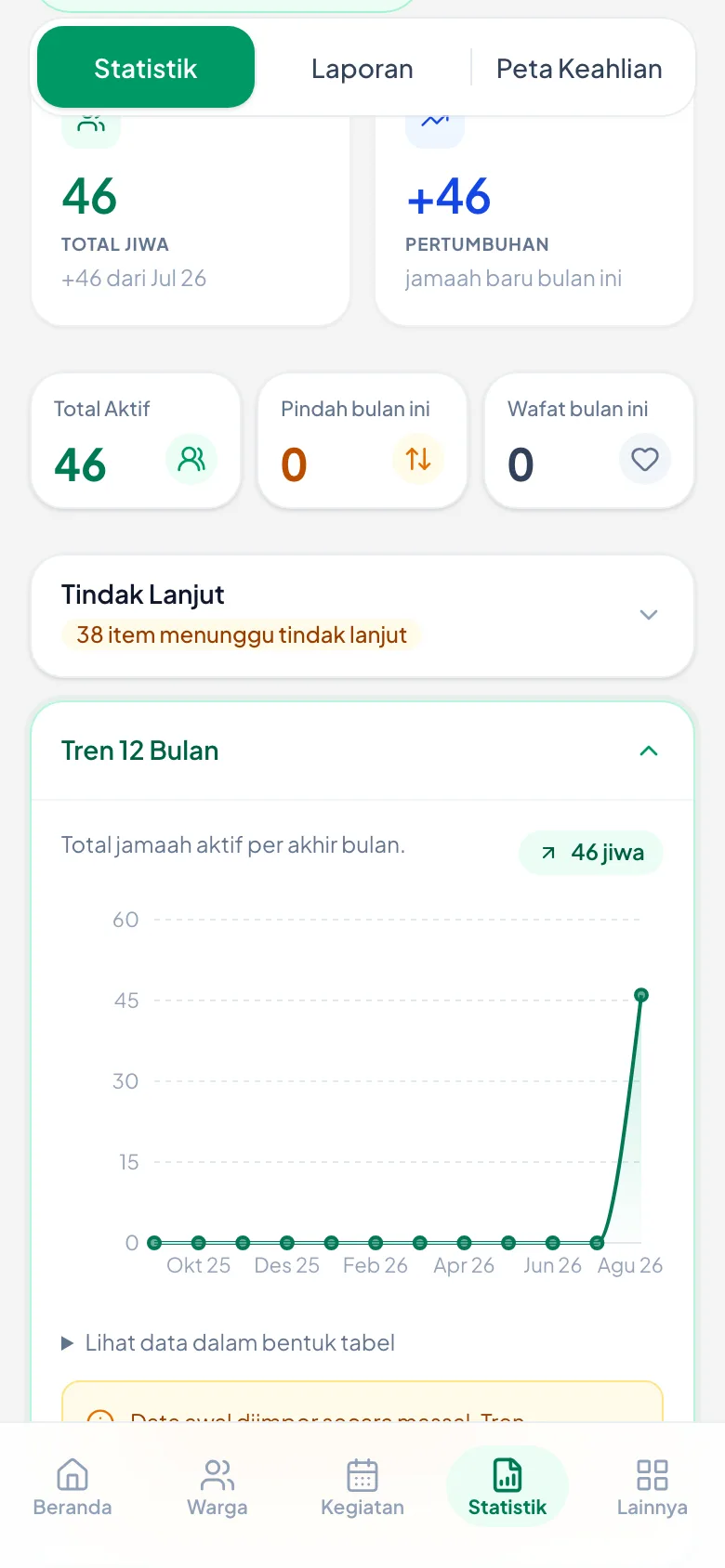
Kelengkapan Data
Persentase per kolom, lengkap dengan berapa jamaah yang masih kosong.
1. Lihat gambaran menyeluruh di Statistik
- Ketuk Statistik di menu bawah, lalu geser ke seksi Kelengkapan Data.
- Tiap kolom punya persentasenya sendiri — Tanggal Lahir, Telepon, Pendidikan, Pekerjaan — beserta jumlah yang masih kosong.
- Angka ini menjawab *“seberapa jauh data kami sudah lengkap?”*, bukan *“siapa saja yang kurang”*.
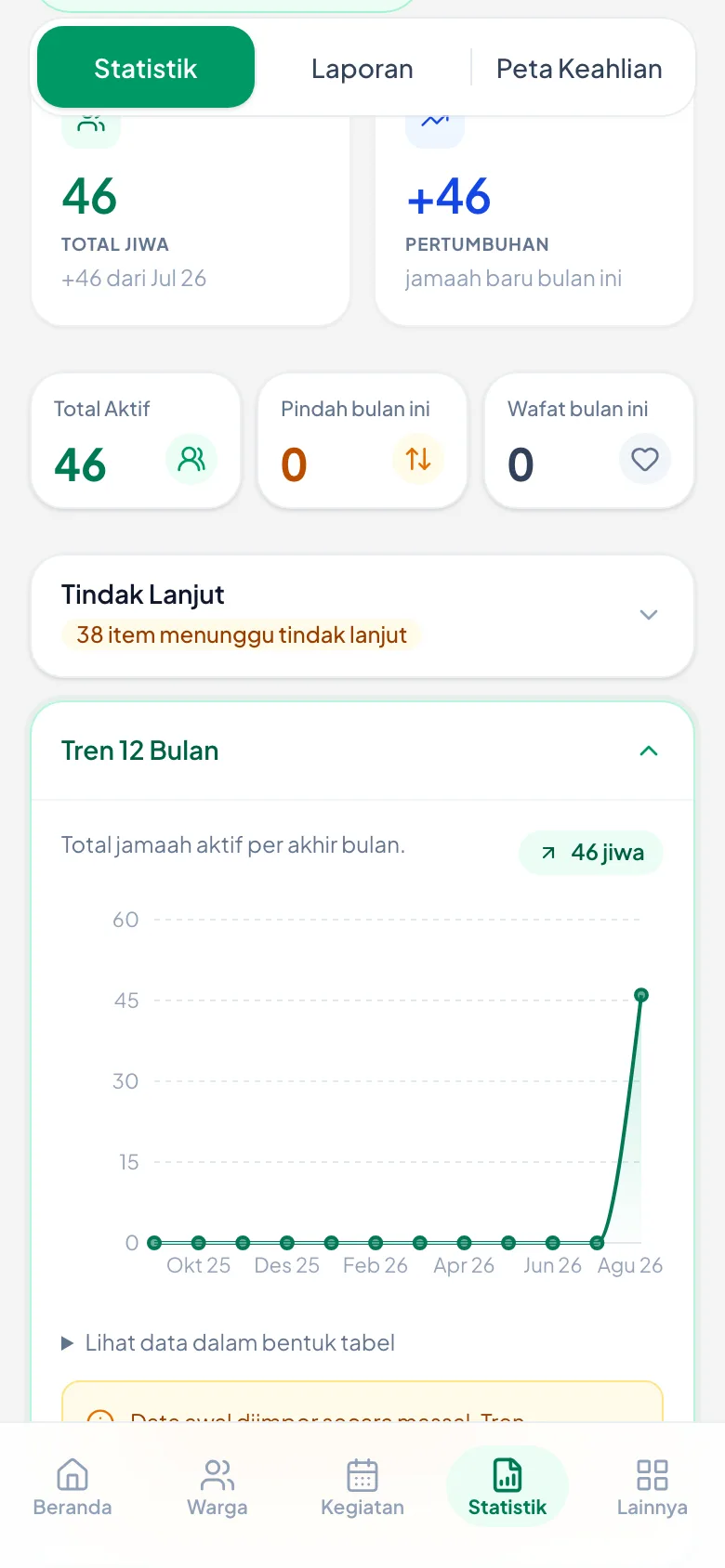
Persentase per kolom
Tiap baris menunjukkan berapa persen data terisi, dan berapa jamaah yang masih kosong.
2. Ketuk Lihat daftar untuk tahu siapa orangnya
- Di bawah tiap persentase ada Lihat daftar →.
- Ketuk yang mau dikerjakan — misalnya Tanggal Lahir.
- Anda dibawa ke Data Warga yang sudah tersaring: hanya jamaah yang kolom itu masih kosong.
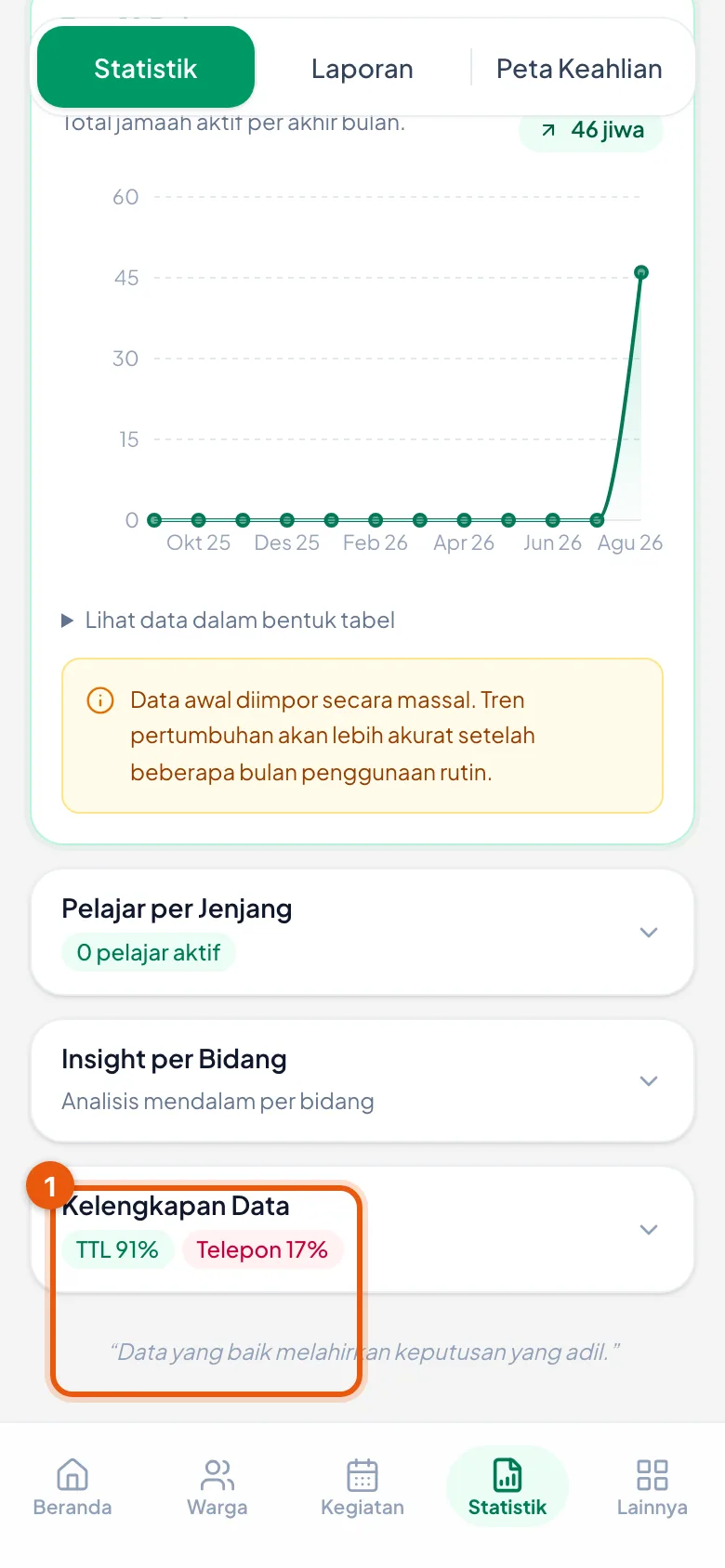
Jalan pintas ke daftar orangnya
Tautan ini yang menghubungkan angka persentase dengan nama-nama nyata.
3. Tambal satu per satu
- Daftar menampilkan nama, peran, dan kelompoknya, dengan tanda Belum lengkap.
- Ketuk nama orangnya → lengkapi isian yang kosong → Simpan.
- Kembali ke daftar, lanjut ke nama berikutnya.
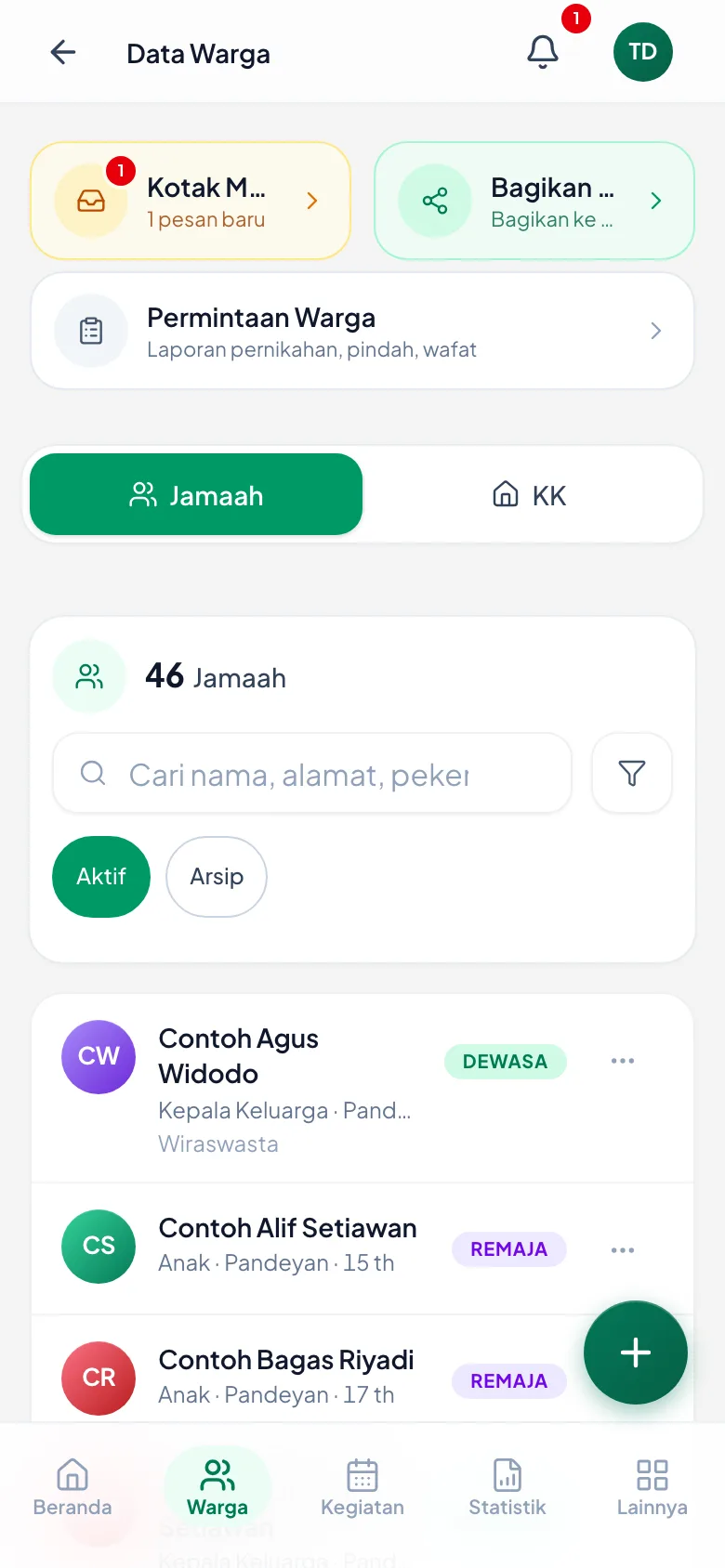
Daftar yang sudah tersaring
Hanya jamaah yang datanya masih kurang — bukan seluruh daftar warga.
4. Pantau persentasenya naik
- Kembali ke Statistik → Kelengkapan Data.
- Persentase kolom yang tadi Anda kerjakan ikut naik, dan jumlah yang kosong berkurang.
- Kerjakan satu kolom sampai tuntas sebelum pindah ke kolom lain — lebih terasa majunya.
Tips Berguna
- Dahulukan Tanggal Lahir dan Telepon: keduanya dipakai untuk laporan usia dan untuk menghubungi keluarga.
- Statistik menjawab *seberapa jauh*; Data Warga menjawab *siapa*. Persentasenya memberi tahu masih ada yang kurang, dan Data Warga yang menunjukkan siapa saja yang perlu dihubungi.
- Data yang bertanda Belum lengkap tetap sah dan tetap terhitung sebagai warga. Tandanya pengingat, bukan kesalahan.
Pertanyaan yang Sering Ditanya
Seksi Kelengkapan Data tidak ada di halaman Statistik saya.
Seksi itu baru muncul kalau kelompok Anda sudah punya jamaah. Tambahkan dulu satu keluarga (Bab 2), lalu buka lagi halaman Statistik.
Sudah saya lengkapi, tapi persentasenya belum berubah.
Tarik layar ke bawah untuk memuat ulang, atau ketuk Statistik sekali lagi di menu bawah. Angkanya dihitung saat halaman dibuka.
Apakah data yang belum lengkap perlu dihapus?
Tidak. Jangan dihapus. Data itu tetap sah — cukup dilengkapi kapan Anda sempat.
Warga Membuat Akunnya Sendiri
Warga yang datanya sudah disetujui bisa membuat akun sendiri memakai Kode Akses Keluarga — pengurus tidak perlu menerbitkan satu per satu.
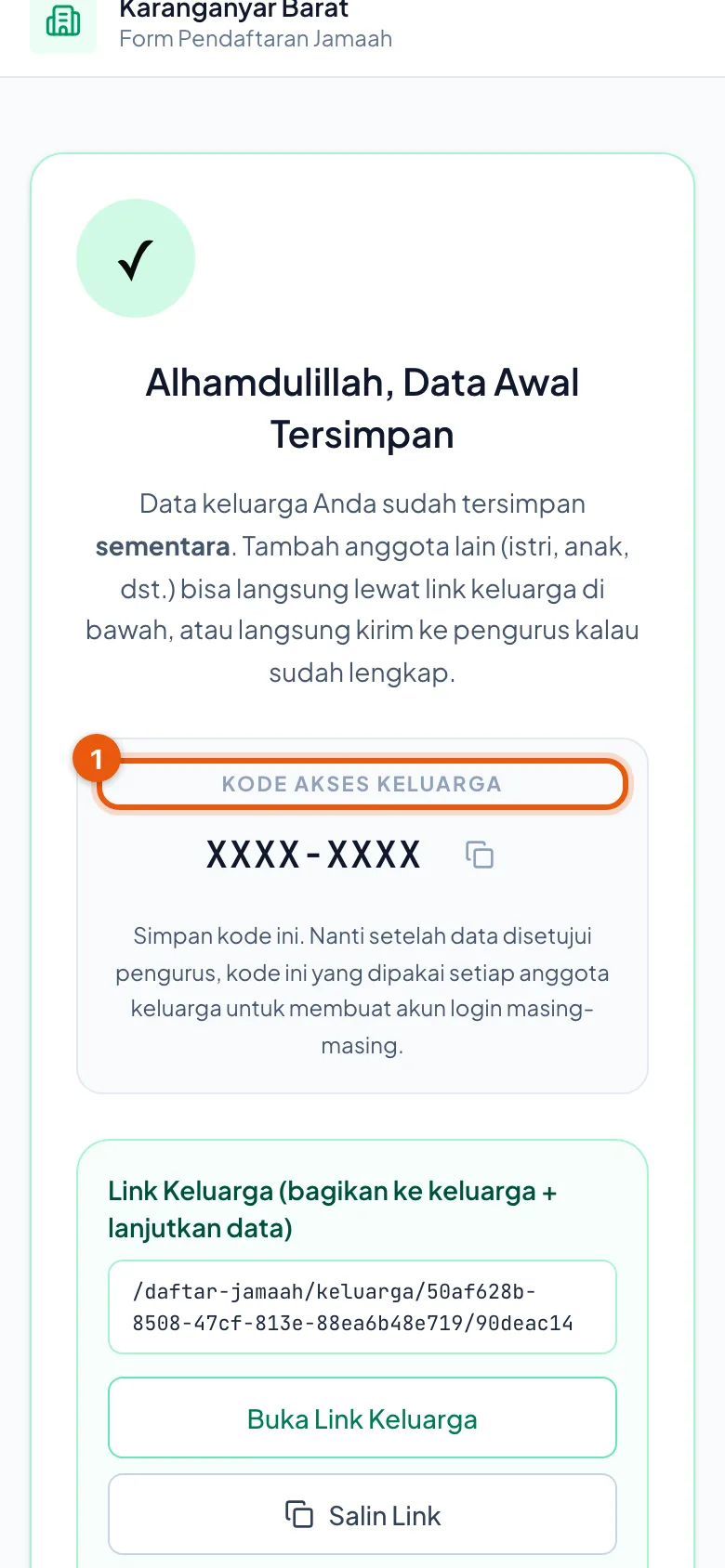
Kode Akses Keluarga
Terbit sekali, di layar yang muncul tepat setelah warga menyimpan form. Di gambar ini kodenya sengaja ditutup.
1. Kapan memakai jalur ini
- Dipakai kalau warga mendaftar lewat form pendaftaran (bab Warga Mengisi Datanya Sendiri) — bukan didata pengurus langsung.
- Warga mendapat Kode Akses Keluarga saat mengisi form, lalu memakainya sendiri untuk membuat akun setelah datanya disetujui.
- Bedanya dengan bab Menerbitkan Akun untuk Jamaah: di sana pengurus yang menerbitkan akun sekaligus banyak. Di sini warganya sendiri, satu per satu, tanpa menunggu dilayani.
2. Pengurus: siapkan tautannya
- Ketuk Warga di menu bawah, lalu ketuk kartu Bagikan Data. Pilih kelompoknya.
- Di halaman itu ada dua tautan. Yang atas Link Lengkap — form pendaftaran. Yang bawah Link Akses Jamaah Mandiri — tempat warga membuat akun.
- Pastikan sakelar Link Akses Jamaah Mandiri menyala, lalu bagikan tautannya ke grup WhatsApp kelompok.
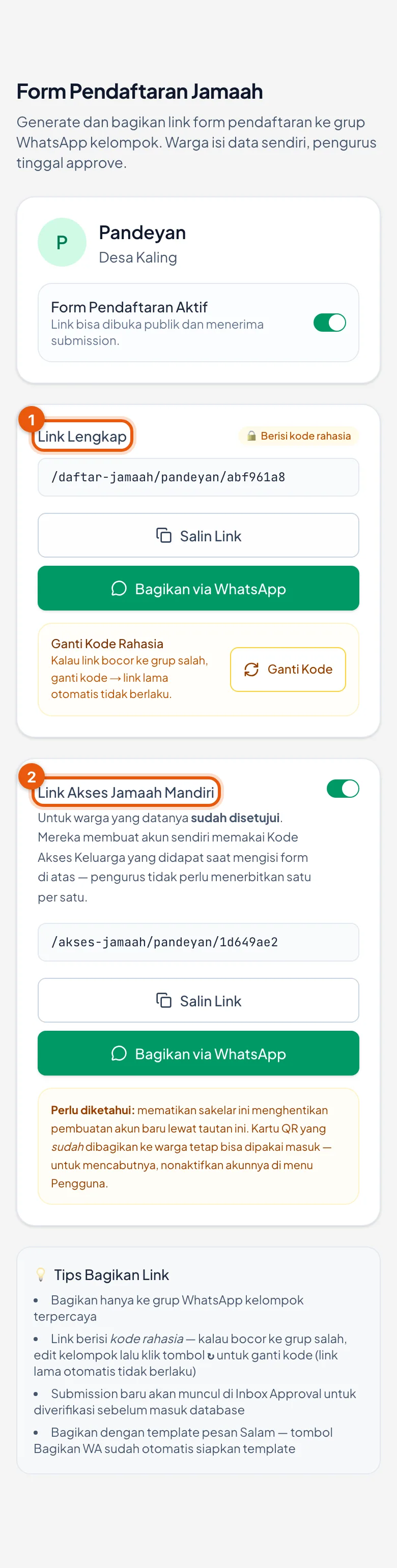
Dua tautan berdampingan
Tautan form mengumpulkan keluarga; tautan akses tempat kodenya dipakai.
3. Yang perlu diketahui soal sakelarnya
- Mematikan sakelar itu menghentikan pembuatan akun baru lewat tautan tersebut.
- Kartu QR yang sudah dibagikan ke warga tetap bisa dipakai masuk — mematikan sakelar tidak mencabutnya.
- Untuk benar-benar mencabut akses seseorang, akunnya harus dinonaktifkan di menu Pengguna.
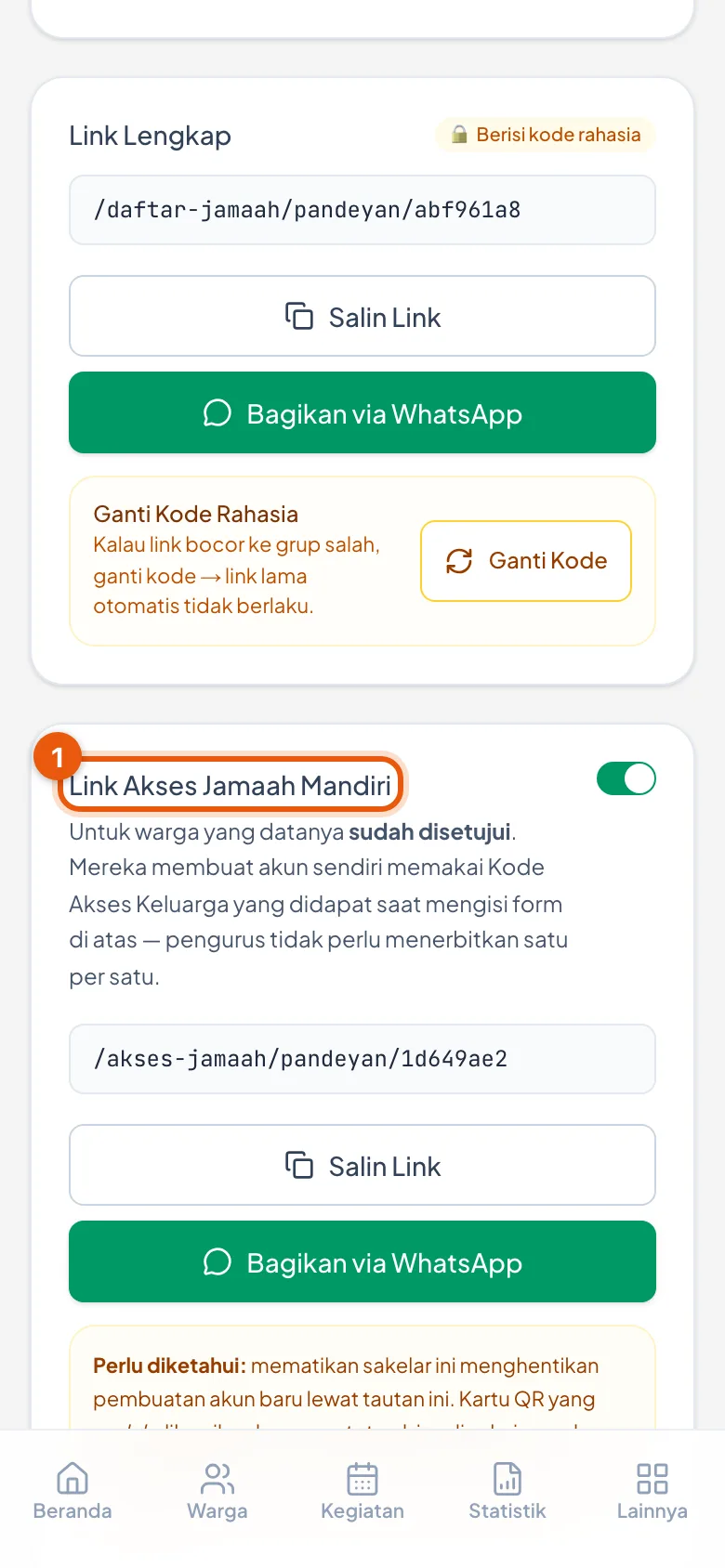
Sakelar dan peringatannya
Keterangannya tertulis di layar supaya tidak perlu dihafal.
4. Warga: catat Kode Akses
- Setelah warga menyimpan form, muncul layar Alhamdulillah, Data Awal Tersimpan.
- Di layar itu ada Kode Akses Keluarga — sembilan karakter, bentuknya seperti `K7RM-4PQX`.
- Kodenya berlaku untuk satu keluarga. Setiap anggota nanti memakai kode yang sama untuk membuat akunnya masing-masing.
- Tombol Bagikan via WhatsApp sudah menyertakan kodenya di pesan.
5. Warga: kirim ke pengurus
- Data belum sampai ke pengurus sampai tombol Kirim ke Pengurus ditekan.
- Warga membuka Link Keluarga, menambahkan anggota lain bila perlu, baru menekan tombol itu.
- Sesudah dikirim, datanya tidak bisa diedit lagi sampai pengurus memeriksanya.
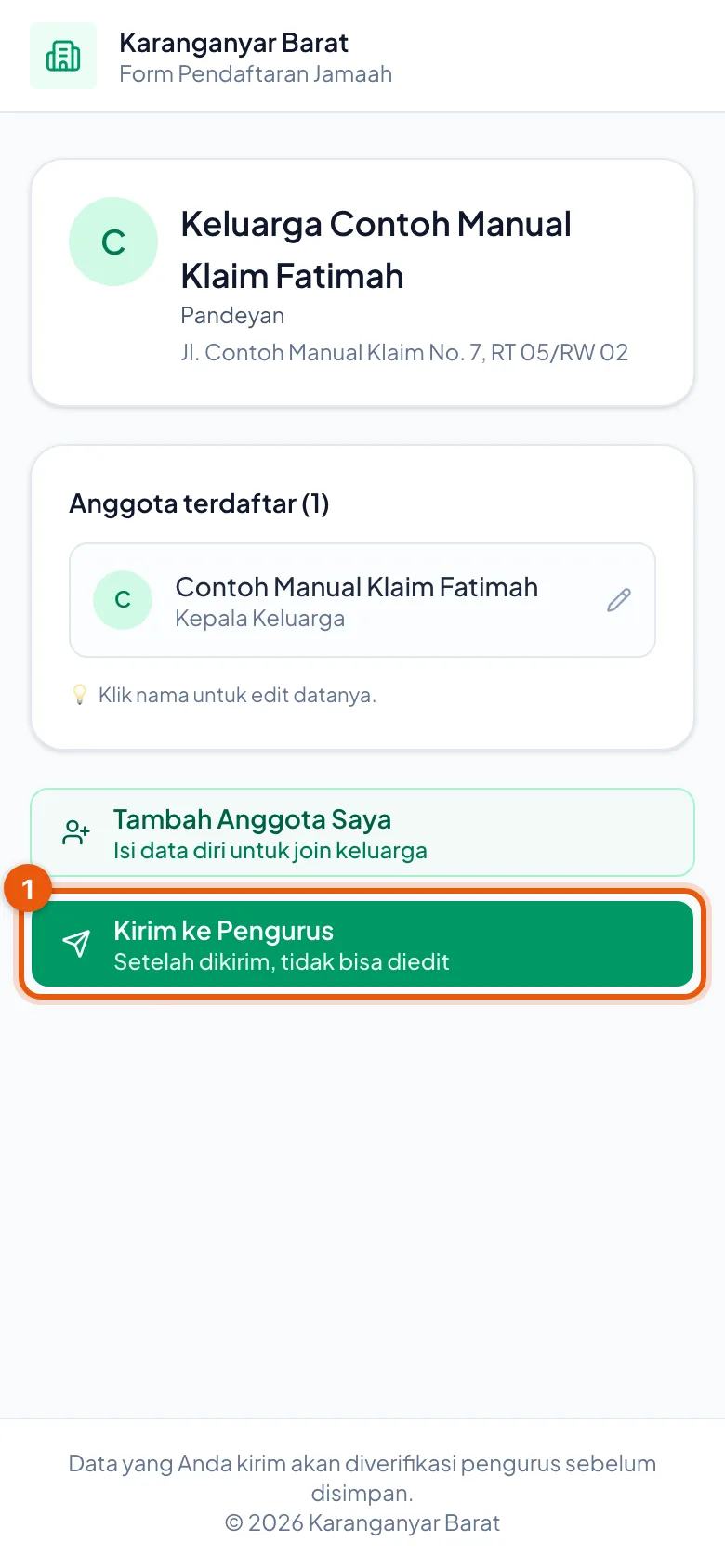
Kirim ke Pengurus
Selama tombol ini belum ditekan, pengurus tidak menerima apa pun.
6. Pengurus: pengajuannya masuk antrean
- Buka Kotak Masuk → Persetujuan KK Baru.
- Pengajuan baru muncul di Menunggu Diperiksa, lengkap dengan nama keluarga, kelompok, dan nomor HP pengisinya.
- Ketuk kartunya untuk membuka rinciannya.
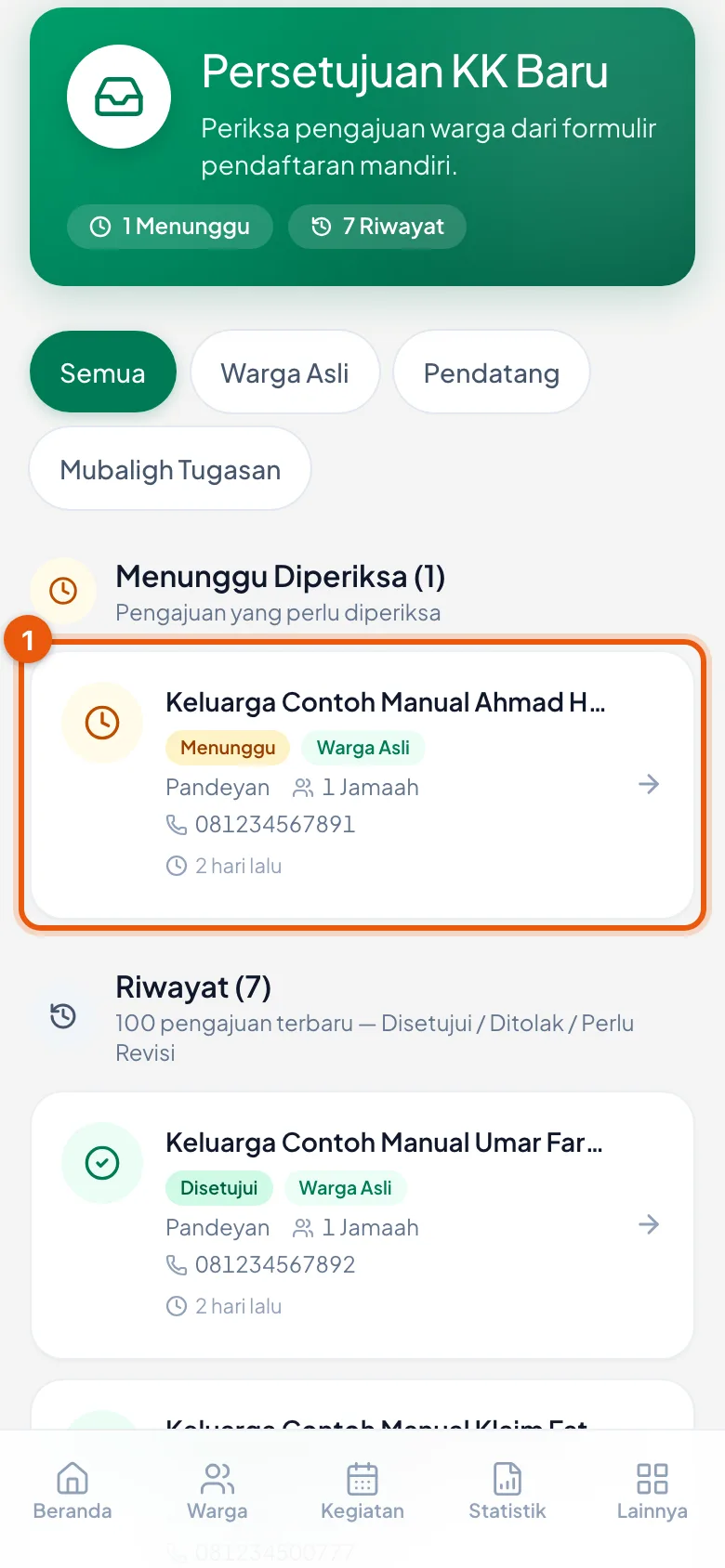
Antrean menunggu diperiksa
Pengajuan yang belum diperiksa berkumpul di sini.
7. Setujui & Simpan — langkah pertama
- Di halaman rincian, tekan Setujui & Simpan.
- Tombol ini belum menyimpan apa pun. Ia hanya membuka panel penilaian di bawahnya.
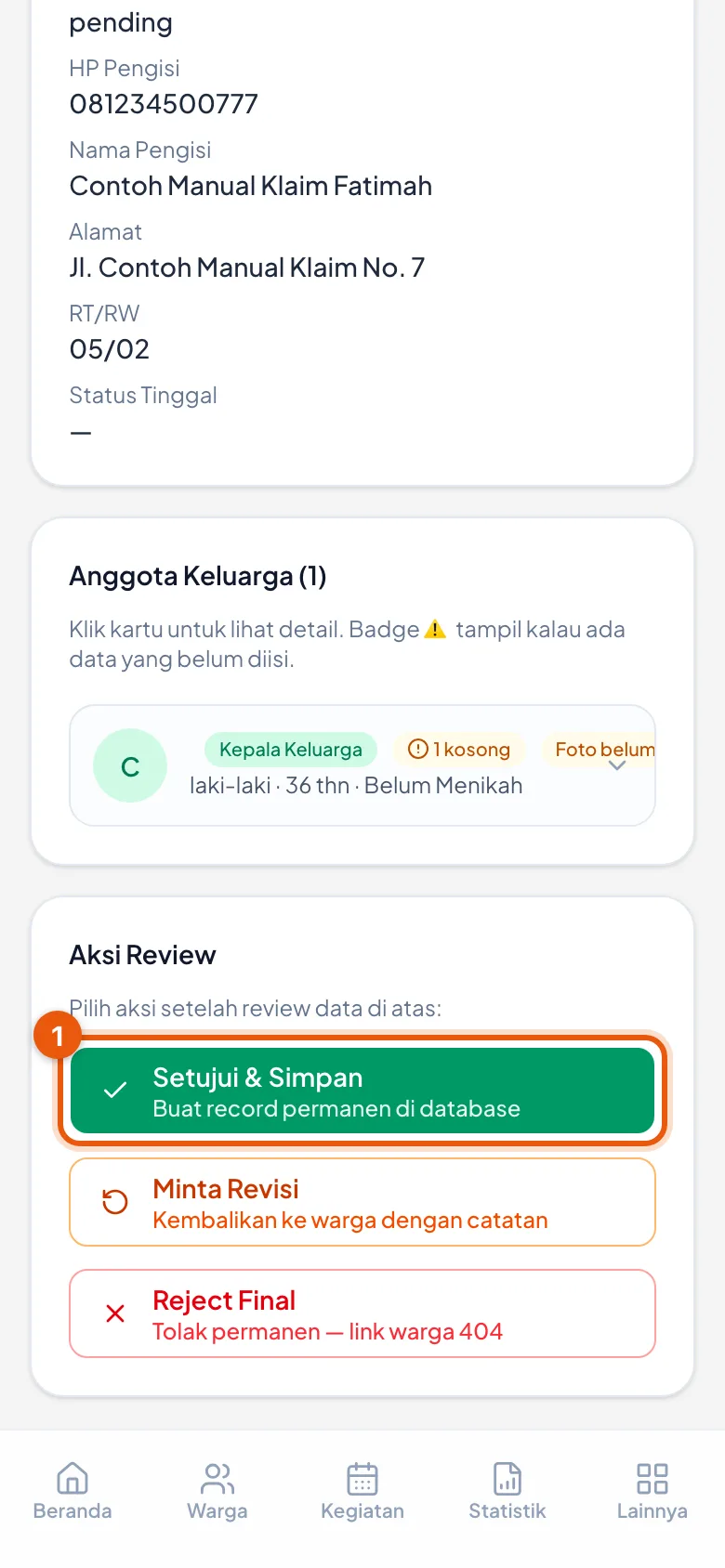
Tombol Setujui & Simpan
Langkah pertama dari dua. Belum tersimpan.
8. Konfirmasi — langkah kedua
- Panel yang muncul boleh diisi penilaian pengurus (opsional).
- Tekan Konfirmasi. Di sinilah datanya benar-benar tersimpan dan KK-nya terbentuk.
- Setelah ini, Kode Akses keluarganya resmi berlaku untuk membuat akun.
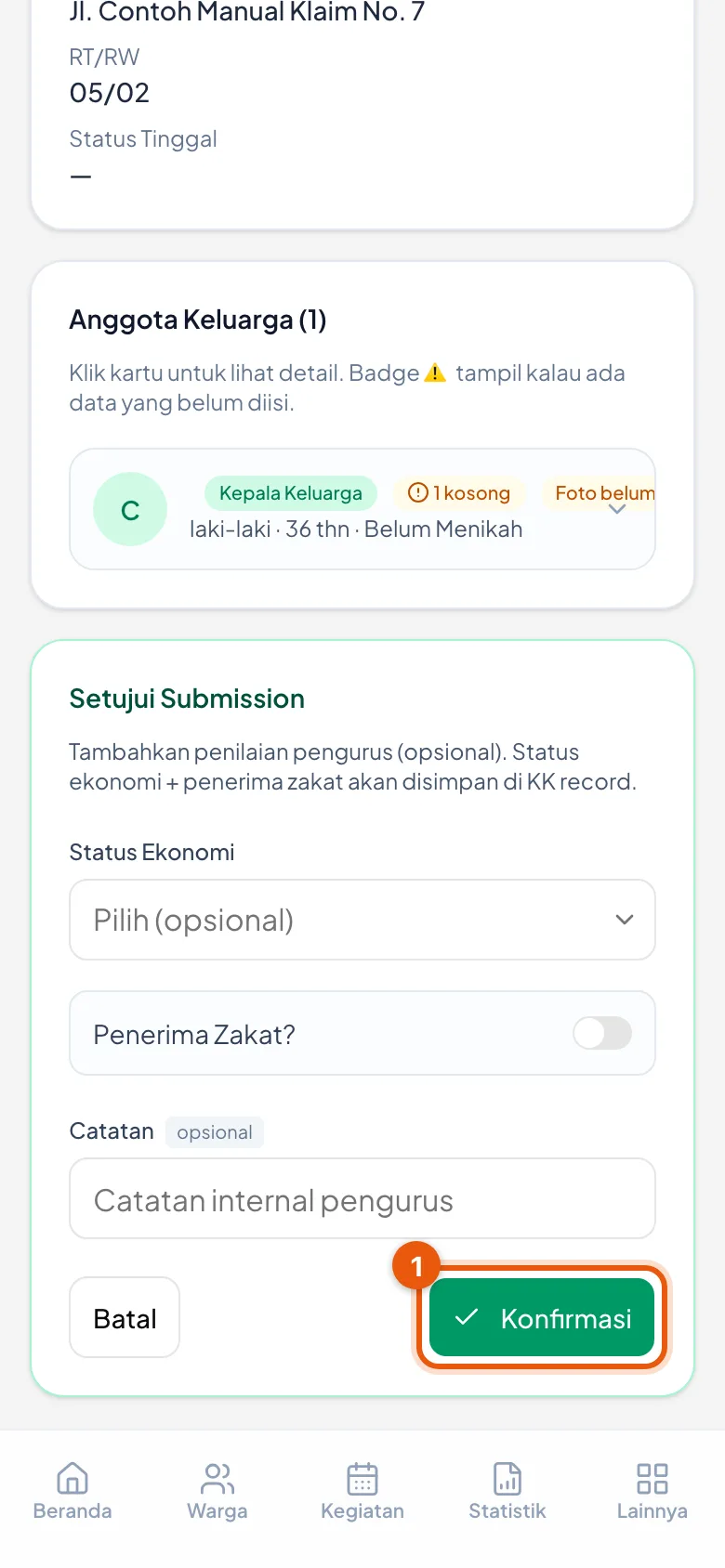
Tekan Konfirmasi
Tombol inilah yang menyimpan, bukan yang sebelumnya.
9. Warga: isi form klaim
- Warga membuka Link Akses Jamaah Mandiri yang dibagikan pengurus.
- Isi tiga hal: Kode Akses Keluarga, Nama Terakhir (kata terakhir dari nama lengkap), dan Tanggal Lahir.
- Kodenya boleh diketik huruf kecil, boleh tanpa tanda hubung, dan spasi yang terbawa dari WhatsApp tidak masalah — semuanya tetap diterima.
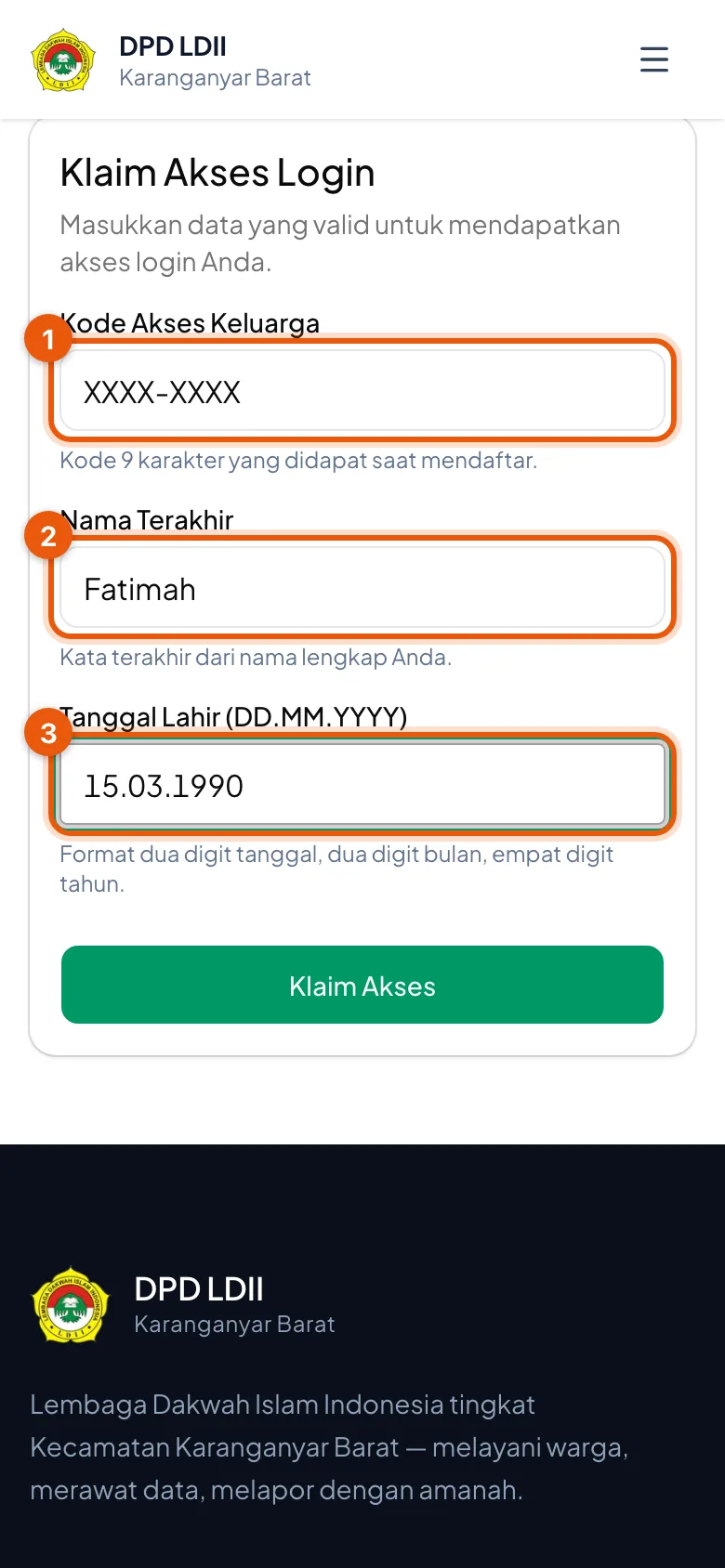
Form klaim terisi
Tiga isian saja. Kodenya di gambar ini sengaja ditutup.
10. Akunnya langsung terbit
- Kalau ketiganya cocok, akun langsung dibuat — pengurus tidak perlu menerbitkan apa pun.
- Warga diberi tautan untuk masuk ke aplikasi.
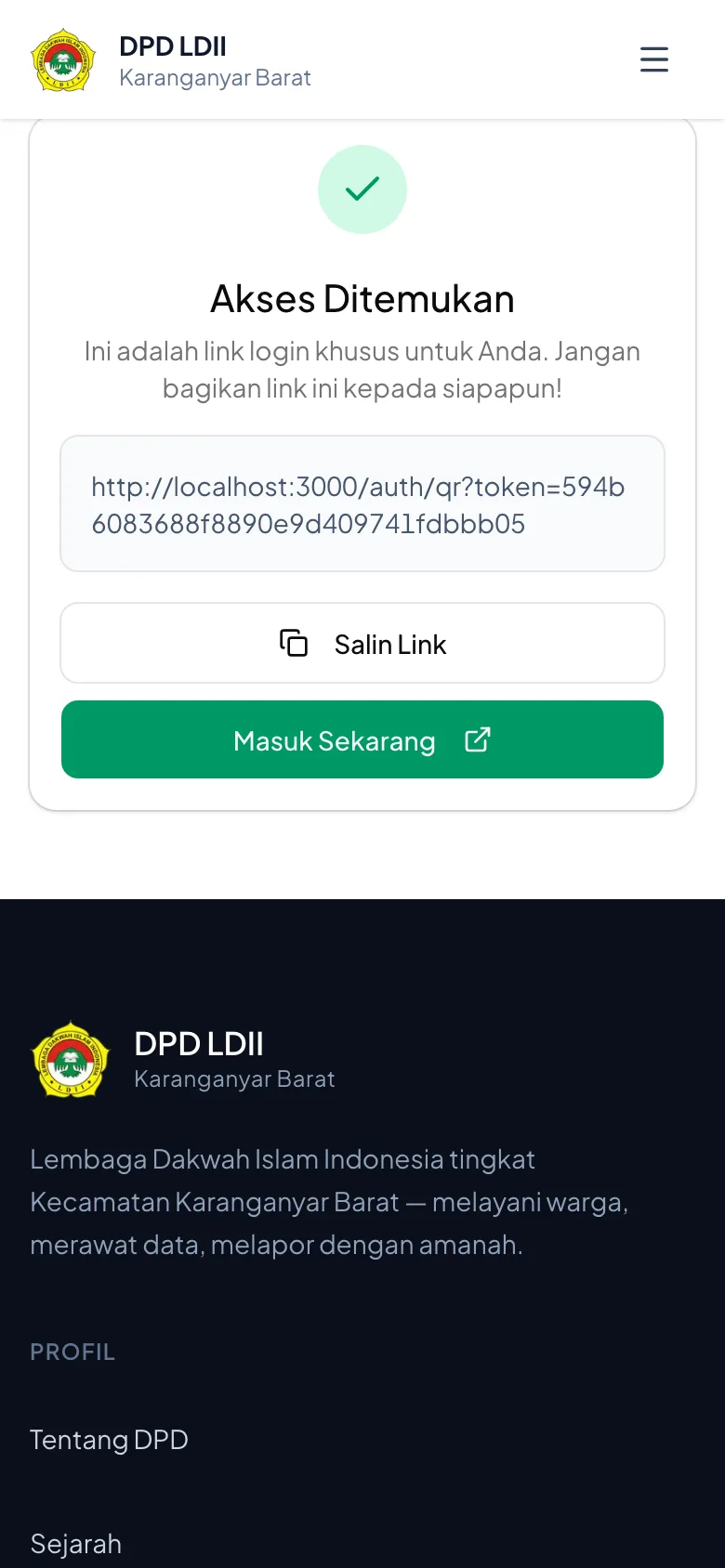
Klaim berhasil
Tautan masuk diberikan di layar ini.
11. Buat sandi pribadi
- Setelah tautannya dibuka, warga diminta mengganti sandi awal dengan sandi buatannya sendiri.
- Sejak itu ia masuk seperti biasa memakai nama pengguna dan sandinya.
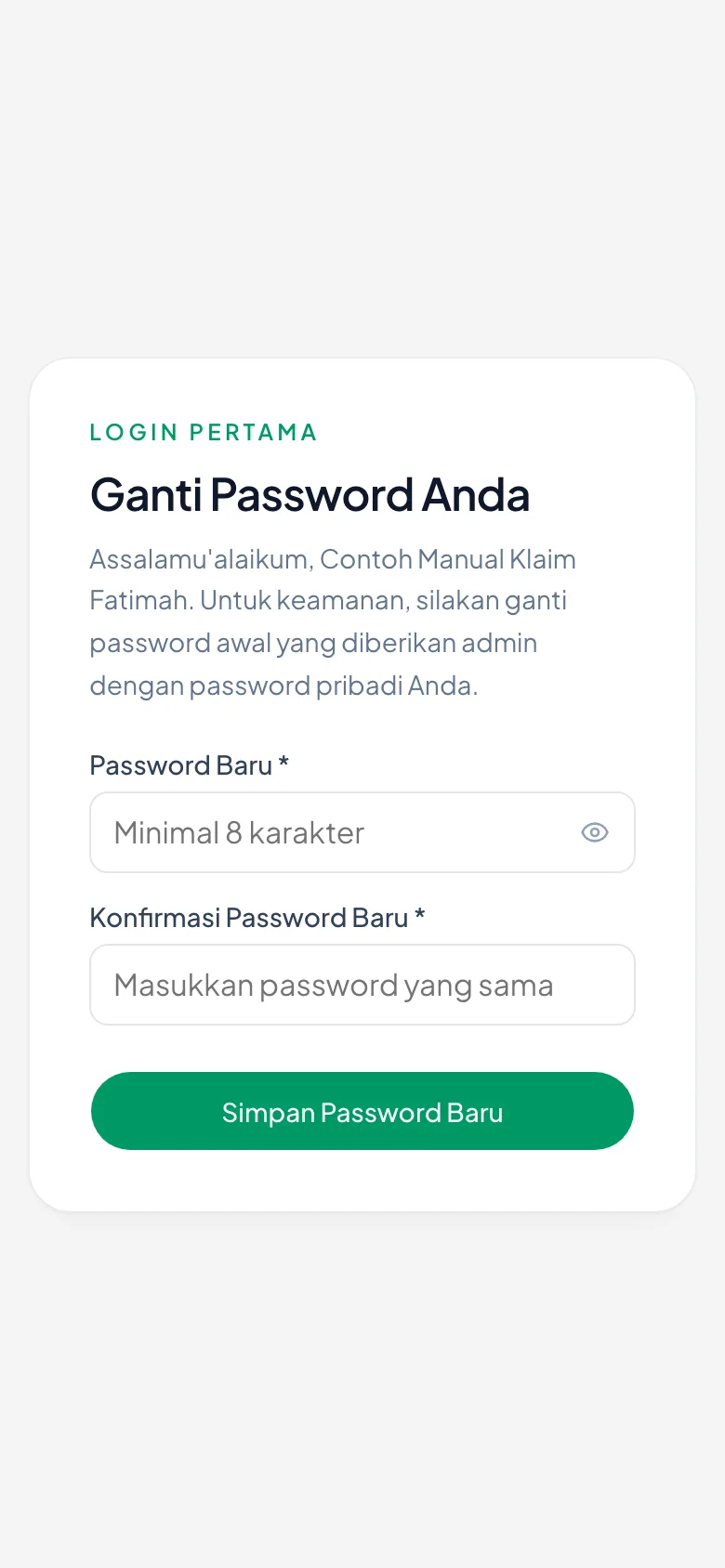
Akun hidup
Layar Ganti Password menyapa nama warganya — bukti akunnya benar-benar jadi.
12. Kalau kode hilang — pengurus bisa melihatnya
- Warga sering kehilangan kodenya. Pengurus tidak perlu menyuruh mendaftar ulang.
- Buka Warga → tab KK → ketuk keluarganya. Kode Akses-nya tertera di halaman itu.
- Bacakan kodenya, atau salin lalu kirim ke keluarga yang bersangkutan.
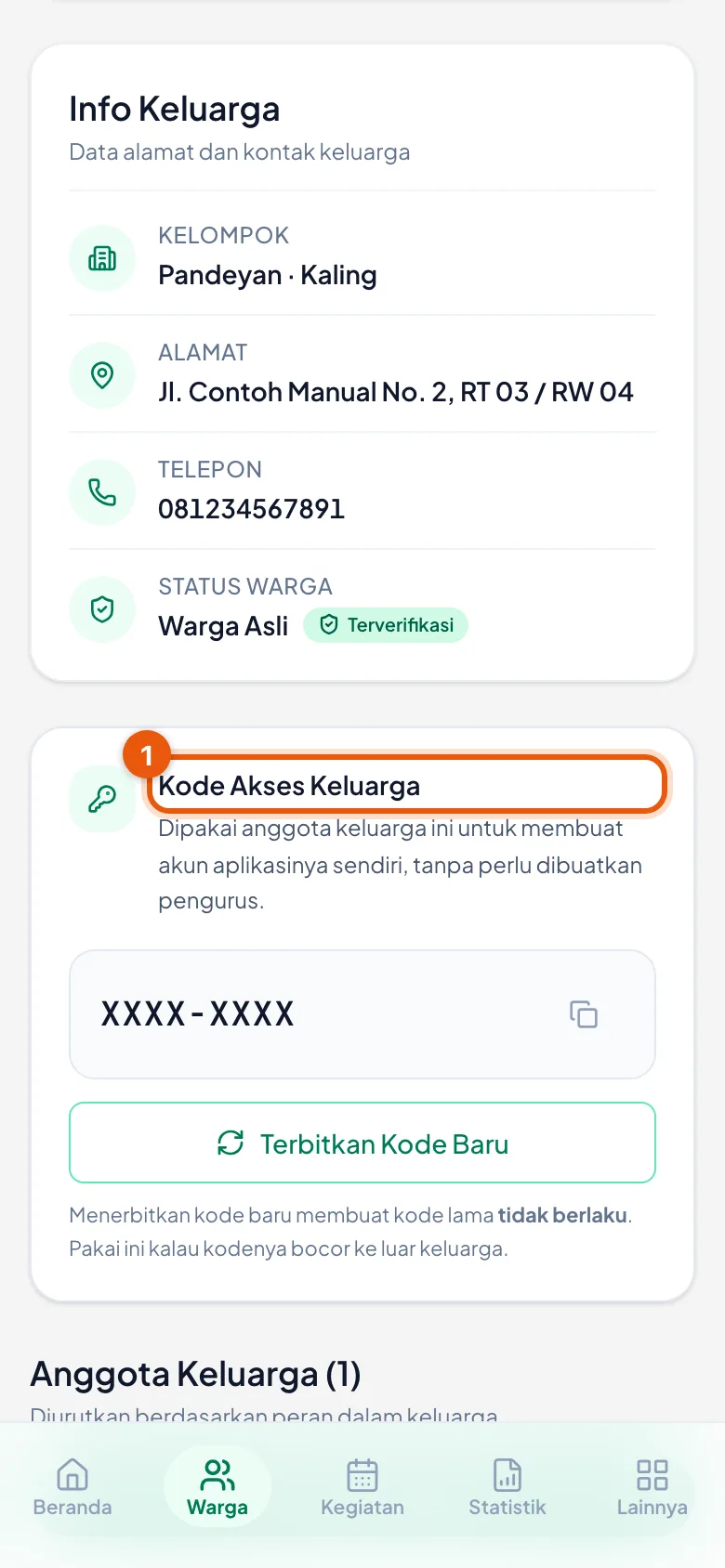
Kode Akses di halaman KK
Satu tempat tetap untuk membacanya. Di gambar ini kodenya sengaja ditutup.
13. Kalau kode bocor — terbitkan yang baru
- Kalau kodenya terlanjur tersebar ke luar keluarga, tekan Terbitkan Kode Baru.
- Akan muncul konfirmasi. Bacalah: kode lama langsung tidak berlaku.
- Sesudahnya, beri tahu keluarga itu kode barunya — yang lama tidak bisa dipakai lagi.
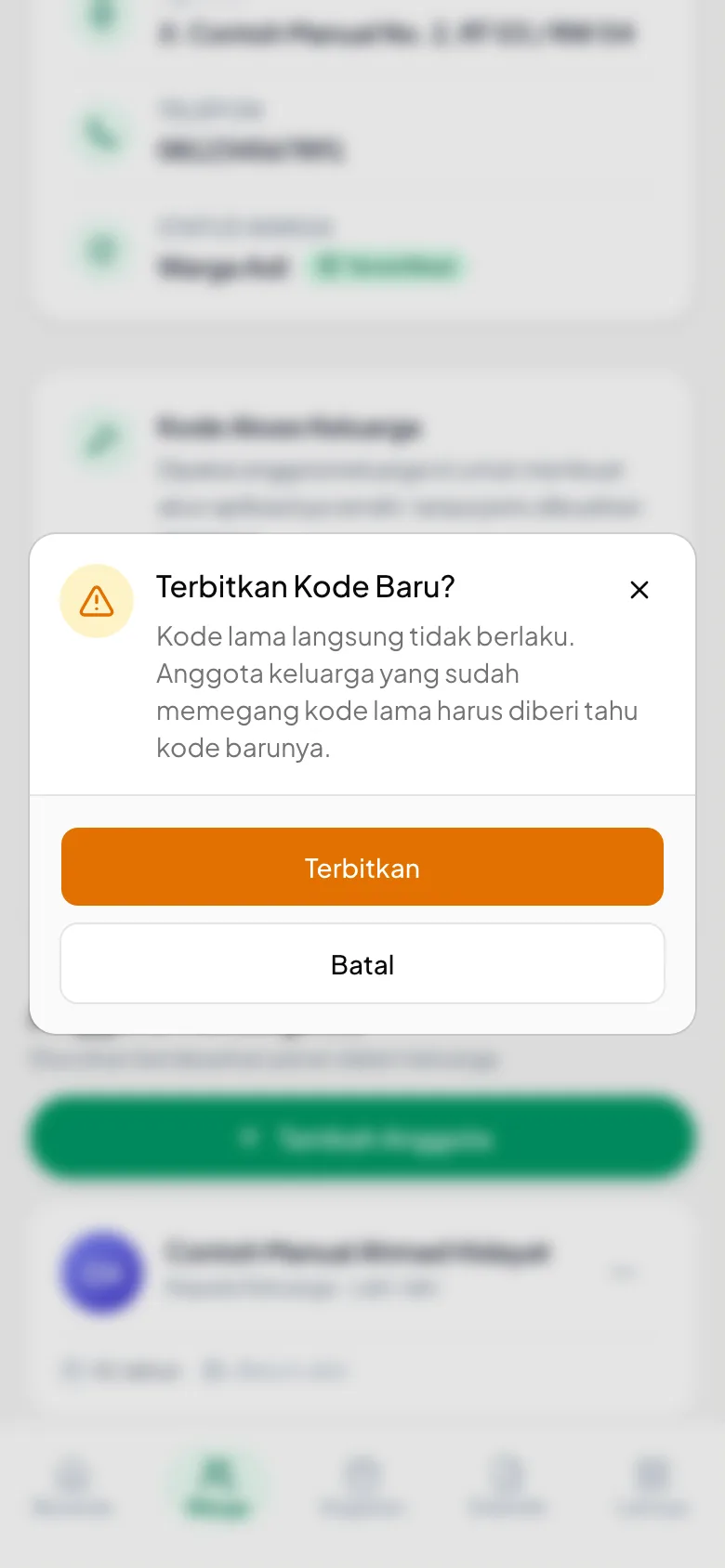
Konfirmasi sebelum kode diganti
Langkah ini sengaja diberi penahan — akibatnya tidak bisa dibatalkan.
14. KK yang didata pengurus: terbitkan kodenya dulu
- Keluarga yang datanya dimasukkan pengurus — bukan lewat form pendaftaran — belum punya Kode Akses sama sekali.
- Selama kodenya belum ada, anggotanya tidak bisa membuat akun sendiri.
- Buka halaman KK-nya, lalu tekan Terbitkan Kode Akses. Sesudah itu jalurnya sama seperti keluarga lain.
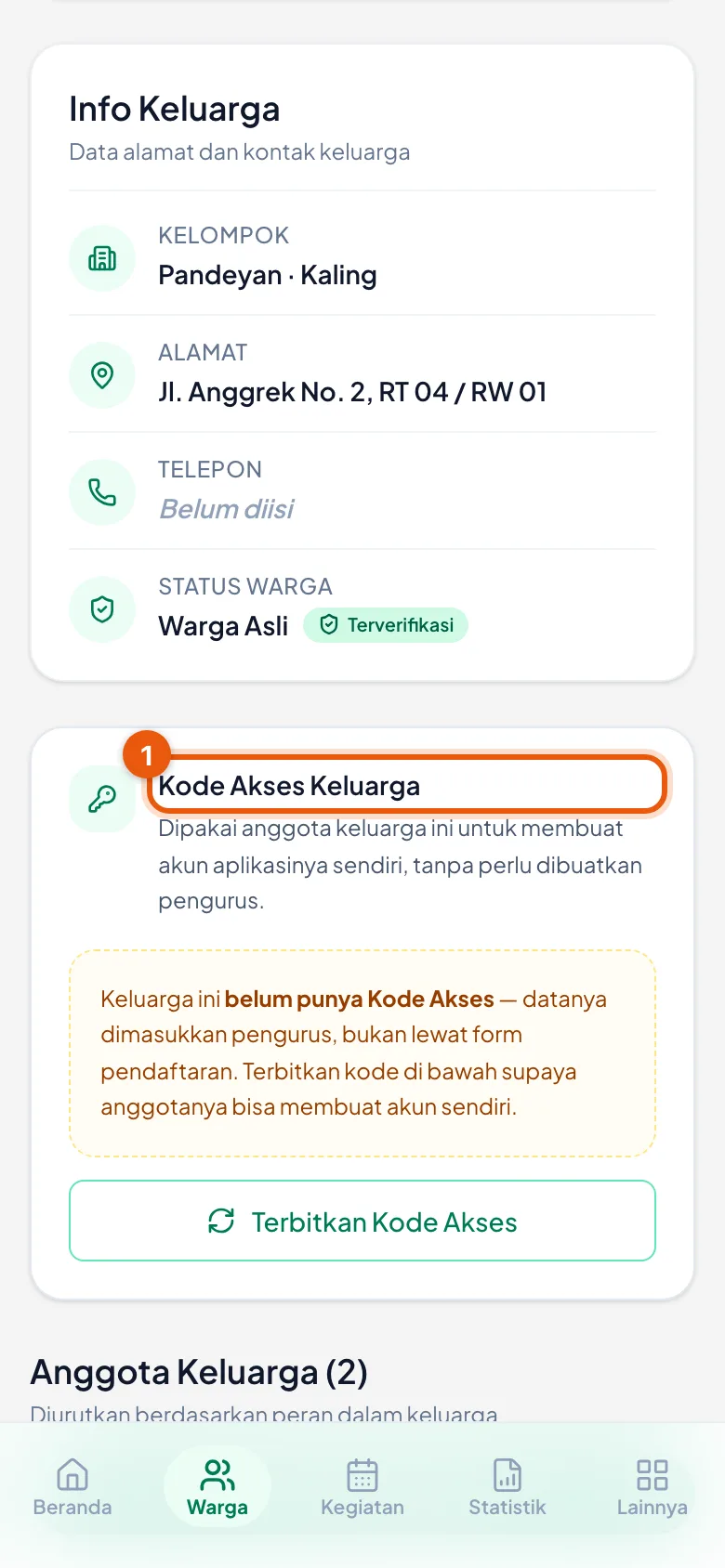
Keluarga yang belum punya kode
Layarnya menyebutkan alasannya, bukan sekadar kolom kosong.
15. Kalau muncul pesan merah — apa artinya
- “Data Anda belum dikirim ke pengurus” — kodenya benar, tetapi tombol Kirim ke Pengurus belum ditekan. Buka Link Keluarga, lalu tekan tombol itu.
- “Masih dalam tahap review” — datanya sudah sampai, pengurus belum sempat memeriksanya. Cukup ditunggu; kodenya masih berlaku dan tidak perlu diganti.
- “Pengurus meminta ada data yang dilengkapi dulu” — buka Link Keluarga, perbaiki bagian yang diminta, lalu kirim ulang.
- “Kode Akses Keluarga tidak ditemukan” — kodenya salah ketik, atau milik kelompok lain.
- “Identitas tidak cocok” — nama terakhir atau tanggal lahirnya berbeda dari yang didaftarkan. Pesan ini sengaja tidak menyebut yang mana yang salah.
- “Terlalu banyak percobaan” — sudah terlalu sering mencoba. Tunggu sebentar lalu ulangi.
- “Akun Anda sudah aktif” — akunnya sudah pernah dibuat dan sandinya sudah diganti. Masuk lewat halaman Masuk seperti biasa.
- Tautan masuk yang kedaluwarsa tidak lagi jadi masalah: klaim ulang akan menerbitkan tautan baru dengan sendirinya.
Tips Berguna
- Kode Akses tidak berubah saat pengajuan disetujui — kode yang sudah beredar di grup keluarga tetap berlaku. Kecuali kalau pengajuannya ditolak lalu keluarga mendaftar ulang: itu pengajuan baru, kodenya juga baru.
- Kode hilang? Pengurus bisa melihat dan menerbitkan ulang Kode Akses di halaman detail KK — tidak perlu mendaftar ulang.
- Satu kode untuk satu keluarga. Anak, istri, dan kepala keluarga memakai kode yang sama tetapi mengisi nama dan tanggal lahirnya masing-masing.
- Kalau warga kehilangan kodenya, pengurus bisa menerbitkan akunnya lewat bab Menerbitkan Akun untuk Jamaah — tidak perlu mendaftar ulang.
Pertanyaan yang Sering Ditanya
Warga yang datanya didata pengurus langsung bisa memakai jalur ini?
Belum. Kode Akses hanya terbit untuk keluarga yang mendaftar lewat form pendaftaran. Untuk yang didata pengurus langsung, pakai bab Menerbitkan Akun untuk Jamaah — pengurus yang menerbitkan akunnya.
Kalau kode bocor ke luar keluarga, apa yang bisa terjadi?
Orang yang memegangnya masih perlu tahu nama terakhir dan tanggal lahir seorang anggota untuk bisa membuatkan akun atas nama orang itu. Tetap saja, perlakukan kodenya seperti kunci rumah — hanya untuk keluarga.
Sudah menekan Setujui & Simpan tapi status masih Pending?
Berarti langkah keduanya terlewat. Buka lagi pengajuannya, tekan Setujui & Simpan, lalu tekan Konfirmasi di panel yang muncul.
Mematikan sakelar akses jamaah membuat warga yang sudah punya akun keluar?
Tidak. Yang berhenti hanya pembuatan akun baru lewat tautan itu. Akun yang sudah jadi dan kartu QR yang sudah dibagikan tetap berlaku. Untuk mencabut akses seseorang, nonaktifkan akunnya di menu Pengguna.
Menerbitkan Akun untuk Jamaah
Jalur CADANGAN — dipakai kalau warga tidak bisa membuat akunnya sendiri. Membuatkan akun untuk seluruh jamaah sekaligus, lalu membagikannya lewat kartu QR atau daftar Excel.
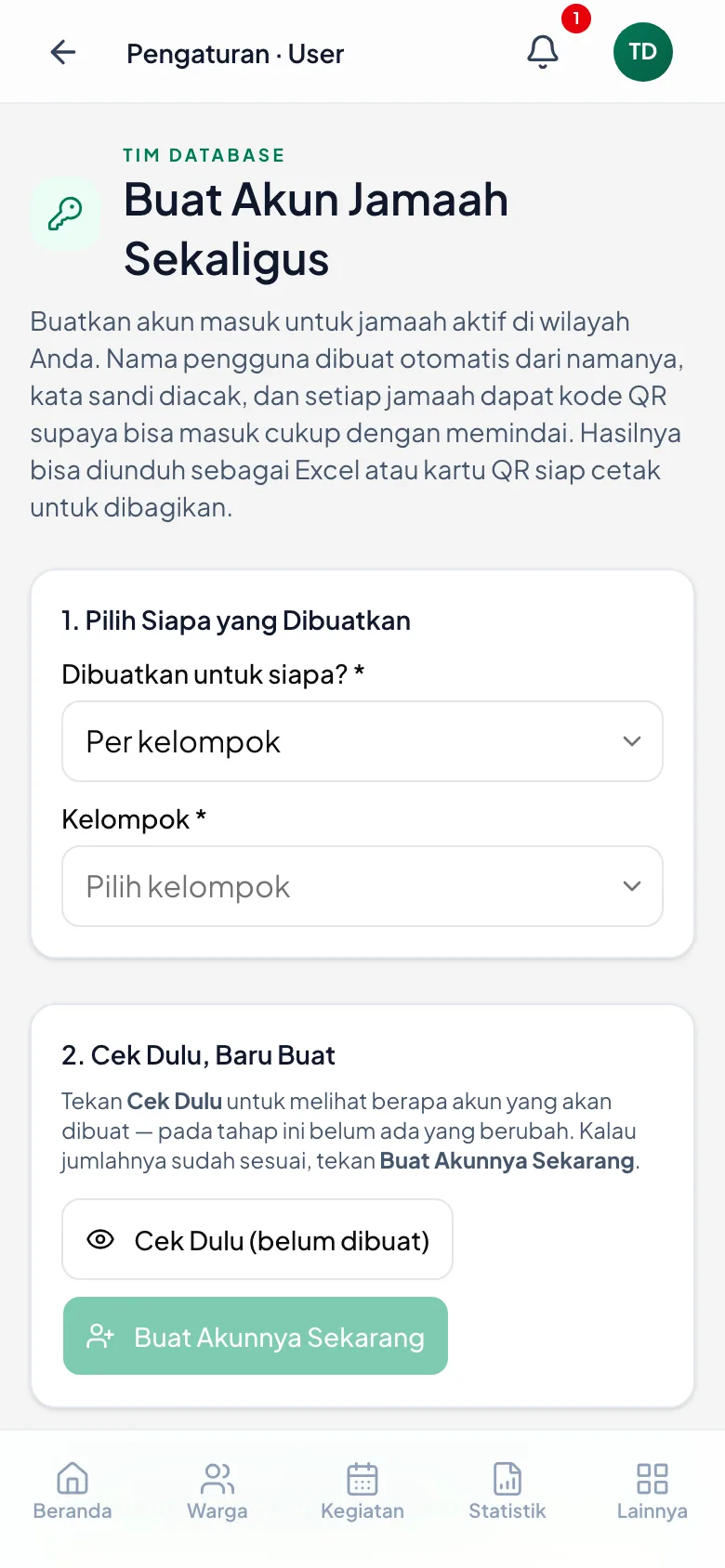
Halaman Buat Akun Jamaah
Tiga langkah berurutan: pilih siapa, cek dulu, baru buat.
1. Kapan ini dipakai
- 🔴 Coba jalur mandiri dulu. Bab sebelumnya — Warga Membuat Akunnya Sendiri — adalah jalur yang disarankan: warga membuat akunnya sendiri memakai Kode Akses, pengurus tidak perlu turun tangan.
- Bab ini dipakai kalau jalur itu tidak bisa: KK yang didata pengurus langsung (tidak lewat form pendaftaran) tidak punya Kode Akses, atau warga kehilangan kodenya, atau memang tidak terbiasa memakai ponsel.
- Langkah ini membuatkan akun sekaligus untuk banyak orang. Yang sudah punya akun dilewati, tidak dibuatkan dua kali.
2. Buka halamannya
- Ketuk Lainnya di menu bawah → Pengguna → Buat Akun Jamaah Sekaligus.
- Halamannya tersusun tiga langkah bernomor, kerjakan berurutan dari atas.
3. Pilih siapa yang dibuatkan
- Pada Dibuatkan untuk siapa? pilih lingkupnya — misalnya Per kelompok.
- Lalu pilih Kelompok-nya.
- Yang dibuatkan hanya jamaah aktif di lingkup itu. Yang sudah punya akun dilewati, tidak dibuatkan dua kali.
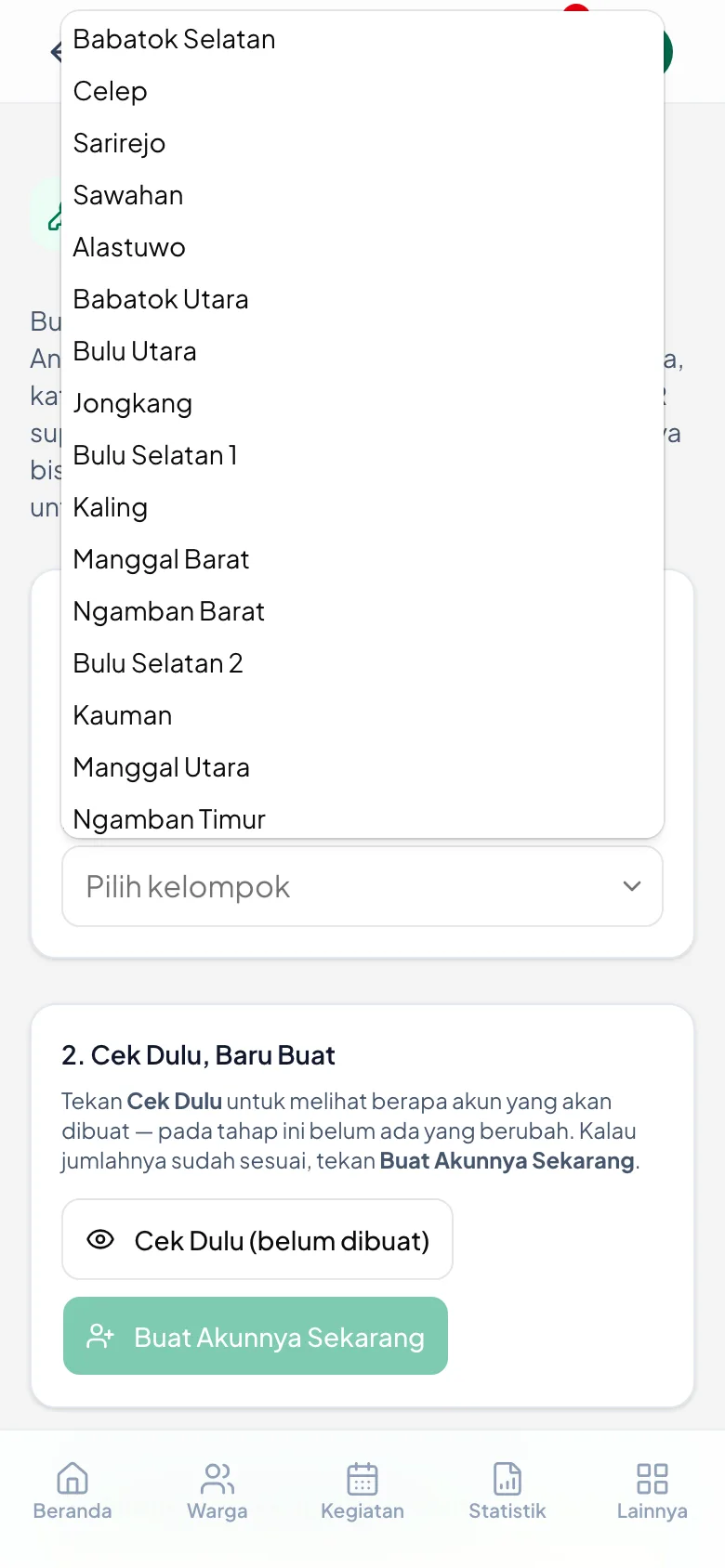
Memilih kelompok
Daftar kelompok yang boleh Anda buatkan akunnya.
4. Tekan Cek Dulu — belum ada yang dibuat
- Ketuk Cek Dulu (belum dibuat). Pada tahap ini belum ada satu pun akun yang dibuat.
- Muncul empat angka: Jumlah Jamaah, Akun Baru, Sudah Punya, dan Gagal.
- Di bawahnya ada tabel berisi nama tiap jamaah beserta nama pengguna yang akan dibuatkan — semuanya masih bertanda *Akan Dibuat*.
- Periksa jumlahnya. Kalau tidak sesuai dugaan, perbaiki dulu lingkupnya.
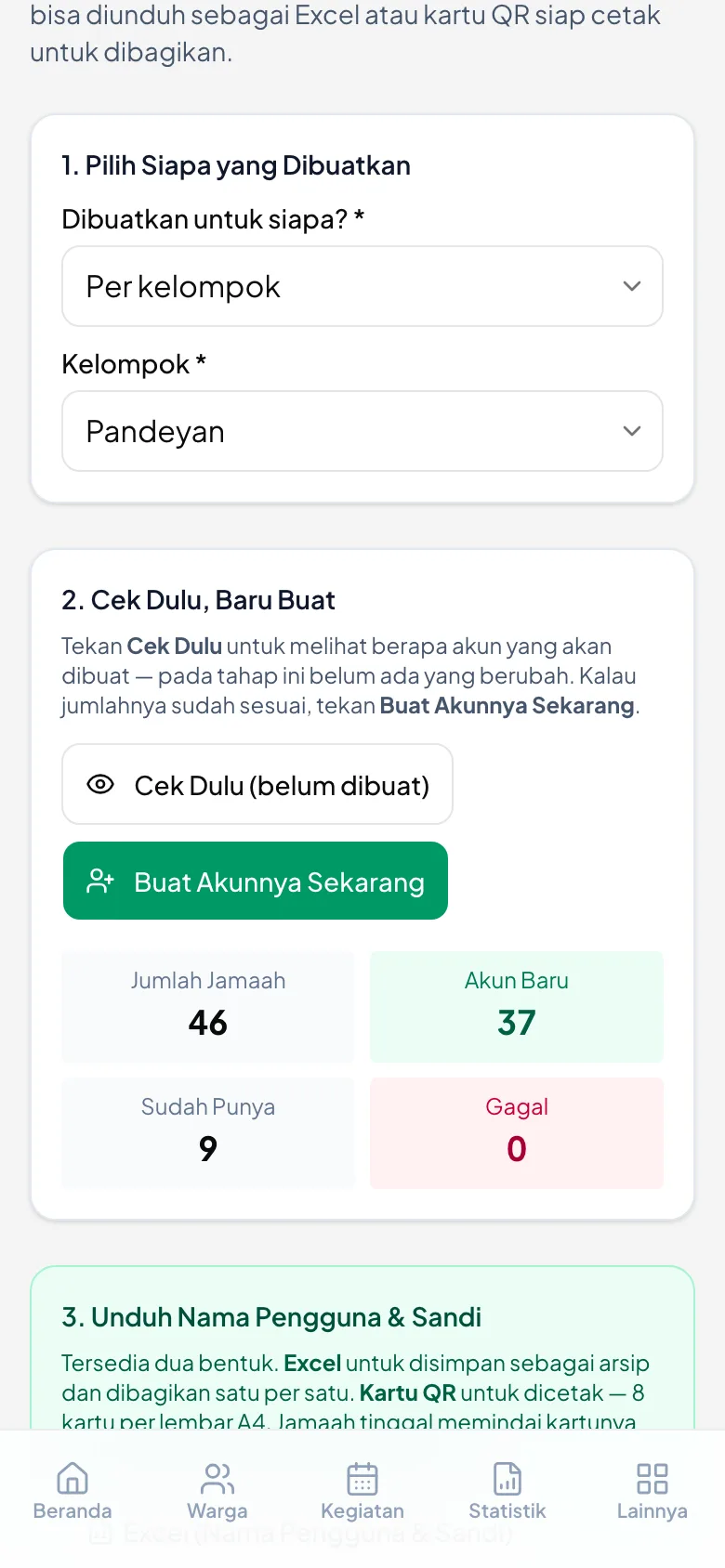
Tabel hasil pengecekan
Status tiap jamaah. Gambar ini dari pengecekan ULANG, jadi berbunyi “Sudah Punya”; pada pengecekan pertama semuanya berbunyi “Akan Dibuat”.
5. Baru tekan Buat Akunnya Sekarang
- Ketuk Buat Akunnya Sekarang.
- 🔴 Muncul pertanyaan Buat 4 Akun Jamaah? — ketuk Ya, Buat Akunnya Sekarang. Selama pertanyaan ini belum dijawab, belum ada akun yang dibuat.
- Sesudahnya kolom Status di tabel berubah dari *Akan Dibuat* menjadi ✓ Dibuat.
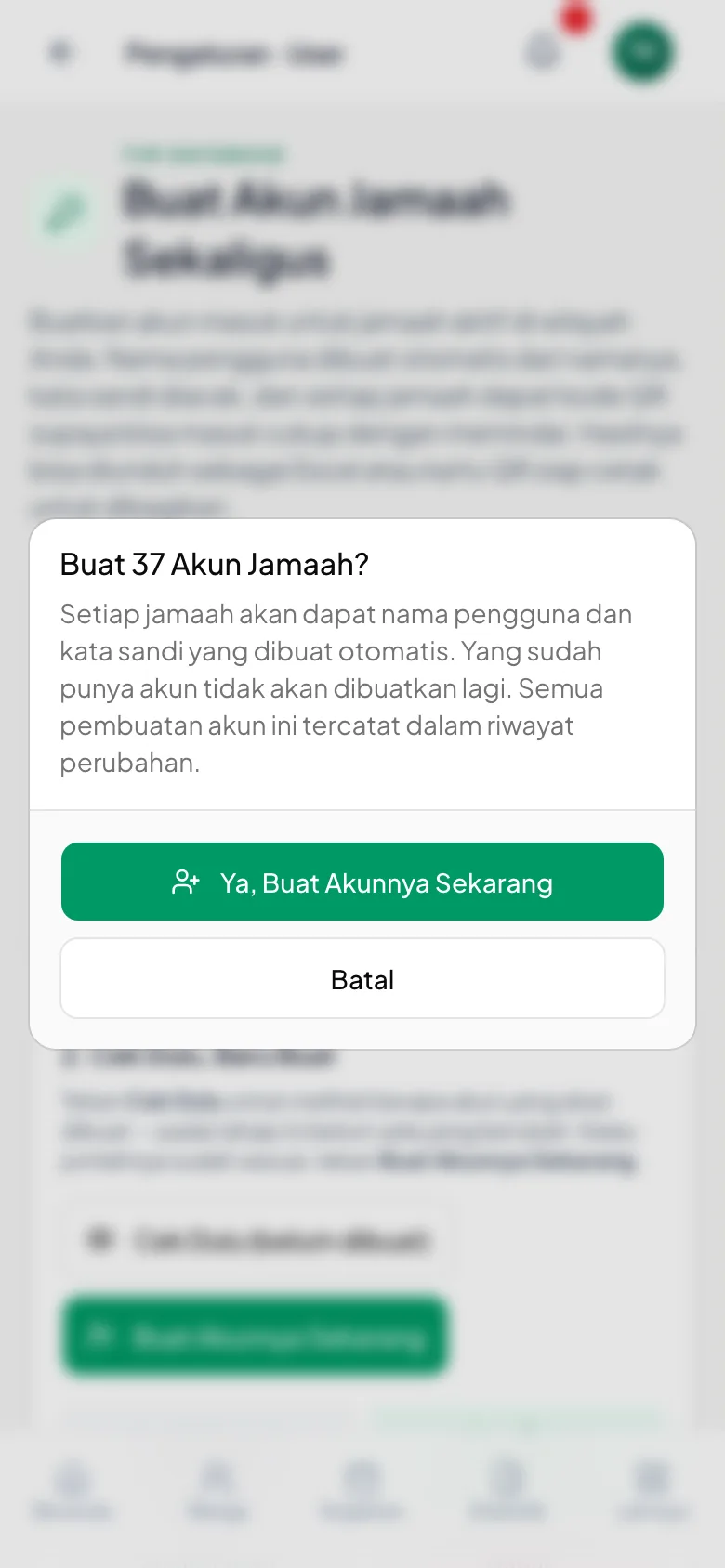
Pertanyaan konfirmasi
Belum ada akun yang dibuat sampai pertanyaan ini dijawab.
6. Unduh kartu QR atau daftar Excel
- Kartu QR Siap Cetak — berkas PDF berisi 8 kartu per lembar A4. Ini yang paling mudah untuk jamaah: tinggal dipindai, tanpa mengetik apa pun.
- Excel (Nama Pengguna & Sandi) — daftar untuk arsip pengurus dan untuk dibagikan satu per satu.
- Keduanya baru bisa diunduh setelah langkah 4 atau 5 dijalankan.
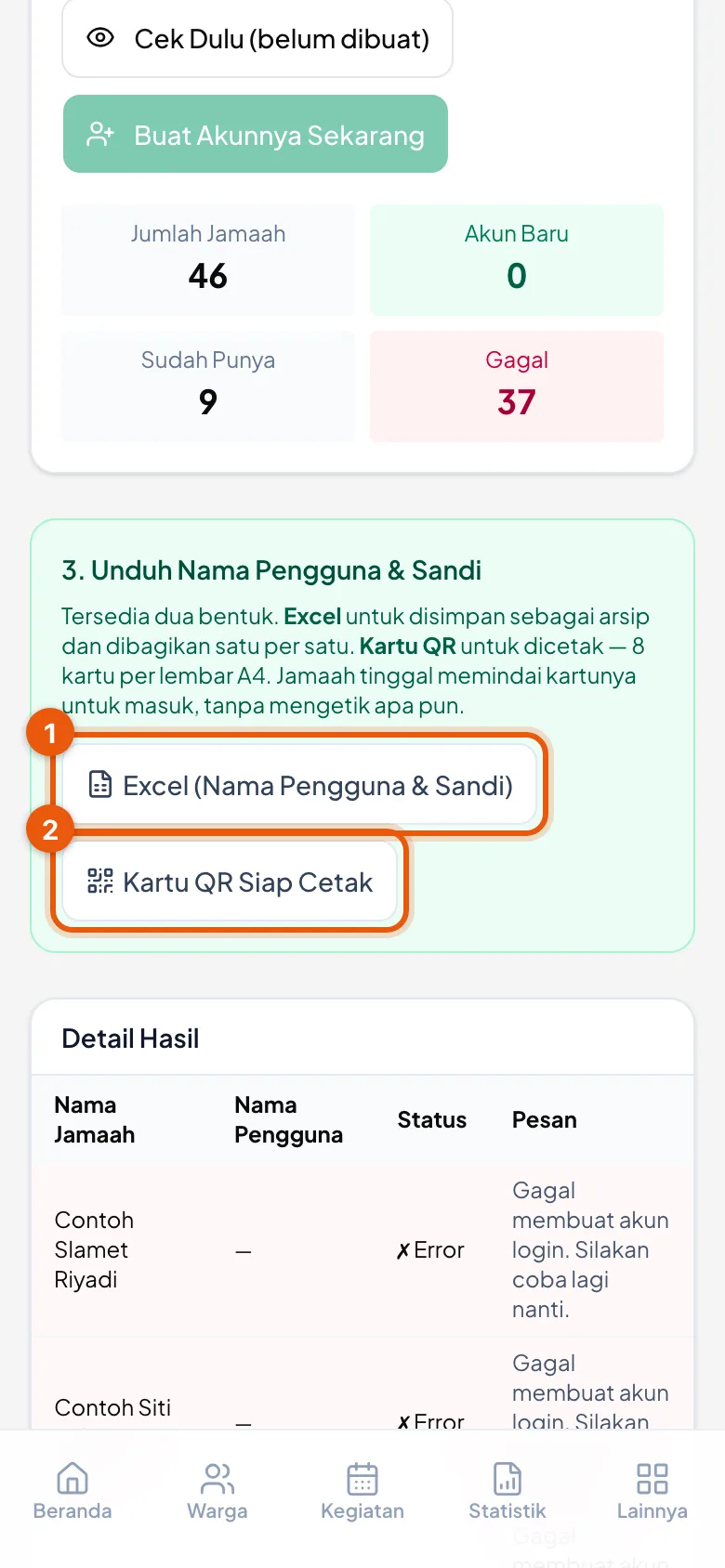
Dua bentuk unduhan
Kartu QR untuk dibagikan, Excel untuk arsip pengurus.
7. Yang dilihat jamaah
- Jamaah memindai kartunya dengan kamera HP, atau membuka tautan yang Anda kirim.
- Layar pertama: Ganti Password Anda — sama seperti yang Anda alami saat pertama kali masuk.
- Lalu Atur PIN Keamanan — jamaah membuat 6 angka PIN-nya sendiri. Langkah ini wajib, sama seperti pengurus.
- Baru sesudah itu jamaah berada di dalam aplikasi: nama dan perannya, jumlah anggota keluarga, agenda, dan Muhasabah Diri.
Jamaah sudah di dalam aplikasinya
Tampilan sesudah jamaah menyetel sandinya sendiri.
8. Yang perlu Anda tahu soal kartunya
- Kartu berlaku 30 hari.
- 🔴 Kartu masih bisa dipindai ulang selama jamaah belum menyetel sandinya. Jadi jamaah yang menutup halaman di tengah jalan tidak terkunci — ia bisa memindai lagi.
- Begitu sandinya disetel, kartu itu berhenti berlaku.
- Karena itu, kartu yang sudah dibagikan tetap perlu dijaga sampai jamaah benar-benar memakainya.
Tips Berguna
- Kerjakan per kelompok, jangan sekaligus seluruh Daerah — lebih mudah membagikannya dan lebih mudah menelusuri kalau ada yang bermasalah.
- Cetak kartu QR-nya lalu bagikan saat pengajian; jauh lebih cepat daripada mengirim satu per satu lewat WhatsApp.
- Menjalankan ulang langkah ini aman: yang sudah punya akun dilewati, bukan dibuatkan dua kali.
Pertanyaan yang Sering Ditanya
Saya sudah tekan Buat Akunnya Sekarang, tapi tabelnya masih Akan Dibuat.
Pertanyaan konfirmasinya belum dijawab. Ketuk Buat Akunnya Sekarang lagi, lalu ketuk Ya, Buat Akunnya Sekarang pada kotak yang muncul. Pastikan kolom Status berubah jadi Dibuat.
Tombol Buat Akunnya Sekarang tidak bisa ditekan.
Tekan Cek Dulu lebih dulu. Tombol itu memang terkunci sampai Anda melihat berapa akun yang akan dibuat.
Jamaah kehilangan kartunya.
Jalankan lagi langkah ini untuk kelompoknya — yang sudah punya akun dilewati. Kalau kartunya perlu diterbitkan ulang untuk orang tertentu, hubungi Super Admin.
Jamaah sudah memindai kartunya tapi tidak selesai menyetel sandi.
Tidak apa-apa. Selama sandinya belum disetel, kartu yang sama masih bisa dipindai lagi. Ia tidak terkunci.
Mendapuk Pengurus
Menunjuk jamaah untuk memegang dapukan di kelompok — dari memeriksa dapukan mana yang masih kosong sampai penugasannya tersimpan.
1. Buka halaman Pengurus
- Ketuk Lainnya di menu bawah, lalu ketuk Pengurus. (Di layar lebar, menu yang sama ada di sisi kiri.)
- Di bagian atas ada Kelengkapan Pengurus — misalnya *0 dari 12 dapukan wajib sudah ada yang memegang*.
- Angka itu yang menentukan pekerjaan Anda: selama masih ada yang kosong, ada tugas kepengurusan yang belum dipegang siapa pun.
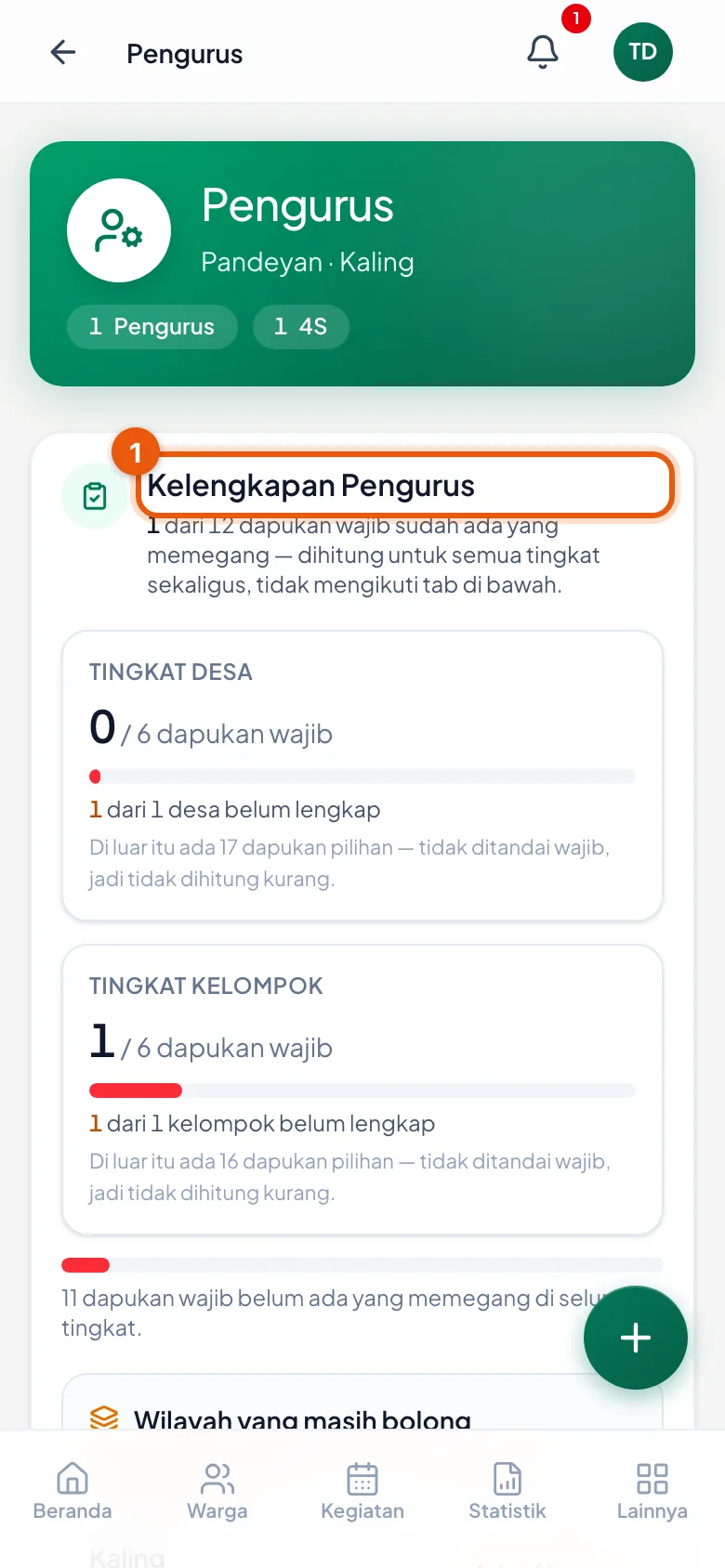
Kelengkapan pengurus
Angka di atas menunjukkan berapa dapukan wajib yang sudah ada pemegangnya.
2. Yang perlu diketahui sebelum mulai
- Anda hanya bisa mendapuk pengurus di lingkup Anda sendiri. Di layar tertulis, misalnya, *Pengurus Pandeyan*.
- Orang yang didapuk harus sudah ada di database jamaah. Kalau belum, daftarkan dulu lewat menu Data Warga.
- Sebagian dapukan hanya untuk satu orang, sebagian boleh lebih. Layarnya menyebutkan sendiri: *Sisa 1 slot* atau *Bisa lebih dari 1 orang*.
3. Langkah 1 — Pilih Dapukan
- Ketuk Tambah Pengurus.
- Pilih Kategori Dapukan lebih dulu — misalnya 4S.
- Lalu pilih dapukannya: Imam, Wakil Imam, KU, Mubaligh, atau Penerobos.
- Ketuk Lanjut.
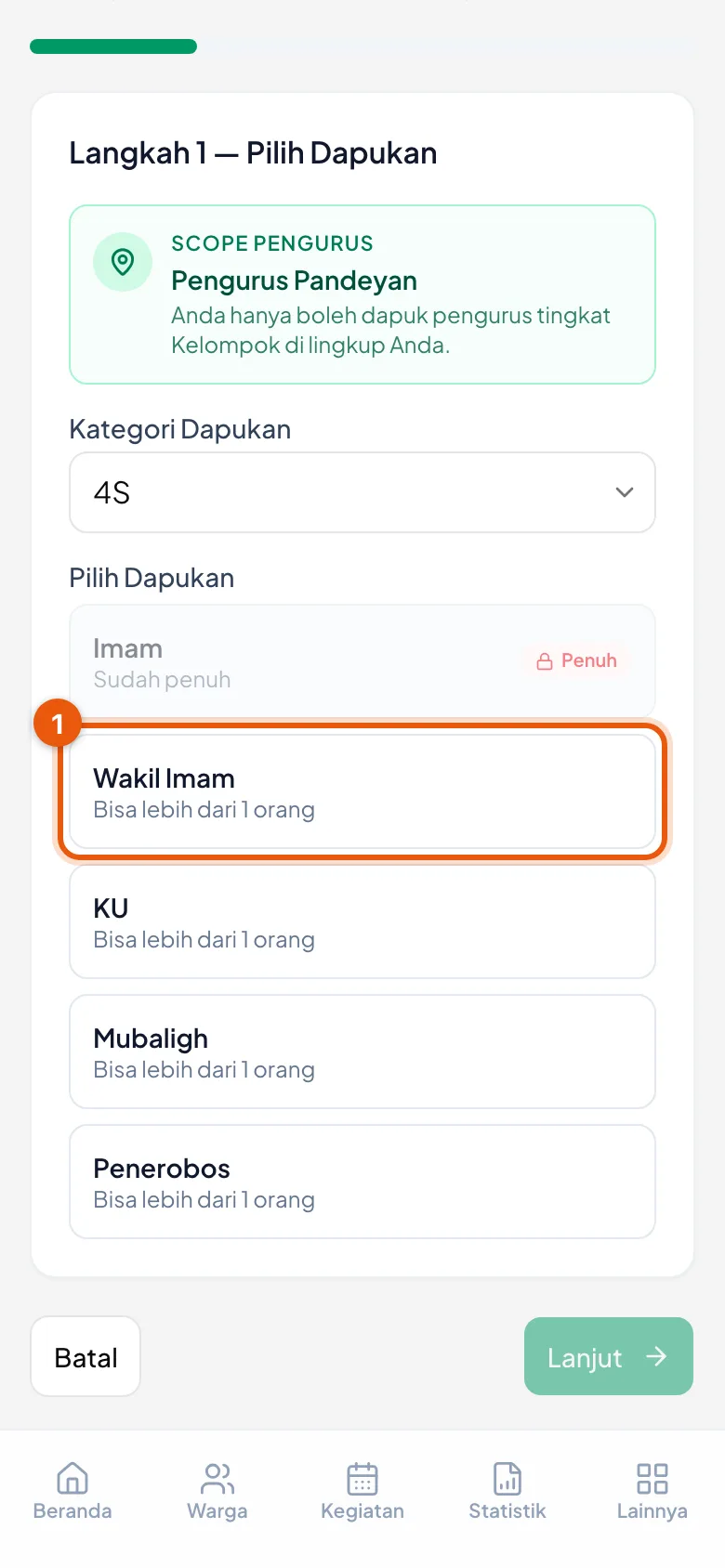
Langkah 1 — pilih dapukan
Tiap dapukan menyebutkan sisa kuotanya sendiri.
4. Langkah 2 — Pilih Jamaah
- Ketik nama jamaahnya, minimal 2 huruf. Daftar tidak muncul sebelum itu.
- Ketuk namanya. Memilih nama langsung membawa Anda ke langkah berikutnya — tidak perlu menekan Lanjut.
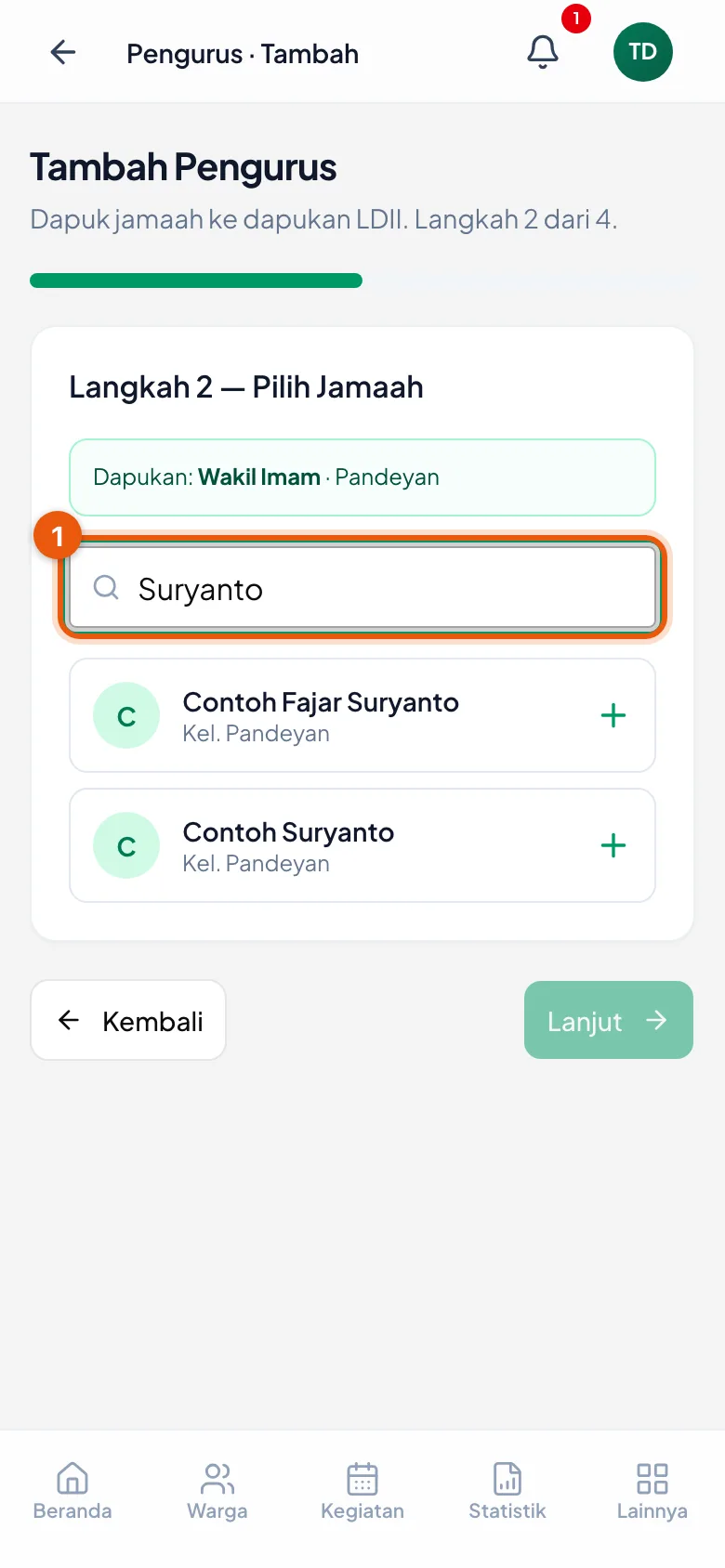
Langkah 2 — cari jamaah
Hasil pencarian muncul setelah dua huruf pertama diketik.
5. Langkah 3 — Periksa & Tanggal Mulai
- Layar ini menampilkan dapukan dan jamaah yang Anda pilih — periksa lagi keduanya.
- Isi Mulai Didapuk. Isian ini wajib; tanpa tanggal, tombol Konfirmasi tidak akan meneruskan.
- Ketuk Konfirmasi.
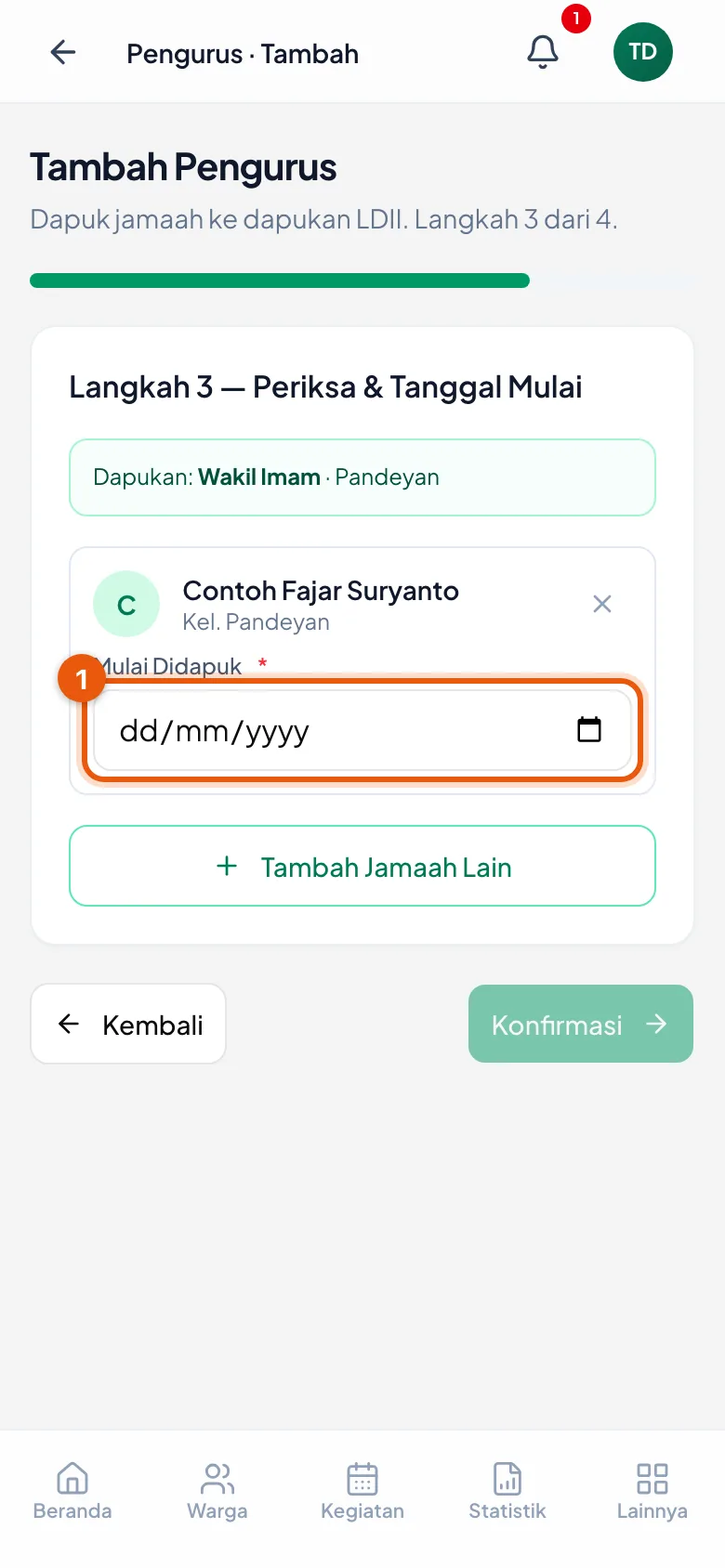
Langkah 3 — tanggal mulai
Tanpa tanggal mulai, langkah ini tidak bisa dilewati.
6. Langkah 4 — Konfirmasi, lalu Simpan
- Layar terakhir menampilkan ringkasan: dapukan, siapa yang didapuk, dan tanggal mulainya.
- Ketuk Simpan untuk menyimpannya.
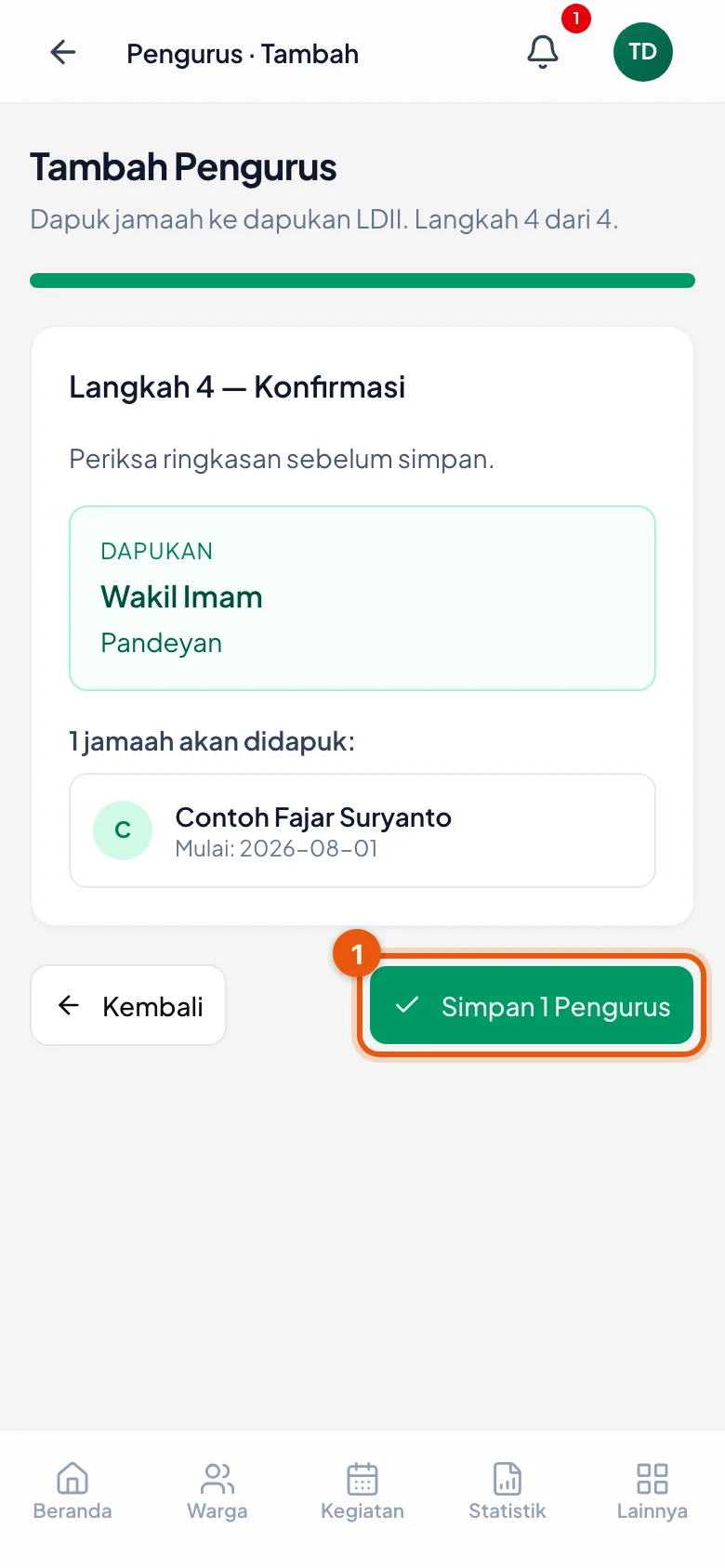
Langkah 4 — ringkasan sebelum simpan
Tombol Simpan menyebutkan berapa pengurus yang akan dicatat.
7. Memeriksa hasilnya
- Kembali ke halaman Pengurus. Nama yang baru didapuk muncul di daftar, di bawah dapukannya.
- Angka Kelengkapan Pengurus ikut naik.
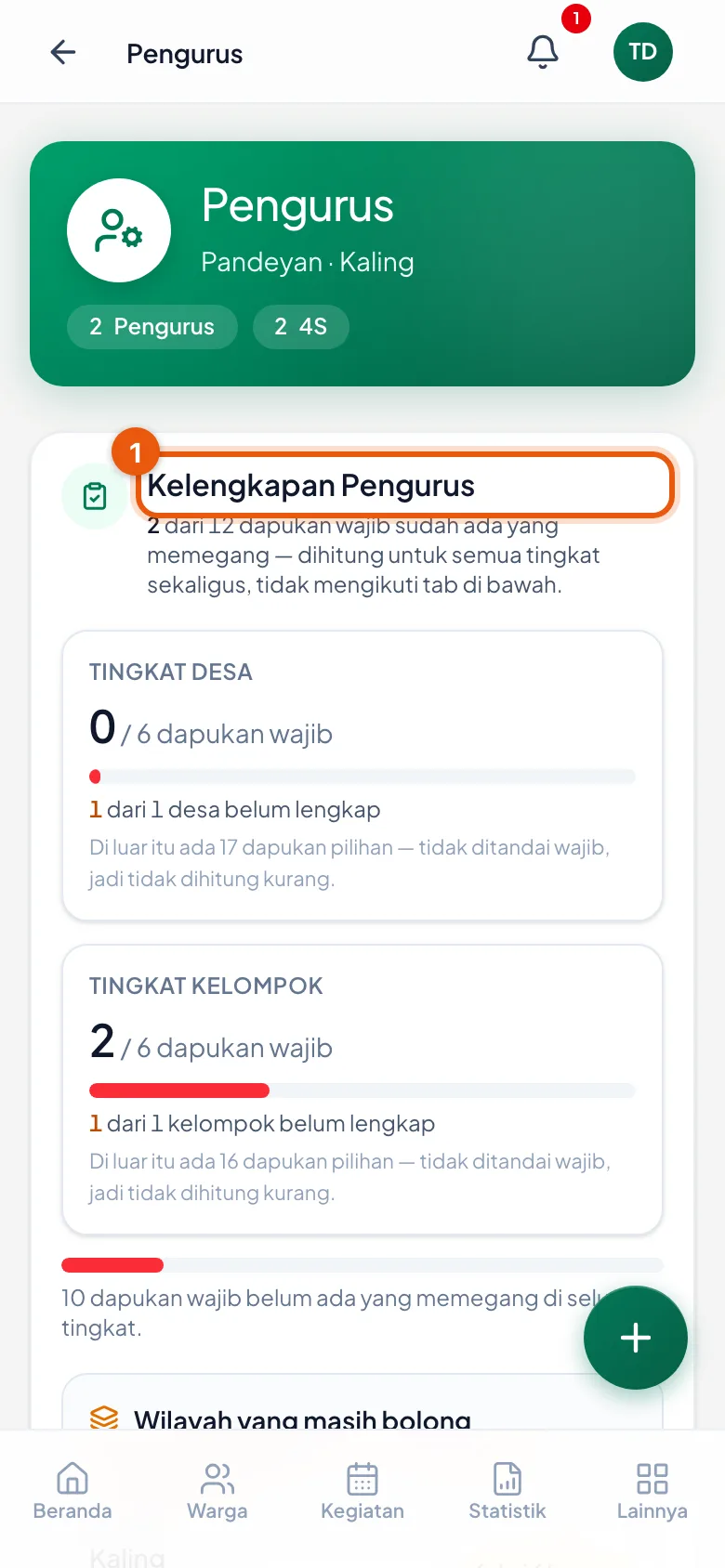
Pengurus sudah tercatat
Angka kelengkapan naik setelah dapukan terisi.
8. Mendapuk beberapa orang sekaligus
- Sebagian dapukan boleh dipegang lebih dari satu orang — Wakil Imam, KU, Penerobos, Mubaligh, guru, dan seterusnya. Untuk itu tidak perlu mengulang seluruh langkah dari awal per orang.
- Di Langkah 1, tiap dapukan menyebutkan kuotanya sendiri di bawah namanya: Bisa lebih dari 1 orang, atau Sisa N slot kalau kuotanya terbatas.
- Dapukan yang kuotanya sudah habis ditandai Sudah penuh dan tidak bisa dipilih. Itu sebabnya pengganti tidak bisa dimasukkan sebelum yang lama diakhiri — lihat bab Mengakhiri Dapukan.
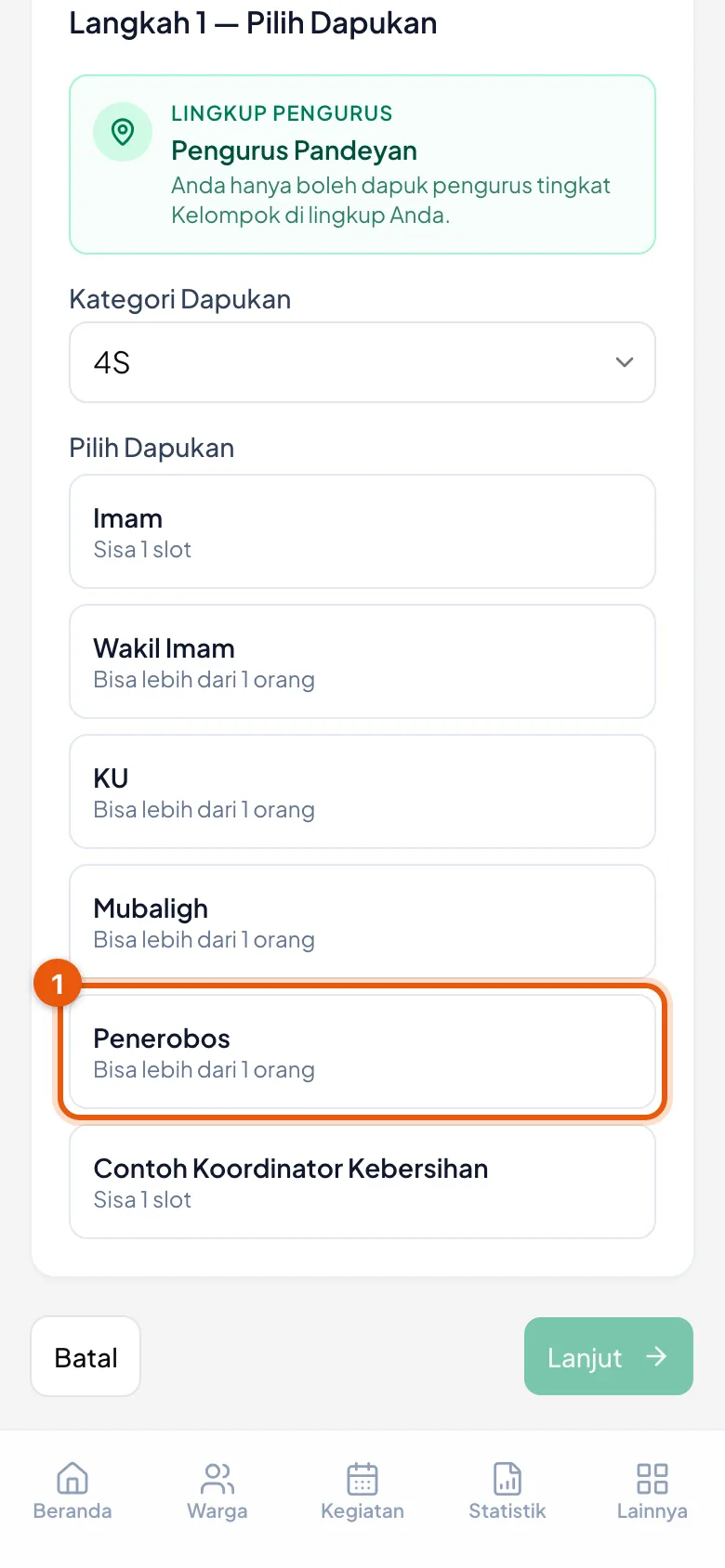
Kuota tiap dapukan disebutkan
Imam menyisakan 1 slot; Wakil Imam, KU, Mubaligh, dan Penerobos boleh dipegang lebih dari satu orang.
9. Ketuk Tambah Jamaah Lain
- Sesudah memilih orang pertama, Anda berada di Langkah 3. Di bawah namanya ada tombol + Tambah Jamaah Lain.
- Ketuk tombol itu — Anda dikembalikan ke Langkah 2 untuk mencari nama berikutnya. Keterangan dapukan di atas kotak pencarian kini menyebut (Sudah dipilih: 1 jamaah), jadi jelas orang pertama tidak hilang.
- Ulangi sebanyak orang yang perlu didapuk. Semuanya terkumpul dalam satu daftar.
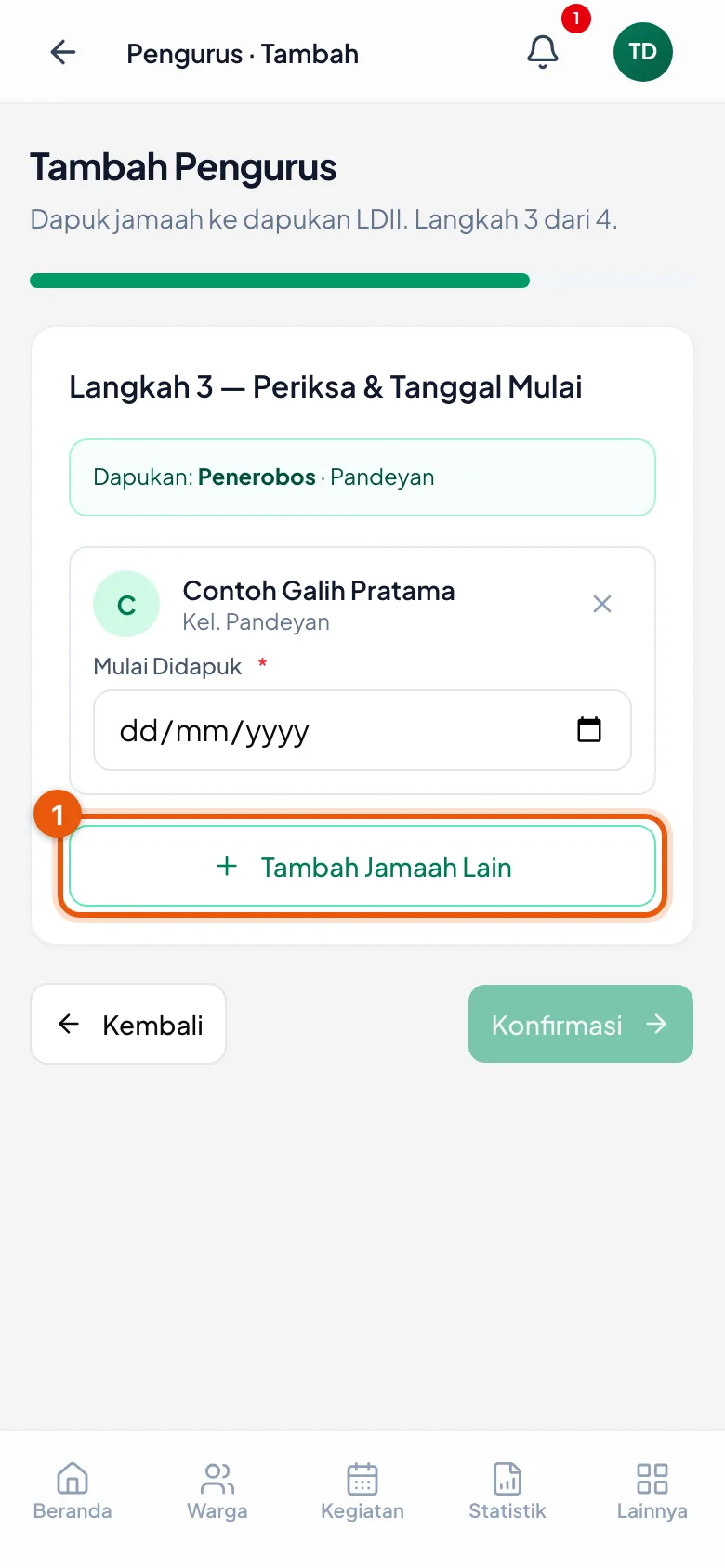
Tombol Tambah Jamaah Lain
Tombol ini mengembalikan Anda ke pencarian nama tanpa membuang nama yang sudah dipilih.
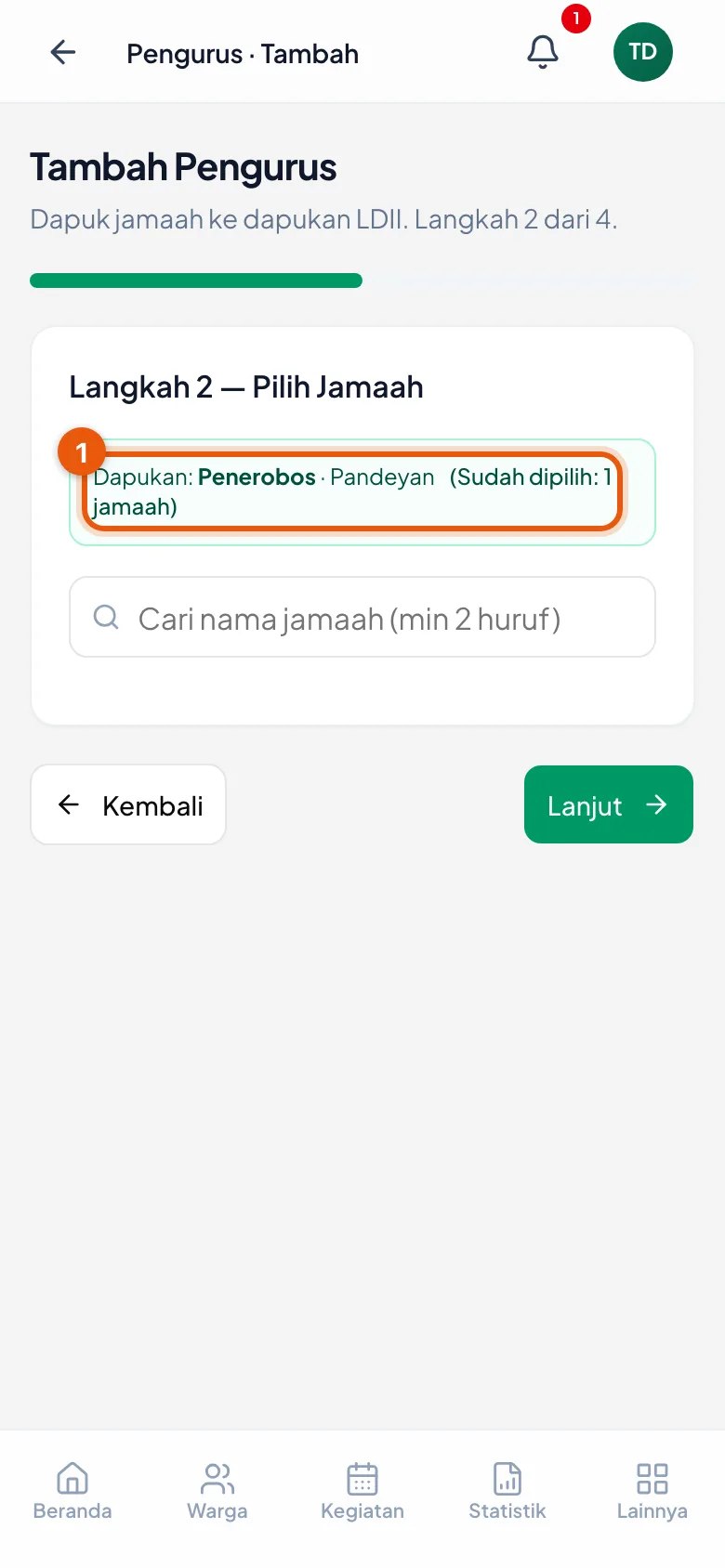
Penghitung yang sudah dipilih
Kembali di Langkah 2, keterangan dapukan menyebut berapa jamaah yang sudah masuk daftar.
10. Isi tanggal tiap orang, lalu simpan sekali jalan
- Di Langkah 3, Mulai Didapuk diisi per orang — tiap baris punya isian tanggalnya sendiri, dan semuanya wajib. Selama masih ada yang kosong, tombol Konfirmasi tidak bisa ditekan.
- Ketuk Konfirmasi, periksa ringkasannya, lalu ketuk tombol simpan — tombolnya menyebutkan jumlahnya, misalnya Simpan 2 Pengurus. Angka itu cara tercepat memastikan tidak ada yang tertinggal.
- Sesudah tersimpan, tiap orang muncul sebagai baris tersendiri di daftar pengurus, dengan nama dapukan yang sama.
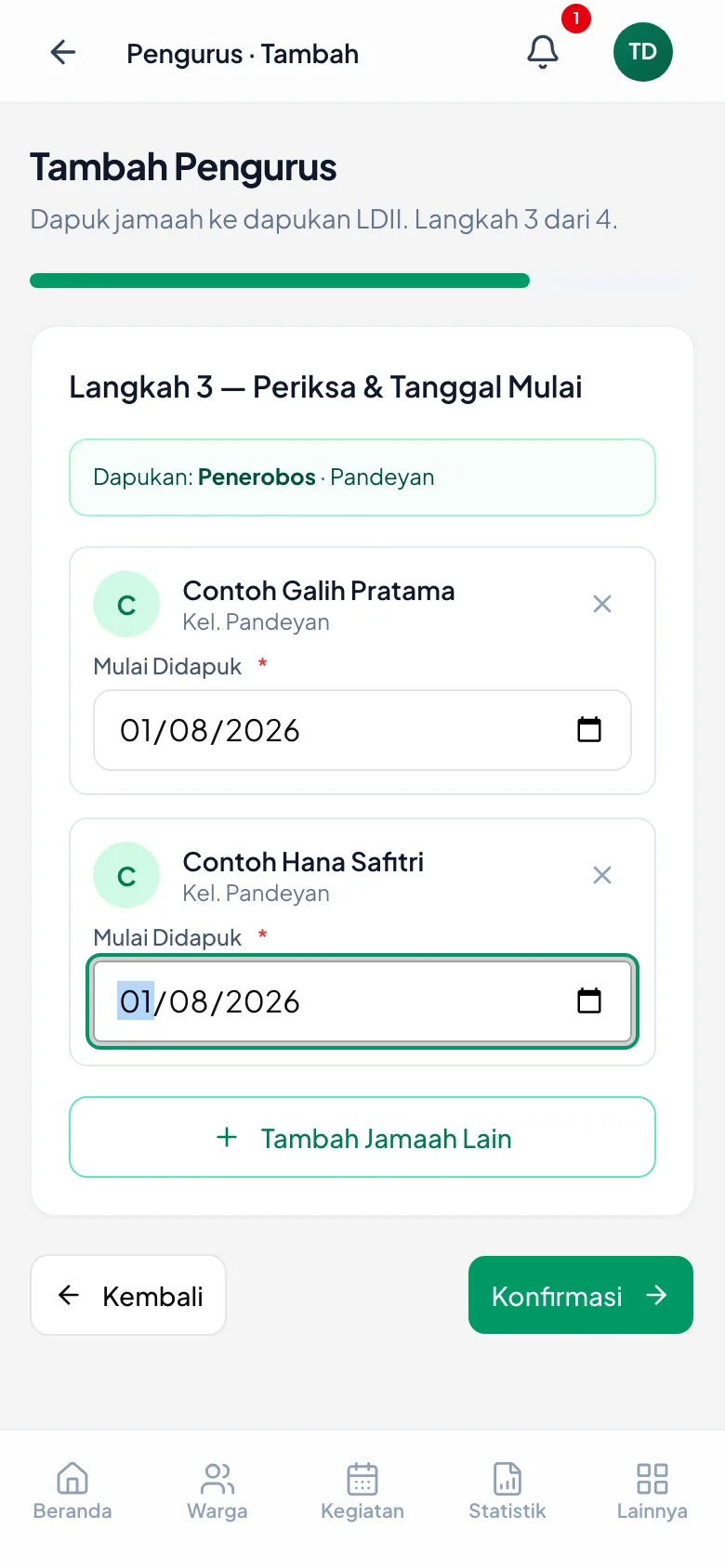
Dua orang dalam satu daftar
Tiap orang punya isian Mulai Didapuk sendiri; keduanya disimpan sekali jalan.
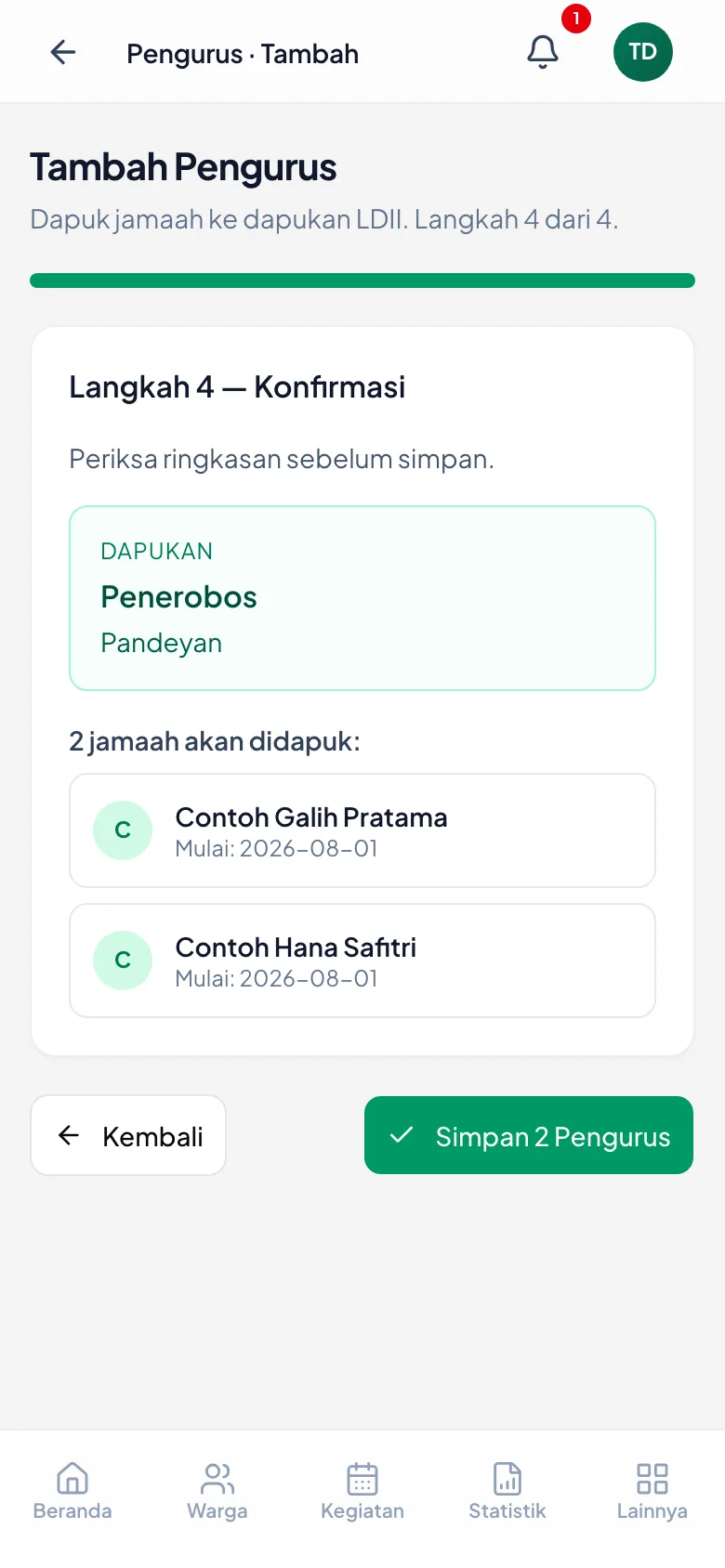
Tombol simpan menyebutkan jumlahnya
Di Langkah 4 tombolnya berbunyi Simpan 2 Pengurus — angkanya memastikan tidak ada yang tertinggal.
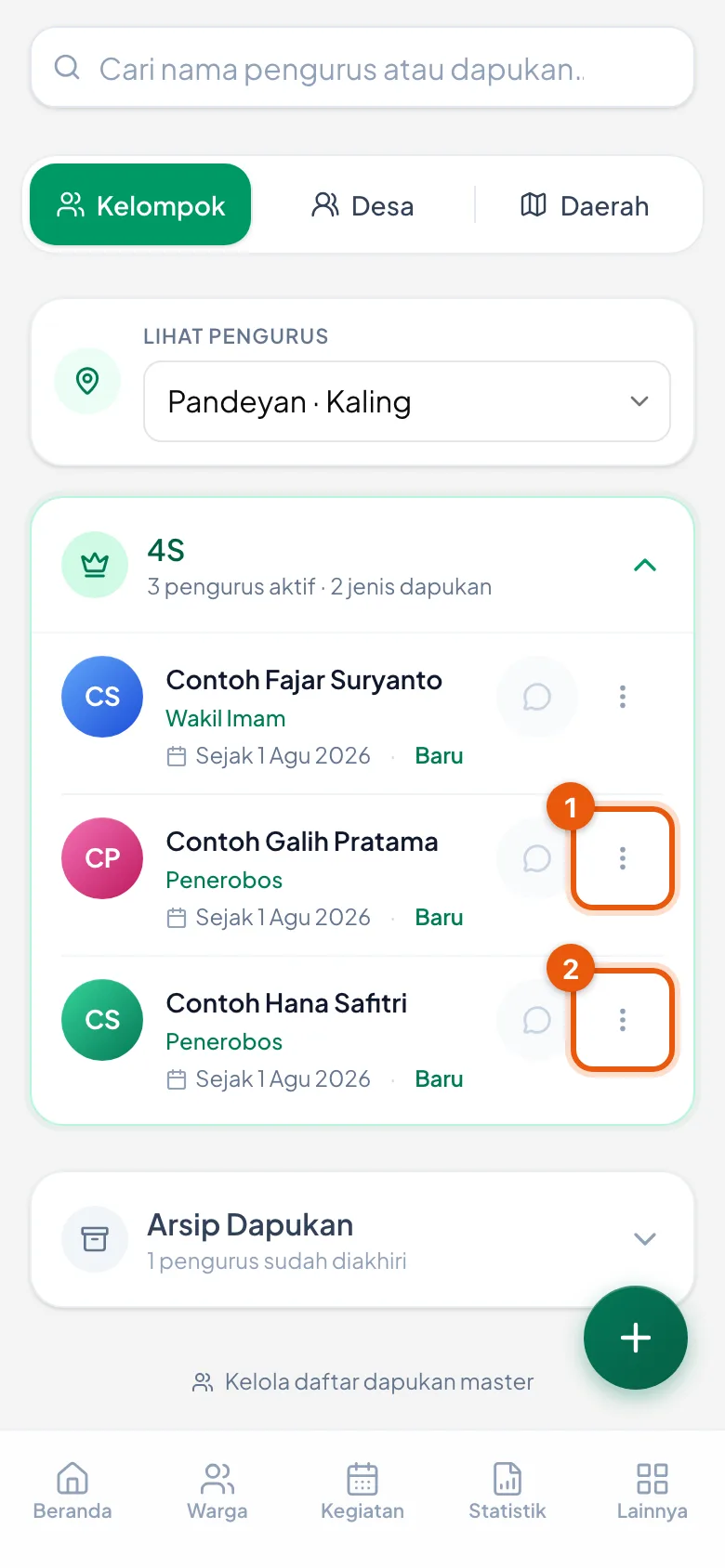
Masing-masing jadi baris sendiri
Keduanya tercatat sebagai Penerobos, tapi barisnya terpisah — lengkap dengan tombol titik tiga masing-masing.
11. Menambah dapukan baru ke daftar
- Buka Kelola Dapukan. Layarnya mengelompokkan dapukan per kategori — 4S, Pengurus Harian, PPG, Muda-Mudi, Fungsional, dan lainnya — lengkap dengan berapa yang sudah terisi.
- Ketuk Tambah Dapukan untuk membuat dapukan yang belum ada di daftar.
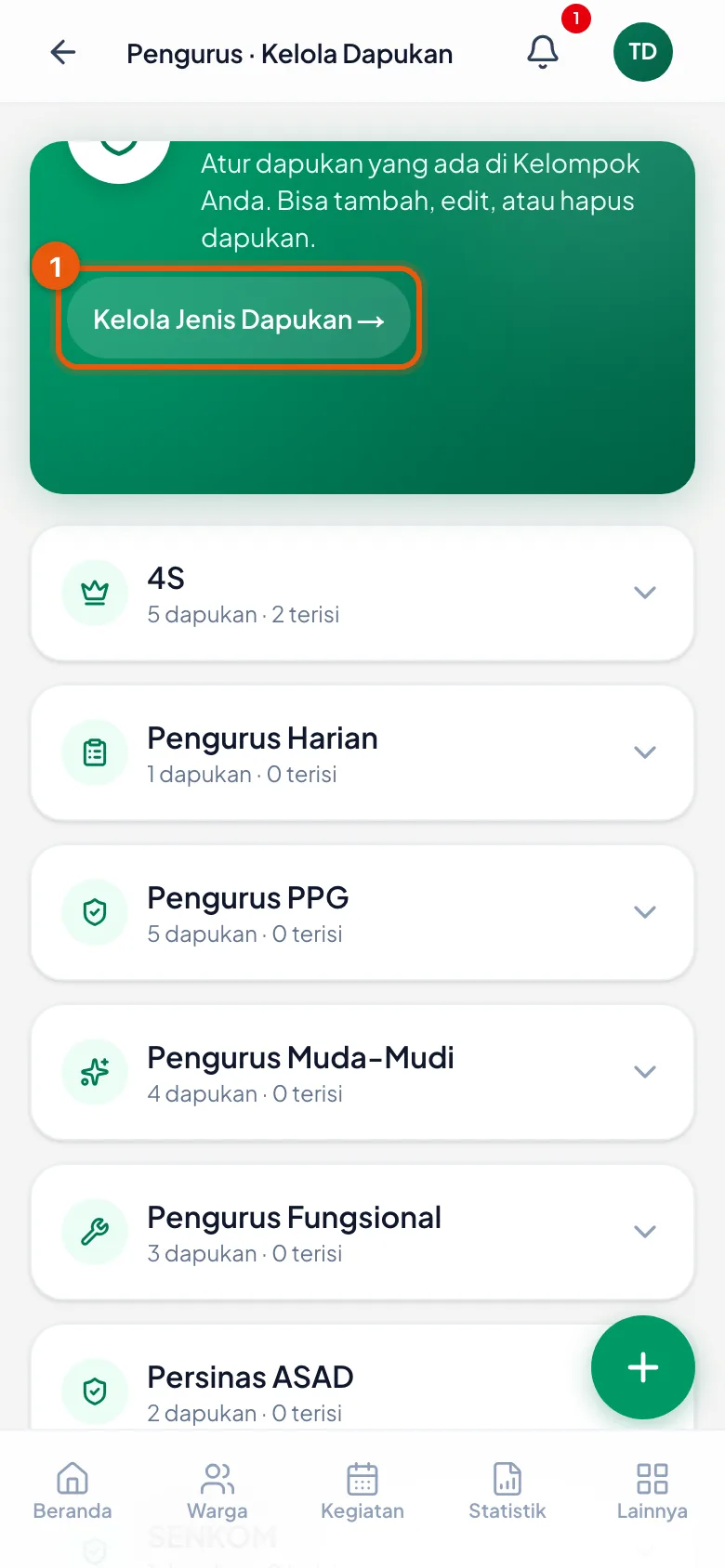
Master Dapukan
Tiap kategori menyebutkan berapa dapukan di dalamnya dan berapa yang sudah terisi.
12. Mengisi dapukan baru
- Nama Dapukan — tulis nama yang biasa dipakai pengurus sehari-hari, bukan istilah teknis.
- Jenis Dapukan — wajib dipilih. Ini yang menentukan dapukan tersebut masuk kategori mana.
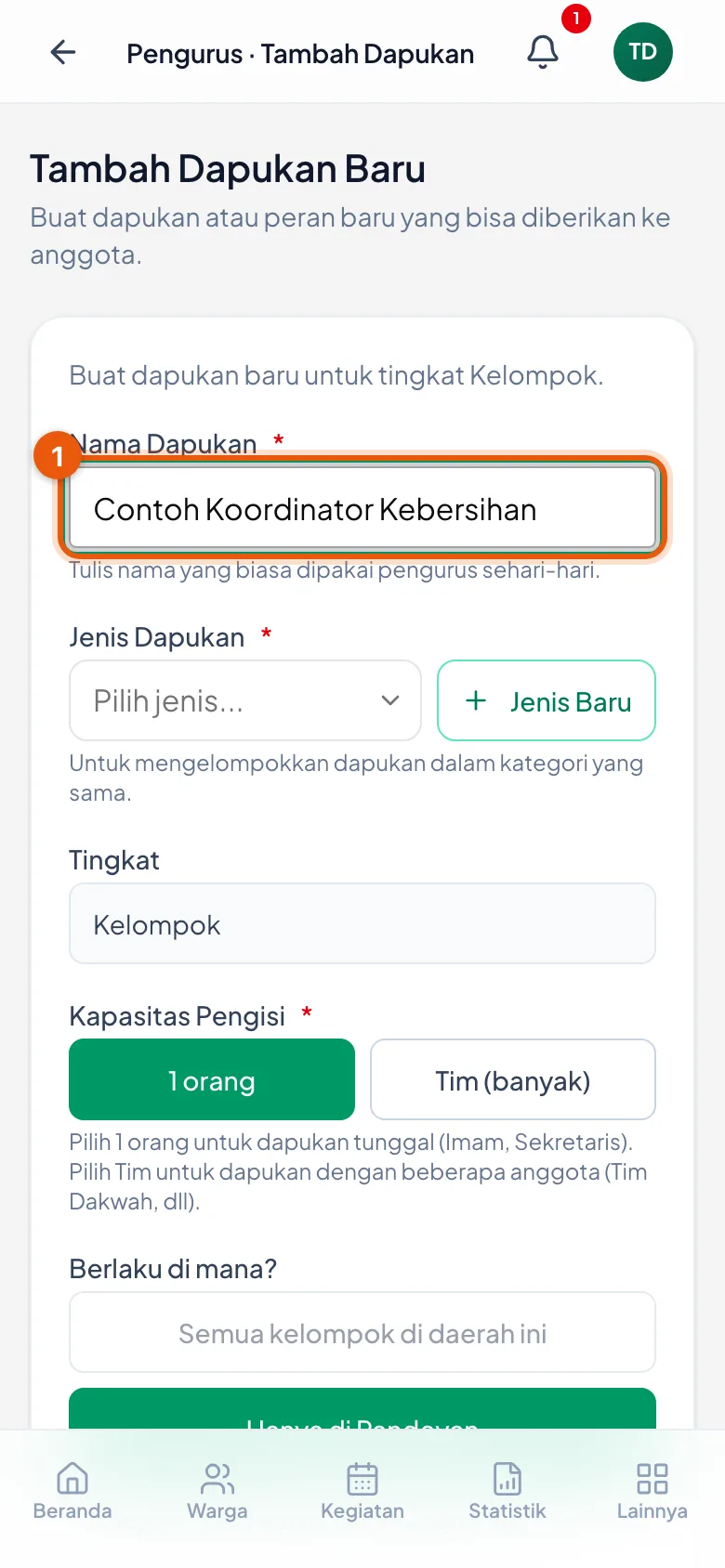
Nama dapukan
Pakai nama yang biasa disebut sehari-hari supaya mudah dikenali pengurus lain.
13. Kuota dan cakupannya
- Kuota — pilih 1 orang kalau dapukan itu hanya untuk satu orang, atau Tim (banyak) kalau boleh dipegang beberapa orang.
- Cakupan — tombolnya menyebut nama wilayah Anda sendiri, misalnya Hanya di Pandeyan: dapukan itu jadi milik kelompok Anda saja. Semua kelompok di daerah ini membuatnya muncul di seluruh kelompok.
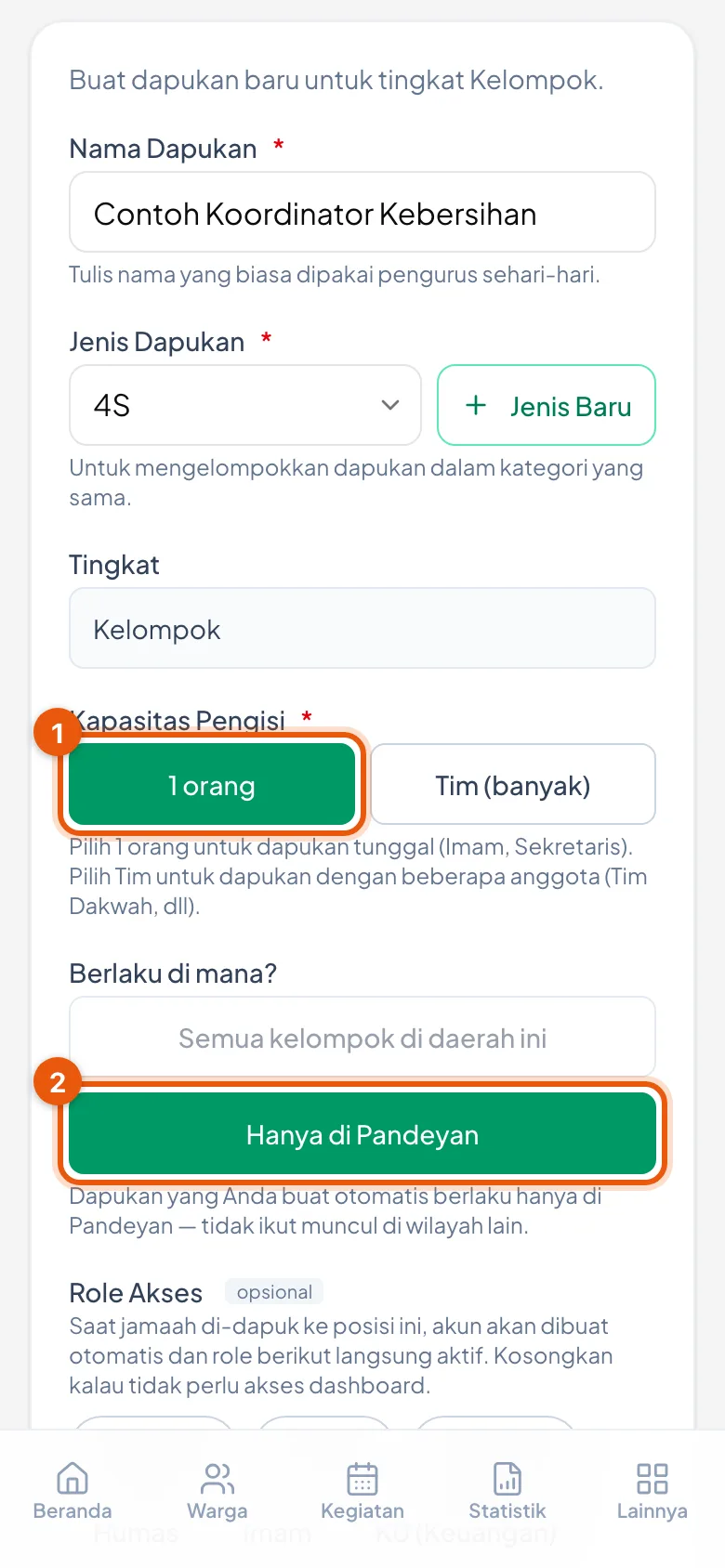
Kuota dan cakupan
Nomor 1 kuota, nomor 2 cakupan wilayah dapukan.
14. Mengatur role dapukan
- Di bawah formulir ada daftar role: Database, Guru KBM, Humas, Imam, KU (Keuangan), dan seterusnya.
- Ketuk role yang memang dibutuhkan dapukan itu. Yang terpilih berubah warna menjadi hijau.
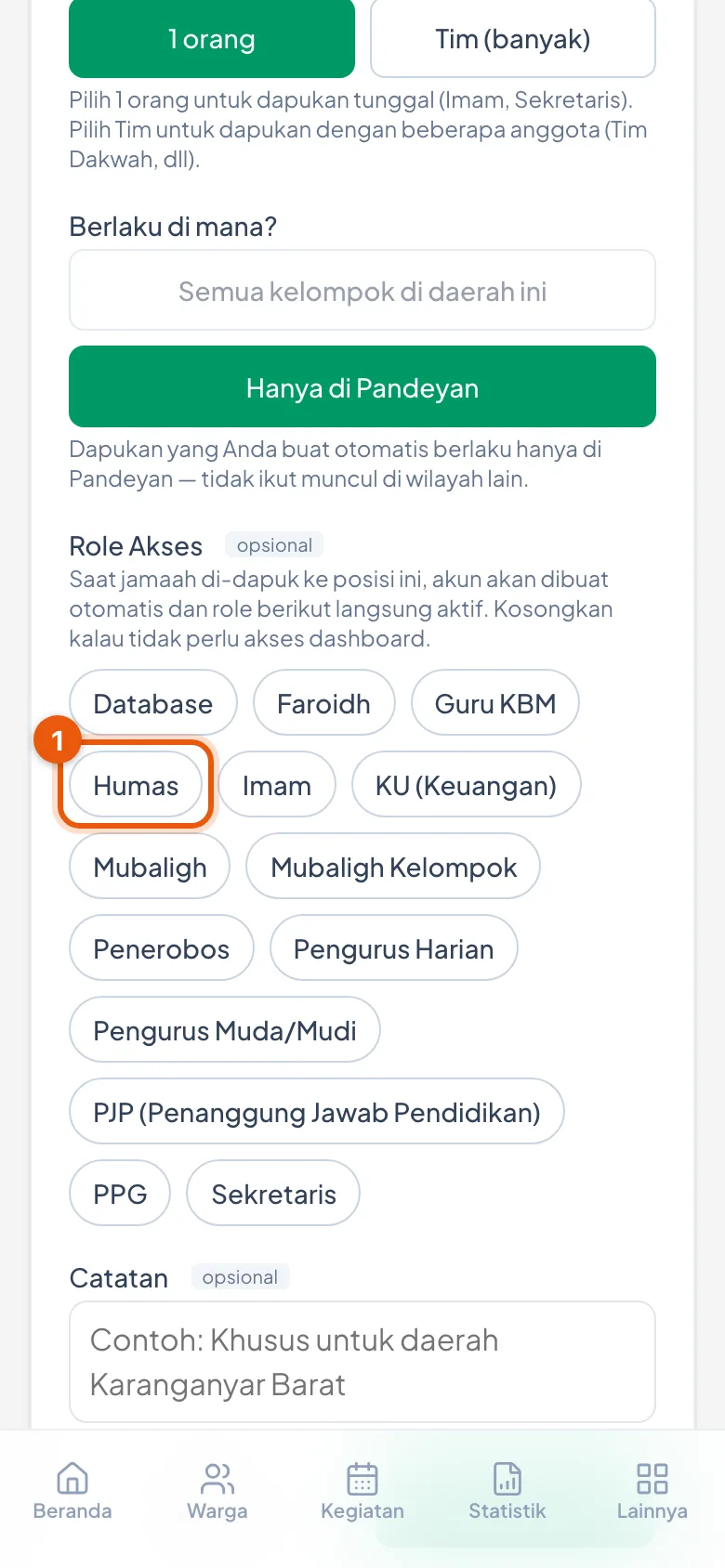
Role yang menyertai dapukan
Role inilah yang membuka menu bagi orang yang didapuk.
15. Menyimpan dapukan baru
- Turun ke bagian paling bawah formulir. Tombol yang menyimpan berjudul Buat Dapukan.
- Ketuk Buat Dapukan. Layar akan kembali ke daftar Master Dapukan.
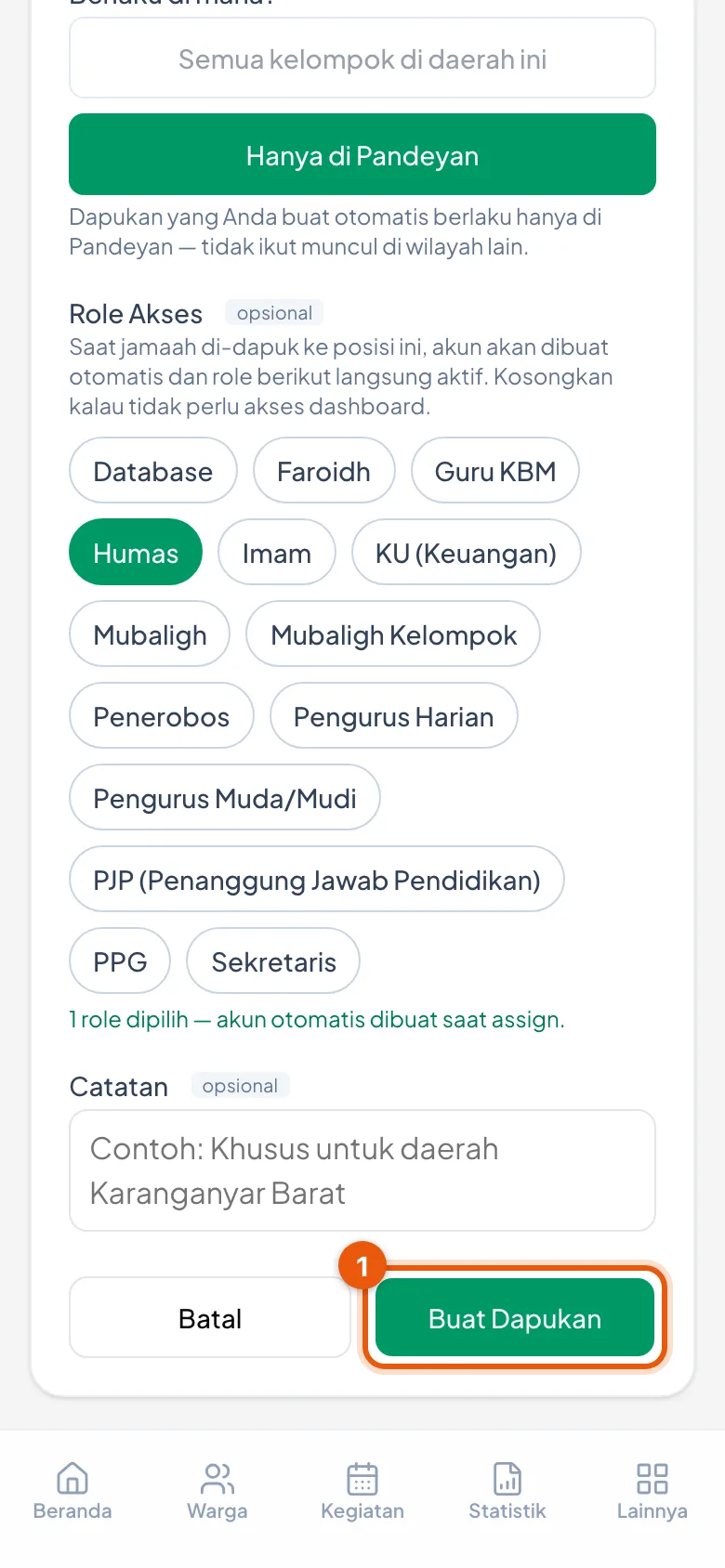
Tombol yang menyimpan
Tombol Buat Dapukan ada di dasar formulir, bersebelahan dengan Batal.
16. Memastikan dapukan baru sudah masuk
- Di daftar Master Dapukan, ketuk kategori yang tadi Anda pilih supaya isinya terbuka.
- Dapukan baru berada di dalamnya, lengkap dengan tingkat dan kuotanya.
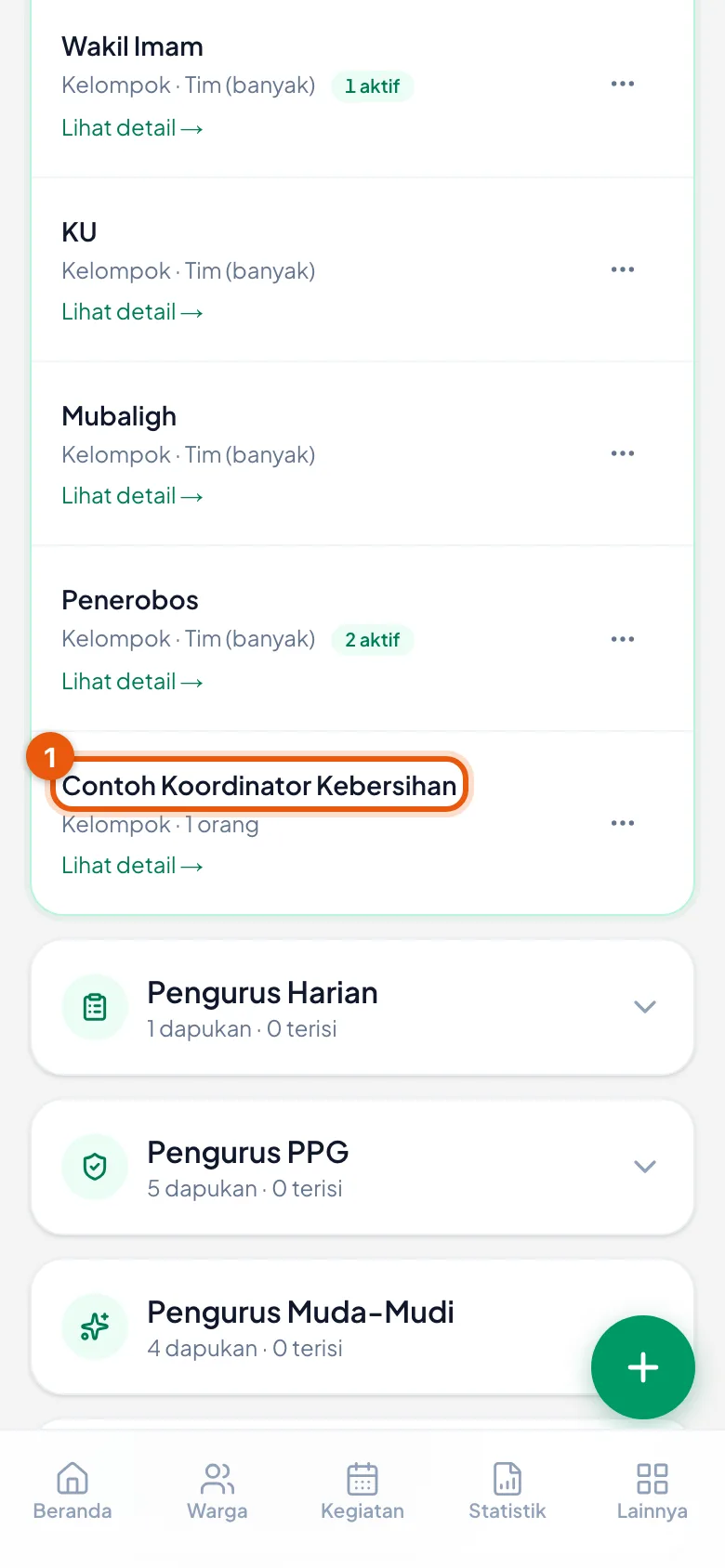
Dapukan baru sudah tercatat
Dapukan baru muncul di dalam kategori yang dipilih tadi.
17. Merapikan daftar dapukan
- Menu Kelola Dapukan berisi daftar dapukan yang berlaku di kelompok Anda.
- Dari sini dapukan bisa ditambah, diubah namanya, atau diatur kuotanya.
- Ubah daftar ini bila susunan kepengurusan memang berubah. Kalau yang jadi kendala hanya kuota yang sudah penuh, musyawarahkan dulu susunannya — daftar ini mengikuti keputusan itu, bukan menggantikannya.
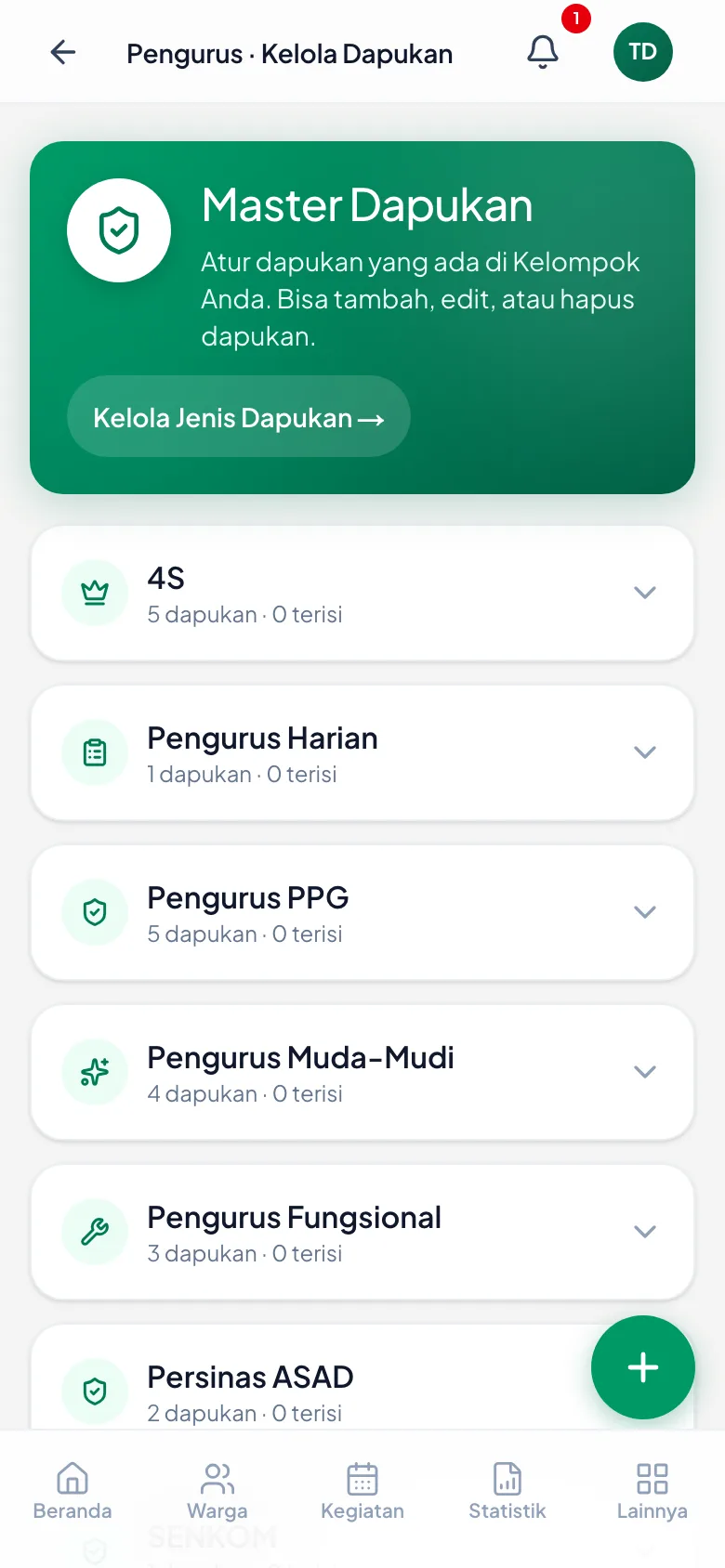
Kelola dapukan
Daftar dapukan yang berlaku di kelompok Anda.
18. Menghapus dapukan — dan kenapa kadang ditahan
- Di Kelola Dapukan, tiap kategori menyebutkan berapa dapukannya yang terisi — misalnya *5 dapukan · 2 terisi*. Buka kategorinya, dan dapukan yang sedang dipegang orang diberi lencana hijau N aktif.
- Untuk menghapus, ketuk tombol titik tiga di baris dapukan itu, lalu Hapus.
- Kalau dapukan itu masih ada pemegangnya, yang muncul bukan pertanyaan konfirmasi melainkan layar Tidak Bisa Dihapus. Layar itu menyebutkan berapa pengurus yang masih aktif, dan menyarankan mengakhiri masa dapukan mereka dulu.
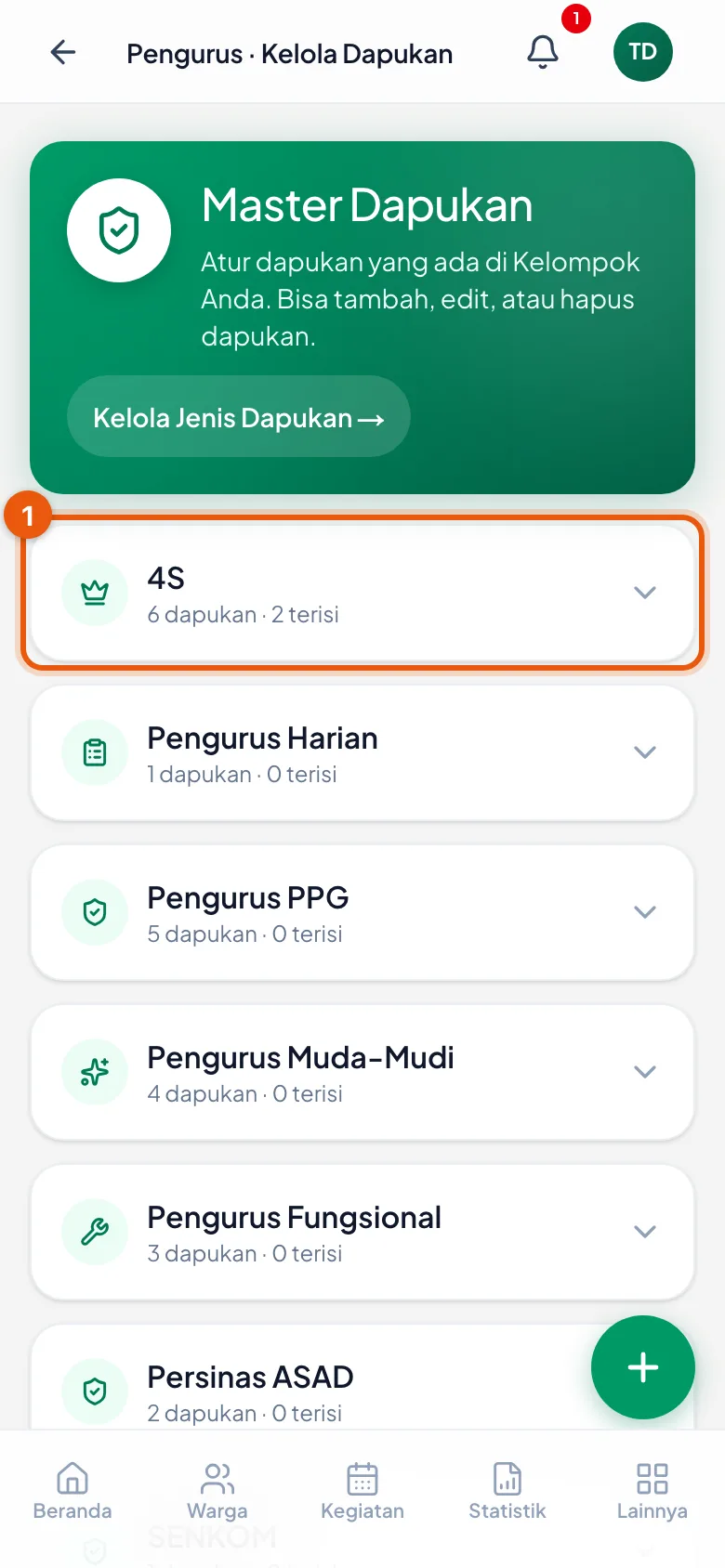
Berapa yang terisi
Tiap kategori menyebutkan jumlah dapukan yang sedang dipegang orang.
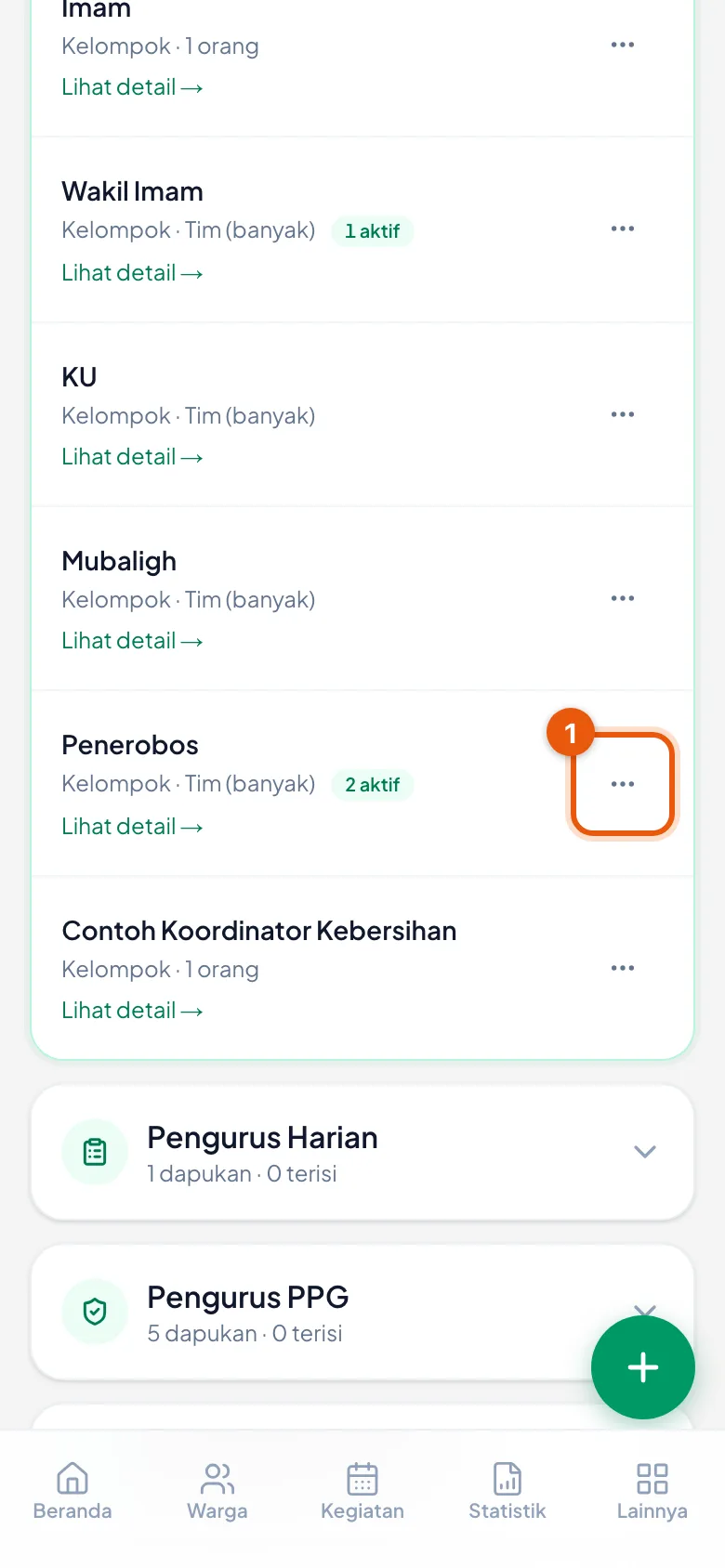
Lencana N aktif per dapukan
Penerobos dipegang 2 orang, Wakil Imam 1 — lencana ini yang menandainya.
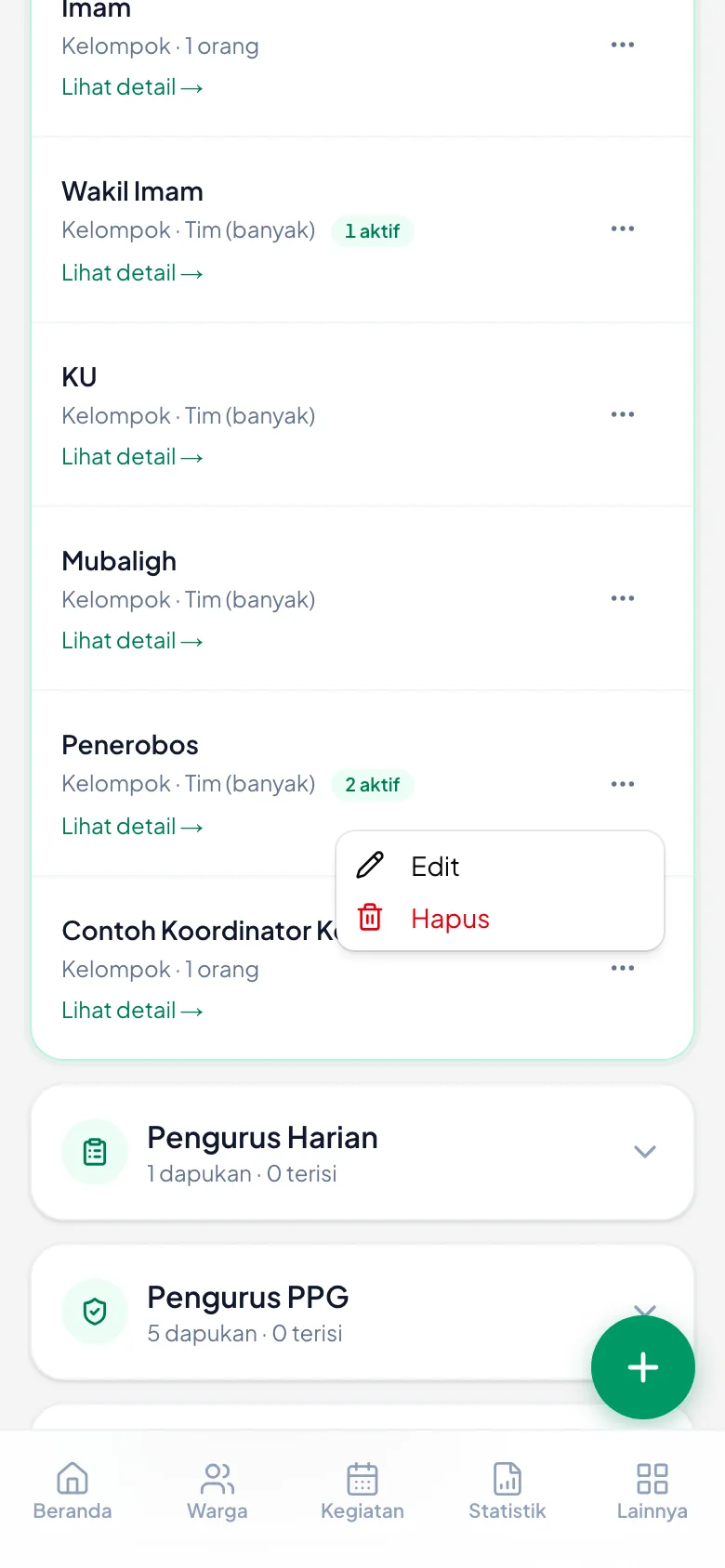
Pilihan Hapus
Menu titik tiga di baris dapukan berisi Edit dan Hapus.
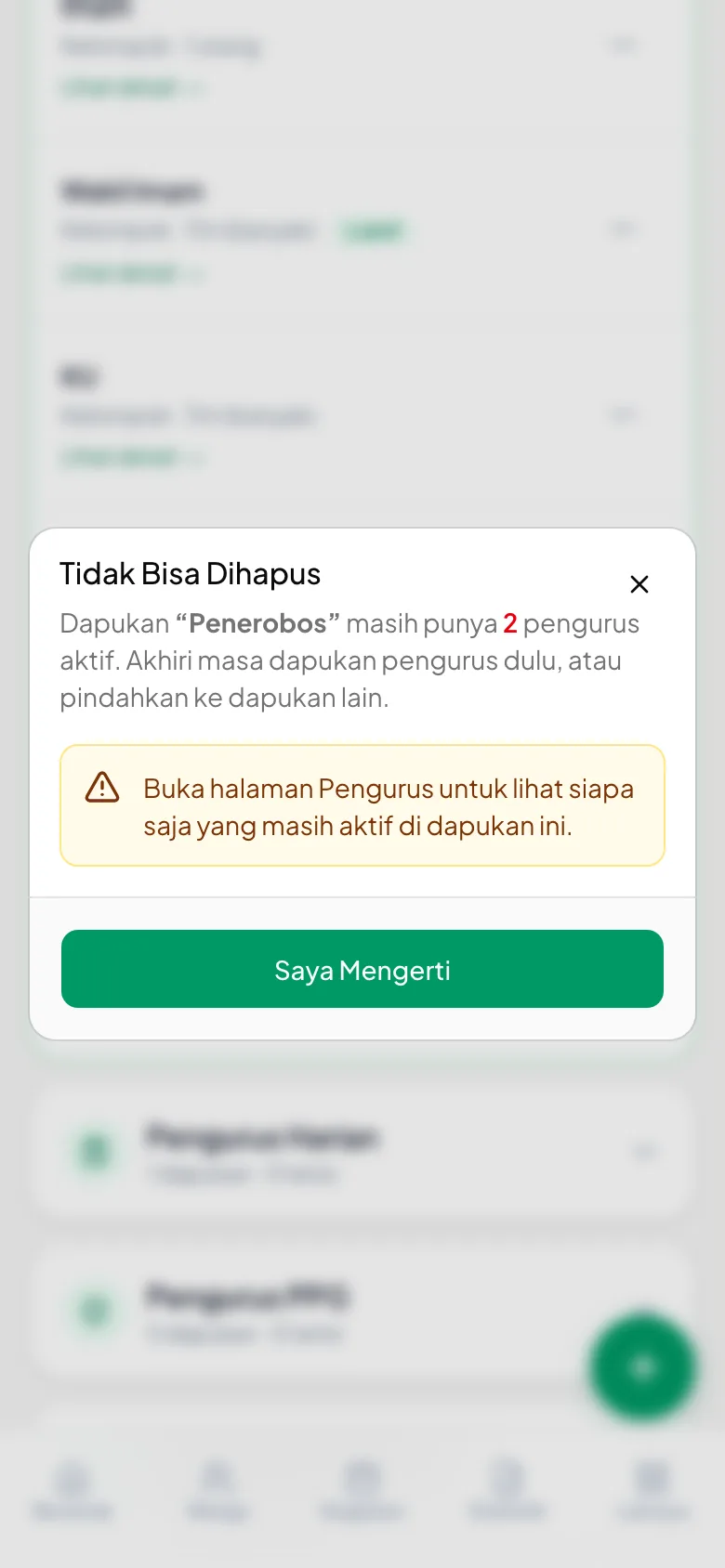
Ditahan karena masih ada pemegangnya
Layar ini menahan sebelum apa pun terjadi — satu-satunya tombolnya Saya Mengerti.
19. Kalau pengurusnya berganti
- Pengurus yang sudah tidak menjabat diakhiri masa dapukannya, bukan dihapus — riwayatnya tetap utuh dan slotnya terbuka lagi untuk orang berikutnya.
- Langkahnya ada di bab tersendiri: Mengakhiri Dapukan, lengkap dengan gambar tiap layarnya.
Pertanyaan yang Sering Ditanya
Sudah menekan Konfirmasi tapi pengurusnya tidak muncul?
Berarti langkah terakhirnya terlewat. Konfirmasi hanya membuka ringkasan; yang menyimpan adalah tombol di layar sesudahnya — tombol itu menyebutkan jumlahnya, misalnya Simpan 2 Pengurus.
Nama jamaah tidak muncul saat dicari?
Ketik minimal 2 huruf. Kalau tetap tidak ada, orangnya belum terdata di kelompok Anda — daftarkan dulu lewat Data Warga. Jamaah berstatus pindah, wafat, atau non-aktif memang tidak ditampilkan.
Dapukan yang saya cari tidak ada di daftar?
Anda hanya bisa mendapuk pengurus tingkat Kelompok di lingkup Anda. Dapukan tingkat Desa atau Daerah diatur oleh pengurus di tingkat tersebut.
Sudah menekan tombol tapi dapukan barunya tidak tersimpan?
Periksa tombol mana yang tertekan. Jenis Baru (di sebelah isian Jenis Dapukan) hanya membuka isian untuk menambah jenis; yang menyimpan adalah Buat Dapukan di dasar formulir. Kalau dapukannya sudah tersimpan tapi belum terlihat, ketuk kategorinya di Master Dapukan supaya isinya terbuka.
Satu orang boleh memegang lebih dari satu dapukan?
Boleh. Ulangi saja langkahnya untuk dapukan yang lain — selama kuota dapukan itu masih tersisa.
Cari Talenta
Meminta bantuan AI menyusun daftar calon pemegang dapukan beserta keunggulan dan kekurangannya — sebagai bahan musyawarah, bukan keputusan.
1. Siapa yang bisa membuka halaman ini
- Menu Cari Talenta ada di halaman Pengurus. Yang bisa membukanya adalah Imam — bukan Sekretaris.
- Menimbang siapa yang pantas bukan pekerjaan yang sama dengan mencatat siapa yang ditunjuk — karena itu keduanya dipisah.
- Halaman ini juga hanya untuk tingkat Desa dan Daerah. Di tingkat Kelompok layarnya menerangkan alasannya: wargarnya masih terjangkau untuk ditimbang langsung, pengurus sudah mengenal orangnya satu per satu.
2. Pilih dapukan yang dicarikan
- Di Dapukan yang dicarikan, pilih posisi yang sedang dicari orangnya — misalnya *Imam — 4S (Desa)*.
- Tiap pilihan menyebutkan jenisnya dalam kurung. Itu bukan hiasan: beberapa dapukan bernama sama persis (ada *Sekretaris* di Pengurus Harian dan *Sekretaris* di Muda-Mudi), dan keterangan dalam kurung itulah satu-satunya pembedanya.
- Bila Anda pengurus Daerah, pilih juga desanya — calon akan dicari dari desa itu.
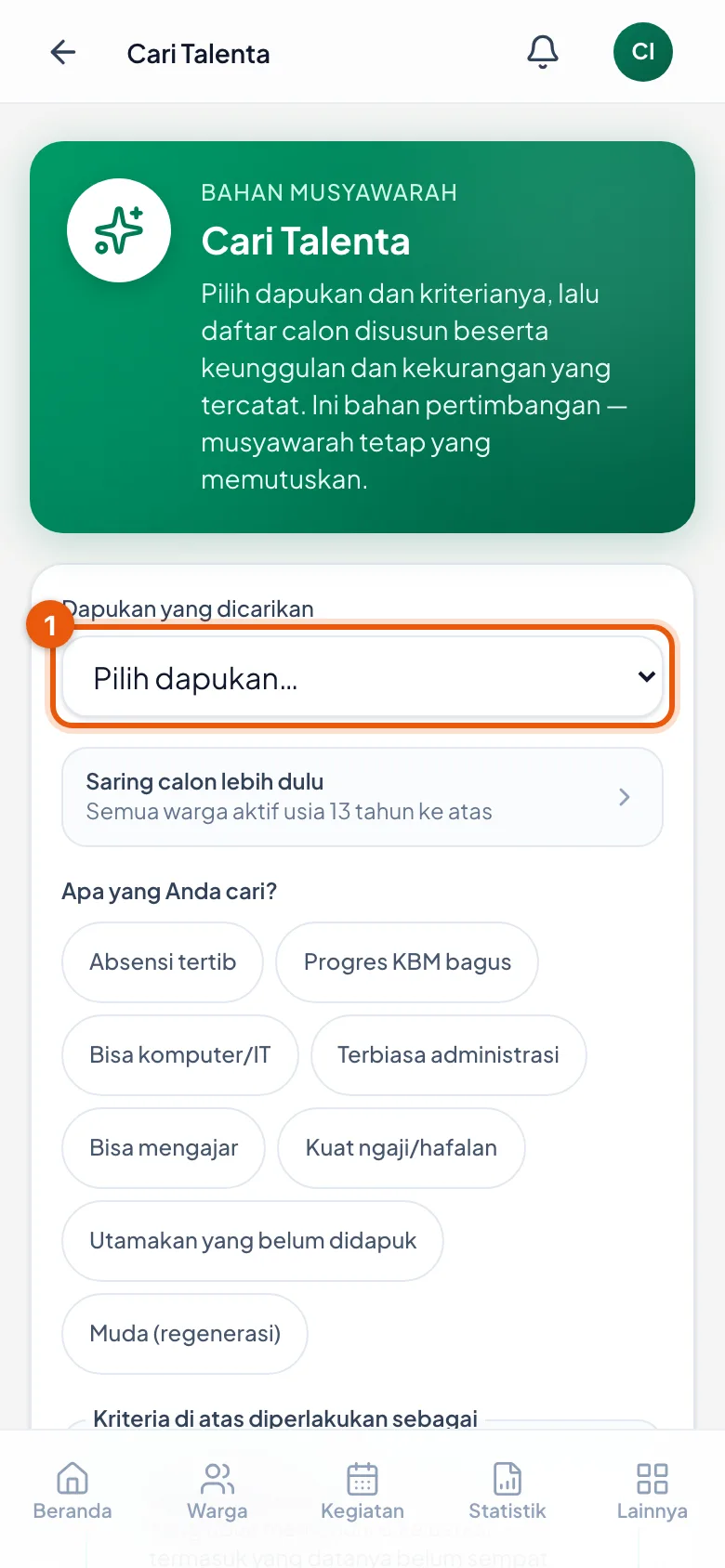
Memilih dapukan
Tiap pilihan menyebutkan jenisnya dalam kurung — itu pembeda dapukan yang namanya sama.
3. Sebutkan yang Anda cari
- Di Apa yang Anda cari? tersedia kriteria siap pakai.
- Soal ketertiban: *Absensi tertib*, *Progres KBM bagus*, *Kuat ngaji/hafalan*.
- Soal keterampilan: *Bisa komputer/IT*, *Terbiasa administrasi*, *Bisa mengajar*.
- Soal pemerataan: *Utamakan yang belum didapuk*, *Muda (regenerasi)*.
- Pilih minimal satu. Tanpa itu tombolnya menahan dan layar mengingatkan.
- Ada juga saringan: jenis kelamin, pendidikan terakhir, status pernikahan, pekerjaan, sekolah/kuliah, dan sudah/belum mubaligh.
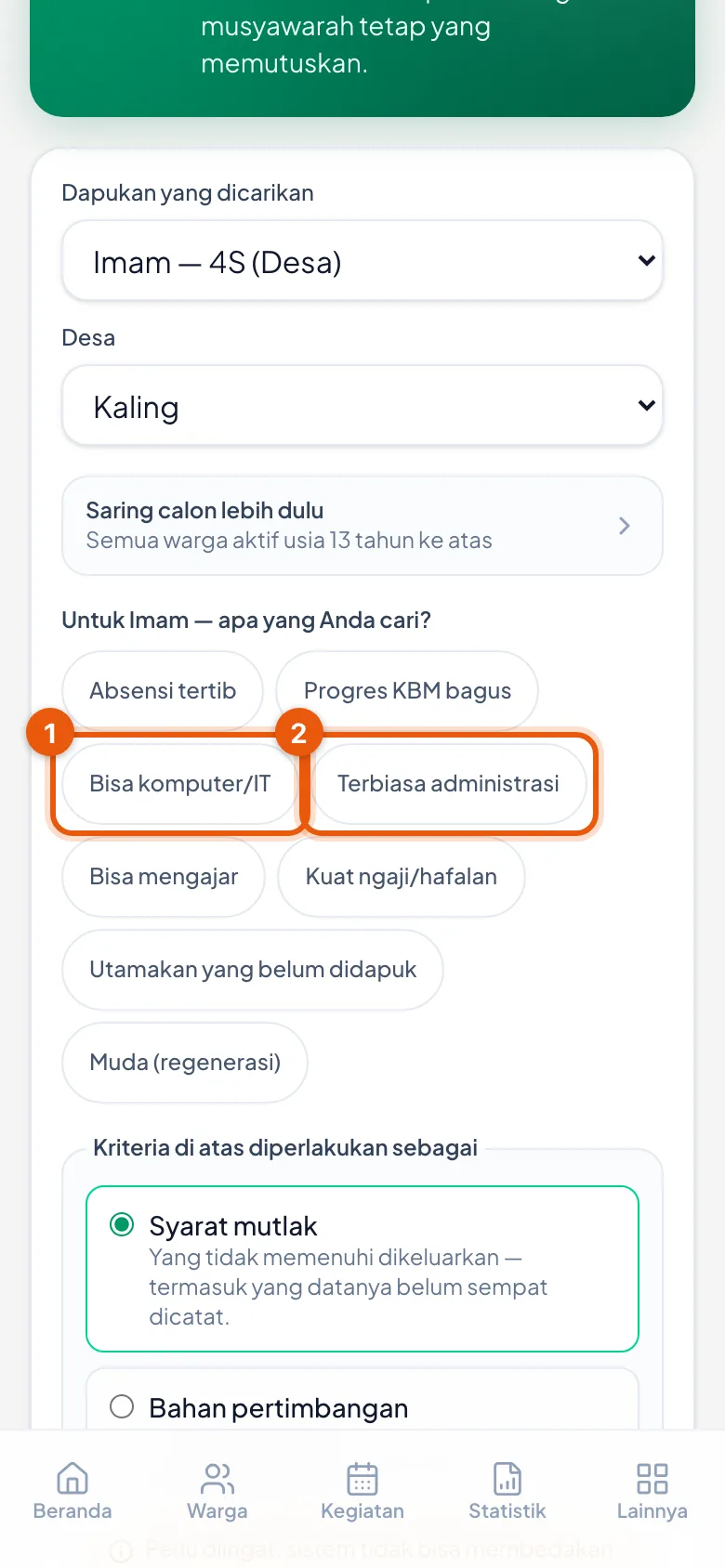
Kriteria yang bisa dipilih
Delapan kriteria siap pakai. Nomor 1 dan 2 dua di antaranya; pilih minimal satu.
4. Pilih: syarat mutlak atau bahan pertimbangan
- Bahan pertimbangan — yang memenuhi kriteria naik peringkat, yang lain tetap ikut dinilai.
- Syarat mutlak — yang tidak memenuhi dikeluarkan sebelum AI menilai.
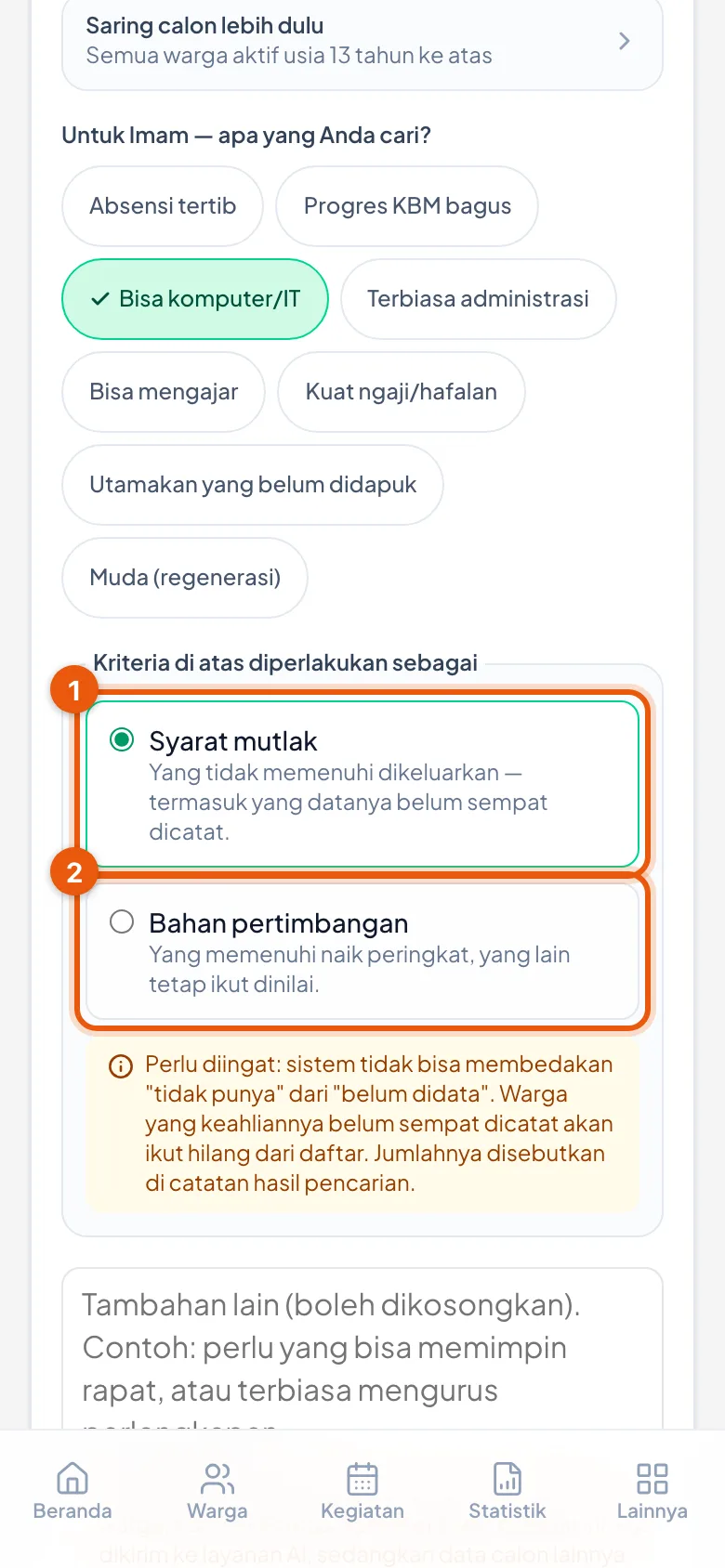
Syarat mutlak atau bahan pertimbangan
Nomor 1 menyaring keluar, nomor 2 hanya menaikkan peringkat. Kotak kuning di bawahnya mengingatkan bahwa yang belum didata ikut hilang.
5. Catatan tambahan — dan satu hal yang tidak boleh ditulis
- Kotak paling bawah boleh diisi permintaan yang tidak ada di daftar kriteria, misalnya *perlu yang bisa memimpin rapat*.
- Boleh dikosongkan.
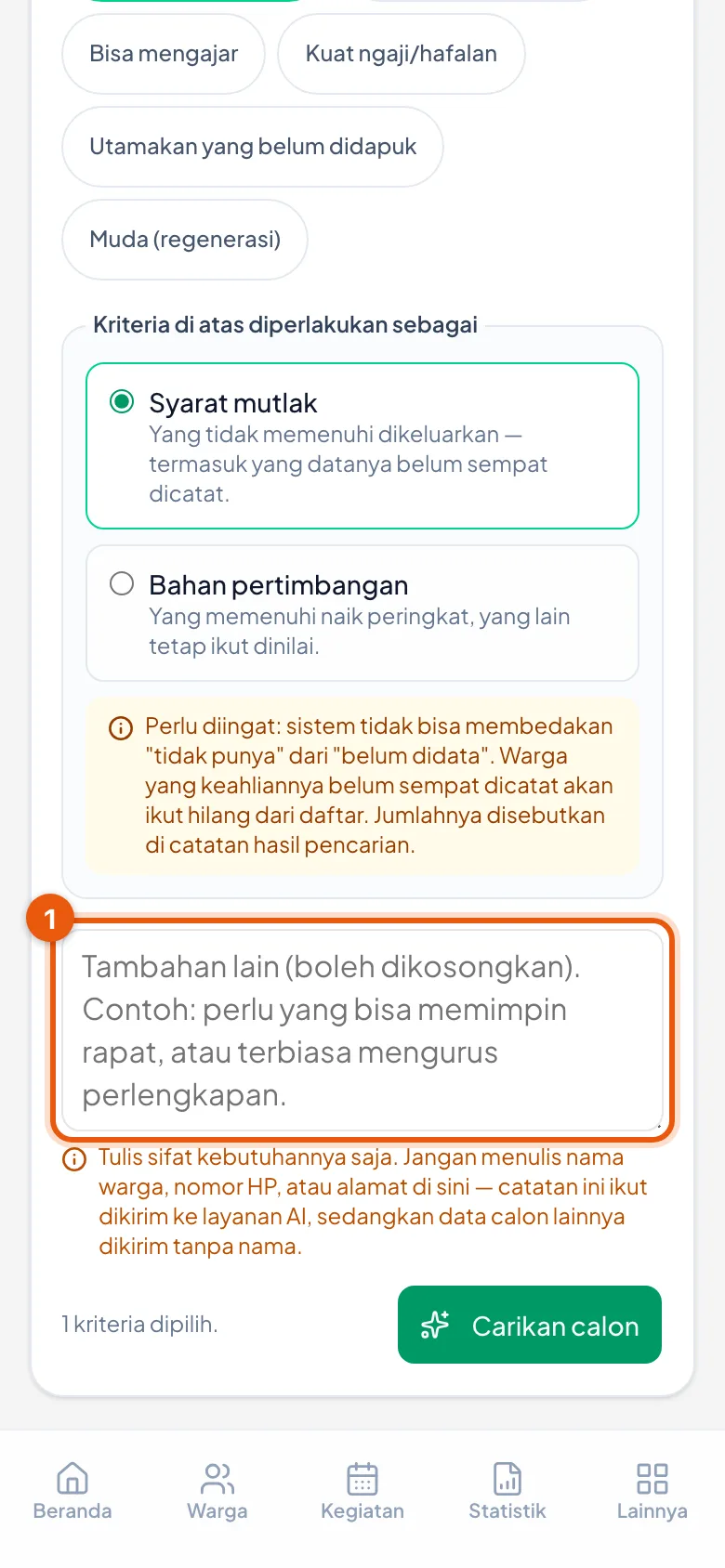
Kotak catatan tambahan
Peringatan di bawah kotak menyebutkan sendiri: tulis sifat kebutuhannya, jangan nama atau alamat.
6. Ketuk Carikan calon, lalu tunggu
- Ketuk Carikan calon.
- Layar memberi tahu apa yang sedang dikerjakan: *Mengumpulkan warga di wilayah ini*, *Membaca kehadiran, keahlian, dan beban dapukan*, lalu *Menyusun keunggulan dan kekurangan tiap calon*.
- Proses ini memanggil layanan di luar aplikasi, jadi wajar bila perlu beberapa detik.
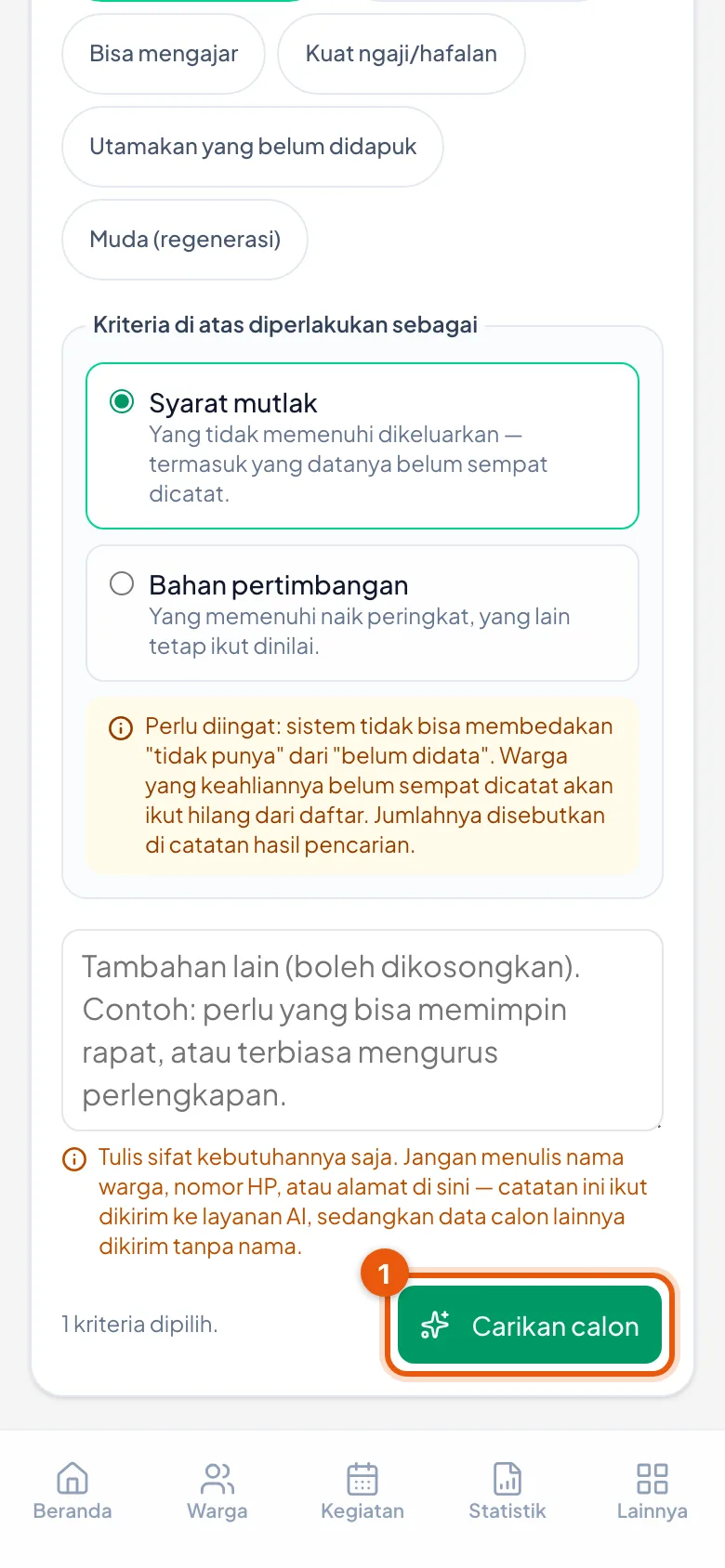
Tombol Carikan calon
Di sebelahnya tertulis berapa kriteria yang sedang dipilih.
7. Membaca hasilnya
- Tiap calon punya bagian KEUNGGULAN dan CATATAN YANG TERCATAT. Bagian KEKURANGAN muncul bila memang ada yang perlu ditimbang — daftar ini tidak hanya menyebutkan alasan memilih.
- Calon yang sudah memegang dapukan tetap muncul, lengkap dengan dapukan yang sedang dipegangnya — sehingga bebannya terlihat sebelum ditimbang.
- Salin menyalin ringkasannya untuk ditempel ke catatan atau pesan; tombol di sebelahnya mengunduh PDF untuk dibawa ke musyawarah.

Hasil pencarian — seluruh halaman
Hasil muncul DI BAWAH isian tadi, bukan di halaman lain. Kotak kuning paling atas menyebutkan berapa warga yang dikeluarkan penyaring dan seberapa lengkap datanya.
8. Kalau hasilnya terasa keliru
- Nama yang Anda harapkan tidak muncul? Periksa dulu apakah keahliannya sudah tercatat di data warganya — bukan apakah orangnya mampu.
- Hasil terasa terlalu sempit? Ganti dari *Syarat mutlak* ke *Bahan pertimbangan*, lalu cari lagi.
- Daftarnya boleh diminta ulang berkali-kali. Halaman ini tidak menyimpan apa pun dan tidak mengubah dapukan siapa pun.
Pertanyaan yang Sering Ditanya
Apakah hasil AI ini langsung mengangkat orangnya jadi pengurus?
Tidak. Halaman ini tidak punya tombol yang menulis dapukan sama sekali. Keluarannya bahan musyawarah; pencatatannya dikerjakan Sekretaris lewat menu Pengurus.
Data warga dikirim ke luar aplikasi?
Yang dikirim sudah disamarkan — calon disebut #1, #2, dan seterusnya, tanpa nama. Yang perlu Anda jaga adalah kotak catatan tambahan: isinya dikirim apa adanya, jadi jangan menulis nama atau alamat di sana.
Saya Sekretaris, kenapa menunya tidak ada?
Halaman ini wewenang Imam. Sekretaris tetap yang mencatat penunjukannya sesudah musyawarah memutuskan — lewat menu Pengurus.
Kenapa calonnya sedikit sekali?
Paling sering karena kriteria dipakai sebagai *Syarat mutlak* sementara pendataan keahlian belum lengkap. Layar menyebutkan berapa orang yang dikeluarkan penyaring — bandingkan angkanya dengan jumlah warga. Ganti ke *Bahan pertimbangan* untuk melihat kolam yang utuh.
Mengakhiri Dapukan
Mencatat pergantian pengurus: mengakhiri masa dapukan seseorang tanpa menghapus riwayatnya, lalu mengisi slotnya kembali.
1. Kapan langkah ini dipakai
- Ketuk Lainnya di menu bawah, lalu ketuk Pengurus. (Di layar lebar, menu yang sama ada di sisi kiri.)
- Pengurus yang sudah tidak menjabat — karena masa baktinya habis, pindah wilayah, atau diganti lewat musyawarah — diakhiri masa dapukannya.
- Selama masa dapukannya belum diakhiri, slot itu masih terhitung terisi. Dapukan berkuota satu orang tidak bisa diisi penggantinya sebelum yang lama diakhiri.
2. Buka daftar pengurus, lalu ketuk kategorinya
- Ketuk Lainnya di menu bawah, lalu ketuk Pengurus.
- Daftar mengikuti dua pilihan di atasnya: tab tingkat (Kelompok / Desa / Daerah) dan Lihat Pengurus untuk wilayahnya. Bawaannya sudah menunjuk wilayah Anda sendiri.
- Yang tampil pertama bukan nama orang, melainkan kepala kategori — misalnya 4S dengan keterangan *2 pengurus aktif · 2 jenis dapukan*.
- Ketuk kepala kategori itu untuk membuka daftar namanya. Selama masih terlipat, nama siapa pun tidak akan terlihat.
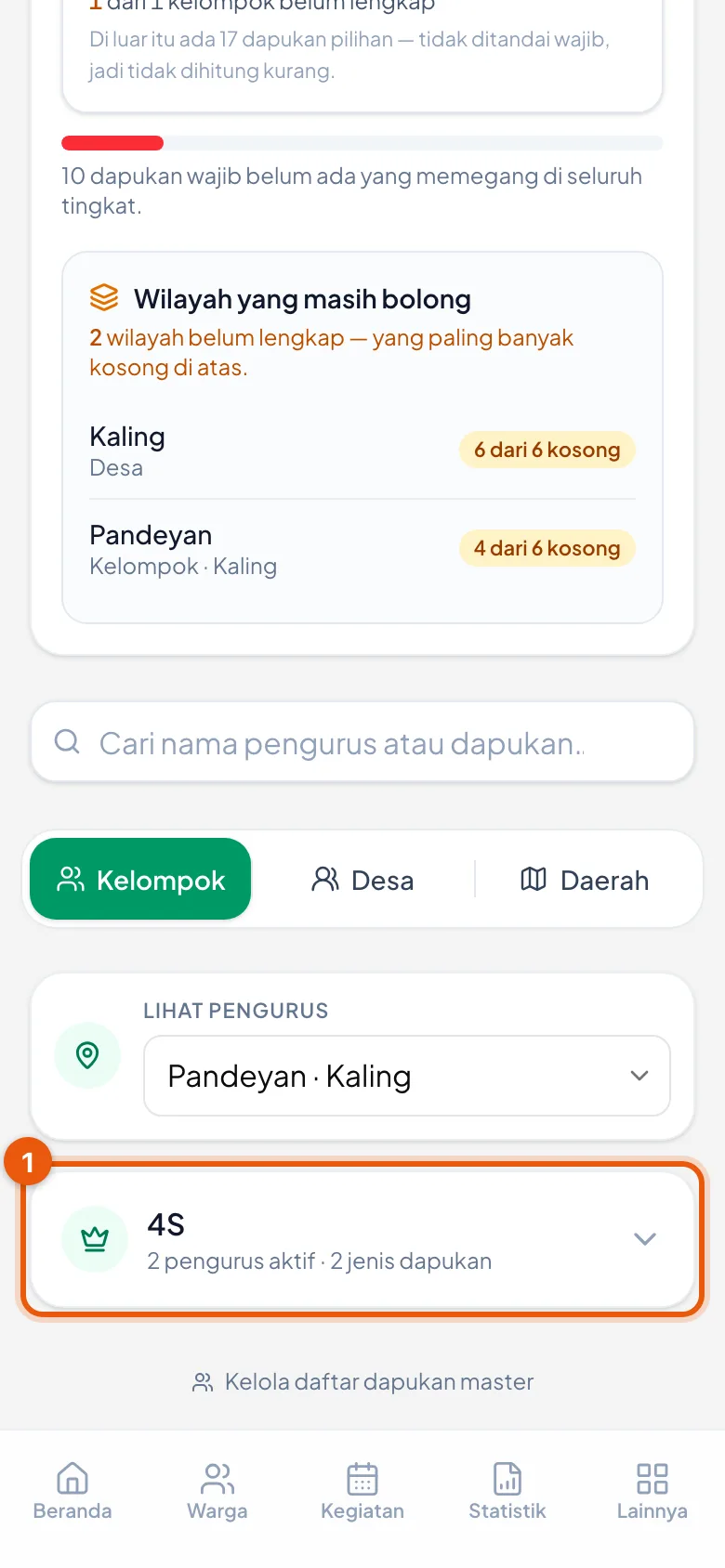
Kategori masih terlipat
Saat halaman baru dibuka, yang terlihat hanya kepala kategori beserta jumlahnya — nama orangnya muncul setelah kepala ini diketuk.
3. Buka menu di baris namanya
- Cari nama yang akan diakhiri masa dapukannya. Di ujung kanan barisnya ada tombol titik tiga.
- Ketuk tombol itu, lalu pilih Akhiri Dapukan.
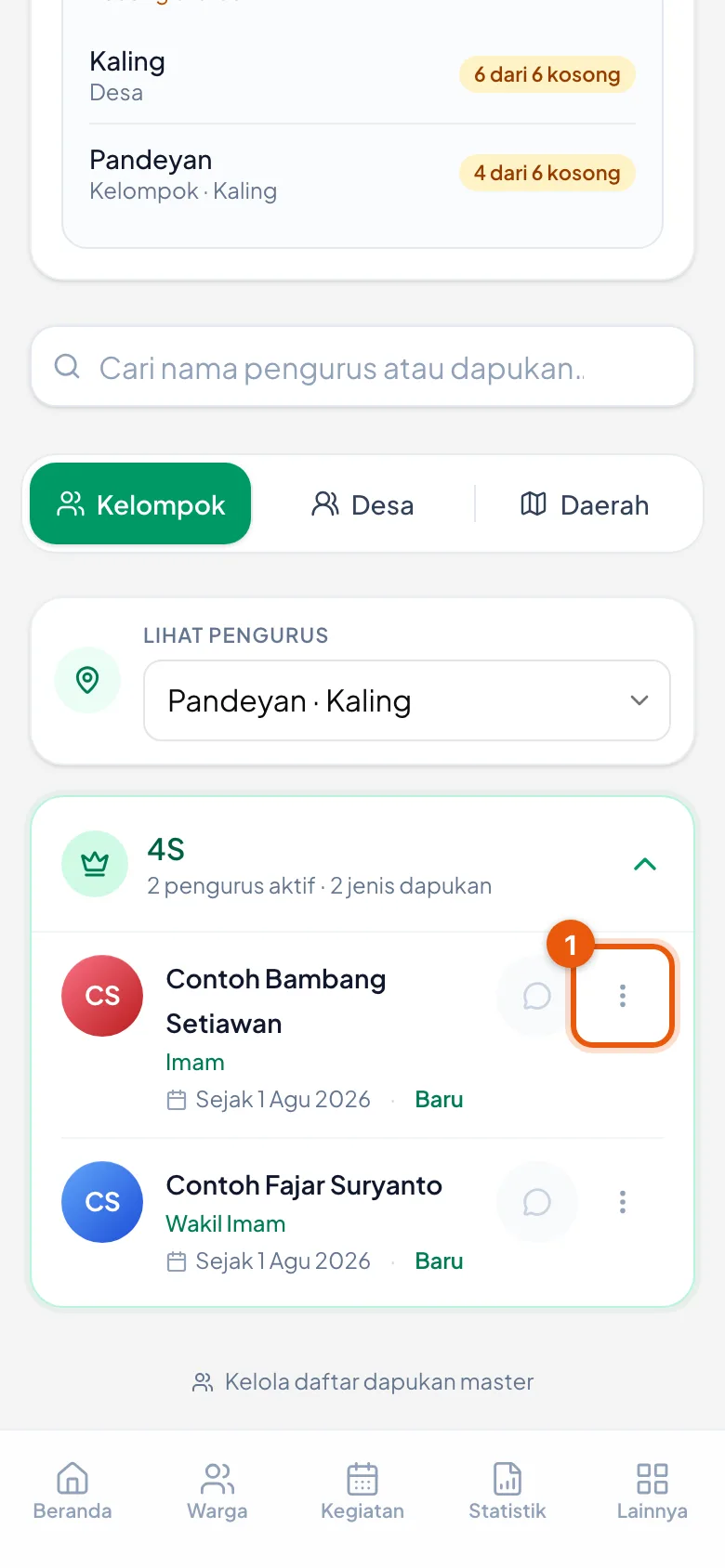
Tombol titik tiga di baris nama
Setiap baris menyebutkan dapukannya (Imam, Wakil Imam) dan sejak kapan dipegang. Tombol titik tiga ada di ujung kanan.
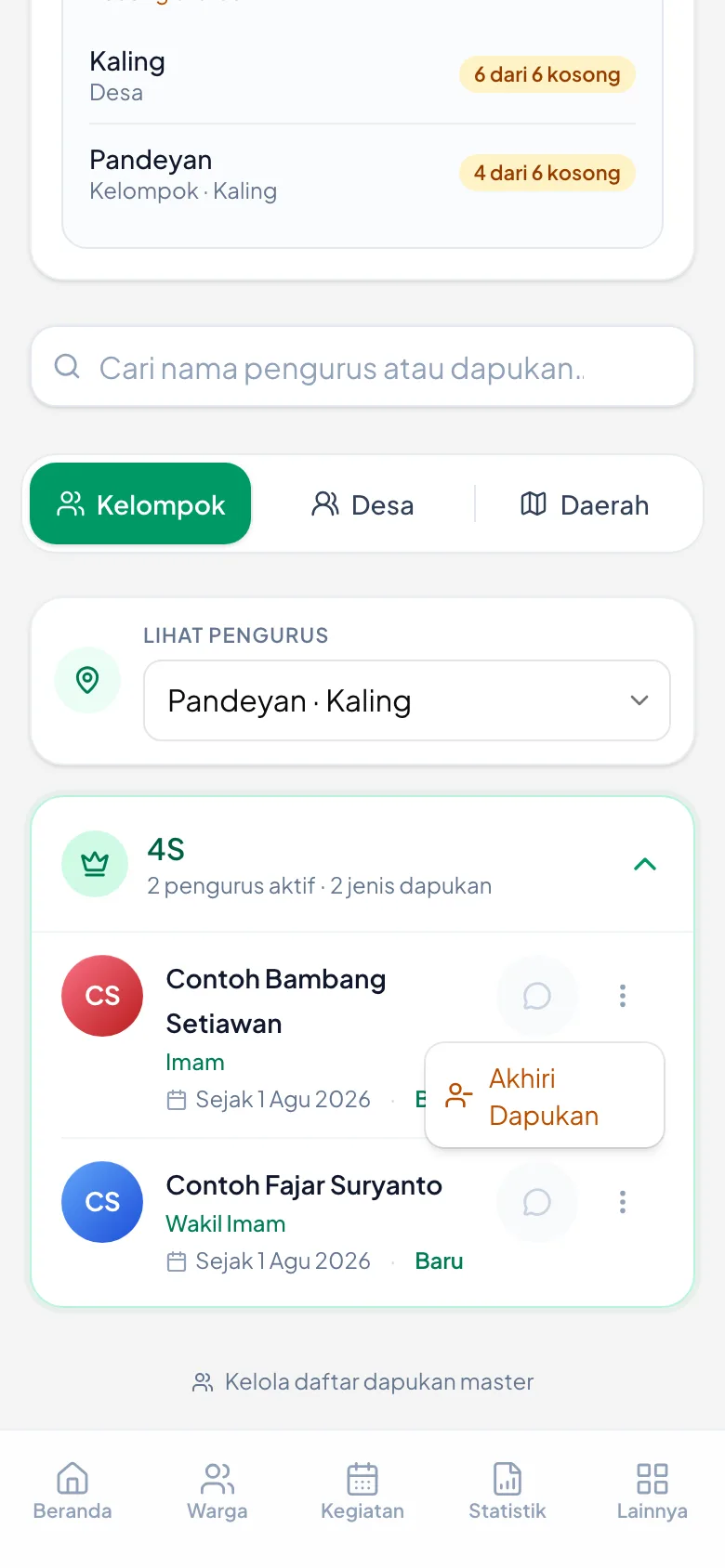
Pilihan Akhiri Dapukan
Menu itu hanya berisi satu pilihan — Akhiri Dapukan.
4. Isi tanggal berakhirnya
- Layar Akhiri Dapukan? menyebutkan nama dan dapukannya, lalu mengingatkan bahwa ia akan dipindahkan ke arsip.
- Tanggal Akhir wajib diisi, dan sudah terisi tanggal hari ini.
- Ubah tanggalnya bila masa jabatannya sebenarnya berakhir di hari lain. Yang tercatat di riwayat adalah tanggal yang Anda isi di sini, bukan tanggal Anda mengetiknya.
- Catatan boleh dikosongkan. Isi bila perlu menyebutkan alasannya — misalnya *pindah ke Desa lain* — supaya pengurus berikutnya tidak menebak.
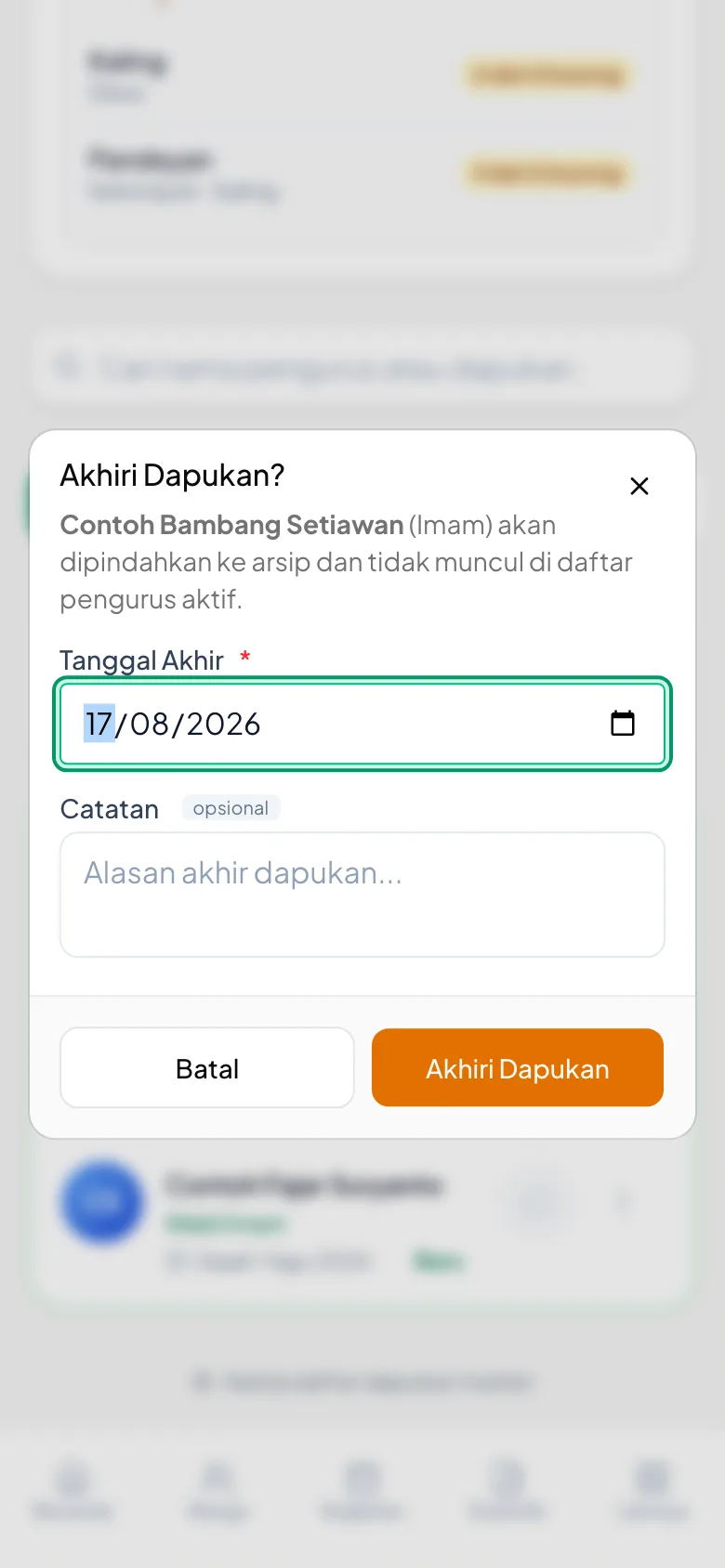
Layar Akhiri Dapukan
Tanggal Akhir sudah terisi hari ini dan bertanda wajib; Catatan bertanda opsional.
5. Ketuk Akhiri Dapukan
- Ketuk tombol Akhiri Dapukan di layar itu untuk menyimpannya. Kalau ternyata salah orang, ketuk Batal.
- Muncul pemberitahuan Dapukan berhasil diakhiri, dan namanya hilang dari daftar pengurus yang sedang menjabat.
6. Namanya pindah ke Arsip Dapukan
- Di bawah daftar pengurus aktif muncul bagian Arsip Dapukan beserta jumlahnya — *1 pengurus sudah diakhiri*.
- Ketuk bagian itu untuk melihat isinya: nama, dapukan yang pernah dipegang, dan rentang tanggalnya (*mulai …* sampai *s/d …*).
- Inilah bukti bahwa riwayatnya tersimpan. Bagian ini hanya ada bila memang sudah ada dapukan yang diakhiri.
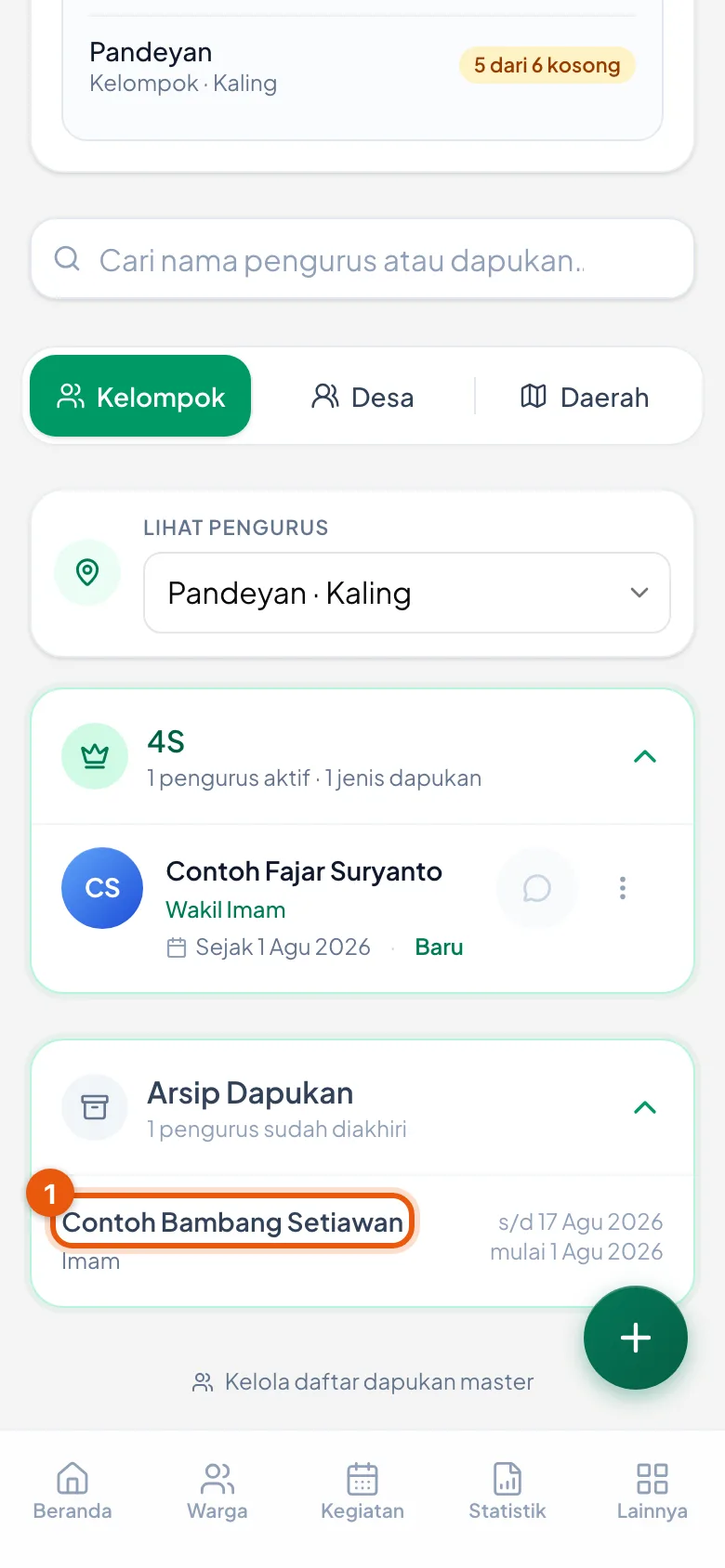
Riwayatnya tersimpan di arsip
Kategori 4S turun jadi 1 pengurus aktif, dan yang diakhiri tercatat di Arsip Dapukan lengkap dengan rentang tanggalnya.
7. Mengisi slot yang baru kosong
- Sesudah diakhiri, dapukan itu bisa langsung diisi orang berikutnya lewat Tambah Pengurus, seperti biasa.
- Urutannya penting: akhiri dulu yang lama, baru isi yang baru. Untuk dapukan berkuota satu orang, mengisi lebih dulu akan ditolak karena slotnya masih terpakai.
Pertanyaan yang Sering Ditanya
Saya salah mengisi tanggal akhirnya. Bagaimana?
Hubungi pengurus yang berwenang mengelola susunan pengurus di tingkat Anda. Yang tercatat adalah tanggal yang tersimpan, jadi lebih baik dibetulkan daripada dibiarkan — riwayat kepengurusan dibaca kembali saat menyusun laporan.
Kenapa tidak ada tombol hapus saja?
Karena menghapus berarti menghilangkan bukti bahwa orang itu pernah memegang amanah tersebut. Yang dibutuhkan saat pergantian adalah menutup masanya, bukan menghapus jejaknya.
Nama yang saya cari tidak ada di daftar. Apakah dapukannya sudah diakhiri?
Belum tentu — periksa dulu apakah kategorinya masih terlipat (lihat langkah 2), lalu apakah tab tingkat dan pilihan wilayahnya sudah tepat. Cara tercepat: ketik namanya di kotak pencarian di atas, karena kotak itu mencari di semua tingkat sekaligus. Kalau memang sudah diakhiri, namanya ada di bagian Arsip Dapukan.
Orangnya pindah ke kelompok lain, apakah dapukannya ikut pindah?
Tidak. Dapukan melekat pada wilayah tempat ia ditugaskan, bukan pada tempat tinggalnya. Akhiri dapukannya di wilayah lama; pengurus di wilayah barunya yang mendapuk ulang bila memang diperlukan.
Sudah diakhiri tapi Kelengkapan Pengurus tidak berubah?
Kelengkapan hanya menghitung dapukan yang ditandai wajib. Dapukan berstatus pilihan tidak ikut menaikkan atau menurunkan angkanya — panel Kelengkapan menyebutkan sendiri berapa banyak dapukan pilihan yang tidak dihitung.
Memantau Kelengkapan Pengurus
Membaca panel Kelengkapan untuk tahu dapukan wajib mana yang masih kosong, dan melompat langsung ke wilayah yang paling banyak bolong.
1. Untuk apa panel ini
- Ketuk Lainnya di menu bawah, lalu ketuk Pengurus. Panel ini ada di halaman itu.
- Tiga bab sebelumnya menjawab *bagaimana mengisi satu dapukan*. Panel Kelengkapan Pengurus menjawab pertanyaan sebaliknya: apa yang belum terisi, dan di wilayah mana.
- Ia dibaca saat menyiapkan musyawarah pergantian pengurus — supaya yang dibahas adalah kekosongan yang nyata, bukan yang teringat.
2. Membaca angkanya
- Buka halaman Pengurus — ketuk Lainnya di menu bawah, lalu Pengurus. Panelnya langsung terlihat di bawah judul halaman.
- Panel ada di atas tab Kelompok/Desa/Daerah. Angkanya dihitung untuk semua tingkat sekaligus dan tidak mengikuti tab yang sedang dibuka — mengganti tab tidak mengubah panel ini.
- Baris teratas menyebut berapa dapukan wajib yang sudah ada yang memegang, dari total dapukan wajib di seluruh tingkat.
- Di bawahnya angka itu dipecah per tingkat — Tingkat Desa dan Tingkat Kelompok — masing-masing dengan jumlah wilayah yang belum lengkap.
- Angkanya hanya mencakup wilayah Anda sendiri. Pengurus kelompok melihat kelompoknya beserta desa induknya — dapukan tingkat desa mengikat kelompoknya juga, jadi baris *Tingkat Desa* memang seharusnya ada. Pengurus desa melihat desanya beserta kelompok-kelompok di dalamnya.
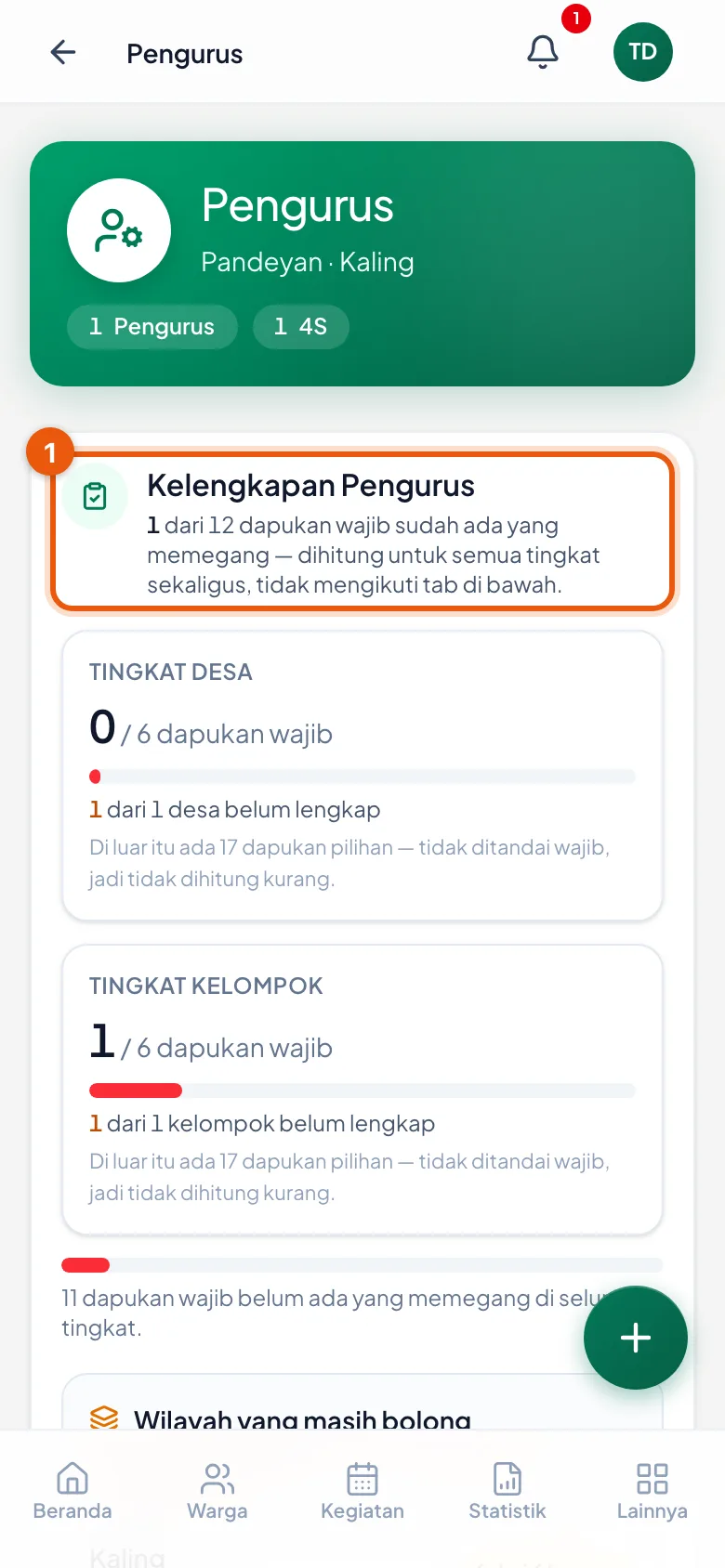
Panel Kelengkapan Pengurus
Baris pertama menyebut berapa dapukan wajib yang sudah terisi, lalu dipecah per tingkat. Angka ini tidak mengikuti tab di bawahnya.
3. Melihat wilayah yang masih bolong
- Di bawah angka per tingkat ada kotak Wilayah yang masih bolong, berisi daftar wilayah beserta jumlah kekosongannya — misalnya *6 dari 6 kosong*.
- Urutannya yang paling banyak kosong di atas, jadi yang paling perlu dibahas terbaca lebih dulu.
- Tiap baris menyebut tingkatnya (*Desa*, atau *Kelompok · nama desanya*) supaya tidak tertukar antar wilayah yang namanya mirip.
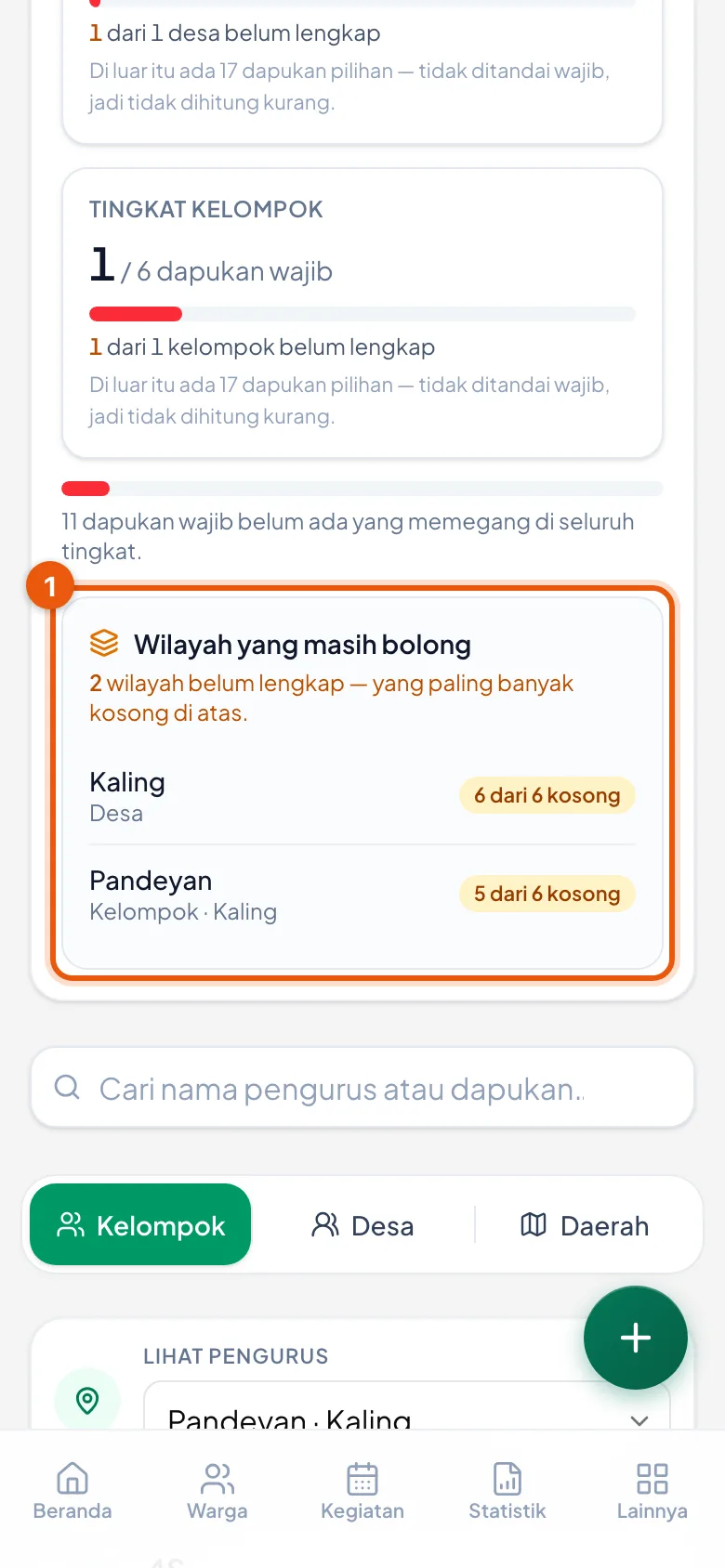
Daftar wilayah yang belum lengkap
Wilayah dengan kekosongan terbanyak berada di atas; tiap baris menyebutkan tingkatnya.
4. Ketuk wilayahnya untuk langsung ke sana
- Setiap baris wilayah itu bisa diketuk. Ketuk salah satunya.
- Halaman berpindah ke wilayah itu — bukan hanya menggulir ke bagian lain di halaman yang sama.
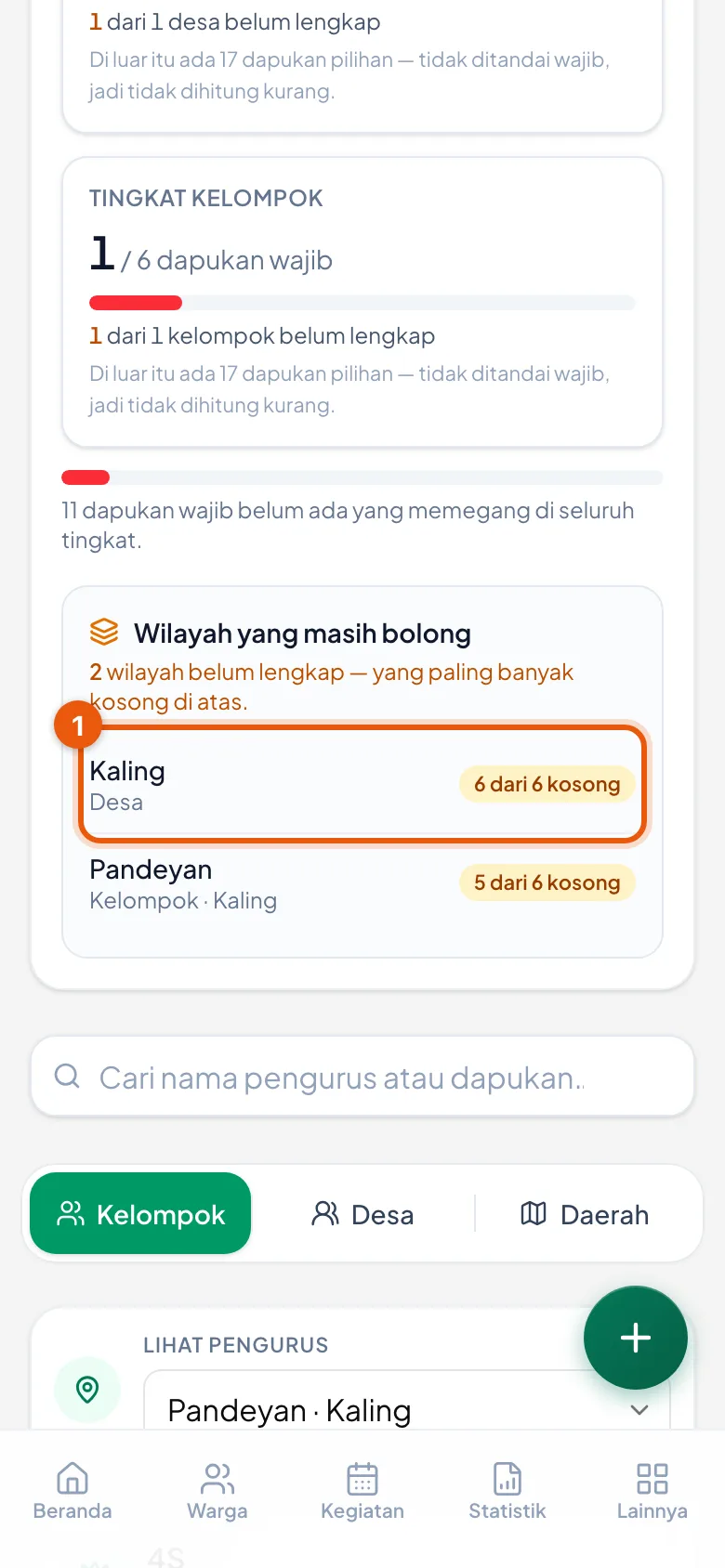
Baris wilayah bisa diketuk
Mengetuk baris wilayah membawa Anda ke daftar pengurus wilayah itu.
5. Tab dan wilayahnya berpindah sendiri
- Di halaman tujuan, judul di atas berganti jadi nama wilayah yang tadi diketuk.
- Tab tingkat ikut berpindah sendiri — mengetuk baris *Desa* membuat tab Desa yang aktif — dan Lihat Pengurus sudah menunjuk wilayah itu. Anda tidak perlu mengatur keduanya lagi.
- Daftar yang tampil hanya berisi wilayah itu. Kalau memang belum ada pengurusnya, yang muncul pesan *Belum ada pengurus aktif di …* — itulah sebabnya wilayah tadi disebut bolong.
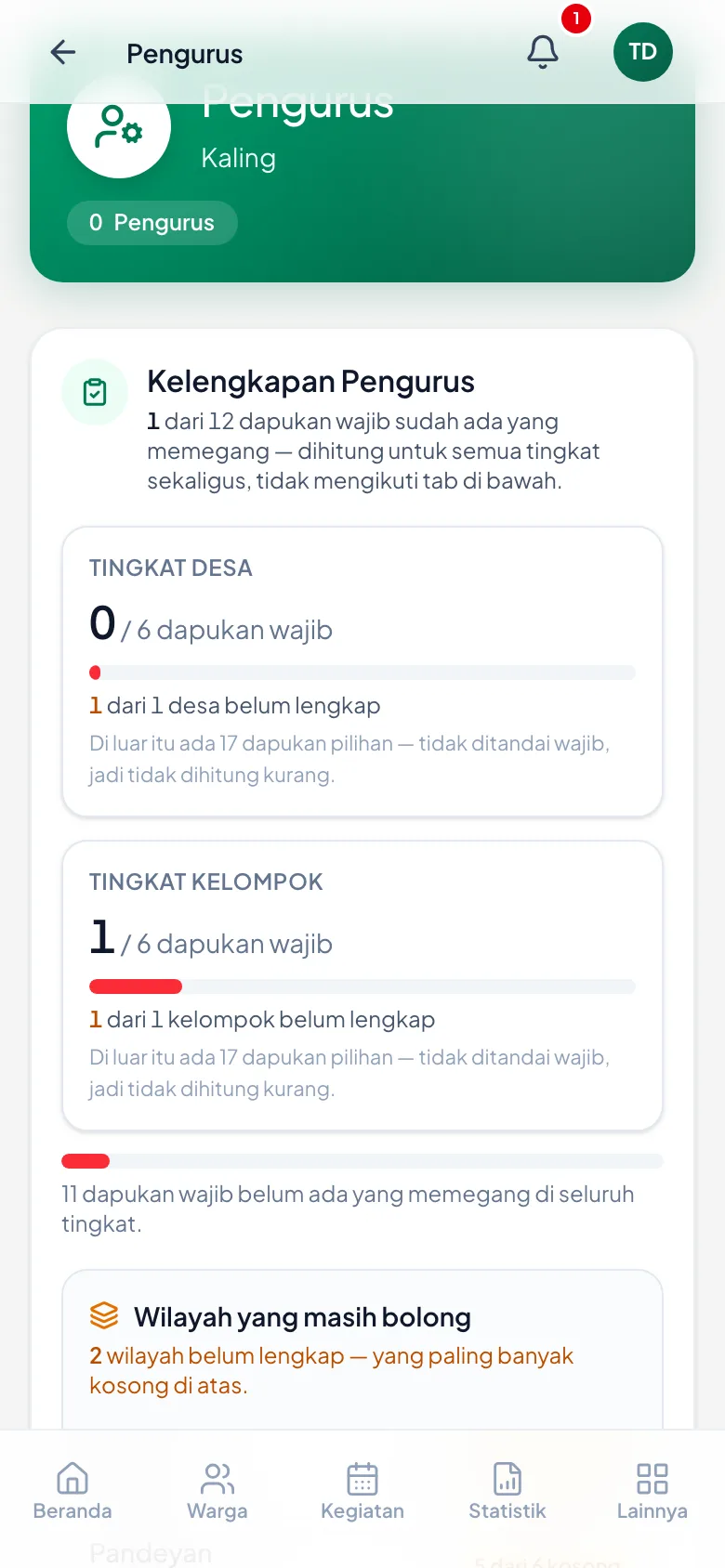
Sudah menunjuk wilayah yang diketuk
Judul berganti jadi nama wilayahnya, dan jumlah pengurusnya terbaca di sana.
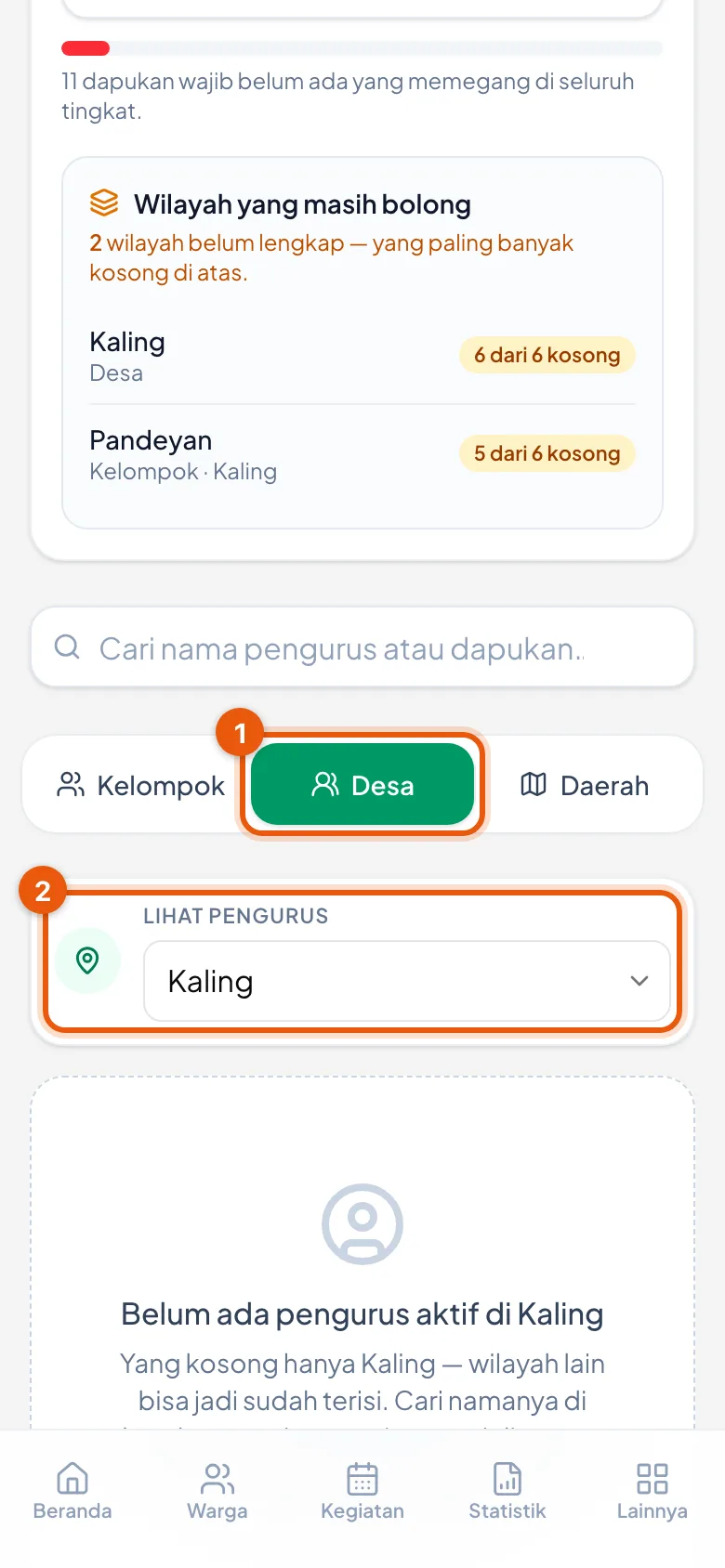
Tab dan pemilih wilayah ikut berpindah
Tab Desa jadi aktif dan Lihat Pengurus menunjuk Kaling — keduanya berpindah sendiri, bukan diatur ulang.
Pertanyaan yang Sering Ditanya
Kenapa angkanya tidak berubah saat saya ganti tab?
Karena memang tidak seharusnya berubah. Panel ini sengaja dihitung untuk semua tingkat sekaligus dan diletakkan di atas tab — supaya keadaan menyeluruh terbaca lebih dulu, lalu tab dipakai untuk menelusurinya. Yang mengikuti tab adalah daftar pengurus di bawahnya.
Kelengkapan saya belum 100%. Apakah itu berarti ada yang salah?
Belum tentu. Yang dihitung hanya dapukan yang ditandai wajib, dan wajar bila sebagian belum ada pemegangnya — justru itu yang dibawa ke musyawarah. Yang perlu diperiksa adalah *dapukan mana* yang kosong, bukan angka persennya.
Saya tidak melihat panel ini sama sekali.
Panel Kelengkapan punya izin tersendiri, terpisah dari izin mengubah susunan pengurus. Jadi bisa terjadi Anda boleh mendapuk orang tapi tidak melihat panel ini, atau sebaliknya. Bila Anda memerlukannya, hubungi pengurus yang mengelola hak akses di tingkat Anda.
Daftar wilayah bolong saya kosong. Apa artinya?
Artinya semua dapukan wajib di wilayah Anda sudah ada yang memegang — tidak ada yang perlu dibahas. Kotak itu hanya muncul selama masih ada kekosongan.
Mengelola Jenis Dapukan
Menambah, mengubah, atau menghapus jenis dapukan — wadah yang mengelompokkan dapukan seperti 4S, Pengurus Harian, dan Pengurus PPG.
1. Apa itu jenis dapukan
- Jenis dapukan adalah wadah yang mengelompokkan dapukan. *4S* menampung Imam, Wakil Imam, KU, Mubaligh, dan Penerobos; *Pengurus Harian* menampung Sekretaris dan Bendahara; begitu seterusnya.
- Jenis inilah yang jadi kepala kelompok di halaman Pengurus dan Kelola Dapukan — yang harus diketuk dulu sebelum nama-namanya terlihat.
- Di formulir Tambah Dapukan, jenis yang sama muncul sebagai pilihan Kategori Dapukan. Dua sebutan, satu hal yang sama.
2. Buka daftar jenis dapukan
- Ketuk Lainnya di menu bawah → Pengurus → tautan Kelola daftar dapukan master di bagian bawah halaman.
- Di halaman Master Dapukan, ketuk tombol Kelola Jenis Dapukan → di kartu hijau paling atas.
- Halaman Kelola Jenis Dapukan menyebutkan berapa jenis yang terdaftar, lalu mendaftarnya beserta keterangan singkat masing-masing.
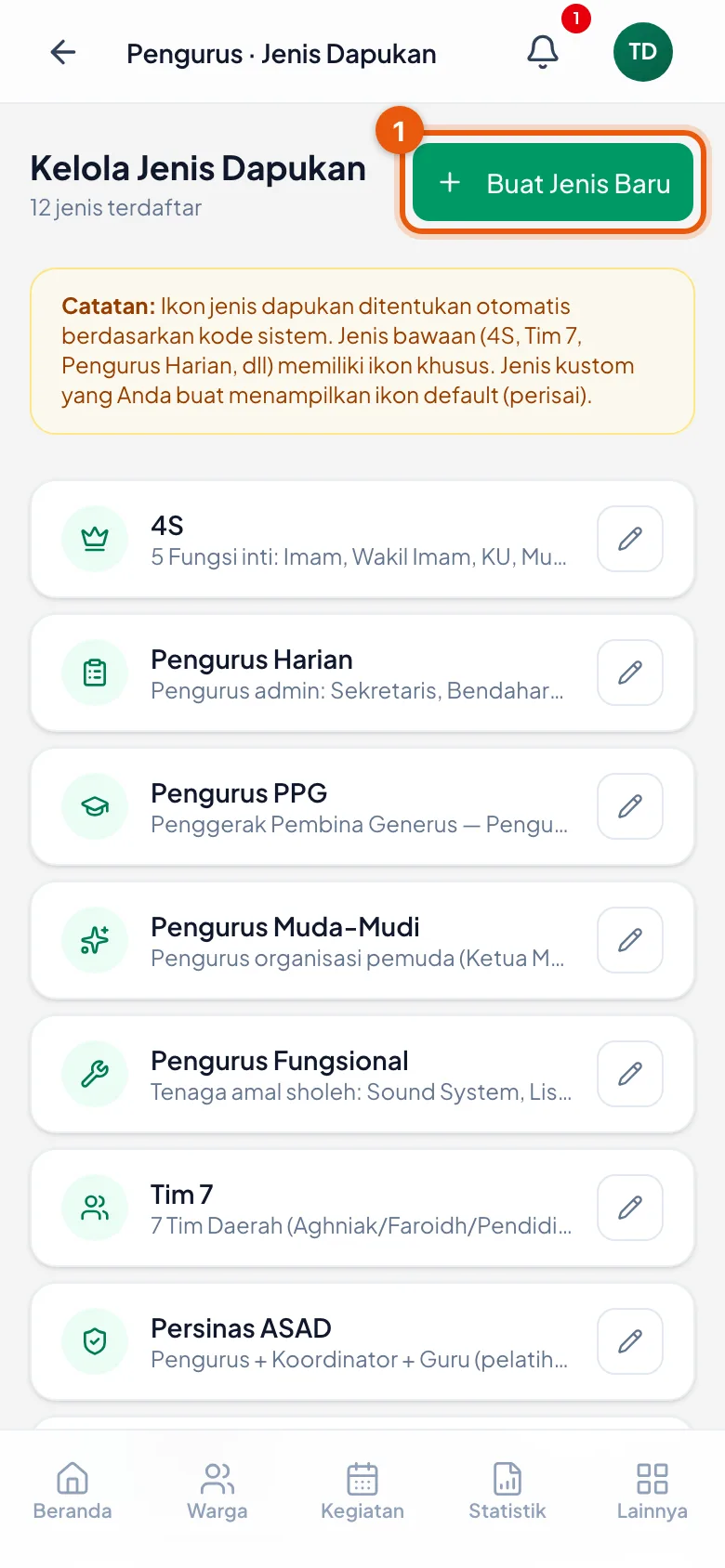
Daftar jenis dapukan
Tiap baris menyebutkan nama jenis dan keterangannya; tombol Buat Jenis Baru ada di kanan atas.
3. Mengubah nama atau keterangannya
- Ketuk tombol ber-ikon pensil di ujung kanan baris jenis yang ingin diubah.
- Layar Ubah Jenis Dapukan meminta Nama Jenis (wajib) dan Keterangan (opsional).
- Keterangan itu yang terbaca di bawah nama jenis pada daftar — isi dengan contoh dapukan yang ditampungnya supaya pengurus berikutnya tidak menebak.
- Ketuk Simpan Perubahan.
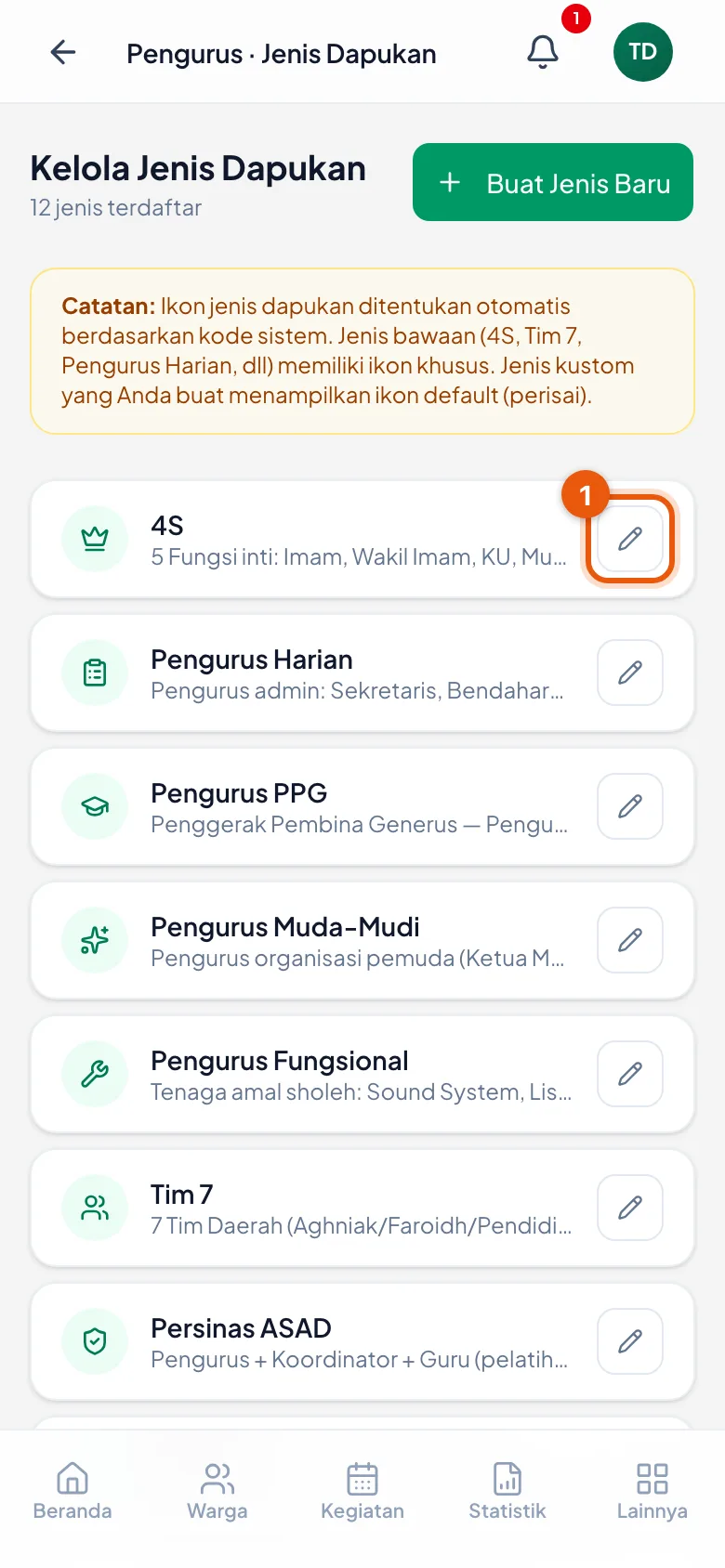
Tombol ubah di tiap baris
Tombol ber-ikon pensil membuka layar ubah untuk jenis itu.
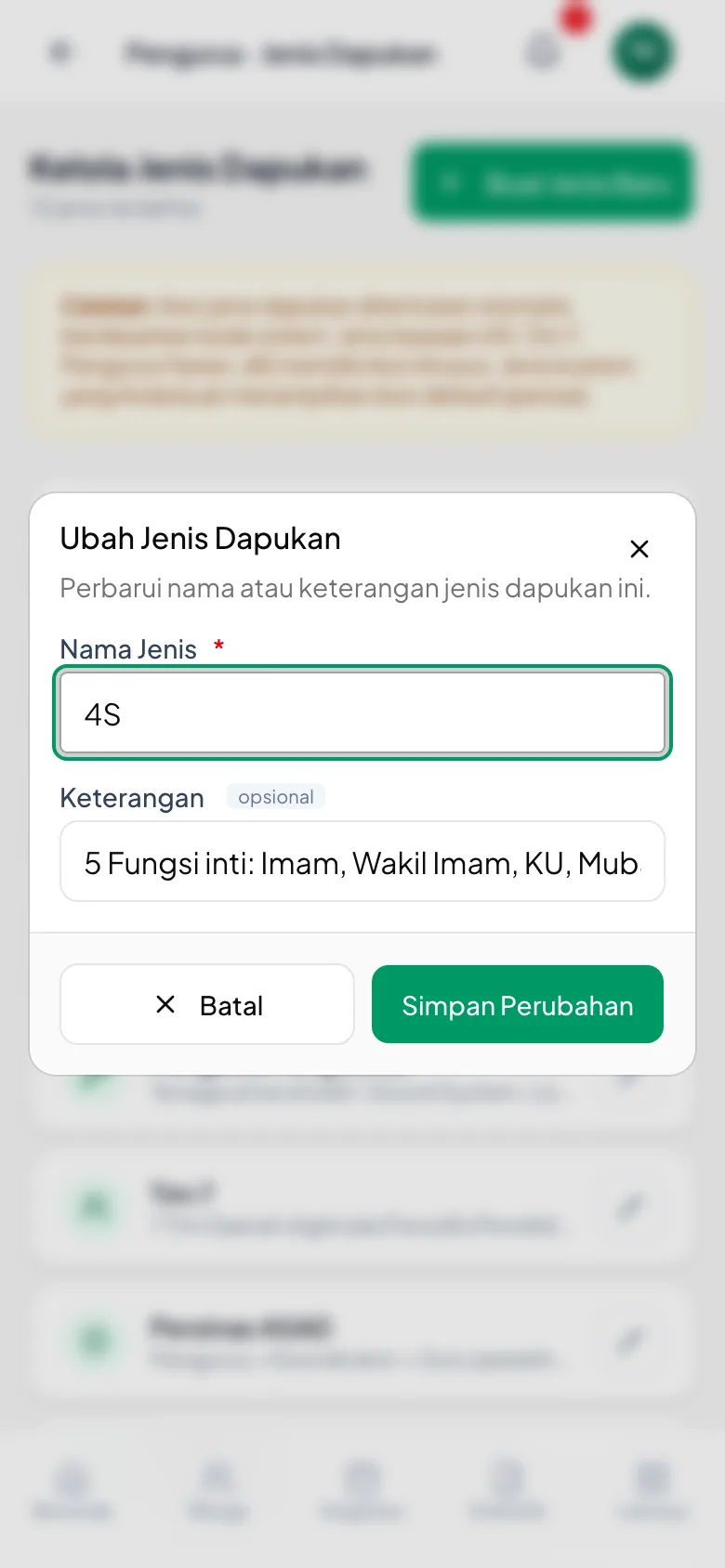
Layar Ubah Jenis Dapukan
Nama Jenis wajib diisi; Keterangan boleh dikosongkan.
4. Menambah dan menghapus jenis
- Untuk menambah, ketuk + Buat Jenis Baru di kanan atas, lalu isi namanya.
- Tombol hapus berupa ikon tong sampah di sebelah ikon pensil — dan ia hanya muncul pada jenis yang Anda buat sendiri. Jenis bawaan sistem tidak punya tombol itu sama sekali.
- Jenis yang masih dipakai dapukan aktif tidak bisa dihapus, walaupun tombolnya ada. Urus dulu dapukan di dalamnya (bab Mendapuk Pengurus, langkah menghapus dapukan).
Pertanyaan yang Sering Ditanya
Bedanya jenis dapukan dengan dapukan itu sendiri apa?
Dapukan adalah amanah yang dipegang seseorang — Imam, Sekretaris, Penerobos. Jenis dapukan adalah wadah yang mengelompokkannya — 4S, Pengurus Harian, Pengurus PPG. Satu jenis menampung banyak dapukan; satu dapukan dipegang satu atau beberapa orang.
Saya menambah jenis baru tapi ikonnya berbeda dari yang bawaan.
Itu memang perilakunya. Ikon ditentukan otomatis dari kode sistem, dan jenis buatan sendiri menampilkan ikon perisai. Halaman ini menyebutkan hal tersebut di kotak keterangan atasnya.
Jenisnya tidak bisa dihapus, katanya masih dipakai.
Berarti masih ada dapukan aktif yang bernaung di jenis itu. Buka Kelola Dapukan, cari kategori tersebut, lalu urus dapukan di dalamnya lebih dulu. Penolakan ini menjaga agar dapukan yang ada tidak kehilangan wadahnya.
Tujuh Peristiwa Hidup Warga
Nikah, cerai, pindah, wafat, kembali, nonaktif, dan aktif kembali — kenapa tujuh pencatatan ini punya menunya sendiri, dan apa saja yang ikut berubah setiap kali salah satunya disimpan.
1. Kenapa tidak lewat Ubah Anggota saja
- Tujuh peristiwa ini — pernikahan, perceraian, kepindahan, kewafatan, kembali, nonaktif, dan aktif kembali — punya menu sendiri, terpisah dari mengubah data biasa seperti nomor telepon.
- Alasannya bukan kerapian. Sekali salah satu dicatat, yang berubah bukan hanya satu baris: dapukan pengurusnya berakhir, akun aplikasinya dimatikan, kelas mengajinya ditutup, anaknya ditandai yatim, status pasangannya ikut berubah.
- Karena itu di halaman Ubah Anggota pilihan Status memang masih terlihat, tetapi terkunci — di bawahnya tertulis ajakan membuka daftar Jamaah lalu memilih tindakan pada warga yang bersangkutan. Bukan aplikasinya bermasalah: status memang sengaja hanya bisa diubah lewat menu-menu di bab ini, supaya tanggal dan alasannya ikut tercatat dan semua akibat tadi benar-benar berjalan.
2. Di mana menunya
- Ketuk Warga di menu bawah untuk membuka Data Warga.
- Ketuk tombol bundar hijau di kanan bawah — tombol yang sama untuk menambah warga baru.
- Panel Aksi Jamaah terbuka. Di bawah judul Pencatatan ada delapan kartu: Tambah Warga, lalu ketujuh peristiwa hidup.
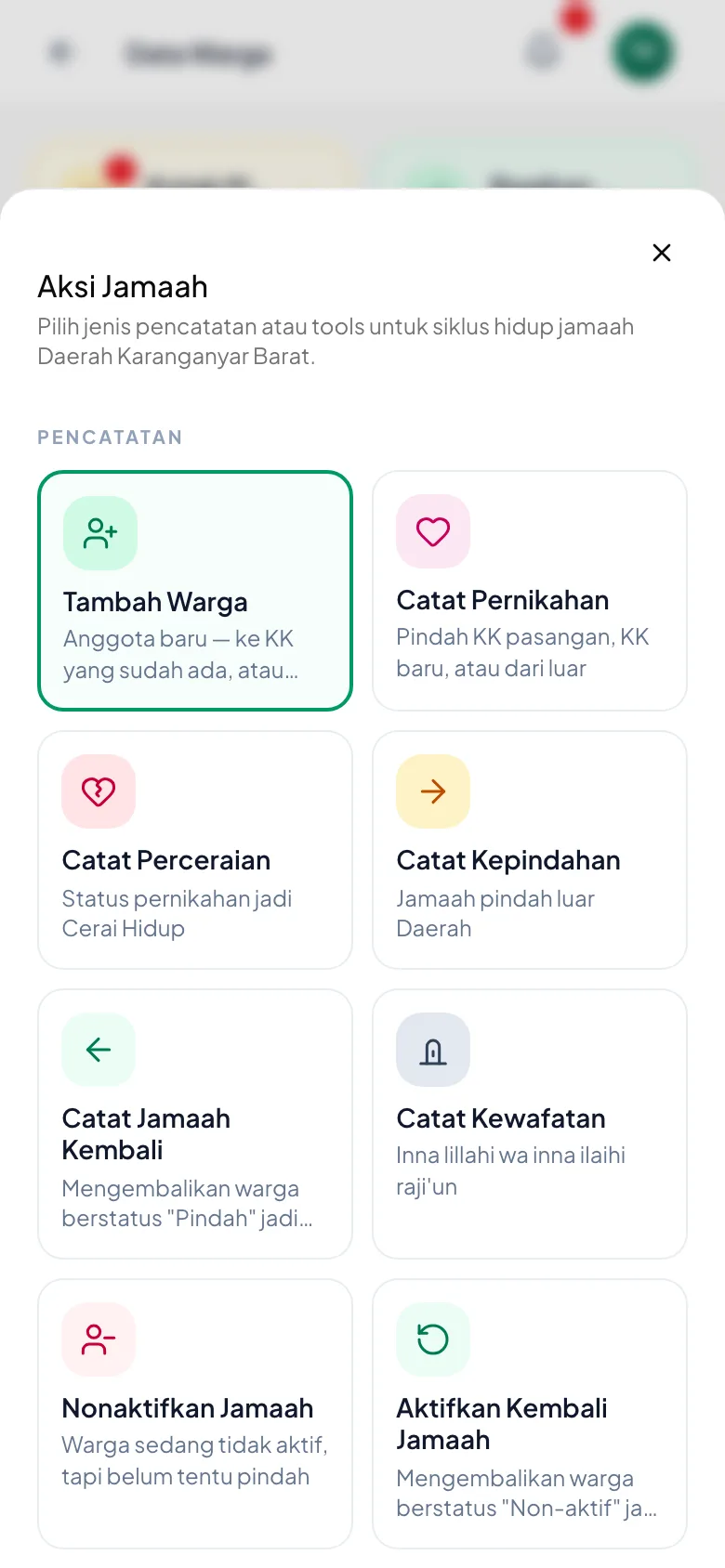
Ketujuh peristiwa di panel Aksi Jamaah
Di bawah judul Pencatatan: Tambah Warga, Catat Pernikahan, Catat Perceraian, Catat Kepindahan, Catat Jamaah Kembali, Catat Kewafatan, Nonaktifkan Jamaah, dan Aktifkan Kembali Jamaah.
3. Apa saja yang ikut berubah
- Kewafatan — status jadi Wafat, dan pasangannya jadi Cerai Mati serta ditandai janda/duda.
- Masih dari Kewafatan: anak di bawah umur di KK itu ditandai yatim, kepala KK bisa langsung digantikan, dapukan pengurusnya berakhir, dan akun aplikasinya dimatikan.
- Kepindahan — status jadi Pindah · dapukan pengurusnya berakhir · akun aplikasinya dimatikan.
- Pernikahan — pengantin pindah ke KK pasangannya (atau membuat KK baru) · status pernikahan kedua orang berubah jadi Menikah.
- Perceraian — status pernikahan kedua orang berubah jadi Cerai Hidup, dan keduanya ditandai janda/duda.
- Kembali — status kembali Aktif · akun aplikasinya dihidupkan lagi. Dapukan dan kelas mengaji tidak ikut kembali; babnya menjelaskan kenapa.
- Nonaktifkan — status jadi Non-aktif · akun aplikasinya dimatikan. Dapukan dan kelas mengajinya tidak diakhiri, karena status ini sifatnya sementara.
- Aktifkan Kembali — status kembali Aktif · akun aplikasinya dihidupkan lagi. Untuk warga yang sebelumnya dicatat pindah, pakai menu Catat Jamaah Kembali supaya tanggal kembalinya ikut tercatat.
4. Warga juga bisa melapor sendiri
- Jamaah yang punya akun bisa melaporkan sendiri pernikahan, kepindahan, atau kewafatan keluarganya lewat aplikasi.
- Laporan itu tidak langsung mengubah data. Ia masuk ke antrean Permintaan Warga di halaman Data Warga, menunggu diperiksa pengurus.
- Ketuk kartunya untuk membuka Permintaan KK Jamaah. Angka merah di ikonnya menunjukkan berapa yang menunggu.
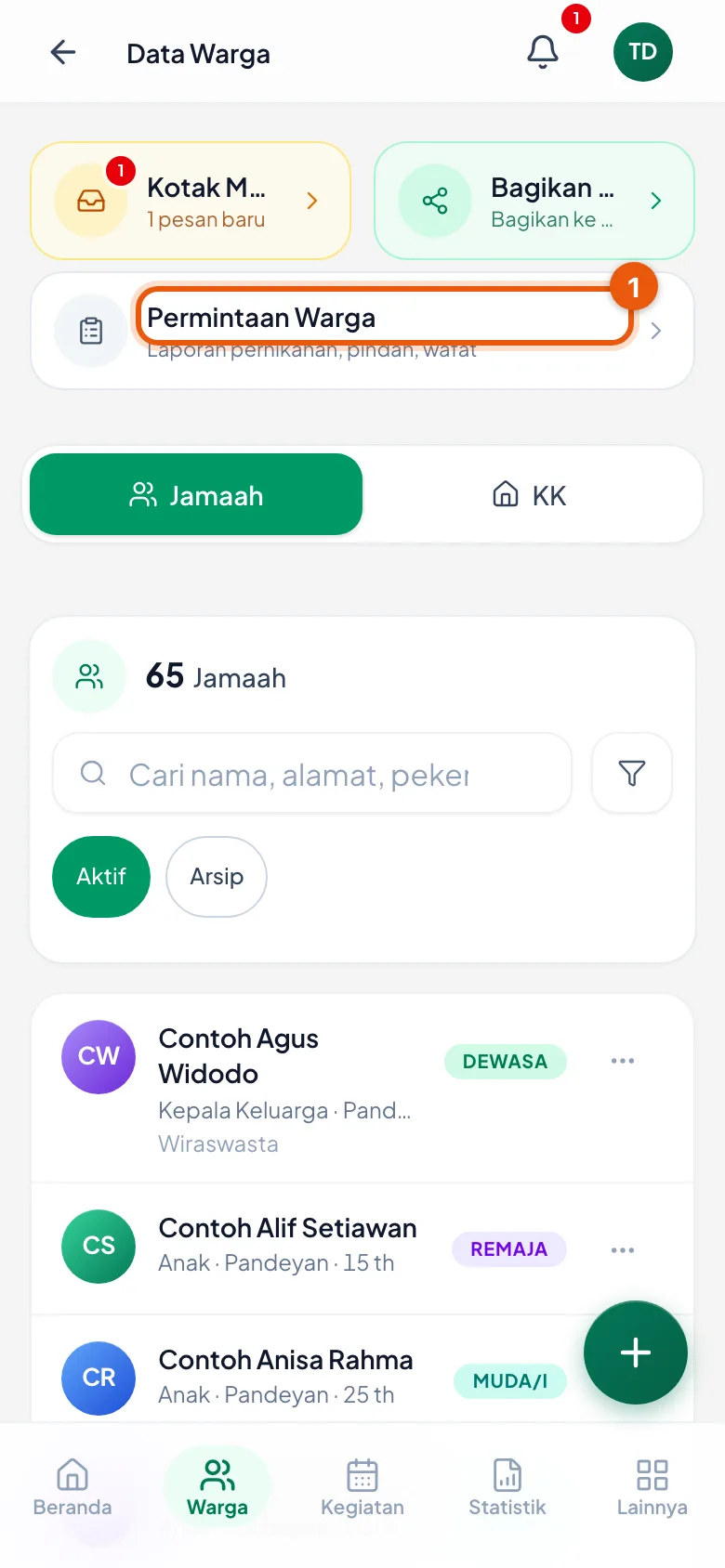
Kartu Permintaan Warga
Kartu ini ada di halaman Data Warga, di atas daftar jamaah. Keterangannya berubah jadi jumlah permintaan begitu ada yang masuk.
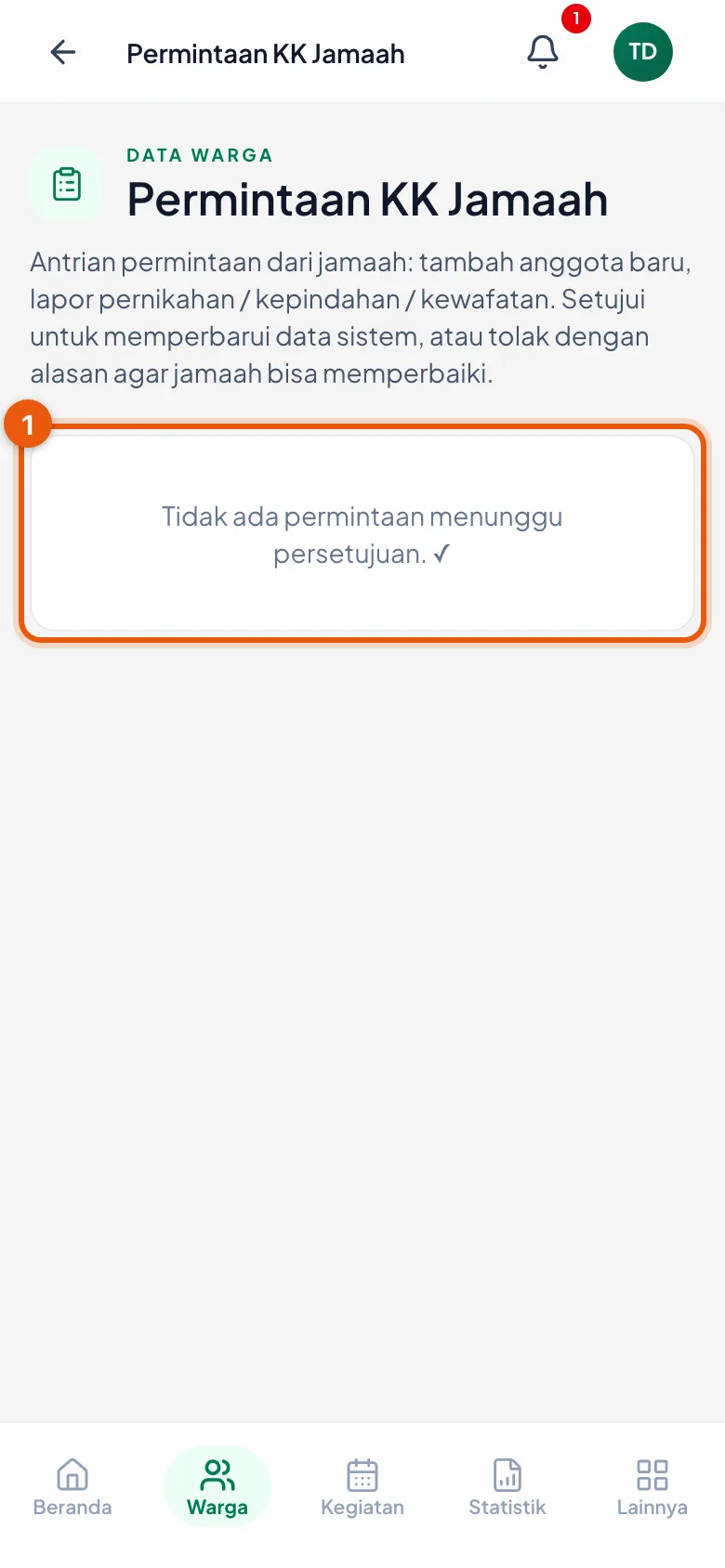
Antrean saat kosong
Kalau belum ada laporan yang menunggu, halamannya berbunyi Tidak ada permintaan menunggu persetujuan. Itu keadaan normal, bukan tanda halamannya gagal dimuat.
5. Sebelum mulai — tiga kebiasaan
- Pastikan orangnya benar. Kotak pencarian mencocokkan nama KK juga, jadi mengetik *Slamet* bisa memunculkan seluruh anggota keluarganya. Periksa baris KK … · Kel. … di bawah nama sebelum memilih.
- Isi tanggal yang sebenarnya, bukan tanggal Anda mengetik. Yang tersimpan di riwayat adalah tanggal yang Anda isi.
- Baca kotak hijau sampai habis. Di situlah aplikasi memberitahu apa saja yang barusan ikut berubah — dan hanya di situ.
Pertanyaan yang Sering Ditanya
Saya tidak melihat ketujuh menu itu. Kenapa?
Ketujuhnya hanya muncul untuk pengurus yang diberi wewenang mencatat perubahan status warga. Kalau Anda masih melihat Tambah Warga tetapi tidak melihat kelimanya, wewenangnya memang belum diberikan ke dapukan Anda. Hubungi pengurus Daerah bila memang bagian Anda.
Kenapa pilihan Status di Ubah Anggota tidak bisa diubah?
Bukan ditolak — pilihannya memang dikunci di sana. Kalau status bisa diubah dari form biasa, tanggal dan alasannya tidak tercatat, dan semua akibat lain — dapukan, akun, kelas mengaji — tidak ikut berjalan. Pakai menu yang sesuai peristiwanya.
Kotak hijaunya sudah hilang sebelum sempat saya baca. Bagaimana?
Datanya tetap tersimpan — yang hilang hanya pemberitahuannya. Untuk memeriksa hasilnya, buka halaman warga yang bersangkutan, atau buka Data Warga lalu ketuk saringan Arsip untuk melihat yang sudah tidak aktif. Kalau perlu memastikan dapukannya benar-benar berakhir, buka menu Pengurus.
Satu keluarga pindah semua. Harus dicatat satu per satu?
Tidak perlu. Buka halaman KK-nya, lalu ketuk Ubah Status Semua — satu pengisian untuk seluruh anggota keluarga. Tombol itu ada di halaman detail keluarga, bukan di menu Aksi Jamaah.
Boleh saya **Hapus** saja warganya kalau sudah pindah atau wafat?
🔴 Jangan. Hapus menghilangkan datanya untuk selamanya. Sesudah menekannya muncul pemberitahuan berisi tombol Batalkan, tetapi tombol itu hanya hidup beberapa detik — lewat dari itu datanya benar-benar hilang beserta fotonya, dan tidak bisa dikembalikan oleh siapa pun. Warga yang pindah atau wafat tetap harus tercatat: mereka bagian dari riwayat kelompok, muncul di laporan periode yang sudah lewat, dan datanya dibutuhkan saat keluarganya diurus. Pakai menu pencatatan di bab-bab berikut; Hapus hanya untuk data yang memang salah dibuat, misalnya nama yang tercatat dua kali.
Apa bedanya Non-Aktif dengan Pindah?
Pindah dipakai kalau warganya benar-benar berpindah keluar wilayah. Non-Aktif dipakai untuk warga yang sementara tidak aktif tanpa pindah ke mana-mana. Keduanya sama-sama mematikan akun aplikasinya, dan keduanya bisa dikembalikan. Non-Aktif tidak punya menu sendiri di panel Aksi Jamaah — ia ada di menu titik tiga pada baris nama warganya.
Mencatat Kepindahan
Mencatat warga yang pindah keluar wilayah — dan mengenali apa saja yang ikut berhenti begitu tombolnya ditekan.
1. Kapan langkah ini dipakai
- Warga yang pindah keluar wilayah — ikut suami ke kota lain, pindah kerja, pulang ke daerah asal — dicatat lewat menu ini.
- Datanya tidak dihapus. Statusnya berubah jadi Pindah dan ia berpindah ke daftar Arsip, lengkap dengan tanggal kepindahannya.
- Untuk satu keluarga sekaligus, jangan pakai menu ini berulang kali. Buka halaman KK-nya, lalu ketuk Ubah Status Semua — sekali isi untuk semua anggota.
2. Buka menunya
- Ketuk Warga di menu bawah, lalu ketuk tombol bundar hijau di kanan bawah.
- Di panel Aksi Jamaah, ketuk kartu Catat Kepindahan.
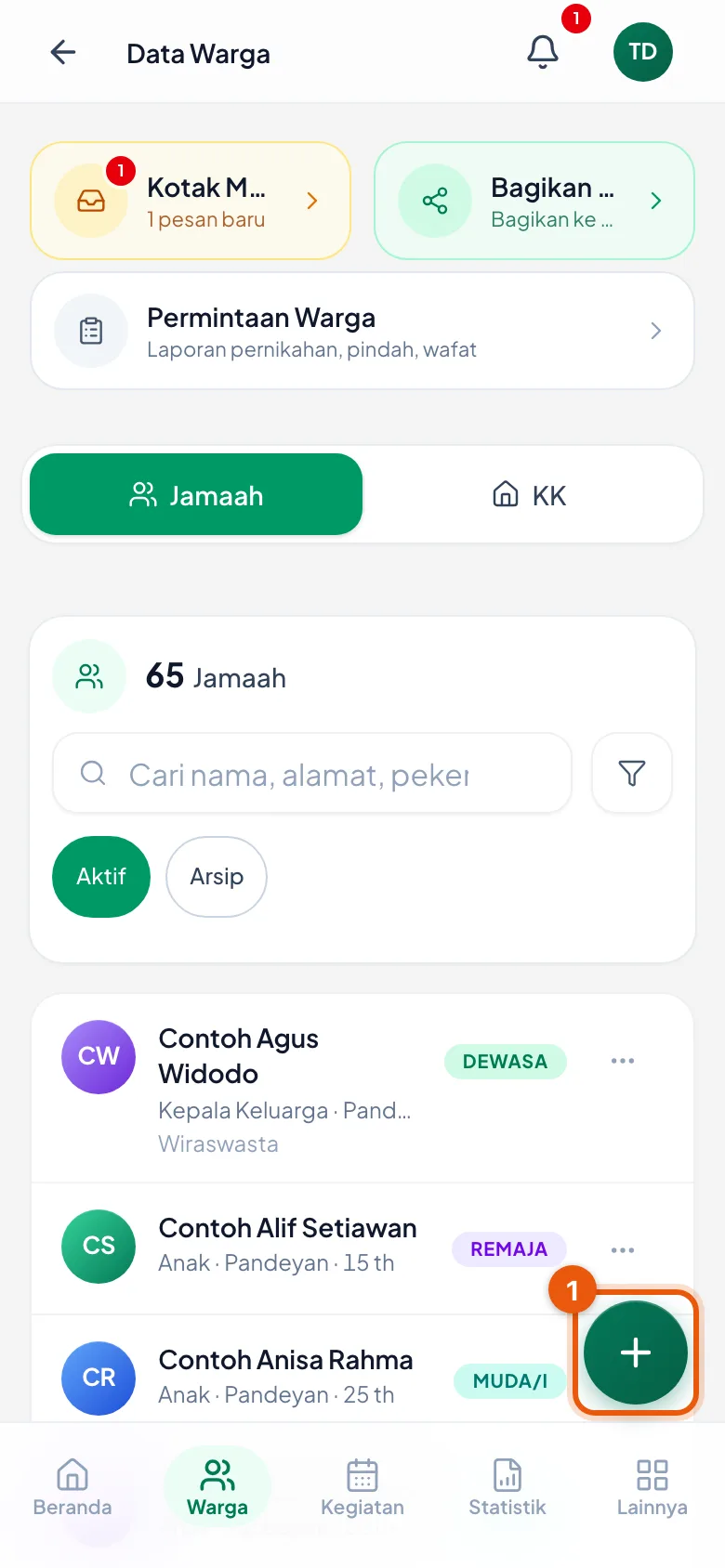
Tombol Aksi Jamaah
Tombol bundar hijau di kanan bawah halaman Data Warga — tombol yang sama untuk menambah warga baru.
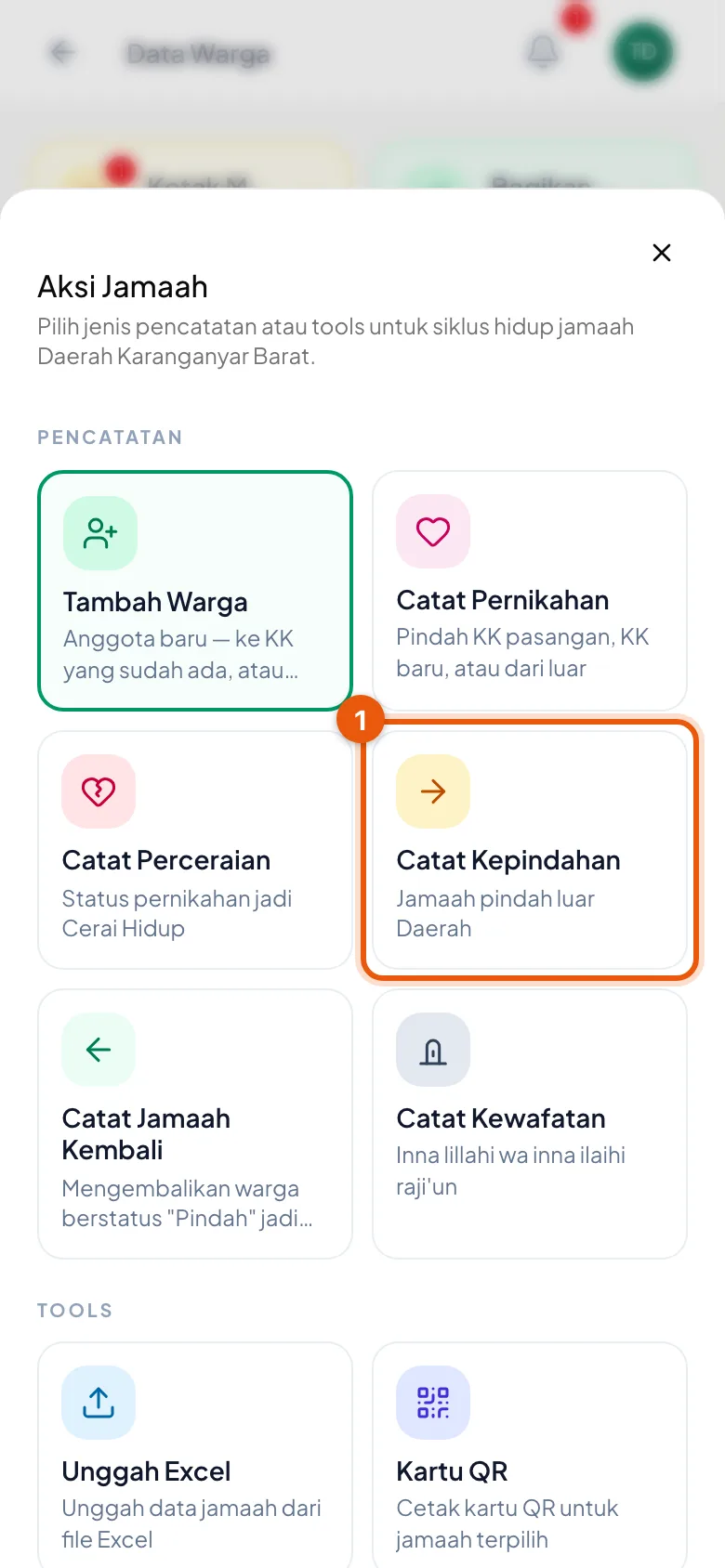
Kartu Catat Kepindahan
Kartu Catat Kepindahan ada di kolom kanan, dengan ikon panah dan keterangan Jamaah pindah luar Daerah.
3. Cari nama warganya
- Di bawah Pilih Jamaah, ketik nama warganya. Daftar baru muncul setelah Anda mengetik.
- Setiap baris menyebutkan KK dan kelompoknya di bawah nama. Periksa baris itu sebelum memilih — kotak pencarian ikut mencocokkan nama KK, jadi satu kata bisa memunculkan seluruh anggota satu keluarga.
- Yang muncul di daftar ini hanya warga yang masih aktif. Kalau nama yang Anda cari tak ada, kemungkinan statusnya sudah bukan aktif.
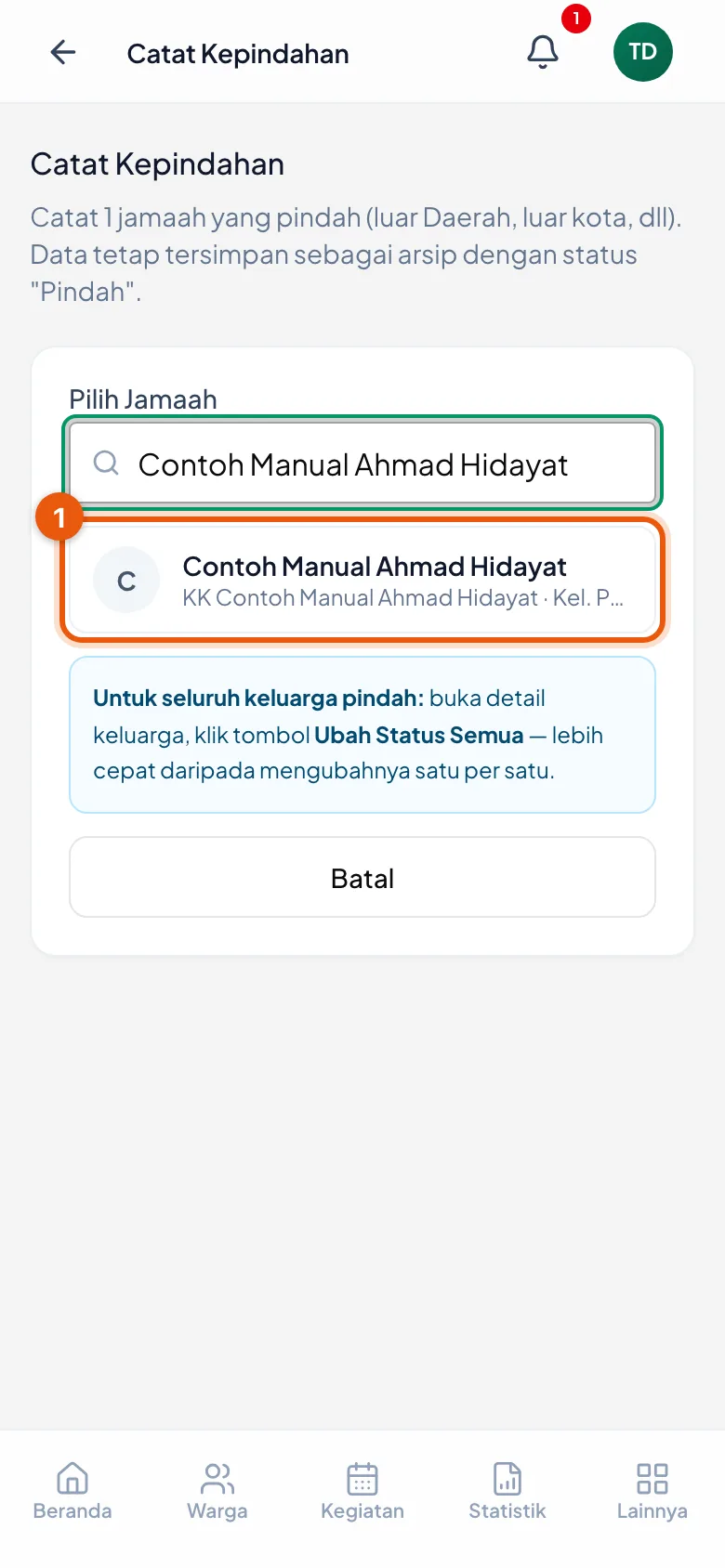
Hasil pencarian
Baris hasil pencarian menyebutkan nama, lalu KK dan kelompoknya di baris kedua.
4. Baca peringatan tentang akun
- Setelah warganya dipilih, muncul kotak kuning Akun login akan dinonaktifkan.
- Isinya bukan basa-basi: setiap warga yang tercatat pindah kehilangan akses ke aplikasi jamaah — data KK, setoran, absensi, dan kelas mengajinya tidak bisa lagi ia buka.
- Itu memang tujuannya. Warga yang sudah pindah ke Daerah lain tidak boleh lagi membuka data jamaah Karanganyar Barat.
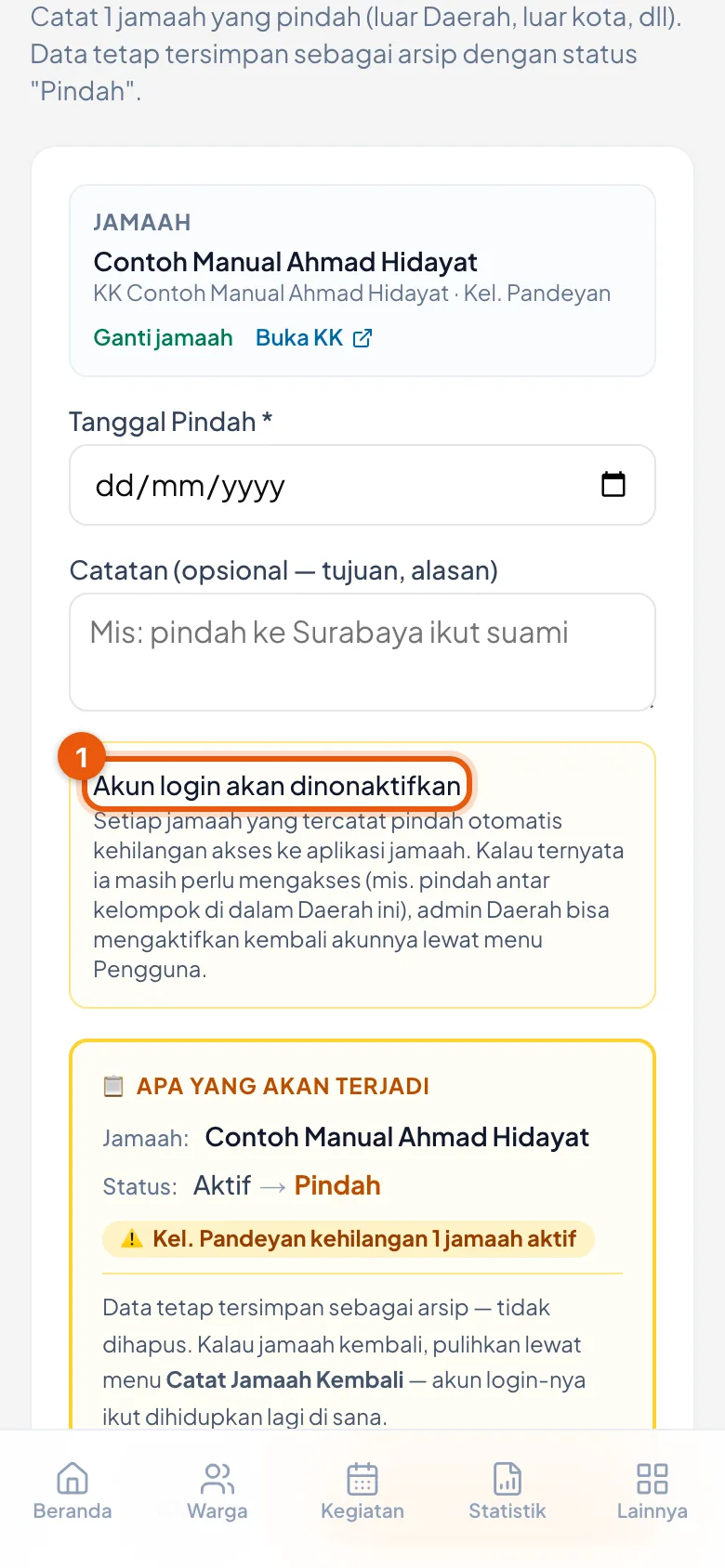
Peringatan penonaktifan akun
Kotak kuning ini muncul segera setelah warganya dipilih, sebelum Anda mengisi tanggal.
5. Isi tanggal, lalu periksa ringkasannya
- Tanggal Pindah wajib diisi dan tidak terisi otomatis. Isi tanggal ia benar-benar pindah, bukan tanggal Anda mengetik.
- Catatan boleh dikosongkan. Isi bila perlu menyebutkan tujuannya — misalnya *pindah ke Surabaya ikut suami*.
- Kotak Apa yang akan terjadi di bawahnya merangkum perubahannya sebelum Anda menyimpan: nama warganya, status Aktif → Pindah, tanggalnya, dan pengingat bahwa kelompoknya kehilangan satu jamaah aktif.
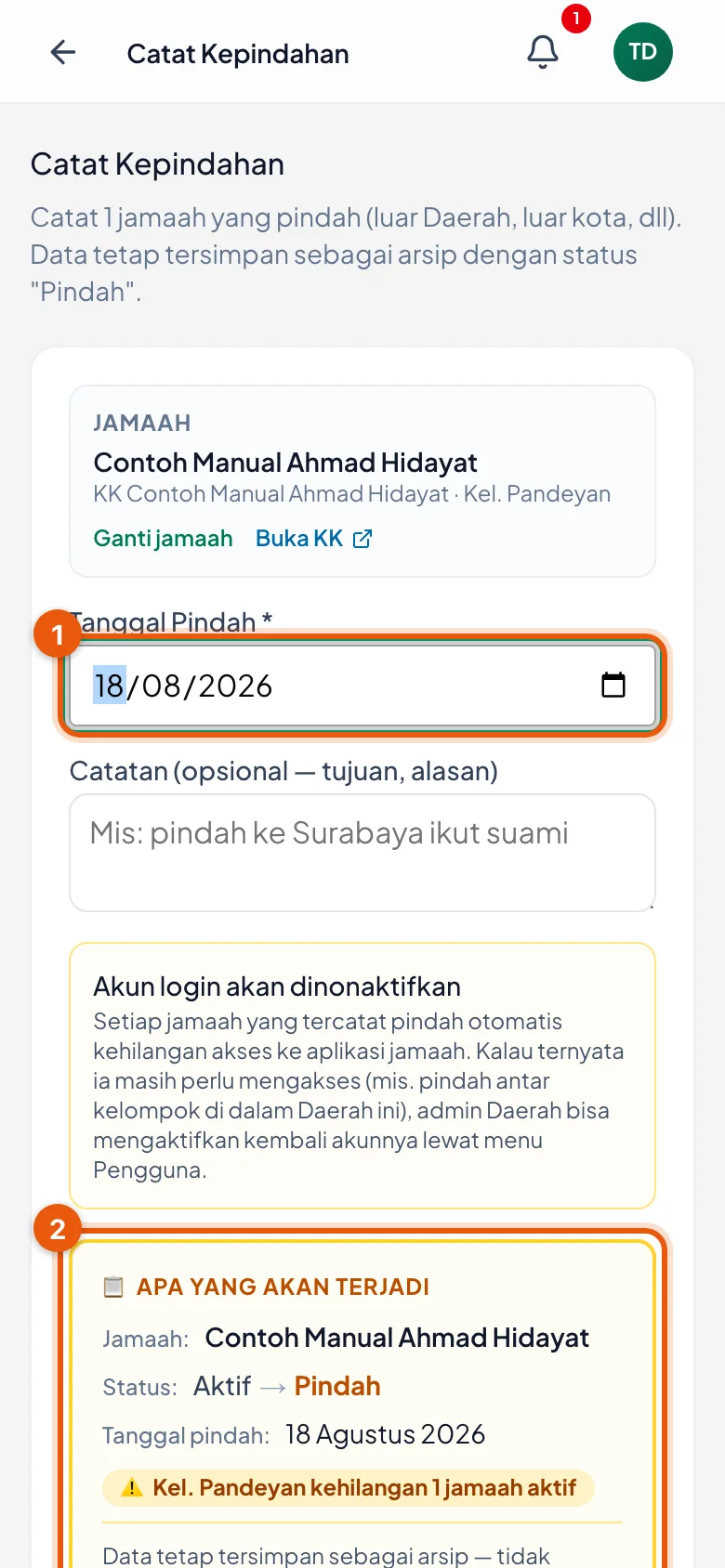
Tanggal dan ringkasan
Nomor 1 menunjuk isian Tanggal Pindah; nomor 2 menunjuk kotak ringkasan Apa yang akan terjadi.
6. Ketuk Konfirmasi & Catat, lalu baca pesannya
- Ketuk Konfirmasi & Catat. Kalau ternyata salah orang, ketuk Batal — belum ada yang tersimpan sebelum tombol itu ditekan.
- Muncul kotak hijau berisi ringkasan lengkapnya. Inilah satu-satunya tempat aplikasi menyebutkan semua yang barusan ikut berubah.
- Contoh isinya: *Contoh Manual Ahmad Hidayat tercatat pindah 2026-08-18. 1 dapukan otomatis berakhir. Akun login dinonaktifkan.*
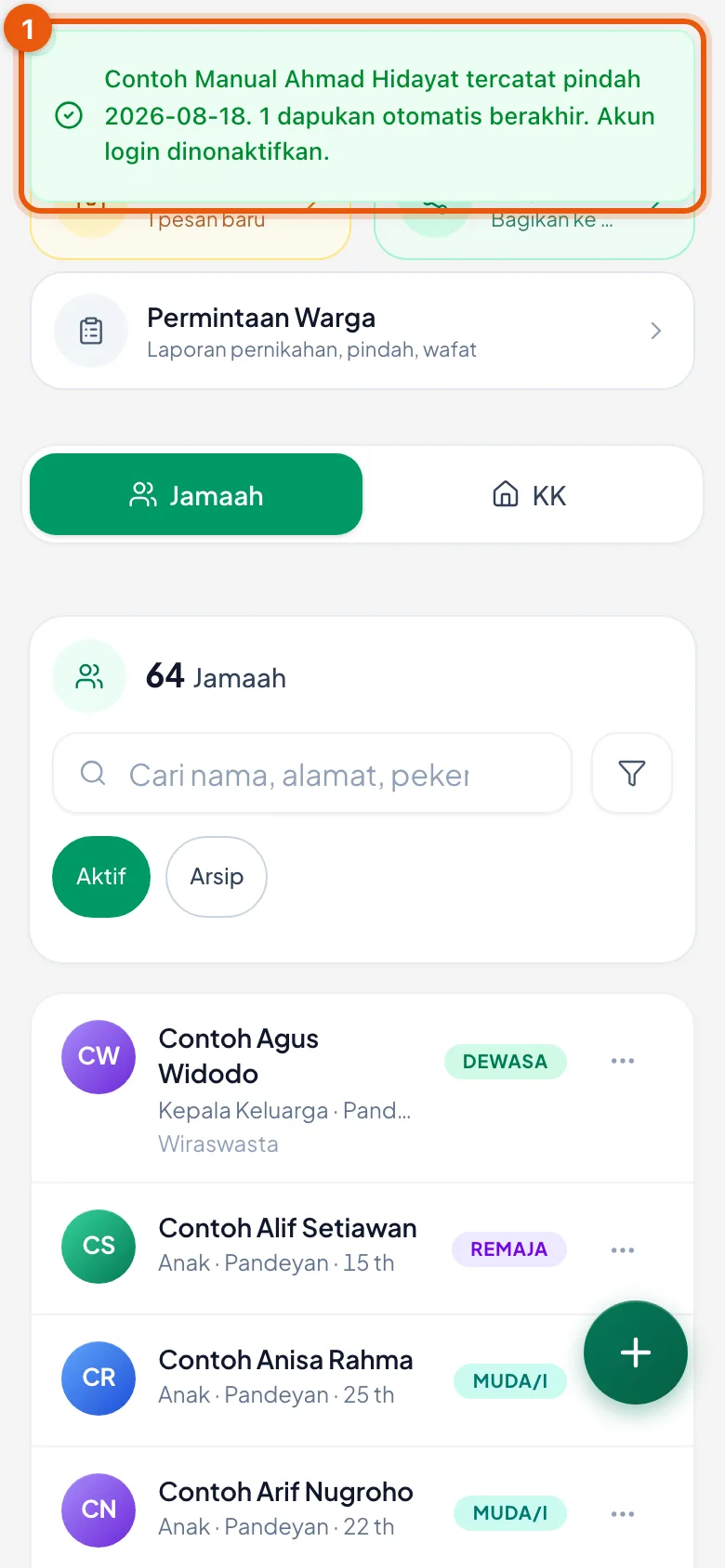
Pesan hasil
Tiga hal disebutkan sekaligus: statusnya berubah, satu dapukan berakhir, dan akun login dimatikan.
7. Memeriksanya kembali
- Kotak hijau hilang sendiri setelah beberapa detik. Untuk memeriksa ulang kapan saja, buka Data Warga lalu ketuk saringan Arsip — di situlah warga yang sudah tidak aktif berkumpul.
- Jumlah jamaah aktif di kelompok ikut berkurang satu, dan angkanya bisa Anda lihat langsung di halaman itu.
- Untuk memastikan dapukannya benar-benar berakhir, buka menu Pengurus dan lihat bagian Arsip Dapukan.
Pertanyaan yang Sering Ditanya
Warganya ternyata tidak jadi pindah. Bagaimana membatalkannya?
Pakai menu Catat Jamaah Kembali — babnya ada tepat sesudah ini. Statusnya kembali Aktif dan akun aplikasinya dihidupkan lagi. Yang tidak ikut kembali sendiri adalah dapukan dan kelas mengajinya; bab Kembali menjelaskan alasannya.
Kenapa saya tidak bisa mengubah statusnya lewat Ubah Anggota saja?
Karena di sana tanggal dan alasannya tidak tercatat, dan akun aplikasinya tidak ikut dimatikan. Pilihan Status di halaman Ubah Anggota memang sengaja dikunci.
Satu keluarga pindah semua. Harus tujuh kali?
Tidak. Buka halaman KK-nya, lalu ketuk Ubah Status Semua. Satu pengisian untuk seluruh anggota keluarga, dan akibatnya sama.
Nama warganya tidak muncul di daftar pencarian.
Daftar di halaman ini hanya memuat warga yang masih aktif. Kalau namanya tak muncul, periksa dulu di Data Warga saringan Arsip — mungkin statusnya sudah tercatat pindah atau wafat sebelumnya.
Warganya pindah rumah, tapi masih di kelompok sebelah. Pakai menu ini?
Jangan. Menu ini untuk kepindahan keluar Daerah, dan ia mematikan akun serta mengakhiri dapukan — dua hal yang tidak seharusnya terjadi pada warga yang masih di Daerah yang sama. Yang perlu diubah alamat dan kelompok KK-nya lewat halaman keluarga. Kalau pilihan Kelompok di sana terkunci, memang begitu: memindahkan KK antar-kelompok adalah wewenang pengurus Desa atau Daerah.
Warga Kembali
Mengembalikan warga yang sebelumnya tercatat pindah — dan mengenali apa yang pulih sendiri serta apa yang harus dipulihkan tangan sendiri.
1. Kapan langkah ini dipakai
- Warga yang dulu tercatat Pindah lalu kembali tinggal di wilayah ini — anak yang sekolah di luar kota pulang, keluarga yang merantau sebentar lalu balik.
- Menu ini hanya menerima warga berstatus Pindah. Untuk warga yang sebelumnya di-nonaktifkan atau tercatat wafat, jalannya berbeda — lihat langkah 6.
2. Lihat dulu daftar Arsip
- Ketuk Warga di menu bawah untuk membuka Data Warga.
- Di atas daftar ada dua saringan: Aktif dan Arsip. Ketuk Arsip untuk melihat warga yang statusnya sudah bukan aktif — pindah, wafat, atau non-aktif.
- Pastikan nama yang Anda cari memang ada di situ sebelum lanjut.
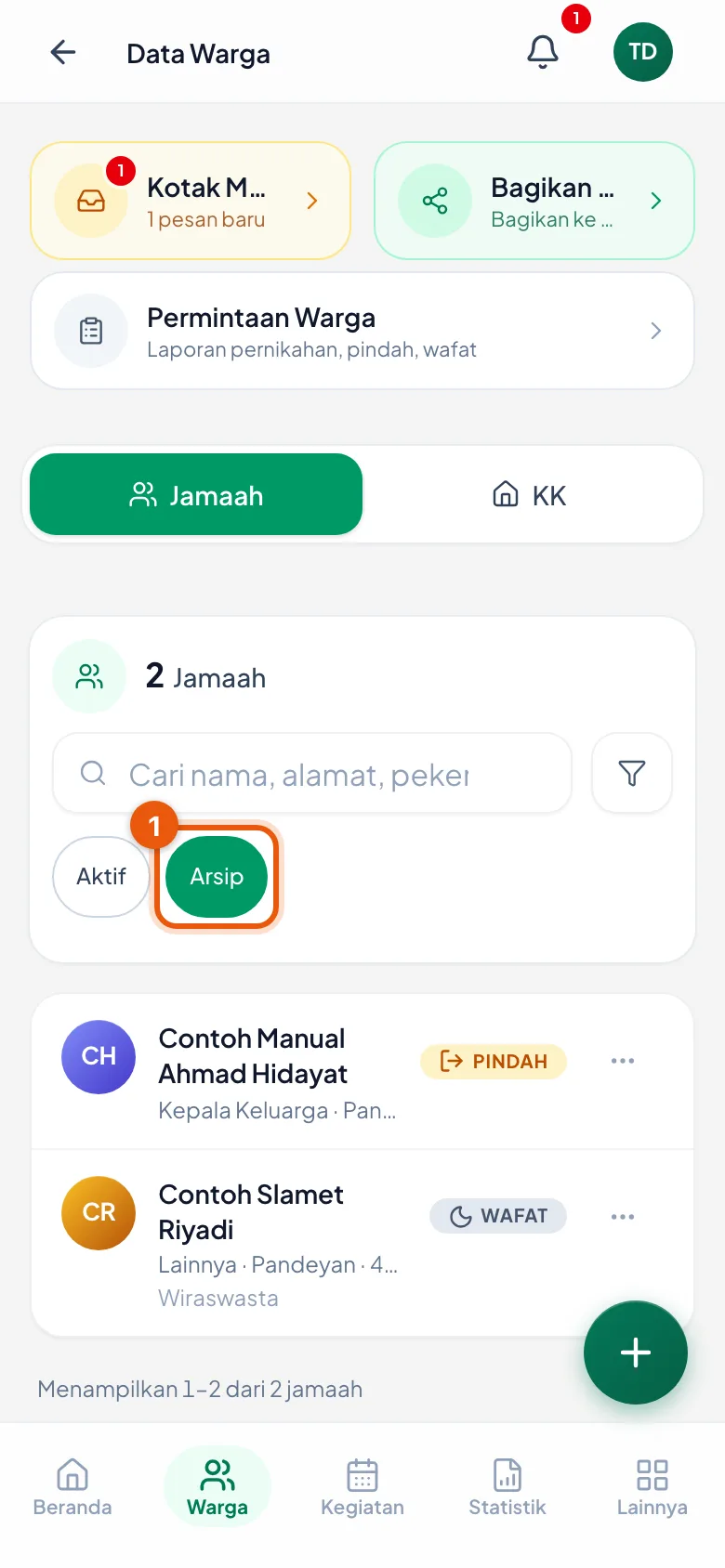
Saringan Arsip di Data Warga
Saringan Arsip menampilkan warga yang statusnya sudah bukan aktif, dan tiap barisnya membawa lencana statusnya sendiri — di sini PINDAH.
3. Buka menu Catat Jamaah Kembali
- Ketuk tombol bundar hijau di kanan bawah, lalu ketuk kartu Catat Jamaah Kembali.
- Judul isiannya berbunyi Pilih Jamaah Berstatus "Pindah" — dan memang hanya mereka yang muncul di daftar ini, sehingga tidak mungkin salah pilih orang yang masih aktif.
- Ketik namanya, lalu ketuk barisnya.
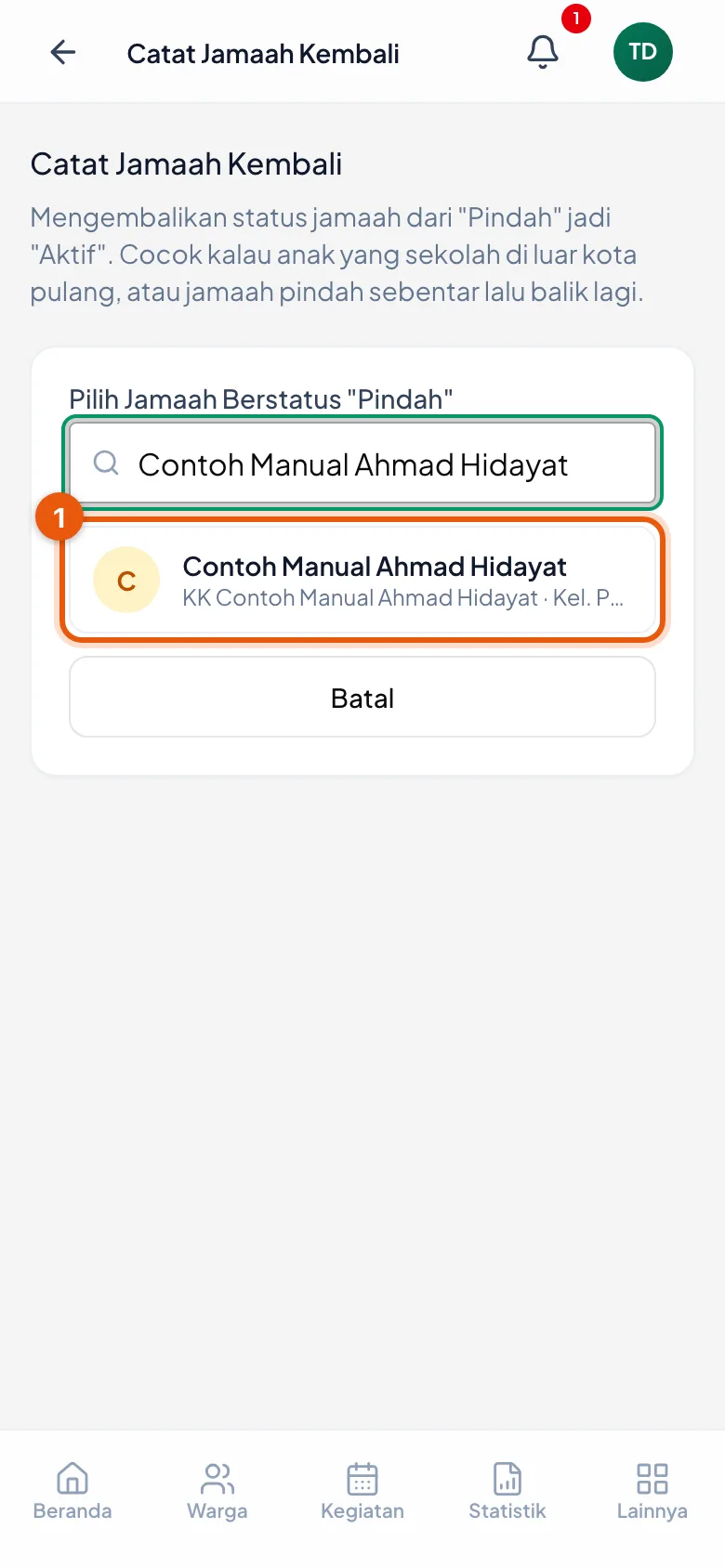
Daftarnya sudah disaring
Hanya warga berstatus Pindah yang muncul di halaman ini — daftarnya jauh lebih pendek daripada daftar warga biasa.
4. Isi tanggal kembalinya
- Tanggal Kembali wajib diisi. Isi tanggal ia benar-benar kembali, bukan tanggal Anda mengetik.
- Catatan boleh dikosongkan.
- Kotak Apa yang akan terjadi di bawahnya merangkum perubahannya: status Pindah → Aktif, tanggalnya, dan pengingat bahwa kelompoknya bertambah satu jamaah aktif. Di baris terakhir disebutkan bahwa tanggal kepindahannya dihapus, sementara riwayatnya tetap tersimpan di catatan.
- Ketuk Konfirmasi & Catat untuk menyimpannya.
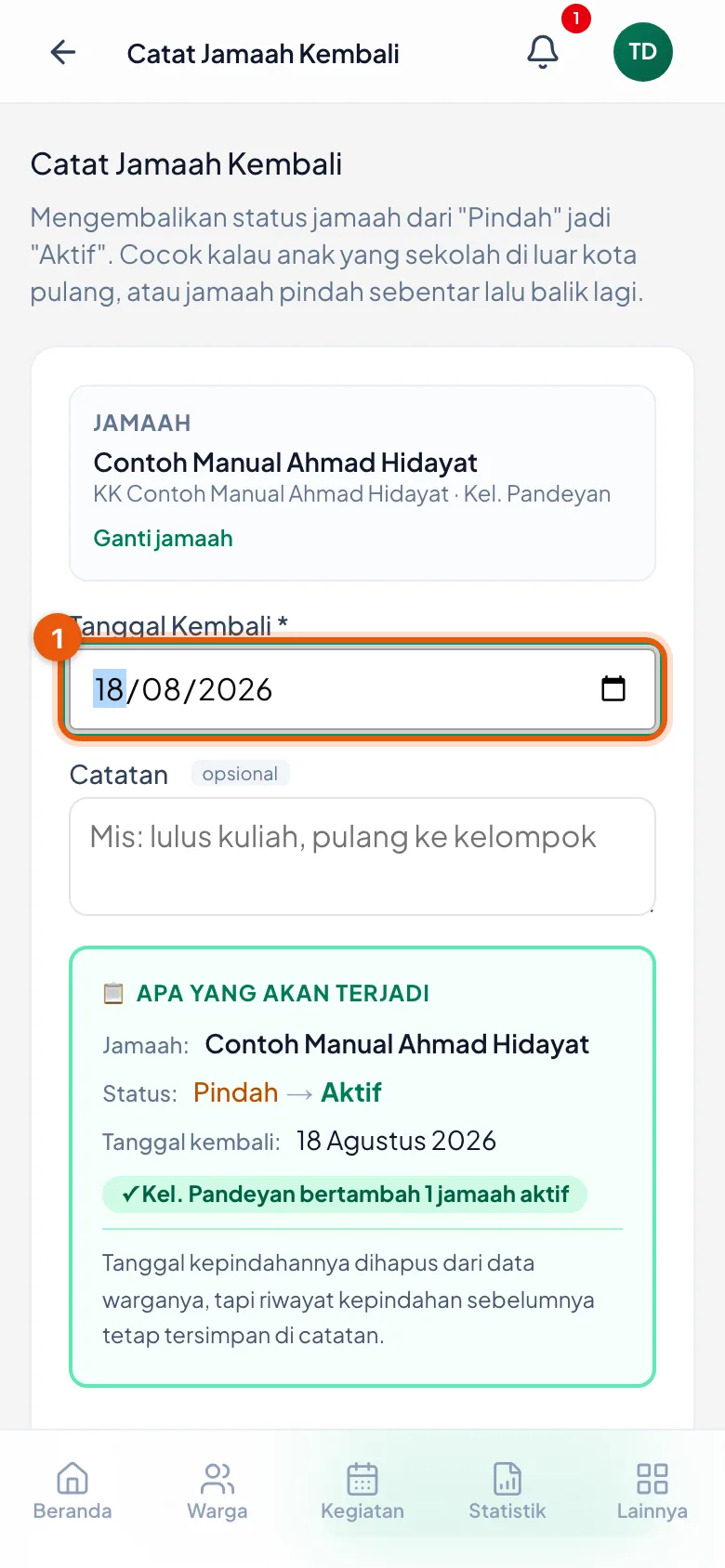
Isian Tanggal Kembali
Tanggal Kembali bertanda wajib dan tidak terisi otomatis. Di bawahnya, kotak hijau merangkum perubahannya sebelum disimpan.
5. Baca pesannya — ada dua bagian
- Kotak hijau yang muncul punya dua bagian yang berbeda sifatnya, dan keduanya penting.
- Bagian pertama: apa yang sudah pulih sendiri. Statusnya kembali Aktif, dan *Akun login diaktifkan kembali* — warganya bisa langsung masuk aplikasi lagi.
- Bagian kedua: apa yang belum. Kalimatnya diawali *Perlu dipulihkan manual:* lalu menyebutkan berapa kelas KBM yang masih tertutup dan berapa dapukan yang sudah berakhir.
- Contoh lengkapnya: *… tercatat kembali aktif per 2026-08-18. Akun login diaktifkan kembali. Perlu dipulihkan manual: 1 dapukan sudah berakhir (angkat kembali lewat menu Pengurus bila perlu).*
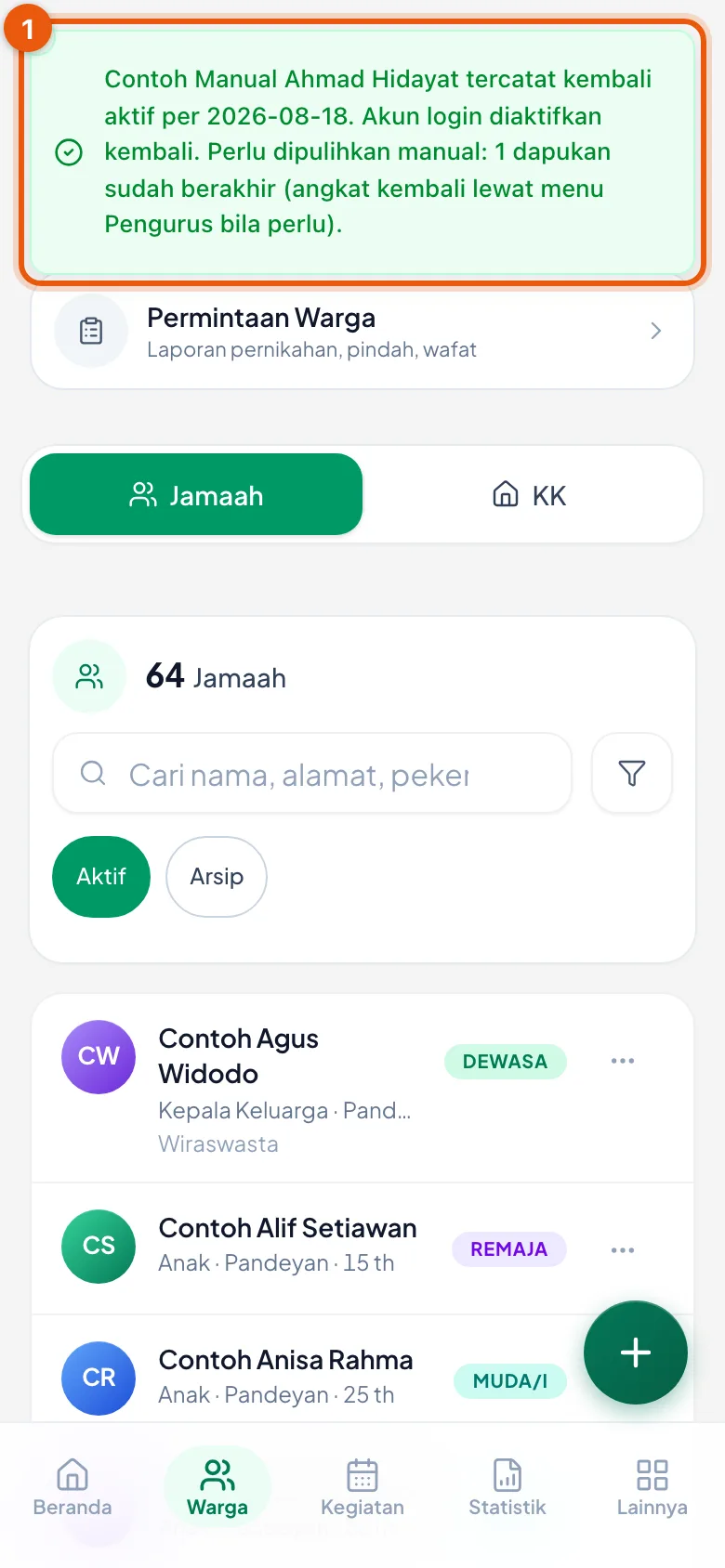
Yang pulih sendiri dan yang tidak
Kalimat terakhir menyebutkan sisa yang harus dikerjakan tangan sendiri, lengkap dengan menu tempat mengerjakannya.
6. Untuk yang non-aktif atau wafat
- Menu Catat Jamaah Kembali khusus untuk yang tercatat Pindah.
- Untuk warga berstatus Non-Aktif — atau bila terjadi salah catat pada status lain — buka Data Warga, cari namanya lewat saringan Arsip, ketuk tombol titik tiga di ujung barisnya, lalu pilih Aktifkan Kembali.
- Jalur itu tidak meminta tanggal, dan sama-sama menghidupkan kembali akun aplikasinya.
- Kalau Anda memakainya untuk membetulkan salah catat, tulis alasannya di kotak Catatan. Kotak itu boleh dikosongkan — dan bila dikosongkan, catatan lama tetap tersimpan apa adanya, sehingga bisa terbaca janggal (misalnya masih berbunyi *Wafat …* padahal orangnya aktif).
7. Merapikan sisanya
- Kalau pesan tadi menyebut kelas KBM masih tertutup: daftarkan ulang muridnya lewat menu KBM.
- Kalau menyebut dapukan sudah berakhir: bila memang masih dipercaya memegangnya, dapuk ulang lewat menu Pengurus — babnya ada di topik Kepengurusan.
- Kalau tidak ada kalimat *Perlu dipulihkan manual*, berarti memang tak ada sisa yang perlu dikerjakan.
Pertanyaan yang Sering Ditanya
Kenapa dapukannya tidak kembali sendiri?
Karena dapukan adalah amanah yang diangkat lewat musyawarah, bukan bagian dari data pribadi warganya. Selama ia pergi, dapukan itu bisa sudah dipegang orang lain. Mengembalikannya otomatis sama saja mengangkat seseorang tanpa musyawarah.
Anaknya sudah kembali, tapi namanya belum muncul di daftar hadir guru.
Itu memang keadaannya: keanggotaan kelas ditutup saat ia pergi dan tidak dibuka otomatis. Daftarkan ulang lewat menu KBM. Aplikasi menyebutkannya di kotak hijau saat Anda menyimpan — kalimat yang diawali *Perlu dipulihkan manual*.
Muncul pesan bahwa statusnya bukan "Pindah".
Berarti warganya tidak pernah tercatat pindah — mungkin ia tercatat non-aktif, atau statusnya masih aktif sejak awal. Untuk yang non-aktif, pakai Aktifkan Kembali di menu titik tiga pada baris namanya.
Warganya bisa langsung masuk aplikasi lagi?
Ya, kalau ia memang punya akun sebelumnya — akunnya dihidupkan kembali pada saat yang sama, dan kotak hijau menyebutkannya. Kalau ia belum pernah punya akun, buatkan seperti biasa lewat topik Data Warga.
Saya salah mengisi tanggal kembalinya.
Mencatatnya ulang dari menu ini tidak bisa — daftarnya hanya memuat warga berstatus Pindah, dan warganya sekarang sudah Aktif. Tanggal itu sendiri tersimpan di catatan warganya (berbunyi *Kembali <tanggal> …*), bukan di isian tersendiri. Kalau tanggalnya memang penting, mintakan pembetulan ke pengurus yang mengelola data warga.
Mencatat Kewafatan
Mencatat jamaah yang wafat, sekaligus rentetan perubahan di keluarganya: status pasangan, penanda yatim untuk anak-anaknya, dan kepala keluarga penggantinya.
1. Yang perlu disiapkan lebih dulu
- Tanggal wafatnya. Ini satu-satunya isian wajib.
- Apakah pasangannya juga jamaah di sini, dan apakah ia tercatat di KK yang sama. Kalau ya, siapkan namanya.
- Siapa yang akan tercatat sebagai kepala keluarga bila yang wafat adalah kepala keluarga. Biasanya istrinya, atau anak tertua.
- Data almarhum tetap tersimpan sebagai arsip. Tidak ada yang dihapus.
2. Buka menunya, lalu cari namanya
- Ketuk Warga di menu bawah, ketuk tombol bundar hijau di kanan bawah, lalu ketuk kartu Catat Kewafatan.
- Di bawah Pilih Jamaah, ketik namanya.
- Periksa baris di bawah nama sebelum memilih. Kotak pencarian ikut mencocokkan nama KK, jadi mengetik satu nama bisa memunculkan seluruh anggota keluarganya — dan yang teratas belum tentu yang Anda maksud.
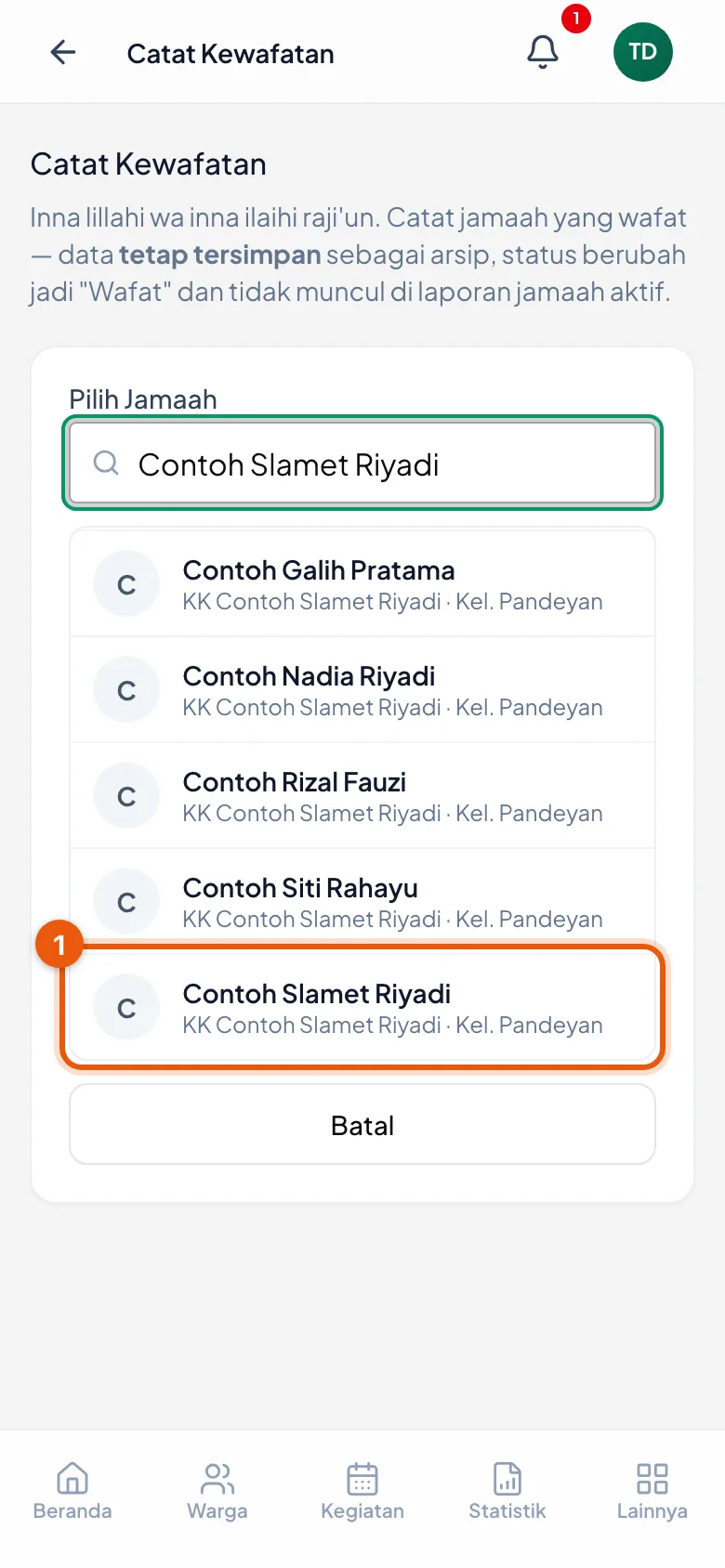
Memilih jamaah yang wafat
Mengetik satu nama memunculkan seluruh anggota KK-nya — di sini lima orang sekaligus. Yang disorot baris yang benar; namanya ada di baris pertama, KK dan kelompoknya di baris kedua.
3. Isi pasangannya — kalau ada di sini
- Bagian Pasangan hanya muncul bila almarhum tercatat berstatus Menikah.
- Ketik nama pasangannya. Yang muncul di daftar hanya pasangan yang tercatat di KK yang sama.
- Begitu dipilih, di bawah namanya tertulis *Akan otomatis tercatat "Cerai Mati"*. Itu istilah pencatatan untuk pasangan yang ditinggal wafat — bukan perceraian.
- Kosongkan kalau pasangannya bukan jamaah di sini, atau sudah lebih dulu wafat.
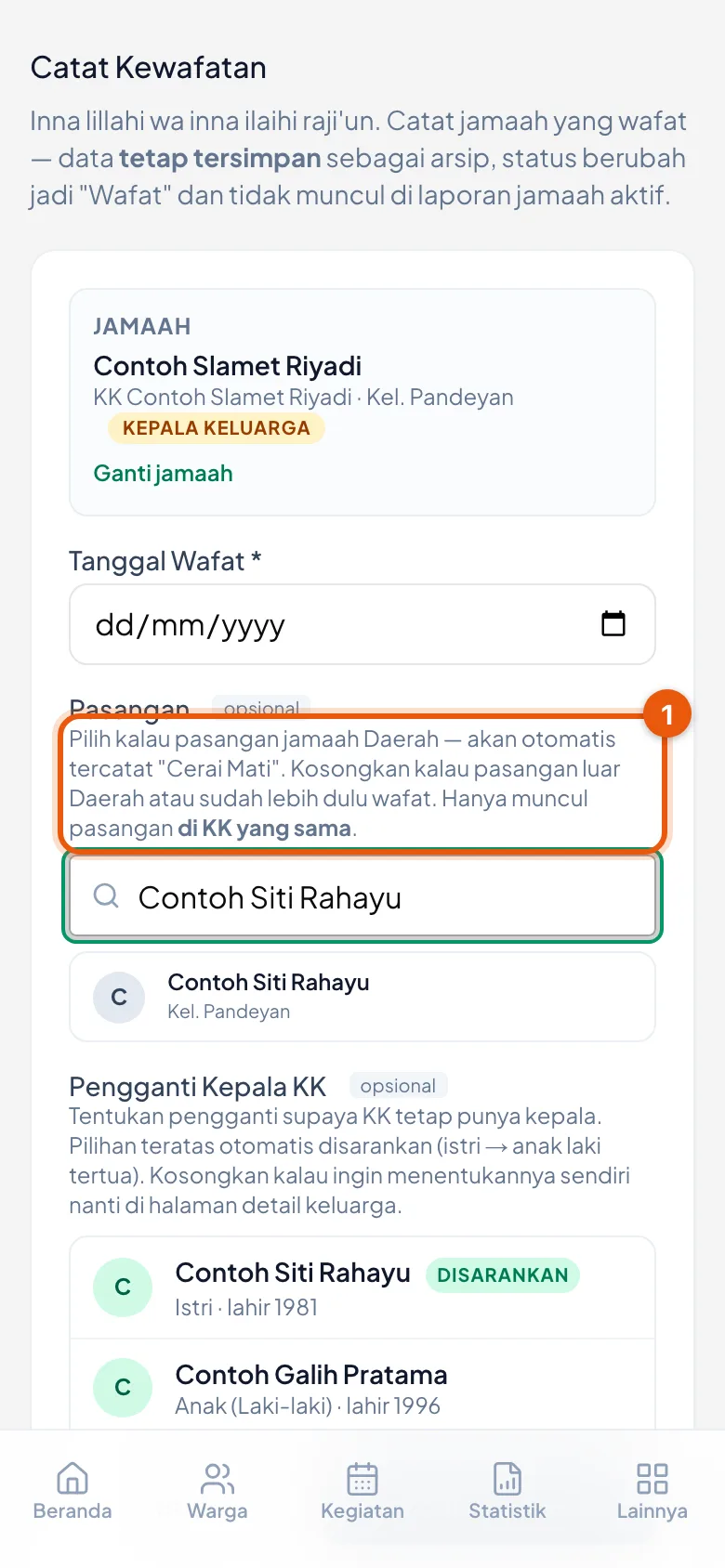
Memilih pasangan
Penjelasan di atas kotak pencarian menyebutkan syaratnya: hanya pasangan di KK yang sama yang muncul.
4. Tentukan pengganti kepala keluarga
- Bagian Pengganti Kepala KK hanya muncul bila almarhum adalah kepala keluarga dan di KK itu masih ada anggota lain yang berstatus aktif.
- Aplikasi sudah menyarankan satu nama — ditandai lencana Disarankan. Urutannya istri lebih dulu, lalu anak laki-laki tertua.
- Ketuk salah satu nama untuk memilihnya. Boleh memilih yang bukan saran.
- Boleh juga dikosongkan — tapi kalau begitu, menentukannya belakangan butuh dua langkah terpisah (lihat pertanyaan terakhir di bawah). Menentukannya di sini jauh lebih ringkas.
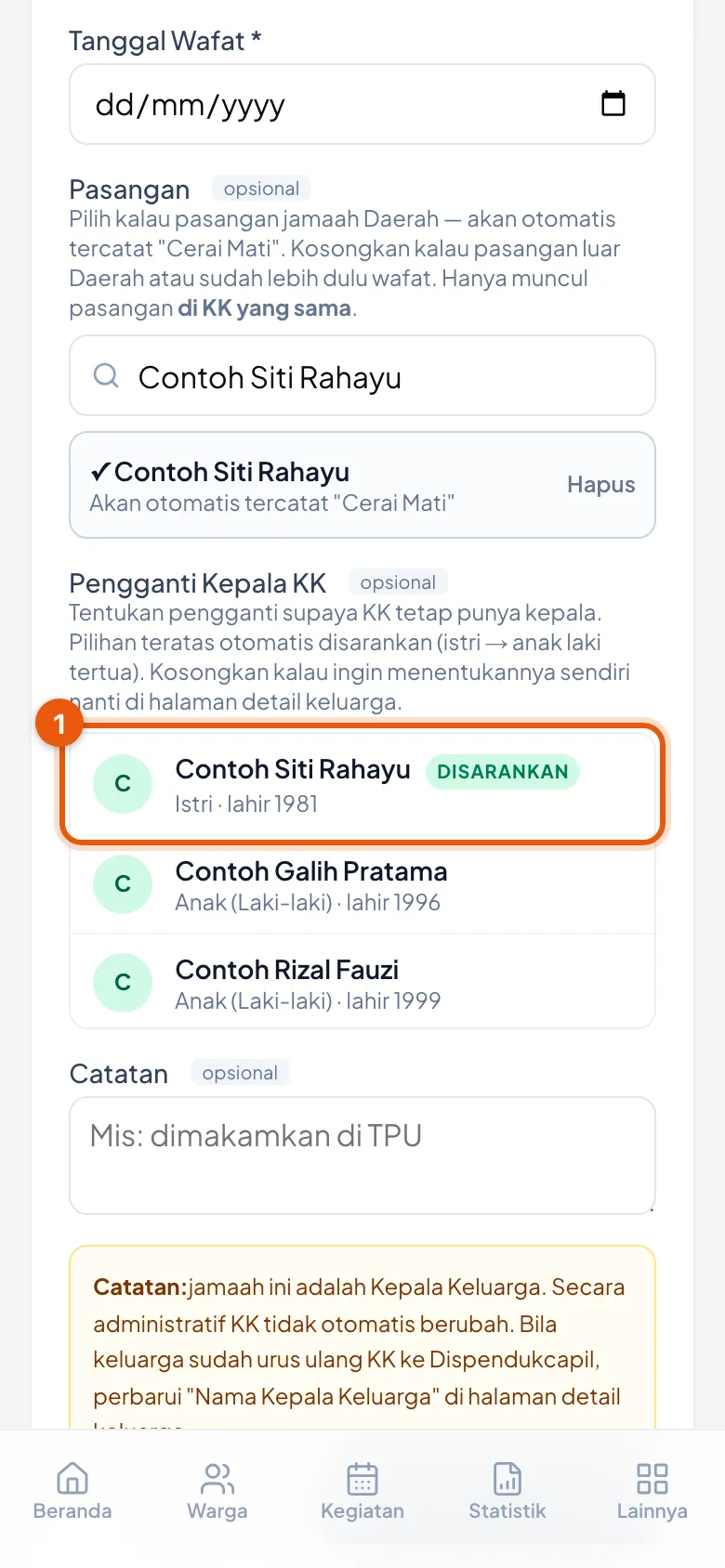
Pilihan pengganti kepala keluarga
Nama teratas ditandai Disarankan; di bawah tiap nama tertulis perannya sekarang dan tahun lahirnya.
5. Isi tanggal, lalu baca ringkasannya
- Tanggal Wafat wajib diisi dan tidak terisi otomatis.
- Catatan boleh dikosongkan — misalnya *dimakamkan di TPU*.
- Kotak Apa yang akan terjadi di bawahnya merangkum seluruhnya sebelum disimpan. Isinya: nama almarhum, status Aktif → Wafat, pasangannya jadi Cerai Mati, tanggalnya, dan pengganti kepalanya lengkap dengan (istri → kepala).
- Baca kotak itu sekali lagi sebelum melanjutkan. Setelah disimpan, membetulkannya jauh lebih repot.
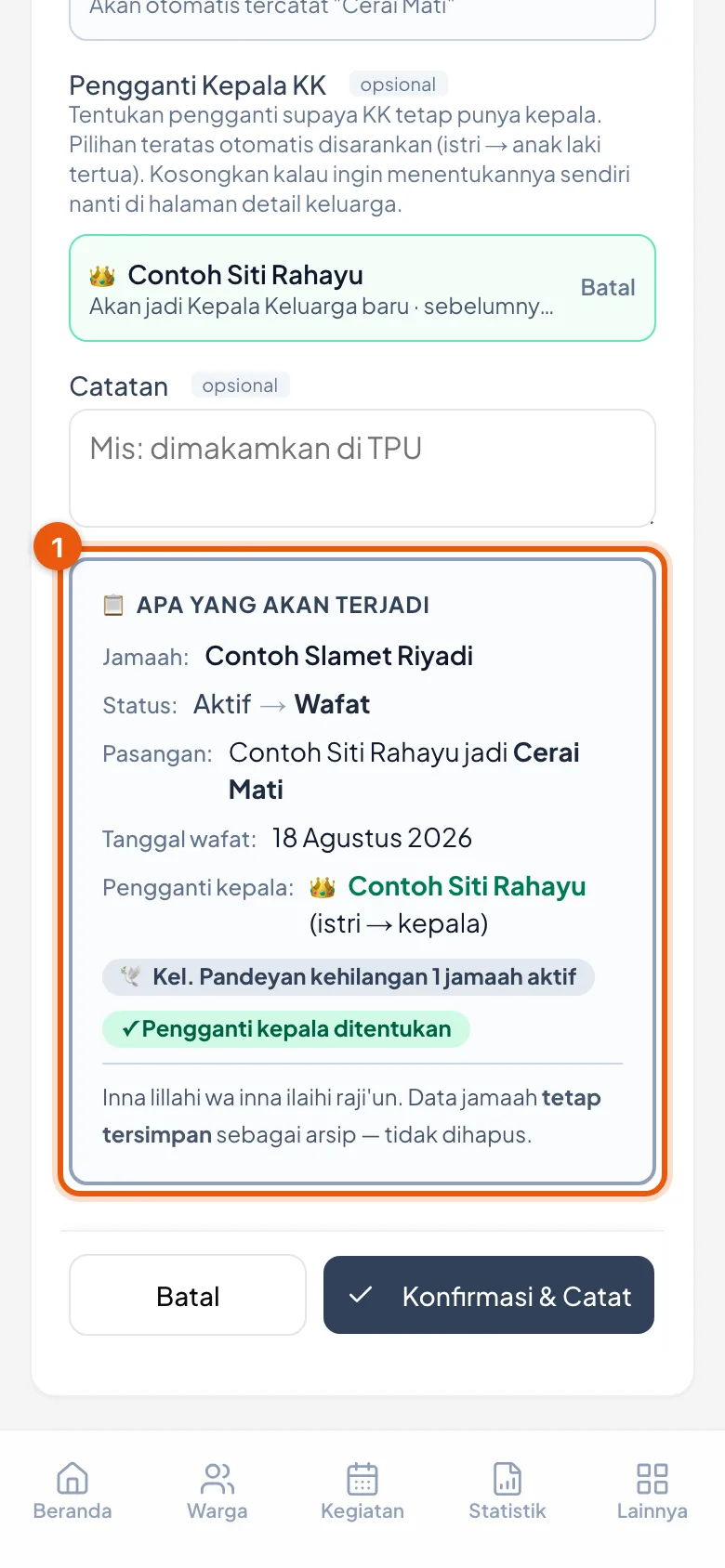
Ringkasan sebelum disimpan
Kotak ini menyebutkan pasangan, tanggal, dan pengganti kepala sekaligus, plus lencana Pengganti kepala ditentukan.
6. Ketuk Konfirmasi & Catat
- Ketuk Konfirmasi & Catat. Sebelum tombol itu ditekan, belum ada yang tersimpan — Batal membatalkan semuanya.
- Kotak hijau yang muncul menyebutkan seluruh akibatnya, termasuk yang tak terlihat di layar mana pun sebelumnya.
- Contoh isinya: *Contoh Slamet Riyadi tercatat wafat 2026-08-18. Pasangan otomatis tercatat 'Cerai Mati'. Pengganti kepala KK: Contoh Siti Rahayu. Almarhum diturunkan jadi anggota "lainnya". 2 anak di KK ini otomatis ditandai sebagai yatim/piatu.*
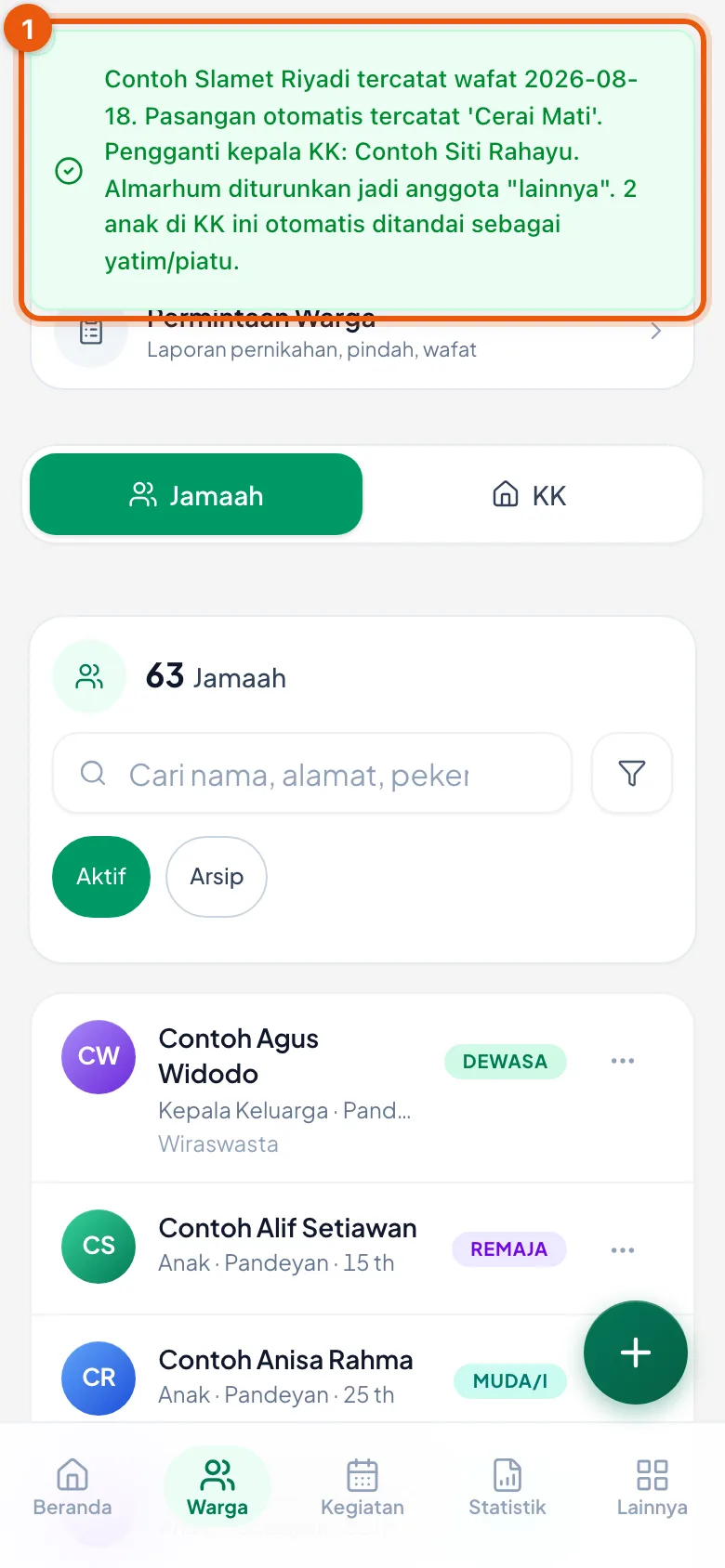
Pesan hasil
Lima akibat dalam satu pesan — termasuk penandaan yatim yang tidak pernah ditanyakan di formulirnya.
7. Memeriksa hasilnya
- Di halaman KK: nama kepala keluarga sudah berganti, dan almarhum kini tercantum dengan peran Lainnya di urutan paling bawah.
- Di halaman warganya: bagian Sosial & Ekonomi menunjukkan Yatim / Piatu: Ya untuk anak yang ditandai tadi.
- Di Data Warga: ketuk saringan Arsip untuk melihat almarhum beserta statusnya. Halaman KK sendiri tidak menampilkan status apa pun, jadi Arsip adalah tempat yang tepat untuk memastikannya.
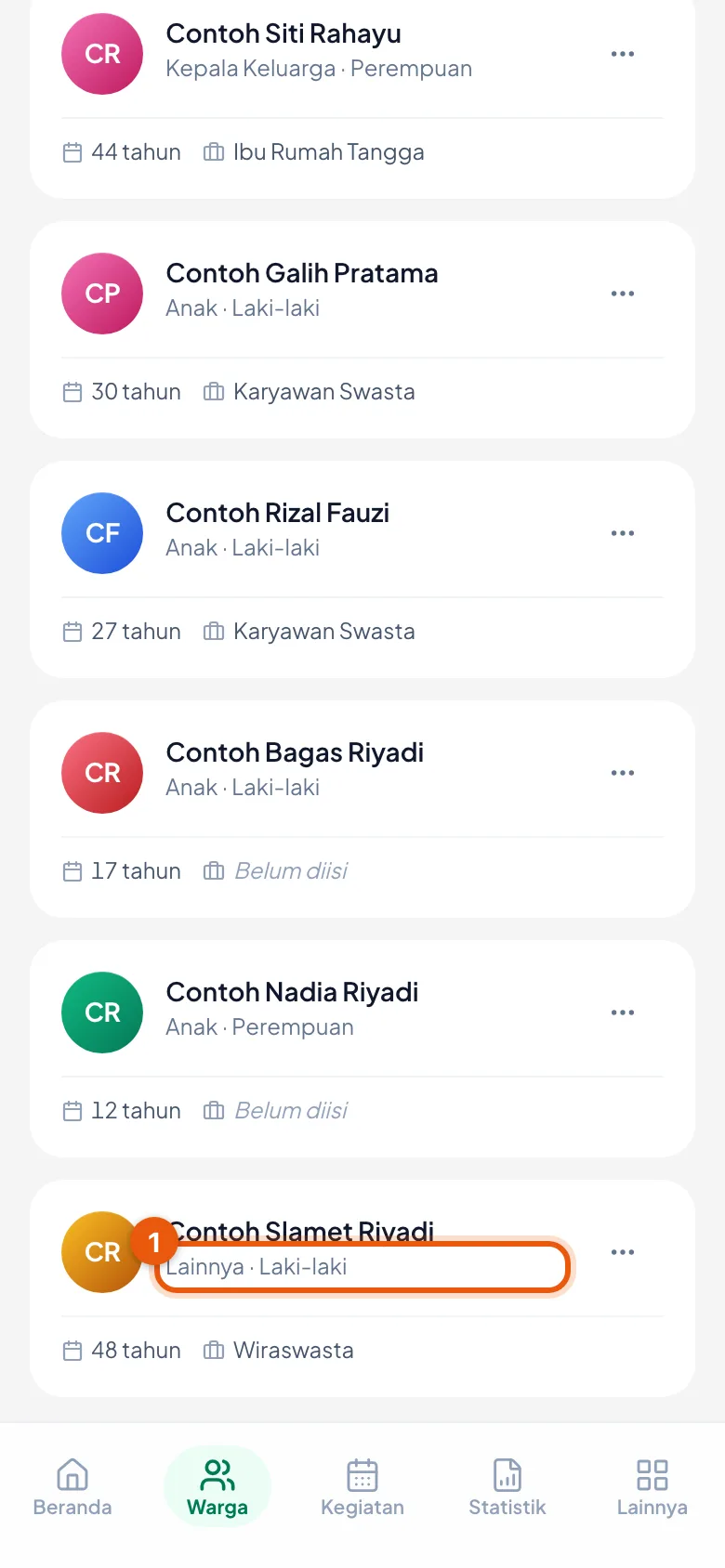
Halaman KK sesudahnya
Almarhum tercantum paling bawah dengan peran Lainnya; kepala keluarga di urutan teratas sudah berganti ke istrinya.
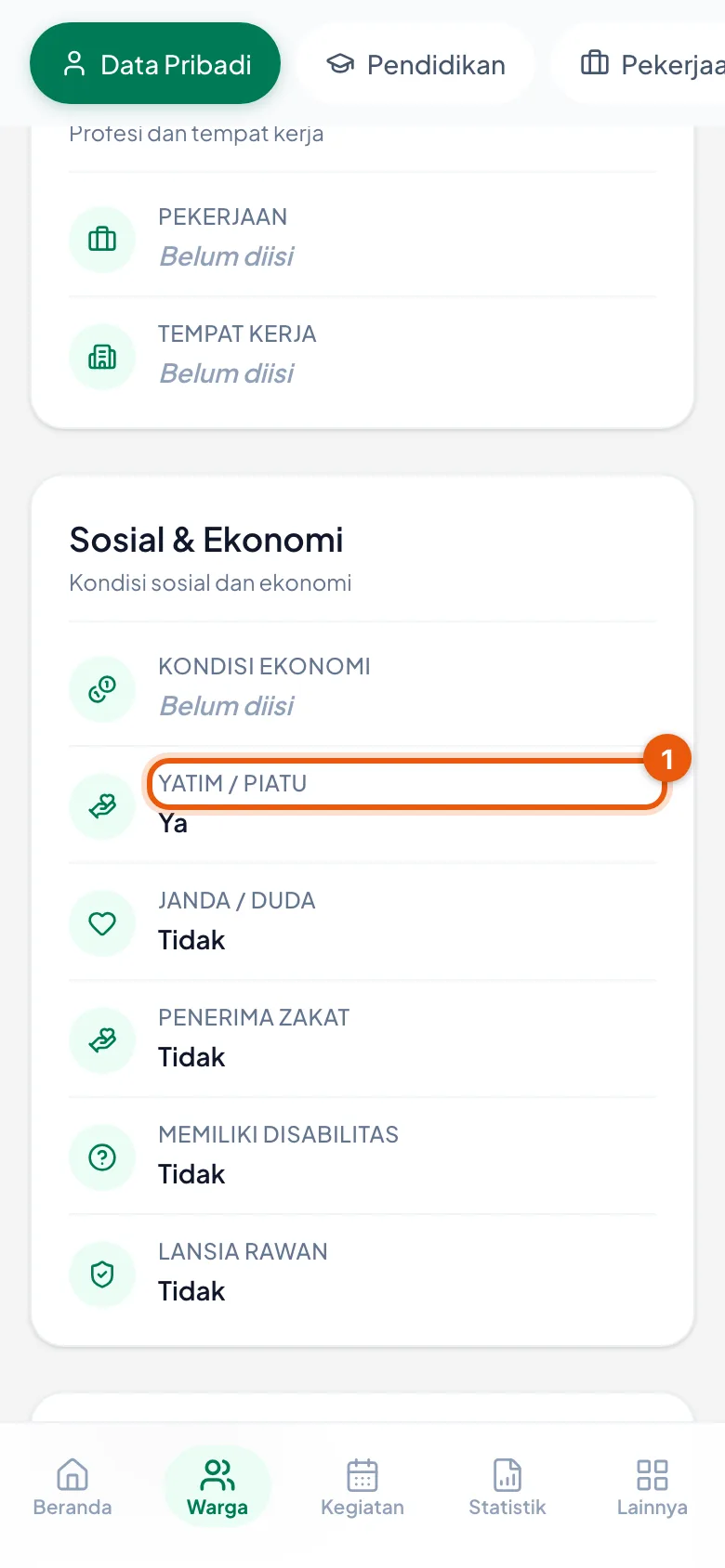
Penanda yatim di halaman anak
Baris Yatim / Piatu di bagian Sosial & Ekonomi berubah jadi Ya, tanpa pernah diisi siapa pun.
8. Kalau almarhum memegang dapukan
- Dapukan pengurusnya berakhir otomatis, dan jumlahnya disebutkan di kotak hijau.
- Riwayatnya tidak hilang — namanya berpindah ke bagian Arsip Dapukan di menu Pengurus, lengkap dengan rentang tanggalnya.
- Slot dapukan itu kembali kosong dan bisa langsung diisi orang lain.
Pertanyaan yang Sering Ditanya
Apa bedanya "Cerai Mati" dengan "Cerai Hidup"?
Cerai Mati adalah istilah pencatatan untuk pasangan yang ditinggal wafat — dicatat otomatis lewat halaman ini. Cerai Hidup untuk perceraian sungguhan, dan dicatat lewat menu Catat Perceraian. Keduanya sama-sama menandai orangnya sebagai janda/duda.
Saya lupa mengisi pasangannya. Bisa ditambahkan sekarang?
Tidak lewat halaman ini — pencatatan kewafatannya sudah tersimpan. Yang bisa dilakukan: buka halaman warga pasangannya lalu betulkan status pernikahannya lewat Ubah Anggota. Yang terkunci di sana hanya Status keanggotaan; status pernikahan tetap bisa diubah.
Anak-anaknya tidak ditandai yatim. Kenapa?
Penandaan itu hanya berlaku untuk anak yang masih di bawah umur dan tercatat di KK yang sama dengan almarhum, dan hanya bila yang wafat adalah kepala keluarga atau istrinya. Anak yang sudah dewasa memang tidak ditandai. Periksa juga tanggal lahirnya sudah terisi — tanpa tanggal lahir, umurnya tak bisa dihitung.
Saya tidak menentukan pengganti kepala keluarga. Apa akibatnya?
KK itu untuk sementara tidak punya kepala, dan aplikasi mengingatkannya lewat lencana kuning di ringkasan. Tidak ada yang rusak, tetapi membereskannya belakangan butuh dua langkah, bukan satu: perbarui Nama Kepala Keluarga di halaman detail keluarga, dan ubah Peran dalam Keluarga orang itu jadi *Kepala Keluarga* lewat Ubah Anggota. Mengubah salah satunya saja membuat nama di kepala KK tidak cocok dengan peran anggotanya. Jauh lebih ringkas menentukannya langsung di langkah 4.
Nama kepala keluarga di KK-nya sudah berganti. Apakah KK resminya ikut berganti?
Tidak. Yang berubah hanya catatan di aplikasi ini. Kartu Keluarga resmi diurus ke Dispendukcapil seperti biasa, dan aplikasi mengingatkannya lewat catatan kuning saat penggantinya belum ditentukan.
Salah orang yang saya catat. Bagaimana?
Buka Data Warga, ketuk saringan Arsip, cari namanya, lalu lewat menu titik tiga di ujung barisnya pilih Aktifkan Kembali — dan tulis alasannya di kotak Catatan supaya jejaknya jelas. Statusnya kembali Aktif, tetapi tidak semua ikut kembali sendiri: perannya di KK (kalau sempat diturunkan jadi Lainnya) dan status pernikahan pasangannya perlu dibetulkan satu per satu lewat Ubah Anggota. Penanda yatim anak-anaknya tidak perlu disentuh — ia dirapikan sendiri oleh pemeriksaan harian, jadi bisa saja masih tertulis Ya sampai keesokan paginya. Karena itu ringkasan di langkah 5 layak dibaca dua kali.
Mencatat Pernikahan
Memindahkan pengantin ke KK pasangannya dan menandai keduanya Menikah — lewat empat skenario yang perlu dipilih dengan sadar di awal.
1. Tentukan dulu skenarionya
- Aplikasi menyediakan empat cara mencatat pernikahan, dan pilihannya menentukan apa yang terjadi pada data. Tentukan dulu yang mana sebelum membuka menunya.
- Pindah ke KK pasangan — pasangannya sudah terdaftar di Daerah ini, dan pengantin pindah ke KK miliknya. Ini yang paling sering dipakai.
- Buat KK baru bersama pasangan — keduanya jamaah di sini, lalu memisahkan diri dari KK orang tua dan membentuk KK sendiri.
- Pindah ke luar Daerah — pasangannya dari luar, dan pengantin ikut pindah. Statusnya jadi Pindah, bukan sekadar Menikah.
- Pasangan dari luar masuk ke sini — pasangannya dari luar Daerah lalu bergabung ke KK pengantin. Pasangannya akan dibuatkan sebagai warga baru.
2. Buka menunya, pilih pengantinnya
- Ketuk Warga di menu bawah, ketuk tombol bundar hijau, lalu ketuk kartu Catat Pernikahan.
- Di kepala halaman tertulis Langkah 1 dari 3. Pencatatan ini memang tiga langkah, dan Anda bisa mundur kapan saja dengan tombol Kembali.
- Ketik nama pengantin yang datanya ada di sini, lalu ketuk barisnya. Untuk skenario Pindah ke KK pasangan, yang dipilih di sini adalah yang akan pindah.
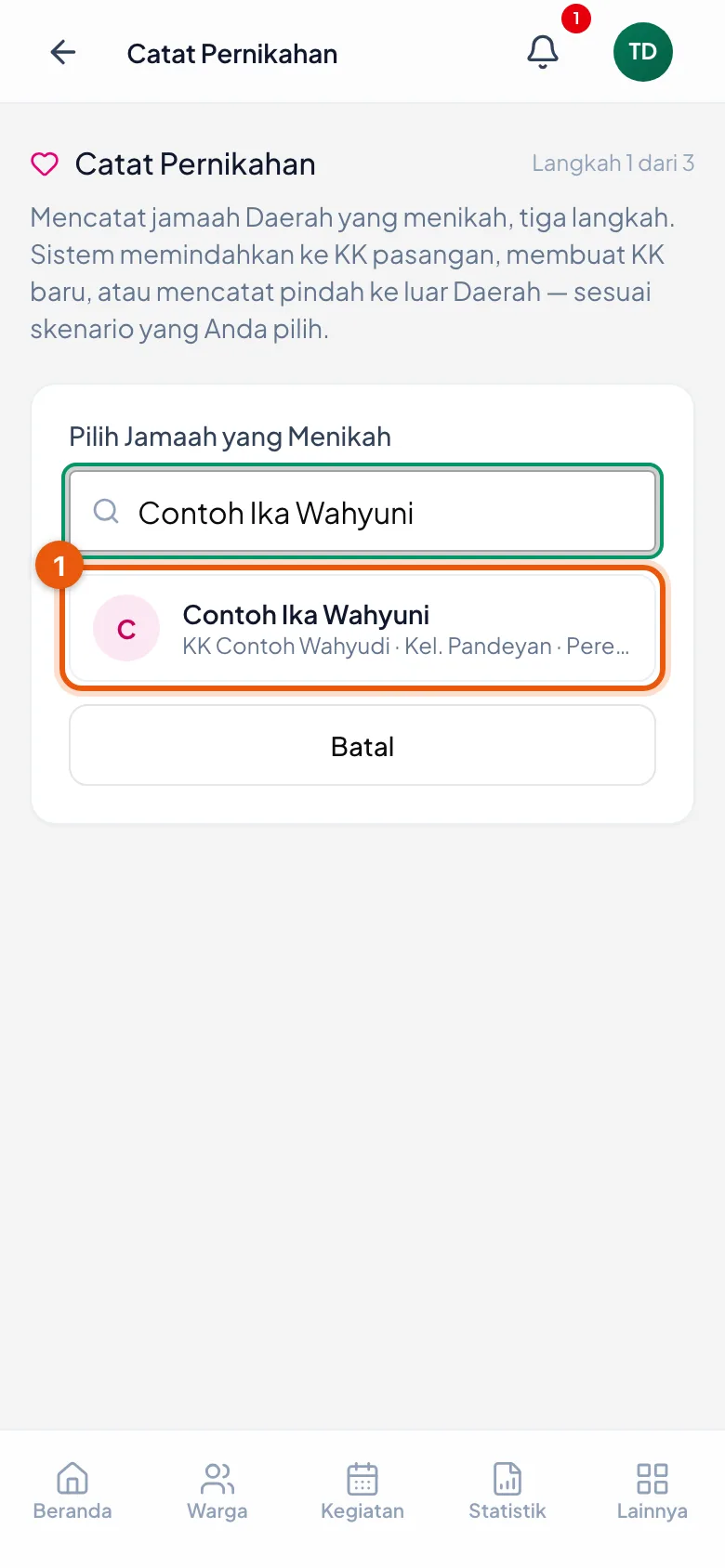
Langkah 1 — memilih pengantin
Penanda Langkah 1 dari 3 ada di bawah judul halaman; hasil pencarian menyebutkan KK dan kelompok tiap orang.
3. Pilih skenarionya di layar
- Langkah 2 menampilkan keempat skenario sebagai kartu, masing-masing dengan penjelasan singkat.
- Ketuk kartu Pindah ke KK pasangan, lalu ketuk Lanjut.
- Kalau ternyata salah pilih pengantin, ketuk Ganti jamaah di kotak merah muda di atas.
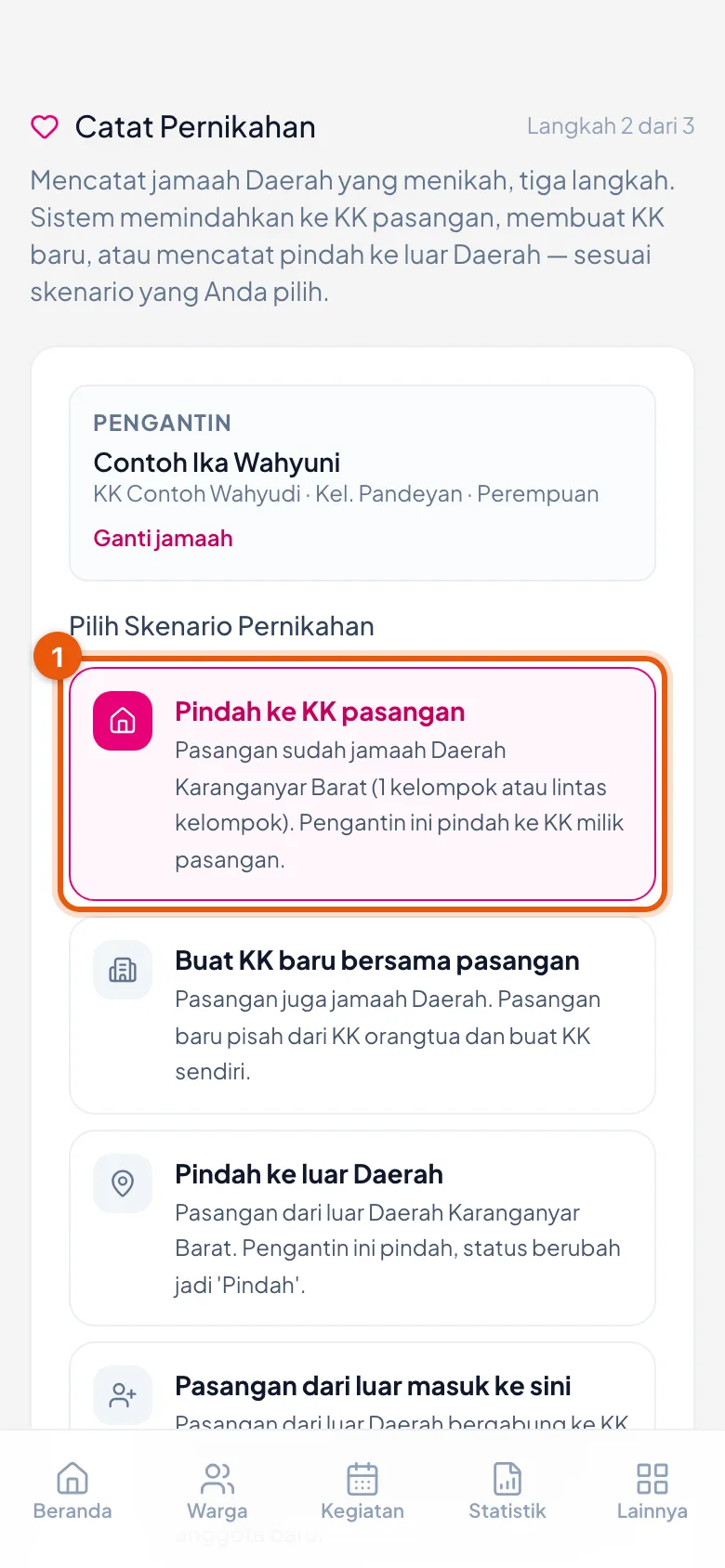
Langkah 2 — empat skenario
Yang disorot adalah Pindah ke KK pasangan. Keempat judul skenario terlihat di sini; penjelasan kartu terakhir ada di bawah layar — bunyinya disebutkan di daftar sebelum gambar ini.
4. Pilih KK tujuan dan perannya
- KK Tujuan wajib diisi. Ketik nama kepala keluarganya, lalu ketuk barisnya. Daftar ini sudah disaring ke KK yang kepala keluarganya berlawanan jenis dengan pengantin.
- Periksa nama KK-nya baik-baik. Bisa ada dua KK dengan nama kepala keluarga yang mirip atau sama; baris kelompok di bawahnya yang membedakan.
- Peran di KK Baru menentukan siapa yang dinikahi: istri berarti pengantin menikahi kepala keluarga KK itu; menantu berarti ia menikahi anggota KK itu, bukan kepalanya.
- Tanggal Pernikahan wajib diisi. Catatan boleh dikosongkan.
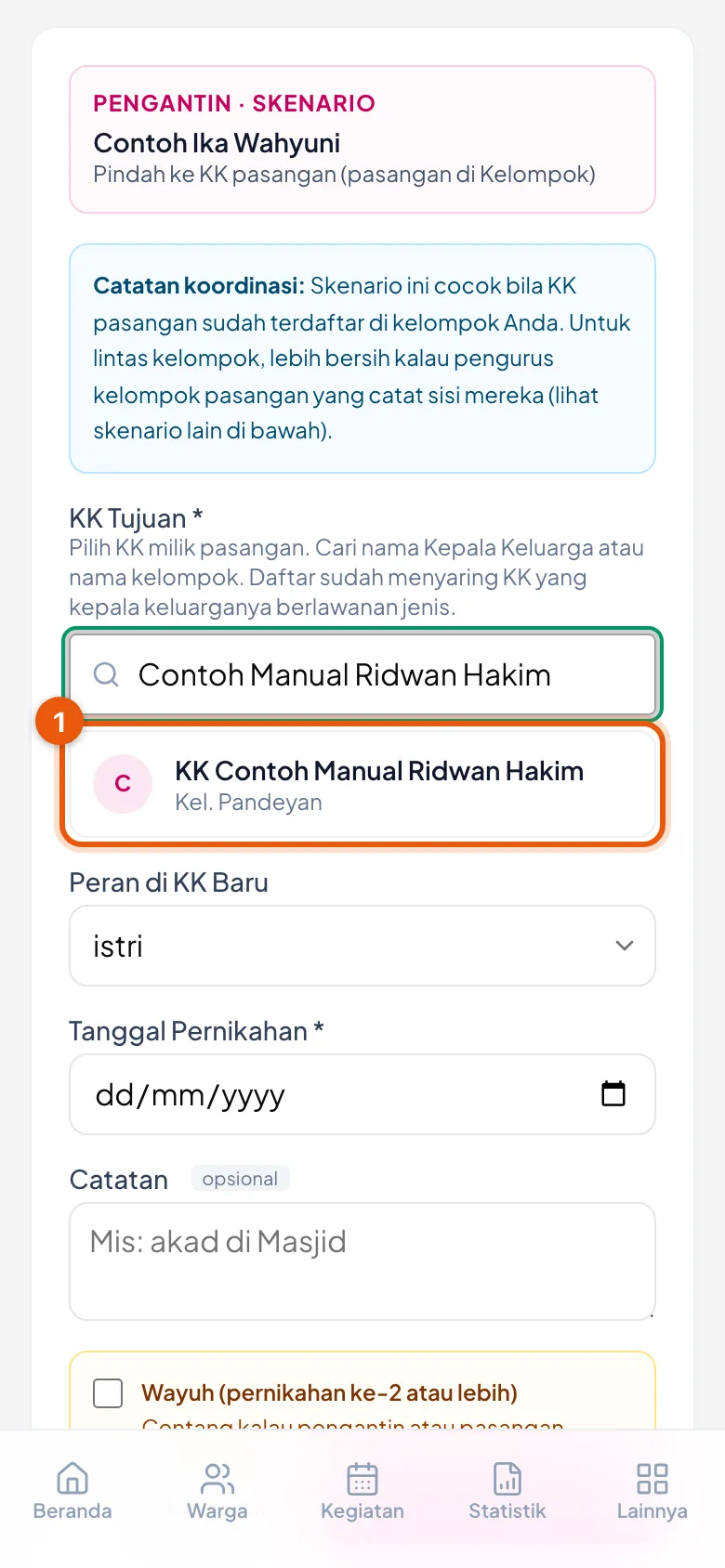
Langkah 3 — KK tujuan
Daftar KK muncul setelah nama kepala keluarganya diketik; tiap baris menyebutkan kelompoknya.
5. Kotak Wayuh — untuk kasus jarang
- Di bawah Catatan ada kotak centang Wayuh (pernikahan ke-2 atau lebih).
- Aplikasi menolak mencatat pernikahan untuk orang yang sudah berstatus Menikah — pengaman terhadap salah catat atau catat ganda.
- Centang kotak ini hanya bila pernikahannya memang yang kedua atau lebih. Pengecekan data ganda akan dilewati, jadi telitikan datanya dulu.
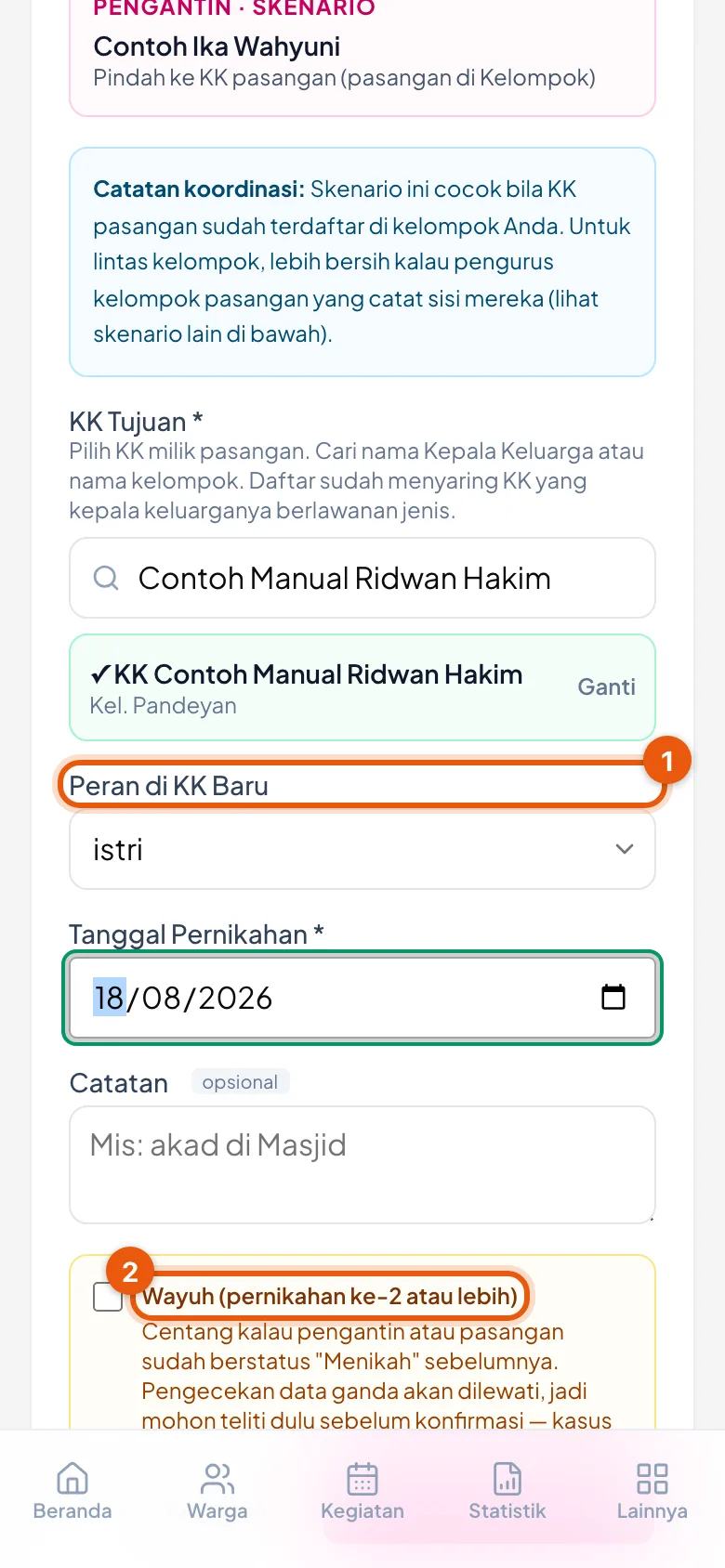
Peran dan kotak Wayuh
Nomor 1 menunjuk pilihan Peran di KK Baru; nomor 2 menunjuk kotak centang Wayuh beserta penjelasannya.
6. Simpan, lalu baca pesannya
- Ketuk Konfirmasi & Catat.
- Kotak hijau menyebutkan kedua orangnya: *Contoh Ika Wahyuni berhasil pindah ke KK Contoh Manual Ridwan Hakim dengan status Menikah. Contoh Manual Ridwan Hakim (kepala KK) ikut tercatat Menikah.*
- Kalimat kedua itu hanya muncul bila perannya istri. Kalau Anda memilih menantu, kotak hijau justru menjelaskan bahwa status kepala KK sengaja tidak diubah.
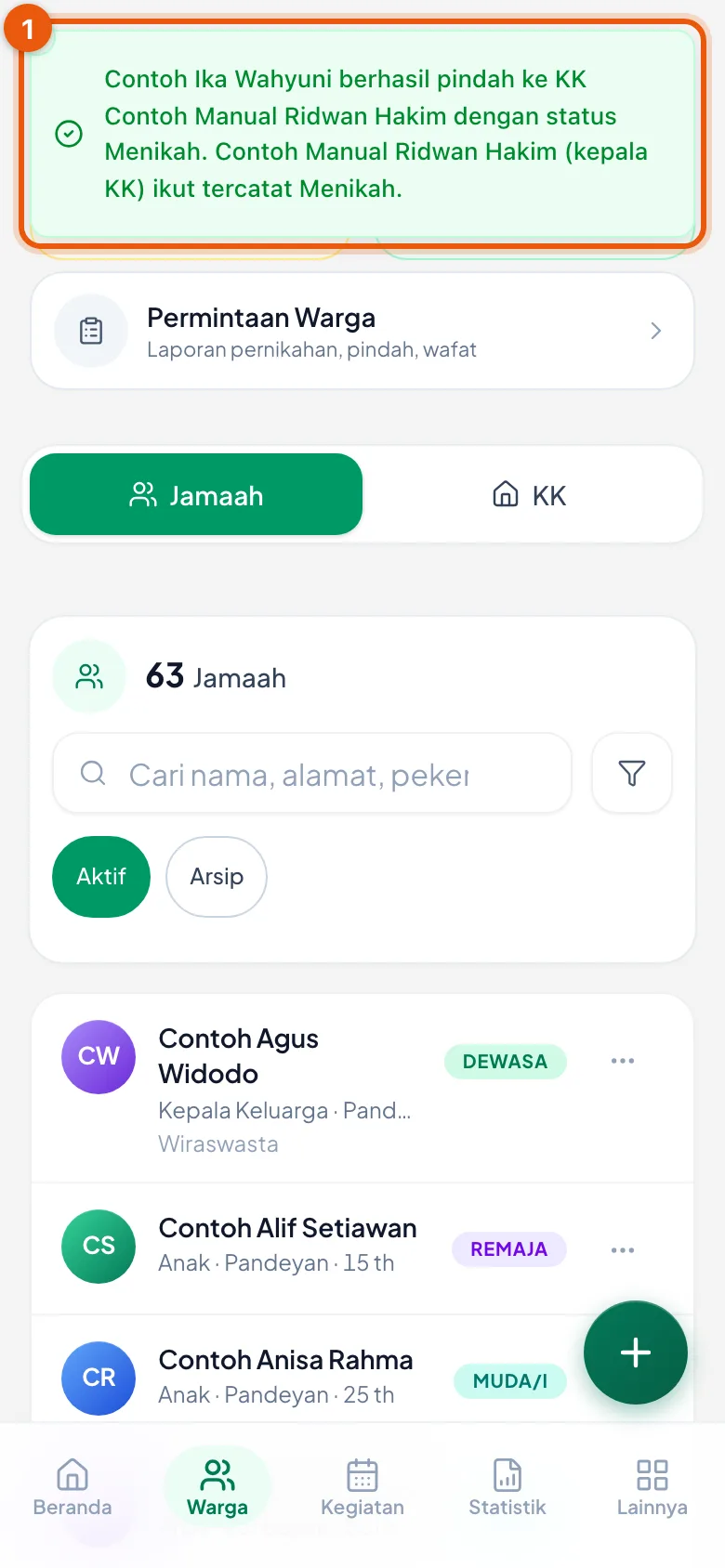
Pesan hasil
Dua kalimat untuk dua orang — pengantin yang pindah, dan kepala KK tujuan yang ikut ditandai Menikah.
7. Memeriksa hasilnya
- Buka Data Warga, tab KK, lalu cari KK tujuannya. Jumlah anggotanya bertambah satu.
- Buka KK itu: pengantin sudah tercantum di daftar anggotanya dengan peran Istri.
- KK asalnya berkurang satu anggota. Datanya tidak hilang — ia berpindah, bukan dihapus.
Pertanyaan yang Sering Ditanya
Pasangannya dari luar Daerah dan tidak ada di daftar mana pun.
Pakai skenario yang sesuai arahnya. Kalau pengantin yang pindah keluar, pilih *Pindah ke luar Daerah* — statusnya jadi Pindah. Kalau pasangannya yang masuk ke sini, pilih *Pasangan dari luar masuk ke sini* — pasangannya akan dibuatkan sebagai warga baru, dan datanya bisa dilengkapi belakangan lewat Ubah Anggota.
KK tujuannya belum ada di daftar.
Berarti KK itu belum terdaftar, atau kepala keluarganya berjenis kelamin sama dengan pengantin (daftarnya memang disaring begitu). Kalau KK-nya memang belum ada, buat dulu lewat Tambah Warga, baru catat pernikahannya.
Kedua pengantin sama-sama jamaah di sini dan mau punya KK sendiri.
Pilih skenario Buat KK baru bersama pasangan di langkah 2. Aplikasi akan meminta nama kedua orangnya, kelompoknya, dan nama kepala keluarga untuk KK barunya.
Apa bedanya "istri" dengan "menantu" di Peran di KK Baru?
Istri dipakai bila yang dinikahi adalah kepala keluarga KK tujuan — dan status kepala KK itu ikut berubah jadi Menikah. Menantu dipakai bila yang dinikahi anggota KK tersebut, misalnya anaknya — dan status kepala KK sengaja tidak disentuh.
Muncul pesan bahwa pengantin sudah berstatus Menikah.
Itu pengaman terhadap catat ganda. Periksa dulu status pernikahannya lewat Ubah Anggota — bila keliru, betulkan di sana. Centang Wayuh hanya bila pernikahannya memang yang kedua atau lebih.
Pengantinnya memegang dapukan di kelompok lamanya.
Tergantung ke mana ia pindah. Pindah ke KK di kelompok lain: dapukan tingkat kelompoknya berakhir otomatis, karena dapukan melekat pada wilayah tempat ia bertugas — dan bila ia sampai pindah desa, dapukan tingkat desanya ikut berakhir. Pindah KK di dalam kelompok yang sama: dapukannya tidak disentuh sama sekali. Skenario Pindah ke luar Daerah: semua dapukannya berakhir, dan akun aplikasinya ikut dimatikan. Yang berakhir tidak hilang — riwayatnya ada di Arsip Dapukan di menu Pengurus.
Mencatat Perceraian
Mencatat cerai hidup untuk kedua belah pihak — dan mengetahui bagian mana yang tetap harus Anda kerjakan sendiri sesudahnya.
1. Untuk cerai hidup saja
- Ketuk Warga di menu bawah, ketuk tombol bundar hijau, lalu ketuk kartu Catat Perceraian.
- Menu ini khusus cerai hidup. Status pernikahan berubah jadi Cerai Hidup, dan orangnya ditandai janda/duda.
- Untuk cerai mati — pasangan yang wafat — jangan pakai menu ini. Pakai Catat Kewafatan lalu isi bagian Pasangan di sana; status Cerai Mati tercatat sendiri.
- Hanya jamaah yang saat ini berstatus Menikah yang bisa dicatat cerai. Itu tertulis di layarnya, dan daftarnya memang sudah disaring begitu.
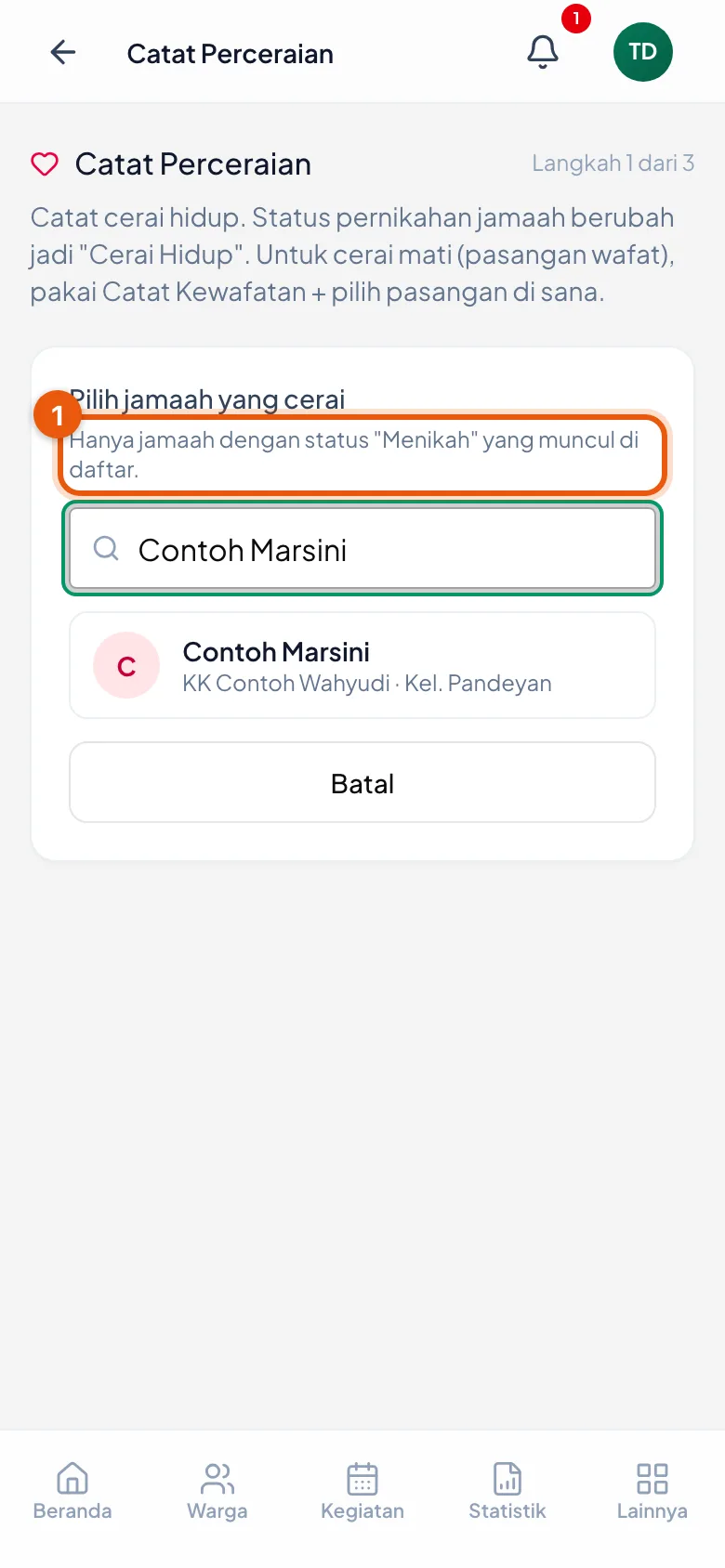
Daftarnya hanya berisi yang berstatus Menikah
Kalimat di bawah judul isian menyebutkan syaratnya, dan daftar hasil pencarian mengikutinya.
2. Buka menunya, pilih orangnya
- Ketuk Warga di menu bawah, ketuk tombol bundar hijau, lalu ketuk kartu Catat Perceraian.
- Ketik nama salah satu pihak, lalu ketuk barisnya. Tidak masalah memilih pihak yang mana — keduanya akan tercatat.
3. Pilih skenarionya — dan pahami batasnya
- Langkah 2 meminta Pilih Skenario Cerai, dengan empat pilihan: Tetap di KK sama (transisi), Salah satu pindah ke KK lain, Buat KK baru, dan Pindah luar Daerah.
- 🔴 Pilihan ini tidak memindahkan siapa pun. Yang berubah hanya kalimat pengingat yang muncul sesudah Anda menyimpan.
- Jadi kalau Anda memilih *Buat KK baru*, KK barunya belum dibuat. Aplikasi akan mengingatkan Anda mengerjakannya sendiri lewat menu Tambah Warga.
- Kalau memilih *Salah satu pindah ke KK lain* atau *Pindah luar Daerah*, perpindahannya juga masih harus dicatat sendiri lewat Catat Kepindahan.
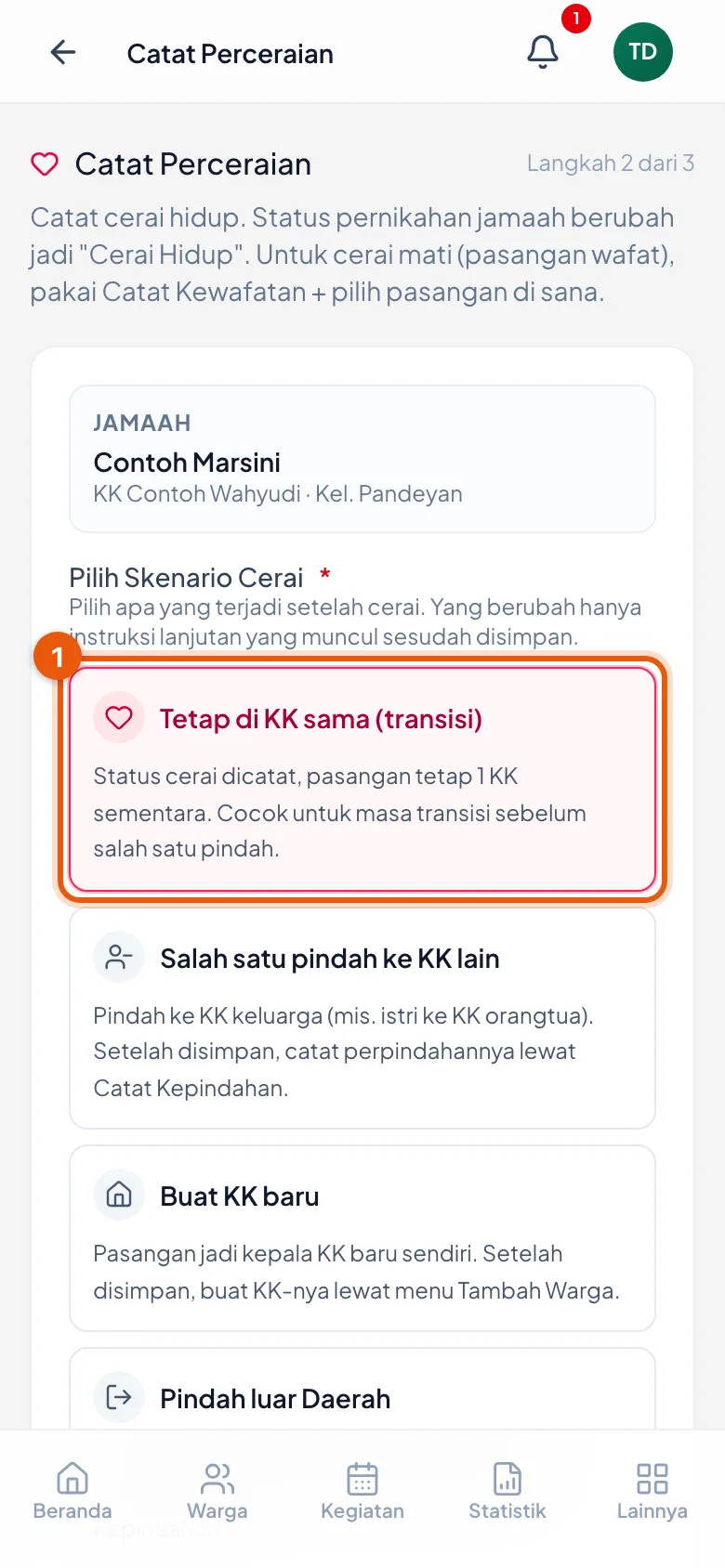
Empat skenario cerai
Kartu pertama yang disorot tidak menyebut langkah lanjutan apa pun — memang tak meninggalkan pekerjaan. Kartu di bawahnya menyebutkannya sendiri: dua terlihat di sini, yang keempat ada di bawah layar.
4. Pilih pasangannya
- Di bawah pilihan skenario ada isian Pasangan yang bertanda opsional.
- Yang muncul di daftar hanya pasangan di KK yang sama, berstatus Menikah, dan berjenis kelamin berlawanan.
- Isi bila pasangannya juga jamaah di sini. Kalau diisi, statusnya ikut berubah jadi Cerai Hidup dalam satu langkah — tidak perlu mengulang pencatatan untuk pihak kedua.
- Kosongkan kalau pasangannya dari luar Daerah atau tidak diketahui. Ketuk Lanjut untuk melanjutkan.
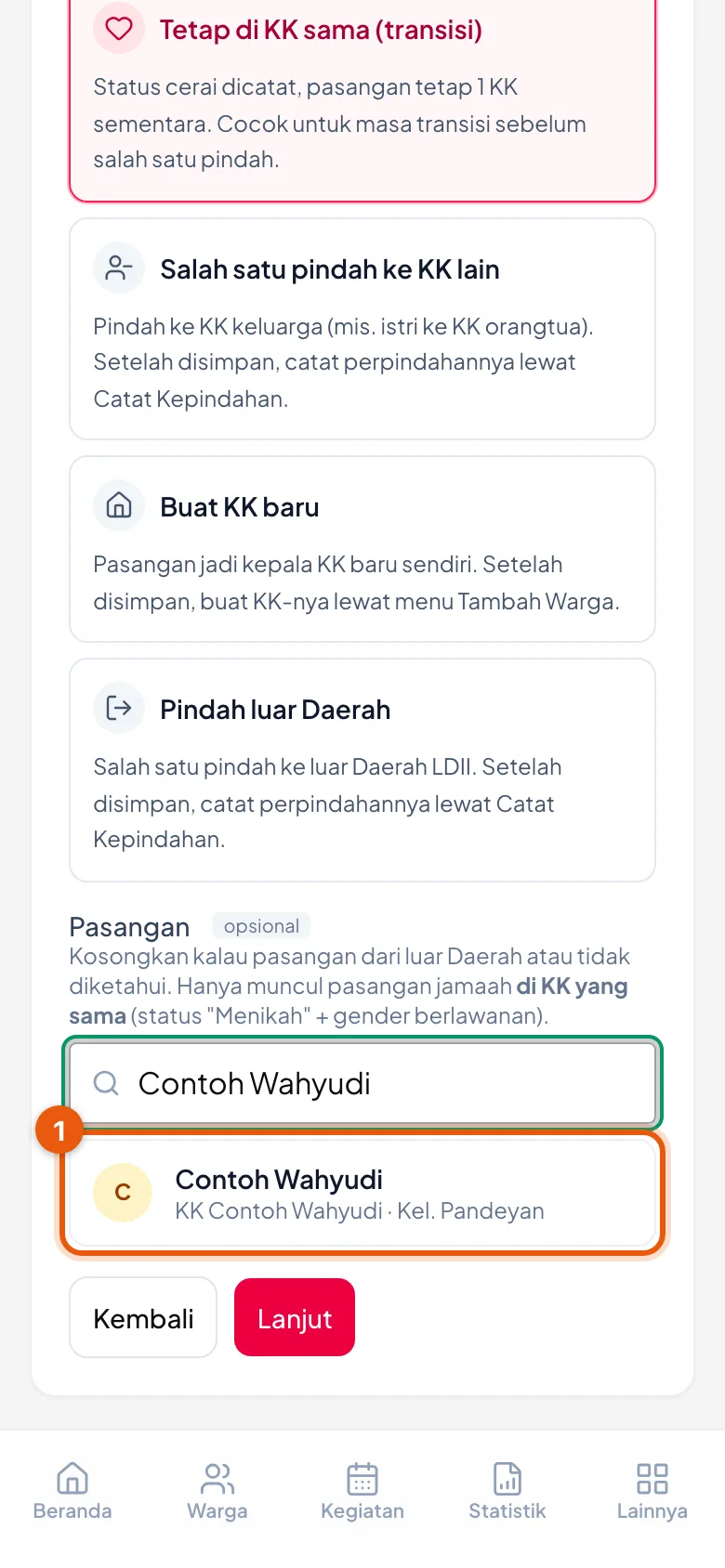
Memilih pasangan
Isian ini bertanda opsional, tetapi mengisinya menghemat satu pencatatan lagi untuk pihak kedua.
5. Isi tanggal, lalu simpan
- Langkah 3 mengulang ringkasannya di kotak merah muda: nama orangnya dan *Cerai hidup dengan …*.
- Tanggal Cerai wajib diisi. Catatan boleh dikosongkan.
- Di bawahnya, kotak Apa yang akan terjadi merangkum perubahannya: status pernikahan Menikah → Cerai Hidup, dan pasangannya *juga jadi Cerai Hidup*. Kotak itu juga mengingatkan bahwa KK tidak otomatis dipisah.
- Ketuk Konfirmasi & Catat.
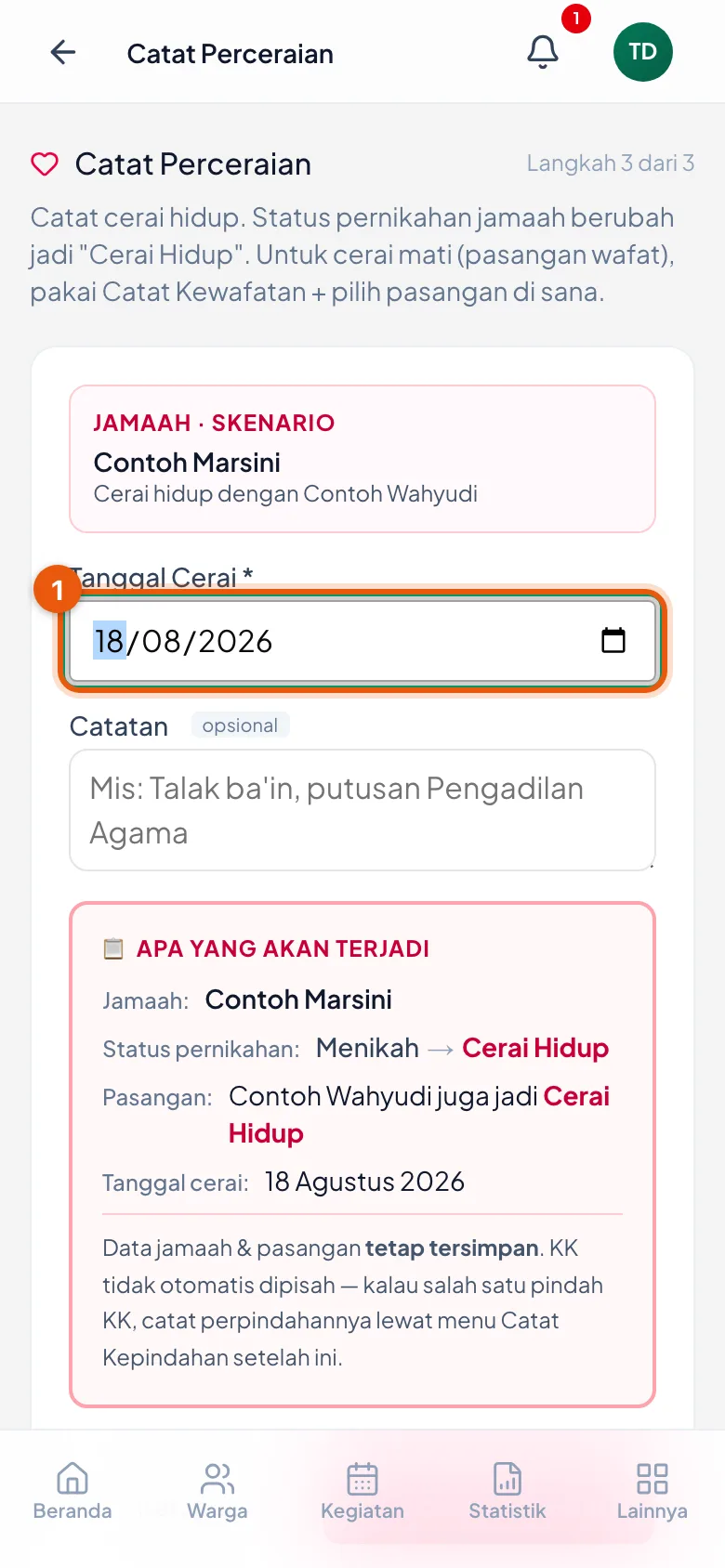
Langkah 3 — tanggal cerai
Kotak merah muda di atas mengulang siapa yang dicatat dan dengan siapa, supaya salah pilih ketahuan sebelum disimpan.
6. Baca pesannya
- Kotak hijau menyebutkan kedua belah pihak: *Contoh Marsini tercatat cerai hidup 2026-08-18. Pasangan otomatis tercatat 'Cerai Hidup'.*
- Kalau Anda memilih skenario selain *Tetap di KK sama*, di belakangnya menyusul kalimat Selanjutnya: … yang menyebutkan menu mana yang harus Anda buka berikutnya.
- Kalimat itulah satu-satunya akibat dari pilihan skenario tadi — jadi jangan menutup halaman sebelum membacanya.
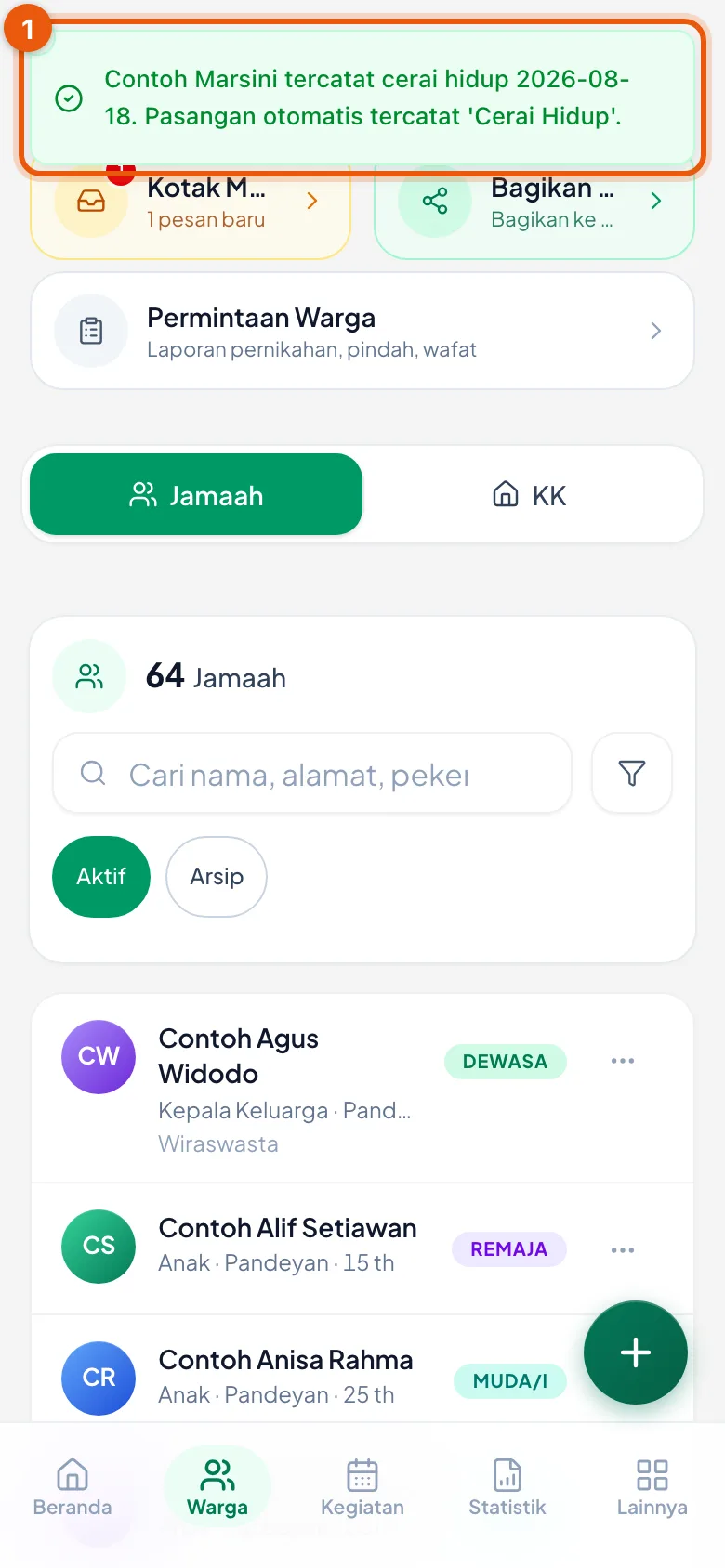
Pesan hasil
Kedua belah pihak disebutkan dalam satu pesan, karena pasangannya ikut dipilih di langkah 4.
7. Sesudahnya
- Kalau salah satu pihak akan pindah KK atau keluar Daerah, kerjakan pencatatannya sekarang lewat Catat Kepindahan — jangan ditunda, karena tidak ada yang mengingatkan lagi setelah kotak hijaunya hilang.
- Kalau salah satu pihak akan membuat KK sendiri, buat KK-nya lewat Tambah Warga, lalu pindahkan orangnya ke KK itu.
- Bila kelak keduanya rujuk, betulkan status pernikahan masing-masing lewat Ubah Anggota. Penanda janda/duda ikut dirapikan sendiri pada pemeriksaan harian berikutnya.
Pertanyaan yang Sering Ditanya
Saya sudah memilih "Buat KK baru", kenapa KK-nya belum ada?
Karena pilihan skenario itu tidak membuat KK. Ia hanya menentukan kalimat pengingat di kotak hijau. KK barunya tetap harus Anda buat sendiri lewat Tambah Warga, lalu orangnya dipindahkan ke sana.
Pasangannya bukan jamaah di sini. Bagaimana?
Kosongkan isian Pasangan. Pencatatannya tetap tersimpan untuk pihak yang ada di sini, dan pesan hijaunya hanya menyebutkan satu nama — itu wajar.
Muncul pesan bahwa statusnya bukan "Menikah".
Berarti status pernikahan orangnya belum tercatat Menikah. Perceraian hanya sah dicatat dari status itu. Betulkan dulu datanya lewat Ubah Anggota, baru ulangi pencatatannya.
Pasangan saya catat wafat, bukan cerai. Menu mana?
Catat Kewafatan, lalu isi bagian Pasangan di sana. Status Cerai Mati tercatat otomatis untuk yang ditinggalkan. Menu Catat Perceraian khusus cerai hidup.
Apakah anak-anaknya ikut terpengaruh?
Tidak. Penanda yatim hanya berlaku untuk anak yang orang tuanya wafat, bukan bercerai. Yang berubah pada perceraian hanya status kedua orang tuanya.
Menugaskan Mubaligh ke Kelompok
Mencatat Mubaligh Tugasan (MT) ke sebuah kelompok, memindahkannya, dan mengakhiri masa tugasnya — beserta siapa yang berhak melakukannya.
1. Siapa yang boleh mengelola penugasan
- Menu Mubaligh hanya terbuka untuk Imam dan Tim Mubaligh. Peran lain — termasuk Sekretaris — tidak melihat menu ini sama sekali. Isinya profil perorangan mubaligh, dan penempatan mubaligh memang wewenang keduanya.
- Di dalam batas itu, yang boleh mengelola penugasan adalah tingkat Desa dan Daerah. Tingkat Kelompok tidak bisa menambah, memindahkan, mengubah, atau mengakhiri penugasan mubaligh.
- Itu bukan kerusakan dan bukan tombol yang lupa dipasang. Satu penugasan menyangkut dua pihak sekaligus — mubaligh dan kelompok yang menerimanya — jadi keputusannya ditahan di tingkat yang membawahi keduanya.
- Pengurus Desa boleh mengelola penugasan di dalam desanya sendiri: mubaligh dari desanya, ke kelompok di desanya.
- Pengurus Daerah boleh lintas desa, dan hanya Daerah yang bisa mencatat MT dari Luar Daerah.
- Menghapus penugasan hanya bisa dilakukan pengurus Daerah. Pengurus Desa memakai Akhiri Penugasan — dan itu memang yang lebih benar untuk masa tugas yang memang sudah selesai.
2. Jalan masuk ke formulirnya
- Buka menu Mubaligh. Tombol Tambah Penugasan ada di bawah judul halaman.
- Ada jalan kedua: dari profil seorang mubaligh, tombol + Tambah Penugasan di bagian Riwayat Penugasan membuka formulir yang sama.
- Tombol ini tidak tampil untuk pengurus Kelompok — sesuai batas di langkah 1.
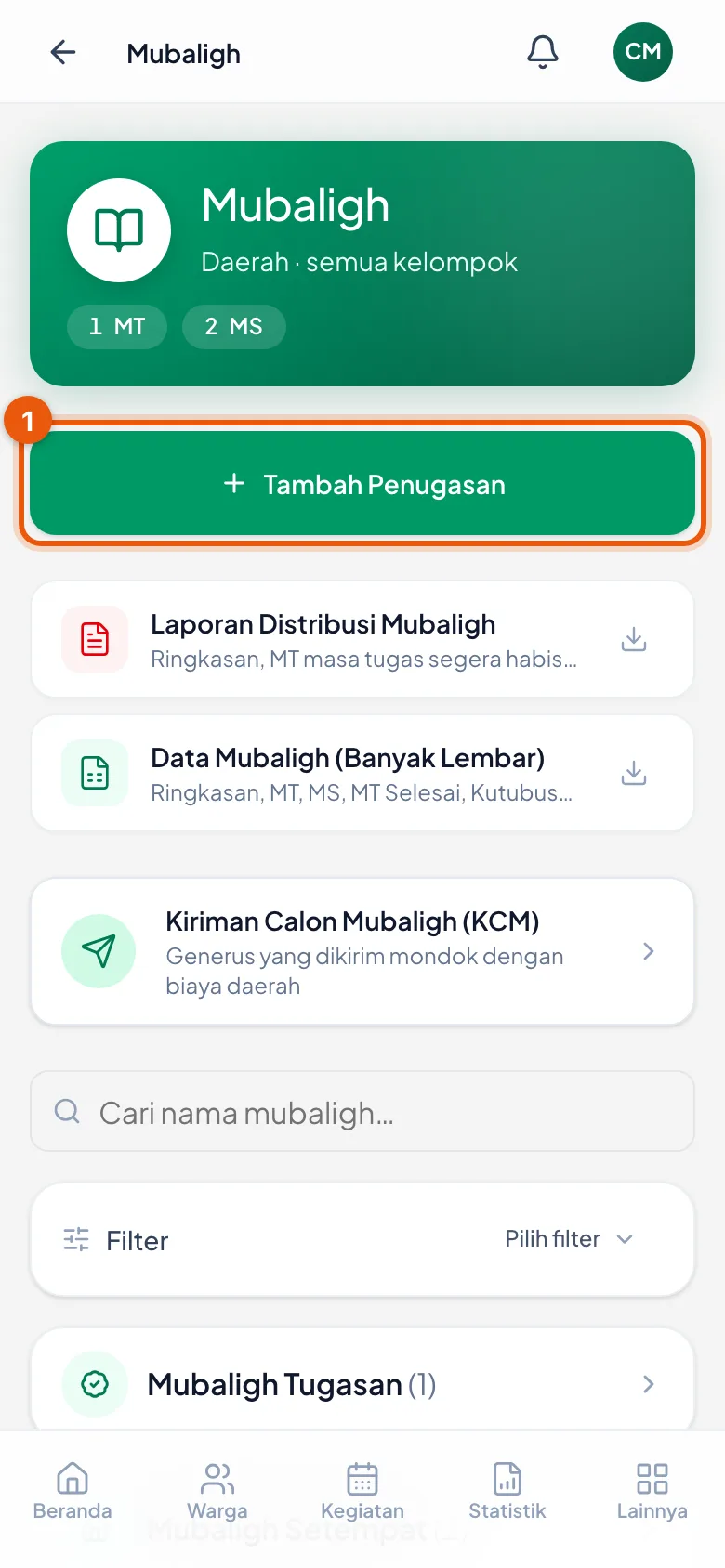
Tombol Tambah Penugasan di menu Mubaligh
Letaknya di bawah judul halaman, di atas bagian pemantauan.
3. Membuka formulir penugasan
- Dari menu Mubaligh, ketuk Tambah Penugasan.
- Kalau Anda sudah berada di profil mubaligh yang dituju, tombol + Tambah Penugasan di bagian Riwayat Penugasan membuka formulir yang sama.
- Isian pertama adalah Sumber Mubaligh: Warga Daerah untuk mubaligh yang datanya sudah ada di database jamaah, atau MT dari Luar Daerah untuk mubaligh kiriman daerah lain yang datanya belum ada.
- Pilihan MT dari Luar Daerah hanya muncul untuk pengurus Daerah.
- Mubaligh dan Kelompok Tujuan keduanya wajib. Daftar mubaligh hanya berisi warga yang statusnya sudah mubaligh atau mubalighot — kalau nama yang Anda cari tidak ada, statusnya di Data Warga yang perlu diperbaiki lebih dulu, bukan di sini.
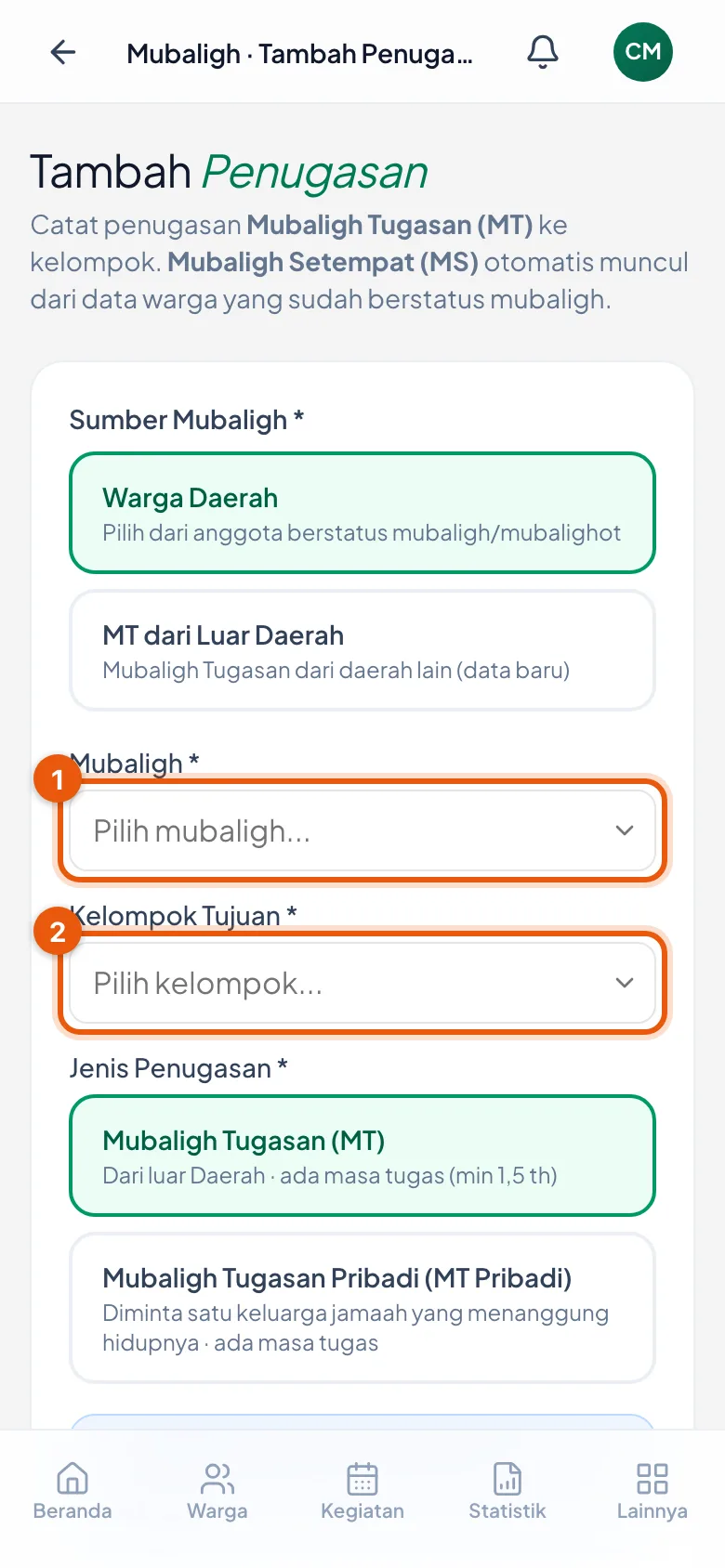
Formulir Tambah Penugasan
Sumber Mubaligh dipilih lebih dulu, lalu Mubaligh (1) dan Kelompok Tujuan (2).
4. Memilih jenis penugasan
- Mubaligh Tugasan (MT) — mubaligh dari luar Daerah yang ditugaskan ke kelompok, dengan masa tugas.
- Mubaligh Tugasan Pribadi (MT Pribadi) — mubaligh yang diminta oleh satu keluarga jamaah di sebuah kelompok. Keluarga itulah yang menanggung kehidupannya.
- Karena itu tugas utamanya membantu ibadah keluarga tersebut; membantu mengajar di kelompok adalah yang kedua. Sama seperti MT, ia punya masa tugas.
- Tanggal Mulai wajib diisi. Tanggal Selesai boleh dikosongkan — aplikasi mengisinya sendiri 18 bulan sesudah tanggal mulai.
- Formulirnya sendiri mencantumkan catatan bahwa masa tugas MT minimal 1,5 tahun. Mengosongkan Tanggal Selesai adalah cara termudah mengikutinya tanpa menghitung sendiri.
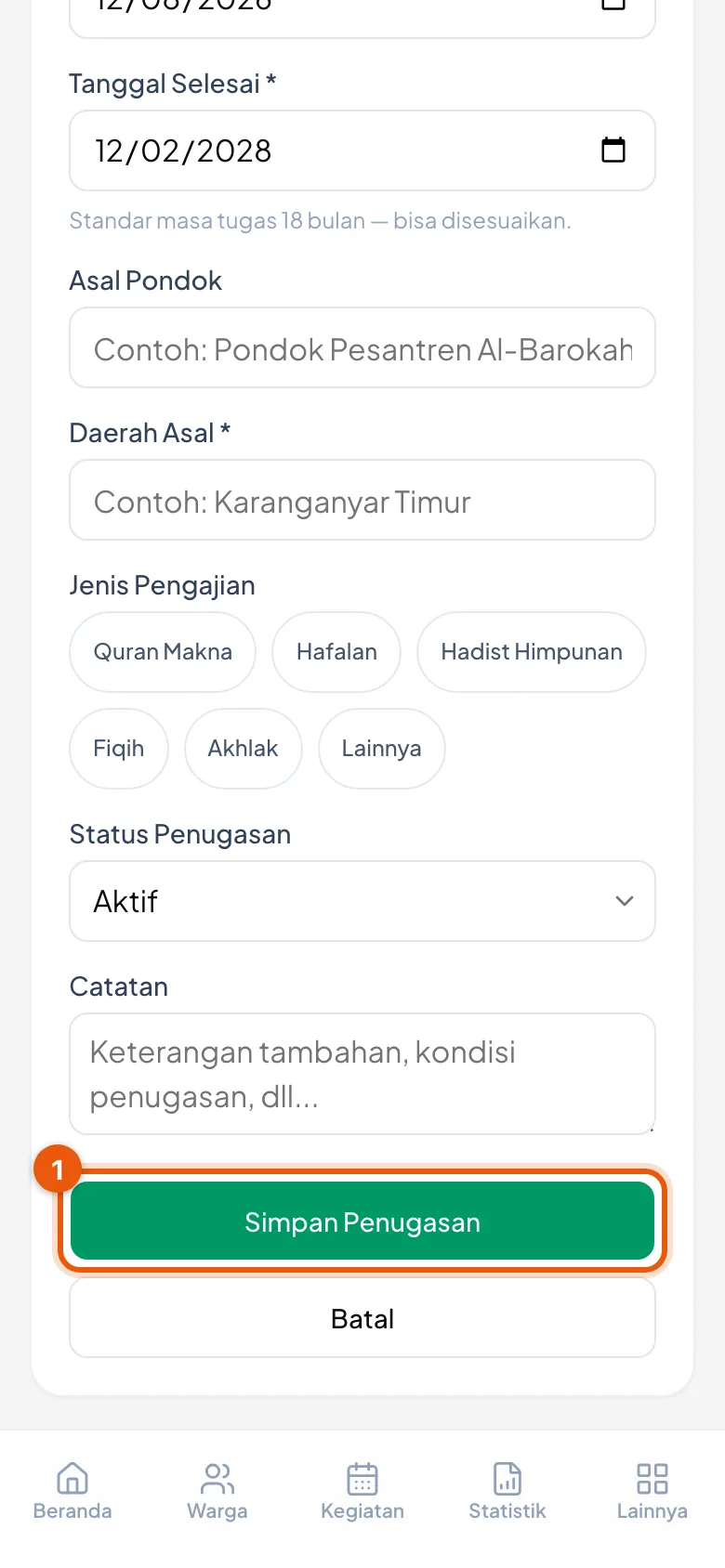
Formulir yang sudah terisi
Sesudah mubaligh, kelompok, dan tanggal mulai terisi, tombol Simpan Penugasan siap ditekan.
5. Memastikan penugasannya tersimpan
- Sesudah Simpan Penugasan, Anda kembali ke halaman Mubaligh.
- Halaman itu membuka dengan angka, bukan daftar nama: berapa MT dan berapa MS. Nama-namanya baru muncul sesudah Anda mengetuk penyaring Mubaligh Tugasan atau Mubaligh Setempat.
- Kalau Anda mengira penugasannya gagal karena tidak melihat namanya, ketuk penyaringnya lebih dulu. Angka di dalam kurung sudah menghitung penugasan yang baru saja Anda simpan.
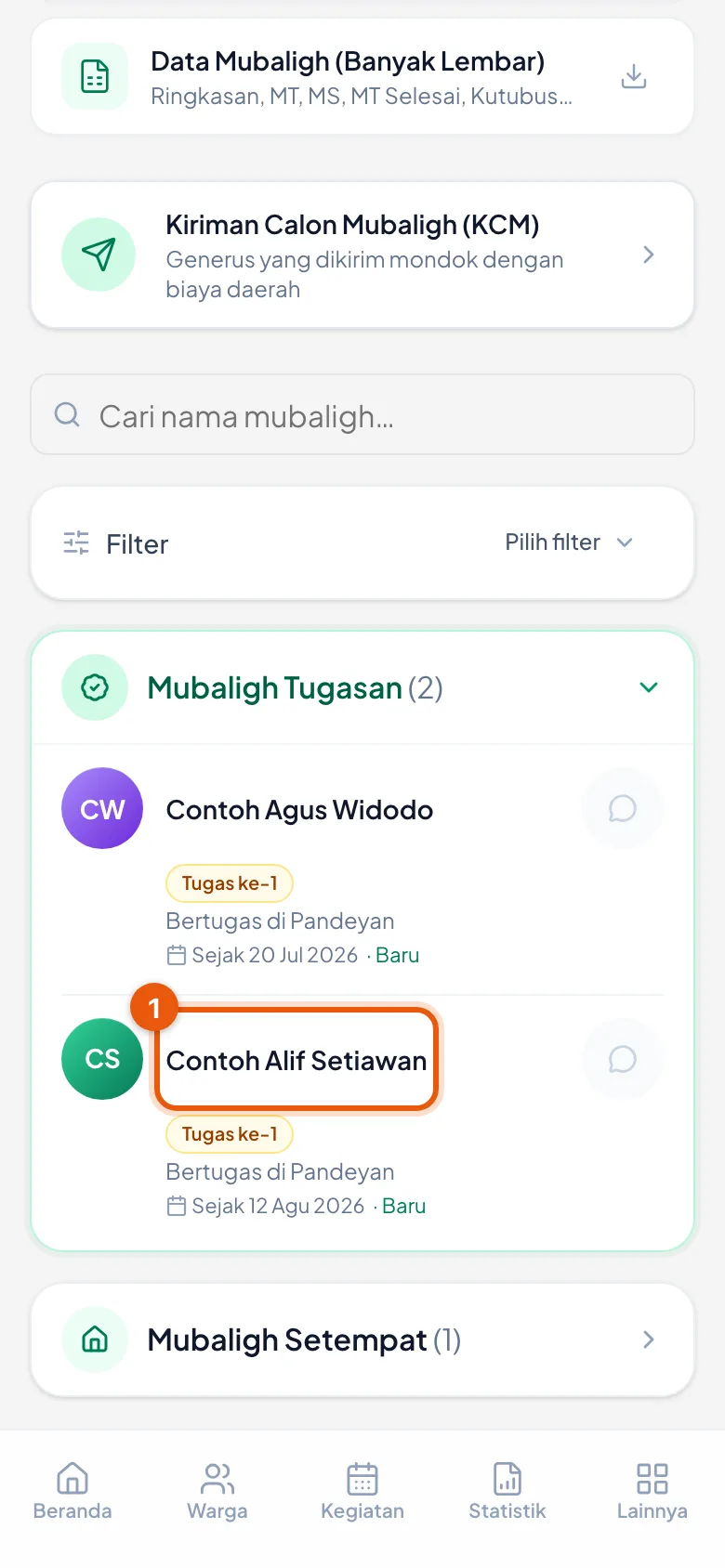
Penugasan baru di daftar
Sesudah penyaring Mubaligh Tugasan diketuk, mubaligh yang baru ditugaskan muncul di daftar.
6. Empat tombol di kartu penugasan
- Buka profil mubaligh dari daftar. Di bagian Riwayat Penugasan, tiap penugasan yang masih Aktif punya empat tombol berurutan.
- Pensil — mengubah isian penugasan (kelompok, tanggal, keterangan).
- Dua panah — memindahkan penugasan ke kelompok lain.
- Lingkaran — mengakhiri masa tugas.
- Tong sampah — menghapus catatannya. Hanya pengurus Daerah.
- Kartunya juga menunjukkan sisa masa tugas dalam hitungan hari — berguna untuk tahu penugasan mana yang segera perlu diperpanjang atau digantikan.
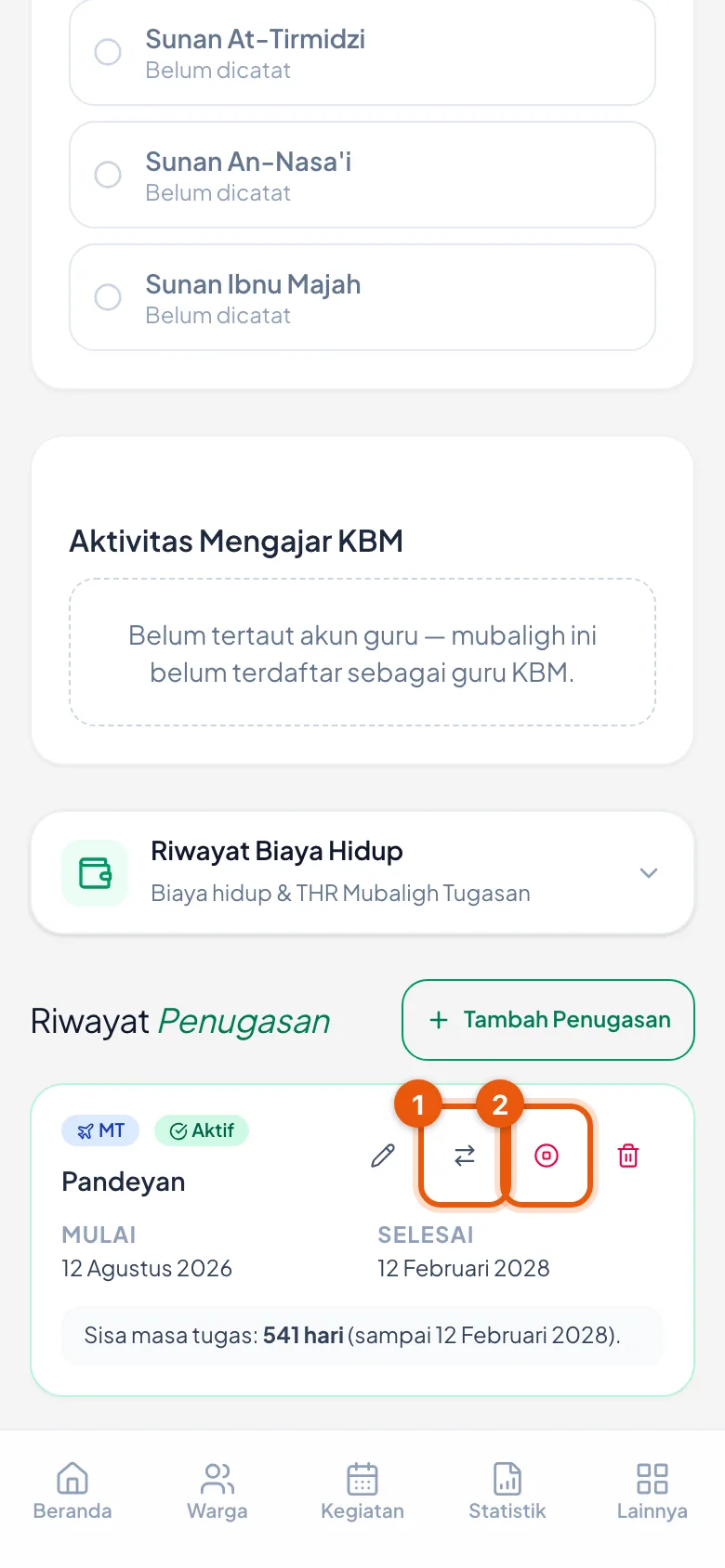
Tombol Pindahkan (1) dan Akhiri (2)
Kartu penugasan yang masih aktif, lengkap dengan sisa masa tugas.
7. Memindahkan penugasan ke kelompok lain
- Ketuk tombol dua panah, lalu pilih Kelompok Tujuan dan Tanggal Pindah.
- Catatan boleh dikosongkan, tapi sebaiknya diisi alasannya — misalnya rolling kebijakan Daerah. Enam bulan lagi, kalimat itu yang menjelaskan kenapa perpindahan ini terjadi.
- Perpindahan bukan pengubahan. Penugasan lama ditutup dan ditandai Pindah, lalu penugasan baru berdiri di kelompok tujuan.
- Karena itu riwayatnya bertambah, bukan berganti — kelompok lama tetap punya catatan pernah dilayani mubaligh tersebut.
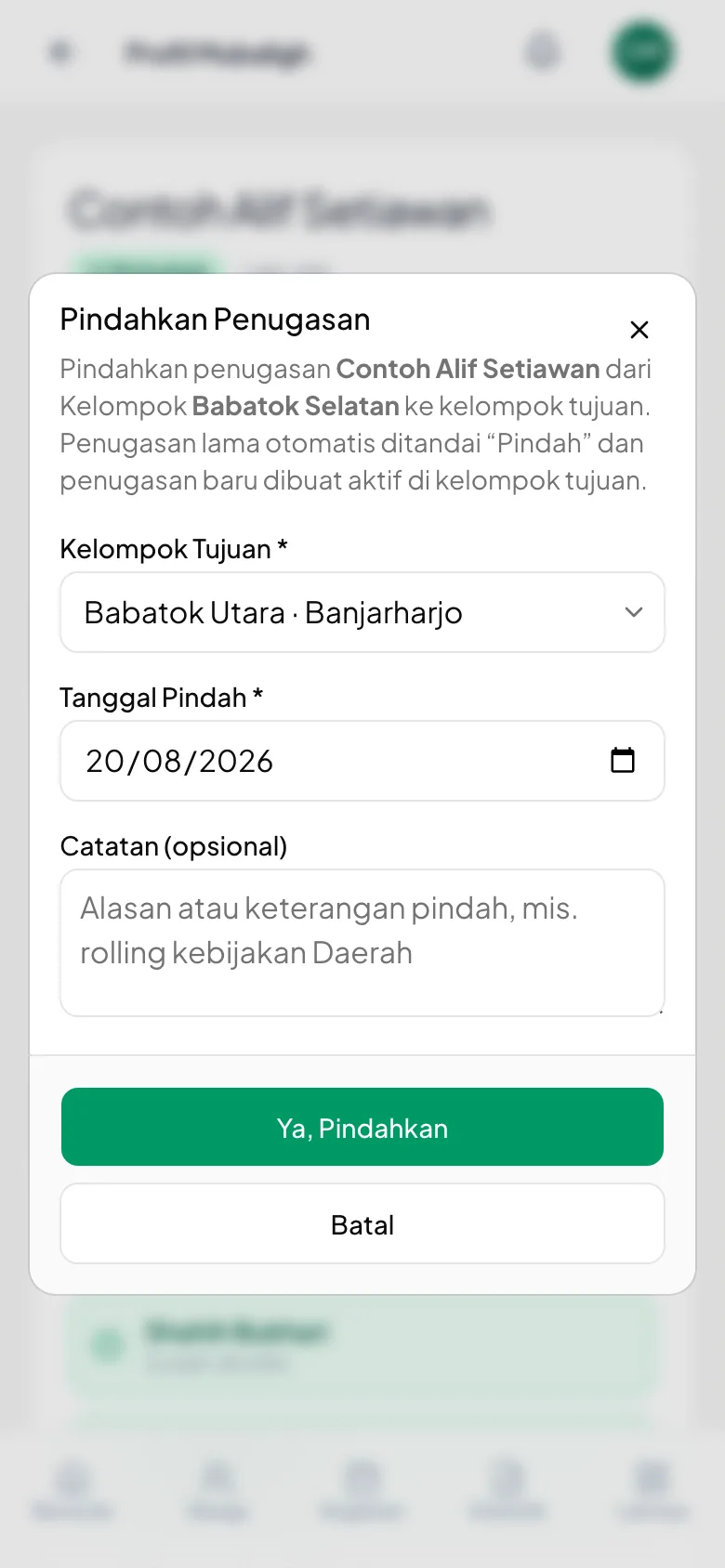
Mengisi kelompok tujuan
Kelompok Tujuan dan Tanggal Pindah wajib. Catatan opsional tapi berguna.
8. Melihat hasil perpindahan
- Di Riwayat Penugasan sekarang ada dua kartu: penugasan baru yang Aktif di kelompok tujuan, dan penugasan lama yang bertanda Pindah.
- Kartu yang baru mencantumkan asalnya — *Pindah dari Kelompok ...* — sehingga urutan perpindahannya bisa dibaca tanpa membuka catatan lain.
- Tanggal selesai masa tugas ikut terbawa. Perpindahan tidak memulai hitungan 18 bulan dari nol.
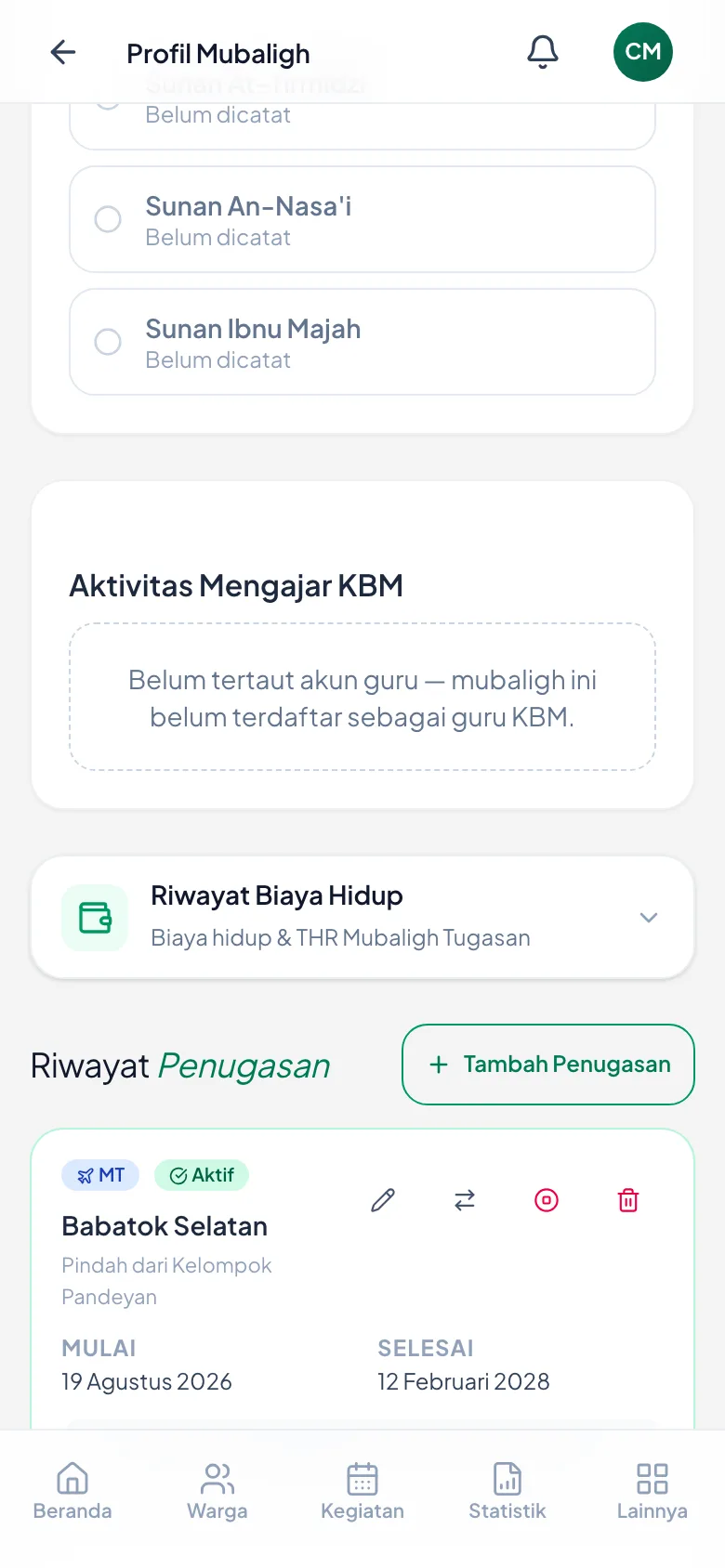
Penugasan baru sesudah dipindahkan
Kartu baru di kelompok tujuan, dengan keterangan asal kelompoknya.
9. Mengakhiri masa tugas
- Ketuk tombol lingkaran pada penugasan yang masih aktif, lalu Ya, Akhiri Penugasan.
- Kalau tanggal selesainya sudah pernah diisi, tanggal itu yang dipakai. Kalau kosong, aplikasi memakai tanggal hari ini.
- Ini yang dipakai untuk masa tugas yang memang sudah selesai. Jangan memakai tombol hapus untuk itu — hapus membuang catatannya, dan riwayat kelompok jadi tidak lengkap.
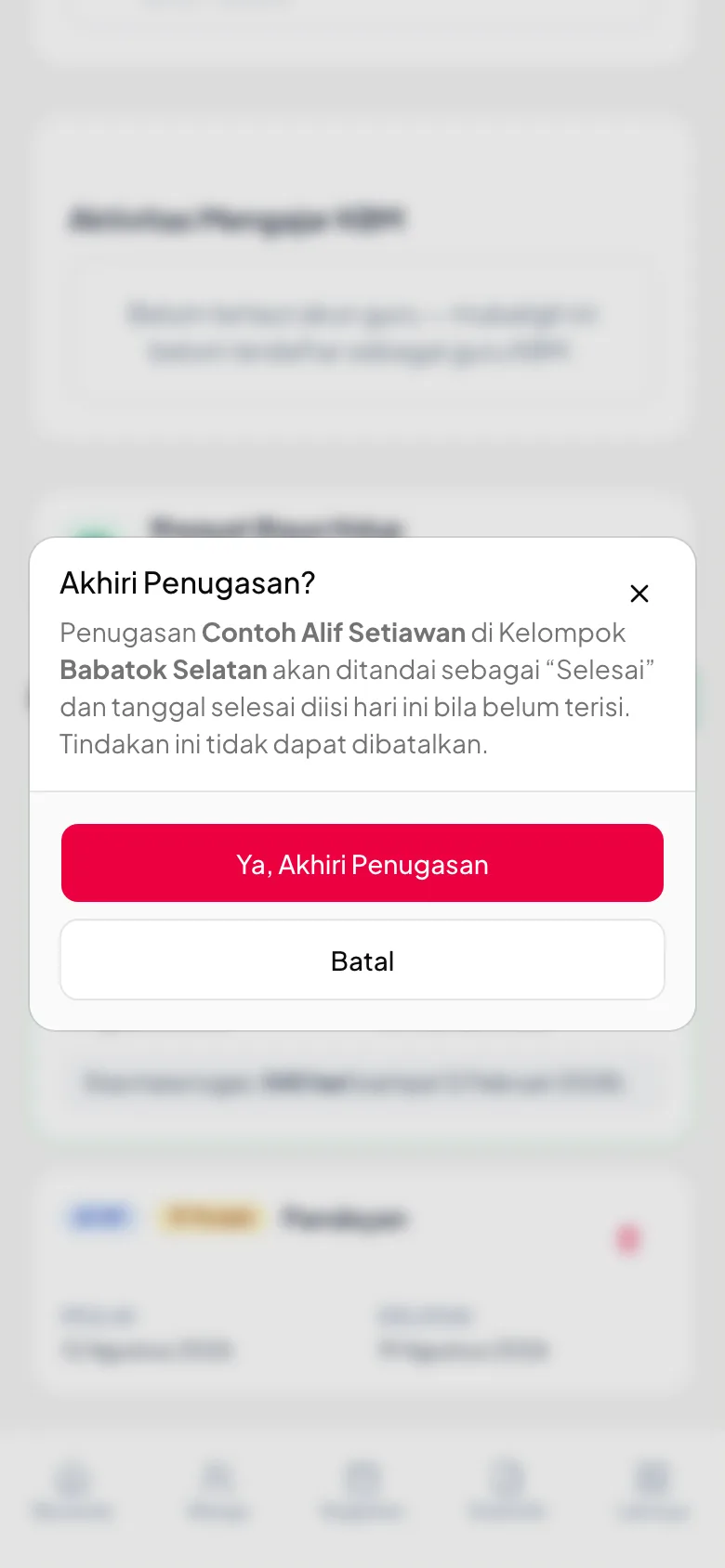
Konfirmasi mengakhiri penugasan
Aplikasi meminta konfirmasi lebih dulu.
10. Sesudah penugasan diakhiri
- Kartunya berubah bertanda Selesai, dan tombol ubah, pindahkan, dan akhiri hilang.
- Kalau mubaligh itu perlu bertugas lagi, buat penugasan baru lewat + Tambah Penugasan. Penugasan lama tetap tinggal sebagai riwayat.
- Status mubaligh orangnya tidak ikut berubah. Ia tetap tercatat mubaligh di Data Warga — yang berakhir adalah penugasannya ke kelompok itu, bukan keahliannya.
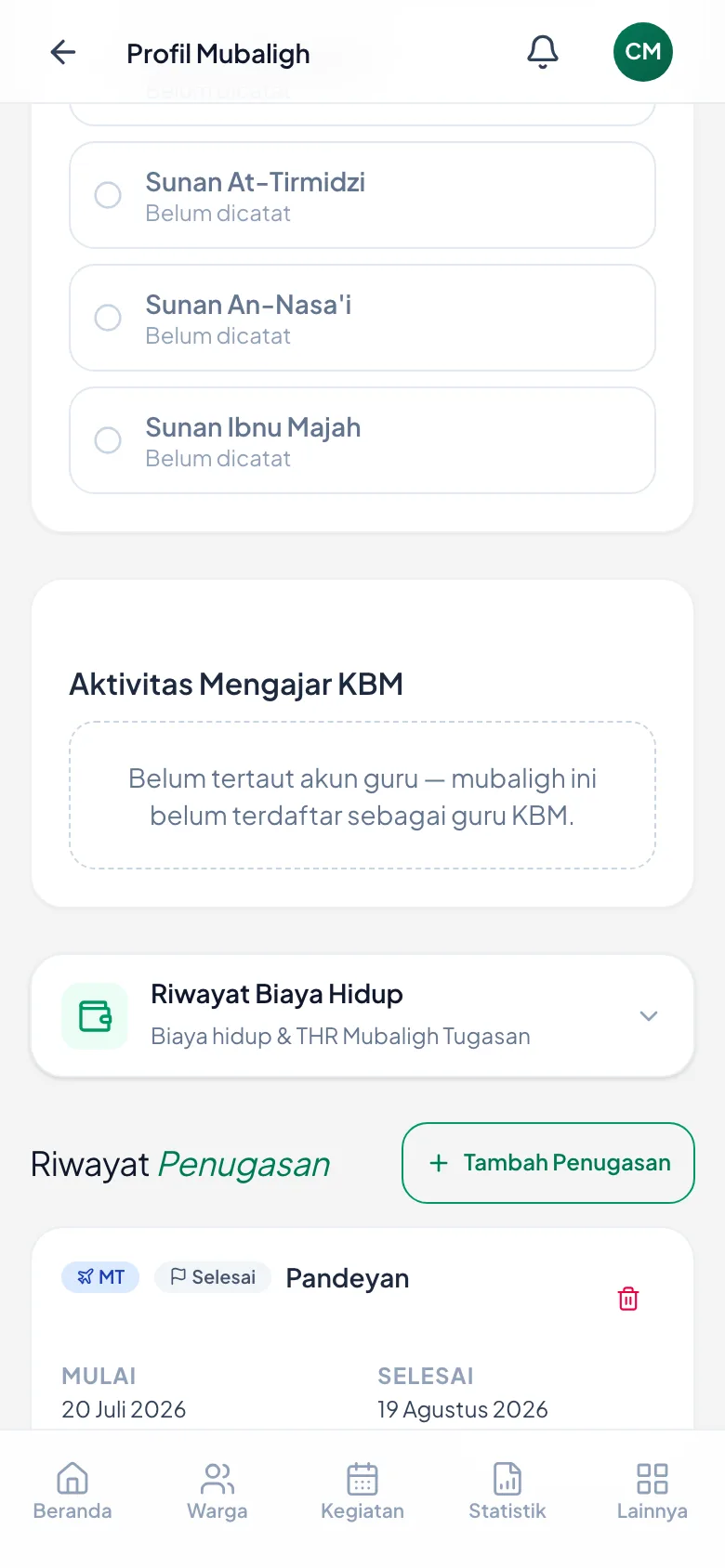
Penugasan bertanda Selesai
Tanggal selesai tercatat, dan tombol pengelolaannya sudah tidak ada lagi.
11. Mengubah penugasan yang sudah dicatat
- Ketuk tombol pensil pada kartu penugasan yang masih Aktif. Formulir yang sama terbuka, kali ini berjudul Ubah Penugasan dan sudah terisi data lamanya.
- Bisa diubah: kelompok, jenis penugasan, tanggal, dan keterangan.
- Tombol simpannya berbunyi Perbarui Penugasan, bukan Simpan Penugasan.
- Pakai ini untuk membetulkan salah catat — misalnya salah pilih kelompok atau salah ketik tanggal.
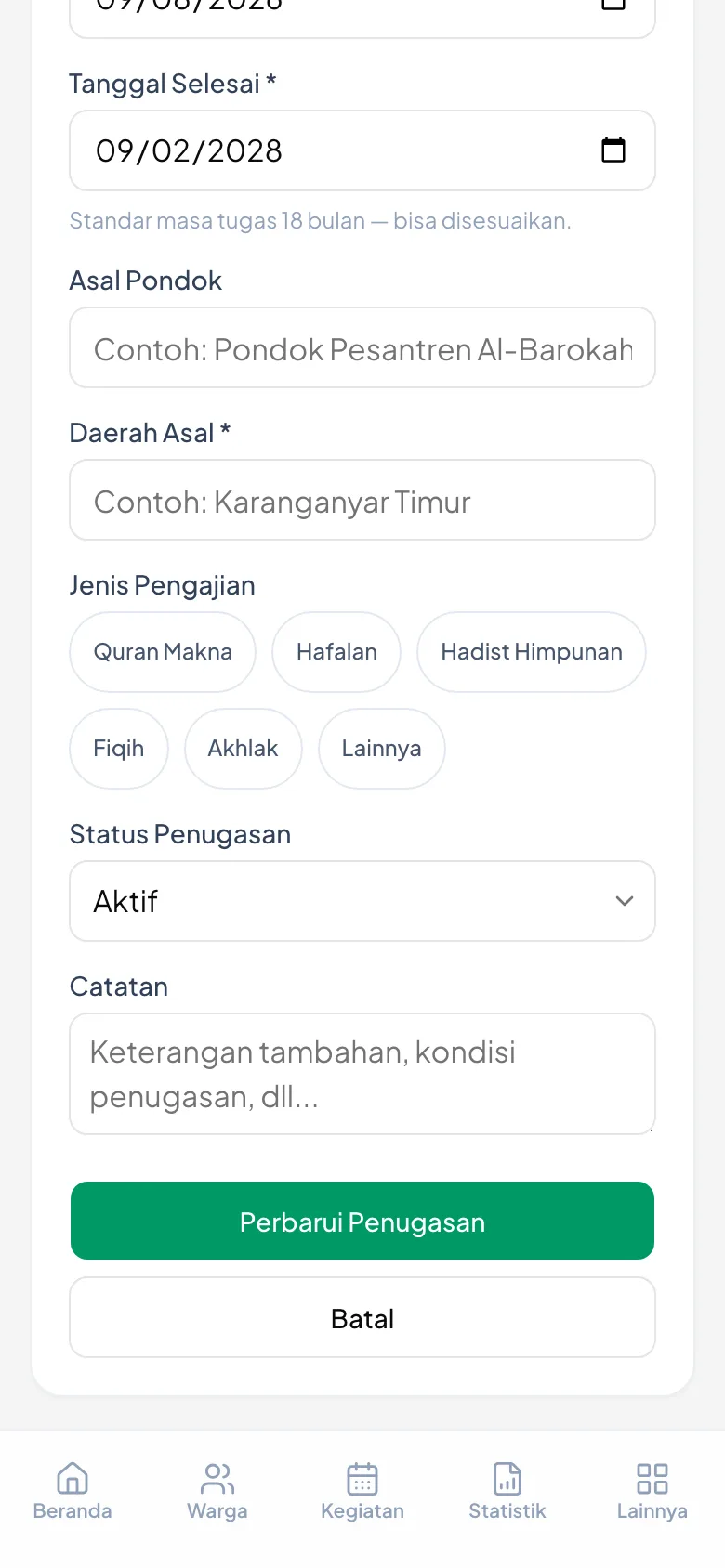
Formulir dalam mode Ubah
Judulnya berubah jadi Ubah Penugasan, dan isiannya sudah terisi data lama.
12. Menghapus penugasan
- Ketuk tombol tong sampah, lalu Ya, Hapus pada konfirmasinya.
- Hanya pengurus Daerah yang melihat tombol ini.
- Berbeda dari Akhiri, tombol hapus tersedia untuk penugasan berstatus apa pun — termasuk yang sudah selesai. Itu berguna saat penugasan terlanjur dicatat pada orang yang salah.
- Sesudah dihapus, catatannya hilang sepenuhnya dan tidak bisa dikembalikan.
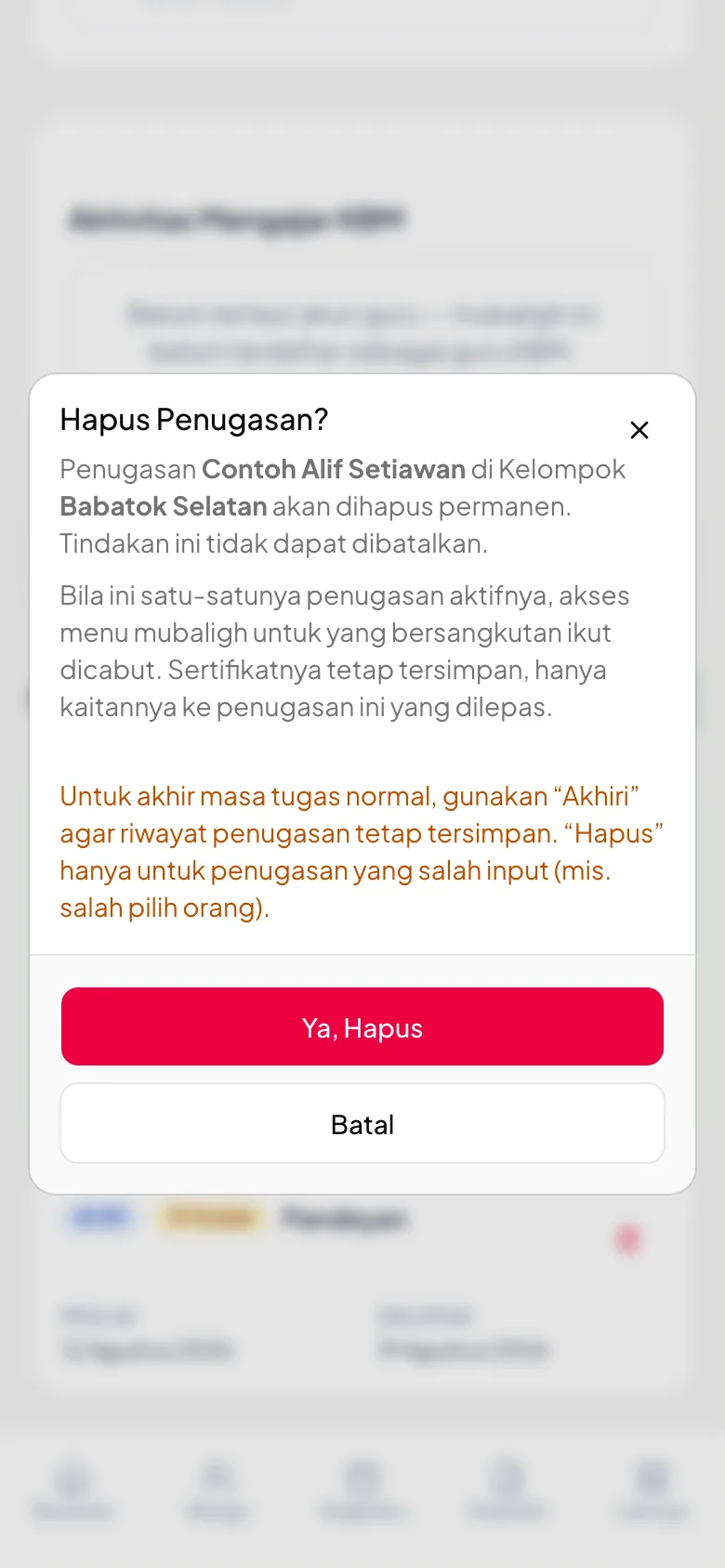
Konfirmasi menghapus penugasan
Konfirmasi diminta karena penghapusan tidak bisa dibatalkan.
13. Mencatat MT dari Luar Daerah
- Dipakai untuk mubaligh kiriman daerah lain yang datanya belum ada di database jamaah.
- Pilihan ini hanya muncul untuk pengurus Daerah. Kalau Anda pengurus Desa dan tidak melihatnya, itu memang bukan wewenang Desa.
- Pilih MT dari Luar Daerah pada Sumber Mubaligh, dan sub-formulir data dirinya terbuka di bawahnya.
- Nama Lengkap, Jenis Kelamin, dan Daerah Asal wajib. Asal Pondok, Tempat Lahir, dan Tanggal Lahir boleh dikosongkan.
- Isian data dirinya sama dengan yang dipakai formulir warga lain di aplikasi ini, jadi tampilannya akan terasa serupa.
- Daerah Asal paling mudah terlewat karena letaknya di bawah. Kalau kosong, penyimpanan ditolak dengan pesan *Asal daerah wajib diisi untuk MT Eksternal*.
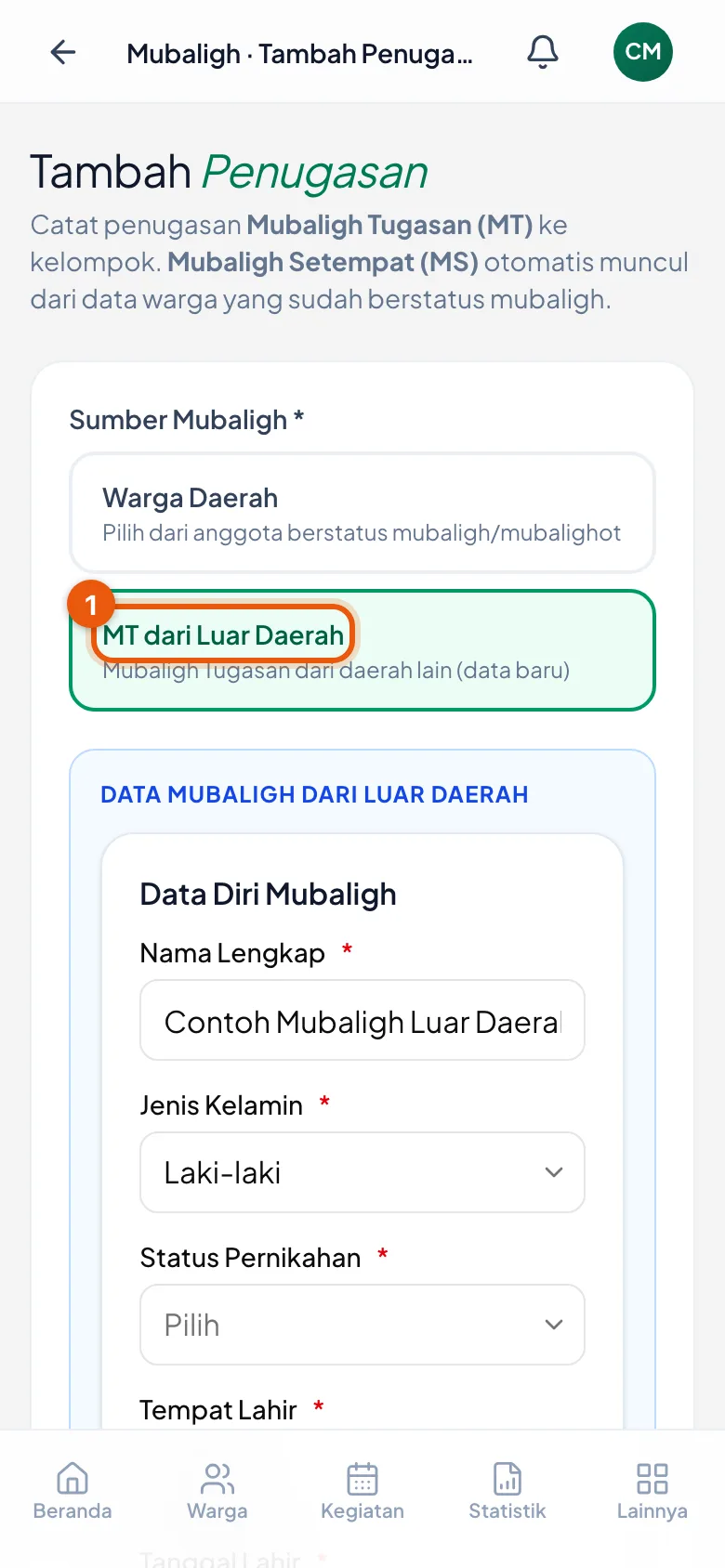
Sumber Mubaligh: MT dari Luar Daerah
Pilihan ini hanya tampil untuk pengurus Daerah, dan membuka sub-formulir data mubaligh.
14. Melengkapi kelompok dan tanggalnya
- Sesudah data dirinya terisi, sisanya sama persis dengan penugasan biasa: Kelompok Tujuan, Jenis Penugasan, dan Tanggal Mulai.
- Aturan kunci-otomatis 18 bulan juga berlaku di sini — kosongkan Tanggal Selesai kalau memang mengikuti masa tugas baku.
- Periksa sekali lagi sebelum menyimpan. Karena jalur ini membuat data warga baru, salah ketik nama akan ikut tersimpan sebagai data warga, bukan hanya sebagai penugasan.
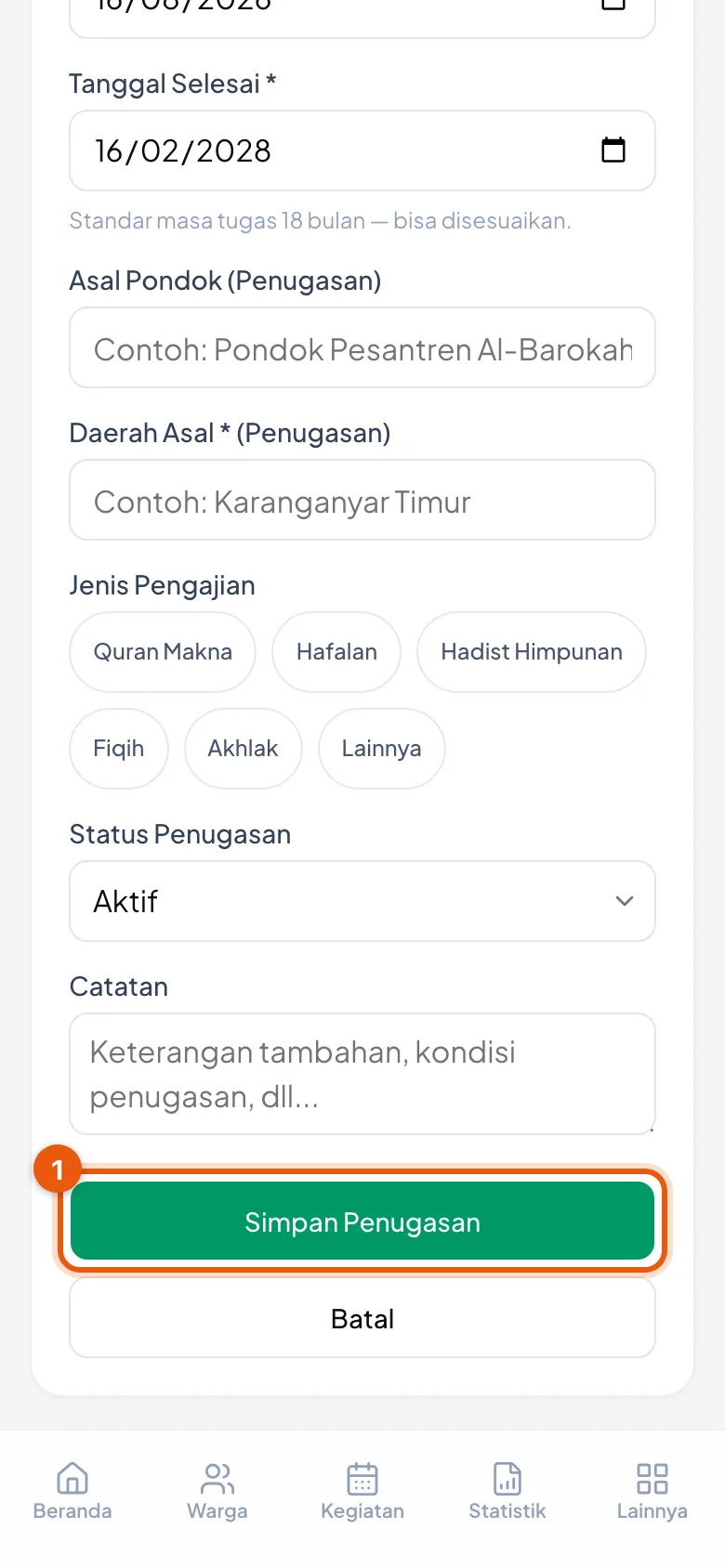
Formulir MT luar Daerah yang sudah lengkap
Data diri, kelompok tujuan, dan tanggal mulai terisi — tombol Simpan Penugasan siap ditekan.
15. Data warganya dibuatkan sekaligus
- Sesudah disimpan, aplikasi membuat dua hal sekaligus: data warga untuk mubaligh tersebut, dan penugasannya ke kelompok.
- Data warga itu tidak punya Kartu Keluarga.
- Karena itu ia tidak akan muncul di daftar Kartu Keluarga, tetapi tetap muncul sebagai mubaligh di menu Mubaligh dan di laporan.
- Selanjutnya ia diperlakukan sama seperti MT lain: bisa dipindahkan, diakhiri, dan punya halaman profil sendiri.
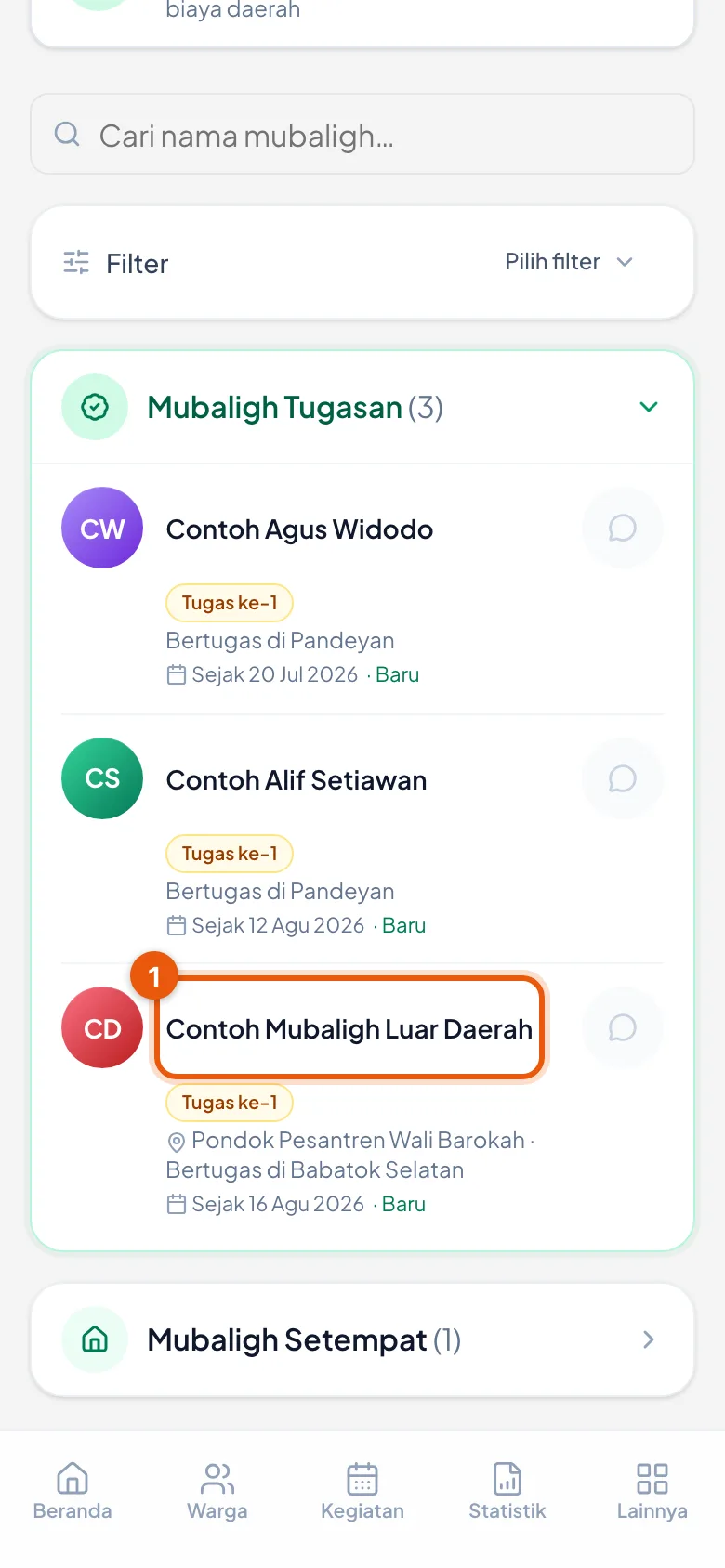
MT dari luar Daerah di daftar
Sesudah disimpan, ia berdiri di daftar Mubaligh Tugasan seperti MT lainnya.
Kiriman Calon Mubaligh (KCM)
Mencatat generus yang dikirim mondok dengan biaya Daerah, dari berangkat sampai selesai — termasuk berapa yang sudah dibelanjakan.
1. Apa yang dicatat di sini
- KCM = generus yang dikirim mondok dengan biaya Daerah. Yang dicatat di sini hanya mereka — bukan semua warga yang kebetulan sedang mondok.
- Yang masuk KCM adalah yang memakai biaya Daerah. Warga yang mondok atas biaya sendiri tidak dicatat di sini.
- Karena itu halaman ini juga menampilkan Total Investasi Beasiswa — jumlah yang sudah dikeluarkan Daerah untuk seluruh KCM.
- Buka lewat menu Mubaligh, lalu kartu Kiriman Calon Mubaligh (KCM).
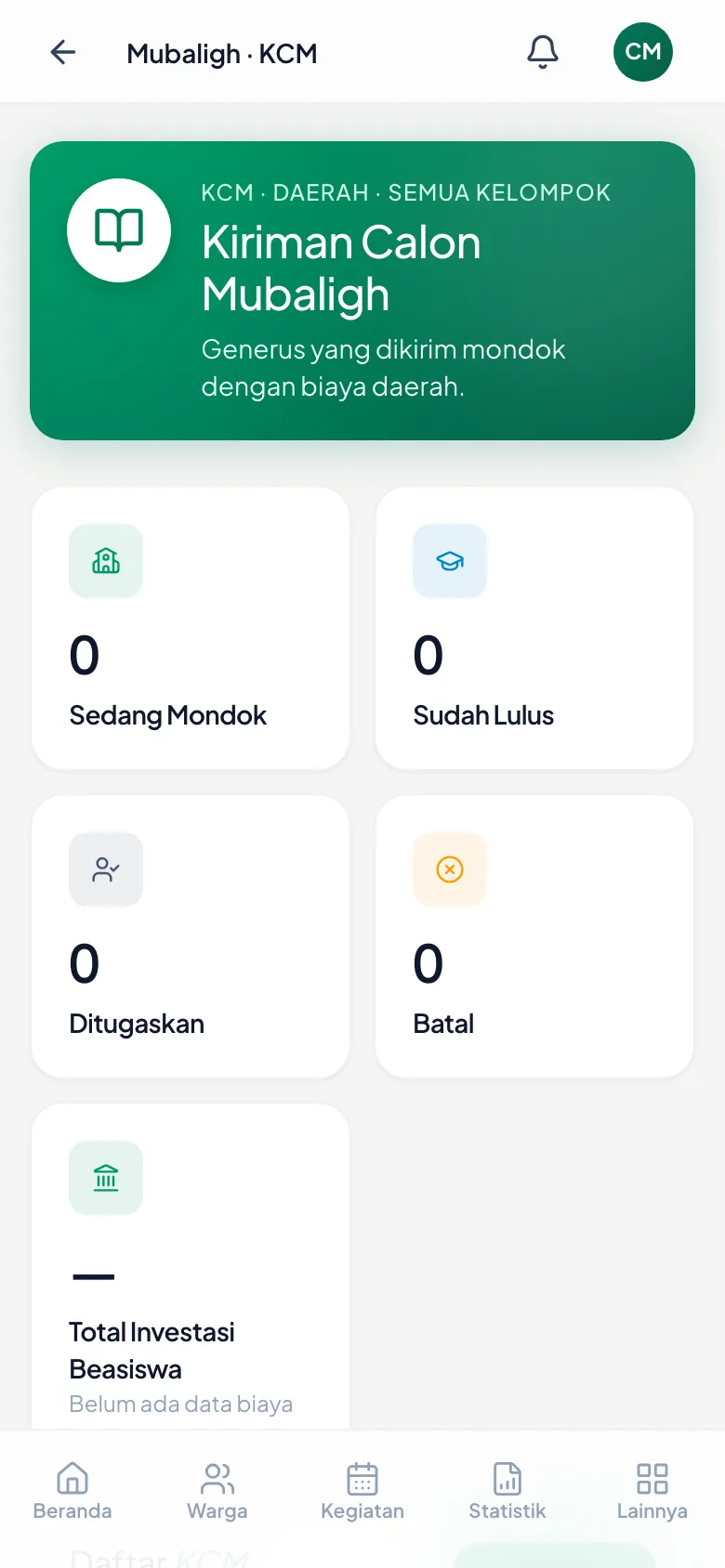
Halaman KCM sebelum ada isinya
Empat kartu status di atas, lalu Total Investasi Beasiswa, lalu daftarnya.
2. Empat status, dan artinya
- Sedang Mondok — sudah berangkat, masih menempuh pendidikannya.
- Sudah Lulus — selesai mondok, tetapi belum menerima penugasan.
- Ditugaskan — sudah lulus dan sudah dicatat sebagai mubaligh yang bertugas. Inilah ujung yang diharapkan.
- Batal — tidak melanjutkan. Jangan dihapus; ubah statusnya jadi Batal supaya biaya yang sudah dikeluarkan tetap terlihat.
- Angka di keempat kartu itu bergerak sendiri mengikuti status tiap KCM. Tidak ada yang perlu dijumlahkan manual.
3. Menambah KCM baru
- Ketuk Tambah di sebelah kanan judul Daftar KCM.
- Nama Generus dipilih dari daftar warga — jadi orangnya harus sudah ada di Data Warga lebih dulu.
- Nama Pondok diketik bebas, misalnya *Pondok Pesantren Wali Barokah*.
- Tanggal Masuk wajib. Perkiraan Lulus diisi sebisanya — ia membantu memperkirakan kapan calon mubaligh ini lulus.
- Kelompok Asal dan Catatan boleh dikosongkan.
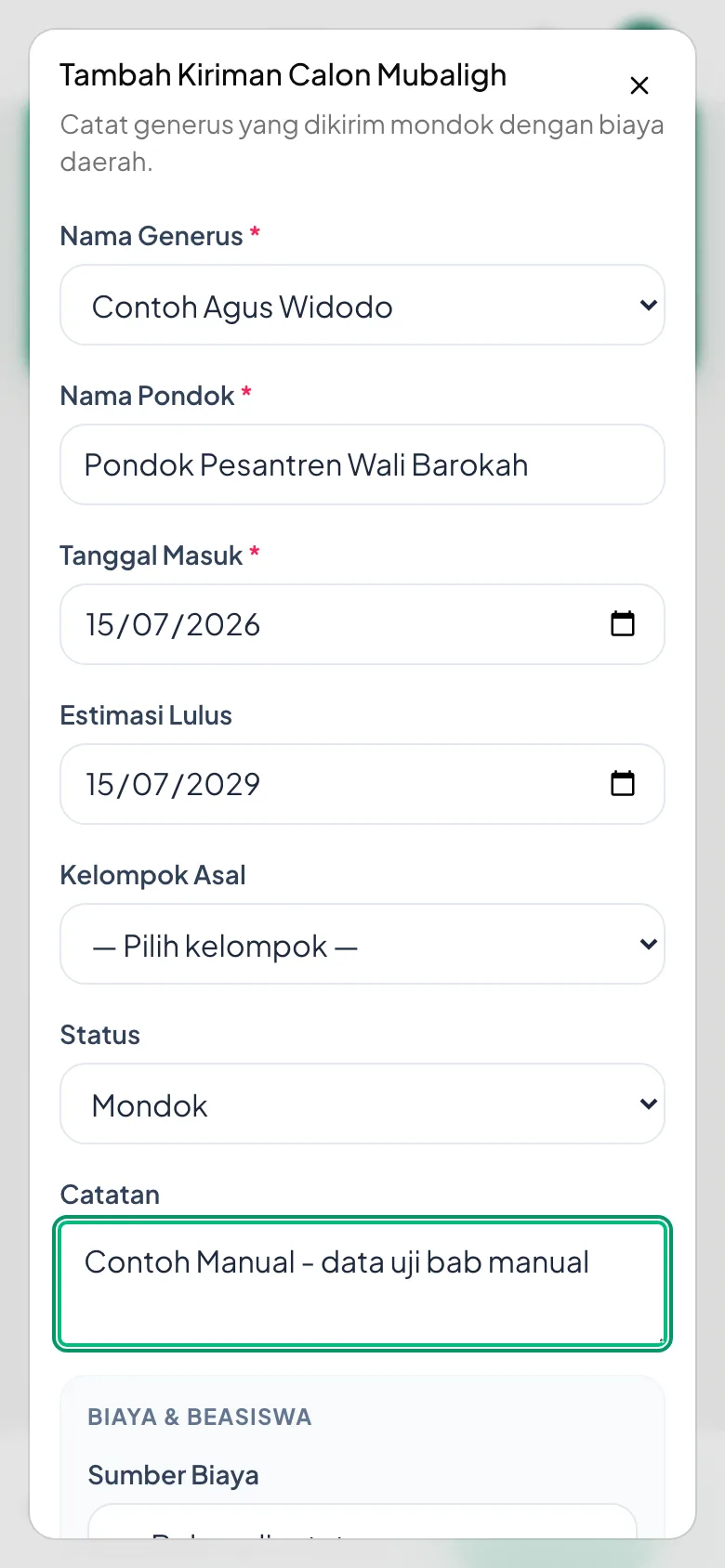
Formulir KCM yang sudah terisi
Nama generus dipilih dari daftar; nama pondok dan tanggal diketik.
4. Mencatat biayanya
- Di bagian bawah formulir ada Sumber Biaya. Selama belum dipilih, isian nominalnya tidak muncul.
- Biaya Total diketik tanpa titik dan tanpa koma. Lima juta ditulis `5000000`, bukan `5.000.000`.
- Keterangan Biaya berguna saat pembiayaannya bertahap atau ditanggung bersama — misalnya *Tahap 1: Rp 5jt* atau *Disubsidi Desa setempat*.
- Biaya boleh dikosongkan dulu dan diisi belakangan lewat Edit. Selama kosong, KCM itu tidak ikut menambah Total Investasi Beasiswa.
5. Memastikan tersimpan
- Sesudah disimpan, KCM barunya langsung berdiri di Daftar KCM lengkap dengan lencana statusnya.
- Tiap baris menampilkan nama, pondok, tanggal masuk, perkiraan lulus, dan catatannya.
- Keterangan di bawah judul daftar (*“sekian KCM tercatat dalam wilayah”*) ikut bertambah.
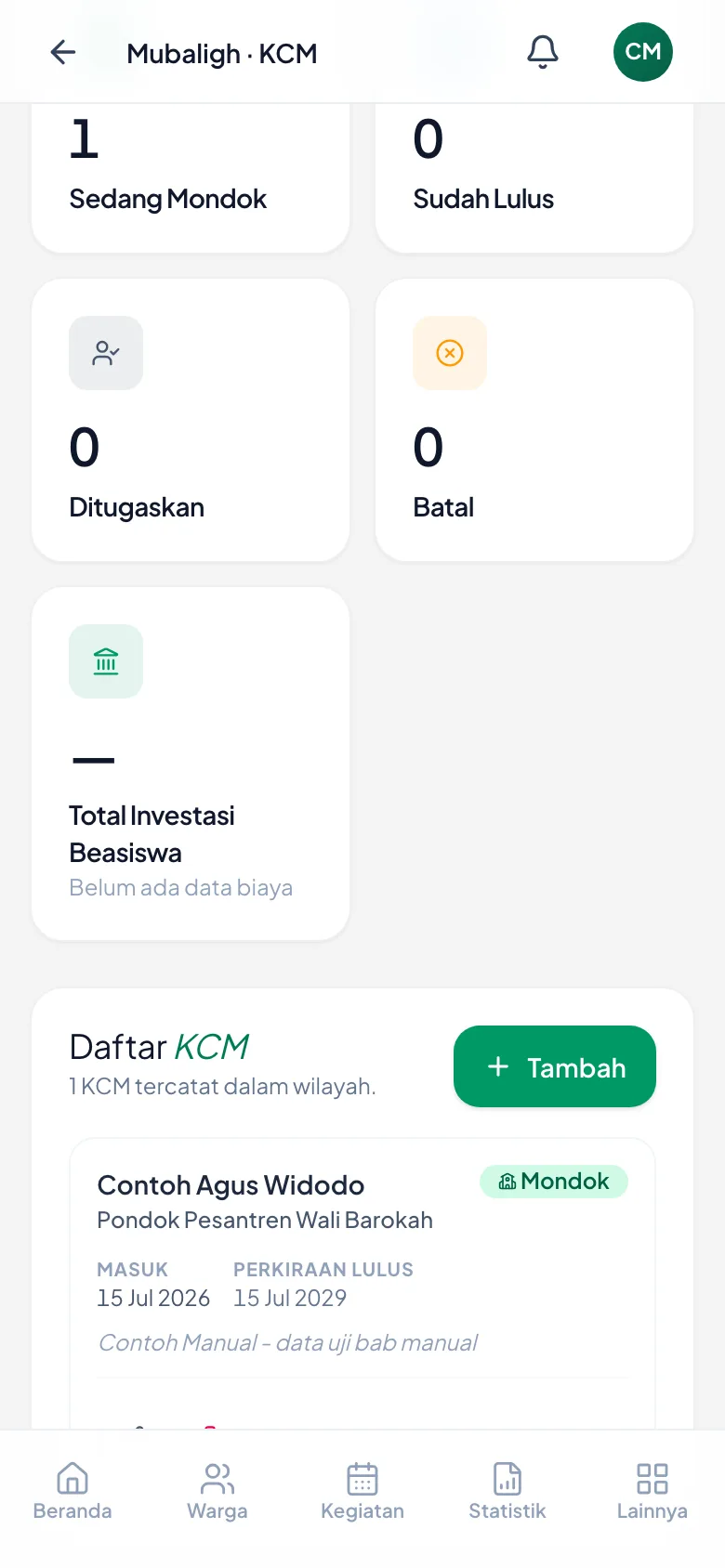
KCM yang baru tersimpan
Baris KCM dengan lencana Mondok, tanggal masuk, dan perkiraan lulus.
6. Memperbarui saat keadaannya berubah
- Ketuk Edit pada baris KCM-nya untuk mengubah status, tanggal, atau biaya.
- Urutan yang wajar: Sedang Mondok → Sudah Lulus saat ia pulang → Ditugaskan sesudah penugasannya dicatat di menu Mubaligh.
- Mengubah status di sini tidak otomatis membuat penugasan. Keduanya terpisah: KCM mencatat perjalanan pendidikannya, penugasan mencatat tugasnya di kelompok. Catat penugasannya lewat Tambah Penugasan, lalu ubah status KCM-nya jadi Ditugaskan.
- Hapus hanya untuk data yang salah catat — bukan untuk yang batal. Untuk yang batal, ubah statusnya.
- Perlu diketahui: aplikasi tidak mencegah penghapusan. Ini soal tata cara, bukan pembatasan yang dijaga sistem — jadi kehati-hatiannya ada pada Anda.
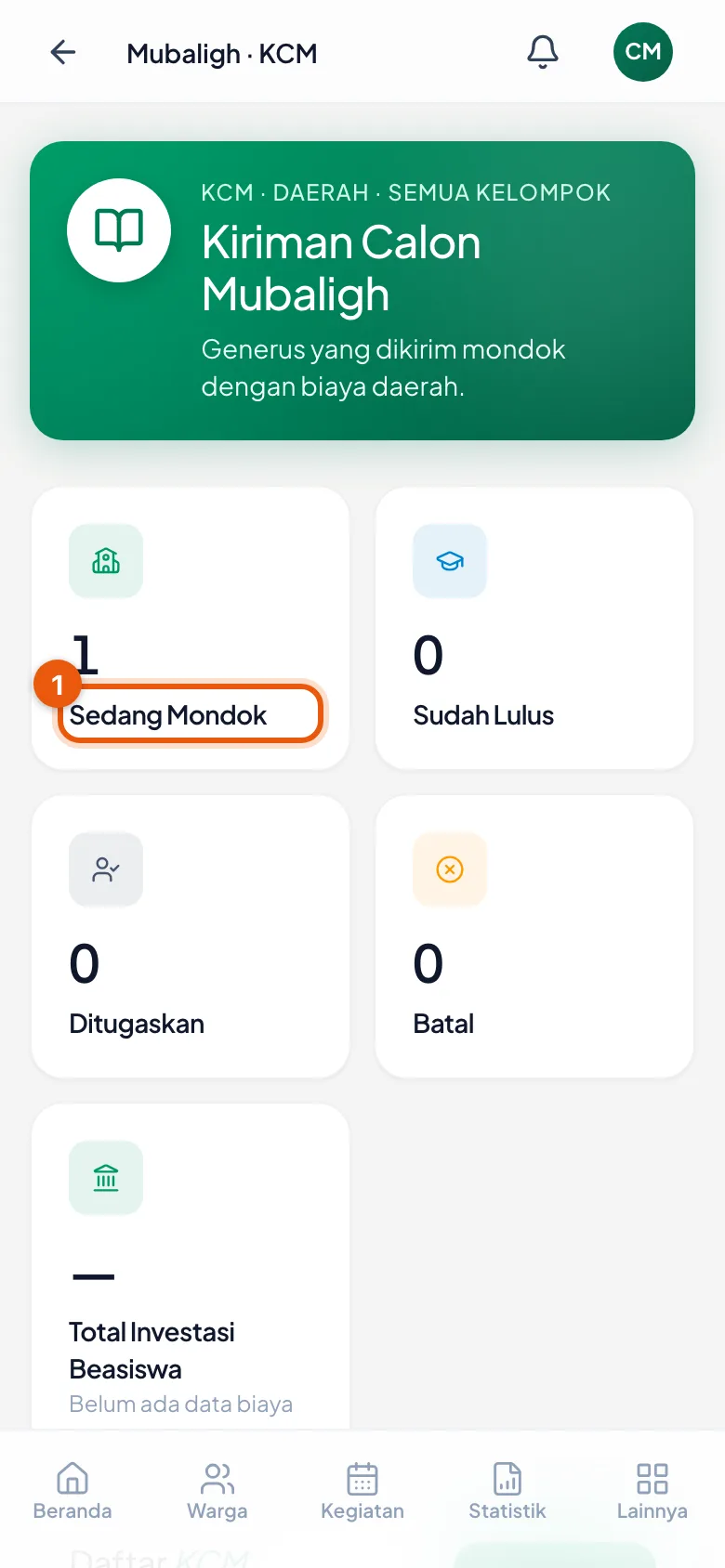
Angka di kartu ikut berubah
Sedang Mondok bertambah satu begitu KCM baru tersimpan.
7. Tombol Ubah dan Hapus
- Keduanya ada di baris KCM-nya masing-masing.
- Edit membuka kembali isian yang sama, sudah terisi data lamanya — tinggal ubah yang perlu.
- Hapus membuang catatannya sama sekali.
- Pastikan Anda menekan tombol pada baris yang benar. Kalau daftarnya panjang, cocokkan dulu namanya sebelum mengetuk.
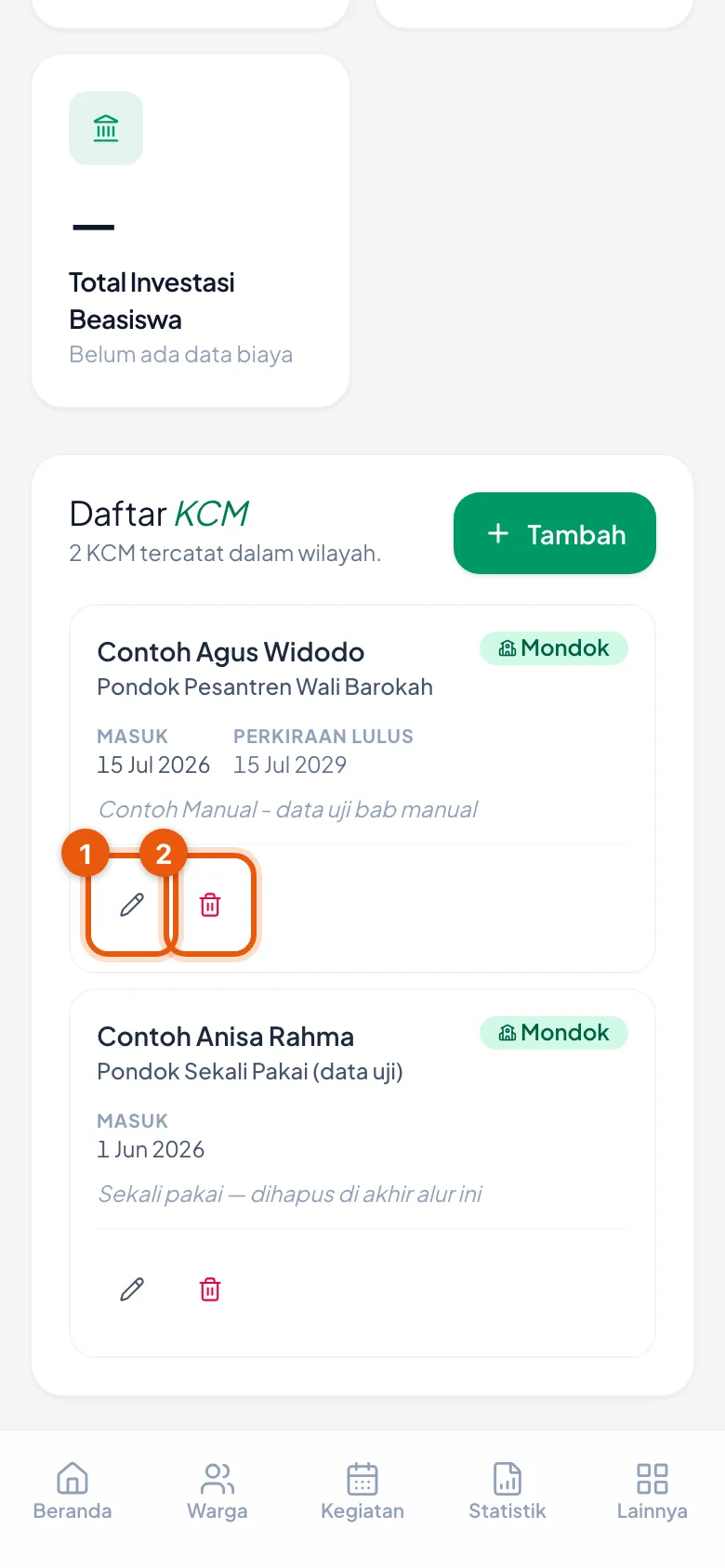
Ubah dan Hapus per baris
Tiap KCM punya tombolnya sendiri; periksa namanya sebelum mengetuk.
8. Mengubah statusnya
- Di dalam Edit, ubah pilihan Status — misalnya dari *Mondok* jadi *Lulus* saat ia pulang.
- Tombol simpannya berbunyi Simpan Perubahan.
- Sesudah tersimpan, angka di kartu ringkasan bergeser sendiri: Sedang Mondok berkurang, Sudah Lulus bertambah.
- Isian lain — pondok, tanggal, biaya — bisa diperbarui di layar yang sama.
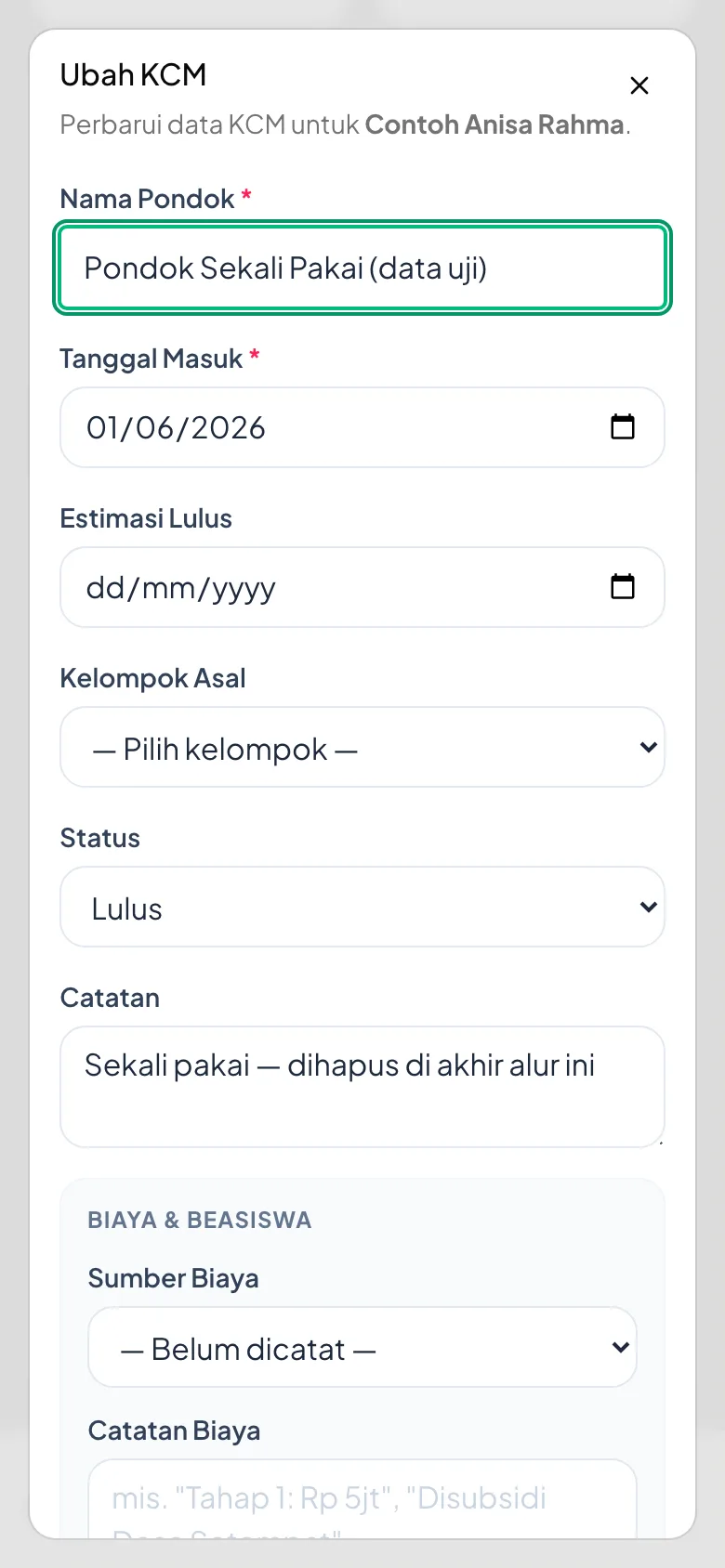
Mengubah status KCM
Isian terisi data lama; yang diubah hanya pilihan Status.
9. Angkanya bergeser sendiri
- Begitu status tersimpan, kartu di atas ikut menyesuaikan: Sedang Mondok berkurang satu, Sudah Lulus bertambah satu.
- Tidak ada yang perlu dihitung atau disegarkan manual.
- Kalau angkanya tidak bergeser, kemungkinan besar statusnya belum tersimpan — buka lagi Edit dan periksa.
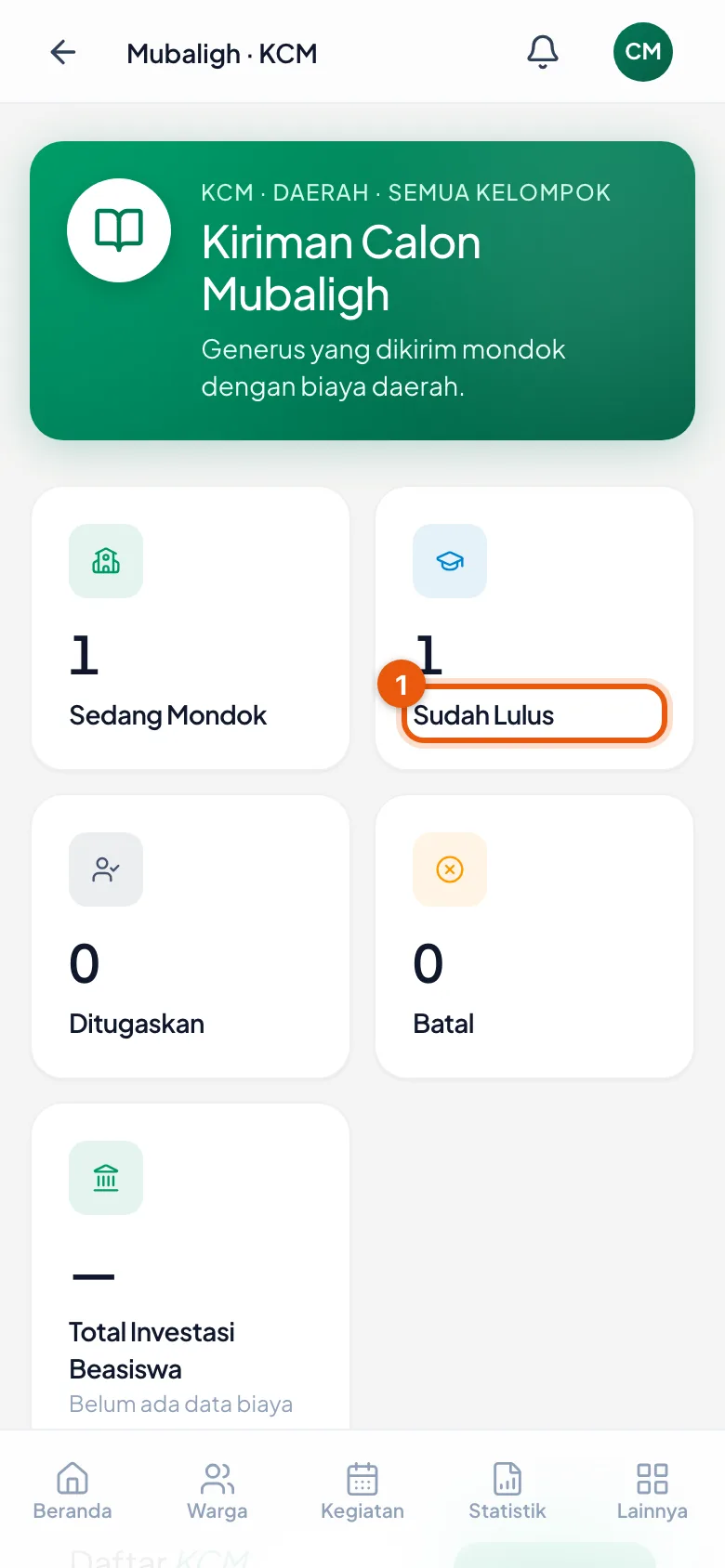
Kartu ringkasan menyesuaikan
Sesudah status diubah jadi Lulus, angka di kartu bergeser sendiri.
10. Menghapus data KCM
- Ketuk Hapus pada barisnya, lalu Ya, Hapus.
- Penghapusan tidak bisa dibatalkan, dan catatan biayanya ikut hilang.
- Sekali lagi: untuk yang batal mondok, ubah statusnya jadi Batal — jangan dihapus. Hapus hanya untuk data yang memang salah catat.
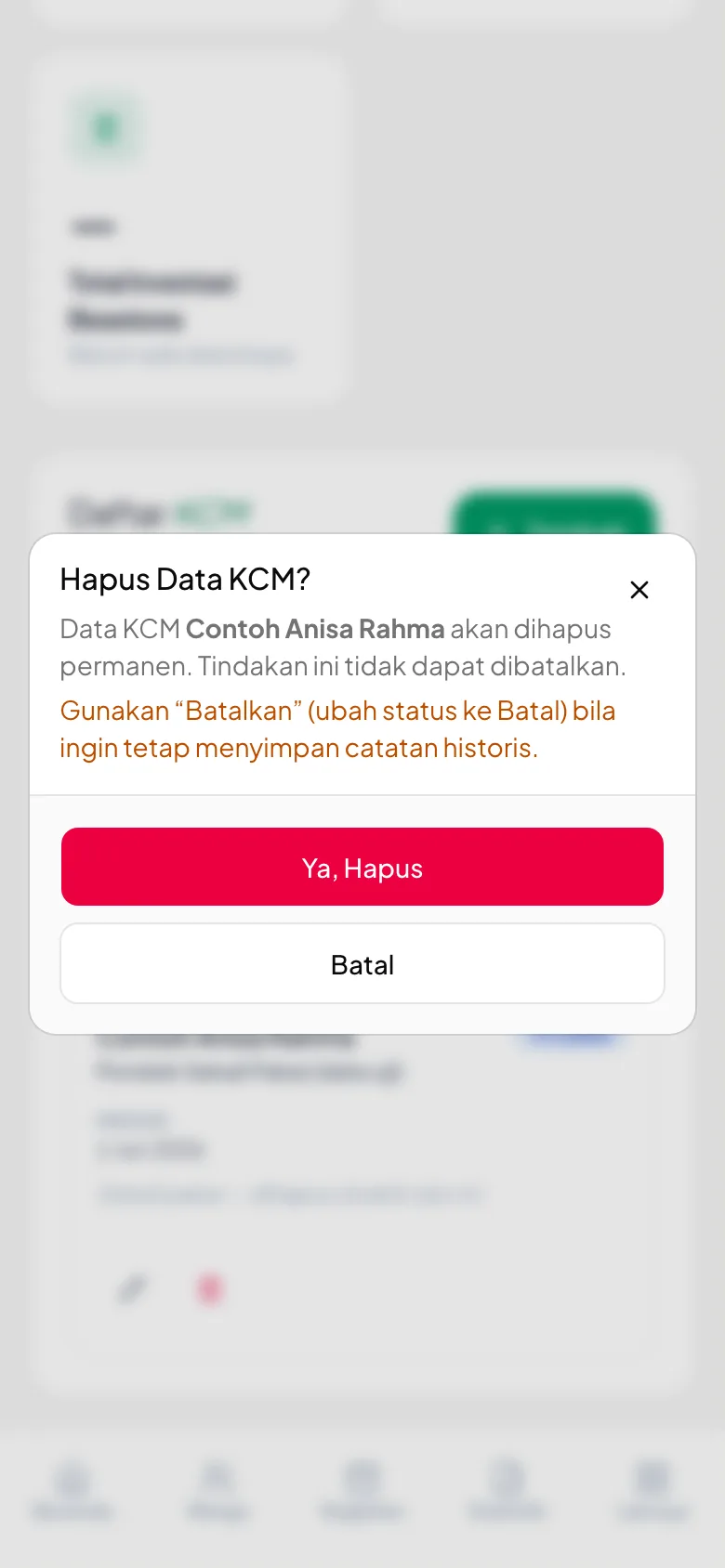
Konfirmasi menghapus KCM
Konfirmasi diminta karena datanya tidak bisa dikembalikan.
Tips Berguna
- Isi Perkiraan Lulus walau masih kira-kira. Tanpa itu, tidak ada cara melihat kapan calon mubaligh berikutnya selesai mondok.
- Catat biayanya sedini mungkin. Angka yang dikumpulkan belakangan hampir selalu tidak lengkap.
- Sesudah seorang KCM lulus dan ditugaskan, babnya berlanjut ke Menugaskan Mubaligh ke Kelompok — di situlah masa tugasnya dicatat.
Membaca Profil Mubaligh
Satu halaman yang mengumpulkan riwayat seorang mubaligh — sertifikat, kitab Kutubus Sittah, jadwal mengajar, dan biaya hidup Mubaligh Tugasan (MT).
1. Membuka profilnya
- Dari menu Mubaligh, ketuk penyaring Mubaligh Tugasan atau Mubaligh Setempat, lalu ketuk namanya.
- Bagian paling atas memuat keterangan pokok: status (Mubaligh atau Mubalighot), jenis kelamin, asal pondok, tahun lulus, dan apakah ia hafidz.
- Tanda hubung (—) berarti keterangannya belum diisi, bukan berarti tidak ada. Itu diperbaiki dari Data Warga, bukan dari halaman ini.
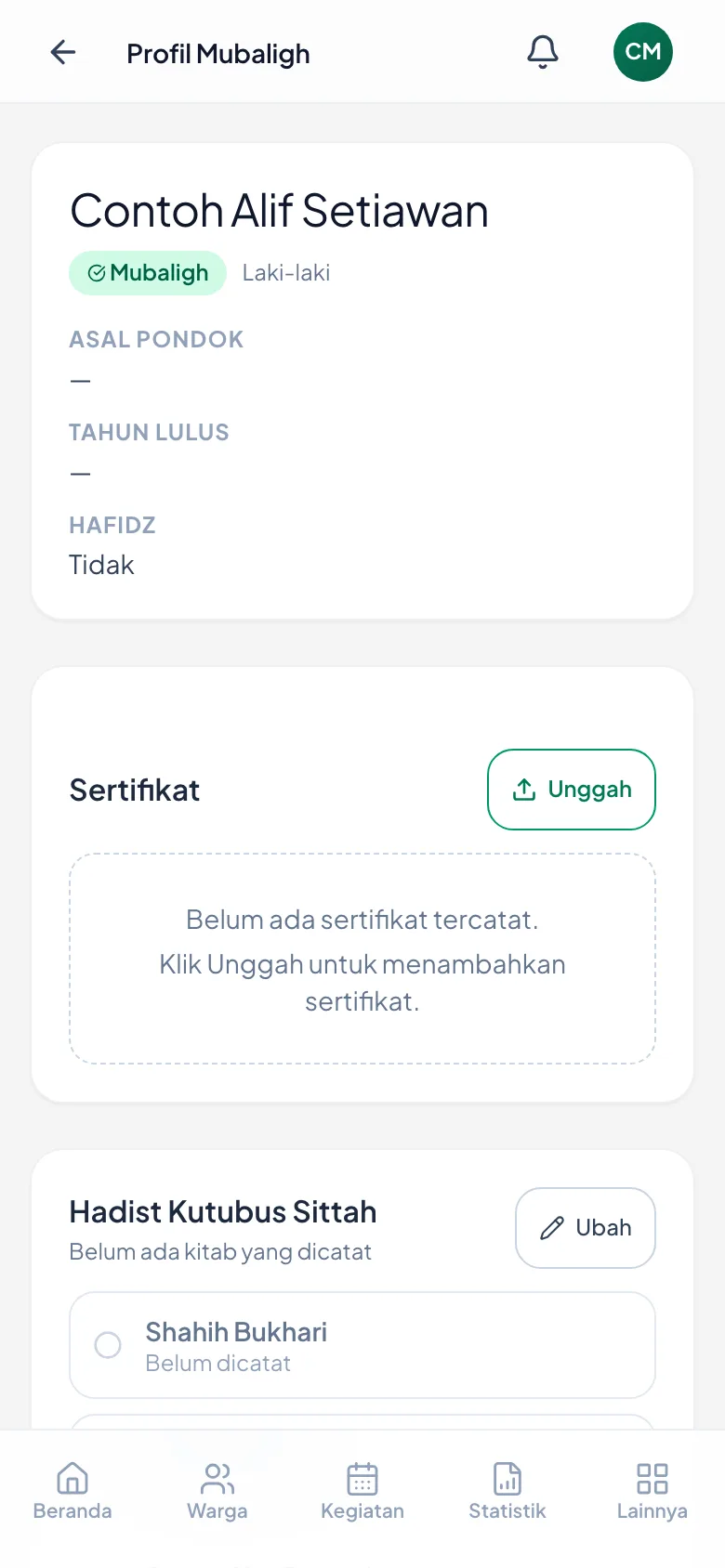
Kepala profil mubaligh
Status, asal pondok, tahun lulus, dan keterangan hafidz.
2. Sertifikat
- Ketuk Unggah untuk menambahkan berkas sertifikat.
- Ada tiga jenis: Kelulusan Pondok, Sertifikat Mubaligh, dan Selesai Tugas.
- Berkas yang diterima PDF, JPG, atau PNG, dan paling besar 5 MB. Foto langsung dari kamera HP sering melebihi batas itu — kecilkan dulu, atau potret ulang dengan mutu lebih rendah.
- Sertifikat yang sudah terunggah bisa diunduh kembali kapan saja lewat tombol di barisnya.
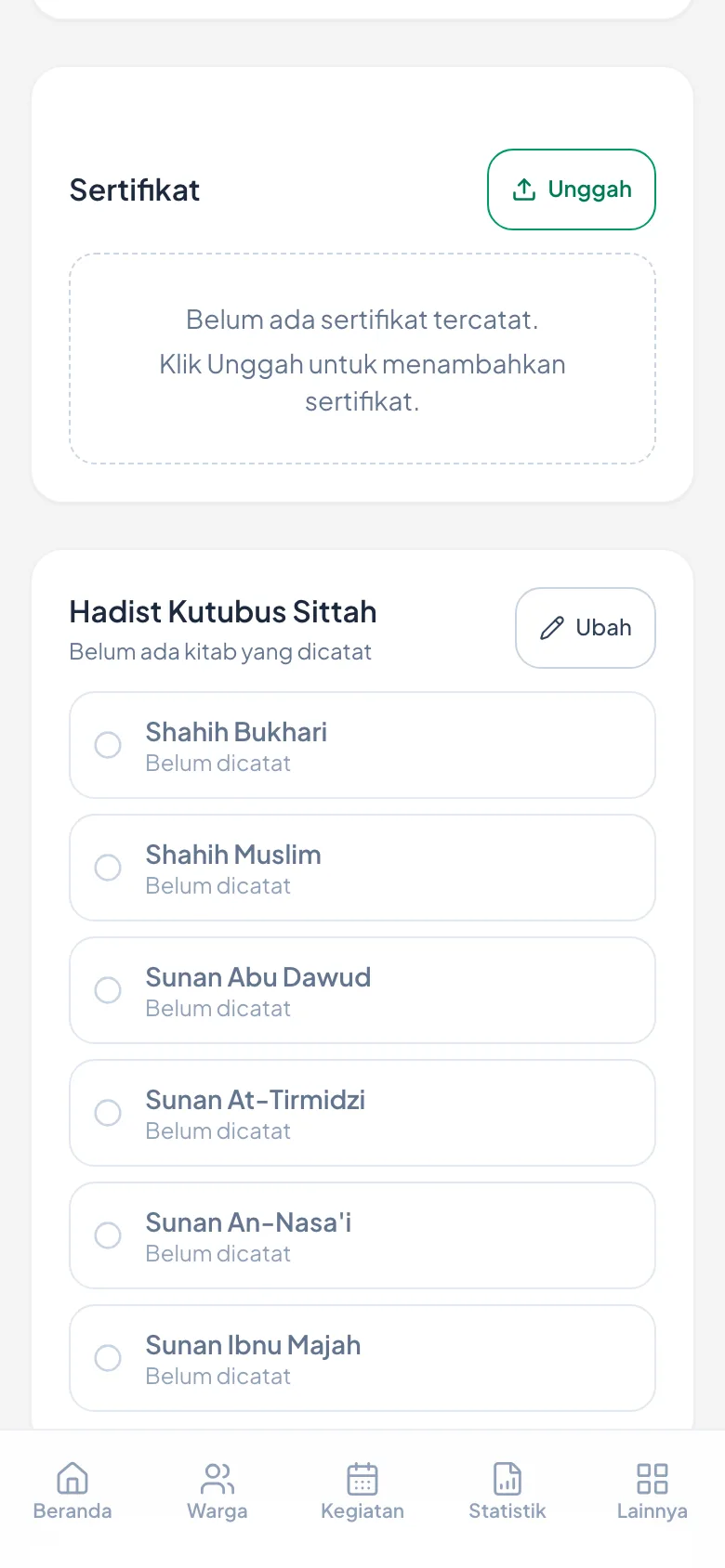
Bagian Sertifikat
Saat belum ada isinya, tombol Unggah yang ditawarkan.
3. Mengunggah sertifikat
- Ketuk Unggah, lalu pilih Jenis Sertifikat, isi Tanggal Terbit, dan pilih berkasnya.
- Kalau mubaligh itu punya lebih dari satu penugasan, sertifikatnya bisa dikaitkan ke penugasan tertentu — berguna untuk sertifikat Selesai Tugas.
- Sesudah tersimpan, berkasnya berdiri di daftar dan bisa diunduh kembali kapan saja.
- Salah unggah? Tombol hapus ada di baris sertifikatnya, dengan konfirmasi lebih dulu.
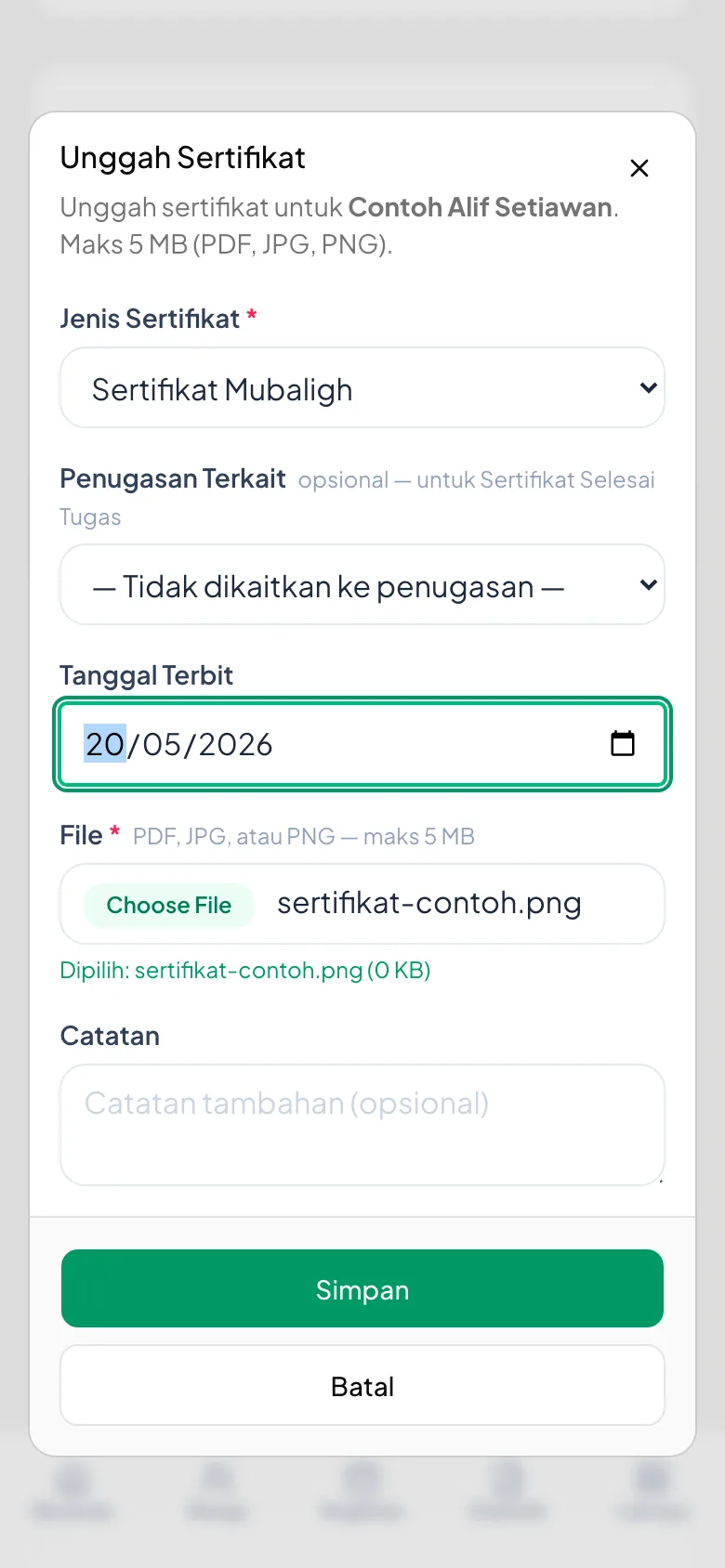
Mengisi data sertifikat
Jenis, tanggal terbit, dan berkasnya. Maksimal 5 MB, format PDF/JPG/PNG.
4. Sertifikat yang sudah tersimpan
- Barisnya menampilkan jenis sertifikat dan tanggal terbitnya.
- Tombol Unduh membuka kembali berkas aslinya — berguna saat berkas di HP pengurus sudah hilang.
- Simpan berkas aslinya juga di tempat lain. Aplikasi ini pencatat, bukan satu-satunya lemari arsip.
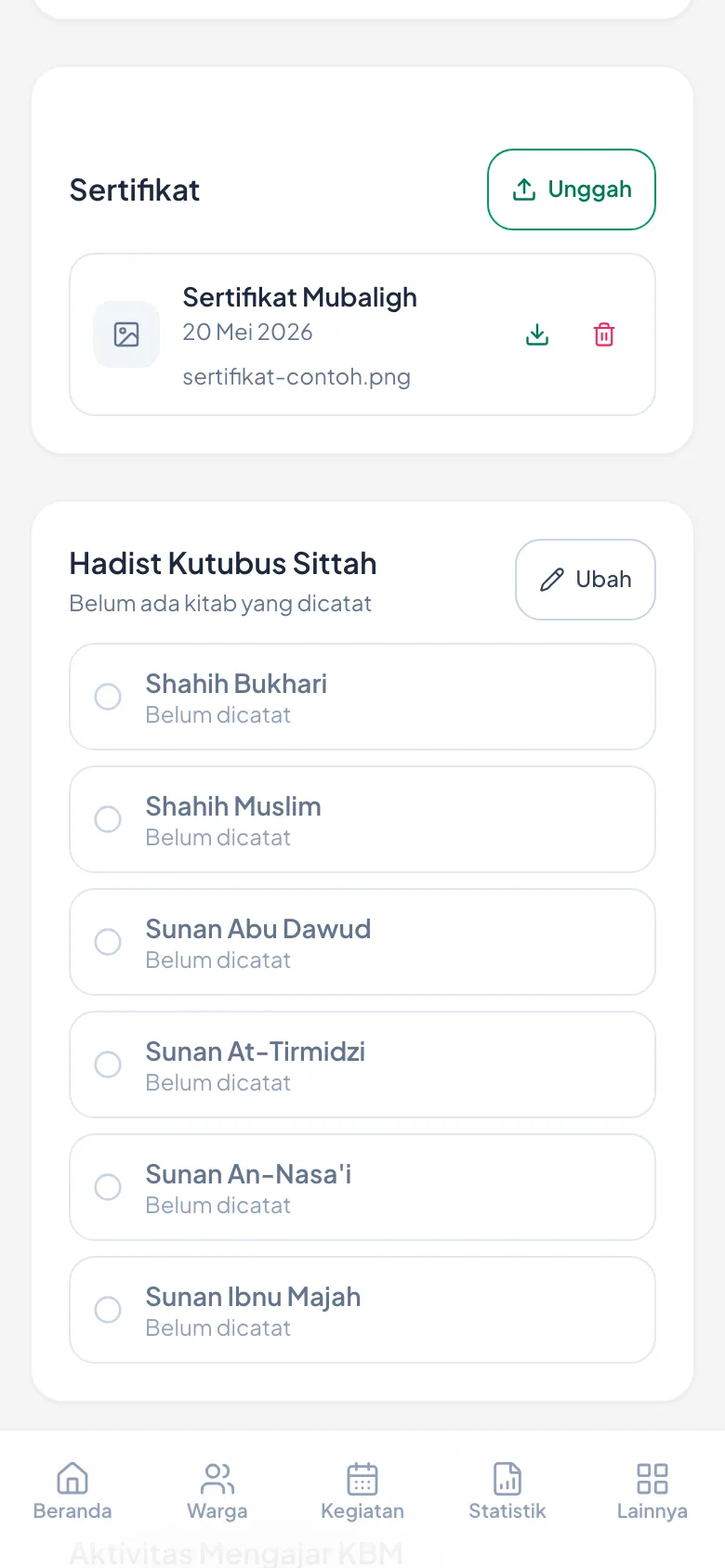
Sertifikat di daftar
Sesudah terunggah, sertifikatnya bisa diunduh ulang kapan saja.
5. Hadist Kutubus Sittah
- Kutubus Sittah adalah enam kitab hadits pokok: Shahih Bukhari, Shahih Muslim, Sunan Abu Dawud, Sunan At-Tirmidzi, Sunan An-Nasa'i, dan Sunan Ibnu Majah.
- Yang dicatat di sini adalah kitab yang sudah dimiliki mubaligh tersebut.
- Selama belum ada yang dicentang, bagian ini berbunyi *Belum ada kitab yang dicatat* dan keenamnya bertanda Belum dicatat.
Sebelum ada kitab yang dicatat
Keenam kitab berdiri dengan tanda Belum dicatat.
6. Mencentang kitab yang dimiliki
- Ketuk Ubah di sebelah kanan judul Hadist Kutubus Sittah.
- Ketuk baris kitabnya untuk mencentang — seluruh barisnya bisa diketuk, bukan hanya kotak kecil di kiri.
- Kitab yang tercentang berlatar hijau. Ketuk sekali lagi untuk membatalkannya.
- Ketuk Simpan kalau sudah sesuai.
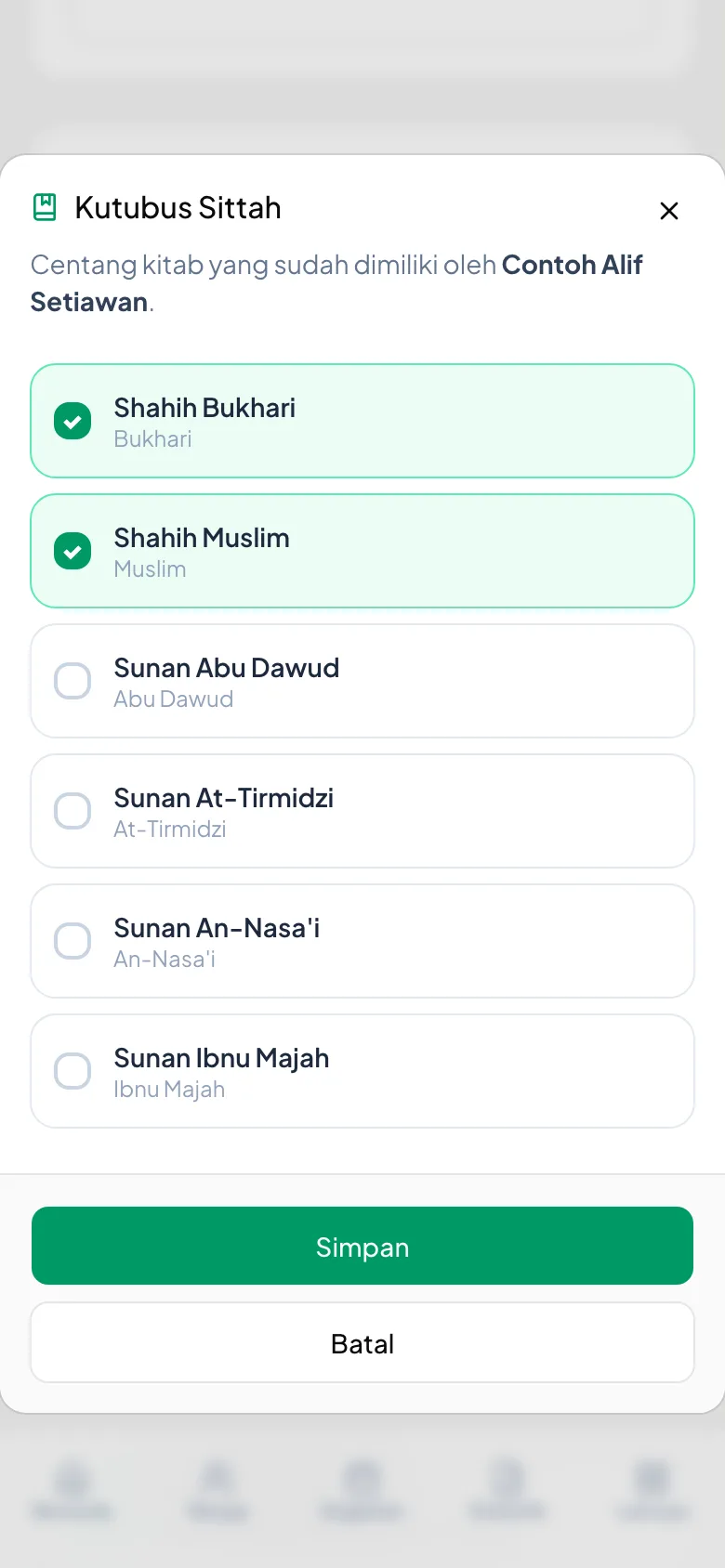
Mencentang kitab
Dua kitab tercentang, berlatar hijau. Seluruh baris bisa diketuk.
7. Hasilnya
- Judul bagiannya berubah menjadi hitungan — misalnya 2 dari 6 kitab.
- Kitab yang tercentang bertanda Sudah dimiliki dan berlatar hijau; sisanya tetap Belum dicatat.
- Angka itu memudahkan melihat sekilas siapa yang koleksinya masih perlu dilengkapi.
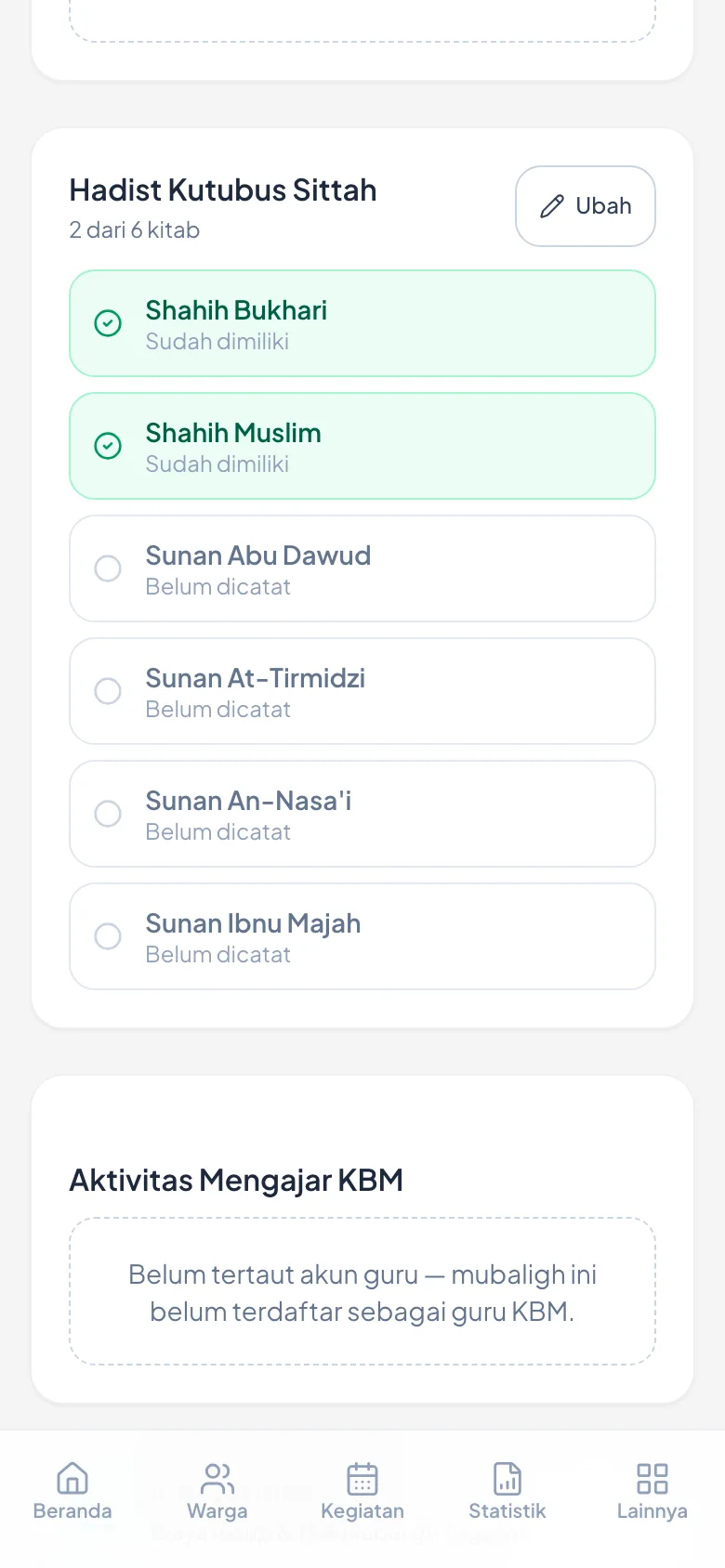
Sesudah dicentang
Judulnya kini berbunyi 2 dari 6 kitab, dua kitab bertanda Sudah dimiliki.
8. Aktivitas Mengajar KBM
- Bagian ini menampilkan kelas KBM yang diampu mubaligh tersebut.
- Kalau berbunyi *Belum tertaut akun guru*, artinya mubaligh ini belum terdaftar sebagai guru KBM — bukan berarti ia tidak pernah mengajar.
- Tautannya dibuat dari menu Generus (KBM) saat menetapkan pengajar kelas, bukan dari halaman ini.
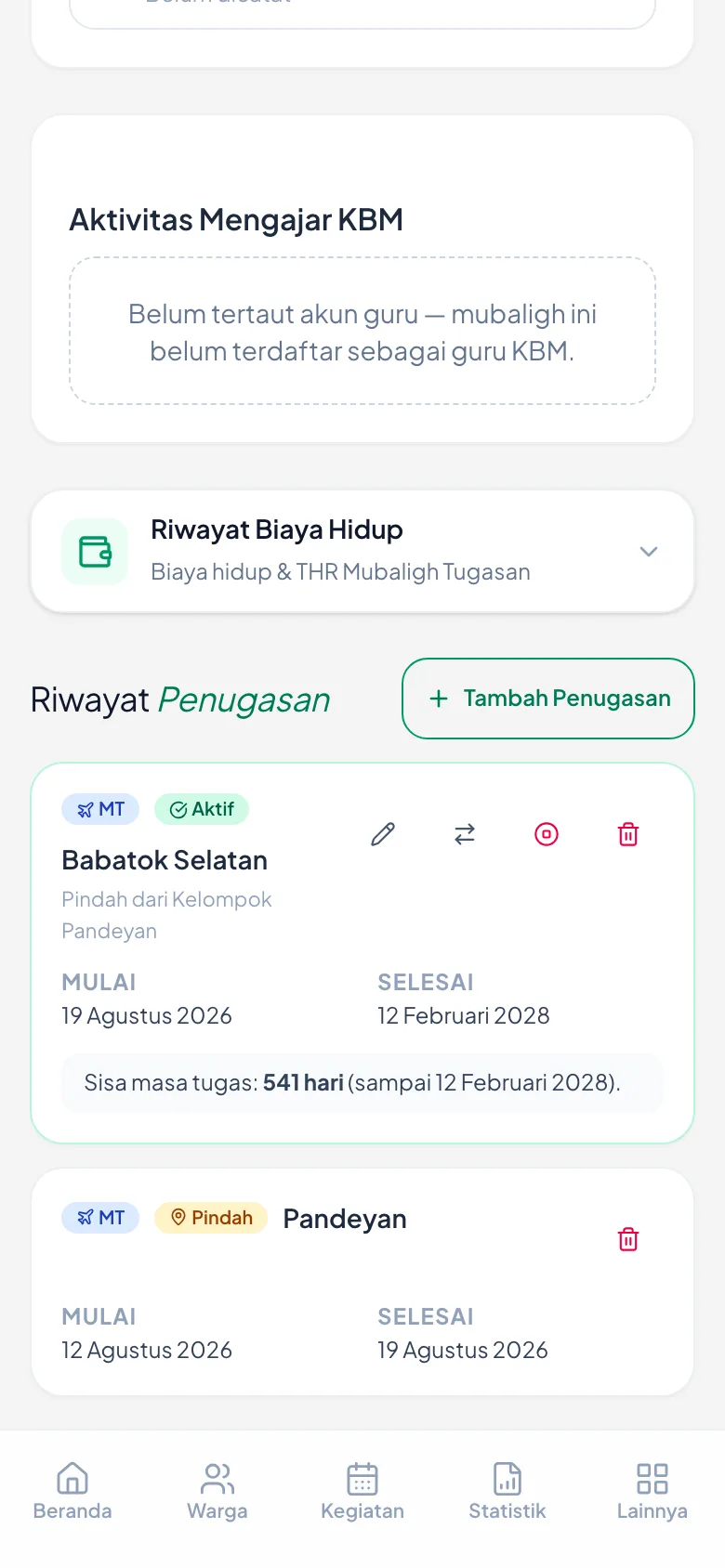
Aktivitas Mengajar KBM
Keadaan saat mubaligh belum tertaut dengan akun guru KBM.
9. Riwayat Biaya Hidup
- Ketuk judulnya untuk membuka — bagian ini tertutup secara bawaan supaya halaman tidak terlalu panjang di layar HP.
- Isinya bil ma'ruf bulanan dan THR yang sudah disalurkan untuk Mubaligh Tugasan, dengan kolom Tanggal, Catatan, Jenis, Status, dan Jumlah.
- Pencatatannya bukan di sini. Halaman ini hanya menampilkan hasilnya. Tombol Catat di Keuangan membawa Anda ke tempat mencatatnya.
- Ada dua jalan yang mengisi bagian ini, dan keduanya sah:
- Keuangan → Pengeluaran — dicatat satu per satu, pilih jenis Biaya Hidup MT atau THR MT, lalu tunjuk mubaligh penerimanya.
- Keuangan → Tunjangan — kalau kelompok Anda memakai jenis tunjangan berkode biaya_hidup_mt, pembayarannya ikut masuk ke sini sendiri. Tidak perlu dicatat dua kali.
- Yang terlihat mengikuti tingkat Anda. Pengurus Kelompok melihat pengeluaran kelompoknya sendiri; Desa melihat desanya beserta kelompok di bawahnya; Daerah melihat seluruhnya. Itu yang memungkinkan Daerah memantau kesejahteraan Mubaligh Tugasan sampai ke kelompok.
- Di atas tabelnya ada tiga angka ringkas: total biaya hidup, total THR, dan Menunggu Persetujuan — yang terakhir menunjukkan pengajuan yang belum disetujui.
- Kalau berbunyi *Belum ada catatan biaya hidup MT*, itu keadaan kosong yang wajar — bukan tanda gagal memuat.
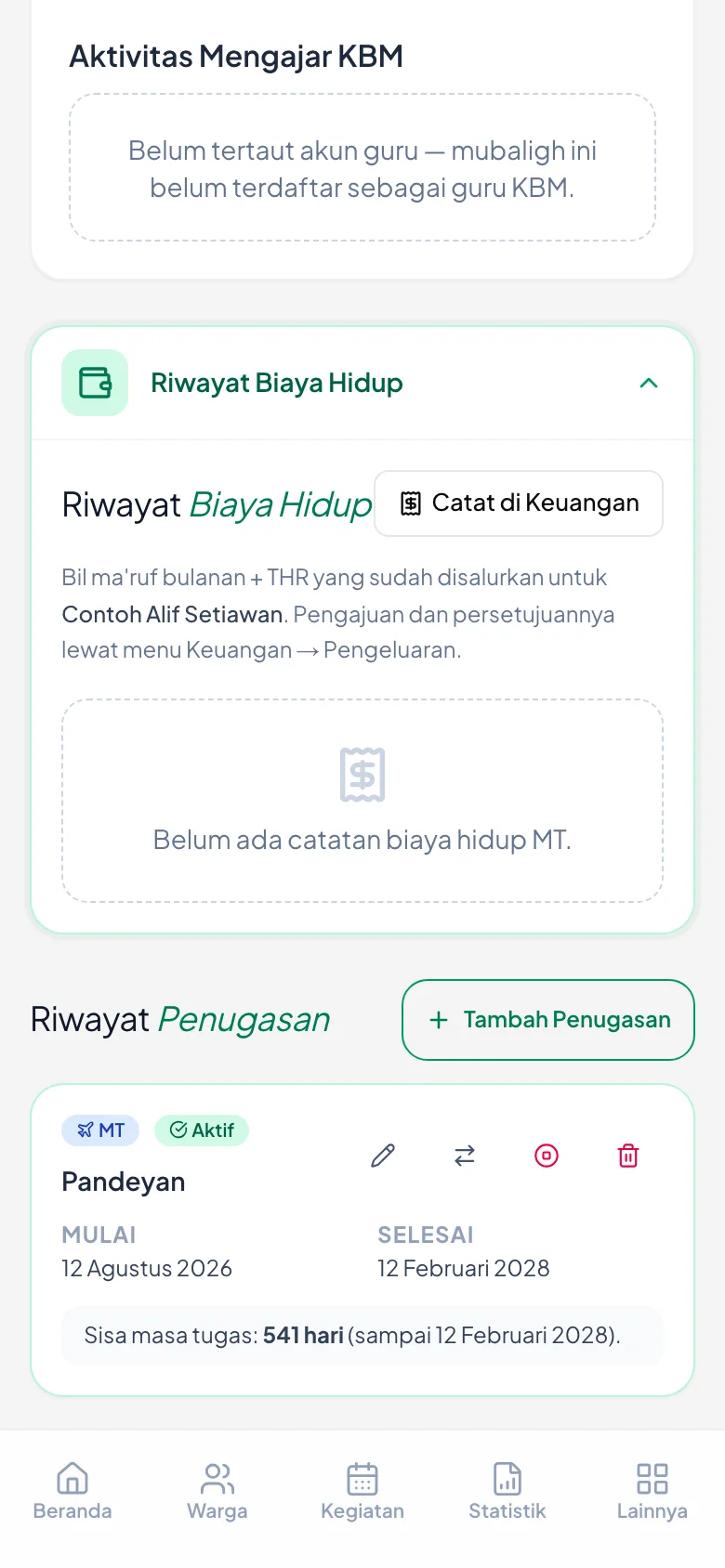
Riwayat Biaya Hidup dibuka
Keadaan kosong yang wajar, lengkap dengan tombol Catat di Keuangan.
Tips Berguna
- Halaman ini membaca, bukan mengubah. Selain sertifikat dan centang kitab, hampir semua isinya berasal dari menu lain — Data Warga, Keuangan, dan Generus (KBM).
- Kalau ada bagian yang berbunyi gagal dimuat, jangan diabaikan: itu tanda datanya tidak terambil, bukan tanda datanya kosong. Muat ulang halamannya, dan kalau tetap muncul, laporkan ke pengurus Daerah.
Mengunduh Laporan Mubaligh
Dua berkas siap cetak dan siap olah: laporan PDF untuk musyawarah, dan data Excel untuk diolah sendiri.
1. Dua tombol, dua kegunaan
- Keduanya ada di halaman Mubaligh, tepat di bawah kartu angka.
- Laporan Distribusi Mubaligh menghasilkan berkas PDF — sudah tertata rapi, berkop Lembaga Dakwah Islam Indonesia, siap dicetak atau dibagikan saat musyawarah.
- Data Mubaligh (Banyak Lembar) menghasilkan berkas Excel — mentah, untuk disaring dan dihitung sendiri.
- Pilih PDF kalau hasilnya untuk dibaca orang. Pilih Excel kalau hasilnya untuk diolah lagi.
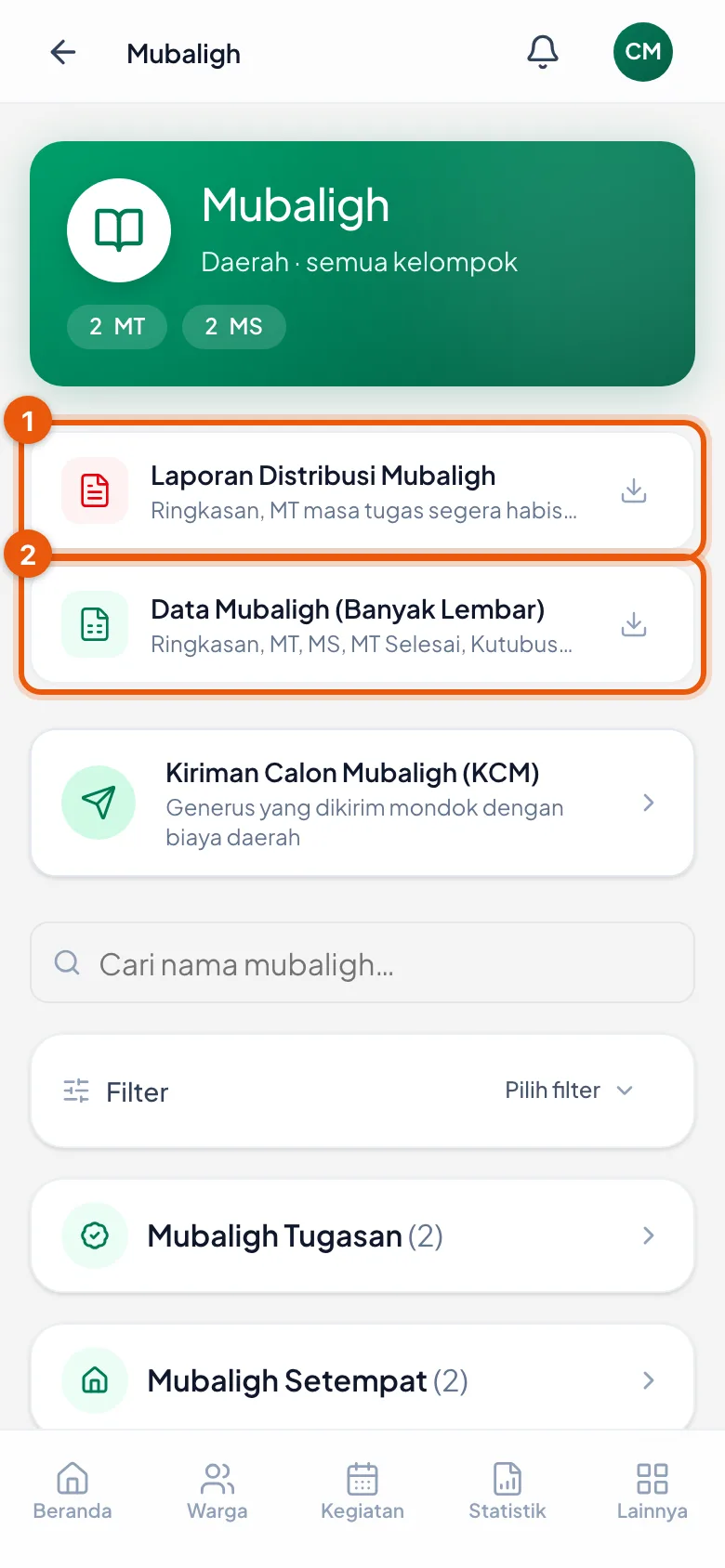
Dua tombol laporan
Laporan Distribusi Mubaligh (1) menghasilkan PDF, Data Mubaligh (Banyak Lembar) (2) menghasilkan Excel.
2. Isi laporan PDF
- Ringkasan — total mubaligh, berapa Mubaligh Tugasan (MT) yang aktif, berapa Mubaligh Setempat (MS), berapa yang masuk Tim Mubaligh, dan berapa yang hafidz.
- Perlu Perhatian: MT Masa Tugas Segera Habis — MT yang masa tugasnya habis dalam 90 hari ke depan. Inilah bagian yang paling layak dibaca lebih dulu; ia memberi waktu menyiapkan pengganti.
- Distribusi per Kelompok — kelompok mana yang sudah punya mubaligh menetap dan mana yang belum.
- Daftar Mubaligh Tugasan (MT), diurutkan dari sisa masa tugas paling mendesak.
- Daftar Mubaligh Setempat (MS), diurutkan per kelompok.
- Kutubus Sittah — siapa sudah mengkhatamkan kitab apa, diurutkan dari yang paling lengkap.
- Tim Mubaligh — mubaligh yang memegang jabatan organisasi Tim Mubaligh.
3. Isi berkas Excel
- Berkasnya berisi enam lembar, dapat dibuka lewat tab di bagian bawah Excel:
- Ringkasan — angka pokok, sama dengan ringkasan di PDF.
- MT — daftar Mubaligh Tugasan.
- MS — daftar Mubaligh Setempat.
- MT Selesai — penugasan yang masa tugasnya sudah berakhir. Inilah riwayat yang tidak muncul di daftar MT.
- Kutubussittah — kepemilikan kitab per mubaligh.
- Per Kelompok — sebaran mubaligh menurut kelompok.
4. Kalau unduhannya tidak berhasil
- Berkasnya disiapkan di server lebih dulu, jadi ada jeda beberapa detik sesudah tombolnya diketuk. Jangan mengetuk berulang kali — tiap ketukan menyiapkan berkas baru dari nol.
- Di HP, berkasnya biasanya mendarat di folder Unduhan. Kalau tidak terlihat, periksa pemberitahuan peramban.
- Isi laporannya mengikuti wilayah Anda. Pengurus Desa mendapat data desanya; pengurus Daerah mendapat seluruh Daerah.
Tips Berguna
- Unduh PDF-nya menjelang musyawarah, bukan jauh hari — angkanya dihitung saat diunduh, jadi yang terbaru selalu yang paling tepat.
- Bagian MT Masa Tugas Segera Habis paling berguna dibaca rutin, misalnya sebulan sekali. Sembilan puluh hari cukup untuk mencari pengganti tanpa tergesa.
Panel Perlu Perhatian
Tiga hal yang diangkat sendiri oleh aplikasi di menu Mubaligh — masa tugas yang habis, kelompok tanpa MT, dan beban mubaligh yang berat.
1. Apa yang diangkat sendiri
- Di bagian atas menu Mubaligh ada panel Perlu Perhatian. Isinya hal-hal yang tidak perlu Anda cari — aplikasi yang mengangkatnya.
- Panel yang tidak ada isinya tidak ditampilkan. Jadi kalau bagian ini kosong, memang tidak ada yang perlu ditindaklanjuti — bukan berarti belum dimuat.
- Daftar di tiap panel dipotong supaya tidak memanjang. Daftar lengkapnya selalu ada di Unduh Laporan.
2. Masa tugas akan habis
- Berisi MT yang masa tugasnya sudah lewat atau segera habis — dihitung 90 hari ke depan.
- Ringkasannya memisahkan keduanya, misalnya *4 sudah lewat · 2 segera habis*. Yang sudah lewat ada di urutan atas, karena itu yang tertinggal, bukan yang akan datang.
- Tiap baris menyebut nama, kelompok, tanggal berakhirnya, dan seberapa jauh — *Lewat 18 hari* atau *25 hari lagi*.
- Ketuk namanya untuk membuka profilnya, tempat penugasan bisa diperpanjang, dipindahkan, atau diakhiri.
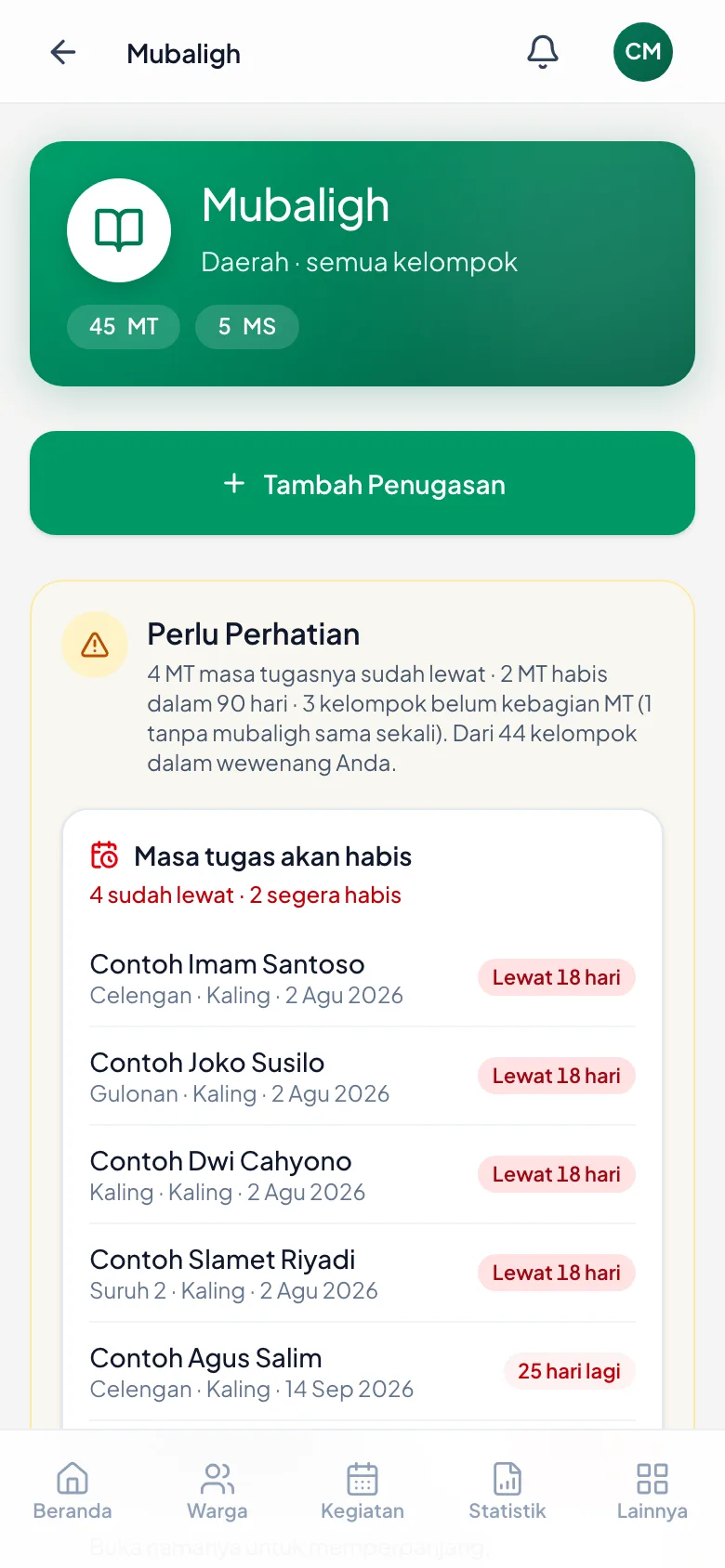
MT yang masa tugasnya habis
Yang sudah lewat di atas; tiap baris menyebut seberapa jauh terlewatnya.
3. Belum kebagian MT — dan bedanya dengan tak punya siapa-siapa
- Berisi kelompok yang tidak punya MT aktif. Tapi dua keadaan yang sangat berbeda bisa masuk daftar ini, dan panelnya membedakannya:
- 🔴 Tak ada mubaligh sama sekali — tidak ada MT, tidak ada MS. Ini yang benar-benar genting, dan ditaruh di urutan paling atas.
- 🟡 Belum ada MT, tapi ada MS — barisnya menyebut jumlahnya, misalnya *72 jamaah · 3 MS*. Ada yang mengajar di sana; yang belum ada hanya penugasan MT-nya.
- Perbedaan itu penting saat menentukan mana yang didahulukan. Kelompok yang sudah punya beberapa MS tidak sama mendesaknya dengan kelompok yang benar-benar kosong.
- Ketuk nama kelompoknya untuk membuka formulir penugasan dengan kelompok sudah terisi.
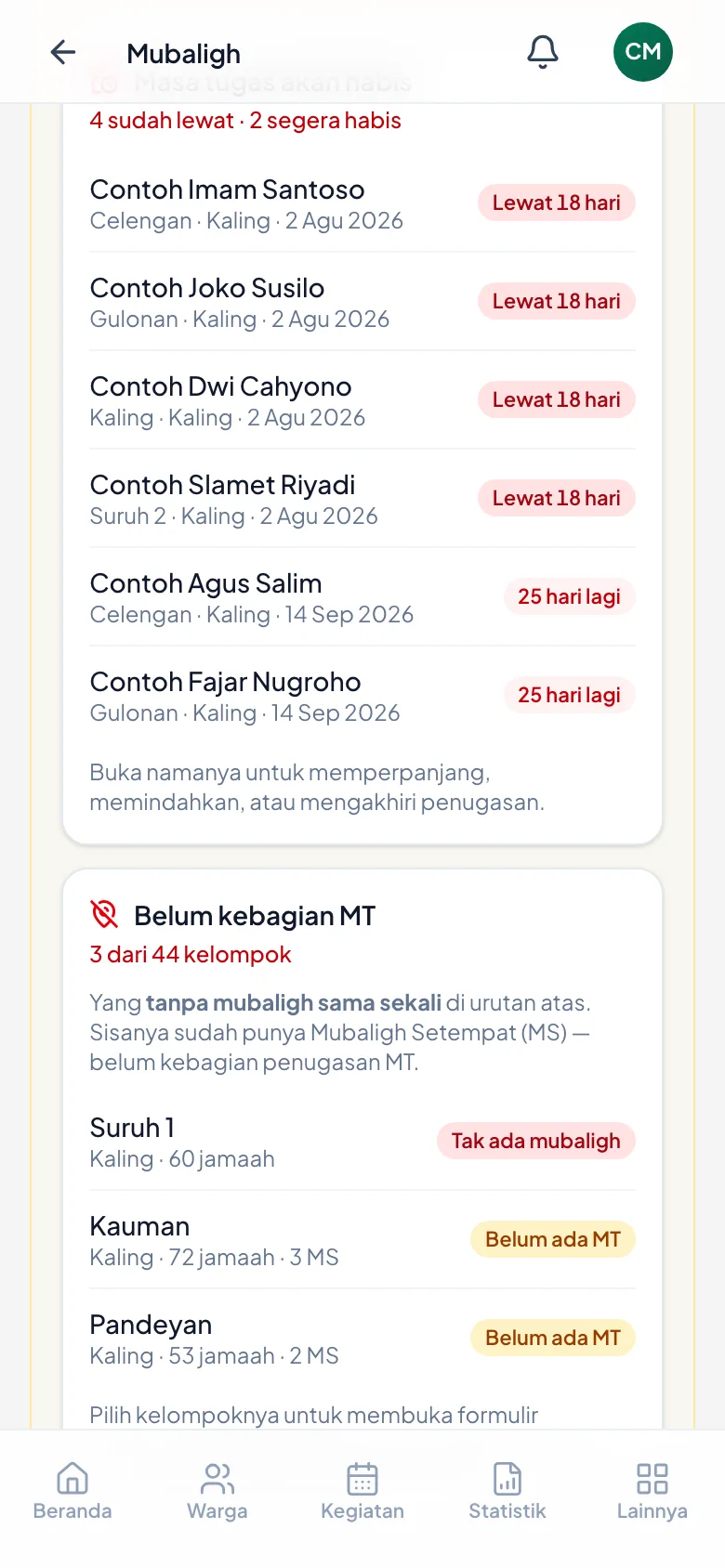
Kelompok yang belum kebagian MT
Tiap baris menyebut jumlah jamaah dan berapa MS yang ada di sana.
4. Beban mubaligh berat
- Panel ketiga hanya muncul kalau Daerah Anda sudah menetapkan patokannya sendiri.
- Selama patokan itu belum diisi, panelnya tidak ada — dan itu memang keadaan bawaannya.
- Cara mengaturnya ada di bab Patokan Jumlah Mubaligh.
Patokan Jumlah Mubaligh
Menentukan sendiri kapan sebuah kelompok dianggap kurang mubaligh — dan melihat akibatnya sebelum disimpan.
1. Kenapa angkanya tidak kami tentukan
- Aplikasi ini tidak punya patokan bawaan untuk berapa jiwa yang wajar dilayani satu mubaligh. Selama angkanya dikosongkan, panel rasio tidak muncul sama sekali di menu Mubaligh.
- Itu disengaja. Kepadatan jamaah dan kebiasaan tiap Daerah berbeda — patokan yang cocok di satu Daerah bisa menyesatkan di Daerah lain.
- Jadi panel itu baru hidup kalau Daerah Anda memang punya patokannya sendiri dan mengisinya di sini.
2. Membuka layarnya
- Buka Pengaturan, lalu pilih tab Konfigurasi — kartunya tidak ada di tab yang terbuka pertama kali.
- Ketuk Patokan Jumlah Mubaligh.
- Layar ini hanya untuk pengurus tingkat Daerah.
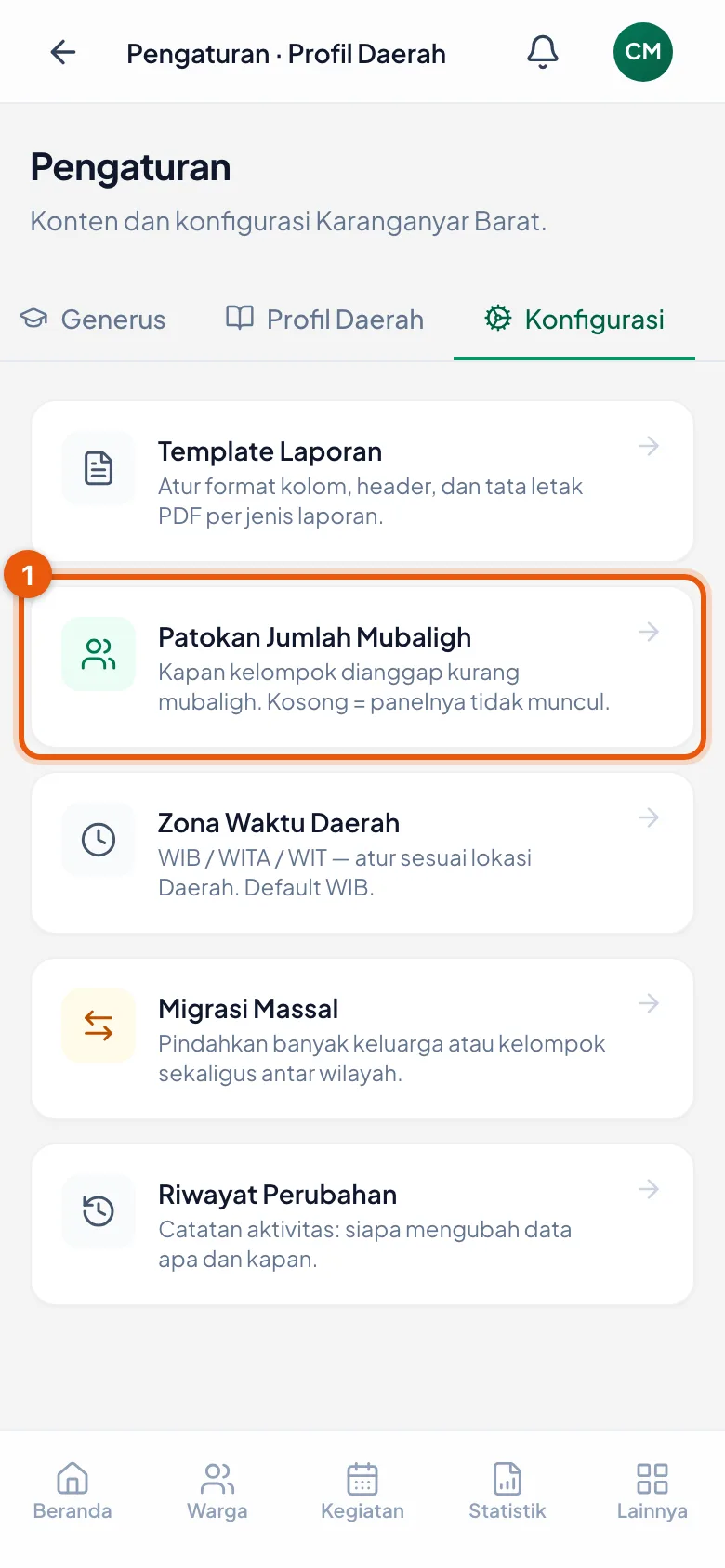
Kartu di tab Konfigurasi
Pengaturan → tab Konfigurasi → Patokan Jumlah Mubaligh.
3. Melihat keadaan sekarang dulu
- Sebelum mengisi apa pun, baca baris keadaan sekarang di layar itu. Ia menyebut kelompok yang paling ringan, yang paling berat, dan berapa angka yang membelah wilayah Anda jadi dua — *separuh kelompok lebih ringan dari sekian*.
- Angka itu dihitung dari data Anda sendiri, bukan contoh. Dari situ patokan yang masuk akal jauh lebih mudah ditentukan daripada menebak dari nol.
- Contohnya begini. Separuh kelompok Anda sudah lebih ringan dari 1 : 28, lalu Anda menetapkan patokan 1 : 40. Patokan itu jauh lebih longgar daripada kenyataan, jadi hanya kelompok yang benar-benar berat yang akan tertandai.
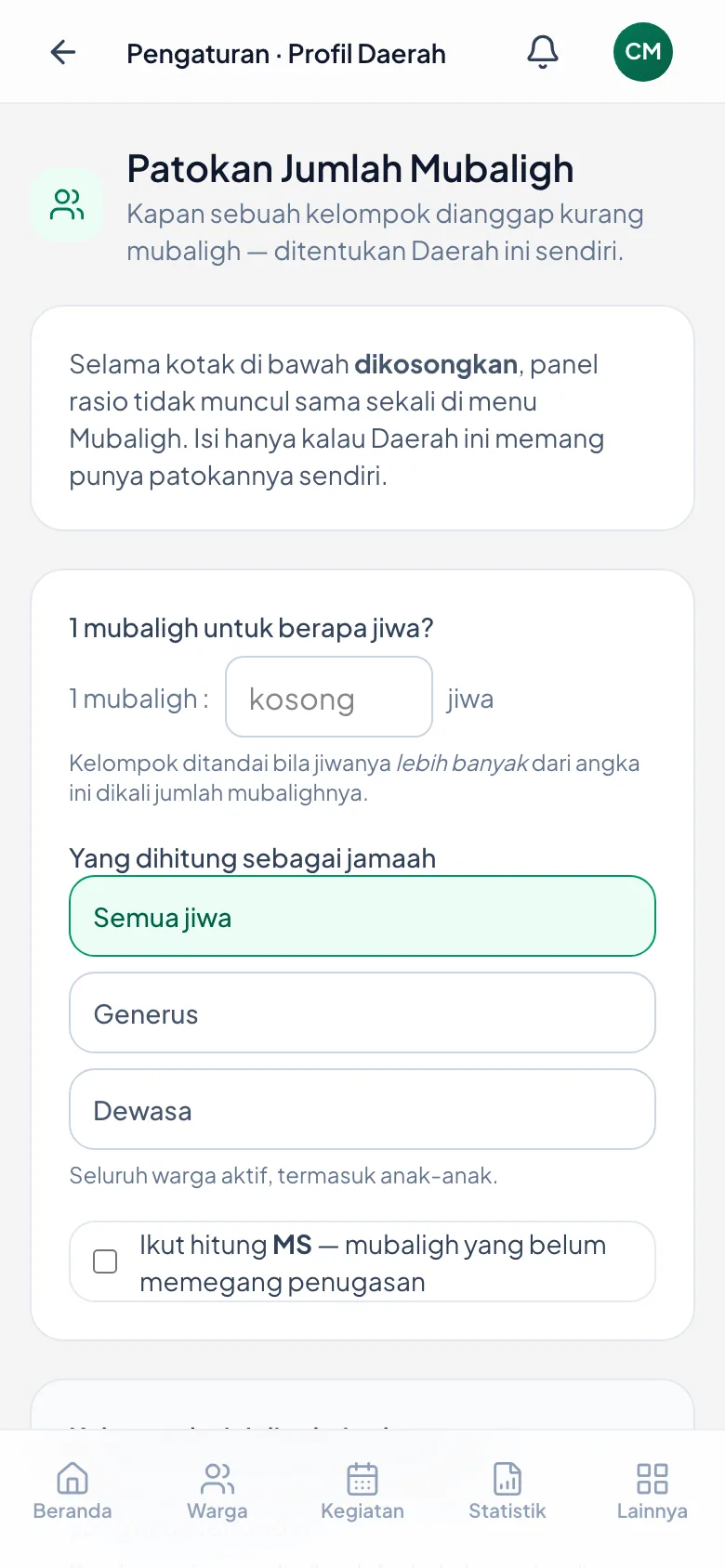
Layar setelan saat masih kosong
Baris paling bawah menyebut kelompok paling ringan, paling berat, dan angka yang membelah wilayah jadi dua.
4. Mengetik angka dan melihat akibatnya
- Isi 1 mubaligh : ___ jiwa. Kelompok akan ditandai bila jiwanya lebih banyak dari angka itu dikali jumlah mubalighnya.
- Begitu angkanya diketik, layar langsung memberi tahu berapa kelompok yang akan tertandai — sebelum Anda menyimpan apa pun.
- Pakai itu untuk menakar sebelum menyimpan.
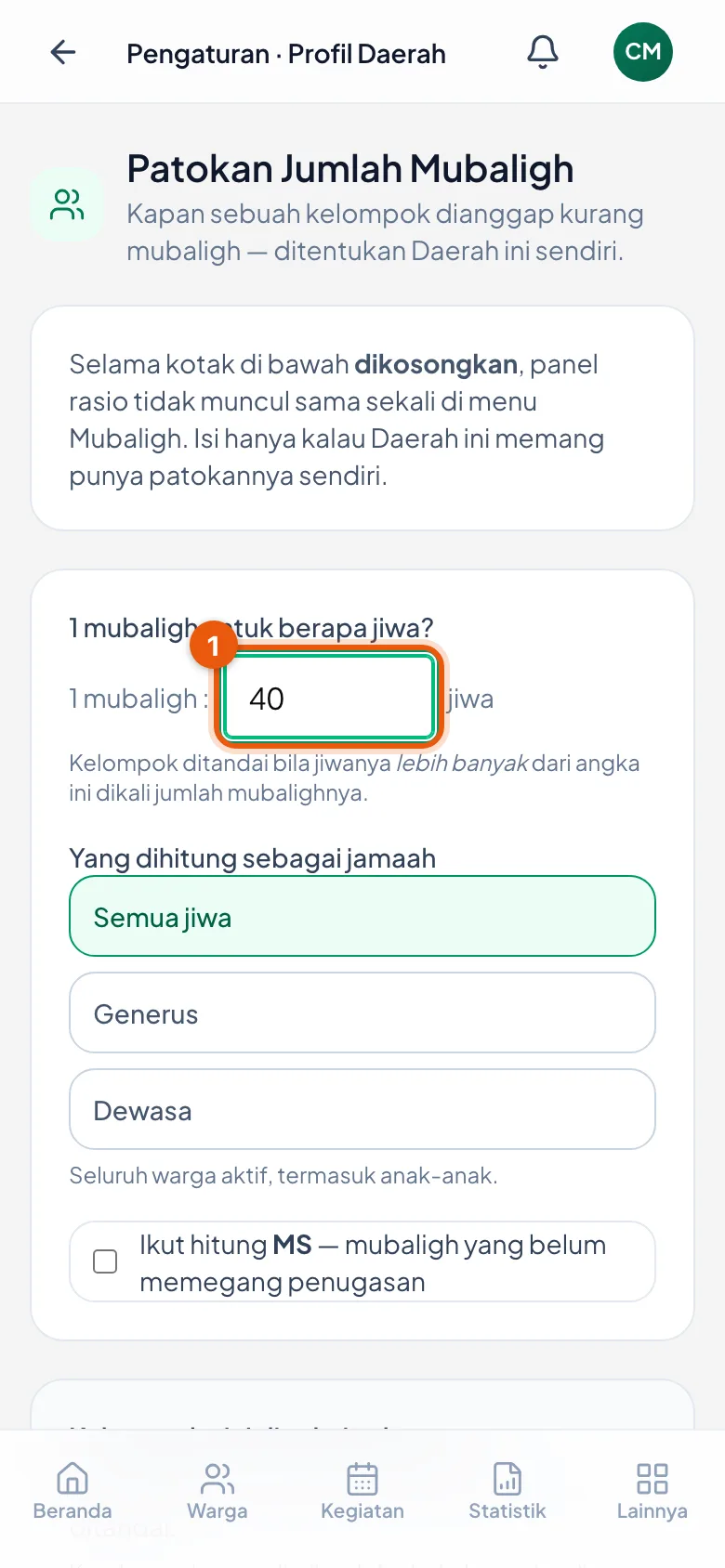
Akibat angka yang sedang diketik
Layar menyebut berapa kelompok akan tertandai sebelum Anda menyimpan.
5. Yang dihitung sebagai jamaah
- Semua jiwa — seluruh warga aktif, termasuk anak-anak.
- Generus — usia 0–30 tahun, mengikuti rentang jenjang generus yang dipakai modul KBM.
- Dewasa — di luar rentang generus.
- Pilihannya mengubah angka pratinjau seketika, jadi bandingkan saja langsung mana yang paling mencerminkan beban sebenarnya.
- Ada juga pilihan ikut menghitung MS — mubaligh yang belum memegang penugasan. Nyalakan bila di Daerah Anda MS memang ikut mengajar.
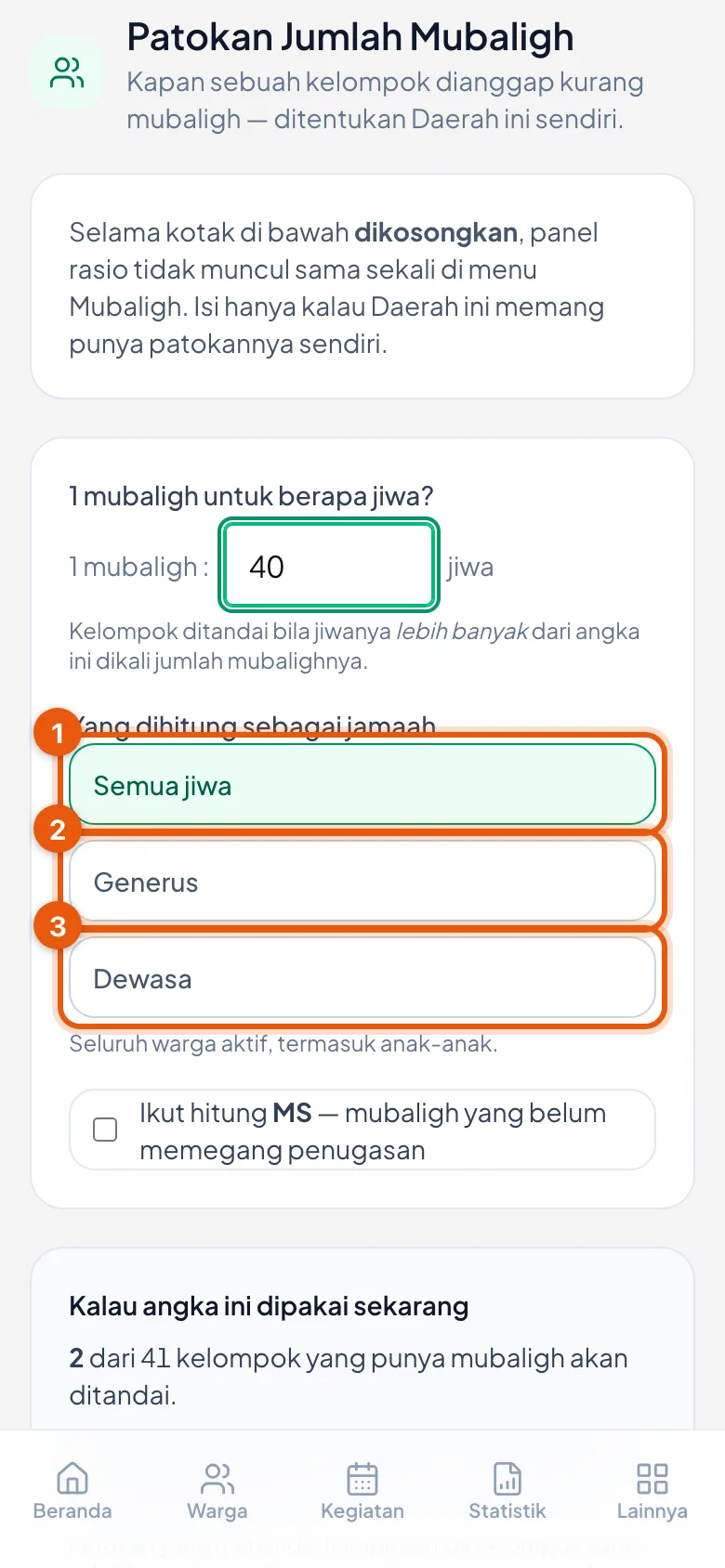
Tiga pilihan siapa yang dihitung
Mengubah pilihan langsung mengubah angka pratinjaunya.
6. Menyimpan — dan mematikannya lagi
- Ketuk Simpan Patokan. Panel Beban mubaligh berat langsung muncul di menu Mubaligh, memakai angka yang Anda simpan.
- Panel itu menyebut tiga angka sekaligus: patokan Daerah Anda, berapa angka yang membelah wilayah jadi dua sebagai pembanding, dan pada tiap barisnya angka kelompok itu sendiri. Angka itu dibaca `1 : 48` — artinya satu mubaligh untuk 48 jiwa. Jadi tidak perlu menghitung sendiri seberapa jauh sebuah kelompok terlewat.
- Barisnya diurutkan dari yang bebannya paling berat, bukan dari yang jamaahnya paling banyak. Contoh di gambar: kelompok 48 jiwa dengan 1 mubaligh (1 : 48) ada di ATAS kelompok 88 jiwa dengan 2 mubaligh (1 : 44) — hampir dua kali lebih besar, tapi bebannya justru lebih ringan.
- Berubah pikiran? Buka layar yang sama lalu ketuk Matikan panelnya. Panelnya hilang, dan tidak ada data lain yang terpengaruh.
- Patokannya boleh diubah kapan saja. Ia hanya menentukan kapan peringatan muncul — tidak mengubah data mubaligh atau jamaah sedikit pun.
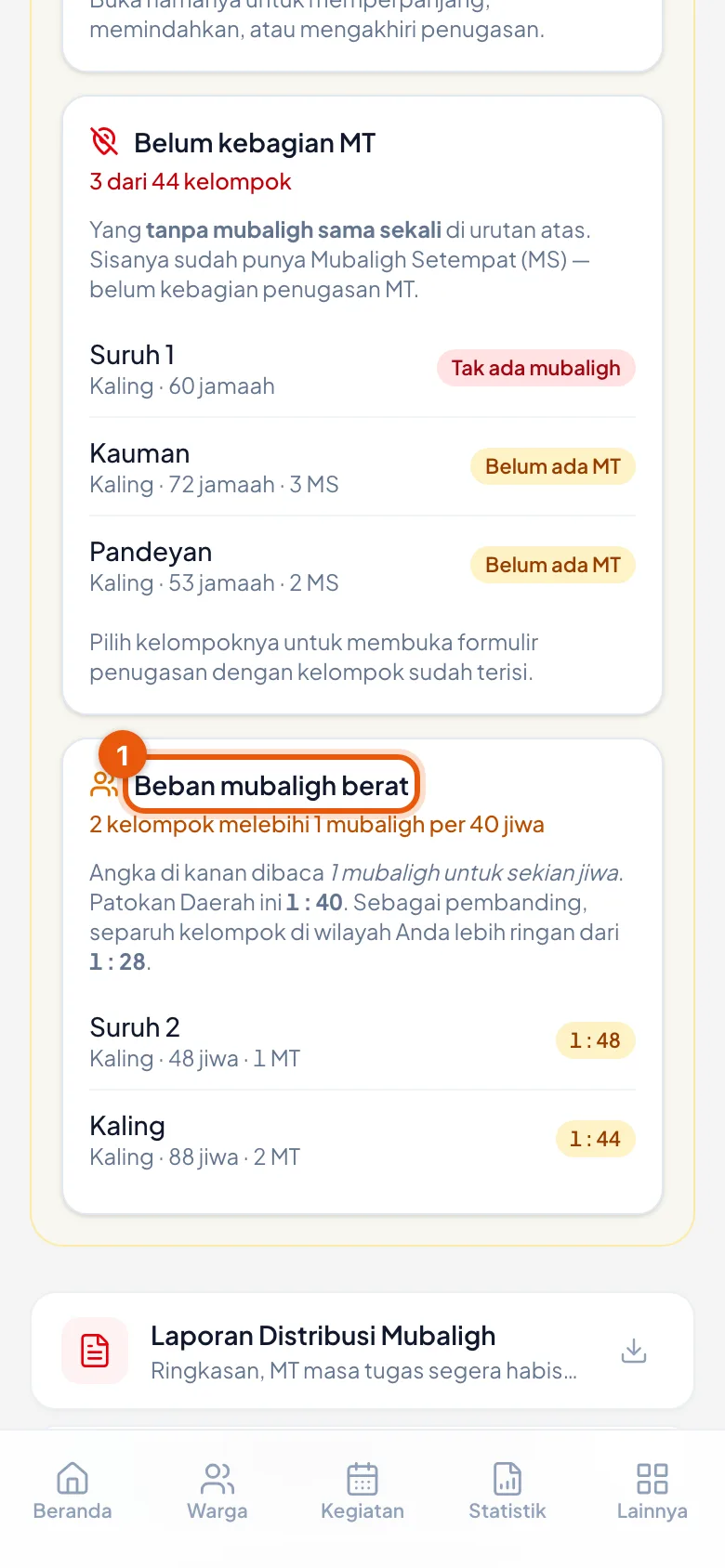
Panel muncul memakai patokan Anda
Ringkasannya menyebut angka yang Anda simpan, bukan angka bawaan.
Mengatur Peran & Hak Akses
Menentukan siapa boleh membuka apa — lewat peran, bukan lewat nama orang. Termasuk kenapa menu ini hanya terbuka untuk pengurus Daerah.
1. Siapa yang bisa membuka menu ini
- Menu ini hanya terbuka untuk pengurus tingkat Daerah. Kalau Anda pengurus Desa atau Kelompok, membukanya akan mengarahkan Anda kembali ke halaman Kelola User.
- Itu bukan kerusakan. Pengaturan di sini berlaku untuk seluruh Daerah sekaligus — satu centang mengubah hak akses semua pengurus yang memakai peran itu, di kelompok mana pun. Karena akibatnya melewati batas wilayah, kewenangannya ditahan di tingkat Daerah.
- Kalau Anda perlu sesuatu diubah di sini, mintakan ke pengurus Daerah — bukan mencari jalan lain lewat menu Pengurus.
2. Tiga bagian di halaman ini
- Master — daftar semua peran yang ada beserta hak aksesnya. Ini yang paling sering dibuka.
- Pengguna — daftar pengurus, dan peran apa yang dipegang masing-masing.
- Pengurus — daftar dapukan resmi.
- Ketiganya bekerja di lapisan yang berbeda. Ringkasnya: Master menentukan *peran itu boleh apa*, Pengguna menentukan *siapa memegang peran itu*.
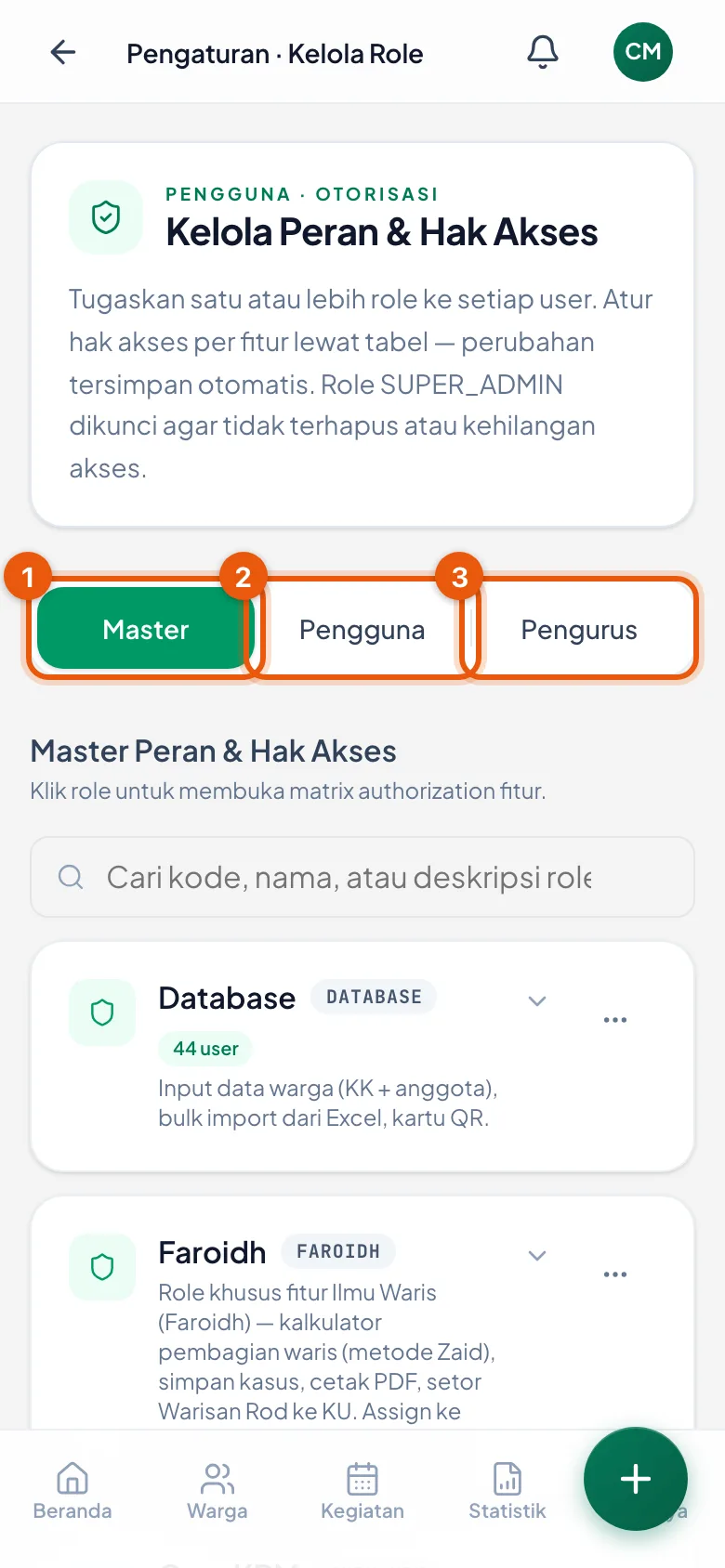
Tiga bagian: Master, Pengguna, Pengurus
Halaman terbuka di bagian Master. Ketuk namanya untuk berpindah bagian.
3. Melihat daftar peran
- Di bagian Master, tiap peran tampil sebagai satu kartu: namanya, kode singkatnya, berapa pengurus yang memegangnya, dan satu kalimat penjelasan.
- Angka jumlah pengurus itu berguna sebelum mengubah apa pun — ia memberi tahu berapa orang yang akan ikut terpengaruh.
- Kotak pencarian di atas menyaring berdasarkan nama, kode, atau penjelasannya.
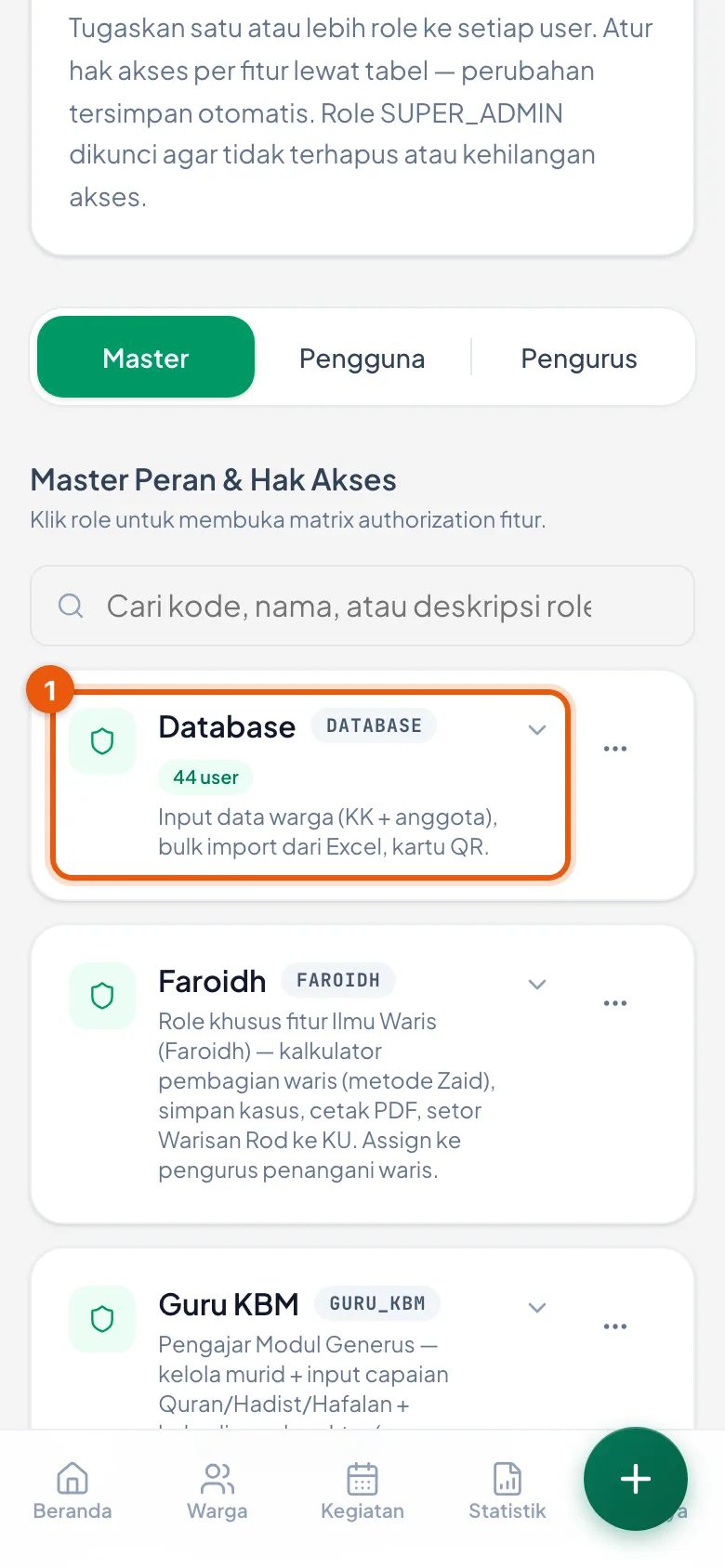
Satu kartu untuk tiap peran
Contoh peran Database. Angka di bawah namanya menunjukkan berapa pengurus yang memegang peran ini.
4. Mengatur hak akses per fitur
- Ketuk kartu perannya, dan tabel hak aksesnya terbuka di bawah nama peran itu.
- Tiap baris adalah satu fitur, dengan dua kolom: Dapat Lihat dan Dapat Ubah.
- Bedanya penting. Dapat Lihat berarti hanya membaca. Dapat Ubah berarti boleh mengubah dan menyimpan.
- Tombol Semua Lihat dan Semua Ubah di tiap kelompok fitur mencentang satu bagian sekaligus — berguna untuk peran baru, tapi periksa lagi hasilnya sesudahnya.
- Perubahan tersimpan otomatis. Tidak ada tombol Simpan di tabel ini, jadi jangan menunggunya.
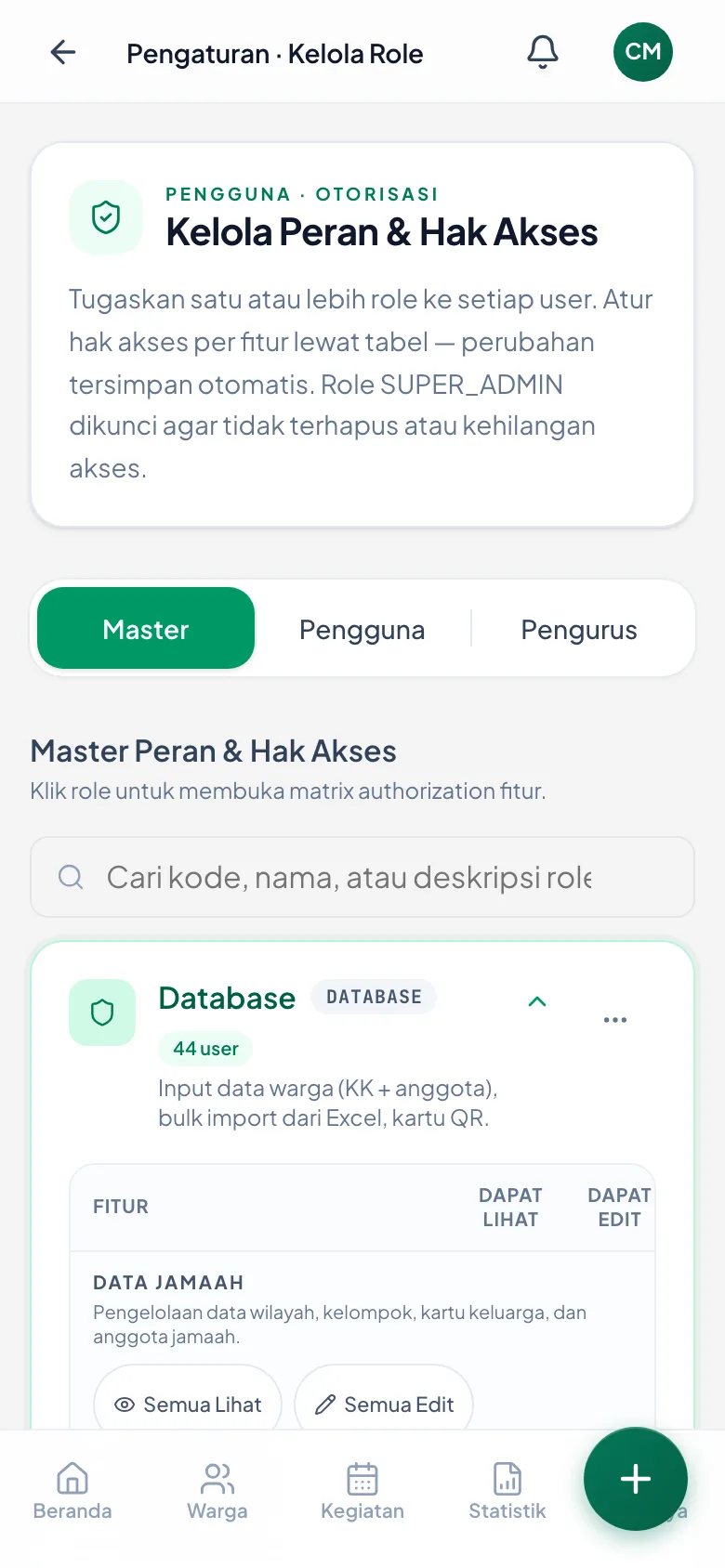
Tabel hak akses per fitur
Dua kolom: Dapat Lihat dan Dapat Ubah. Perubahan langsung tersimpan tanpa tombol Simpan.
5. Memberi peran kepada pengurus
- Buka bagian Pengguna. Tiap baris menampilkan nama pengurus, peran yang dipegangnya, dan tingkat berlakunya.
- Ketuk + Tambah peran pada baris orang tersebut untuk menambahkan peran baru.
- Satu orang boleh memegang lebih dari satu peran. Hak aksesnya digabung — bukan saling menimpa.
- Tingkat wajib dipilih, jangan dilewati. Tingkat menentukan sampai mana peran itu berlaku: hanya kelompoknya, satu desa, atau seluruh Daerah.
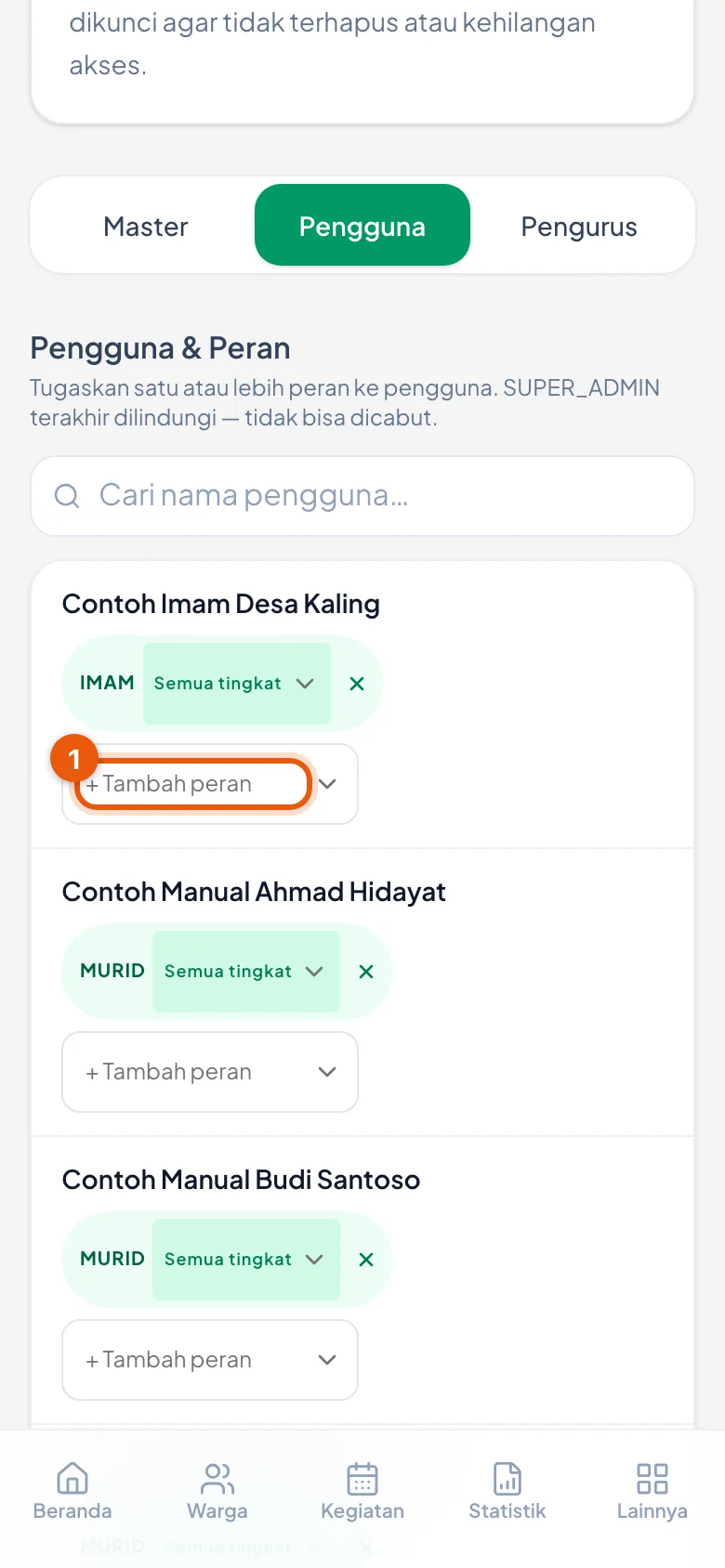
Menambahkan peran ke seorang pengurus
Tombol + Tambah peran ada di tiap baris, di bawah peran yang sudah dipegang.
6. Membuat peran baru
- Membuat dan menghapus peran hanya bisa dilakukan Super Admin — bukan semua pengurus Daerah. Kalau Anda tidak melihat tombol tambahnya, itu memang wewenang khusus Super Admin.
- Alasannya: mengatur hak akses peran yang sudah ada hanya mengubah apa yang boleh dibuka, sedangkan membuat atau menghapus peran mengubah susunan hak akses seluruh Daerah. Karena akibatnya lebih luas, kewenangannya dijaga lebih ketat.
- Ketuk tombol bundar hijau di kanan bawah, lalu Tambah Role Baru.
- Isi Nama Peran. Itu satu-satunya isian yang wajib — nama inilah yang nanti muncul di daftar pilihan dan di label peran pengurus.
- Deskripsi boleh dikosongkan, tapi sebaiknya diisi satu kalimat. Enam bulan lagi, kalimat itu yang menjelaskan kenapa peran ini pernah dibuat.
- Ketuk Buat Role.
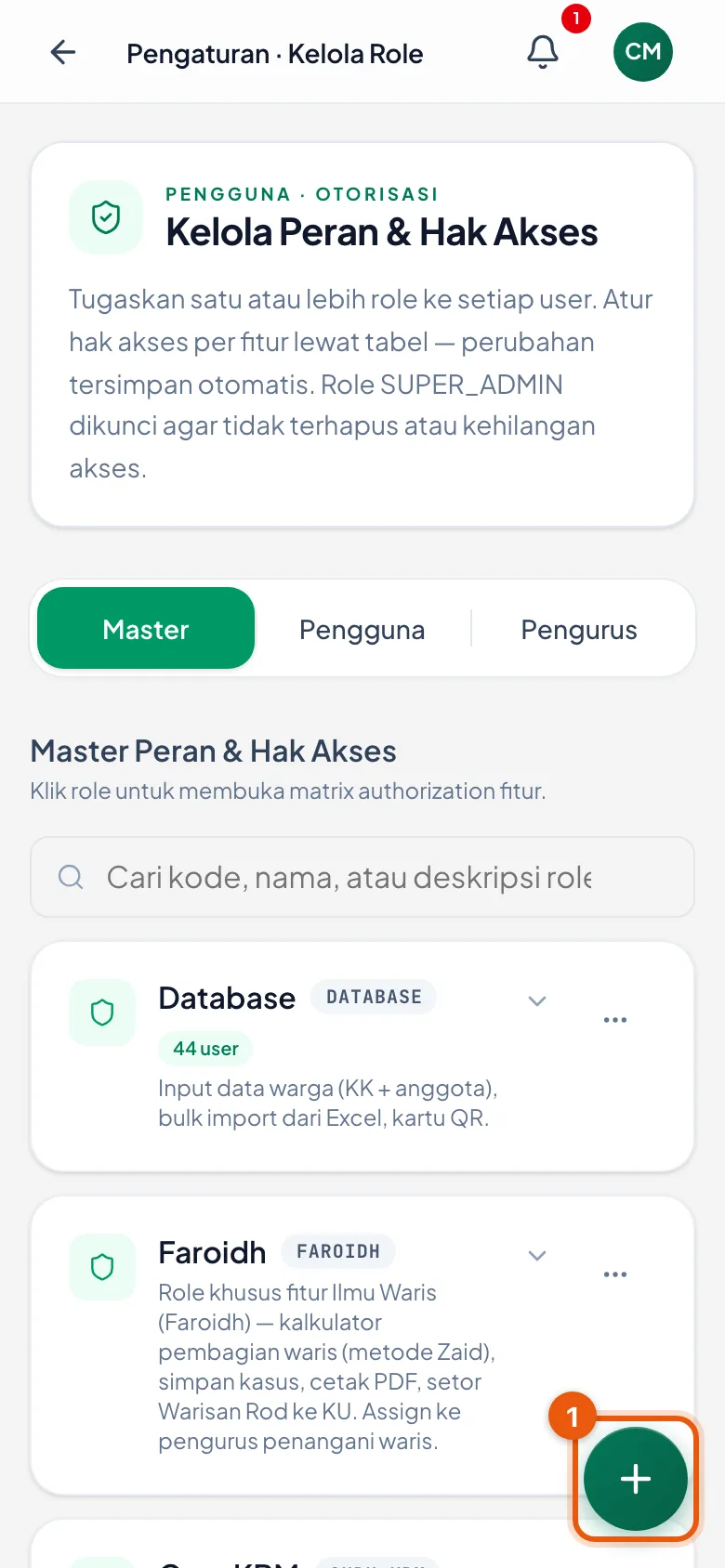
Tombol tambah peran
Tombol bundar hijau di kanan bawah, hanya tampil untuk Super Admin.
7. Mengisi nama peran baru
- Isiannya sengaja pendek: Nama Peran dan Deskripsi.
- Kode singkat peran (seperti DATABASE atau GURU_KBM) dibuatkan sendiri oleh aplikasi dari namanya — Anda tidak perlu memikirkannya.
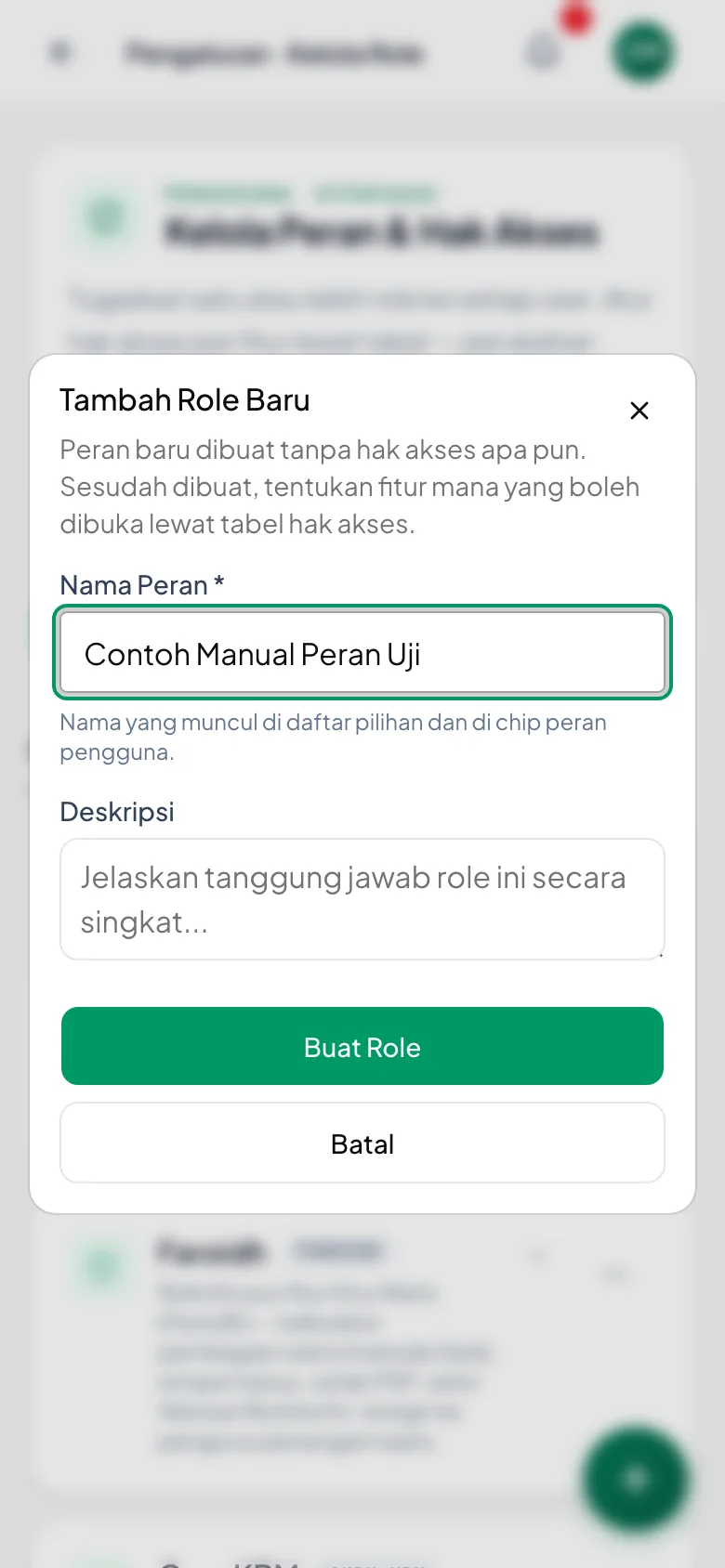
Mengisi nama peran baru
Hanya Nama Peran yang wajib. Kode singkatnya dibuatkan aplikasi.
8. Peran barunya muncul di daftar
- Sesudah Buat Role, peran barunya langsung berdiri di daftar bersama peran lain.
- Perhatikan: ia belum menampilkan angka jumlah pengurus, karena memang belum ada yang memegangnya.
- Ini saat yang tepat membuka perannya dan mengatur tabel hak aksesnya (langkah 4) — sebelum diberikan ke siapa pun.
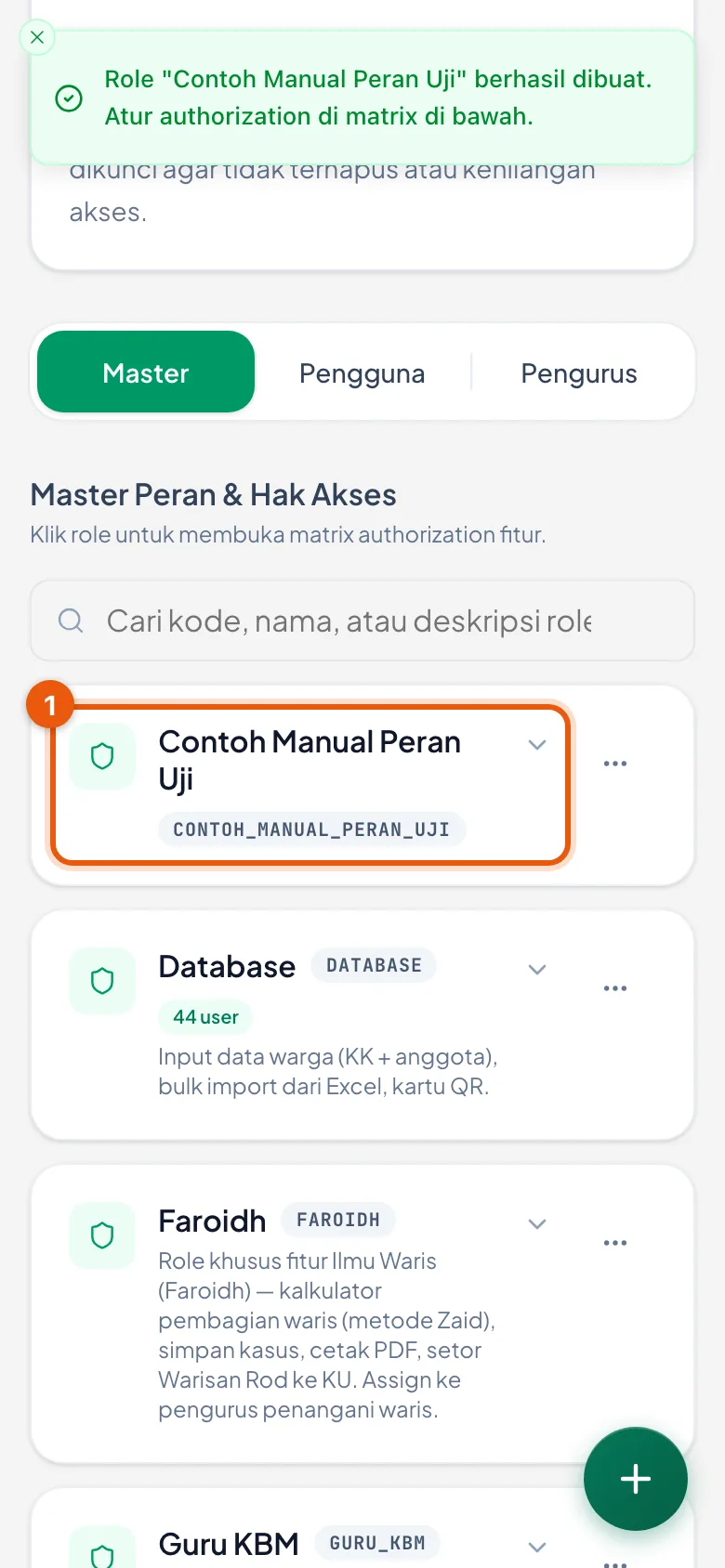
Peran baru berdiri di daftar
Peran contoh yang baru dibuat, belum punya pengurus dan belum punya hak akses.
9. Menghapus peran
- Ketuk tanda titik tiga di kanan kartu peran, lalu Hapus Role.
- Sama seperti membuatnya, menghapus peran juga hanya untuk Super Admin — pengurus lain tidak akan melihat tanda titik tiga itu.
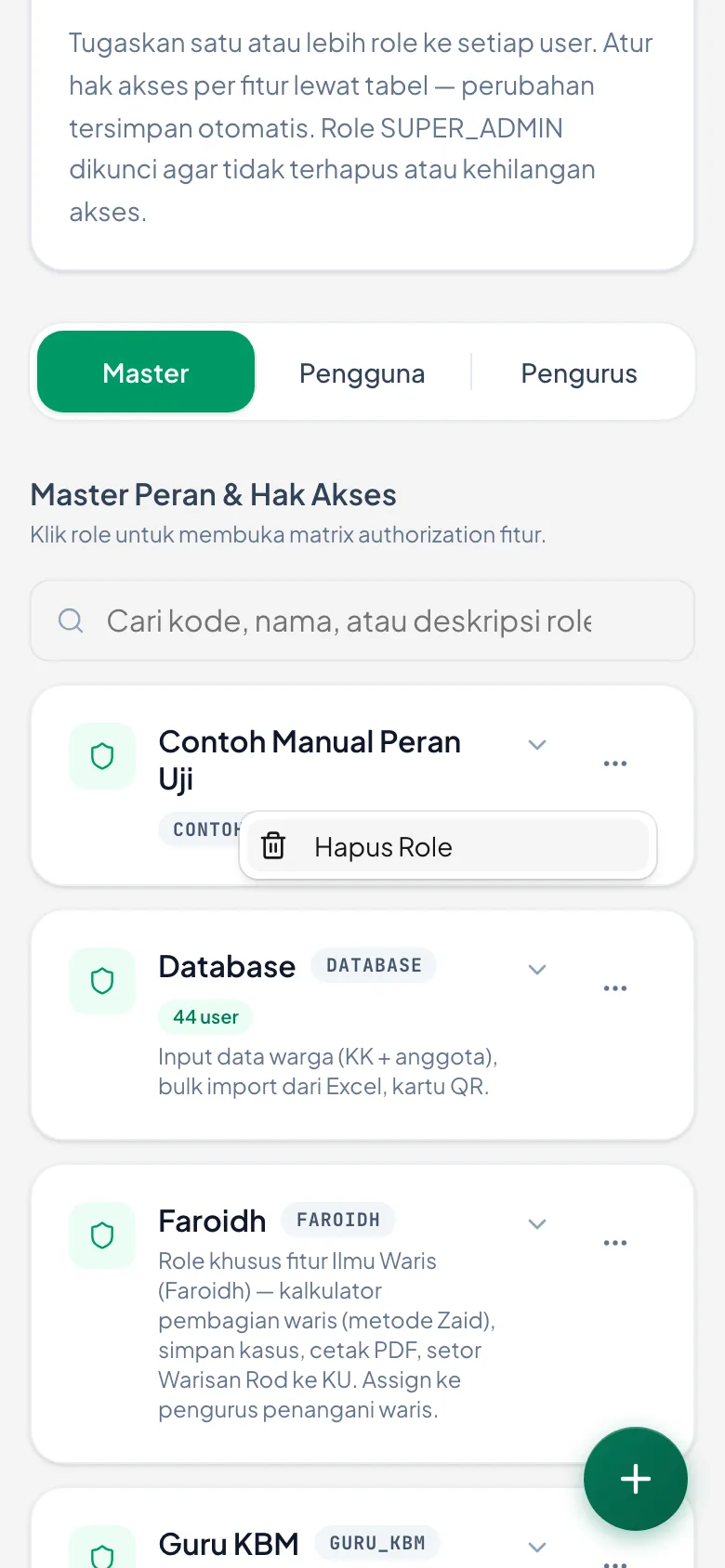
Pilihan Hapus Role
Tanda titik tiga di kanan kartu peran membuka pilihan Hapus Role.
10. Kalau perannya masih dipakai
- Peran yang masih dipegang pengurus tidak bisa dihapus. Pilihannya berwarna pudar, dan di bawahnya tertulis berapa pengurus yang masih memakainya.
- Kalau memang harus dihapus, cabut dulu peran itu dari setiap pengurusnya lewat bagian Pengguna (langkah 5), baru hapus perannya.
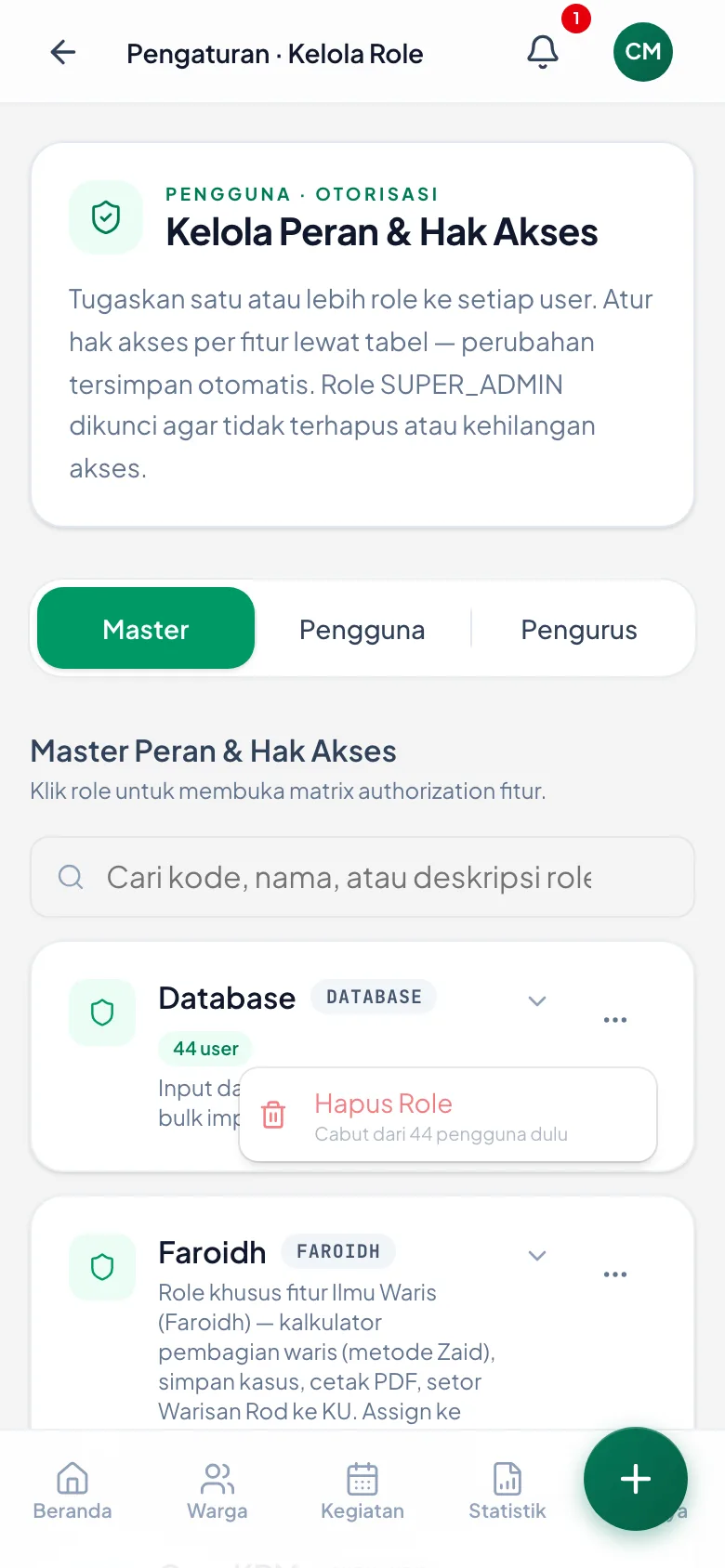
Hapus Role terkunci selama masih dipakai
Contoh peran Database: pilihannya pudar, dengan keterangan berapa pengurus yang masih memakainya. Menu titik tiga ini hanya tampil untuk Super Admin.
11. Bagian Pengurus — peran yang menempel pada dapukan
- Bagian Pengurus bekerja dengan cara yang berbeda dari bagian Pengguna, dan perbedaannya penting.
- Di bagian Pengguna, peran diberikan kepada orangnya. Kalau orang itu berganti dapukan, perannya ikut menempel padanya.
- Di bagian Pengurus, peran ditempelkan pada dapukannya — misalnya dapukan Imam atau KU. Siapa pun yang sedang memegang dapukan itu otomatis mendapat perannya.
- Karena itu perubahan di sini langsung berlaku untuk pengurus yang sedang memegang dapukan tersebut.
- Menambah atau menghapus dapukannya sendiri tetap lewat menu Pengurus yang biasa, bukan dari sini.
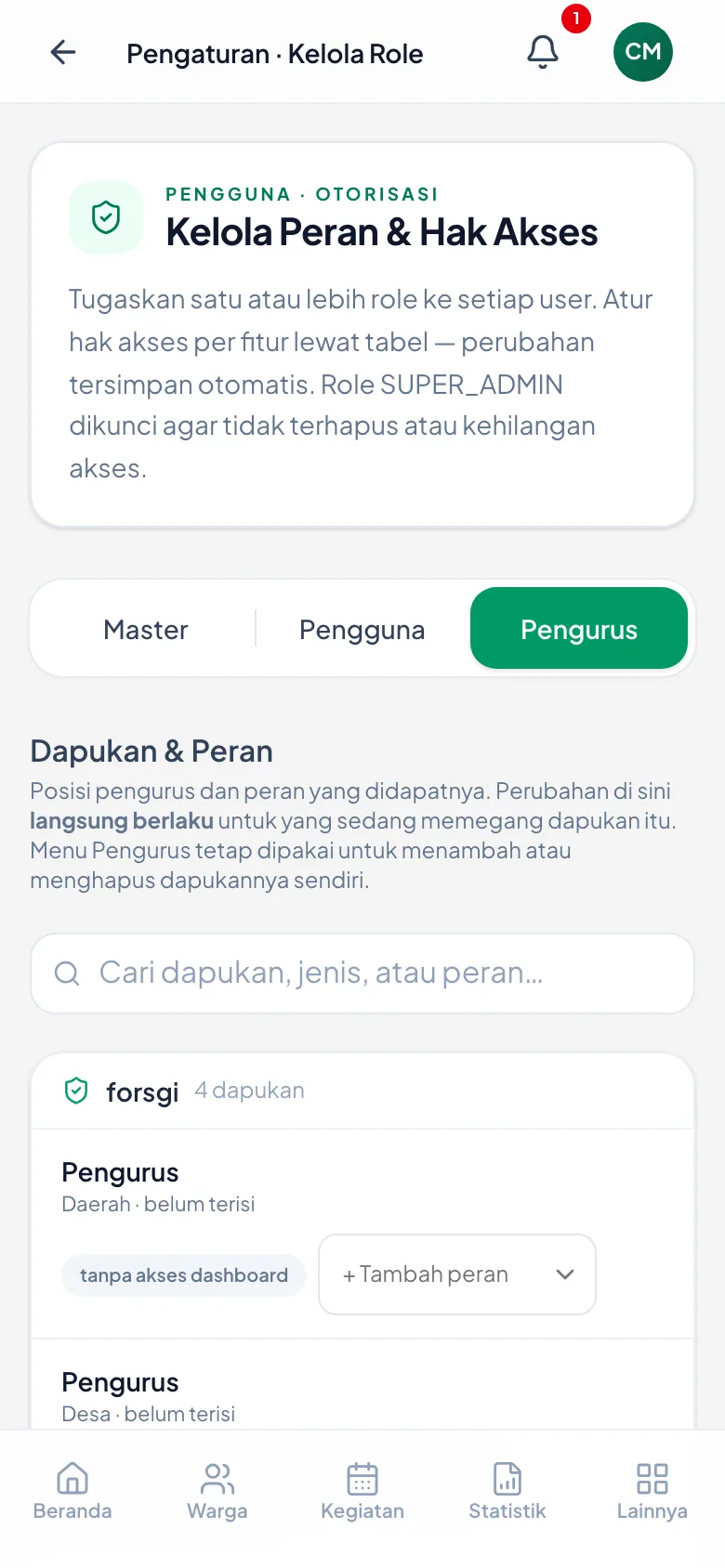
Dapukan & Peran
Tiap dapukan menampilkan peran yang menyertainya. “tanpa akses dashboard” berarti dapukan itu belum diberi peran apa pun.
Tips Berguna
- Ubah peran, jangan membuatkan peran khusus untuk satu orang. Peran yang dipakai satu orang akan terlupakan saat orangnya berganti dapukan.
- Sebelum mencabut hak akses, lihat dulu angka jumlah pengurus di kartu perannya. Angka itu jumlah orang yang akan ikut kehilangan akses.
- Kalau seorang pengurus melapor 'menunya hilang', periksa dua hal berurutan: perannya masih ada, dan tingkatnya masih sesuai wilayah tempat ia bertugas.
- Sebelum membuat peran baru, lihat dulu daftar yang sudah ada. Seringkali yang dibutuhkan bukan peran baru, melainkan satu centang tambahan di peran yang sudah dipakai.
Pertanyaan yang Sering Ditanya
Saya buka menu ini tapi langsung diarahkan kembali ke halaman Kelola User.
Halaman ini memang hanya untuk pengurus tingkat Daerah, karena pengaturannya berlaku untuk seluruh Daerah sekaligus. Kalau Anda pengurus Desa atau Kelompok, mintakan perubahannya ke pengurus Daerah.
Saya sudah mencentang hak aksesnya, tapi tidak menemukan tombol Simpan.
Memang tidak ada. Tabel hak akses tersimpan otomatis setiap kali Anda mencentang. Untuk memastikan, tinggalkan halamannya lalu buka lagi — centangnya akan tetap seperti terakhir Anda atur.
Pengurus sudah saya beri peran, tapi menunya tetap tidak muncul di HP-nya.
Mintakan ia keluar lalu masuk kembali. Hak akses dibaca saat masuk. Kalau sesudah itu masih belum muncul, periksa tingkat peran yang Anda pilih — peran bertingkat Kelompok tidak membuka data desa atau daerah.
Bedanya Dapat Lihat dan Dapat Ubah apa?
Dapat Lihat hanya membaca — datanya terbaca tapi tidak bisa diubah. Dapat Ubah boleh mengubah dan menyimpan. Untuk pengurus yang cukup memantau saja, beri Dapat Lihat.
Saya sudah membuat peran baru, tapi pengurusnya tetap tidak bisa membuka apa-apa.
Peran baru lahir tanpa hak akses sama sekali. Buka perannya, lalu centang fitur yang boleh dibukanya di kolom Dapat Lihat atau Dapat Ubah. Sesudah itu mintakan pengurusnya keluar lalu masuk kembali.
Saya tidak menemukan tombol untuk membuat peran baru.
Membuat dan menghapus peran hanya untuk Super Admin. Pengurus Daerah lain tetap bisa mengatur hak akses peran yang sudah ada dan memberikannya ke pengurus — yang tidak bisa hanya membuat peran yang benar-benar baru.
Pilihan Hapus Role tidak bisa saya tekan.
Berarti peran itu masih dipegang pengurus, dan jumlahnya tertulis tepat di bawah pilihan tersebut. Cabut dulu perannya dari setiap pengurus lewat bagian Pengguna, baru pilihan hapusnya terbuka.
Bedanya memberi peran lewat bagian Pengguna dan bagian Pengurus apa?
Lewat bagian Pengguna, peran menempel pada orangnya. Lewat bagian Pengurus, peran menempel pada dapukannya — siapa pun yang memegang dapukan itu ikut mendapatkannya, dan perubahannya langsung berlaku.
Kenapa peran SUPER_ADMIN tidak bisa saya ubah?
Sengaja dikunci. Kalau peran itu bisa kehilangan hak aksesnya atau terhapus, bisa terjadi keadaan tidak ada seorang pun yang mampu membuka pengaturan untuk memperbaikinya kembali.
Membuat Kegiatan
Mencatat pengajian atau kegiatan lain ke kalender — lengkap dengan waktu, materi, dan siapa yang diundang.
1. Membuka formulirnya
- Buka menu Kegiatan. Yang muncul pertama adalah kalender, bukan daftar — jadi jangan mencari tombol di bawah judul halaman.
- Tombolnya mengambang di sudut kanan bawah. Ketuk sekali, lalu muncul dua pilihan: Kegiatan dan Pengumuman.
- Pilih Kegiatan.
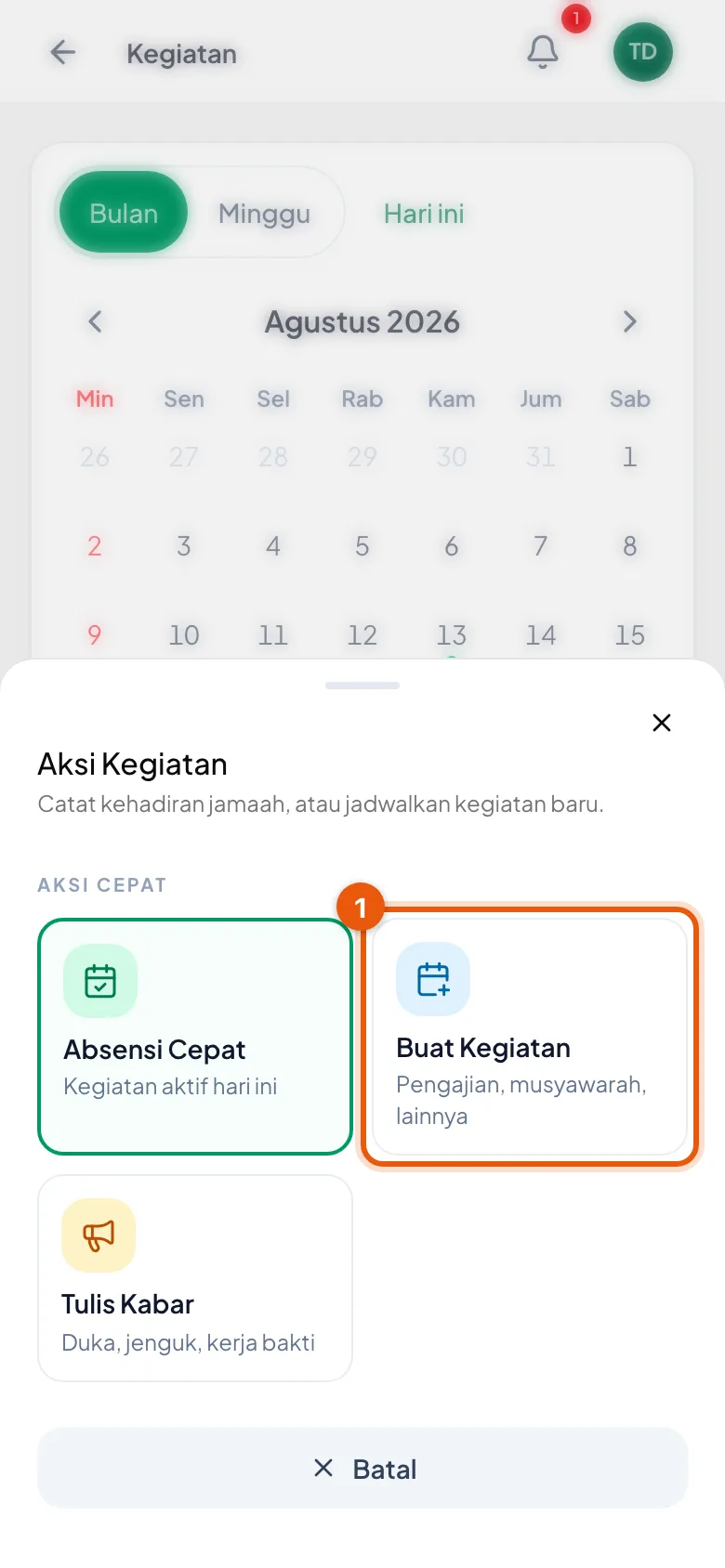
Tombol mengambang di menu Kegiatan
Ketuk tombol di sudut kanan bawah, lalu pilih Kegiatan.
2. Mengisi info kegiatan
- Judul Kegiatan — ketik namanya. Saat mengetik akan muncul saran dari kegiatan yang pernah ada; boleh dipilih, boleh juga mengetik nama baru.
- Tanggal, Waktu Mulai, dan Waktu Selesai. Waktu selesai boleh dikosongkan.
- Jenis Kegiatan sudah terisi *Pengajian*. Ganti bila kegiatannya bukan pengajian.
- Materi dan Catatan / NB opsional. Catatan ikut muncul di pesan WhatsApp undangan dan di halaman detail kegiatan — jadi tulis yang memang perlu dibaca peserta.
- Kegiatan Rutin membuatkan jadwal 3 bulan ke depan sekaligus. Nyalakan hanya kalau kegiatannya memang berulang tiap pekan.
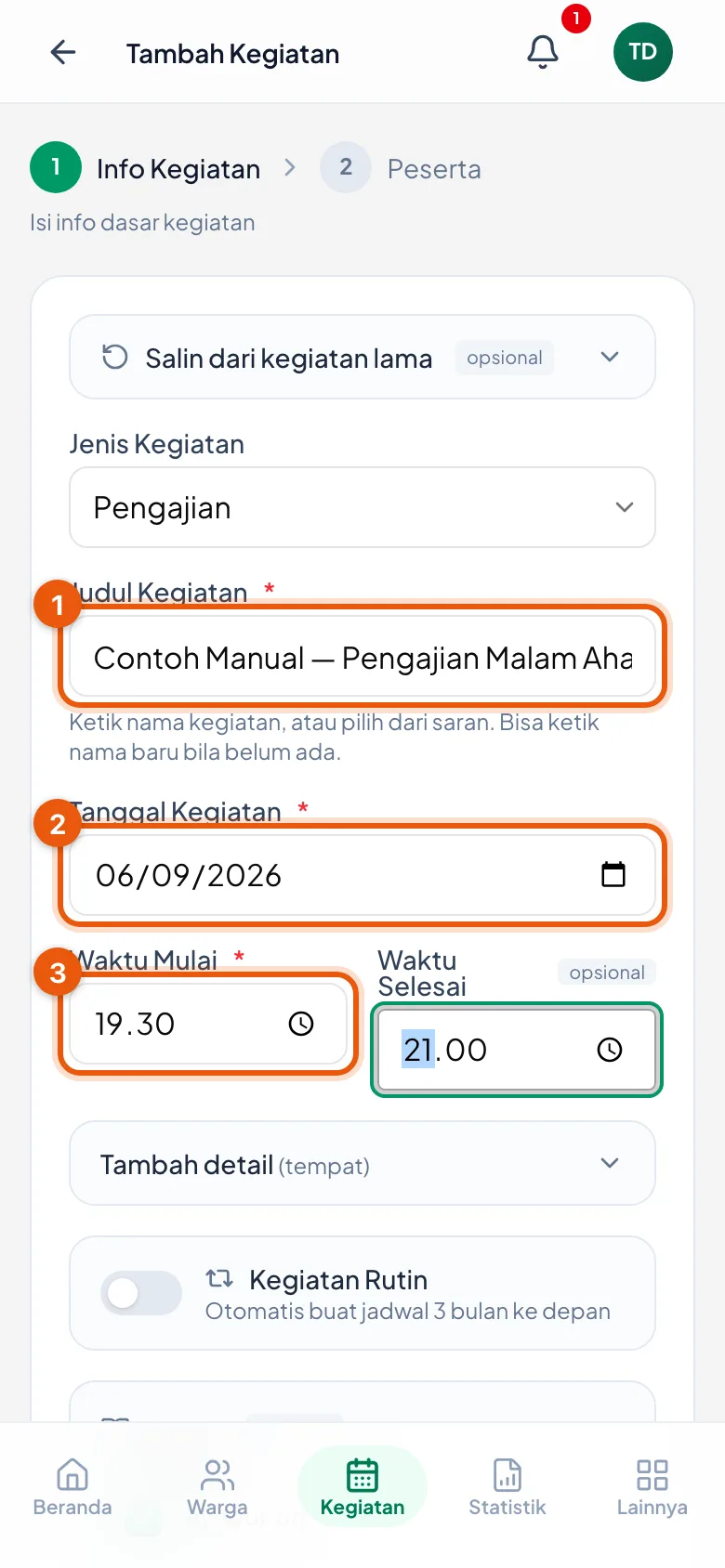
Isian dasar kegiatan
Judul, tanggal, dan jam mulai adalah yang wajib. Sisanya boleh menyusul.
3. Kegiatan ini pakai absensi atau tidak?
- Ya, catat — kehadiran peserta akan dicatat di kegiatan ini. Ini pilihan yang biasa.
- Tidak — kegiatan hanya jadi jadwal dan pengingat. Tak ada absensi, dan tak ada tanda “tidak hadir” otomatis untuk siapa pun.
- Pilih Tidak bila kehadirannya sudah dicatat di tempat lain, misalnya KBM Generus. Kalau tidak, orang yang sama akan tercatat dua kali di dua tempat.
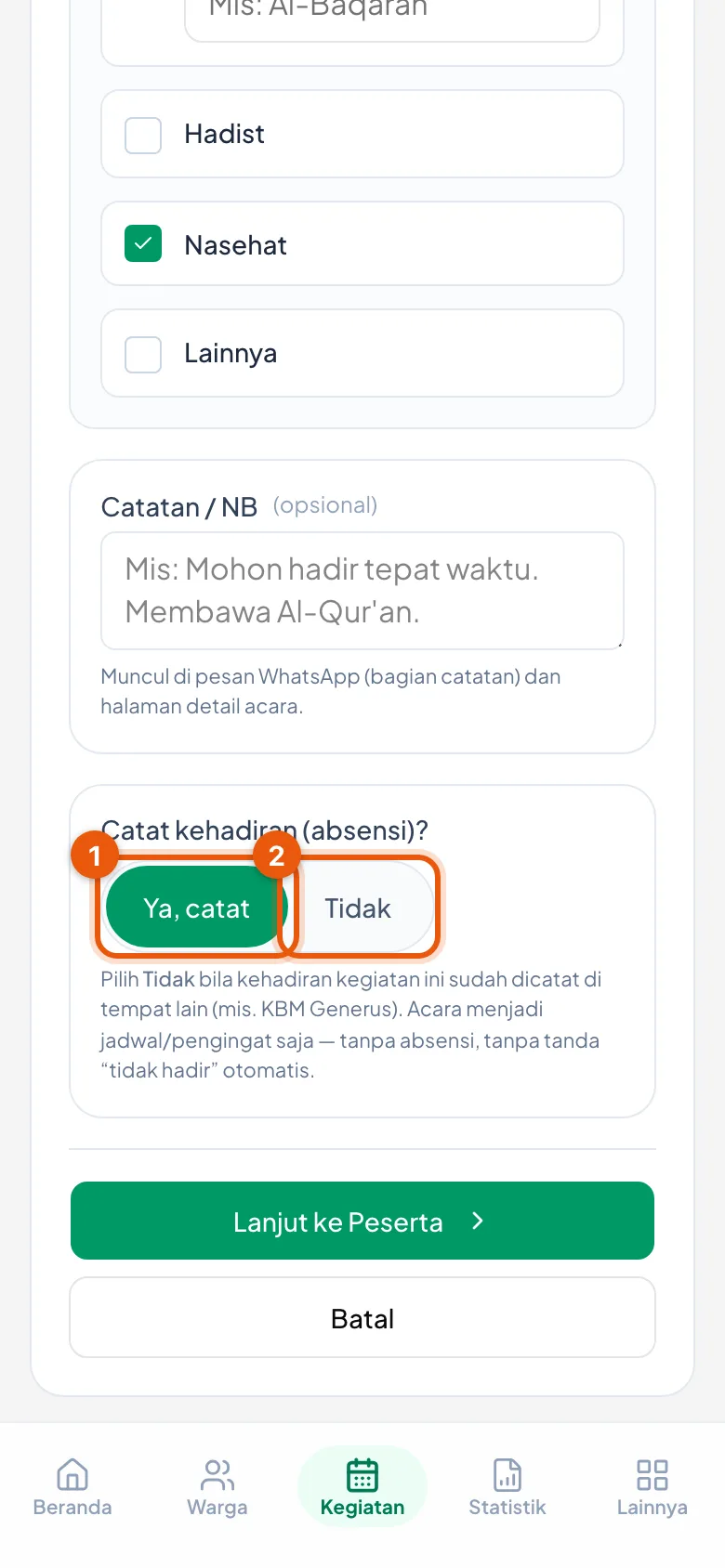
Pilihan pencatatan kehadiran
Dua tombol: Ya, catat — atau Tidak.
4. Menentukan siapa yang diundang
- Tekan Lanjut ke Peserta.
- Daftar peserta — Anda mengundang orang atau wilayah tertentu, dan kehadirannya dinilai per orang. Ini yang biasa dipakai.
- Kuota utusan — tiap wilayah diminta mengirim sejumlah utusan (misalnya CAI atau asrama hadist). Yang dihitung jumlah utusannya, dan orangnya boleh berganti.
- Tombol Tambah membuka pilihan menambah peserta berdasarkan wilayah, peran, kondisi jamaah, atau orang tertentu.
- Bagian ini boleh dilewati. Peserta masih bisa diatur nanti dari halaman detail kegiatan.
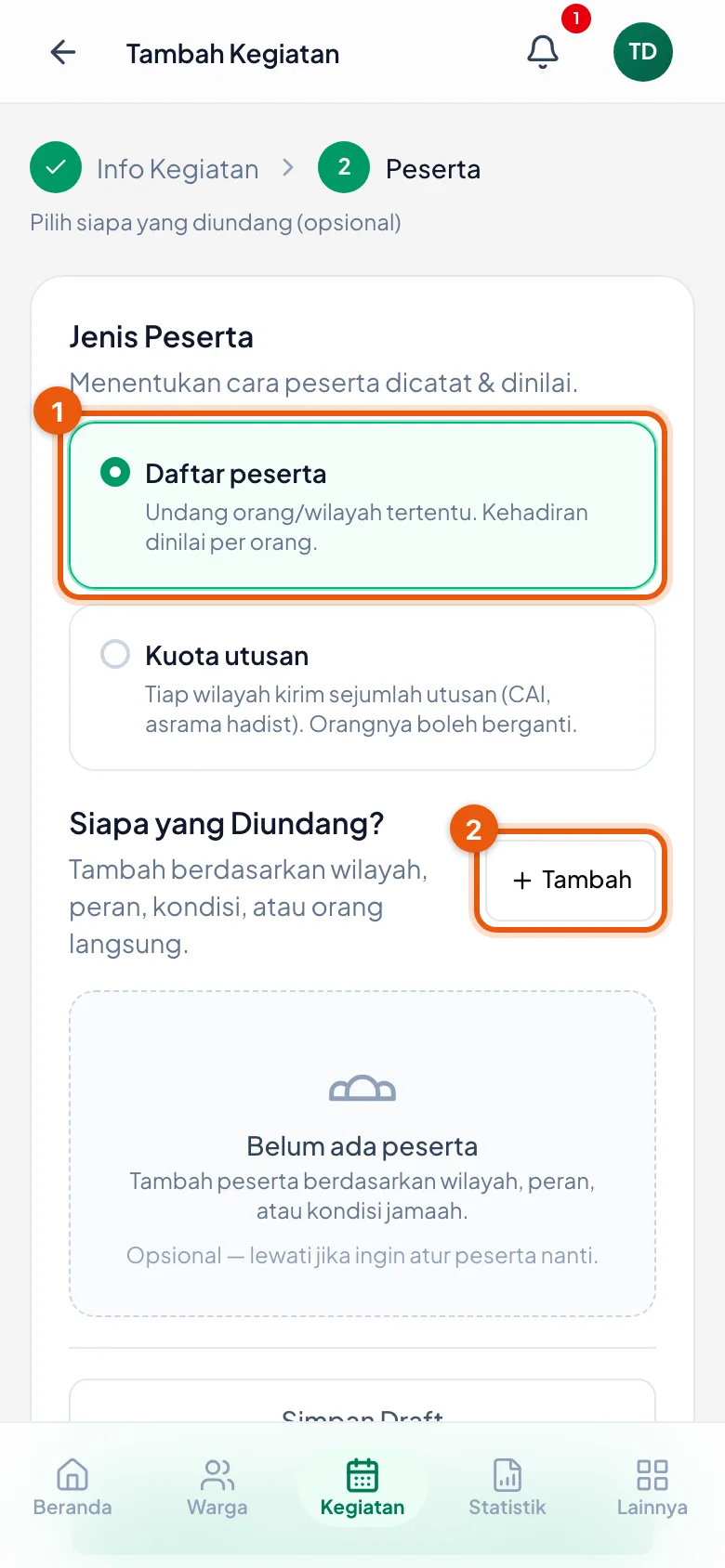
Langkah peserta
Pilih dulu jenis pesertanya, baru tambahkan siapa yang diundang.
5. Kalau peserta dilewati, akan ada satu pertanyaan
- Menekan Terbitkan Kegiatan tanpa mengatur peserta tidak langsung menyimpan. Muncul dulu pertanyaan “Peserta belum diatur”.
- Isinya: kegiatan akan terbuka untuk semua jamaah (umum), dan daftar pesertanya bisa diatur nanti.
- Tekan Ya, Terbitkan untuk melanjutkan, atau Kembali Atur Peserta untuk mengisinya sekarang.
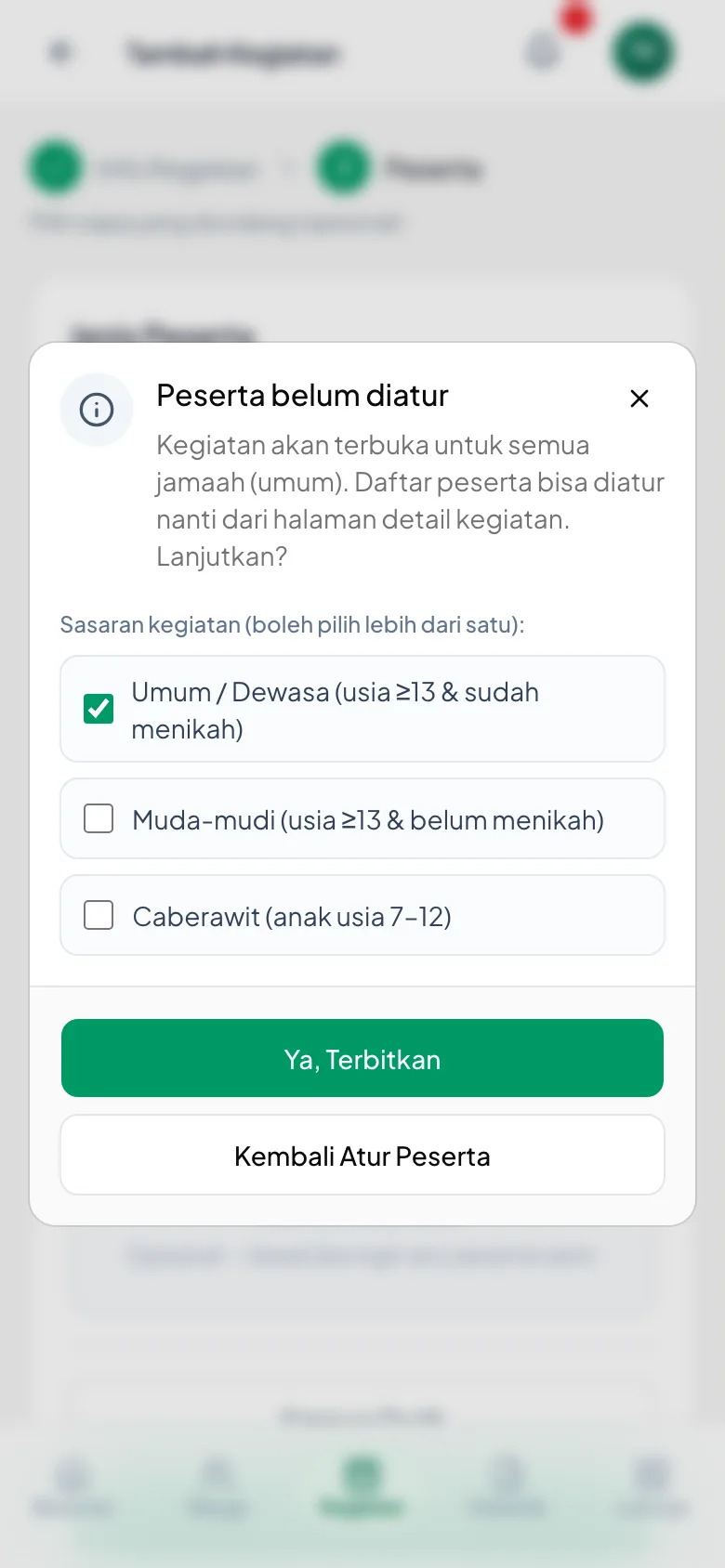
Pertanyaan sebelum diterbitkan
Muncul hanya bila peserta belum diatur.
6. Kegiatan sudah terbit
- Setelah tersimpan, Anda langsung dibawa ke halaman detail kegiatan dan muncul pesan *“Kegiatan berhasil diterbitkan.”*
- Dari halaman inilah semua urusan berikutnya dikerjakan: mengatur peserta, membagikan undangan, dan mencatat kehadiran pada harinya.
- Kegiatannya juga sudah muncul di kalender menu Kegiatan.
- Simpan Draft (tombol di sebelah Terbitkan) menyimpan tanpa menerbitkan — dipakai kalau tanggal atau pesertanya masih akan berubah. Kegiatan draft belum terlihat jamaah.
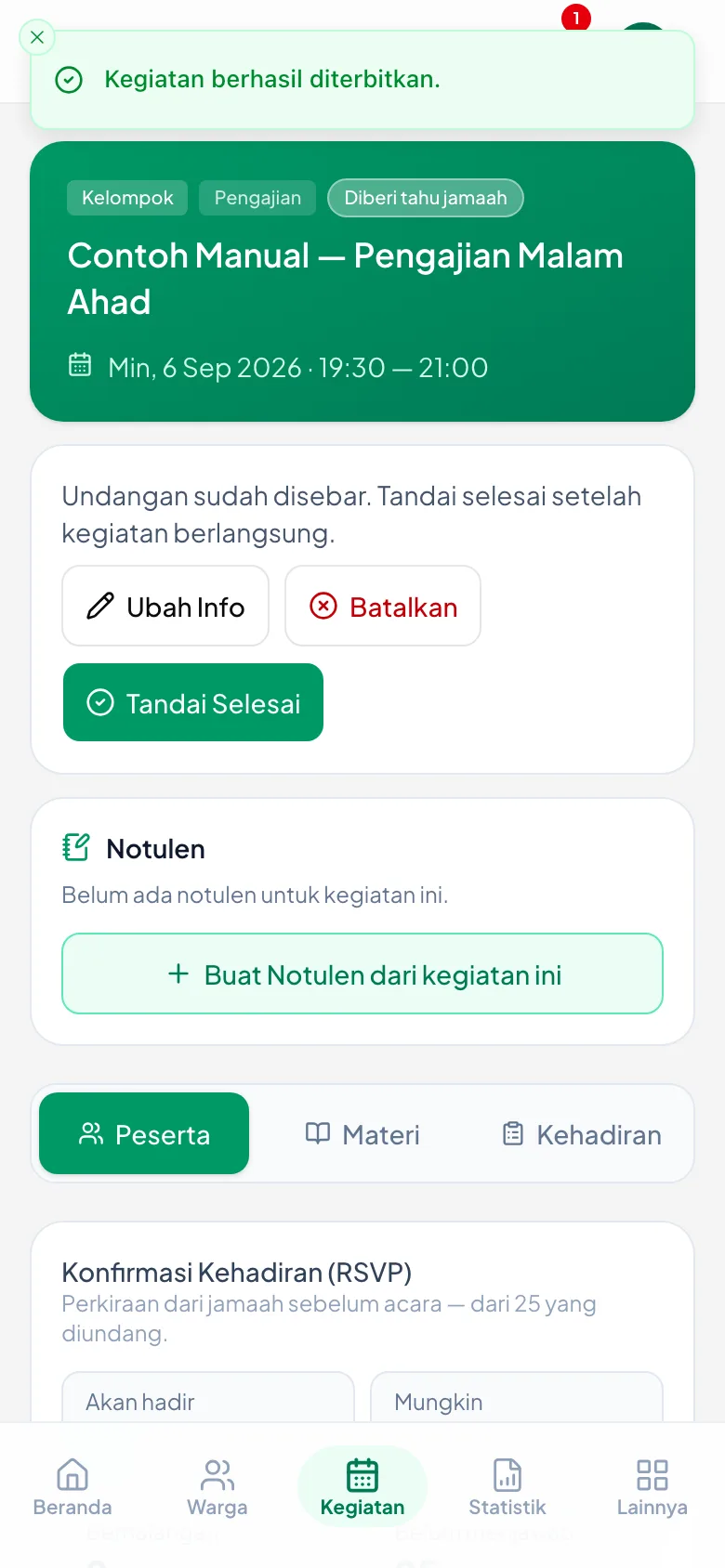
Halaman detail kegiatan
Tujuan setelah diterbitkan — pintu ke peserta, undangan, dan absensi.
Mencatat Kehadiran
Menandai siapa yang hadir, izin, sakit, atau tidak datang — lalu menutup absensinya setelah kegiatan selesai.
1. Siapa yang boleh mengisi
- Ketuk Kegiatan di menu bawah, lalu ketuk kegiatan yang absensinya hendak diisi.
- Yang boleh mengisi absensi adalah pengurus berperan Penerobos. Pengurus lain — Sekretaris, Imam, Ketua Umum, Mubaligh — tetap bisa melihat hasilnya, tapi tombol-tombolnya tidak muncul.
- Kalau Anda membuka kegiatan dan tidak menemukan tombol Buka Absensi, itu bukan kerusakan: peran Anda memang bukan Penerobos.
- Buka kegiatannya, lalu pilih tab Kehadiran. Tombol Buka Absensi ada di dalam tab itu.
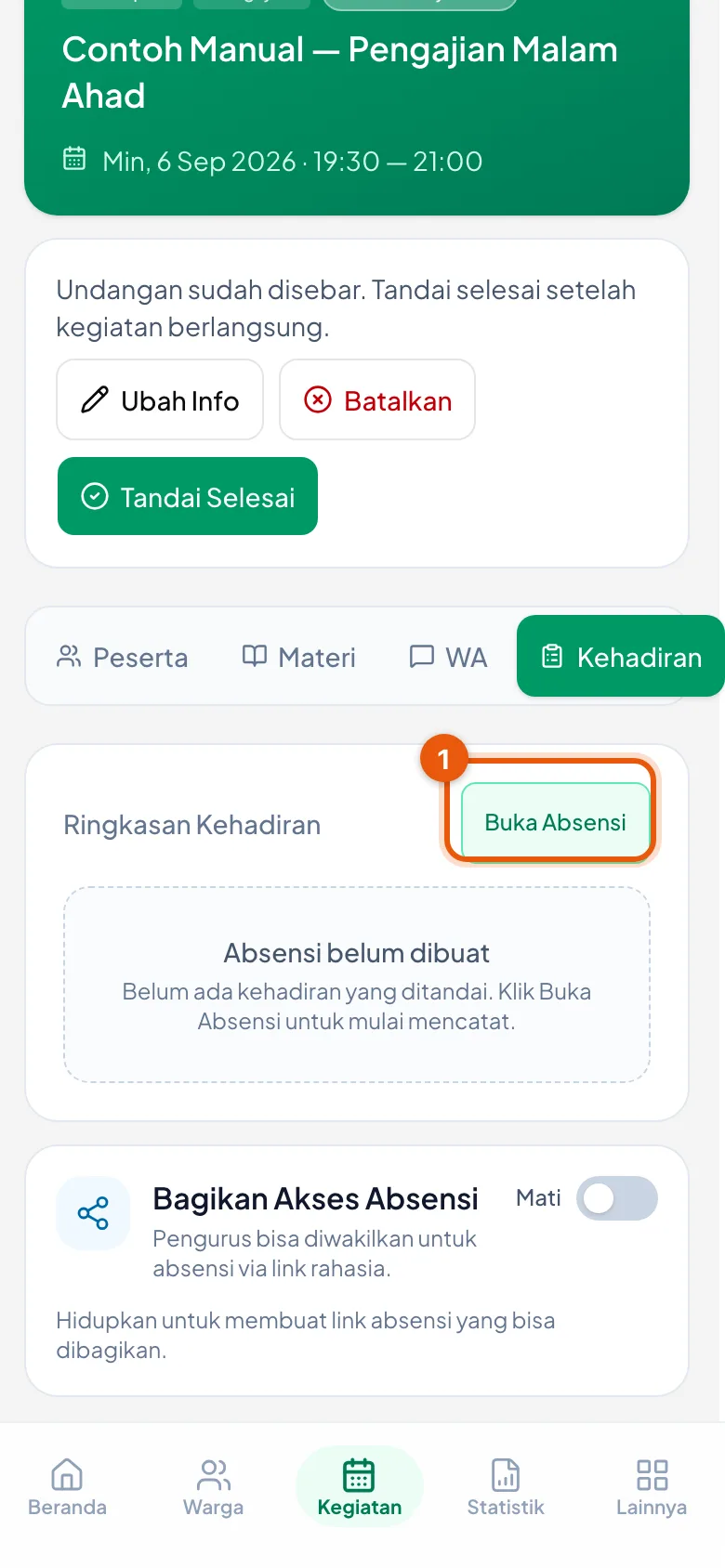
Tab Kehadiran dan tombol Buka Absensi
Dari halaman kegiatan, pilih tab Kehadiran, lalu ketuk Buka Absensi.
2. Membaca layar absensi
- Baris angka di atas adalah ringkasannya: Belum, Hadir, Izin, Sakit, dan Tdk Hadir. Angka ini berubah seketika setiap Anda menandai seseorang.
- Di bawahnya ada penyaring Semua / Laki-laki / Perempuan — berguna saat kegiatannya dipisah.
- Daftar peserta diambil dari undangan kegiatan itu. Orang yang tidak diundang tidak muncul di sini.
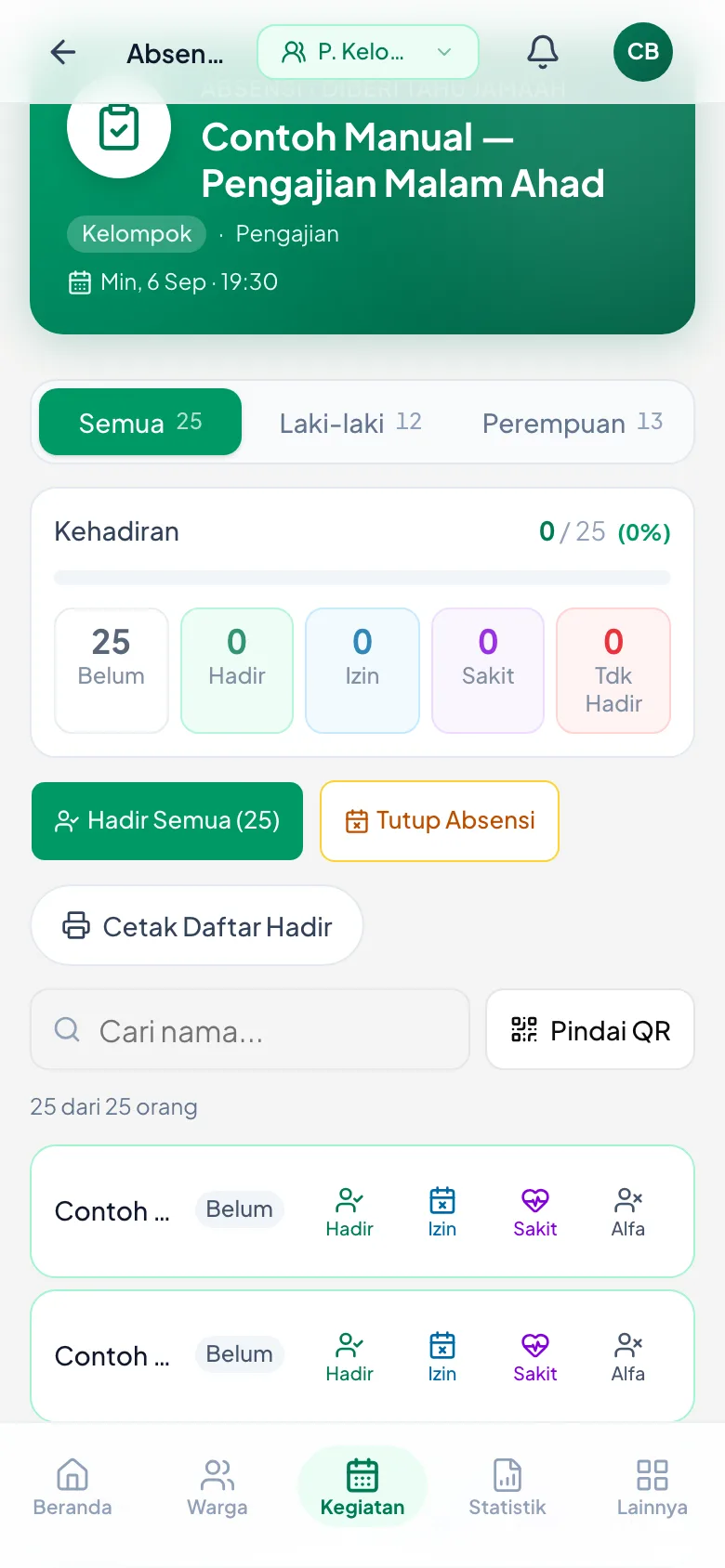
Layar absensi
Ringkasan di atas, daftar peserta di bawah — masing-masing dengan empat pilihan.
3. Menandai kehadiran
- Ketuk Hadir pada baris orang yang datang. Tandanya langsung tersimpan — tidak ada tombol Simpan, dan tidak perlu ada.
- Angka Belum turun satu dan Hadir naik satu. Itulah cara memastikan tandanya benar-benar masuk.
- Di bawah nama yang sudah ditandai muncul keterangan Manual — penanda bahwa kehadirannya dicatat pengurus, bukan dari pindai QR.
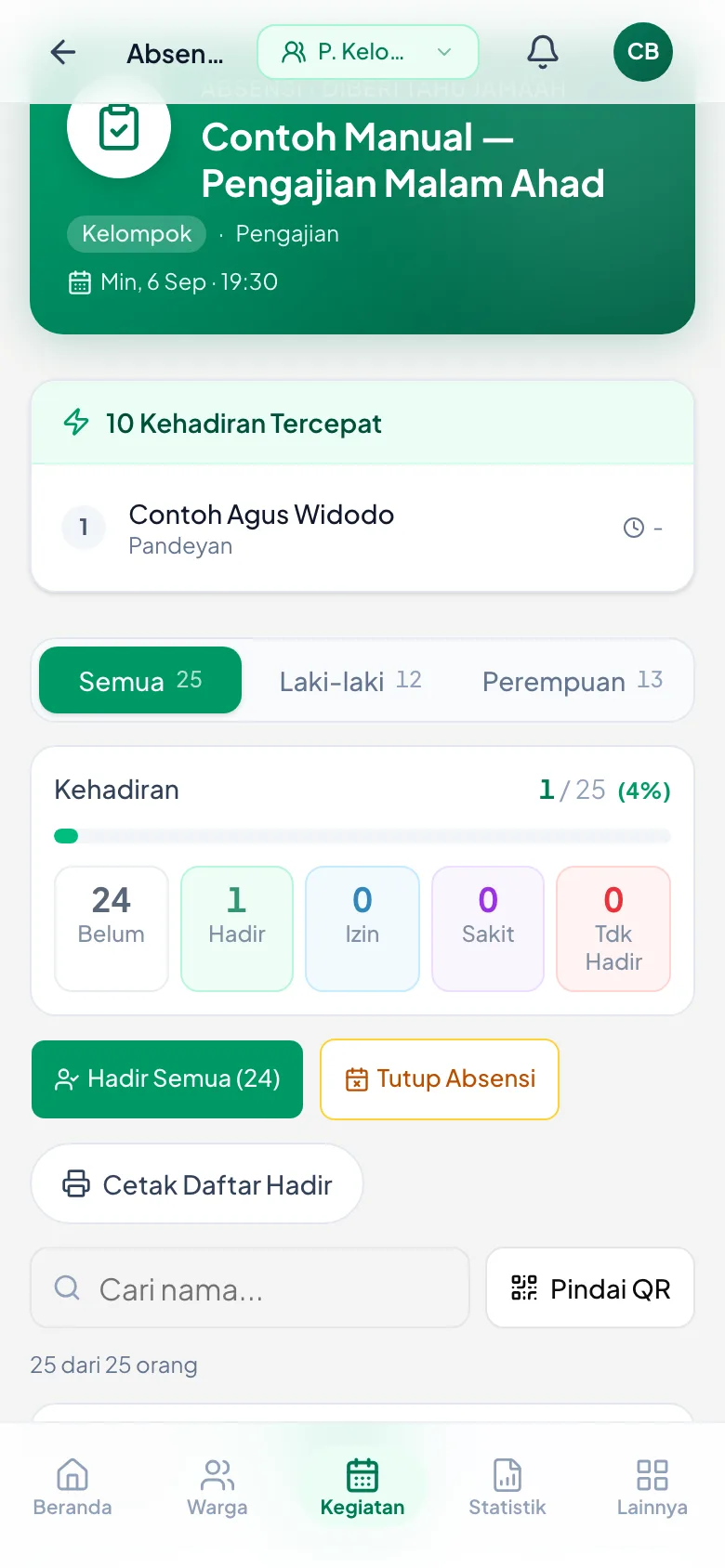
Satu orang ditandai hadir
Belum turun dari 25 ke 24, Hadir naik dari 0 ke 1.
4. Izin, Sakit, dan Tidak Hadir
- Izin — sudah memberi kabar sebelumnya dan berhalangan.
- Sakit — berhalangan karena sakit. Dipisahkan dari Izin karena dipakai berbeda saat merekap.
- Alfa / Tidak Hadir — tidak datang dan tidak ada kabar.
- Salah tekan? Ketuk pilihan lain pada baris yang sama — tanda yang lama ditimpa, tidak bertambah. Jadi satu orang selalu punya tepat satu tanda.
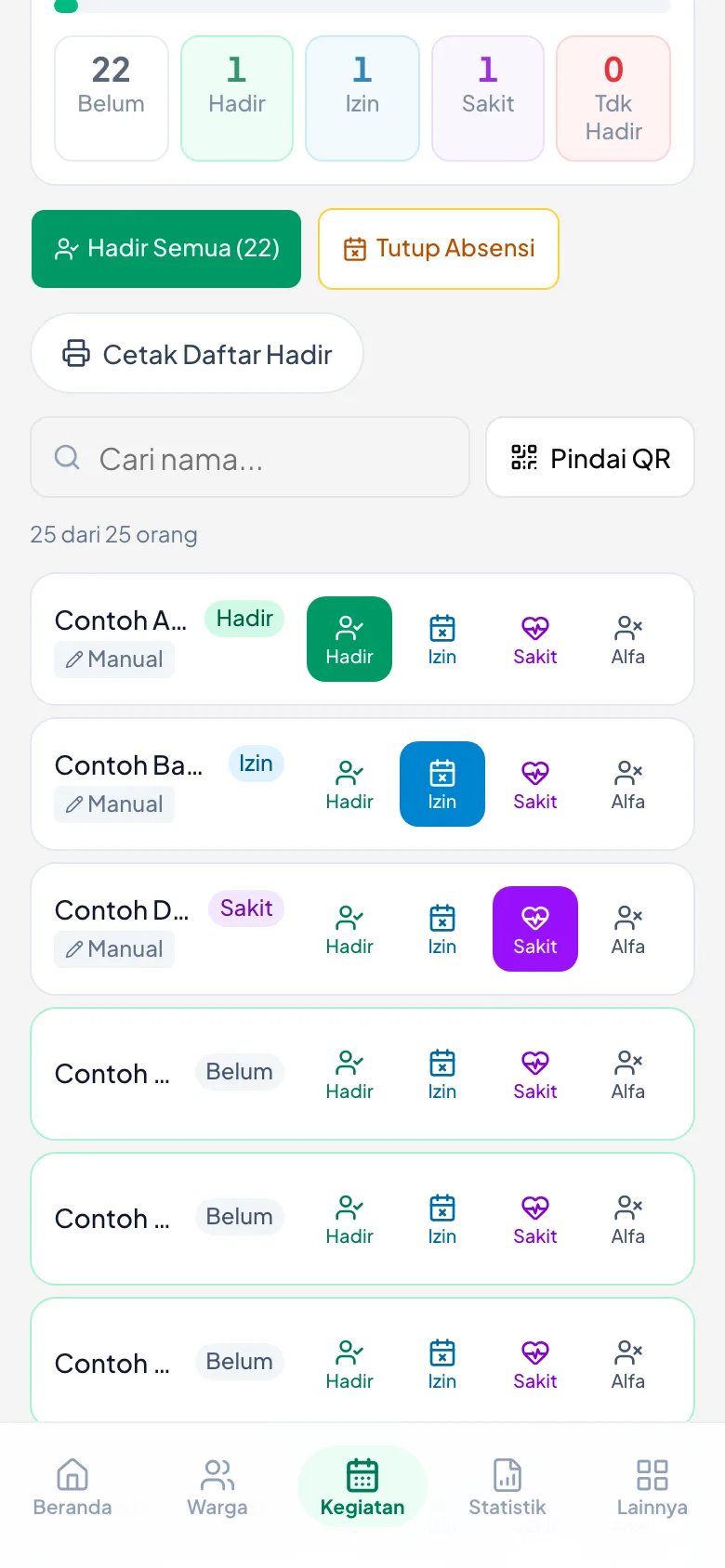
Tiga tanda berbeda pada tiga orang
Hadir, Izin, dan Sakit masing-masing satu — dan Belum turun jadi 22.
5. Mencari nama & pindai QR
- Daftar bisa panjang. Ketik sebagian nama di kotak Cari nama... untuk mempersempitnya.
- Pindai QR membuka kamera untuk membaca kartu peserta. Kehadiran yang masuk lewat cara ini ditandai berbeda dari yang manual, jadi ketahuan mana yang dicatat sendiri oleh jamaah.
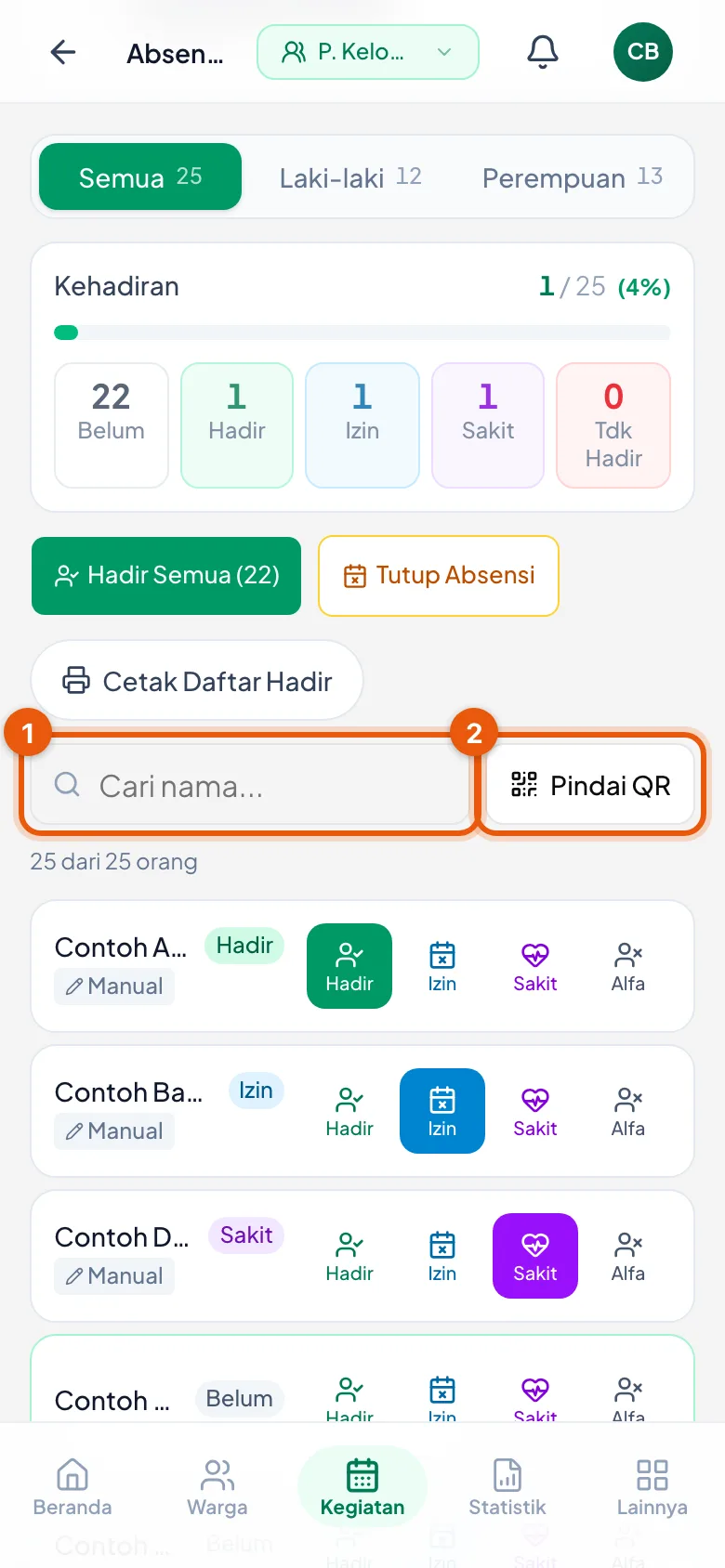
Cari nama dan Pindai QR
Dua cara mempercepat: menyaring daftar, atau memindai kartu peserta.
6. Hadir Semua & Cetak Daftar Hadir
- Hadir Semua menandai seluruh sisa peserta sekaligus — angkanya tertulis di tombol, misalnya *Hadir Semua (22)*. Berguna bila hampir semua datang: tekan ini dulu, lalu betulkan yang beberapa orang saja.
- Cetak Daftar Hadir menghasilkan daftar untuk ditandatangani atau diarsipkan.
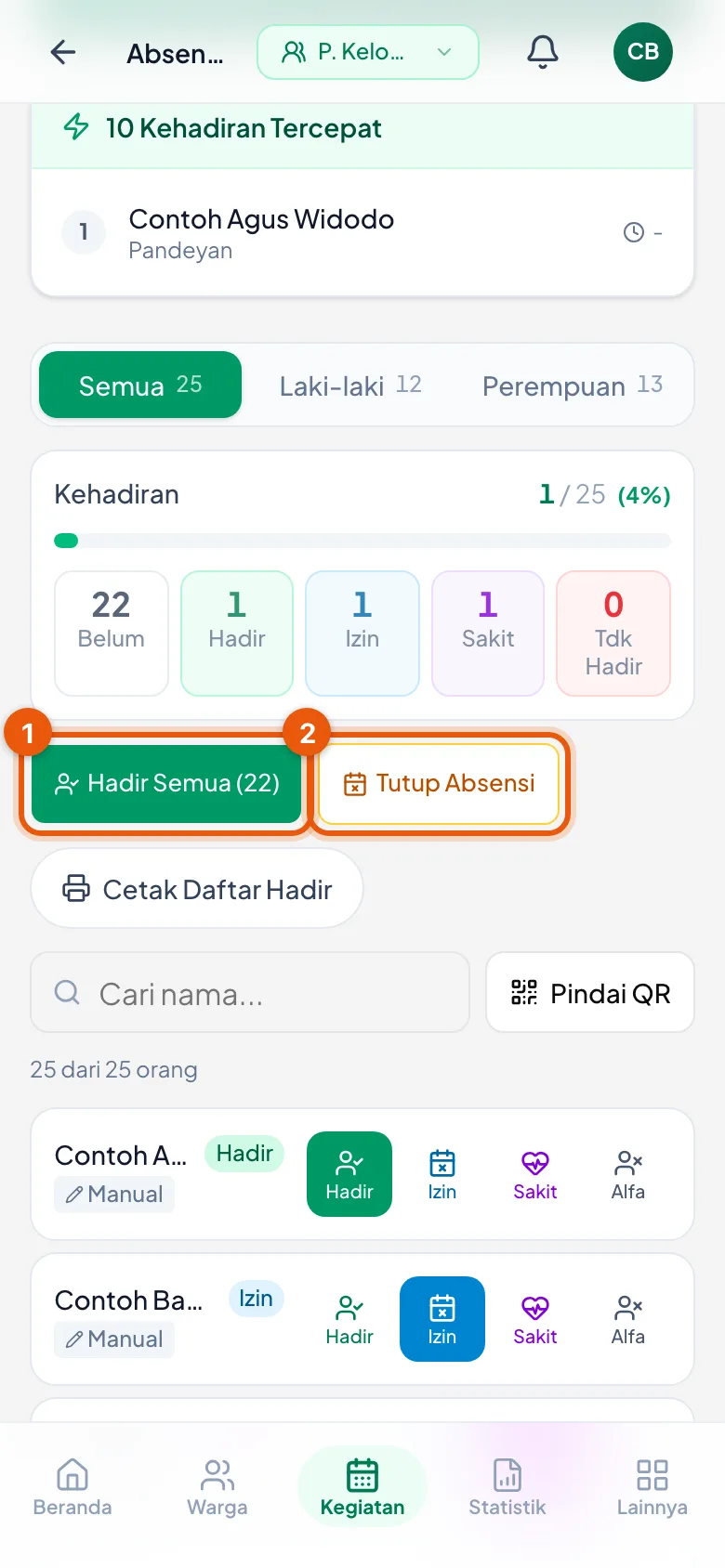
Tombol massal dan cetak
Hadir Semua menandai sisa peserta sebagai hadir; Tutup Absensi menandai sisanya sebagai Alfa.
7. Menutup absensi — bacalah dulu apa yang dilakukannya
- Namanya terdengar seperti mengunci. Bukan itu yang dilakukannya. Ketika Anda menekan Tutup Absensi, semua peserta yang masih Belum ditandai Alfa (tidak hadir) sekaligus. Dialog konfirmasinya menyebut angkanya — misalnya *22 peserta yang belum diabsen akan ditandai Alfa*.
- Jadi tekan ini hanya kalau kegiatannya sudah selesai dan Anda yakin tak ada lagi yang akan datang. Menekannya di tengah kegiatan akan mencatat orang yang belum sempat diabsen sebagai tidak hadir.
- Daftarnya tetap bisa diubah sesudahnya. Tidak ada yang terkunci. Kalau ada yang keliru tercatat Alfa, ketuk tanda yang benar pada barisnya seperti biasa.
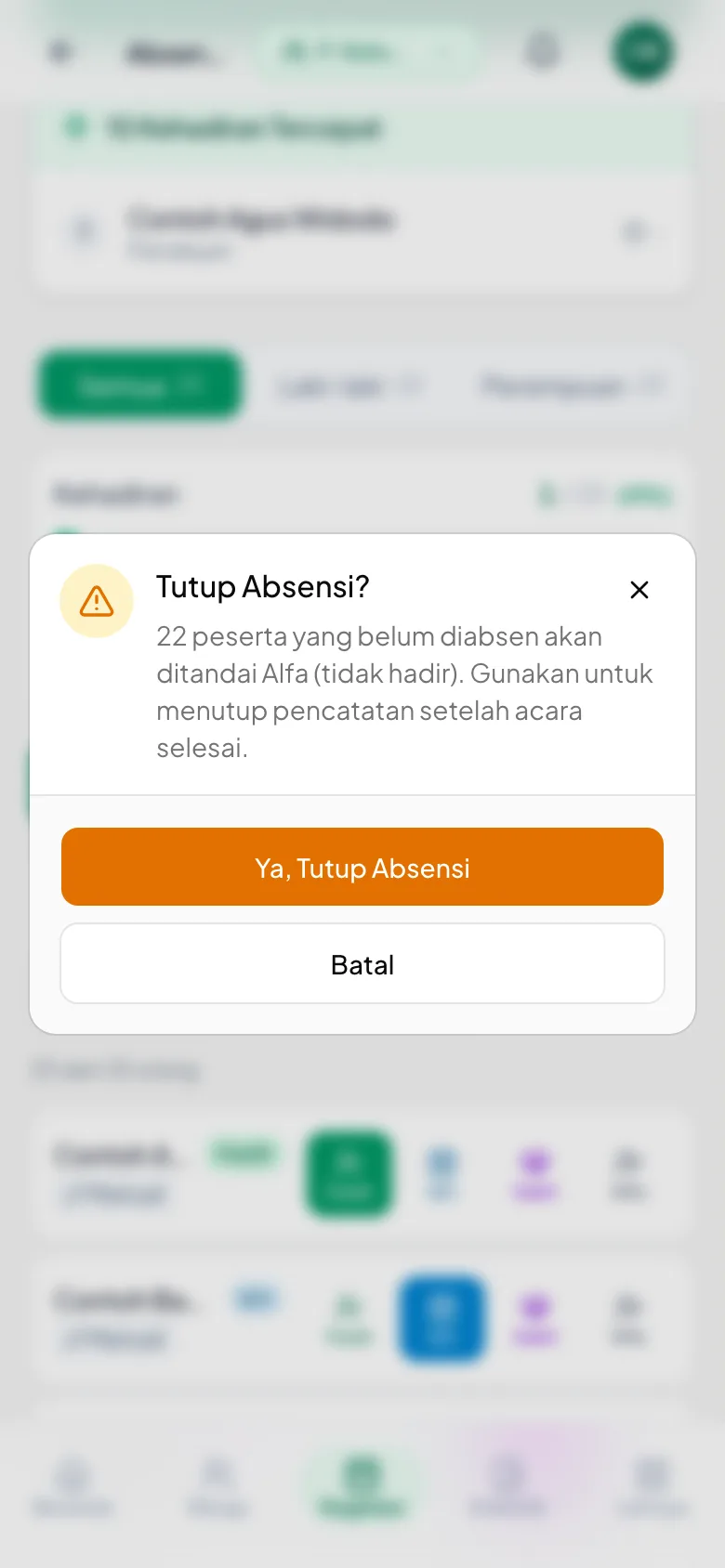
Konfirmasi menutup absensi
Dialognya menyebut berapa orang yang akan ditandai Alfa — baca angkanya sebelum menekan Ya.
Kegiatan (untuk Jamaah)
Melihat kegiatan yang mengundang Anda, mengabari pengurus bisa hadir atau tidak, dan menyimpannya ke kalender ponsel.
1. Membuka daftar undangan
- Di aplikasi jamaah, buka menu Kegiatan pada bilah bawah.
- Yang tampil hanya kegiatan yang mengundang Anda — bukan seluruh kegiatan sedaerah. Kalau sebuah pengajian tak muncul, berarti Anda memang belum masuk daftar undangannya.
- Dua angka di kartu hijau: Mendatang dan Sudah Lewat. Di bawahnya daftarnya dipisah dengan judul yang sama.
- Kegiatan yang sudah lewat memakai lencana kecil berisi kehadiran Anda — misalnya *Hadir* atau *Izin*.
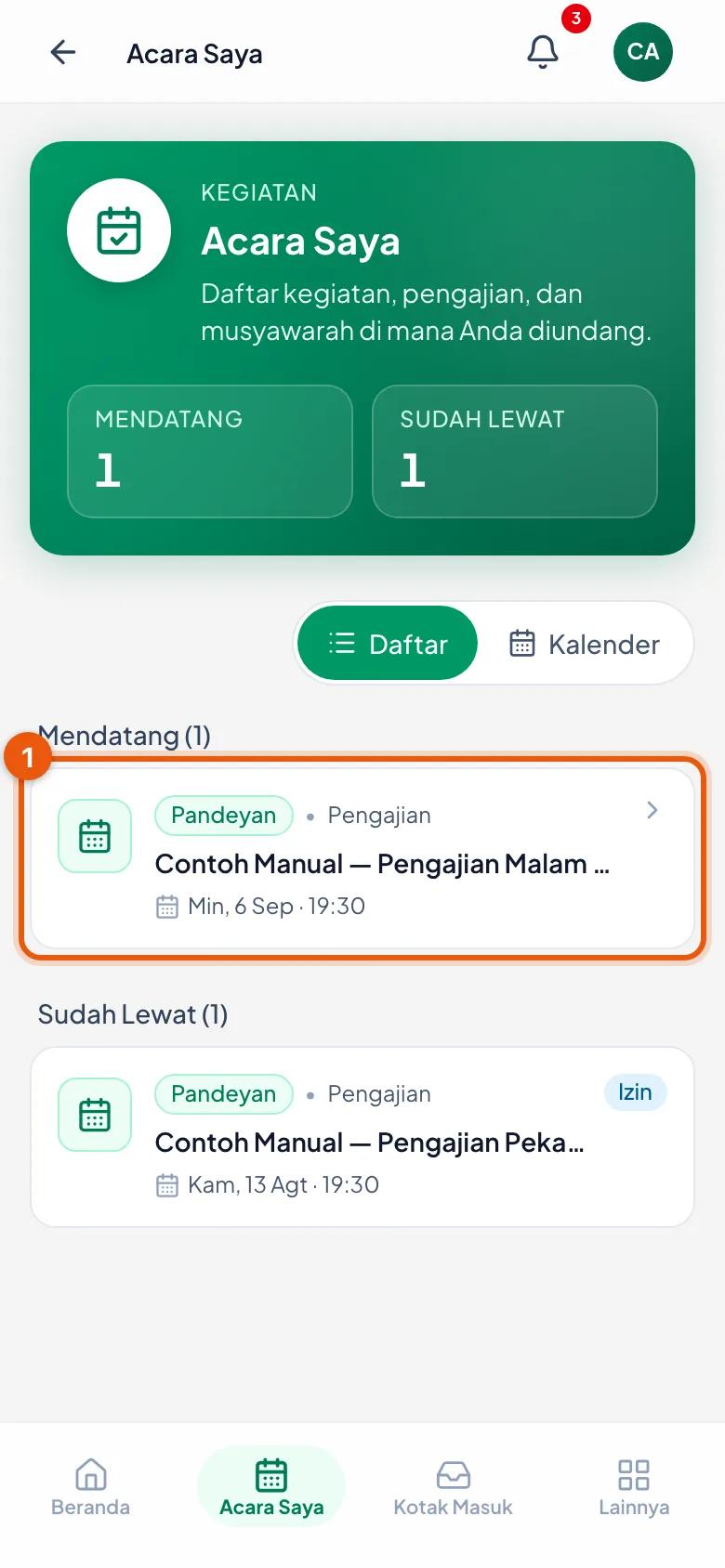
Kegiatan
Mendatang dan Sudah Lewat dipisah; ketuk salah satu kartu untuk membukanya.
2. Tampilan kalender
- Ketuk Kalender untuk melihat kegiatan sebagai penanggalan satu bulan penuh.
- Hari yang ada kegiatannya diberi titik. Ketuk harinya untuk melihat kegiatan pada tanggal itu.
- Ketuk Daftar untuk kembali. Isinya sama — hanya cara melihatnya yang berbeda.
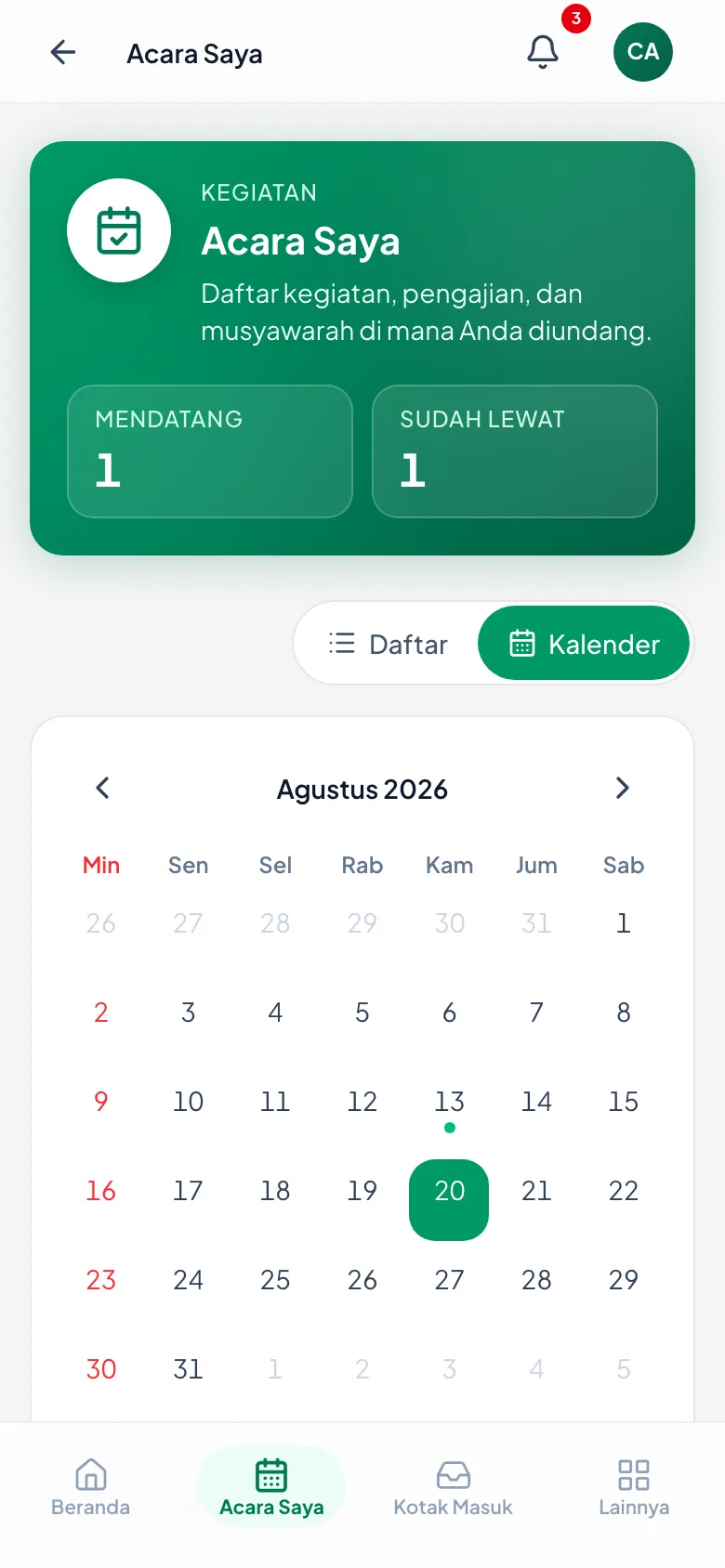
Tampilan kalender
Titik menandai hari yang ada kegiatannya.
3. Membuka satu undangan
- Ketuk kartunya. Yang muncul: waktu mulai dan selesai, tempat, serta materi yang akan dibahas.
- Ada juga keterangan Anda diundang sebagai — misalnya *Umum / Dewasa*. Itu menjelaskan dari kelompok mana Anda masuk daftar undangannya.
- 🔴 Bukalah selalu lewat ketukan pada kartunya. Alamat halaman ini tidak bisa ditebak-ketik sendiri.
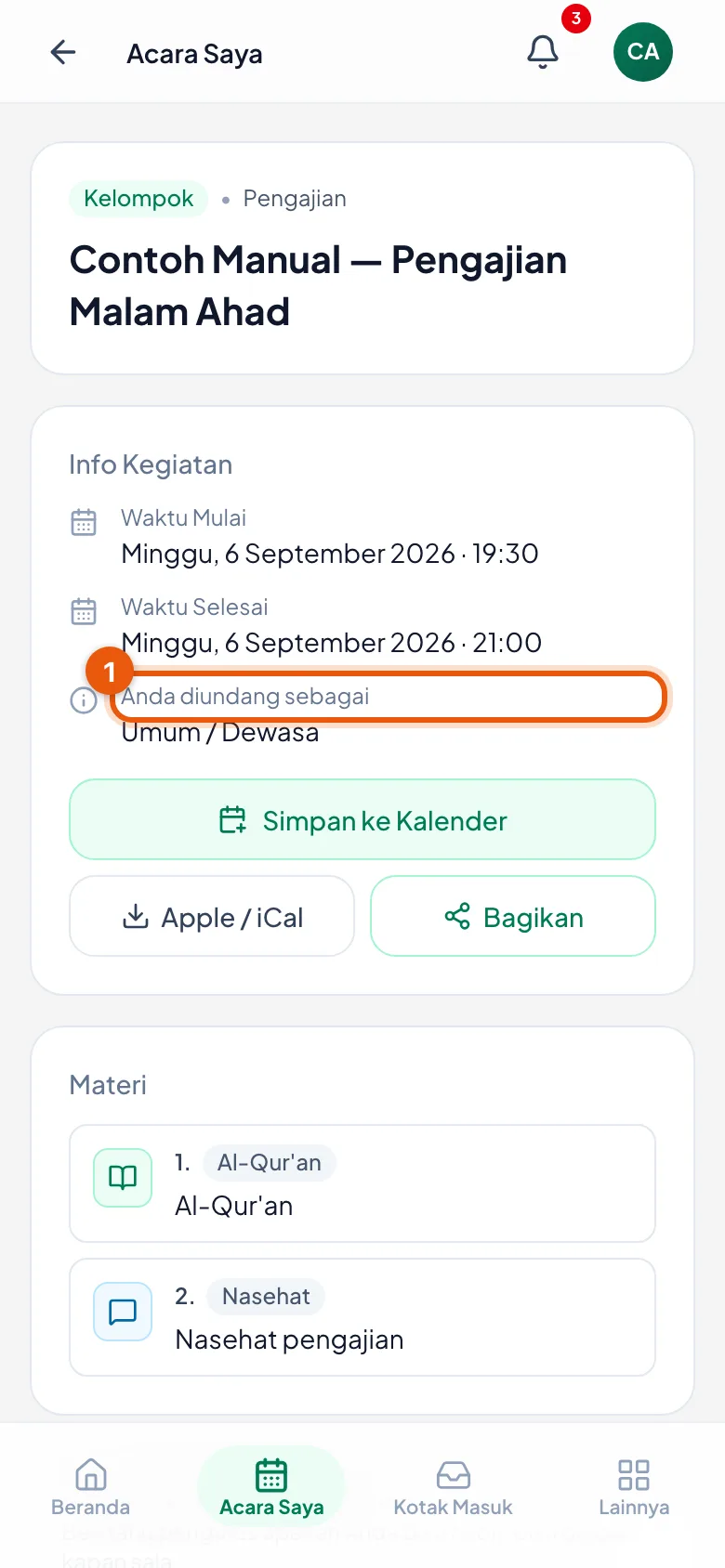
Detail undangan
Keterangan "Anda diundang sebagai" menjelaskan dari mana undangan itu datang.
4. Mengabari bisa hadir atau tidak
- Di bagian bawah ada Konfirmasi Kehadiran Anda dengan tiga pilihan: Insya Allah Hadir, Berhalangan, dan Belum Pasti.
- Pilih salah satu. Jawaban tersimpan seketika — tak ada tombol Simpan terpisah.
- Bisa diubah kapan saja selama kegiatannya belum berlangsung. Kalau rencana berubah, cukup pilih yang lain.
- Pilihan ini hanya muncul untuk kegiatan yang belum lewat.
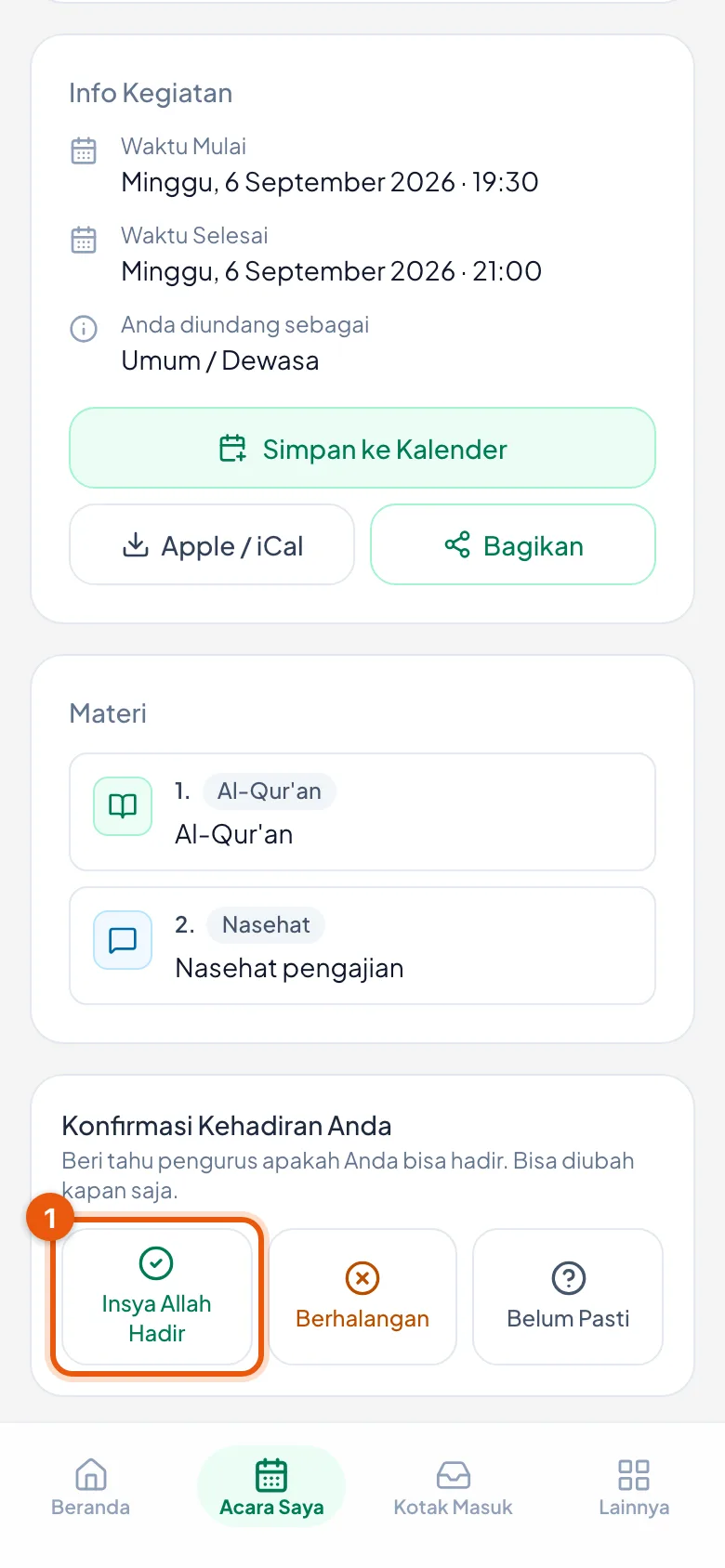
Tiga pilihan kehadiran
Belum ada yang dipilih — semua tombol masih putih.
5. Sesudah memilih
- Tombol yang Anda pilih berubah menjadi hijau, dan di bawahnya tertulis Pilihan Anda saat ini.
- Muncul juga pesan singkat *Konfirmasi kehadiran tersimpan.*
- Jawaban ini dilihat pengurus sebagai perkiraan jumlah yang akan datang — berguna untuk menyiapkan tempat dan konsumsi.
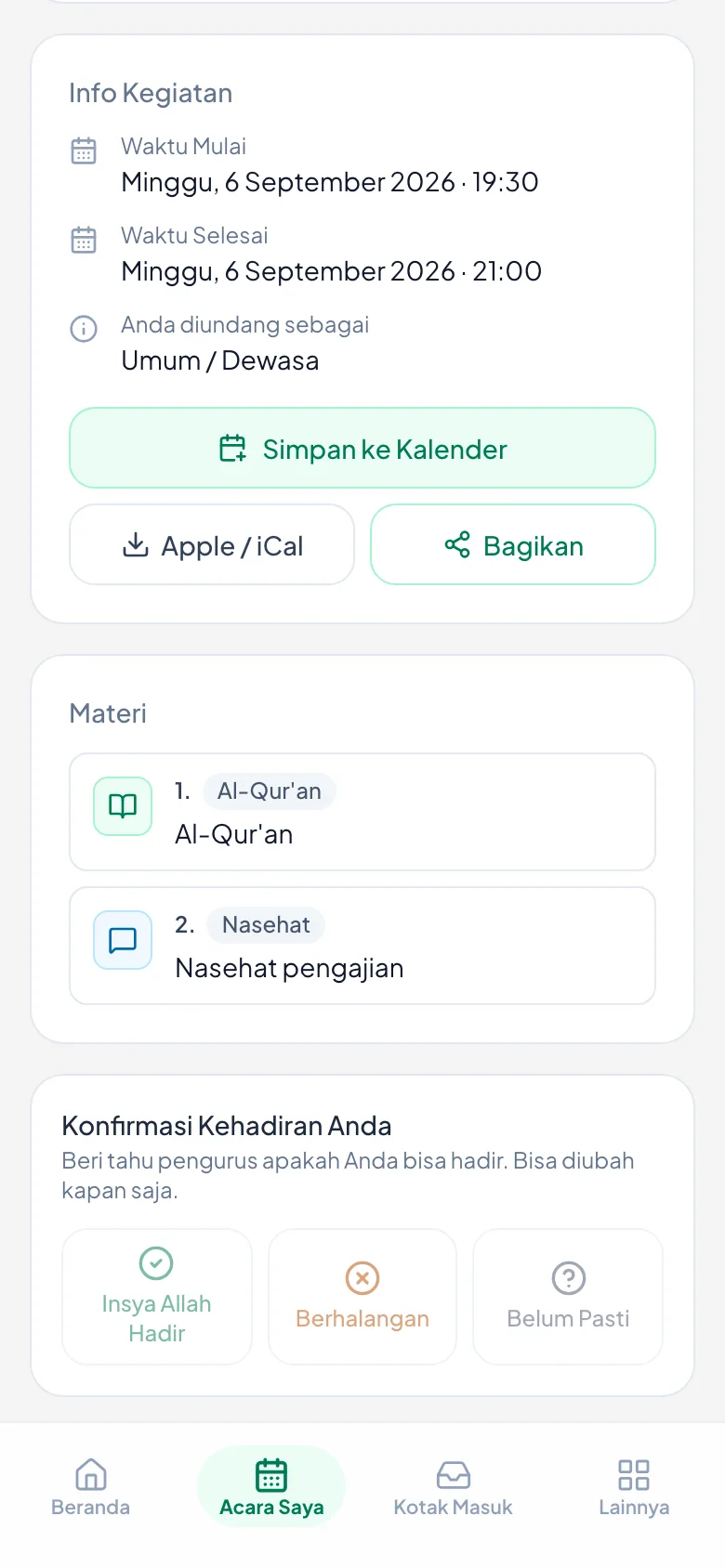
Pilihan tersimpan
Tombol terpilih jadi hijau, disertai keterangan di bawahnya.
6. Menyimpan ke kalender & membagikan
- Simpan ke Kalender memasukkan kegiatan ini ke aplikasi Kalender di ponsel Anda, lengkap dengan waktunya.
- Apple / iCal untuk pengguna iPhone yang kalendernya tidak terbuka otomatis.
- Bagikan menyiapkan pesan berisi keterangan kegiatan, siap dikirim lewat WhatsApp ke keluarga atau grup.
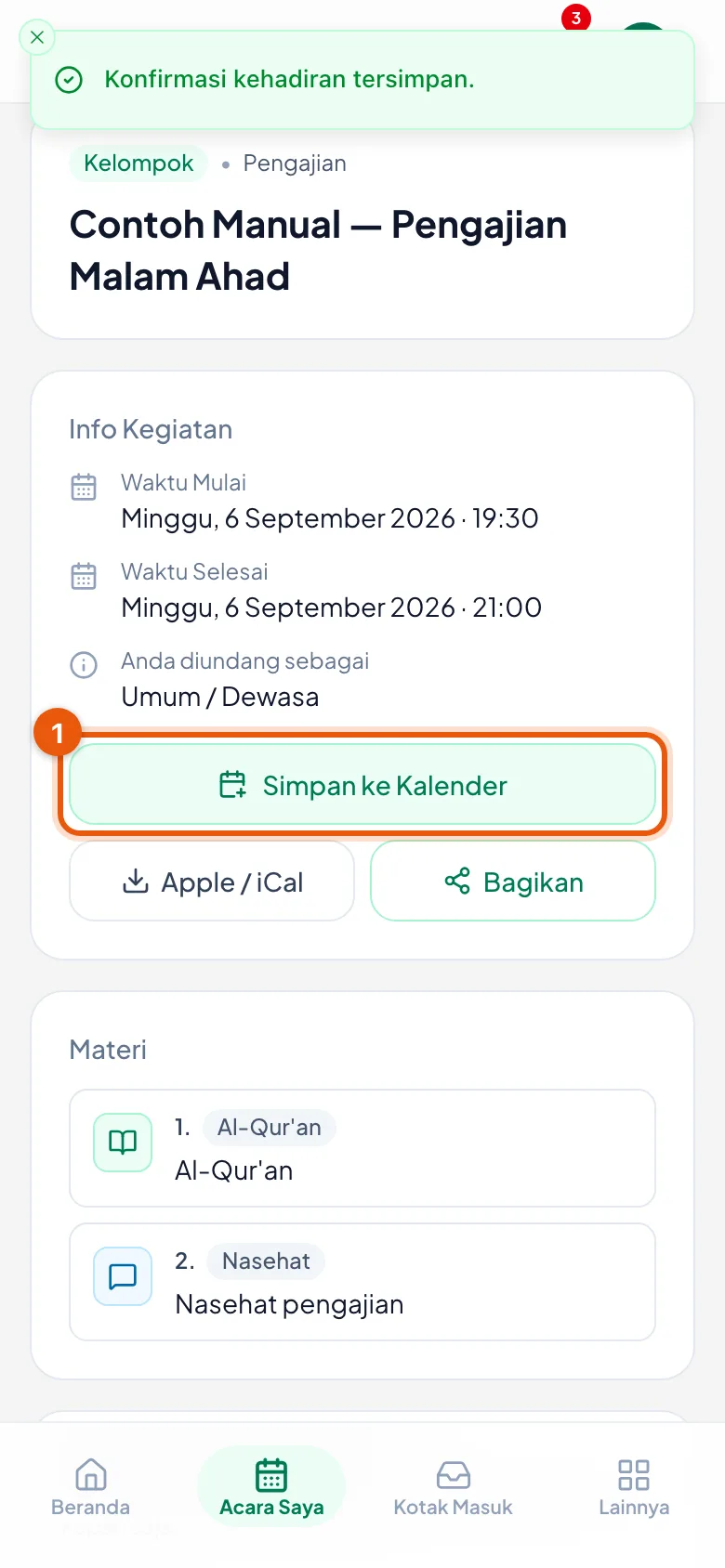
Simpan dan bagikan
Tiga tombol di bawah keterangan waktu — kalender ponsel, iCal, dan berbagi.
7. Sesudah kegiatan berlangsung
- Pilihan kehadiran menghilang, diganti Status Kehadiran Anda — inilah yang dicatat pengurus: *Hadir*, *Terlambat*, *Izin*, *Sakit*, atau *Tidak Hadir*.
- Bagian ini hanya ada pada kegiatan yang memang memakai absensi. Kegiatan yang sifatnya pengumuman jadwal saja tidak menampilkannya.
- Kalau statusnya keliru — misalnya Anda hadir tetapi tercatat tidak — jangan diamkan. Ada jalan memperbaikinya lewat tombol laporan di bagian yang sama.
- Caranya diterangkan pada bab Lapor Kehadiran (Banding).
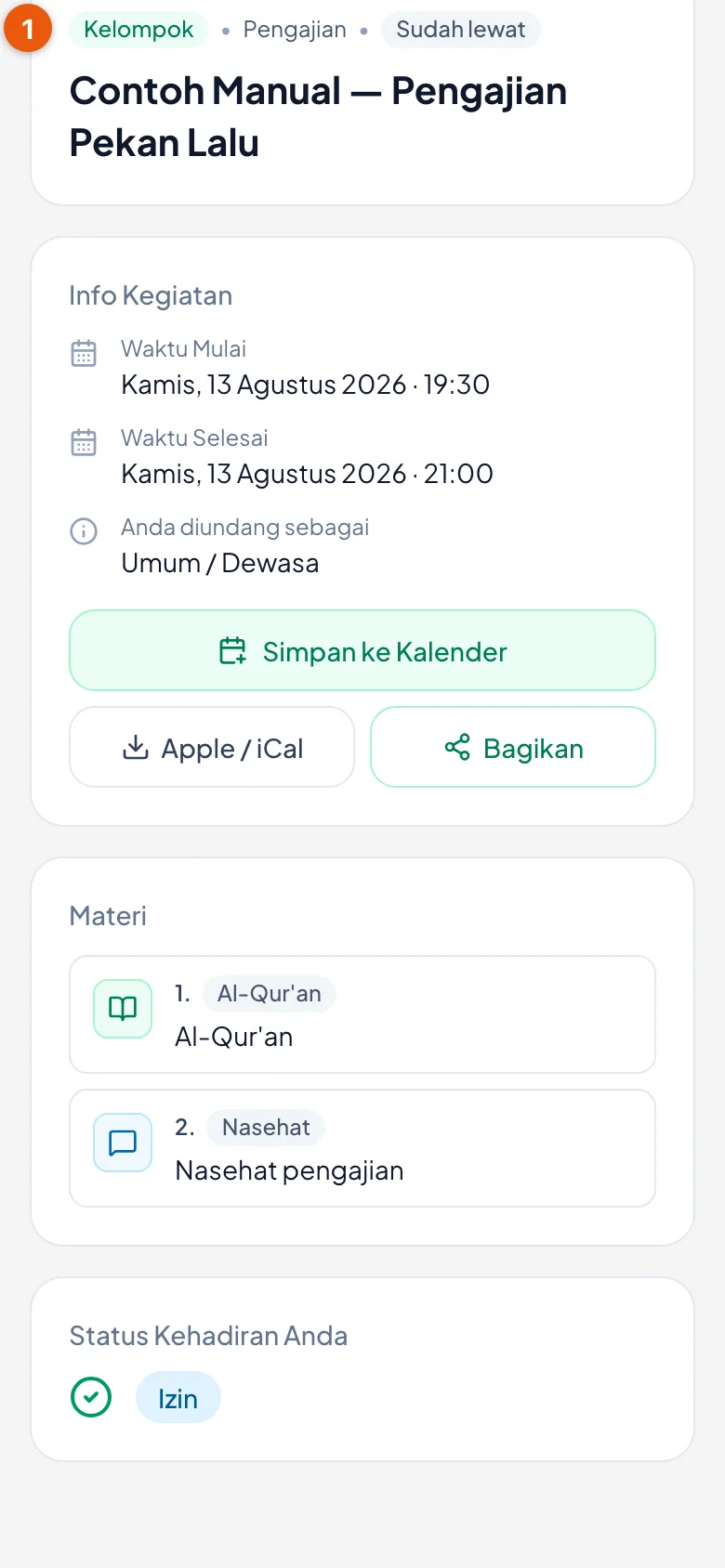
Status kehadiran
Kegiatan yang sudah lewat menampilkan kehadiran yang tercatat untuk Anda.
Tips Berguna
- Mengisi konfirmasi kehadiran sangat membantu pengurus menyiapkan tempat dan konsumsi. Menjawab "Berhalangan" pun lebih berguna daripada tidak menjawab.
- Kalau ponsel Anda mengizinkan notifikasi, undangan dan pengingat kegiatan akan sampai tanpa perlu membuka aplikasi.
- Simpan ke Kalender berguna untuk kegiatan yang masih lama — pengingat ponsel Anda akan berbunyi sendiri.
Pertanyaan yang Sering Ditanya
Kenapa daftar Kegiatan kosong?
Berarti belum ada kegiatan yang mengundang Anda. Halaman ini hanya menampilkan undangan atas nama Anda, bukan seluruh kegiatan yang berlangsung. Bila menurut Anda seharusnya diundang, sampaikan kepada pengurus kelompok.
Saya sudah menekan Insya Allah Hadir. Apakah itu berarti saya tercatat hadir?
Belum. Itu baru kabar rencana, dan pengurus memakainya sebagai perkiraan. Yang menentukan kehadiran tetap absensi yang diisi pengurus pada hari kegiatan.
Saya salah pilih. Bisa diganti?
Bisa, kapan saja selama kegiatannya belum berlangsung. Buka lagi kegiatannya lalu pilih jawaban yang benar — yang terakhir dipilih itulah yang berlaku.
Kegiatannya sudah lewat, tetapi tidak ada Status Kehadiran. Kenapa?
Kegiatan itu tidak memakai absensi — biasanya kegiatan yang sifatnya pemberitahuan jadwal saja. Tak ada yang perlu Anda lakukan.
Lapor Kehadiran (Banding)
Jalan bagi jamaah yang catatan kehadirannya keliru — pilih keadaan sebenarnya, diputuskan Penerobos.
1. Untuk keadaan apa fitur ini ada
- Pencatatan kehadiran dilakukan manusia, jadi bisa keliru. Yang paling sering: orang yang sebenarnya izin atau sakit tercatat Alfa, karena pengurus tidak menerima kabarnya saat mencatat.
- Karena itu pelapor memilih sendiri keadaan yang sebenarnya: *Saya Hadir*, *Saya Izin*, atau *Saya Sakit*. Yang disetujui akan tercatat persis seperti yang diminta — bukan otomatis jadi hadir.
- Aplikasi hanya menolak laporan yang tidak mengubah apa pun — misalnya meminta dicatat izin padahal sudah tercatat izin.
- 🔴 Yang tidak bisa diminta: *tidak hadir* dan *terlambat*. Jadi orang yang keliru tercatat hadir padahal tidak datang tetap tidak bisa membetulkannya sendiri. Koreksi arah itu hanya bisa dilakukan Penerobos di layar absensi — dan itu bisa kapan saja, karena daftar absensi tidak pernah terkunci.
2. Jamaah membuka kegiatannya
- Dari menu Kegiatan, buka kegiatan yang bersangkutan. Kegiatan yang sudah lewat tetap ada di daftar.
- Tombol laporan hanya muncul setelah kegiatannya ditandai Selesai oleh pengurus — bukan sekadar tanggalnya sudah lewat. Selama belum ditandai selesai, kehadiran masih dianggap belum final.
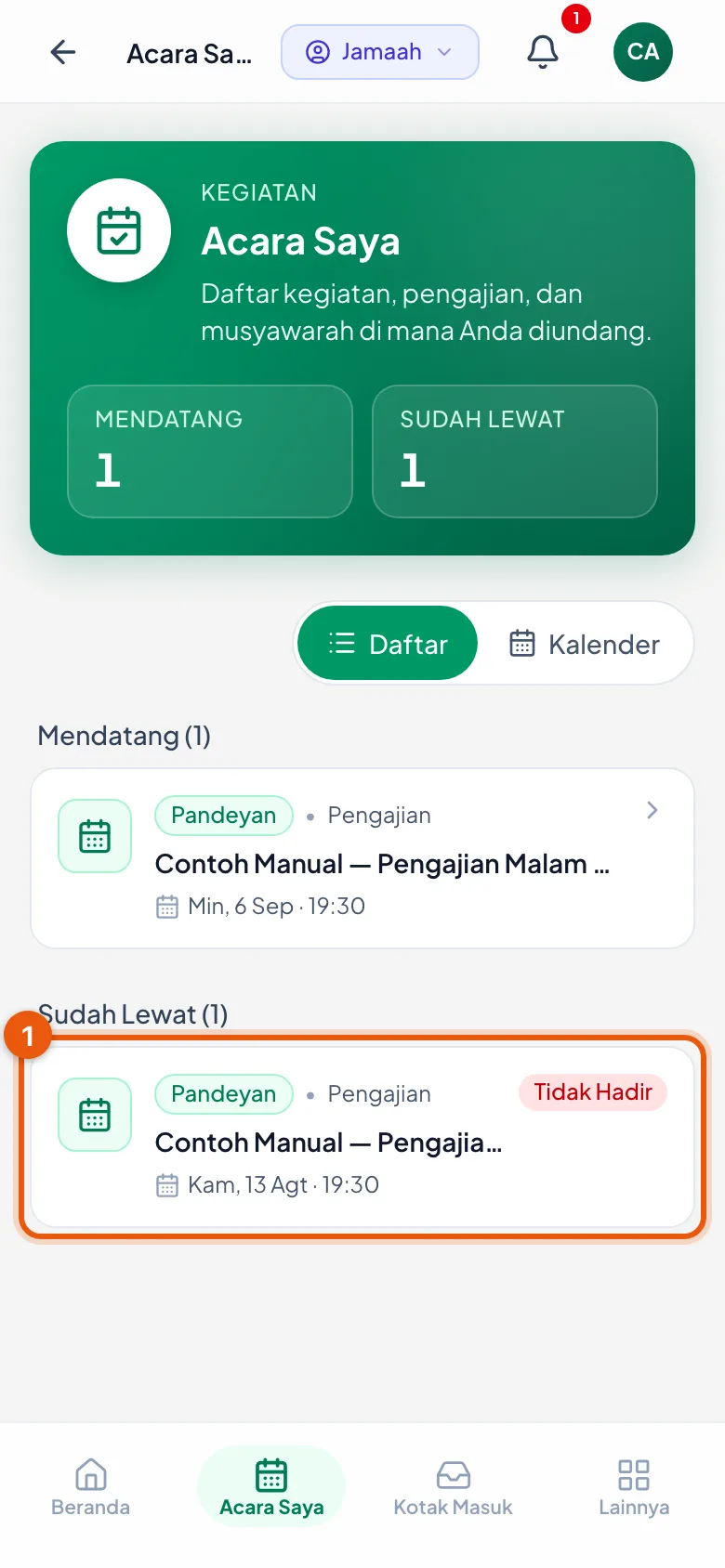
Kegiatan di menu Kegiatan
Kegiatan yang sudah lewat tetap terdaftar dan bisa dibuka.
3. Melihat status lalu menekan Lapor
- Di bagian bawah halaman ada Status Kehadiran Anda — misalnya *Tidak Hadir*.
- Di bawahnya ada tombol Perbaiki Catatan Kehadiran.
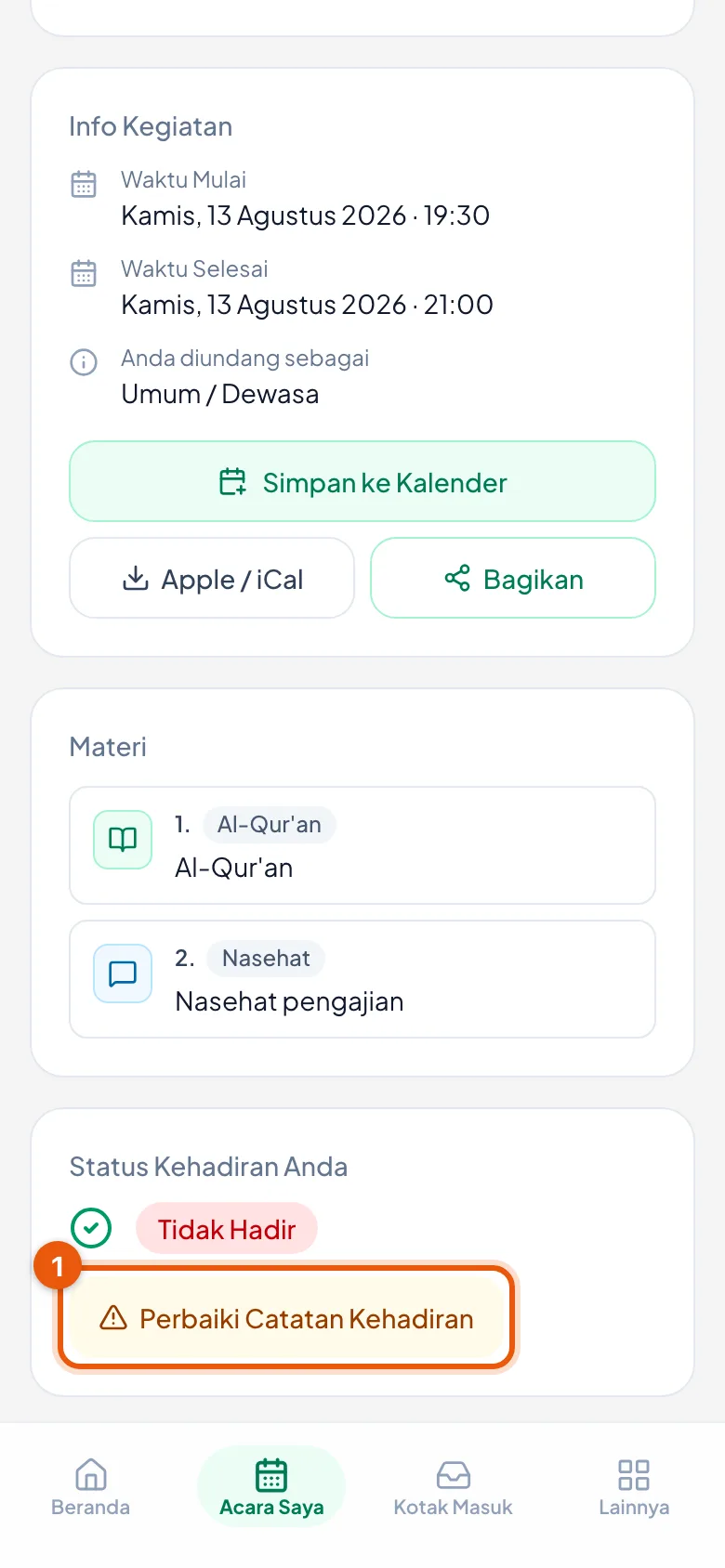
Status tercatat dan tombol laporan
Status tercatat Tidak Hadir, dan tombol Perbaiki Catatan Kehadiran di bawahnya.
4. Memilih keadaan yang sebenarnya
- Ada tiga pilihan: Saya Hadir, Saya Izin, Saya Sakit. Pilih yang benar — inilah yang akan tercatat kalau laporan Anda disetujui.
- Keterangan di bawah pilihan menjelaskan maksud masing-masing, dan judul kotak alasannya ikut berubah mengikuti pilihan Anda.
- Jangan memilih *Saya Hadir* hanya supaya catatannya berubah. Kalau Anda memang izin, pilih Saya Izin — catatan kehadiran dipakai untuk laporan kelompok, dan keterangan yang keliru terbawa ke sana.
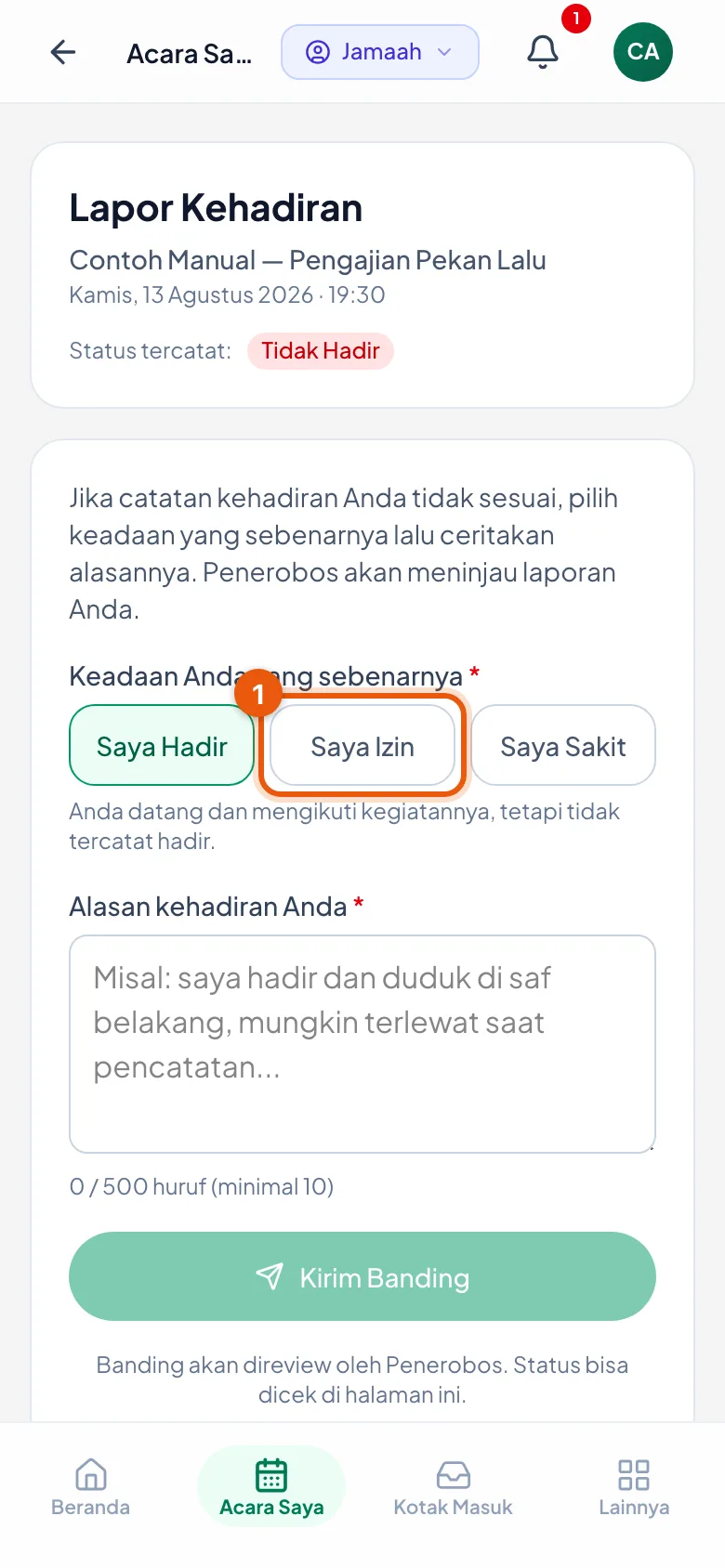
Memilih keadaan yang sebenarnya
Tiga pilihan; yang disetujui akan tercatat persis seperti yang dipilih.
5. Menuliskan alasannya
- Ceritakan keadaannya secukupnya — minimal 10 huruf, paling banyak 500. Contoh: *saya hadir dan ikut sampai selesai, duduk di saf belakang; mungkin terlewat saat pencatatan*.
- Tulis hal yang bisa diperiksa Penerobos. Menyebut tempat duduk, siapa yang bersebelahan, atau jam datang jauh lebih menolong daripada sekadar menulis *saya hadir*.
- Ketuk Kirim Banding.
Formulir laporan kehadiran
Status tercatat ditampilkan lagi di atas, agar jelas apa yang sedang dikoreksi.
6. Menunggu ditinjau
- Setelah terkirim, halaman itu menampilkan bahwa laporan sedang menunggu ditinjau. Tidak perlu mengirim ulang.
- Status akhirnya bisa dicek kembali di halaman yang sama.
Laporan menunggu ditinjau
Tidak perlu mengirim ulang — satu kegiatan satu laporan.
7. Penerobos memeriksa antreannya
- Yang berhak memutuskan adalah Penerobos. Pengurus lain bisa melihat, tetapi tombol Setujui dan Tolak tidak muncul untuk mereka.
- Buka Kegiatan → Banding Absensi. Di atas ada tiga angka: Menunggu, Disetujui, Ditolak.
- Tiap kartu menyebut Meminta dicatat: Hadir / Izin / Sakit — bacalah itu lebih dulu, karena itulah yang akan tertulis kalau Anda menyetujuinya. Alasan yang ditulis jamaah tampil utuh di bawahnya.
Antrean laporan yang menunggu
Nama, kegiatan, dan alasan lengkapnya — bahan untuk memutuskan.
8. Menyetujui atau menolak
- Setujui bila laporannya benar. Aplikasi meminta konfirmasi lebih dulu.
- Setelah disetujui, status kehadiran orang itu berubah menjadi status yang ia minta — hadir, izin, atau sakit — dan laporannya pindah dari antrean Menunggu ke Review Terbaru.
- Tolak bila tidak sesuai. Sertakan catatan — catatan itu dibaca jamaah yang melapor, dan tanpanya ia tidak tahu apa yang perlu diperbaiki.
Konfirmasi sebelum menyetujui
Tombol Setujui di kartu hanya membuka konfirmasi ini; keputusannya di dialog.
9. Hasilnya
- Antrean Menunggu kembali kosong dan pencacah Disetujui bertambah.
- Di sisi jamaah, status kehadirannya kini tercatat sesuai yang diminta, dan rekap kehadiran kegiatan itu ikut menyesuaikan.
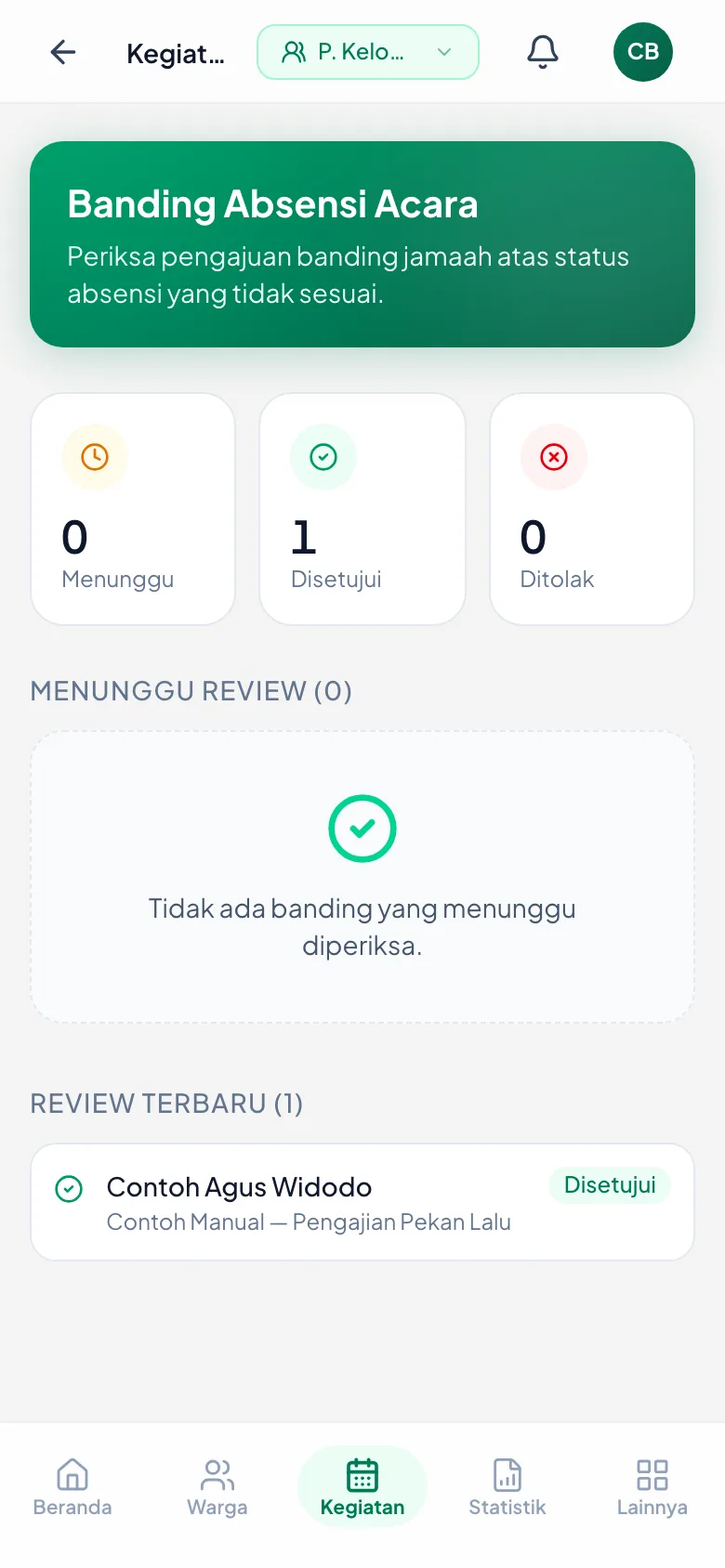
Antrean bersih setelah diputuskan
Menunggu kembali 0, hasil keputusannya pindah ke Review Terbaru.
Menulis Kabar untuk Jamaah
Kabar duka, jenguk warga sakit, kerja bakti, dan info lain — memakai kata-kata yang sudah disiapkan.
1. Kabar, bukan kegiatan
- Kegiatan masuk kalender dan punya daftar hadir. Kabar tidak — ia hanya pemberitahuan yang sampai ke jamaah.
- Pakai Kabar untuk: berita duka, ajakan menjenguk warga sakit, kerja bakti, undangan walimah, santunan, perubahan jadwal, atau himbauan.
- Kalau yang Anda maksud punya jam mulai dan perlu dicatat siapa yang datang, itu Kegiatan — bukan Kabar.
- Buka menu Kegiatan, ketuk tombol mengambang di sudut kanan bawah, lalu pilih Tulis Kabar.
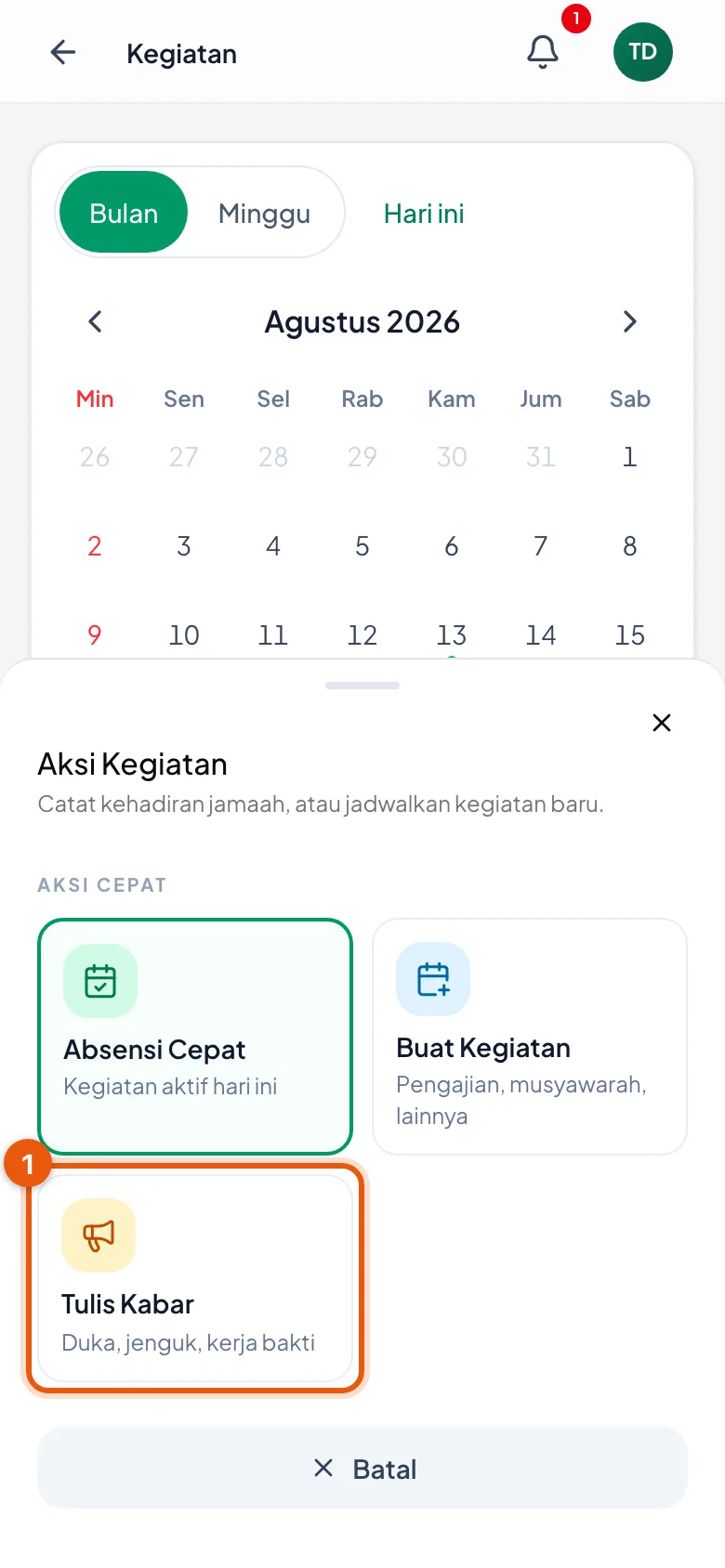
Pintu masuk Tulis Kabar
Satu tombol mengambang, dua pilihan: Kegiatan atau Kabar.
2. Memilih jenis kabarnya
- Ada delapan pilihan: Kabar Duka, Jenguk Warga Sakit, Kerja Bakti, Undangan Walimah, Bantuan / Santunan, Perubahan Jadwal, Himbauan / Info Umum, dan Tulis Sendiri.
- Memilih salah satunya akan mengisi judul dan isi kabar secara otomatis dengan kata-kata yang sudah disiapkan. Anda tinggal menyesuaikannya.
- Pilih Tulis Sendiri bila tak ada yang cocok.
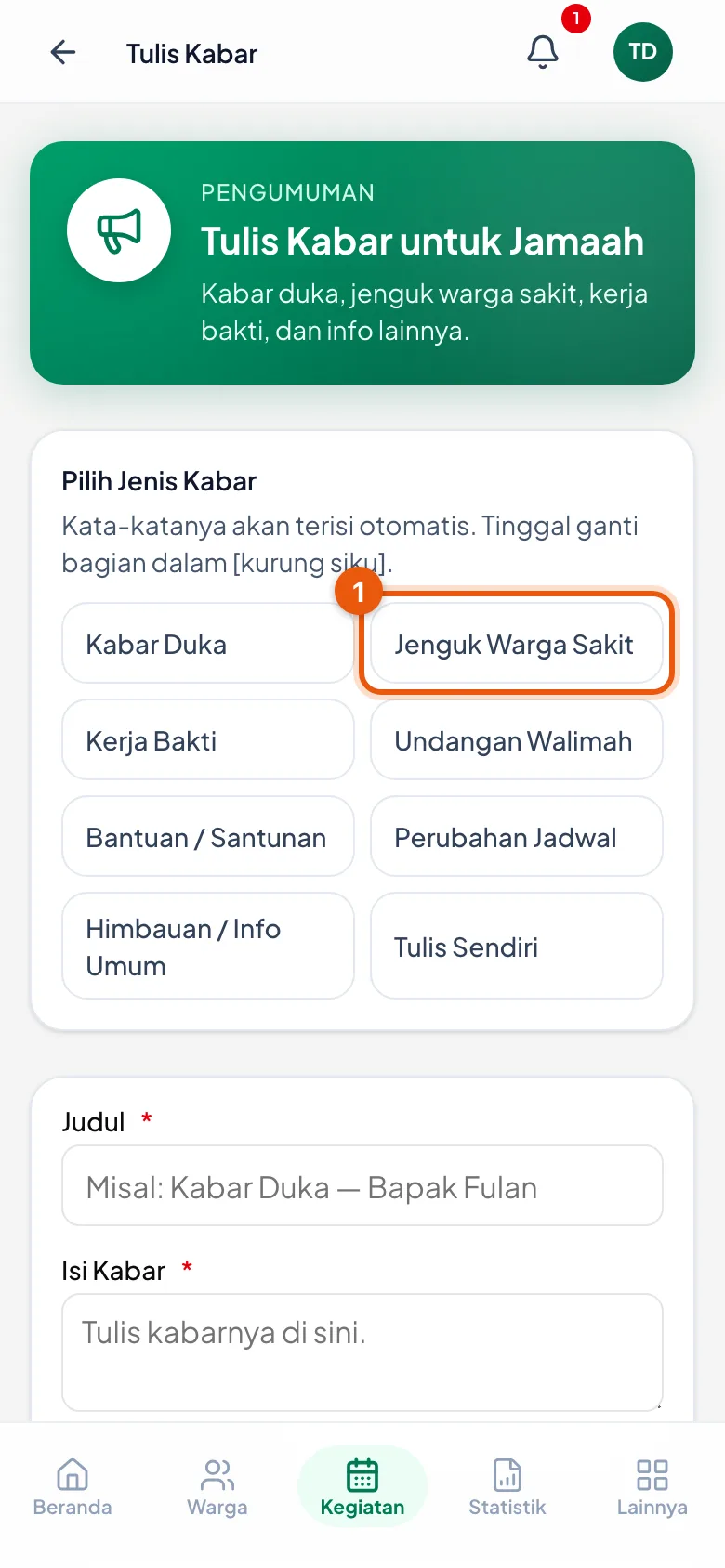
Delapan jenis kabar
Pilih yang paling dekat; kata-katanya akan terisi sendiri.
3. Kata-katanya terisi sendiri
- Setelah jenisnya dipilih, Judul dan Isi Kabar langsung terisi.
- Bagian yang perlu Anda ganti ditandai [kurung siku] — misalnya `[Nama]`, `[Alamat]`, `[Hari, Tanggal]`.
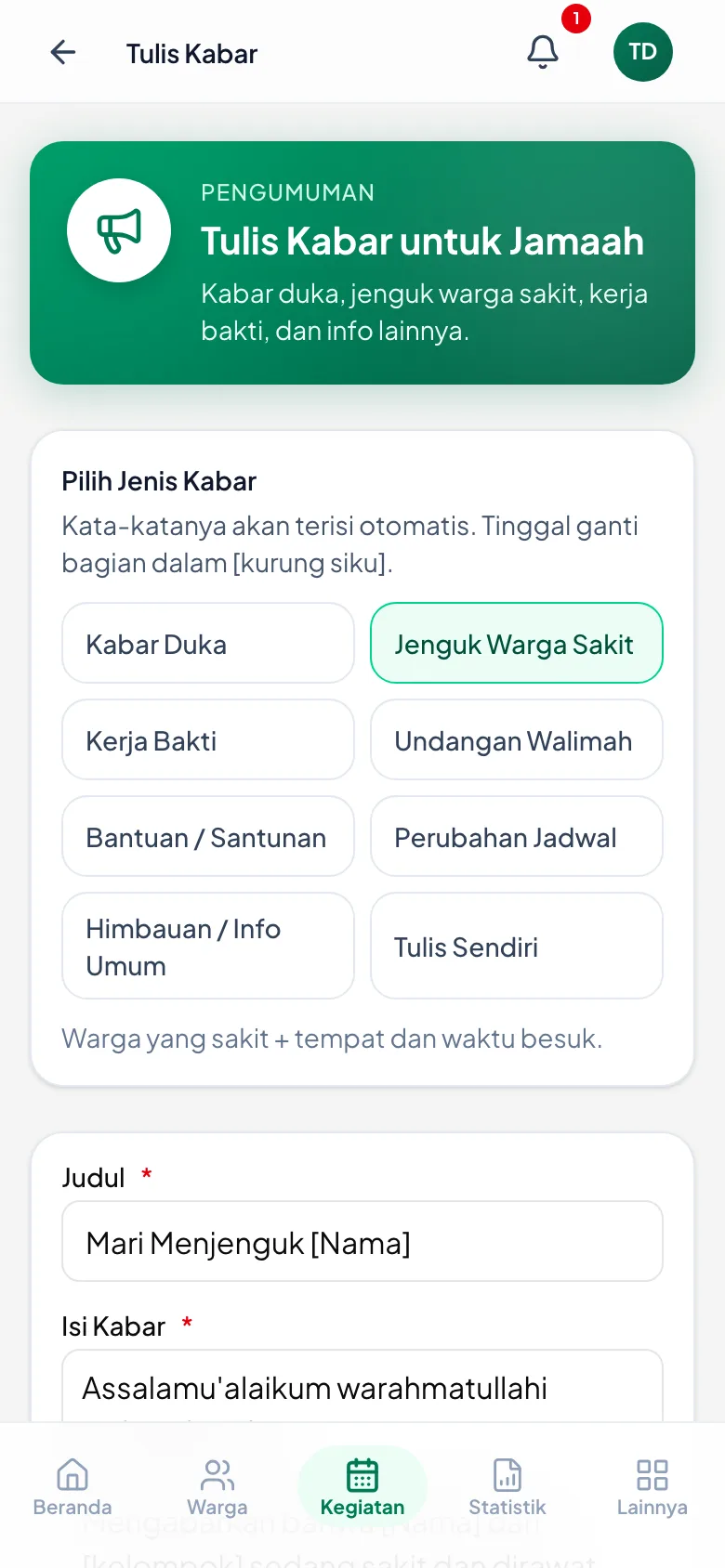
Judul dan isi terisi otomatis
Yang di dalam kurung siku adalah bagian yang harus Anda ganti.
4. Mengganti semua kurung siku
- Ganti setiap `[kurung siku]` dengan keterangan yang sebenarnya.
- 🔴 Periksa JUDULNYA juga, bukan hanya isinya. Judul yang masih memuat kurung siku paling kelihatan — ia muncul di daftar kabar dan di notifikasi yang diterima jamaah.
- Sebelum menyebarkan, baca sekali lagi dari atas. Tidak ada tombol untuk menarik kabar yang sudah tersebar.
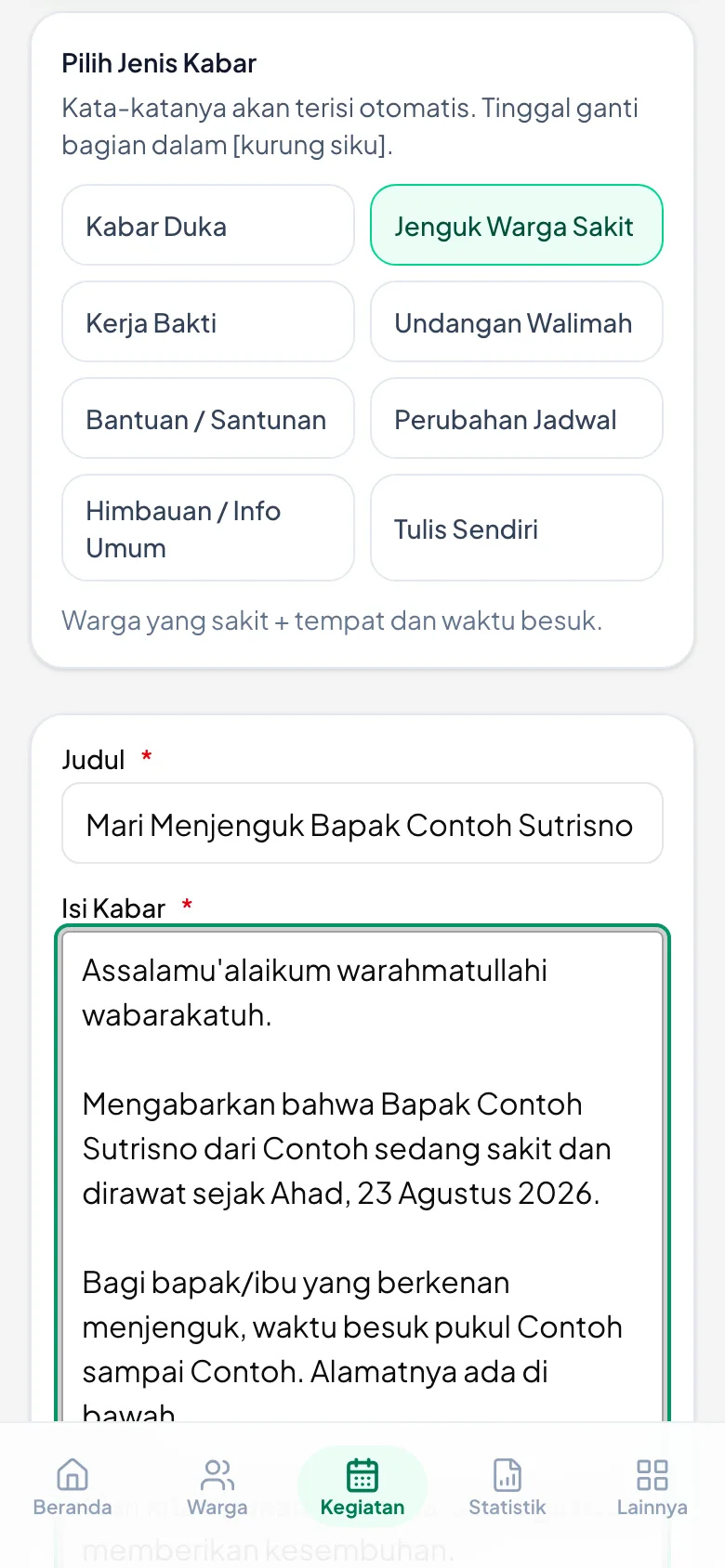
Sesudah kurung siku diganti
Tidak boleh ada satu pun kurung siku tersisa.
5. Alamat dan peta (opsional)
- Alamat cukup diketik biasa. Jamaah bisa menekannya untuk membuka aplikasi Peta di ponselnya.
- Link Peta hanya perlu diisi bila Anda punya tautan lokasi yang tepat. Kalau tidak, kosongkan saja — alamat teks di atas sudah cukup.
6. Memilih siapa yang menerima
- Kelompok Anda saja — langsung tersebar, tanpa persetujuan siapa pun.
- Se-Desa — perlu disetujui pengurus Desa lebih dulu.
- Se-Daerah — perlu disetujui pengurus Daerah lebih dulu.
- Semua jamaah pada cakupan yang dipilih akan menerima kabar ini. Pilih yang paling sempit yang masih masuk akal.
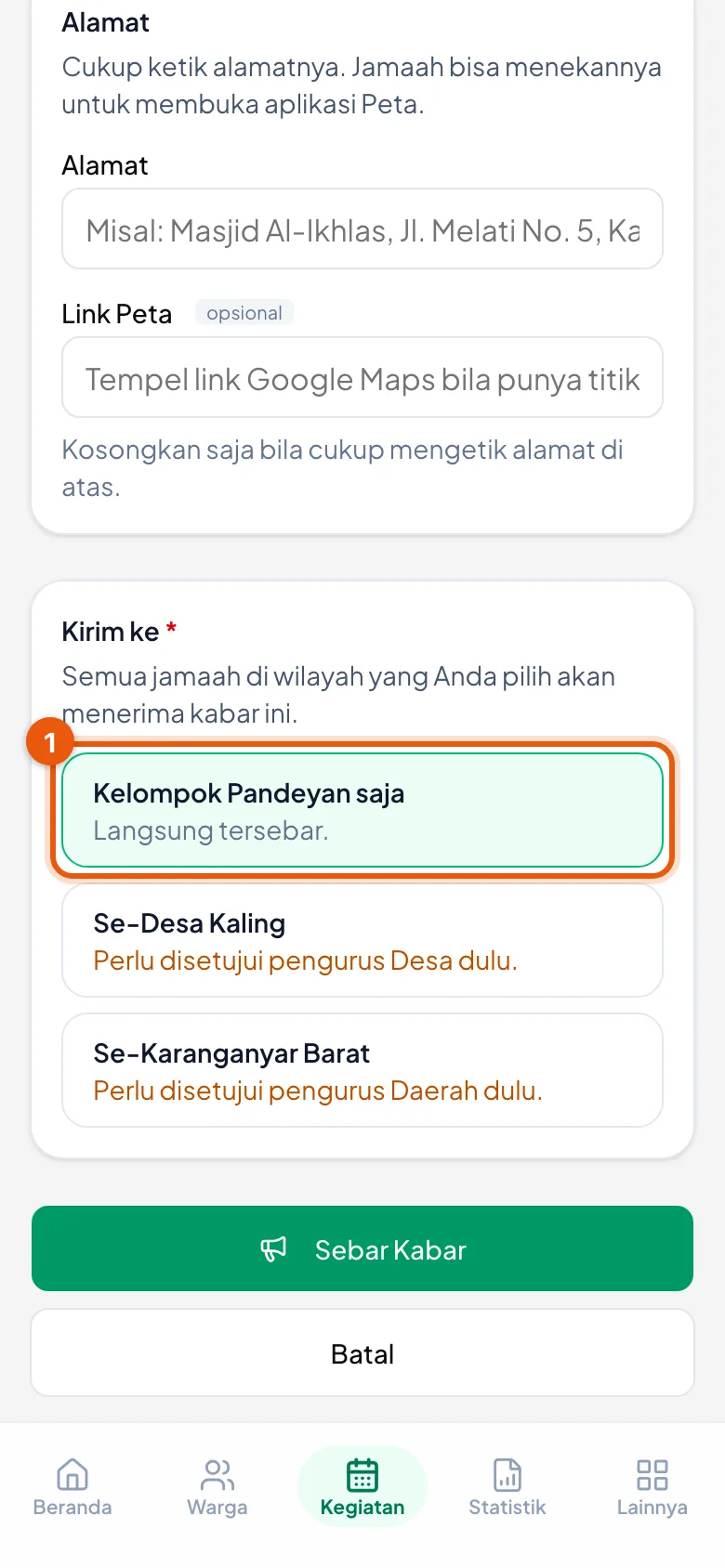
Pilihan cakupan penerima
Kelompok langsung tersebar; Desa dan Daerah menunggu persetujuan.
7. Menyebarkan
- Ketuk Sebar Kabar. Akan muncul kotak konfirmasi berisi *Sebar ke [cakupan] sekarang?*
- Kotak ini tampil berbeda dari dialog lain di aplikasi — polos, gaya peramban, dan muncul di bagian atas layar. Itu normal, bukan tanda ada yang salah.
- Setelah dikonfirmasi, kabarnya tersebar dan Anda kembali ke menu Kegiatan.
8. Sampai di jamaah
- Kabarnya muncul di menu Pengumuman pada aplikasi jamaah, lengkap dengan judul dan isinya.
- Jamaah yang mengaktifkan notifikasi juga menerimanya di ponsel.
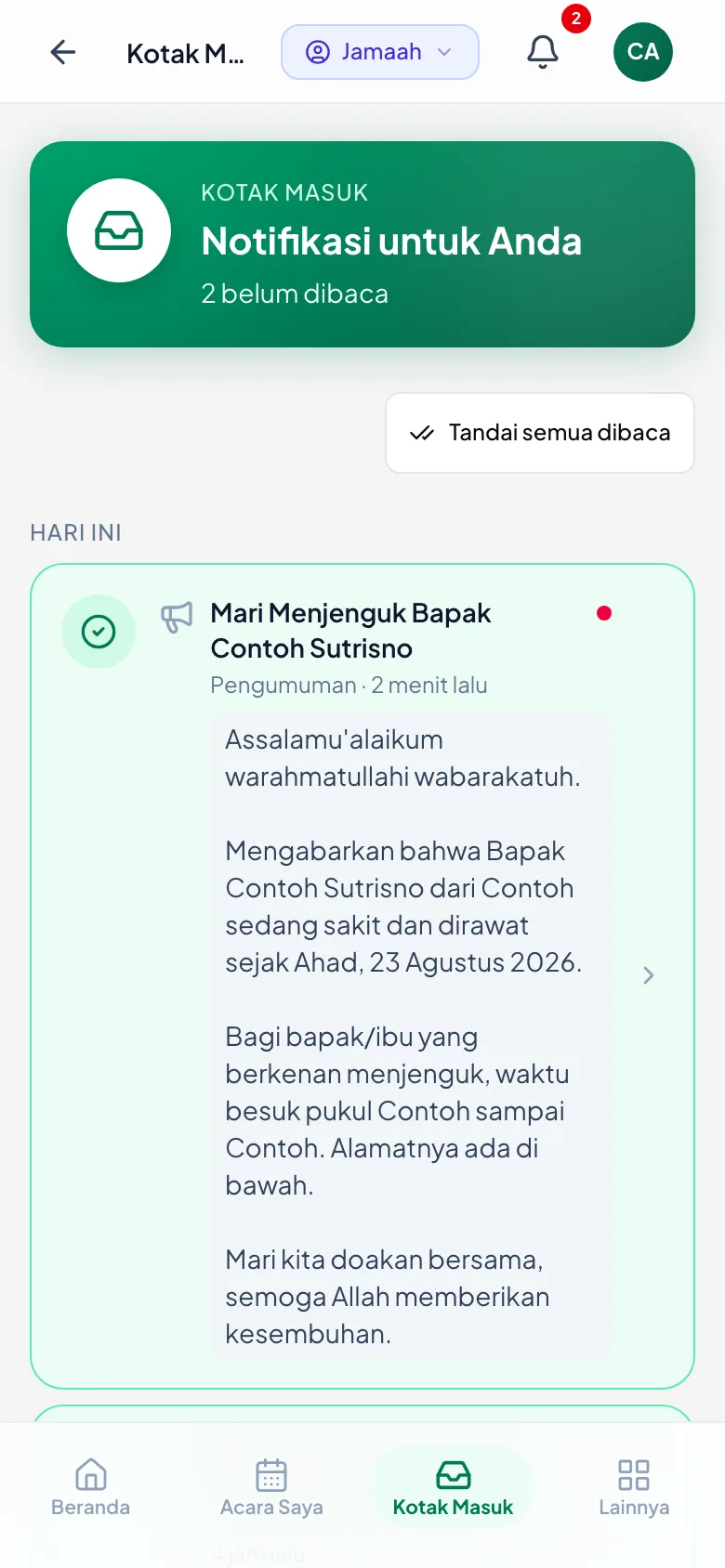
Kabar yang diterima jamaah
Dipotret dari sisi jamaah — bukti kabarnya benar-benar sampai.
Format Pesan Undangan WhatsApp
Menyusun sekali bentuk pesan undangan, lalu dipakai ulang untuk kegiatan berikutnya.
1. Siapa yang bisa membukanya
- Ketuk Kegiatan di menu bawah, buka kegiatannya, lalu pada bagian Kirim Undangan via WhatsApp ketuk Atur Format WA.
- Layar ini hanya untuk pengurus berperan Penerobos — sama seperti layar absensi.
- Pengurus lain yang membuka alamatnya akan dikembalikan ke beranda. Itu bukan halaman hilang, melainkan pembatasan peran.
- Buka kegiatannya, lalu pilih tab WA.
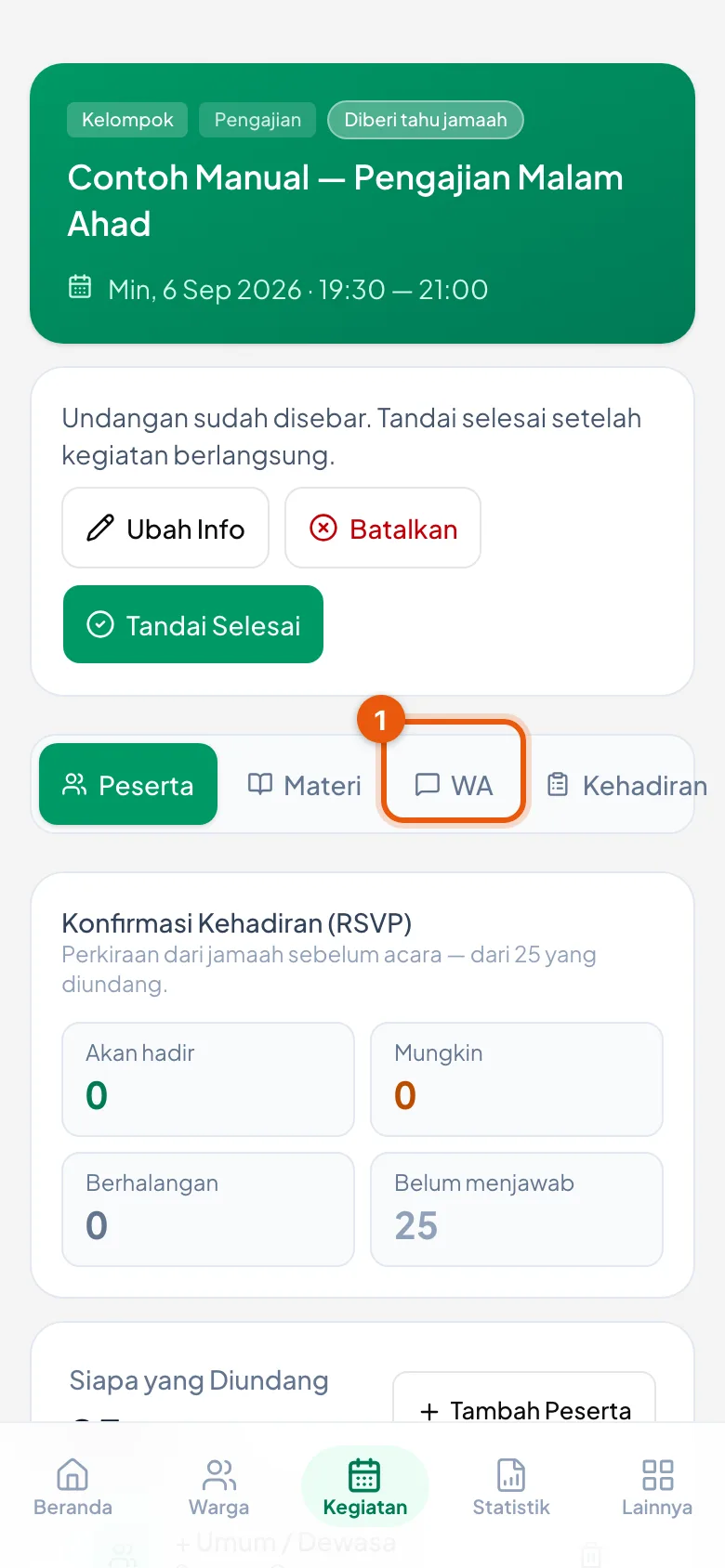
Tab WA di halaman kegiatan
Berjajar dengan tab Peserta, Materi, dan Kehadiran.
2. Yang disimpan adalah formatnya, bukan pesannya
- Bawaannya adalah Format Standar Sistem — sudah lengkap dan sopan, bisa langsung dipakai tanpa diubah.
- Kalau kelompok Anda punya kebiasaan sendiri, ubah lalu simpan sebagai Format Saya. Format itu akan dipakai lagi untuk kegiatan-kegiatan berikutnya.
- 🔴 Selama tombol Simpan Format belum ditekan, semua perubahan di layar ini tidak mengubah apa pun. Aman untuk dicoba-coba.
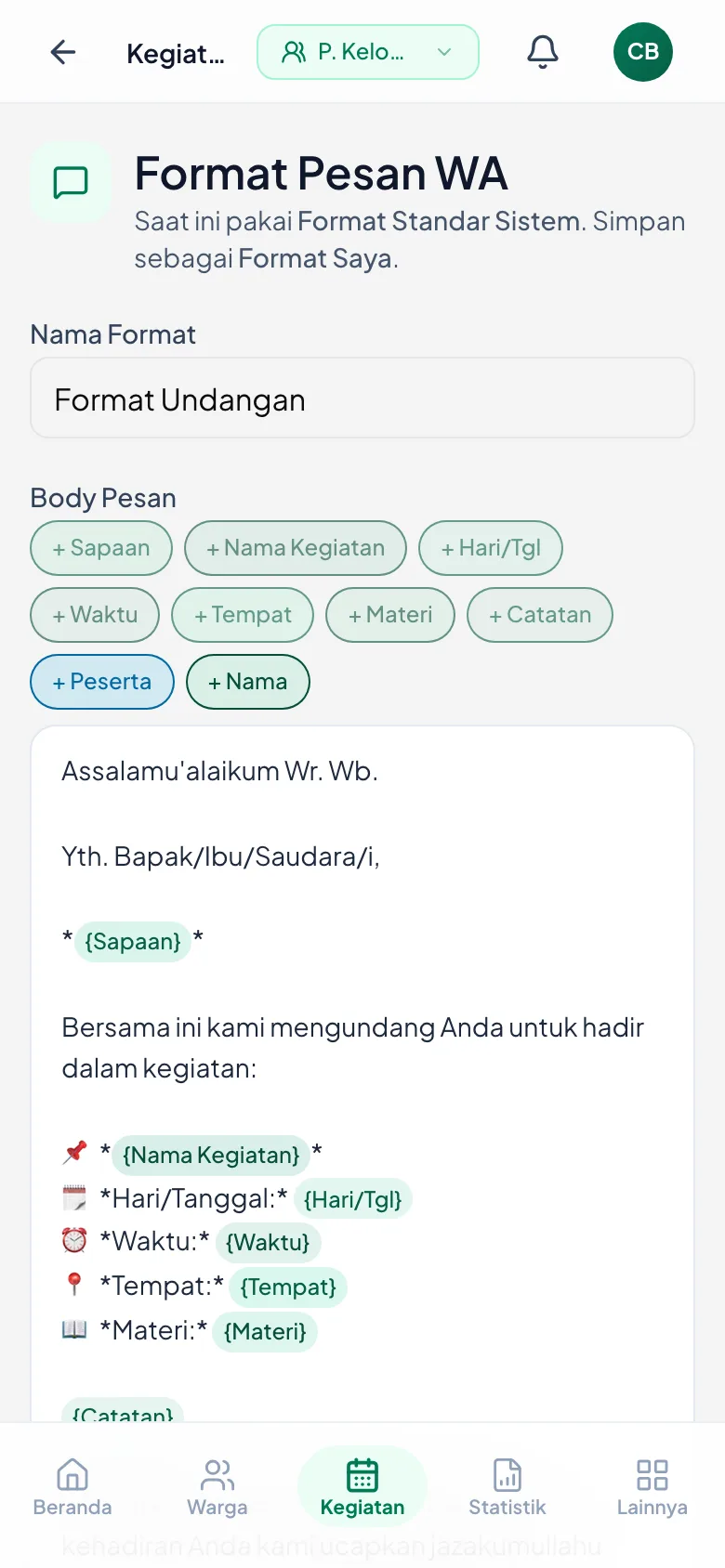
Penyunting format pesan
Kotak besar berisi bentuk pesannya; tombol variabel ada di atasnya.
3. Menyisipkan keterangan otomatis
- Tombol-tombol di atas kotak menyisipkan keterangan yang terisi sendiri: Sapaan, Nama Kegiatan, Hari/Tgl, Waktu, Tempat, Materi, Catatan, Peserta, dan Nama.
- Letakkan kursor di tempat yang diinginkan, lalu ketuk tombolnya. Yang tersisip berbentuk `{Nama Kegiatan}` — jangan diketik manual, gunakan tombolnya supaya penulisannya tepat.
- Saat pesan dikirim, bagian itu berganti sendiri dengan data kegiatannya.
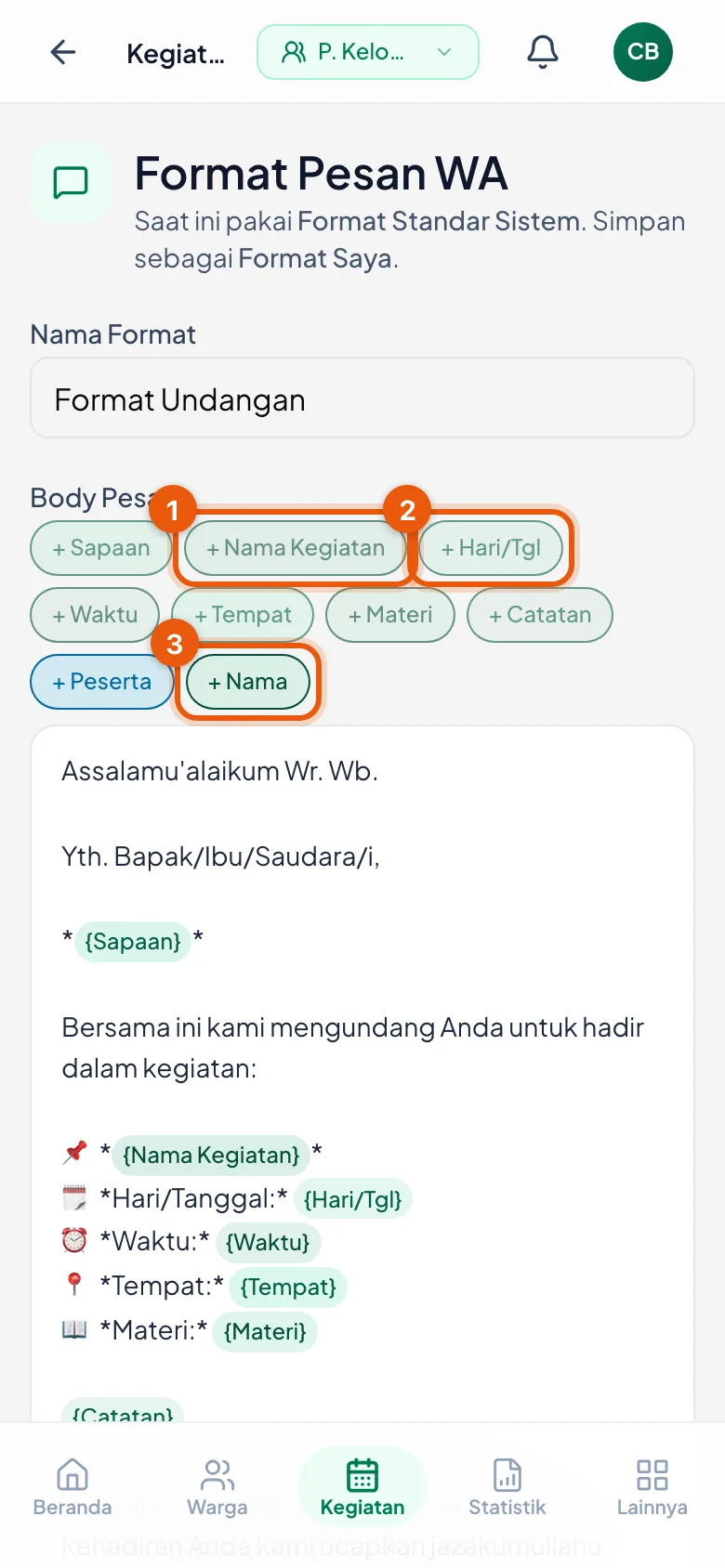
Tombol keterangan otomatis
Ketuk tombolnya, jangan mengetik kurung kurawal secara manual.
4. Menebalkan dan memiringkan
- WhatsApp mengenali tanda bintang dan garis bawah: `*tebal*` menjadi tebal, `_miring_` menjadi *miring*.
- Format bawaan sudah memakainya untuk nama kegiatan, hari, dan waktu — bagian yang paling dicari pembaca.
- Di pojok kanan bawah kotak ada penghitung huruf yang menunjuk 1000 sebagai ukuran wajar, dan menguning bila sudah dekat. Itu penuntun, bukan pagar — pesan yang lebih panjang tetap bisa disimpan. Yang benar-benar ditolak justru pesan yang terlalu PENDEK, di bawah 20 huruf.
5. Melihat hasilnya sebelum dipakai
- Ketuk Preview. Di bawahnya muncul Preview Sample — pesan yang sudah terisi data kegiatan ini yang sebenarnya.
- Periksa di sana: nama kegiatan, hari, jam, tempat, dan materinya sudah benar atau belum.
- Keterangan yang belum diisi di kegiatannya akan tampil apa adanya — misalnya tempat yang kosong muncul sebagai *(belum ditentukan)*. Kalau itu terlihat, lengkapi dulu info kegiatannya, bukan formatnya.
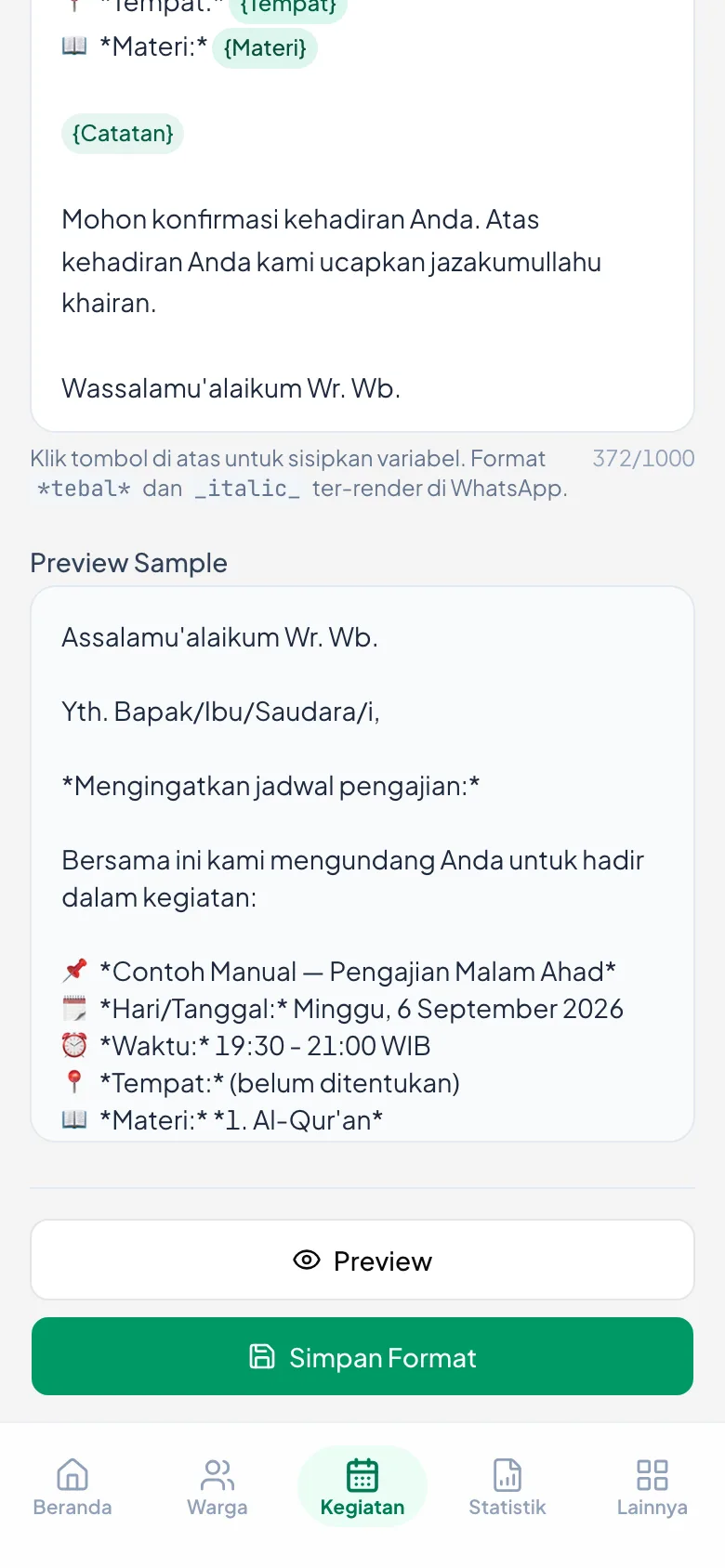
Preview Sample dengan data sungguhan
Bagian dalam kurung kurawal sudah berganti jadi data kegiatan ini.
6. Menyimpan
- Beri Nama Format — misalnya *Format Kelompok Pandeyan* — lalu ketuk Simpan Format.
- Setelah tersimpan, format itulah yang dipakai saat membuat pesan undangan berikutnya.
- Tidak menyimpan pun tidak masalah: Format Standar Sistem tetap berlaku.
Program Kegiatan & Riwayat Materi
Menaungi kegiatan berhari-hari seperti asrama dalam satu program, dan melihat sampai mana materi sudah dibahas.
1. Kapan perlu Program
- Kegiatan biasa berdiri sendiri. Program menaungi kegiatan yang berlangsung beberapa hari berturut-turut — asrama, pengajian akbar beberapa hari, atau kegiatan khusus sejenis.
- Untuk pengajian rutin mingguan, jangan pakai Program. Cukup buat kegiatan biasa lalu nyalakan Kegiatan Rutin di formulirnya.
- Buka menu Kegiatan, lalu pilih tab Program.
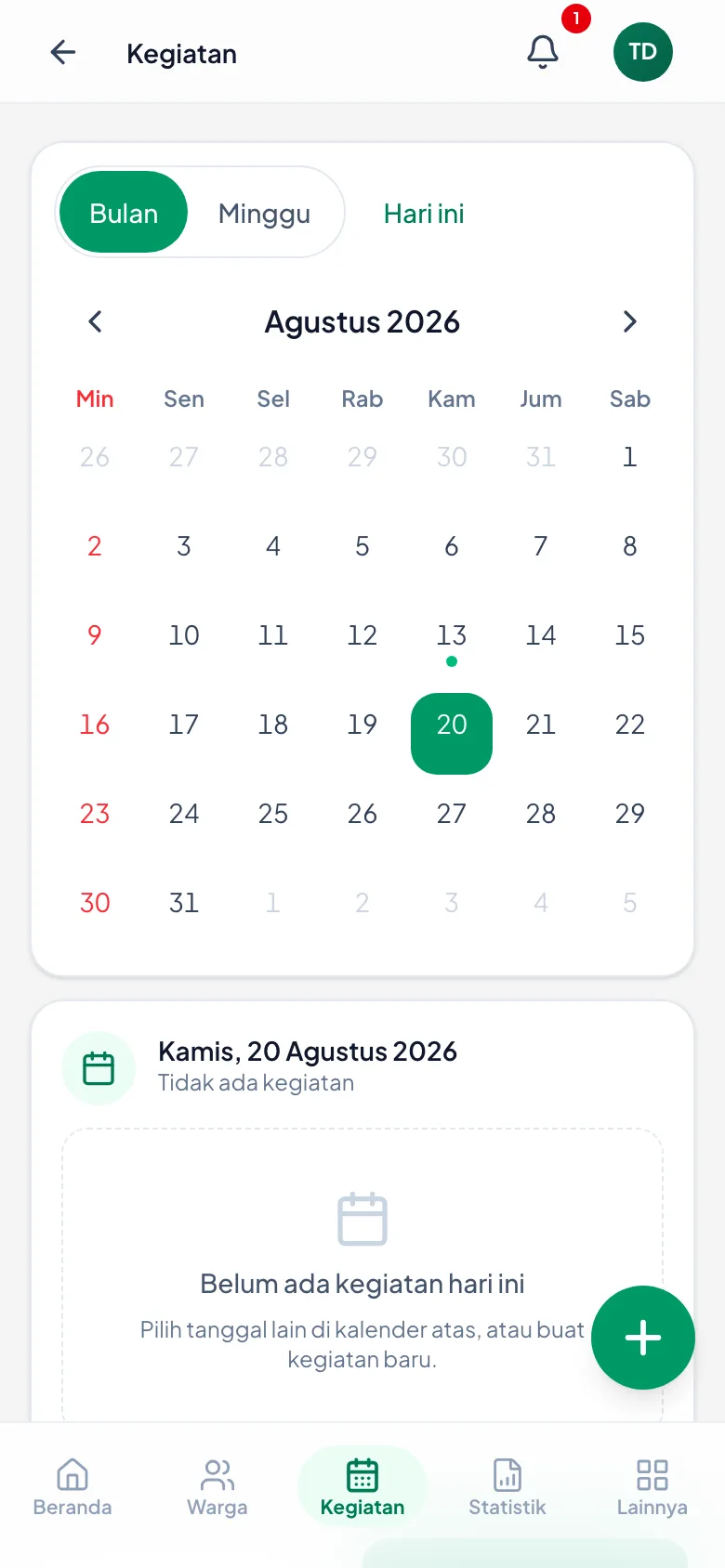
Tab Program
Berdampingan dengan tab Kegiatan; kosong bila belum ada program.
2. Mengisi keterangan program
- Nama Program — misalnya *Asrama Liburan Sekolah*.
- Tipe — bawaannya *asrama*.
- Tanggal Mulai dan Tanggal Selesai menentukan rentang harinya.
- Tempat dan Materi / Catatan opsional. Catatan yang ditulis di sini ikut tampil di setiap sesi.
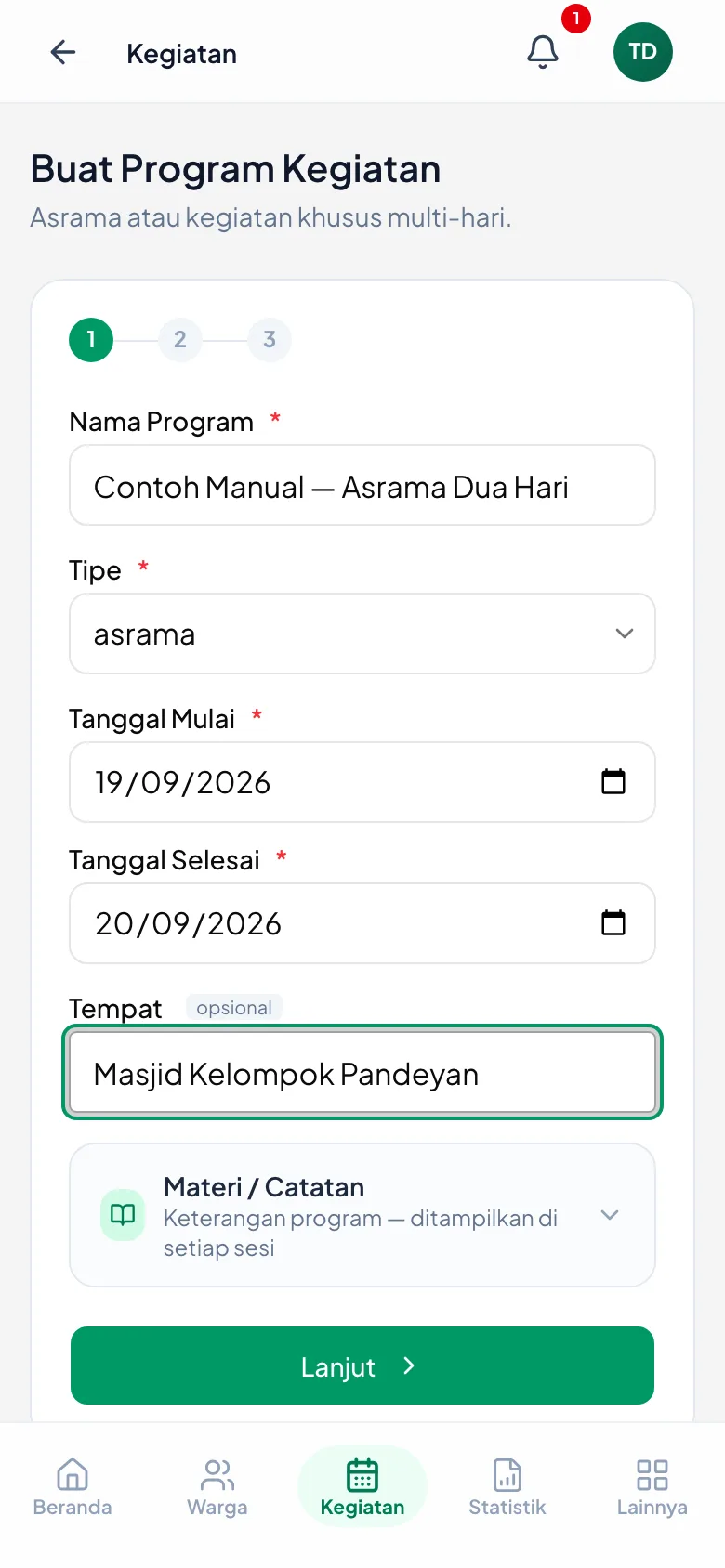
Isian program
Rentang tanggalnya yang membedakan Program dari kegiatan biasa.
3. Menentukan sesi per hari
- Langkah berikutnya menanyakan jam tiap sesi — misalnya sesi pagi 08.00–11.00 dan sesi sore 15.00–17.00.
- Jam ini berlaku setiap hari selama program berjalan; tidak perlu diisi ulang per tanggal.
- Boleh juga memilih Lewati — atur sesi nanti kalau jamnya belum pasti. Programnya tetap tersimpan.
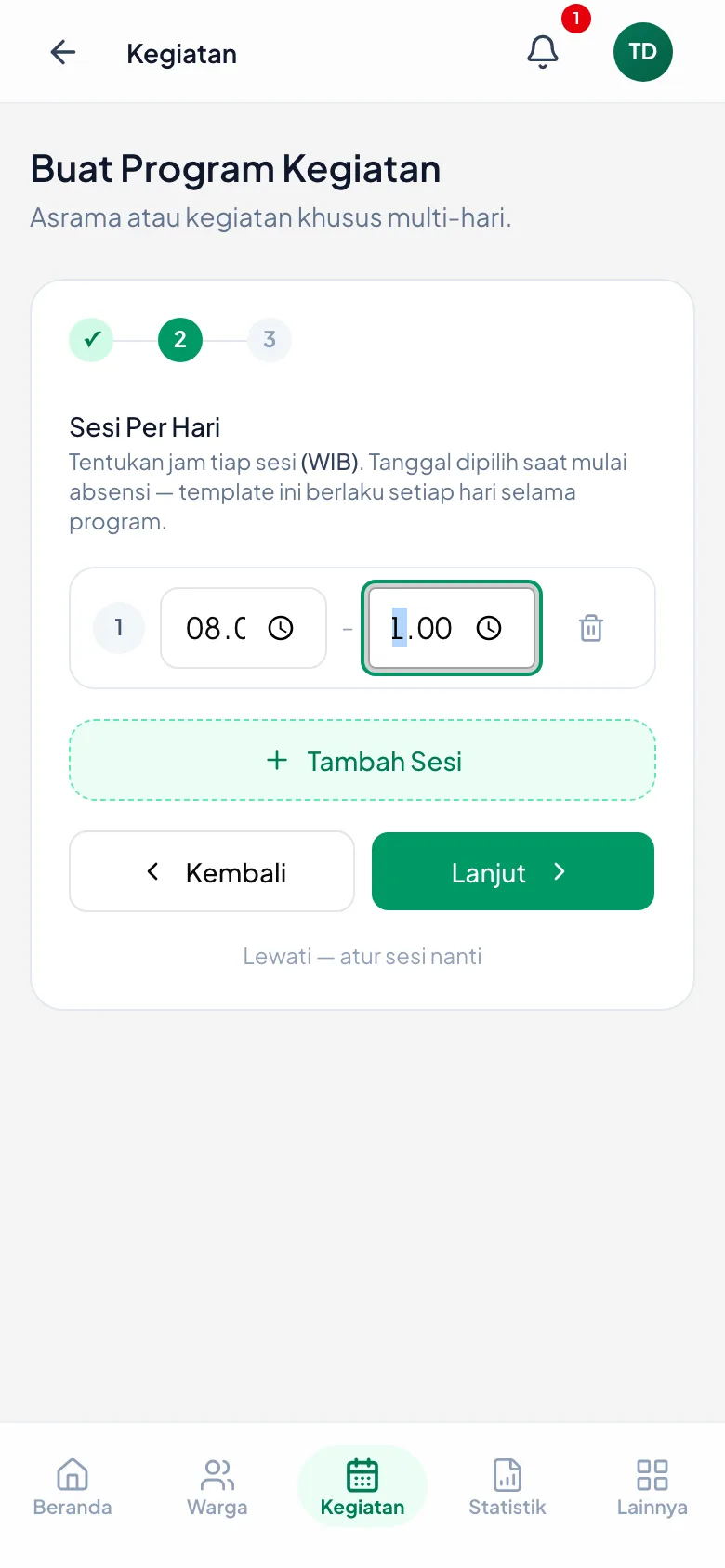
Sesi ditambahkan
Satu baris jam yang berlaku untuk semua hari program.
4. Jenis peserta, lalu simpan
- Langkah terakhir menanyakan Jenis Peserta. Ada dua pilihan, dan bedanya menentukan cara SELURUH program dinilai — jadi pilih dengan sadar.
- Daftar peserta — Anda mengundang orang tertentu, dan kehadirannya dinilai per orang. Ini yang biasa dipakai pengajian dan asrama kelompok.
- Kuota utusan — tiap wilayah wajib mengirim sejumlah utusan, dan orangnya boleh berganti tiap pertemuan. Dipakai CAI dan asrama hadist. Yang dinilai wilayah memenuhi kuota, bukan siapa yang datang.
- 🔴 Kalau Anda memilih Kuota utusan, rekap kehadiran per orang akan selalu kosong — itu memang sifatnya, bukan tanda ada yang belum dikerjakan. Penggantinya Papan Kuota, yang menunjukkan wilayah mana sudah dan belum mengirim utusan.
- Ketuk Simpan Program. Programnya muncul di tab Program.
- 🔴 Menyimpan program tidak langsung membuat kegiatan di kalender. Jam sesi yang Anda tentukan baru dipakai ketika absensi hari itu dimulai. Jadi jangan bingung kalau kalender Kegiatan masih kosong — itu memang seharusnya.
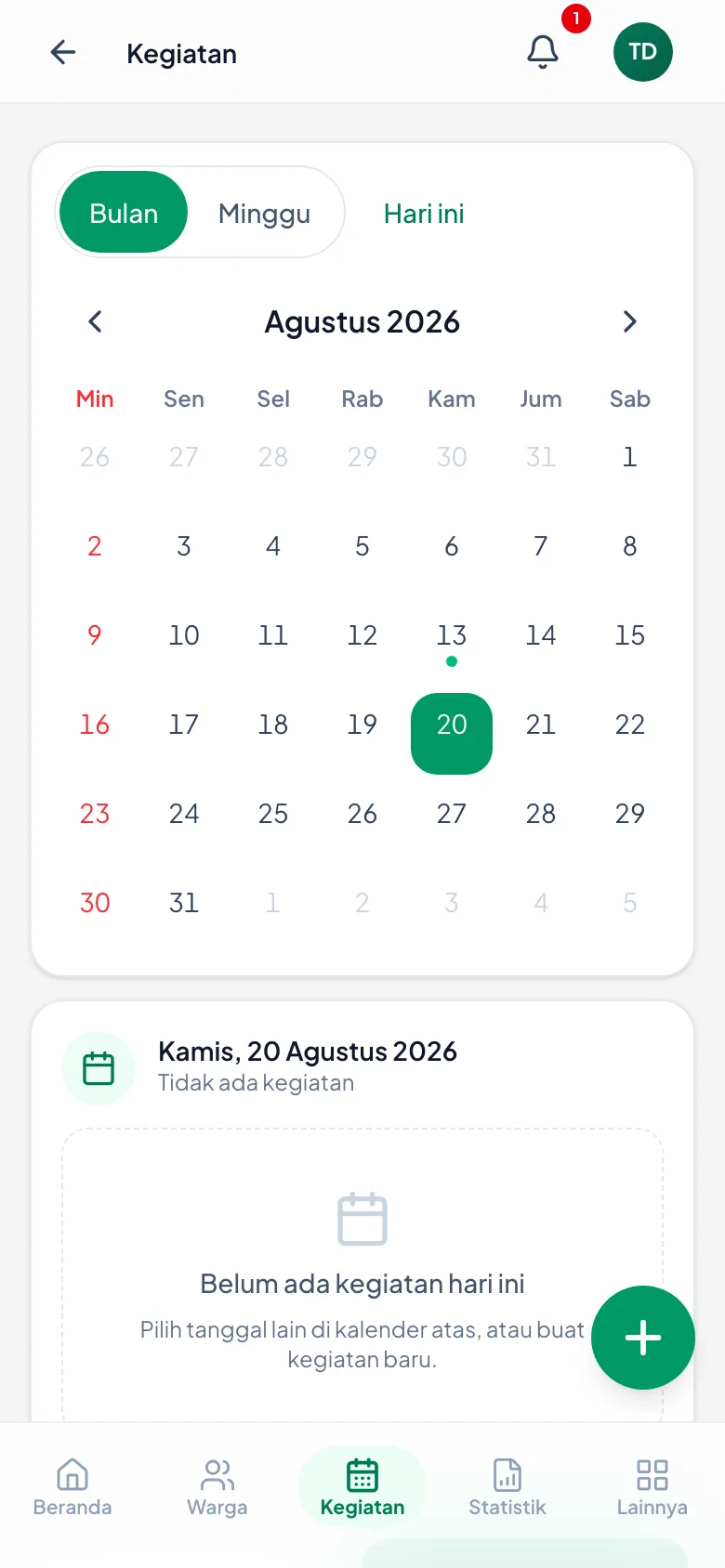
Program tersimpan
Muncul di tab Program dengan rentang tanggalnya.
5. Riwayat Materi
- Menu Kegiatan → Riwayat Materi merekap kitab dan surat yang sudah dibahas di kegiatan yang sudah selesai.
- Isinya: berapa kali dibahas, dan kapan terakhir. Berguna untuk menjawab *sampai mana bacaan kita* tanpa membuka satu per satu kegiatan lama.
- Materi yang dicatat sekadar nama kitabnya tanpa rincian akan tampil sebagai *belum dicatat detailnya*. Kalau ingin rekapnya berguna, isi materi di kegiatannya dengan lengkap sejak awal.
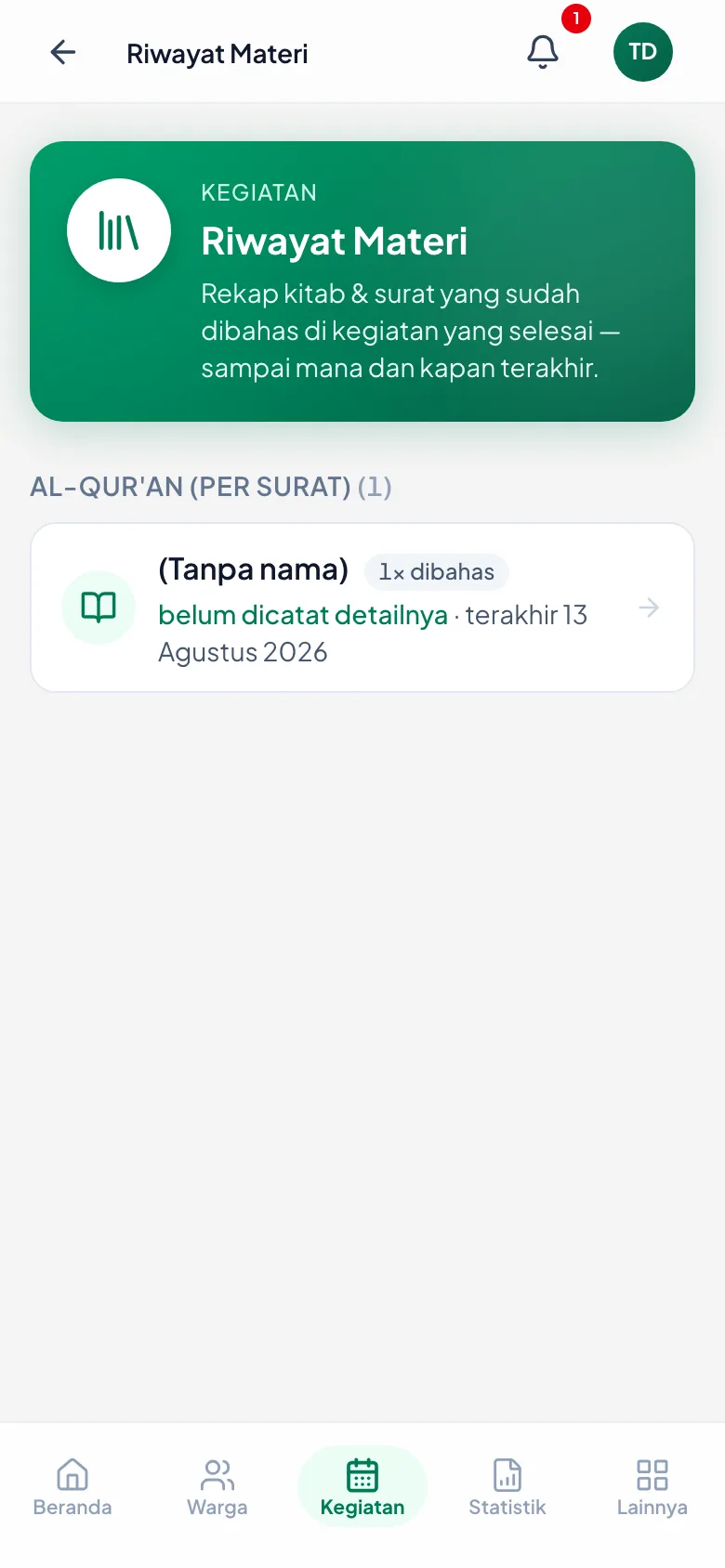
Rekap materi yang sudah dibahas
Dihitung dari kegiatan yang sudah berstatus selesai saja.
Menjalankan Program
Membuka sesi hari itu dari template, mengisi kehadirannya, lalu membaca rekap siapa rajin datang dan siapa tidak.
1. Program dulu, sesi kemudian
- Program adalah payungnya — misalnya asrama dua hari. Sesi adalah pertemuannya: satu sesi = satu kali kumpul, dengan daftar hadirnya sendiri.
- Program yang baru disimpan belum punya sesi. Di halaman program tertulis *Sesi Program (0)* dan *Belum ada sesi.*
- Sesi dibuat saat mau dipakai, bukan sekaligus di awal. Jadi program yang batal di hari kedua tidak meninggalkan daftar hadir kosong.
- Buka menu Kegiatan, pilih tab Program, lalu ketuk nama programnya.
2. Membuka sesi hari itu
- Di kotak hijau muda Mulai Sesi Hari Ini, tentukan dulu Tanggal, lalu ketuk sesi yang mau dibuka.
- Tanggalnya hanya bisa diisi dalam rentang program. Di luar itu tidak bisa dipilih.
- 🔴 Walau judulnya "Hari Ini", kotak tanggal belum tentu berisi hari ini. Kalau hari ini di luar rentang program, ia terisi hari pertama program. Periksa sebelum menekan.
- Daftar sesi di bawahnya berasal dari template yang Anda susun waktu membuat program — beserta jamnya.
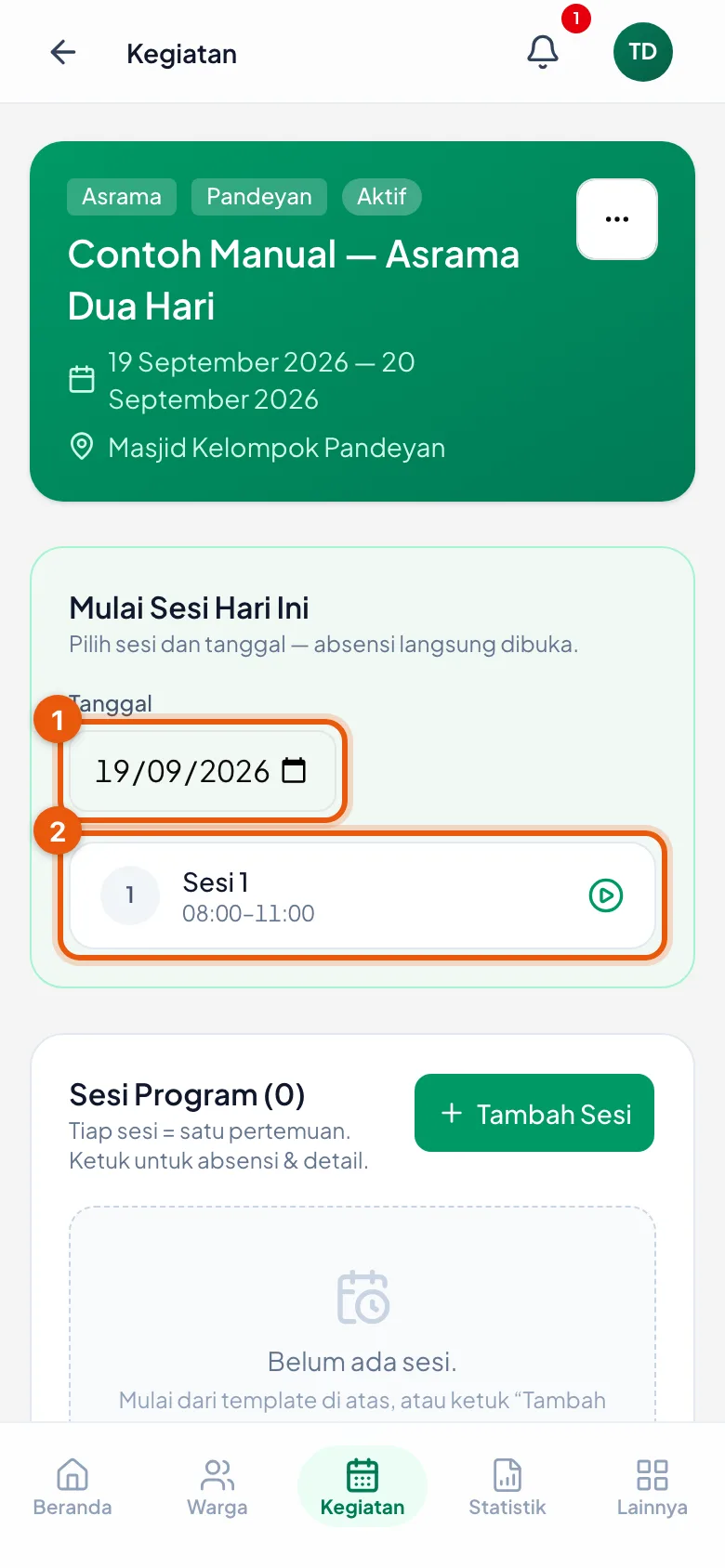
Kotak Mulai Sesi
Tanggal dulu, baru pilih sesinya. Di bawah masih tertulis Sesi Program (0).
3. Menegaskan sebelum dibuat
- Muncul pertanyaan *Buat Sesi 1 (08:00–11:00) untuk tanggal ini?* — ketuk Ya, Buat Sesi.
- Setelah itu Anda langsung diantar ke halaman sesinya, dan absensinya sudah terbuka.
- Membuat sesi juga mengundang seluruh peserta program ke sesi itu. Anda tidak perlu memilih orang satu per satu.
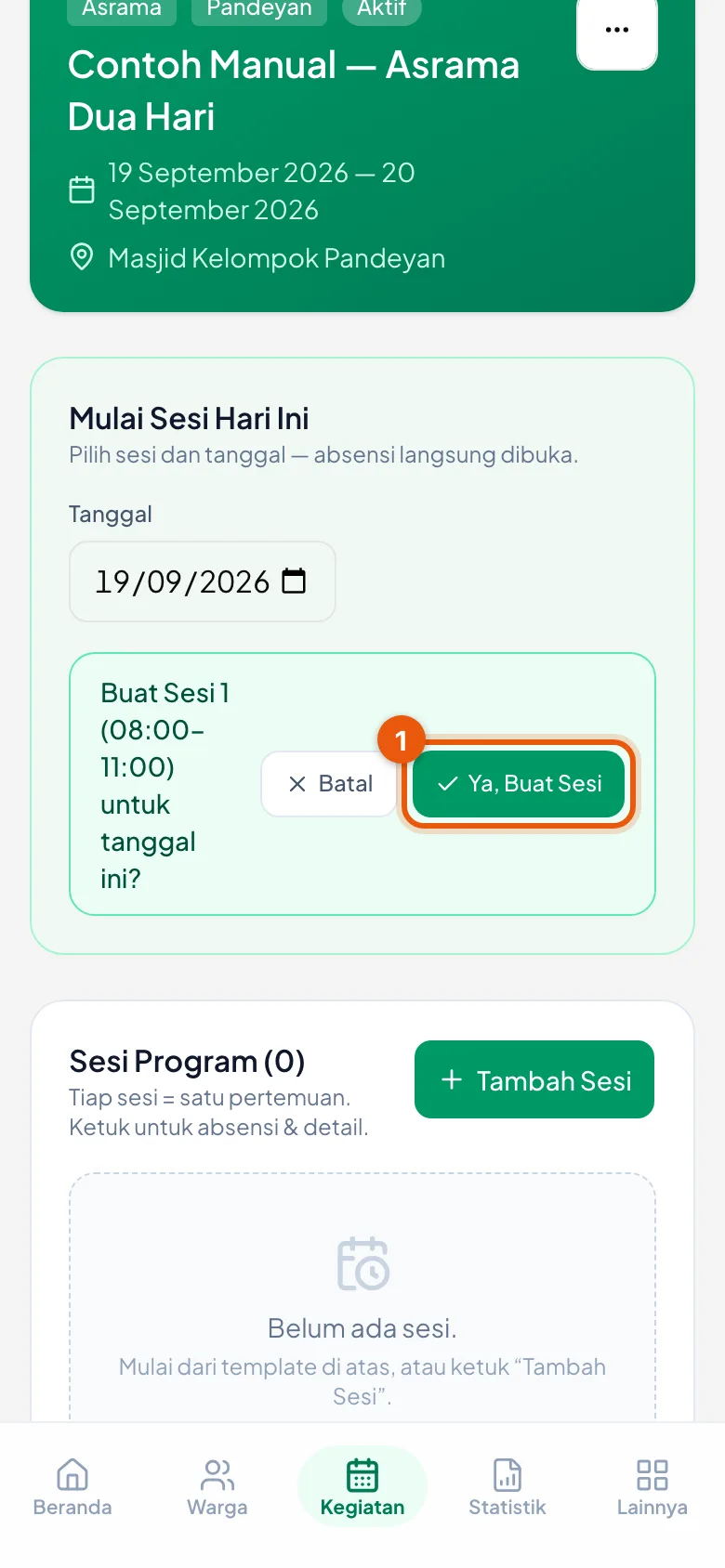
Menegaskan pembuatan sesi
Jam yang tampil berasal dari template program.
4. Sesi bertambah di halaman program
- Kembali ke halaman program, bagian Sesi Program kini berisi sesi yang sudah dibuka, lengkap dengan tanggal dan tempatnya.
- Ulangi langkah 2–3 untuk hari berikutnya. Program dua hari yang dijalankan penuh akan punya dua sesi.
- Tombol Tambah Sesi dipakai bila hari itu ada pertemuan tambahan di luar template.
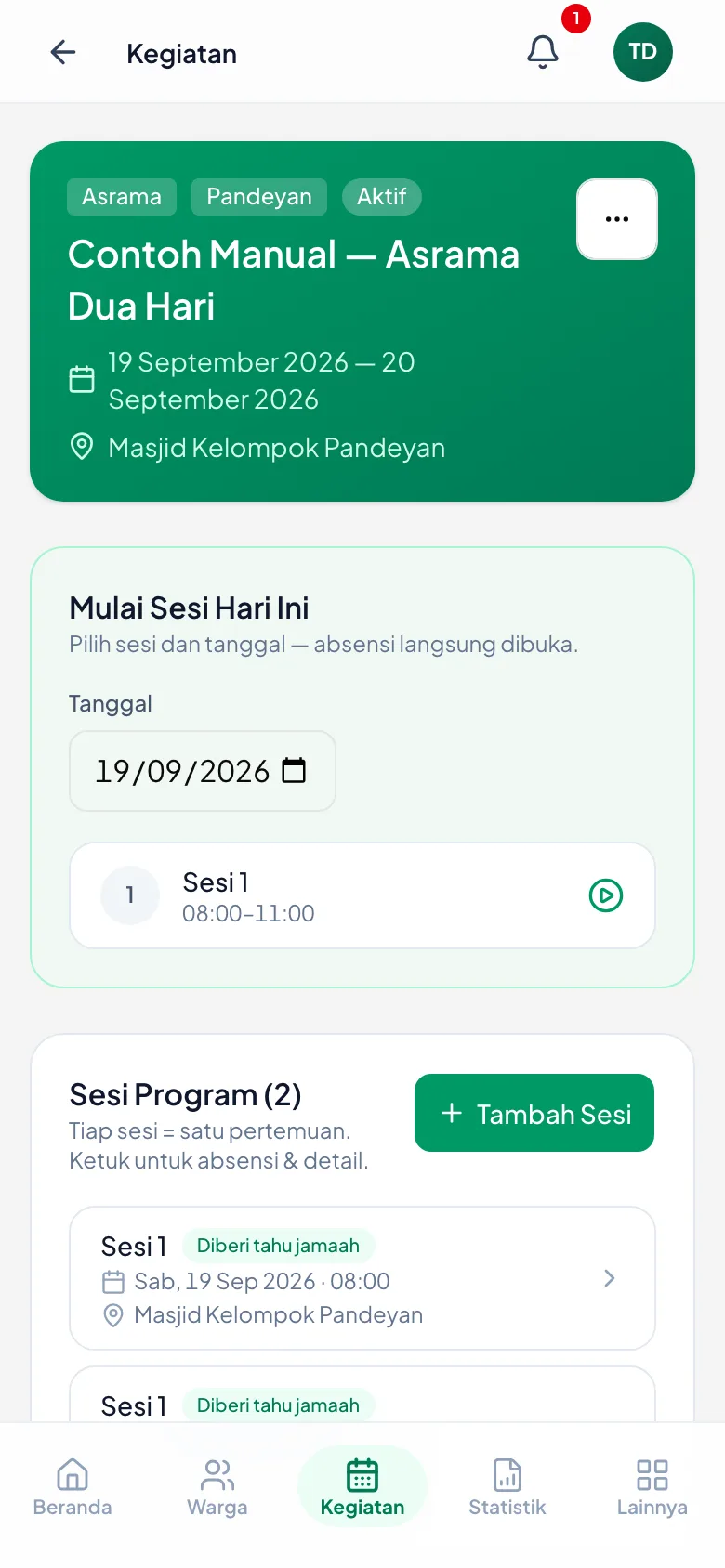
Sesi yang sudah dibuka
Ketuk salah satunya untuk membuka absensi sesi tersebut.
5. Mengisi kehadiran tiap sesi
- Ketuk sesinya, lalu buka Absensi. Cara mengisinya sama persis dengan kegiatan biasa — lihat bab Mencatat Kehadiran.
- 🔴 Yang boleh mengisi absensi belum tentu yang membuat sesinya. Di banyak kelompok hanya Penerobos yang punya hak itu. Kalau tombol Hadir/Izin/Sakit tidak muncul untuk Anda, itu bukan kerusakan — memang bukan hak Anda.
- Isi kehadiran tiap sesi. Rekap di langkah berikutnya dihitung dari sini; sesi yang absensinya kosong membuat semua orang terlihat jarang hadir.
5b. Kalau programnya memakai kuota utusan
- Langkah 6 dan 7 di bawah tidak berlaku untuk program berjenis Kuota utusan — dan itu bukan kekurangan.
- Pada program kuota, yang dinilai adalah wilayah memenuhi kuotanya, bukan kehadiran tiap orang. Karena itu Rekap Kehadiran Peserta selalu kosong, dan layarnya memang mengatakan begitu.
- Penggantinya Papan Kuota — ia menunjukkan wilayah mana yang sudah mengirim utusan dan mana yang belum, per sesi maupun se-program.
- Kalau Anda melihat rekap kosong pada program kuota, tidak ada yang perlu diperbaiki. Lihat Papan Kuota.
6. Membaca rekap — Ringkasan
- Di bawah daftar sesi ada Rekap Kehadiran Peserta, dengan dua cara melihat: Ringkasan dan Matriks.
- Ringkasan menjawab *siapa yang rajin datang* — tiap nama disertai angka seperti 1/2, artinya hadir 1 dari 2 sesi.
- Bawaannya diurutkan Jarang hadir dulu, jadi yang paling perlu diperhatikan berada di atas. Bisa diganti urut Nama.
- Kotak pencarian membantu menemukan satu orang tanpa menggulir.
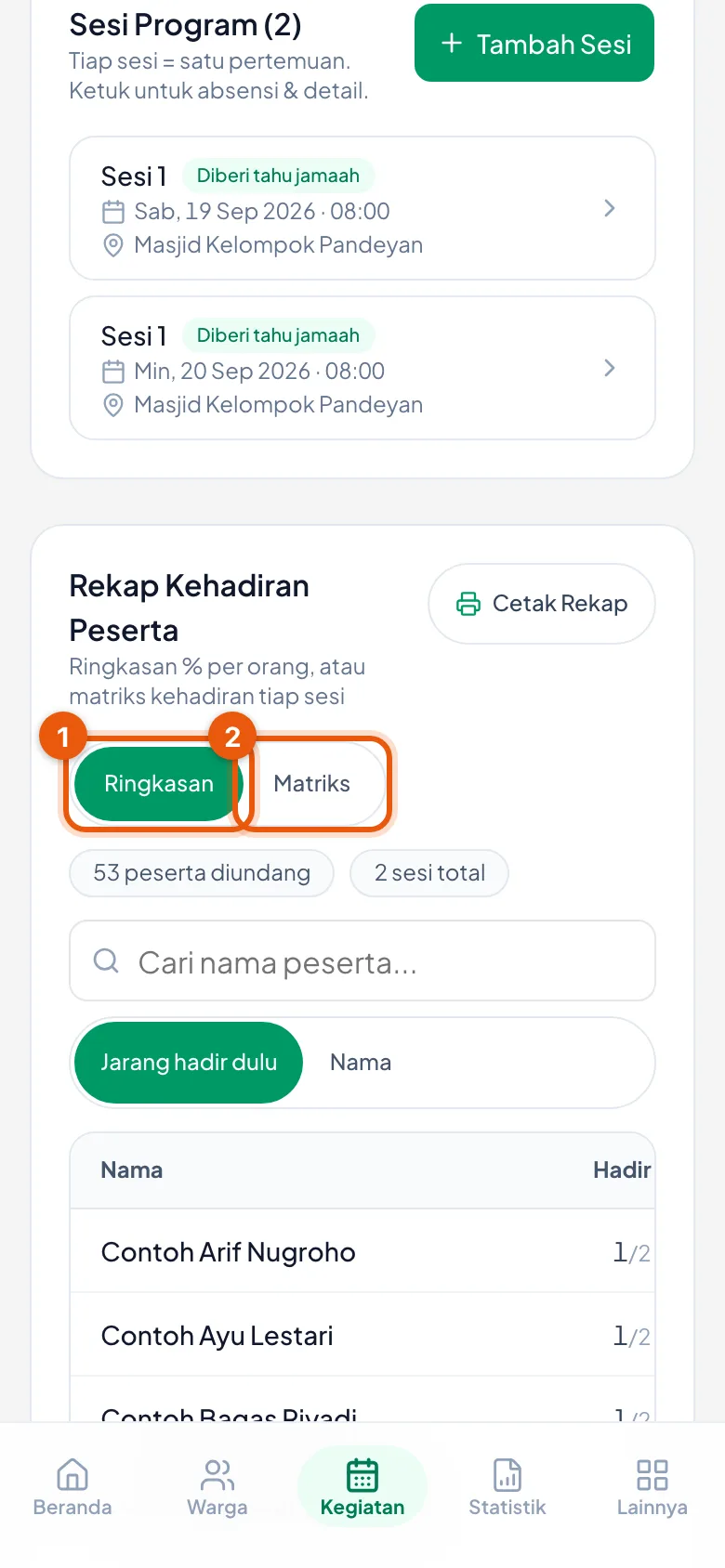
Rekap — Ringkasan
Angka 1/2 berarti hadir pada 1 dari 2 sesi.
7. Membaca rekap — Matriks
- Matriks menjawab pertanyaan yang berbeda: *sesi mana yang dia lewatkan*.
- Barisnya nama peserta, kolomnya tanggal sesi, dan kolom terakhir (Σ) jumlah kehadirannya.
- Tiap kotak memakai lambang: ✓ hadir, ✓ kuning terlambat, i izin, s sakit, ✗ tidak hadir, dan kotak kosong berarti belum diabsen.
- Bedakan ✗ dengan kosong: yang pertama berarti tercatat tidak datang, yang kedua berarti pengurus belum mengisi absensinya sama sekali.
- Cetak Rekap menyiapkan versi yang bisa dicetak untuk laporan.
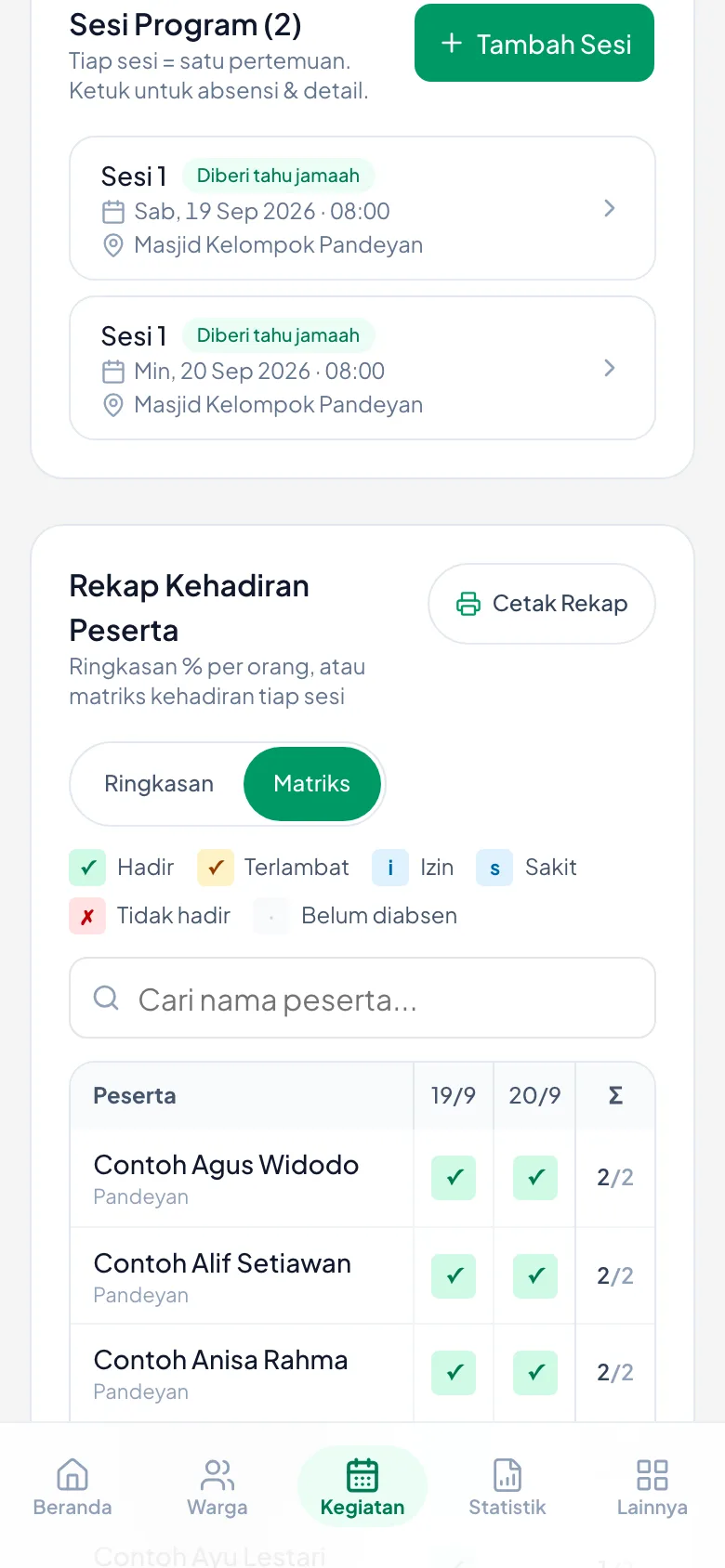
Rekap — Matriks
Satu baris satu peserta, satu kolom satu sesi. Σ adalah jumlah kehadirannya.
Tips Berguna
- Buka sesi pada pagi hari sebelum acara dimulai. Absensi langsung terbuka begitu sesinya dibuat, jadi Penerobos bisa mengisi sejak peserta berdatangan.
- Kalau sebuah sesi batal, jangan hapus sesinya — biarkan absensinya kosong dan beri catatan. Menghapusnya membuat rekap kehilangan riwayat.
- Matriks paling berguna sesudah program selesai: pola "selalu tidak hadir di sesi pagi" hanya kelihatan di sana, tidak di Ringkasan.
Pertanyaan yang Sering Ditanya
Saya sudah menekan Mulai, tetapi Sesi Program masih (0).
Periksa apakah Anda sudah menekan "Ya, Buat Sesi" pada pertanyaan penegasan. Selama pertanyaan itu belum dijawab, sesinya belum dibuat. Kalau sudah, muat ulang halaman programnya.
Tanggal yang saya butuhkan tidak bisa dipilih.
Kotak tanggal dibatasi rentang program. Kalau pertemuannya di luar rentang itu, ubah dulu tanggal program lewat menu titik tiga di kanan atas, atau buat kegiatan biasa di luar program.
Kenapa semua peserta terlihat 0 dari sekian sesi?
Berarti sesinya sudah dibuat tetapi absensinya belum diisi. Rekap hanya menghitung yang tercatat — buka tiap sesi lalu isi kehadirannya.
Apa bedanya kotak kosong dengan tanda silang di Matriks?
Silang berarti orangnya tercatat tidak hadir. Kotak kosong berarti pengurus belum mengisi absensi sesi itu untuk dia — belum ada catatan sama sekali.
Menyetujui Kabar dari Kelompok
Kabar yang minta disiarkan se-Desa atau se-Daerah berhenti dulu di antrean Anda — dibaca, lalu disetujui atau ditolak.
1. Kabar yang berhenti di meja Anda
- Pengurus kelompok boleh menulis kabar untuk kelompoknya sendiri — itu langsung tersebar, tak lewat siapa pun.
- Tetapi kabar yang minta disiarkan se-Desa atau se-Daerah tidak langsung terkirim. Ia berhenti dulu, menunggu diputuskan pengurus tingkat tujuan.
- Pengurus Desa memutuskan kabar yang minta disebar se-Desa-nya. Pengurus Daerah memutuskan kabar se-Daerah — dan juga boleh memutuskan kabar se-Desa.
- Itu bukan pelanggaran batas wilayah, melainkan cadangan: kalau pengurus Desa sedang tak aktif, kabar duka tidak ikut macet.
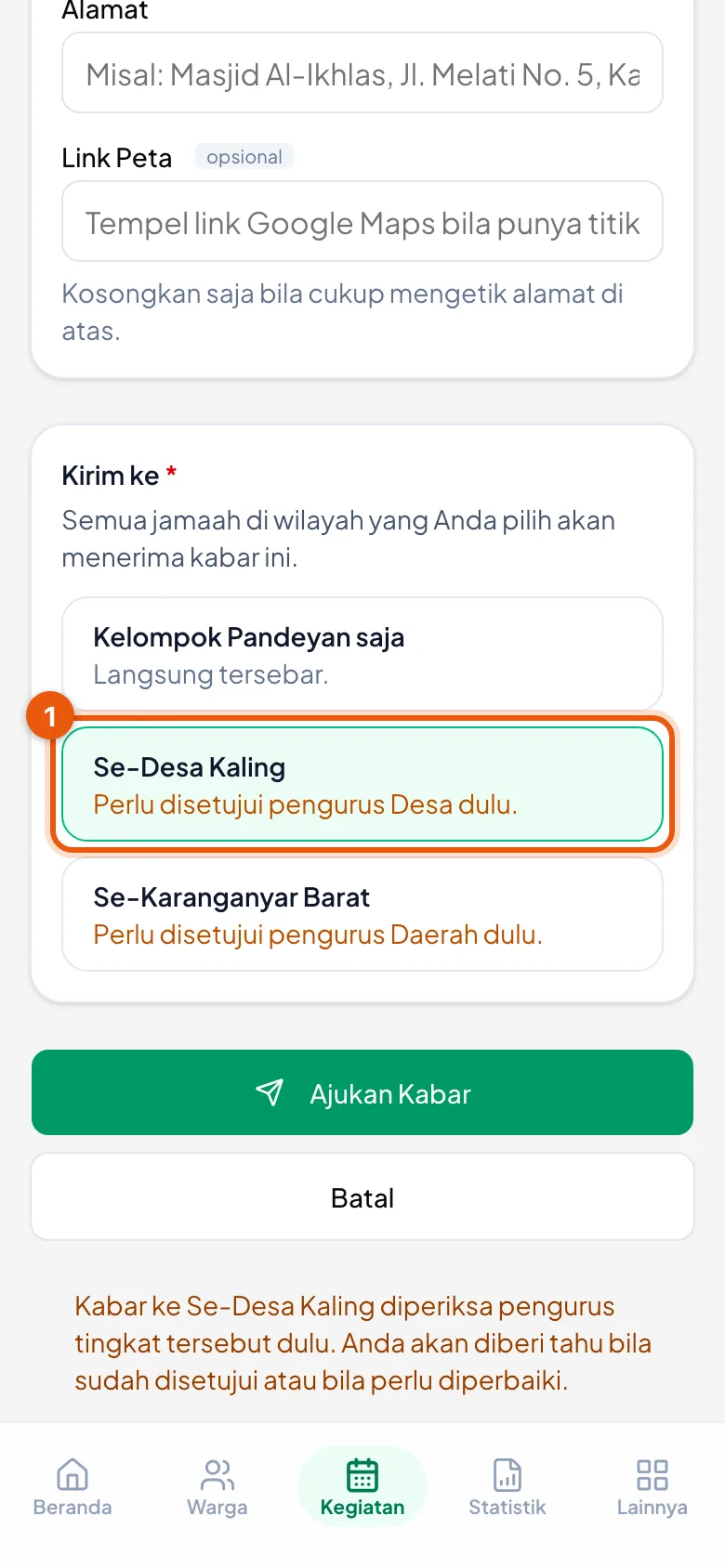
Dari sisi pengirim
Wilayah yang perlu persetujuan ditandai sendiri oleh layar, dan tombolnya berubah jadi "Ajukan Kabar".
2. Menemukannya — lewat Kotak Masuk
- 🔴 Antrean ini tidak ada di menu Kegiatan. Mencarinya di sana tidak akan ketemu.
- Pintu masuknya Kotak Masuk. Kabar yang menunggu muncul sebagai kartu bertanda PENGUMUMAN, lengkap dengan pengirim dan tujuannya — misalnya *Kelompok Pandeyan → se-Desa Kaling*.
- Ketuk kartunya (atau Lihat detail) untuk membuka antreannya.
- Kalau notifikasi di ponsel Anda aktif, kabar baru juga memanggil dari sana.
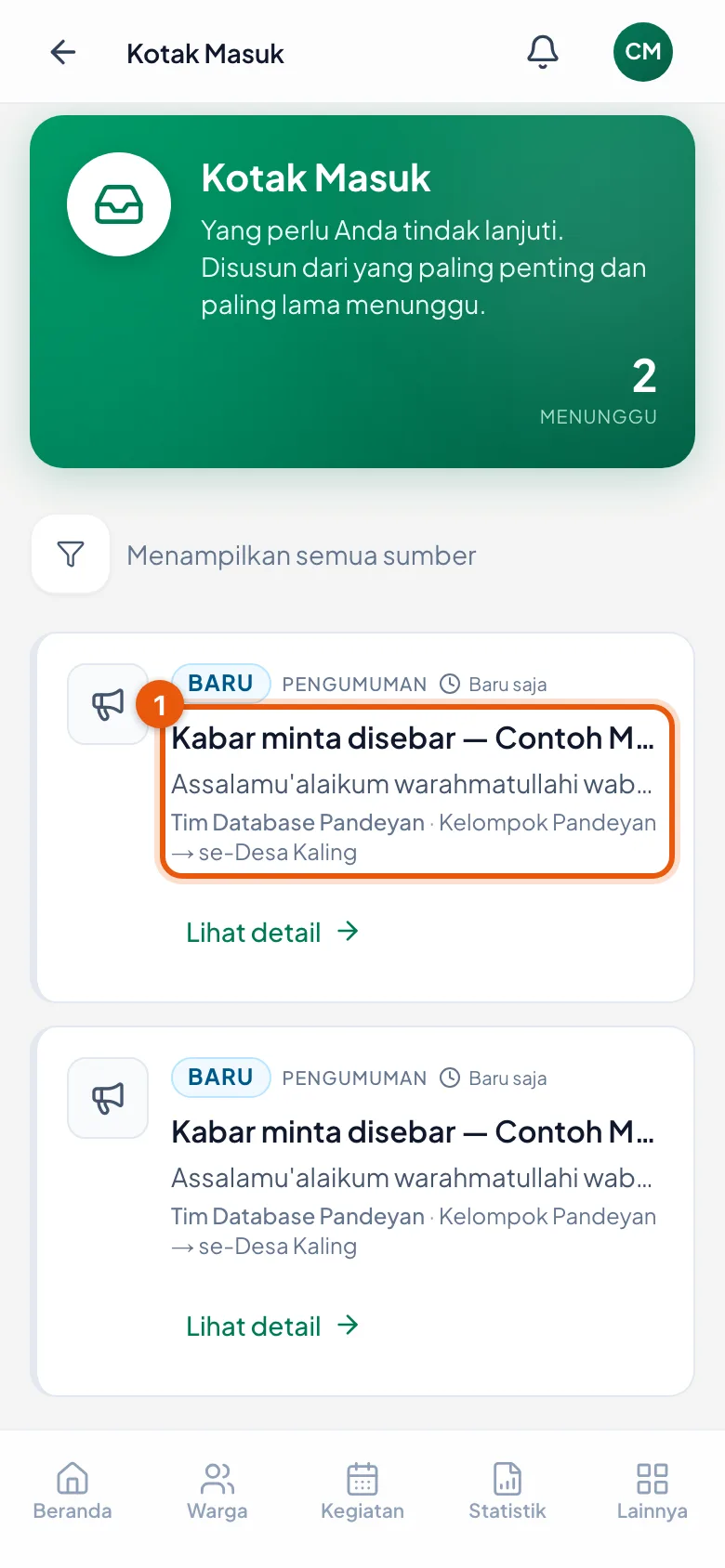
Kabar menunggu di Kotak Masuk
Kartu PENGUMUMAN menyebutkan pengirim dan wilayah tujuannya.
3. Membaca dulu, baru memutuskan
- Isi kabarnya ditampilkan utuh, tidak dipotong — memang disengaja, supaya Anda memutuskan setelah membaca, bukan setelah melihat judulnya saja.
- Periksa nadanya, kebenaran isinya, dan apakah wilayah tujuannya memang masuk akal.
- Periksa juga apakah masih ada [kurung siku] yang belum diganti pengirimnya — bagian itu seharusnya sudah berisi nama, alamat, atau tanggal yang sebenarnya.
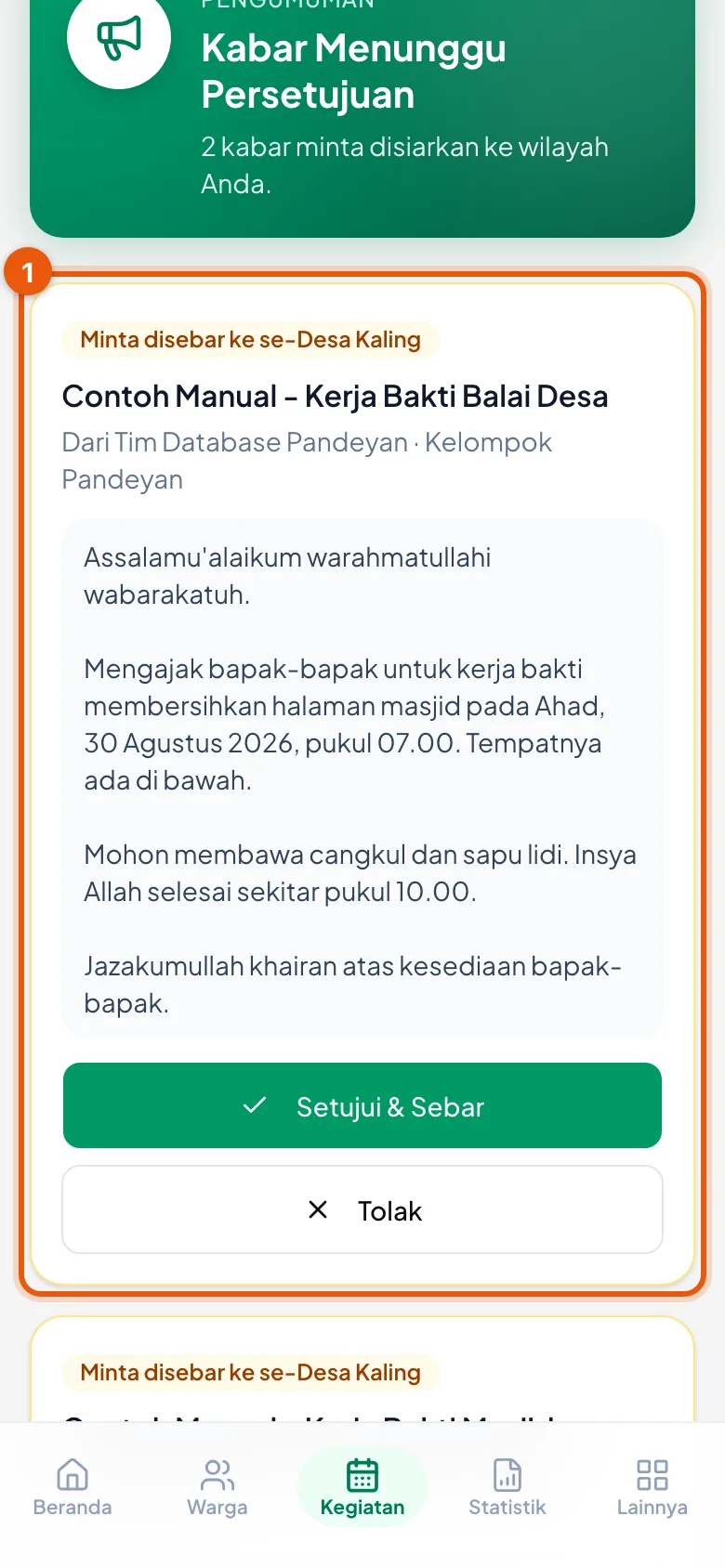
Antrean kabar menunggu
Satu kartu per kabar: pengirim, isi lengkap, lalu dua tombol keputusan.
4. Menyetujui
- Ketuk Setujui & Sebar. Akan muncul kotak konfirmasi: *Setujui dan sebar "[judul]" ke [wilayah] sekarang? Kabar langsung masuk ke Kotak Masuk semua jamaah di wilayah itu.*
- Kotak itu tampil berbeda dari dialog lain di aplikasi — polos, gaya peramban, muncul di bagian atas layar. Itu normal.
- 🔴 Menyetujui berarti menyebarkan saat itu juga. Kabarnya tidak dikembalikan dulu ke pengirim untuk dikirim ulang.
- 🔴 Tidak ada tombol untuk menariknya kembali. Baca sekali lagi sebelum mengetuk.
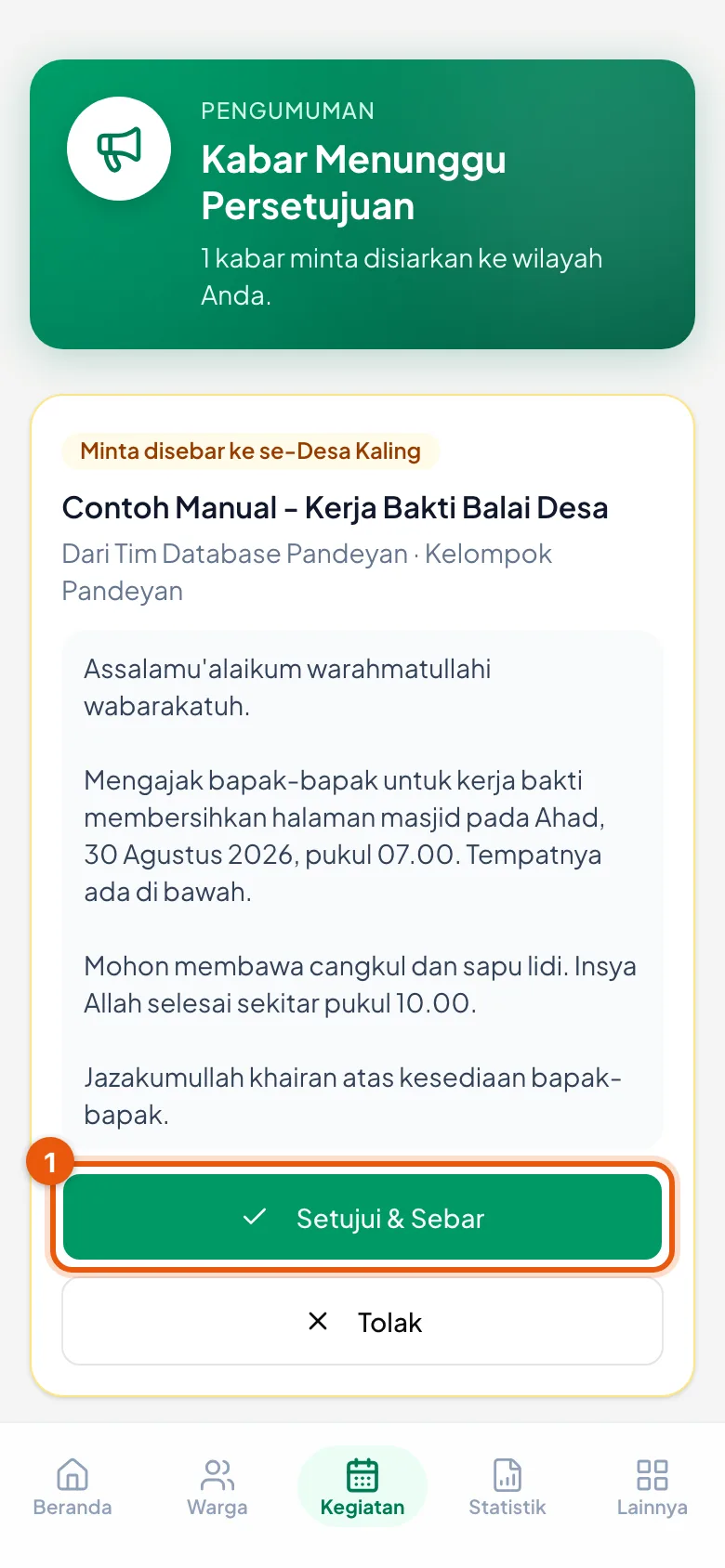
Tombol Setujui & Sebar
Sekali dikonfirmasi, kabarnya langsung sampai ke jamaah.
5. Sesudah disetujui
- Muncul pesan berisi jumlah jamaah yang menerimanya — pada contoh ini *Kabar tersebar ke 557 jamaah.*
- Kabarnya hilang dari antrean, dan masuk ke menu Pengumuman di aplikasi jamaah se-wilayah tujuan.
- Antrean yang sudah bersih menampilkan *Belum ada kabar menunggu*. Itu keadaan yang benar, bukan kegagalan memuat.
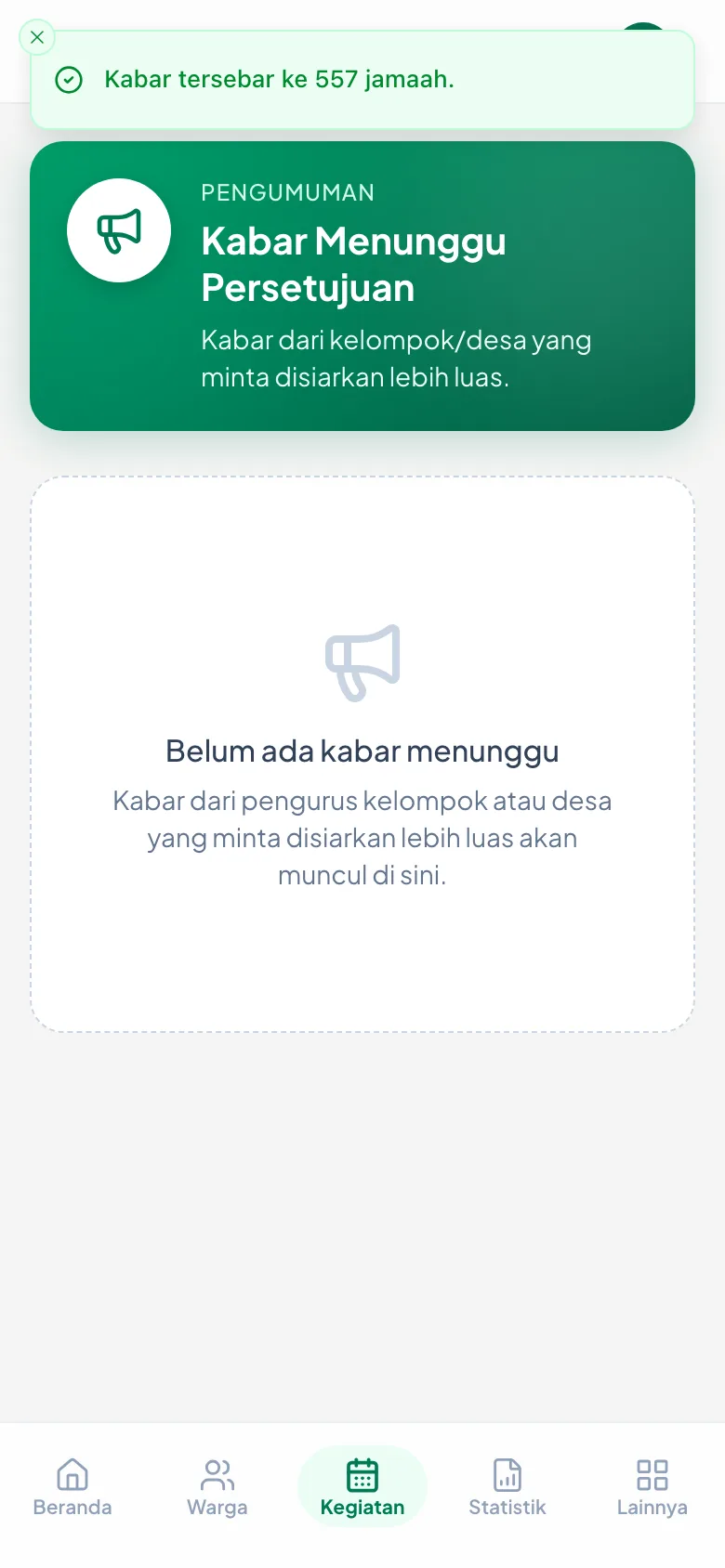
Kabar tersebar, antrean bersih
Jumlah penerimanya disebutkan — di sini 557 jamaah se-Desa Kaling.
6. Menolak — alasannya wajib
- Ketuk Tolak, lalu tulis alasannya. Kotak alasan wajib diisi: minimal 5 huruf, paling banyak 500 huruf. Ini benar-benar dipagari — kurang dari itu, penolakannya tidak diterima.
- Tulis alasan yang bisa dikerjakan pengirimnya. *"Cukup diumumkan di kelompok saja, belum perlu se-Desa"* jauh lebih berguna daripada *"tidak sesuai"*.
- Ketuk Kirim Penolakan. Kabarnya hilang dari antrean Anda.
- Menolak tidak menghapus kabarnya, dan tidak mengirim apa pun ke jamaah.
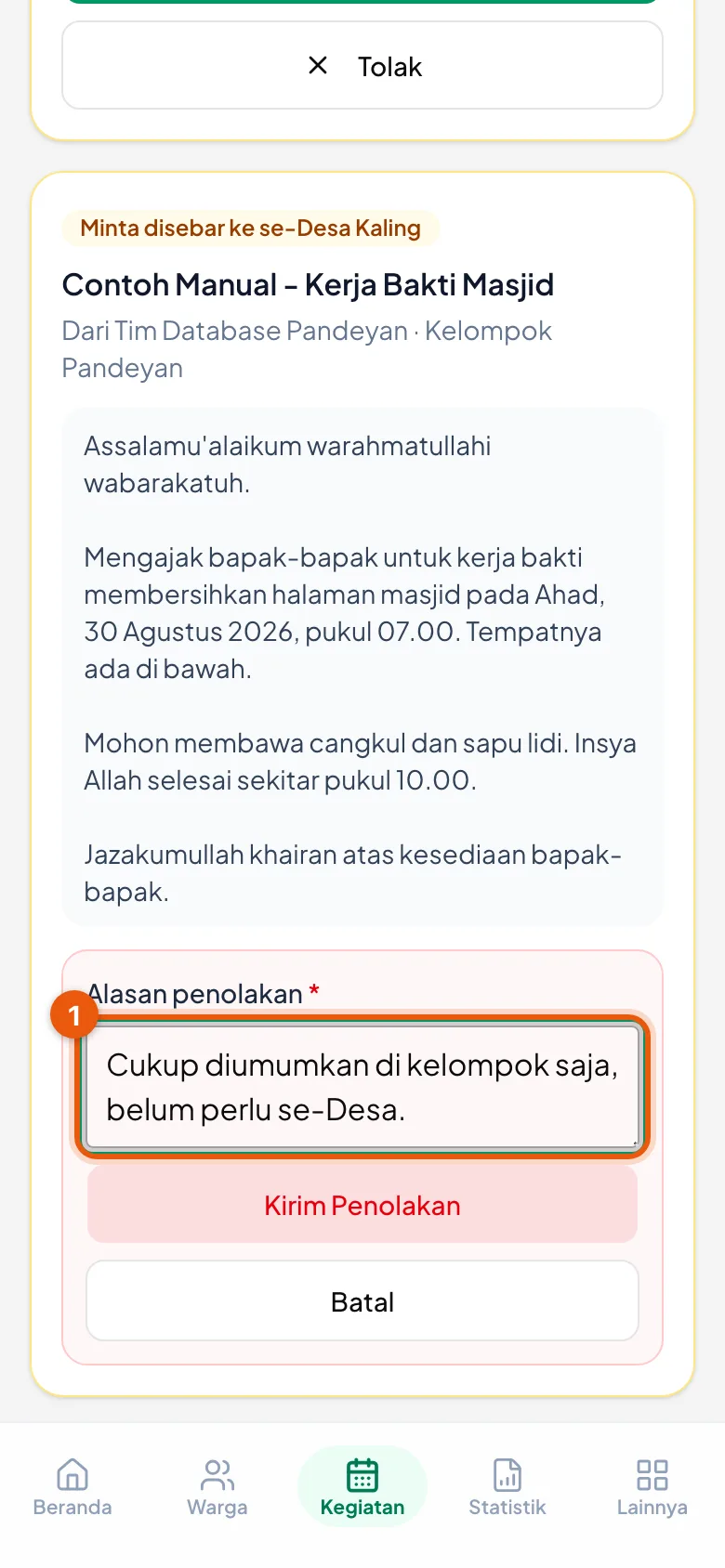
Alasan penolakan
Wajib diisi — pengirim perlu tahu apa yang mesti diperbaiki.
7. Alasan Anda dibaca pengirimnya
- Kabar yang ditolak tidak hilang. Ia kembali ke pengirimnya, lengkap dengan alasan yang Anda tulis.
- Pengirim membukanya dari menu Kegiatan: ketuk tombol mengambang di sudut kanan bawah, lalu pilih Kabar Saya. Di sana kabarnya bertanda Belum disetujui, dan alasan Anda tercetak di bawah judul Catatan Pengurus.
- Ia bisa menekan Tulis Ulang Kabar Ini — judul dan isinya tersalin, tinggal diperbaiki. Tujuannya sengaja dikosongkan lagi, supaya ia memilih ulang dengan sadar.
- Karena itu tulislah alasan yang bisa dikerjakan. Kalimat Anda bukan catatan internal — ia yang dibaca pengirimnya saat memperbaiki.
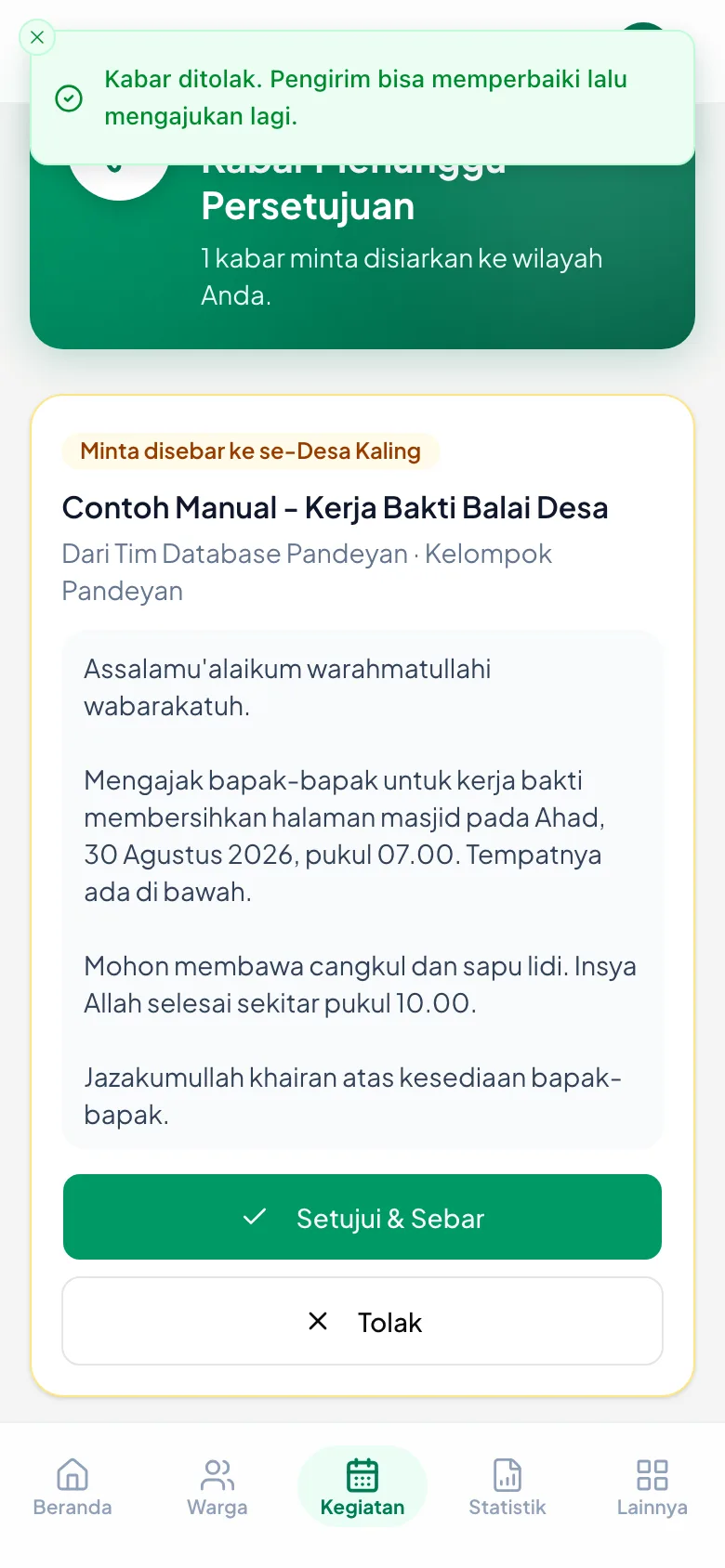
Pesan sesudah menolak
Kabarnya menyusut dari antrean Anda.
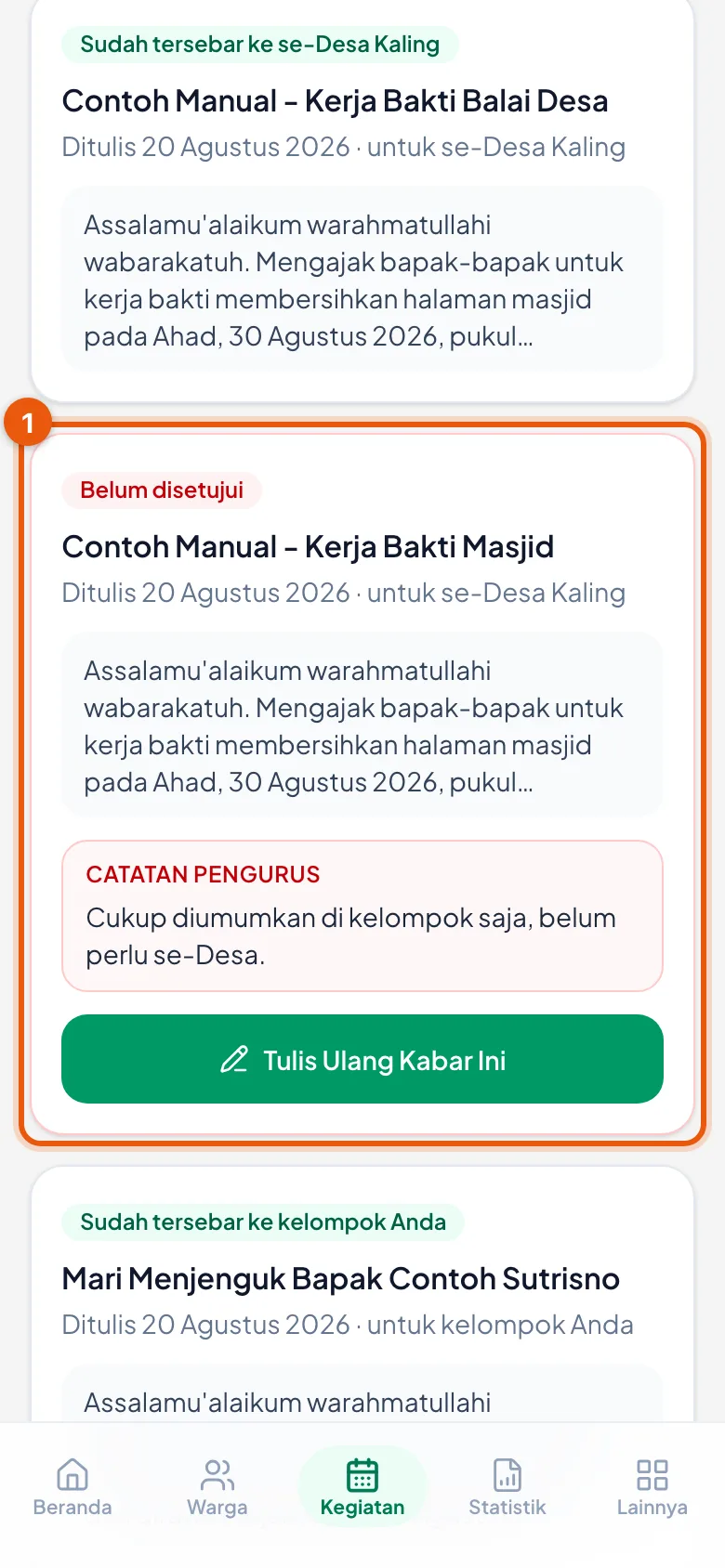
Yang dilihat pengirimnya
Alasan Anda muncul sebagai Catatan Pengurus, berikut tombol menulis ulang.
Tips Berguna
- Pilih wilayah yang paling sempit yang masih masuk akal. Kabar se-Daerah yang sebenarnya urusan satu kelompok membuat jamaah lain terbiasa mengabaikan pengumuman.
- Kabar duka biasanya mendesak. Kalau Anda pengurus Daerah dan melihat kabar duka tingkat Desa menunggu lama, Anda memang boleh memutuskannya sendiri.
- Menolak bukan penilaian terhadap orangnya. Sebagian besar penolakan hanya soal wilayah tujuannya kelewat luas — sampaikan begitu, dan pengirim tak perlu merasa ditegur.
Pertanyaan yang Sering Ditanya
Kenapa antrean saya selalu kosong?
Kemungkinan besar Anda pengurus tingkat kelompok. Yang berhenti di antrean hanya kabar yang minta disiarkan se-Desa atau se-Daerah, dan itu diputuskan pengurus Desa atau Daerah. Kabar antar-kelompok sendiri tak pernah lewat sini.
Saya keliru menyetujui. Bagaimana menariknya?
Tidak bisa. Begitu disetujui, kabarnya sudah masuk ke Kotak Masuk seluruh jamaah wilayah tujuan. Yang bisa dilakukan hanyalah menulis kabar susulan berisi ralatnya.
Kalau saya diamkan, apa kabarnya hilang sendiri?
Tidak. Ia menunggu di antrean tanpa batas waktu, dan pengirimnya tidak diberi tahu bahwa kabarnya masih tertahan. Diamkan berarti kabar itu tak pernah sampai — tanpa ada yang menyadarinya.
Pengirimnya bilang kabarnya sudah dikirim, tapi tak ada di antrean saya. Kenapa?
Periksa wilayah tujuan yang ia pilih. Kalau ia memilih kelompoknya sendiri, kabarnya memang langsung tersebar dan tak pernah lewat antrean siapa pun. Kalau ia memilih se-Daerah sementara Anda pengurus Desa, yang memutuskan adalah pengurus Daerah.
Membuka dan Menutup Periode
Semua pencatatan uang menempel pada satu periode bulanan. Selama belum ada periode terbuka, tidak ada satu pun yang bisa dicatat.
1. Kenapa ini yang pertama
- Setiap setoran, pengeluaran, dan jatah menempel pada satu bulan. Bulan itulah yang disebut periode.
- Selama belum ada periode terbuka, menu Keuangan hanya menampilkan *Belum ada periode keuangan aktif* — dan tidak ada yang bisa dicatat sama sekali. Ini bukan tanda ada yang rusak.
- Karena itu langkah pertama seorang KU baru selalu sama: buka periode bulan berjalan.
2. Membuka daftar periode
- Masuk ke Keuangan, lalu Kelola Periode.
- Daftarnya memuat satu baris per bulan: nama periode, statusnya, rentang tanggalnya, dan siapa yang menutupnya.
- Terbuka berarti masih boleh dicatati. Tanpa transaksi artinya belum ada satu pun uang yang tercatat di bulan itu — wajar untuk periode yang baru dibuka.
- Di HP, tabelnya lebih lebar dari layar. Geser tabel ke kiri untuk melihat kolom Aksi.
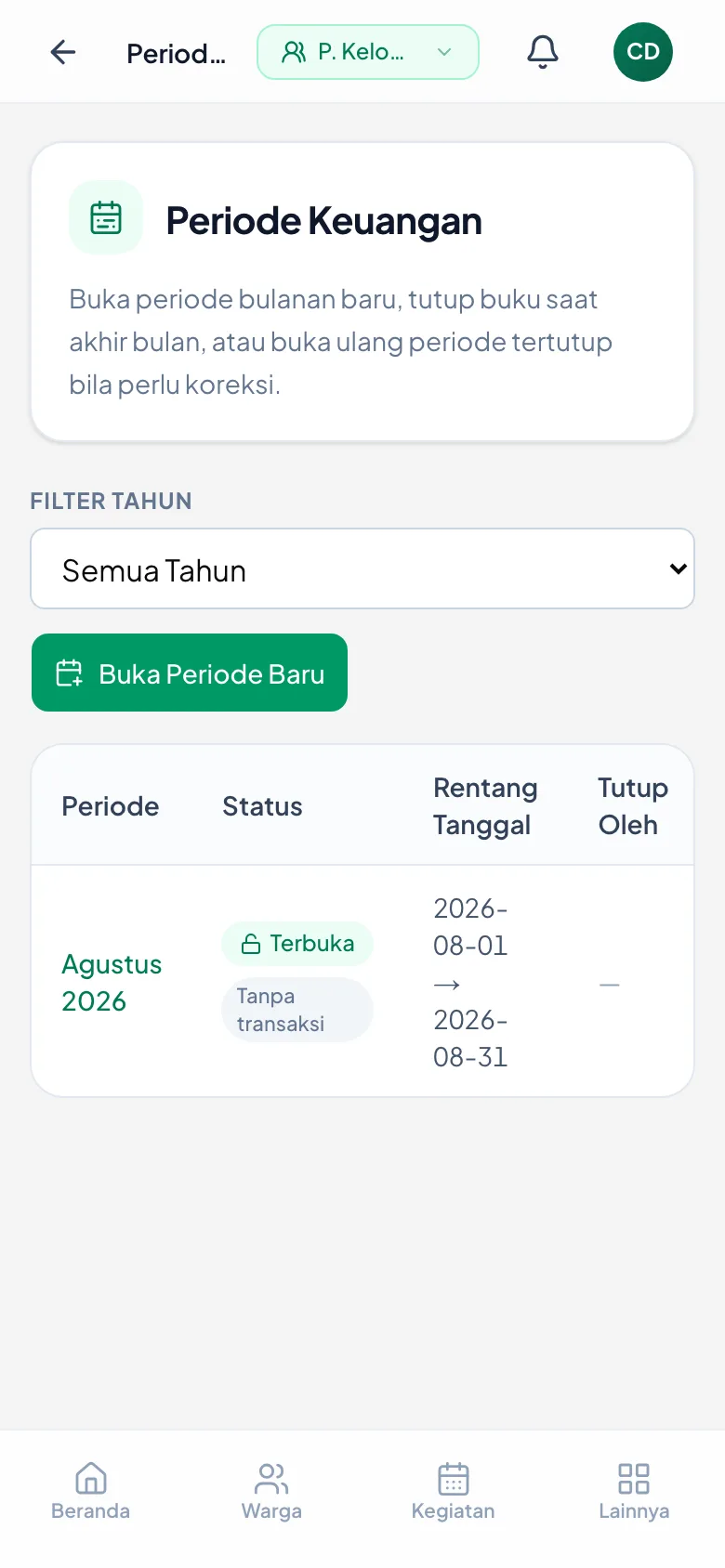
Daftar periode
Agustus 2026 berstatus Terbuka dan belum punya transaksi.
3. Membuka periode baru
- Ketuk Buka Periode Baru.
- Isi Tahun dan Bulan. Hanya dua ini yang wajib.
- Tanggal Mulai dan Tanggal Selesai boleh dikosongkan — layar mengisinya sendiri dari tanggal 1 sampai akhir bulan. Isi manual hanya bila periode pertama Anda mulai di tengah bulan.
- Catatan opsional, untuk mengingatkan diri sendiri. Misalnya *periode pertama go-live, mid-bulan*.
- Ketuk Buka Periode. Periodenya langsung muncul di daftar dengan status Terbuka.
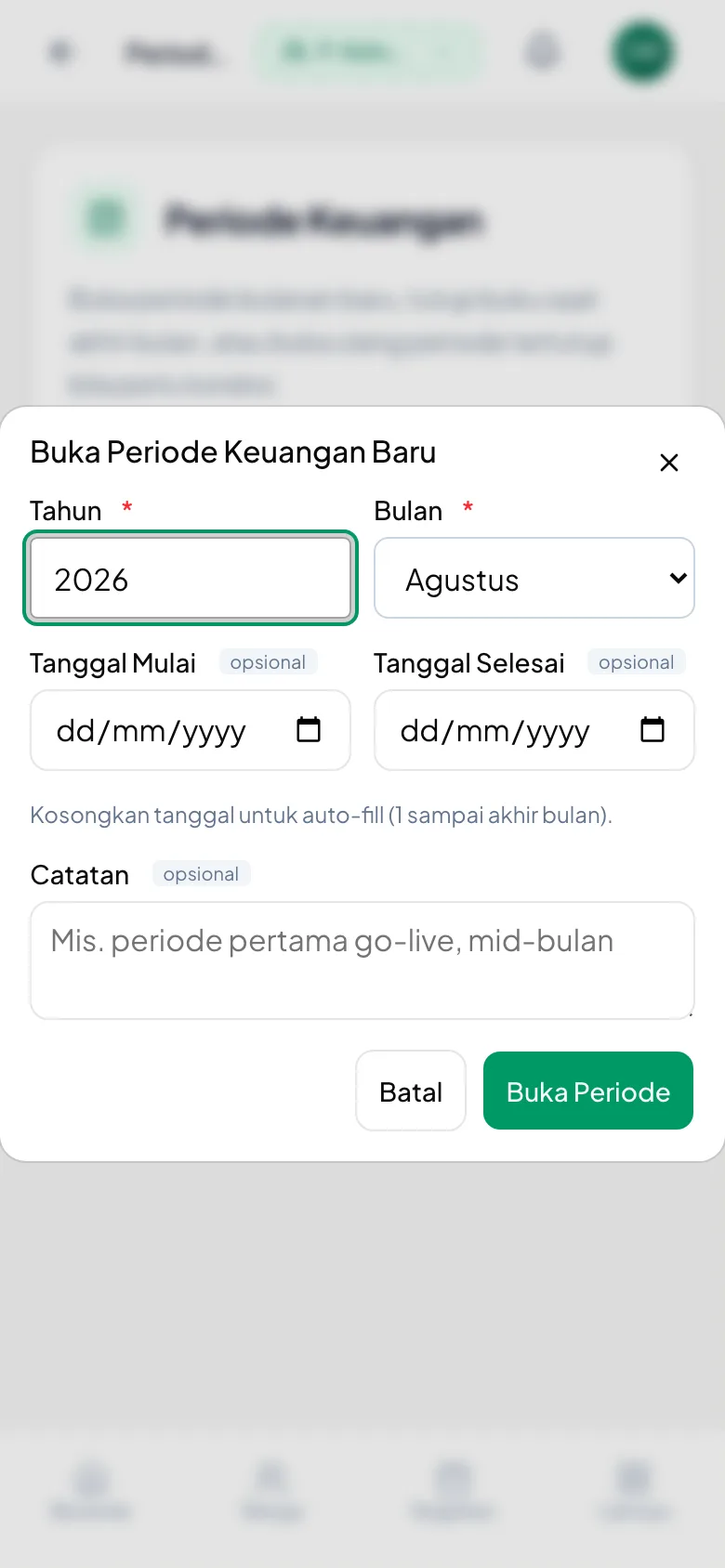
Isian periode baru
Tahun dan Bulan wajib; tanggal dan catatan boleh dikosongkan.
4. Satu kalender untuk semua tingkat
- 🔴 Periode tidak terpisah per tingkat. Agustus 2026 yang Anda buka adalah Agustus 2026 yang sama bagi Kelompok, Desa, dan Daerah.
- Ini berbeda dari uangnya. Kas tetap terpisah ketat — Kelompok hanya melihat kasnya sendiri, begitu pula Desa dan Daerah. Yang dipakai bersama hanya kalendernya.
- Artinya periode bulan berjalan cukup dibuka sekali oleh salah satu KU. Kalau sudah ada di daftar, tidak perlu dibuka lagi.
5. Menutup periode — dan kenapa harus hati-hati
- Geser tabel ke kolom Aksi, lalu ketuk Tutup.
- Penutupan ditolak selama masih ada pengeluaran menunggu persetujuan. Bunyinya: *Masih terdapat pengeluaran yang menunggu persetujuan (pending) pada periode ini. Harap setujui atau tolak terlebih dahulu sebelum menutup periode.*
- Penutupan juga ditolak bila Pemeriksaan 4 Serangkai belum difinalisasi. Setiap tingkat yang punya transaksi wajib memfinalisasi pemeriksaannya sendiri lebih dulu.
- 🔴 Menutup itu satu arah bagi Anda. Membuka ulang periode yang sudah tertutup hanya bisa dilakukan Super Admin. KU tidak bisa membatalkannya sendiri.
- 🔴 Karena kalendernya dipakai bersama, menutup Agustus berarti menutupnya bagi semua tingkat.
- Kalau tingkat lain sudah punya transaksi di bulan itu, aplikasi menolak permintaan Anda: *Periode ini dipakai bersama semua tingkat, dan [wilayah] juga punya transaksi di dalamnya… mintalah KU Daerah yang menutupnya.*
- 🔴 Tetapi penolakan itu tidak menangkap semua kasus. Tingkat yang belum sempat mencatat apa pun bulan itu tidak terlihat — Anda masih bisa menutup bulan yang Daerah-nya belum sempat mengisi, dan mereka lalu terkunci. Jadi tetap tanyakan dulu sebelum menutup.
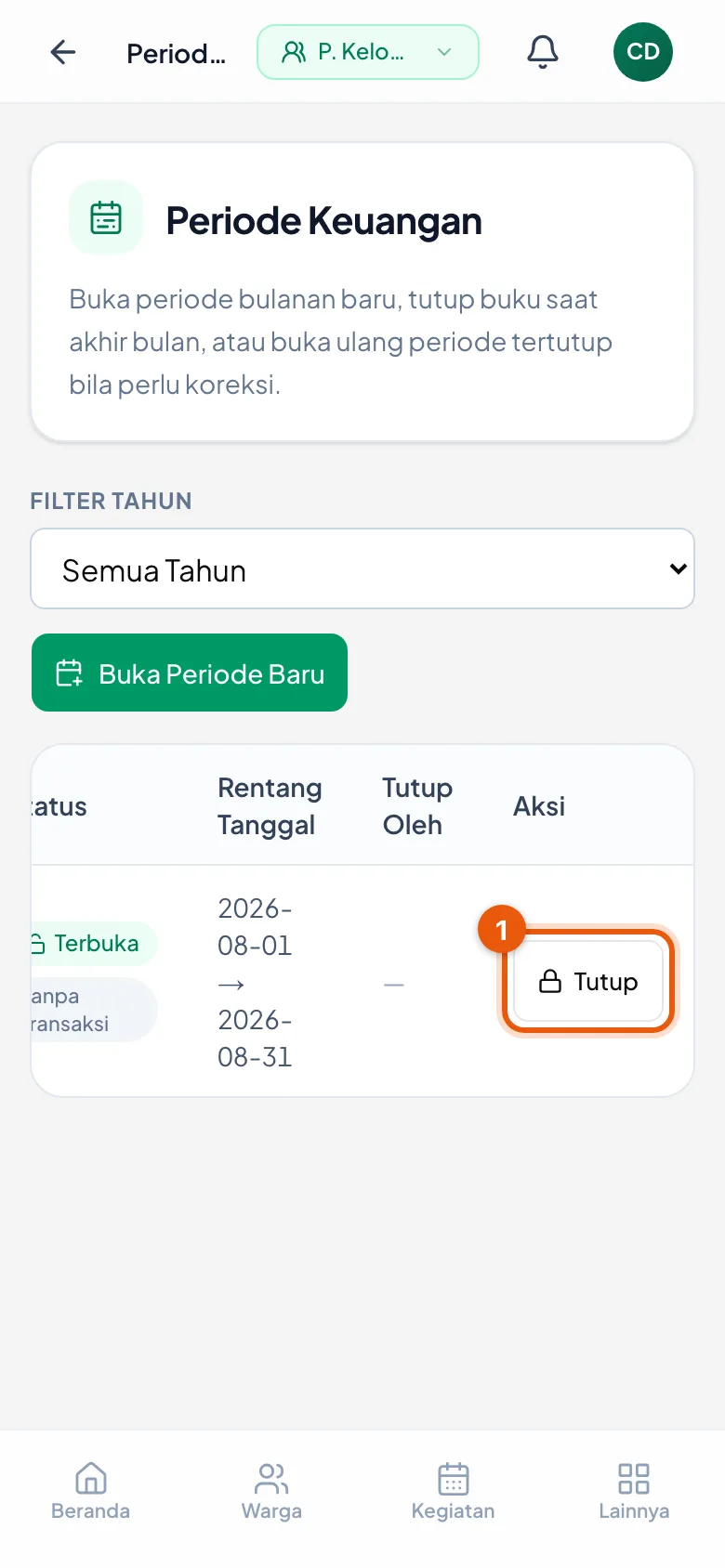
Tombol Tutup di kolom Aksi
Di HP kolom Aksi berada di luar layar — geser tabel dulu untuk mencapainya.
Saldo Awal (Sekali Saja)
Memindahkan sisa kas dari buku manual ke aplikasi — sekali seumur pemakaian, dan tidak bisa diralat.
1. Kapan bab ini dipakai
- Hanya satu kali, saat kelompok Anda pertama kali memakai aplikasi ini.
- Sebelum aplikasi dipakai, kas Anda sudah berjalan di buku manual. Angka sisanya perlu dipindahkan, supaya laporan aplikasi tidak dimulai dari nol padahal uangnya ada.
- Kalau kelompok Anda sudah pernah mengisinya, lewati bab ini.
- Buka Keuangan → Input Saldo Awal.
2. Sekali, dan tidak bisa diralat
- 🔴 Layarnya menyatakan dengan tegas: *Impor hanya bisa dilakukan sekali per tingkat dan tidak bisa diubah sesudahnya, jadi pastikan angkanya benar.*
- Tidak ada tombol ralat, tidak ada hapus. Salah angka di sini ikut terbawa ke setiap laporan sesudahnya.
- Karena itu: cocokkan dulu dengan buku kas manual, dan sebaiknya disaksikan pengurus lain — jangan dikerjakan sendirian dari ingatan.
- Saldo yang Anda masukkan tercatat untuk kas tingkat Anda sendiri; layar menyebutkan wilayahnya.
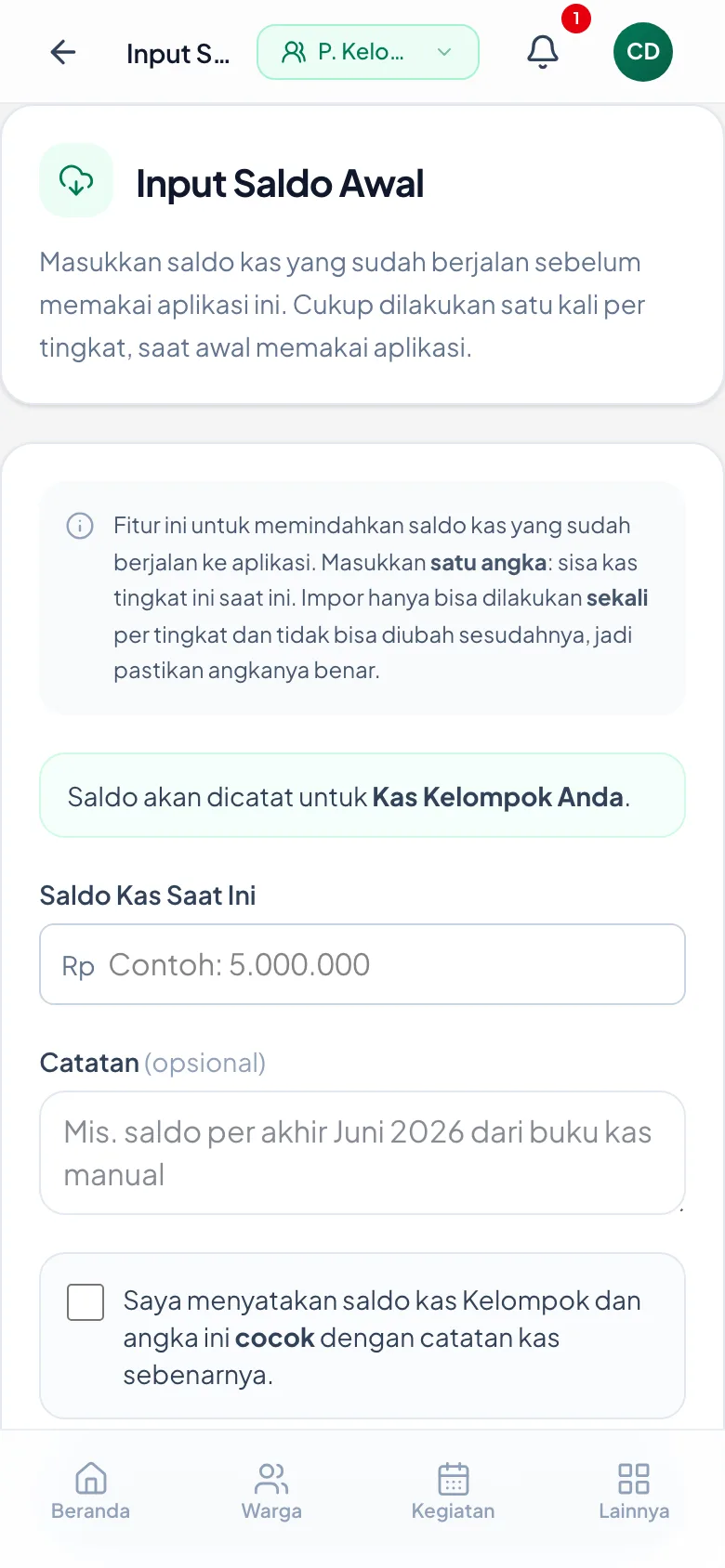
Peringatan sekali-seumur
Layar menyatakan sendiri bahwa isian ini tak bisa diubah lagi.
3. Mengisi dan menyatakan
- Isi Saldo Kas Saat Ini — satu angka saja, yaitu sisa kas tingkat Anda hari itu.
- Catatan sebaiknya diisi walau opsional, misalnya *saldo per akhir Juni 2026 dari buku kas manual*. Ia jadi jejak kalau kelak ada yang bertanya dari mana angkanya.
- Centang pernyataan bahwa angka itu cocok dengan catatan kas sebenarnya. Tombol simpan tidak akan bekerja sebelum ini dicentang.
- Baru kemudian ketuk Simpan Saldo Pembuka.
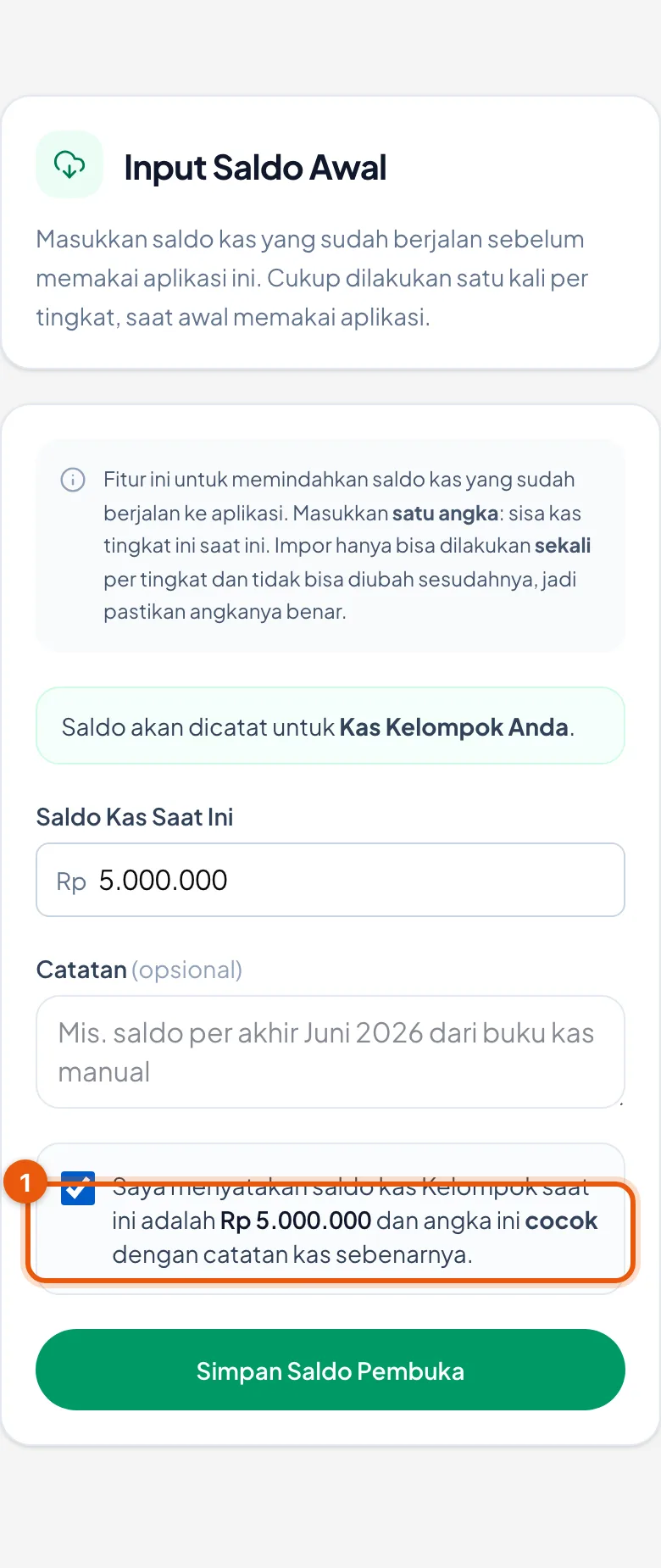
Terisi dan siap disimpan
Satu angka, satu catatan, dan satu pernyataan yang harus dicentang.
Membaca Halaman Keuangan
Dua angka besar di atas layar berarti hal yang berbeda — dan salah membacanya membuat kas terasa lebih besar daripada yang benar-benar dipegang.
1. Dua angka, dua arti
- Di puncak halaman Keuangan ada dua pilihan yang bisa ditukar: Bisa Dipakai dan Total di Tangan.
- Bisa Dipakai — bagian kas yang memang hak wilayah Anda menurut aturan pembagian. Inilah yang boleh dibelanjakan.
- Total di Tangan — seluruh uang yang sedang Anda pegang, termasuk bagian tingkat lain yang belum disetorkan ke atas dan titipan tabungan jamaah.
- 🔴 Keduanya sering berbeda, dan itu wajar. Yang keliru adalah memakai *Total di Tangan* sebagai dasar belanja — sebagian uang itu bukan milik kelompok Anda.
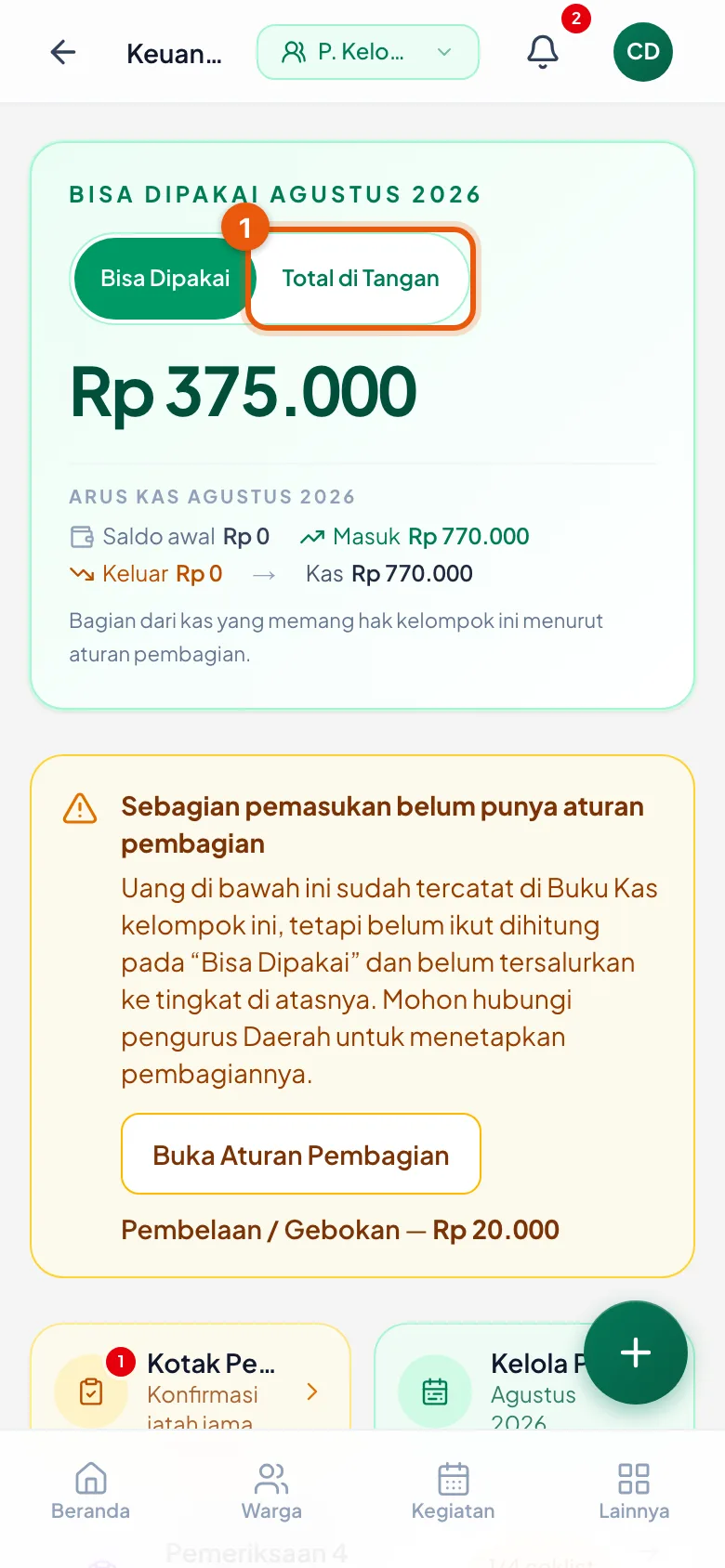
Dua mode angka di puncak layar
Ketuk salah satunya untuk bertukar — artinya berbeda, bukan tampilan berbeda.
2. Arus kas bulan berjalan
- Di bawahnya ada Arus Kas periode berjalan: Saldo awal, Masuk, Keluar, lalu hasilnya Kas.
- Hitungannya bisa Anda cocokkan sendiri: saldo awal + masuk − keluar = kas. Pada contoh, 0 + Rp 770.000 − Rp 0 = Rp 770.000.
- Saldo awal datang dari bab Saldo Awal — kalau belum pernah diisi, ia nol.
- Keluar hanya menghitung pengeluaran yang sudah disetujui Imam. Pengajuan yang masih menunggu belum ikut, dan itu memang benar.
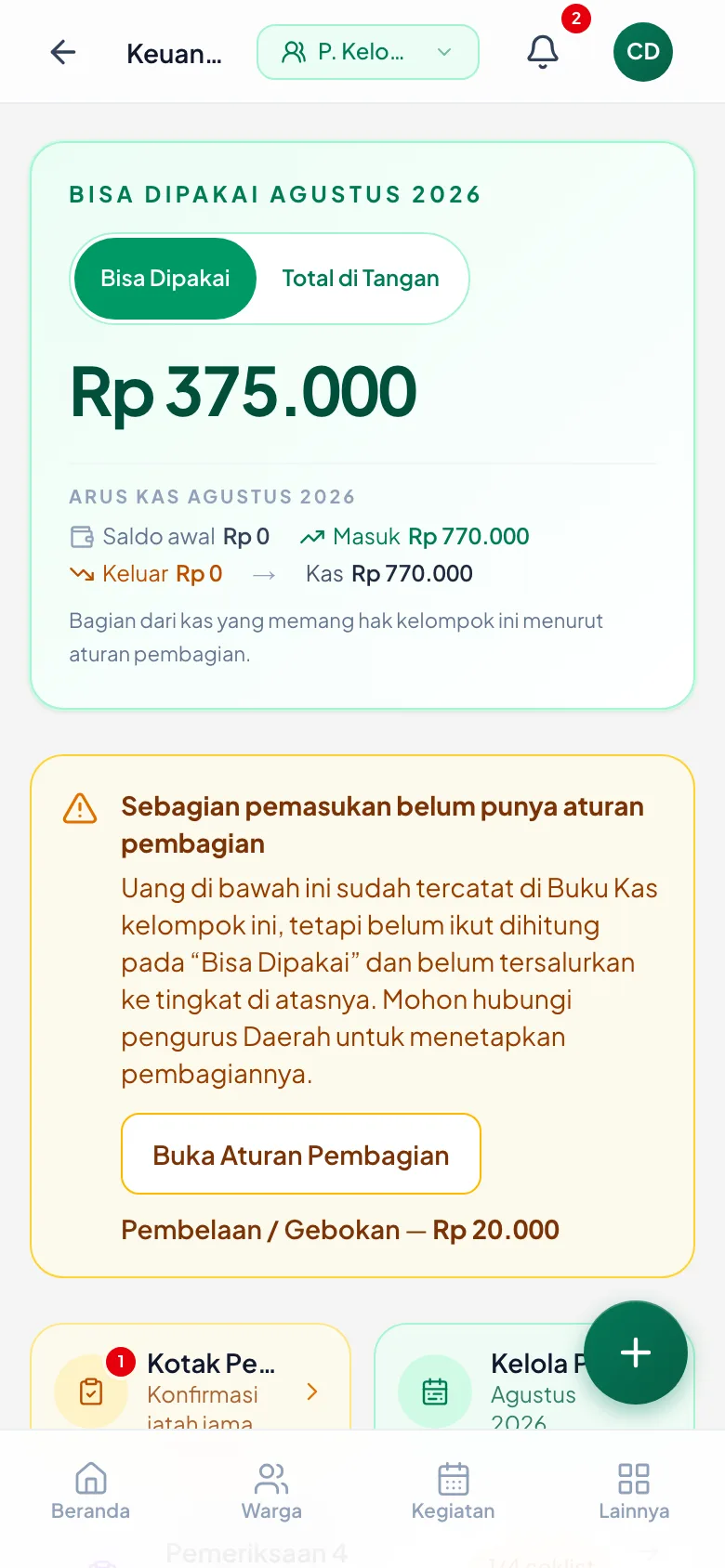
Arus kas periode berjalan
Empat angka yang bisa dijumlahkan sendiri.
3. Peringatan dan pintasan
- Bila ada sumber uang yang belum punya aturan pembagian, layar memberi peringatan dan tombol Buka Aturan Pembagian. Selama itu ada, uangnya tercatat tetapi belum jadi hak siapa pun — lihat bab Aturan Pembagian Uang.
- Di bawahnya ada pintasan ke pekerjaan yang sedang menunggu: Kotak Pembelaan (dengan jumlah yang menunggu), Kelola Periode, Pemeriksaan 4 Serangkai beserta kemajuannya, dan Setor ke Atas.
- Pintasan inilah cara tercepat mengetahui apa yang belum selesai bulan ini — tanpa membuka satu per satu.

Peringatan dan daftar pekerjaan
Pintasan menyebutkan sendiri berapa yang menunggu diselesaikan.
Aturan Pembagian Uang
Membaca berapa bagian yang ditahan Kelompok, Desa, dan Daerah — dan kenapa sebagian uang bisa tersangkut tak ke mana-mana.
1. Aturan yang menentukan uang Anda
- Buka Keuangan → Pengaturan → Aturan Pembagian.
- Layar ini menetapkan, untuk tiap sumber uang, berapa bagian yang ditahan Kelompok, Desa, dan Daerah — sisanya naik ke Pusat.
- 🔴 Anda hanya bisa membacanya. Aturannya berlaku untuk seluruh PAC, jadi yang boleh mengubah hanya pengurus tingkat Daerah. Tidak ada tombol apa pun di halaman ini bagi pengurus Kelompok — itu memang begitu, bukan kerusakan.
- Di atas ada tiga penghitung: Sumber Uang, Sudah Diatur, dan Belum Diatur.
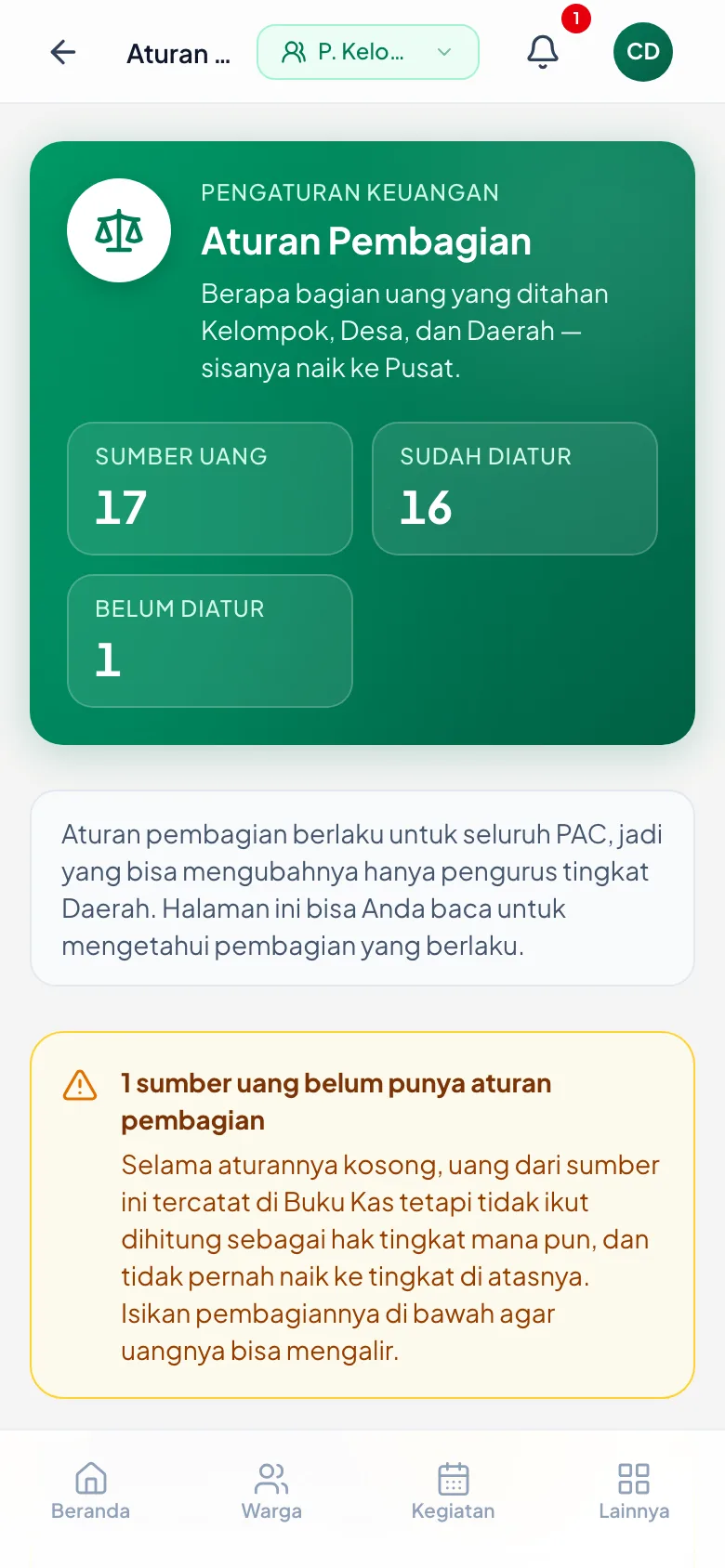
Ringkasan aturan pembagian
Berapa sumber uang yang sudah punya aturan, dan berapa yang belum.
2. Sumber yang belum diatur — uang yang tersangkut
- Sumber uang bertanda BELUM DIATUR adalah sebab paling sering dari kebingungan di halaman Keuangan.
- 🔴 Akibatnya dinyatakan layar apa adanya: selama aturannya kosong, uang dari sumber itu tercatat di Buku Kas tetapi tidak dihitung sebagai hak tingkat mana pun, dan tidak pernah naik ke tingkat di atasnya.
- Jadi uangnya ada, tetapi seolah tak menjadi milik siapa pun — inilah yang membuat angka *Bisa Dipakai* lebih kecil daripada *Total di Tangan*.
- Baris ini jugalah yang muncul bertanda ! di Pratinjau Pembagian, dan dilewati saat catatan setoran dibuatkan.
- Yang perlu Anda lakukan: beri tahu pengurus Daerah agar mengisi pembagiannya. Anda tidak bisa mengisinya sendiri.
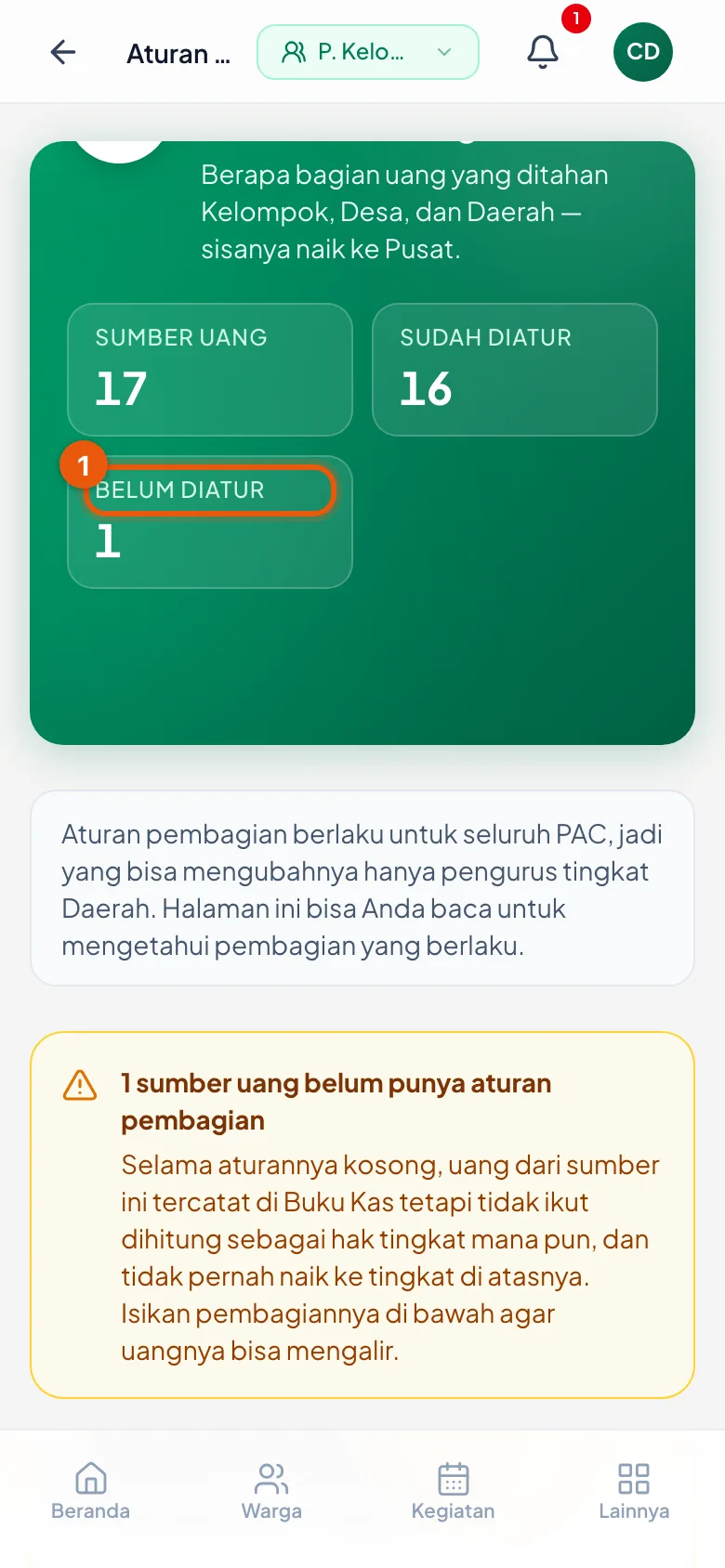
Sumber yang belum punya aturan
Uangnya sudah tercatat, tetapi belum bisa mengalir ke mana pun.
3. Membaca pembagian yang sudah baku
- Sumber bertanda BAKU sudah punya aturan. Tiap kartu menampilkan persentase Kelompok / Desa / Daerah / Pusat, lengkap dengan contoh rupiahnya bila masuk Rp 1.000.000.
- Contoh dari layar — Infaq Jum'at: Kelompok 50%, Desa 25%, Daerah 25%, Pusat 0%.
- 🔴 Pembagiannya berjenjang, bukan potongan sekaligus: Kelompok menahan setengah, Desa menahan setengah dari yang diteruskan (seperempat dari total), Daerah seperempat.
- Angka yang sama muncul lagi nanti, di bab Setor ke Atas: pemasukan Rp 750.000 membagi jadi Kelompok simpan Rp 375.000 dan Daerah terima Rp 187.500 — persis 50% dan 25%. Tidak perlu melompat ke sana sekarang.
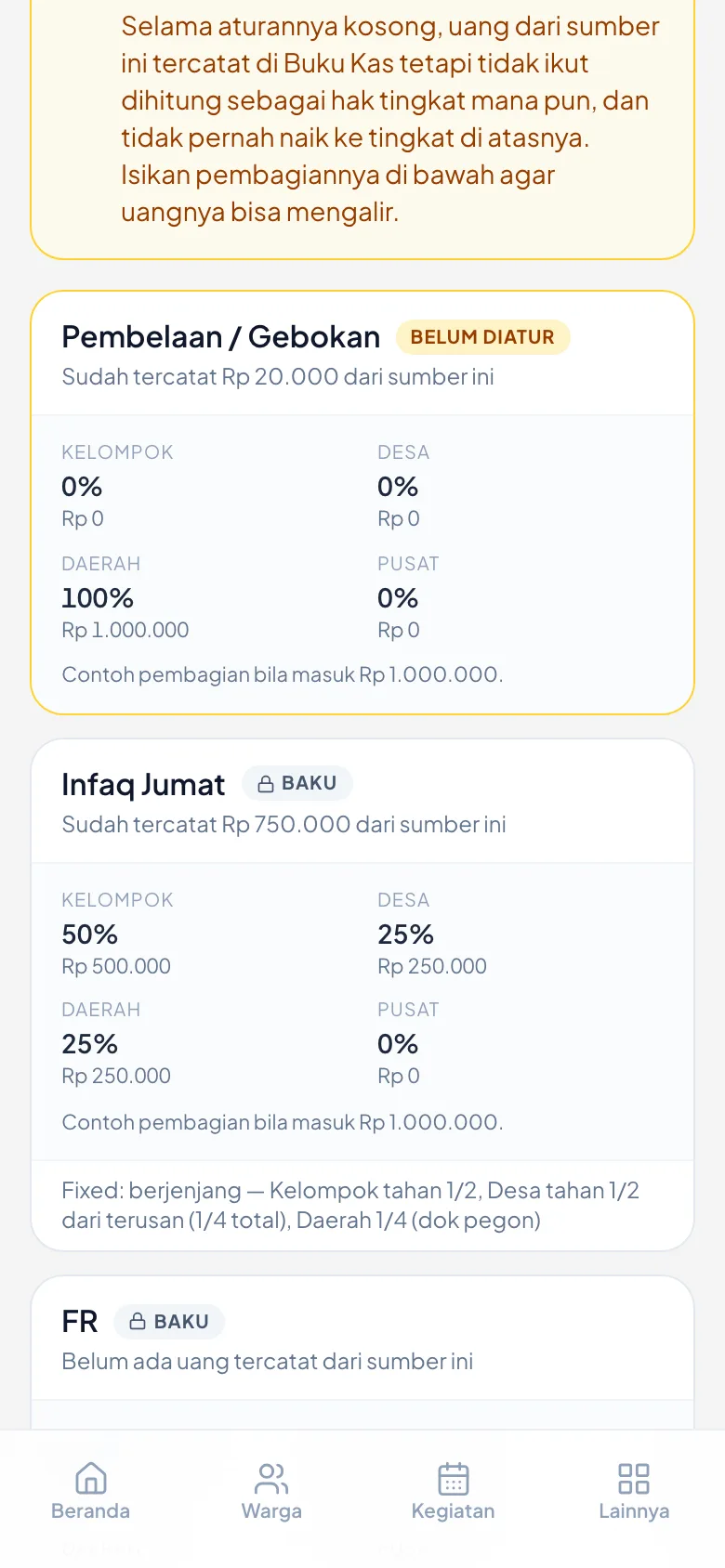
Pembagian yang sudah baku
Persentase tiap tingkat, berikut contoh rupiahnya.
Mencatat Uang Masuk dan Uang Keluar
Uang masuk Anda catat sendiri dan langsung tercatat. Uang keluar hanya Anda ajukan — yang memutuskan Imam.
1. Dua arah, dua aturan
- Uang masuk — infaq Jum'at, jimpitan, kulit qurban, wakaf, hibah, dan sejenisnya. Anda catat sendiri, dan begitu disimpan langsung masuk buku kas.
- Uang keluar — konsumsi, transportasi, honor, perlengkapan. Anda tidak mencatatnya langsung. Anda mengajukannya, lalu menunggu Imam menyetujui.
- 🔴 Bedanya bukan kerapian, melainkan pembagian wewenang: yang memegang uang (KU) bukan yang memutuskan pengeluaran (Imam).
- Selama belum disetujui, uangnya belum keluar dari kas — angkanya masih utuh di laporan.
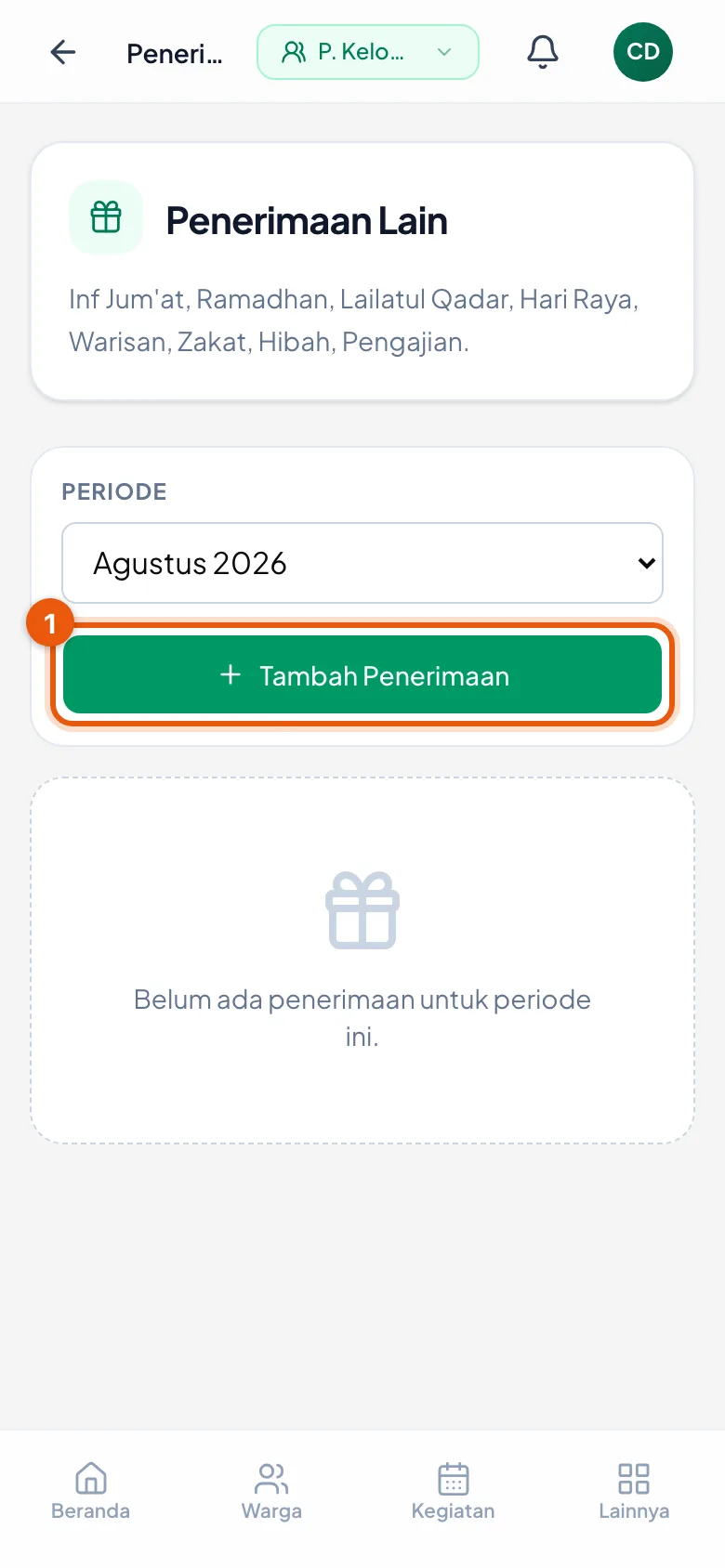
Hari pertama: masih kosong
Layar Penerimaan Lain sebelum ada apa pun. Tombol Tambah Penerimaan ada di atas daftar.
2. Mencatat uang masuk
- Masuk ke Keuangan → Penerimaan Lain, lalu ketuk Tambah Penerimaan.
- Pilih Tipe yang paling cocok. Pilihannya sudah disiapkan: Infaq Jum'at, Infaq Ramadhan, Infaq Lailatul Qadar, Jimpitan, Kulit Qurban, Siyar-siyar, Kafarah, Wakaf, Infaq Hari Raya, Warisan, ROD, Zakat, Hibah, Infaq Pengajian, dan Lainnya.
- Isi Tanggal dan Jumlah. Catatan boleh dikosongkan.
- Ketuk Simpan.
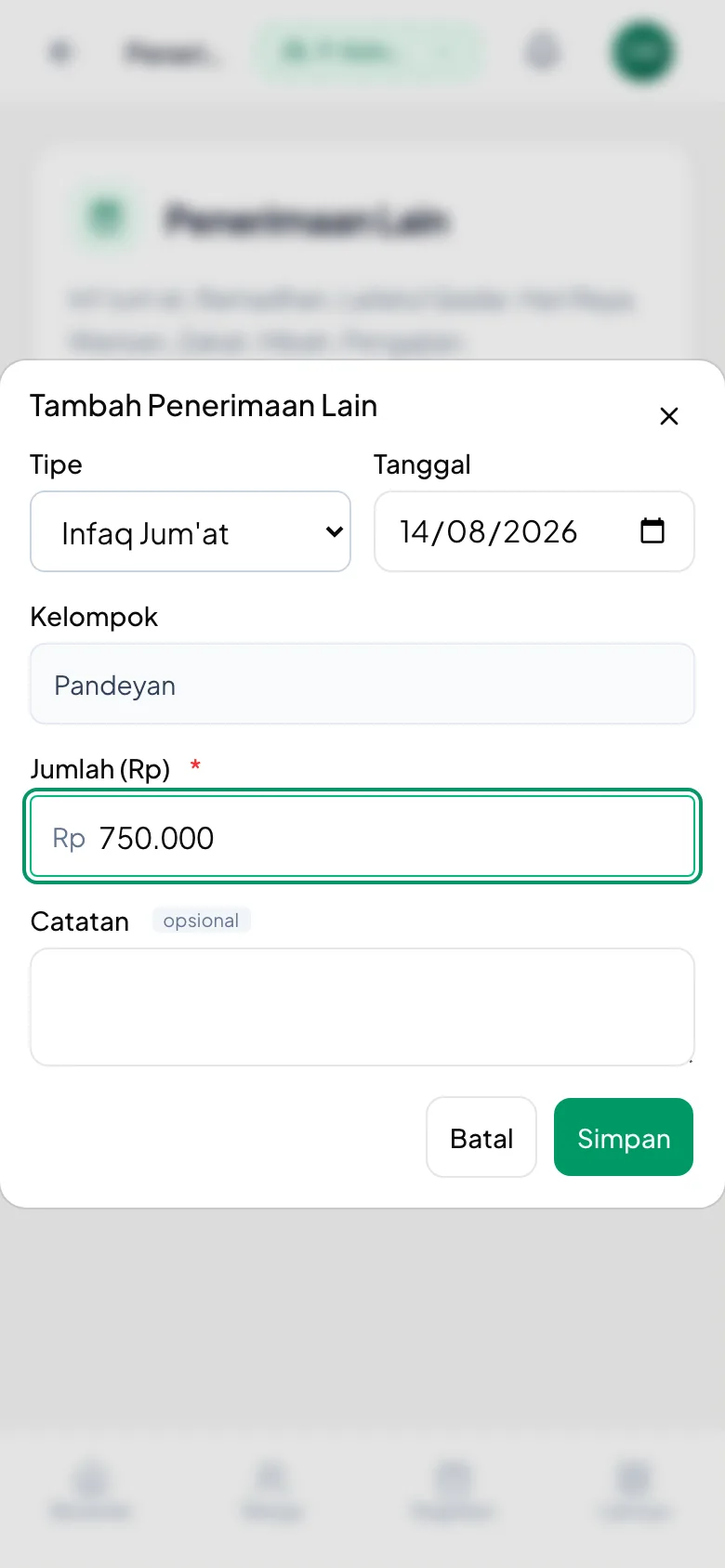
Isian uang masuk
Wilayahnya sudah tertulis sendiri; Anda tinggal mengisi tipe, tanggal, dan jumlah.
3. Sesudah tersimpan
- Penerimaannya langsung muncul di daftar periode berjalan.
- Angkanya ikut terhitung di Arus Kas halaman Keuangan — bagian Masuk bertambah.
- Salah catat? Selama periodenya masih Terbuka, baris itu masih bisa dibetulkan. Begitu periode ditutup, tidak lagi.
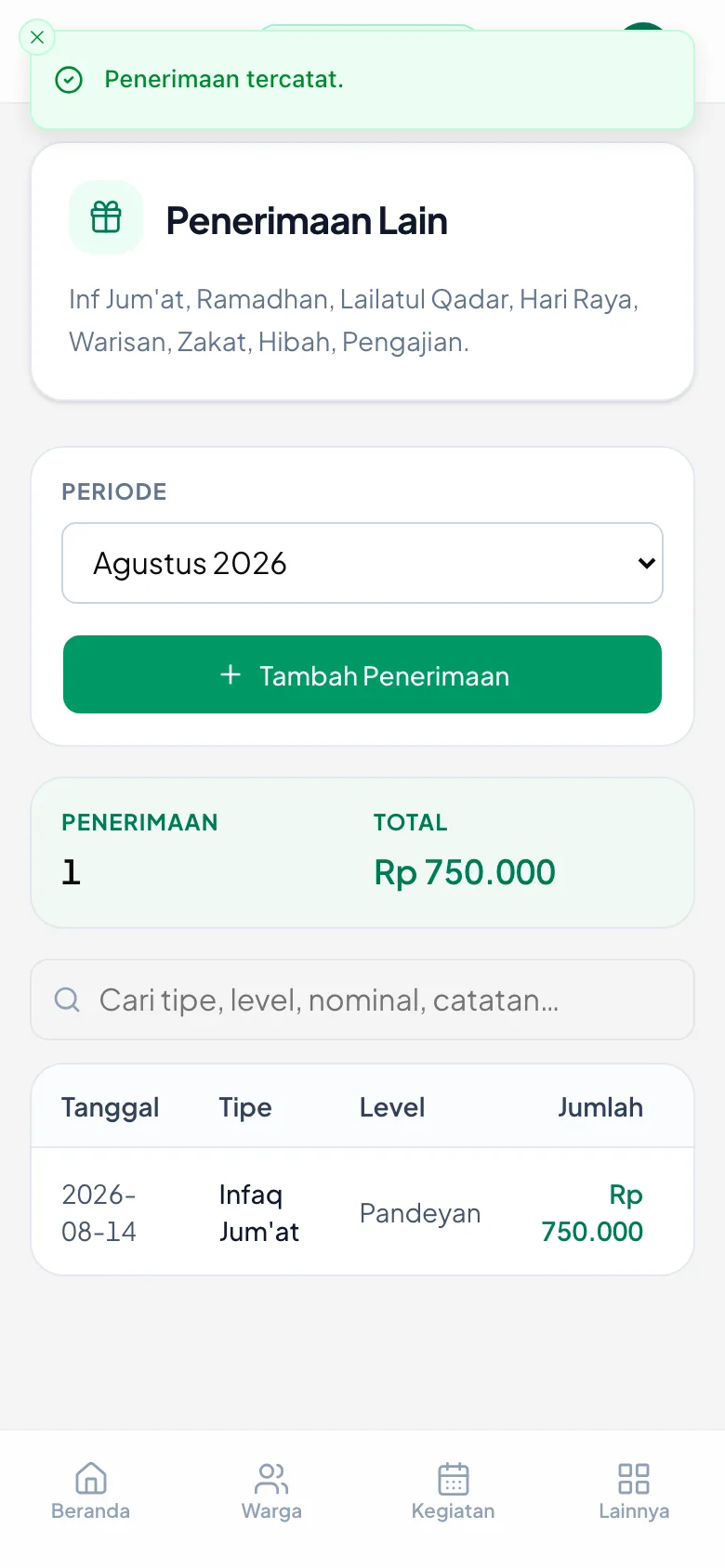
Sudah masuk daftar
Tercatat atas nama kelompok Anda, di periode yang sedang terbuka.
4. Mengajukan uang keluar
- Masuk ke Keuangan → Pengeluaran, lalu ketuk tombol tambah.
- Isi Judul yang menjelaskan keperluannya — misalnya *Konsumsi pengajian*. Judul yang jelas mempercepat persetujuan Imam.
- Pilih Tipe, isi Tanggal dan Jumlah. Penerima dan Deskripsi boleh dikosongkan.
- 🔴 Perhatikan tombolnya: bunyinya Ajukan, bukan *Simpan*. Itu peringatan yang jujur — pekerjaannya belum selesai di tangan Anda.
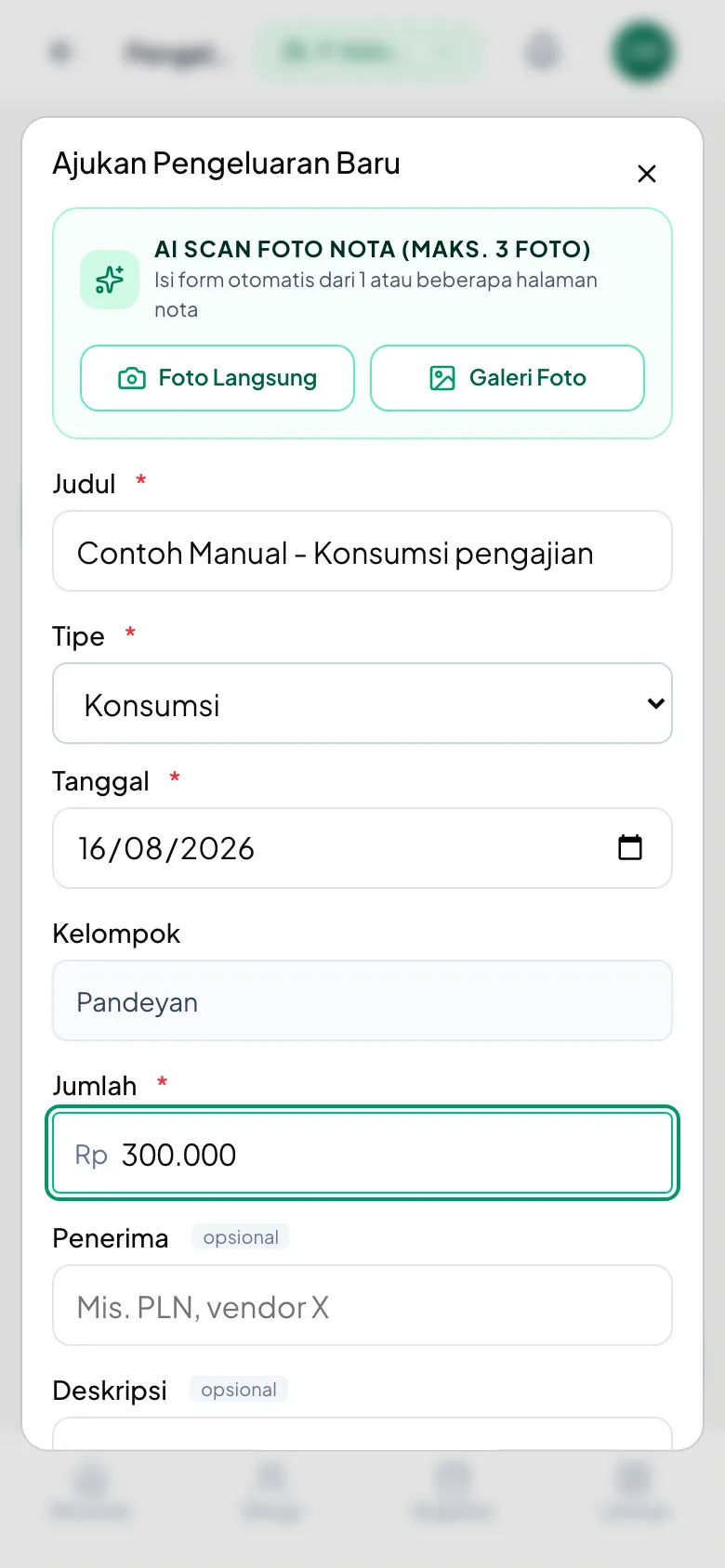
Isian uang keluar
Tombolnya berbunyi "Ajukan" — pengeluaran belum tercatat sampai Imam menyetujui.
5. Menunggu Imam
- Sesudah diajukan muncul pesan *Pengeluaran diajukan, menunggu approve IMAM.* dan barisnya berlencana Menunggu.
- Penghitung di atas daftar ikut berubah: Menunggu Approve bertambah, sementara Total Disetujui belum.
- Selama masih Menunggu, Anda boleh Batal sendiri bila ternyata keliru.
- 🔴 Sesudah disetujui, membatalkannya bukan lagi hak Anda — hanya Imam, lewat tombol Batalkan Pengeluaran.
- 🔴 Imam pun tidak bisa menyetujui pengajuan yang ia buat sendiri. Kalau Imam yang mengajukan, harus Imam lain (atau Super Admin) yang memutuskan.
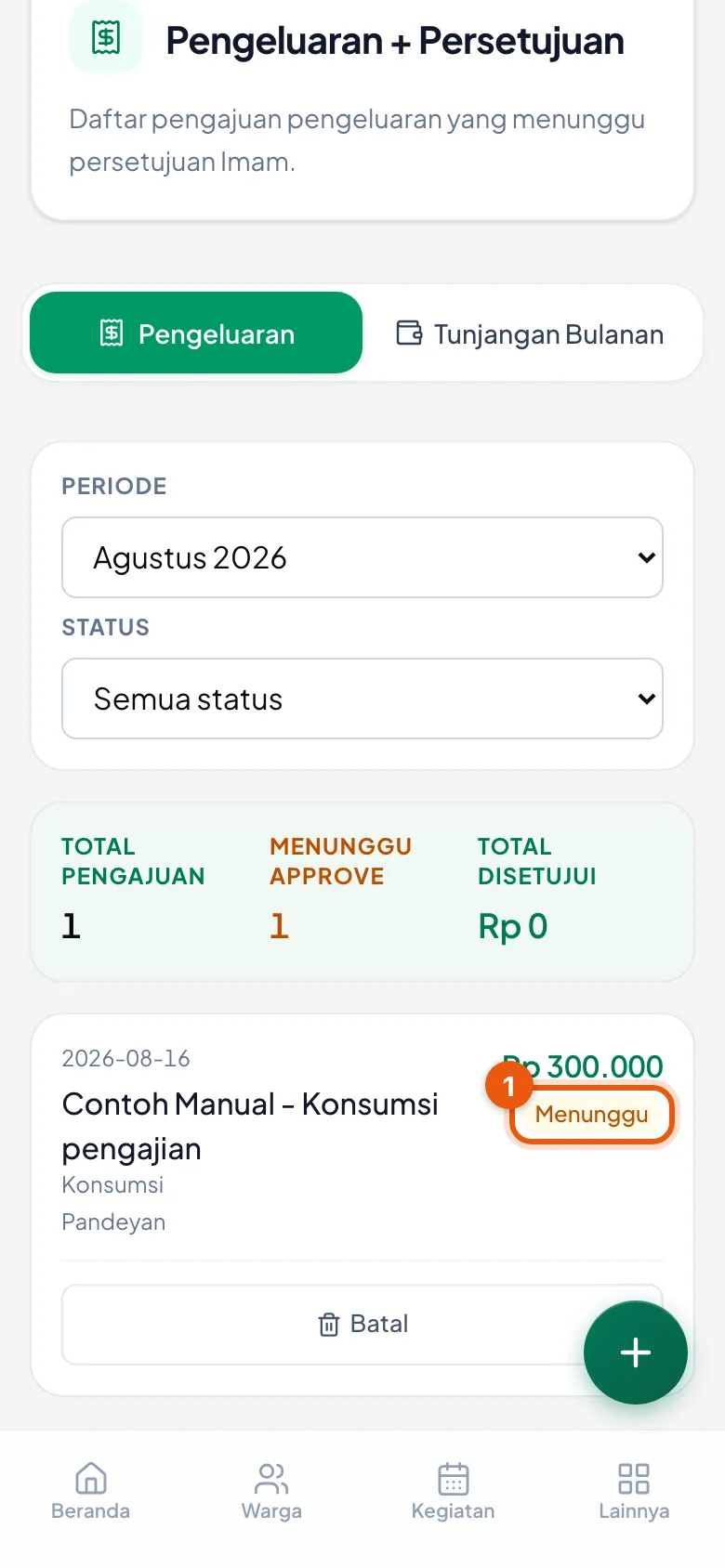
Berlencana Menunggu
Uangnya belum keluar dari kas — Total Disetujui masih Rp 0.
Jatah Bulanan (Pembelaan)
Menyusun daftar tagihan bulanan untuk semua KK — dan satu tombol yang menentukan apakah tagihannya benar-benar terbit.
1. Apa yang sedang Anda susun
- Jatah adalah tagihan bulanan yang dibagi rata ke keluarga — dokumen resmi menyebutnya Shodaqoh (penjatahan), dan di layar bernaung di bawah Pembelaan Fii Sabilillah.
- Ia berbeda dari Infaq dan Shodaqoh sukarela: jatah punya nominal yang ditetapkan dan daftar siapa saja yang menanggungnya.
- Satu template berlaku untuk satu periode. Bulan baru, template baru.
Belum ada template
Tampilan hari pertama, sebelum template mana pun dibuat.
2. Membuat template bulan ini
- Ketuk Buat Template.
- Kelompok sudah terisi sendiri dengan wilayah Anda — tidak bisa diganti.
- Pilih Periode. Yang sedang berjalan ditandai (Aktif).
- Beri Nama Template yang mudah dikenali bulan depan, misalnya *Pembelaan Agustus*.
Isian template
Hanya periode dan nama; wilayahnya sudah ditentukan.
3. Empat tingkat dalam satu template
- Sesudah tersimpan, template terbagi jadi empat bagian: Jatah Pusat, Jatah Daerah, Jatah Desa, dan Jatah Kelompok.
- Ini memang berbeda dari bagian lain modul Keuangan, yang memisahkan tingkat secara ketat. Di sini satu berkas memuat keempatnya — karena yang dipungut dari jamaah memang satu setoran, lalu dibagi menurut peruntukannya.
- Isi bagian yang memang menjadi kewajiban bulan itu. Bagian yang tidak dipakai boleh dibiarkan kosong.
Empat bagian jatah
Pusat, Daerah, Desa, Kelompok — masing-masing punya daftar itemnya sendiri.
4. Menambah item — dan memilih Satuannya
- Ketuk Tambah item pada bagian yang sesuai, lalu isi Uraian — nama yang akan dibaca jamaah, misalnya *Kas Kelompok*.
- Isi Nominal Default (Rp).
- 🔴 Satuan menentukan cara menghitungnya, bukan sekadar tulisan. Pilihannya enam:
- per KK — setiap keluarga membayar nominal yang sama.
- per Pekerja — nominal dikalikan jumlah anggota yang bekerja.
- per Aghnia — hanya keluarga mampu yang menanggung.
- per Muda-mudi belum kerja — dikalikan jumlah muda-mudi.
- per Anggota — dikalikan jumlah jiwa dalam KK.
- Segmen — beda nominal per golongan.
- Dua penanda tambahan: Sukarela (tanpa nominal wajib) dan Ikutkan Mubaligh Tugasan (MT) — MT secara bawaan dikecualikan.
- Ketuk Simpan Item.
Isian item jatah
Uraian, nominal, lalu Satuan yang menentukan hitungannya.
5. Sebar Jatah — baru di sinilah tagihannya terbit
- 🔴 Selama tombol Sebar Jatah belum ditekan, belum ada satu pun KK yang ditagih. Templatenya ada, itemnya ada — tapi daftar KK masih kosong dan jamaah tidak melihat apa pun di aplikasinya.
- Menekannya akan menarik semua KK aktif dari data sensus dan menerbitkan tagihan masing-masing.
- Sebelum menekan, pastikan itemnya sudah benar. Setelah tersebar, tagihannya sudah sampai ke jamaah.
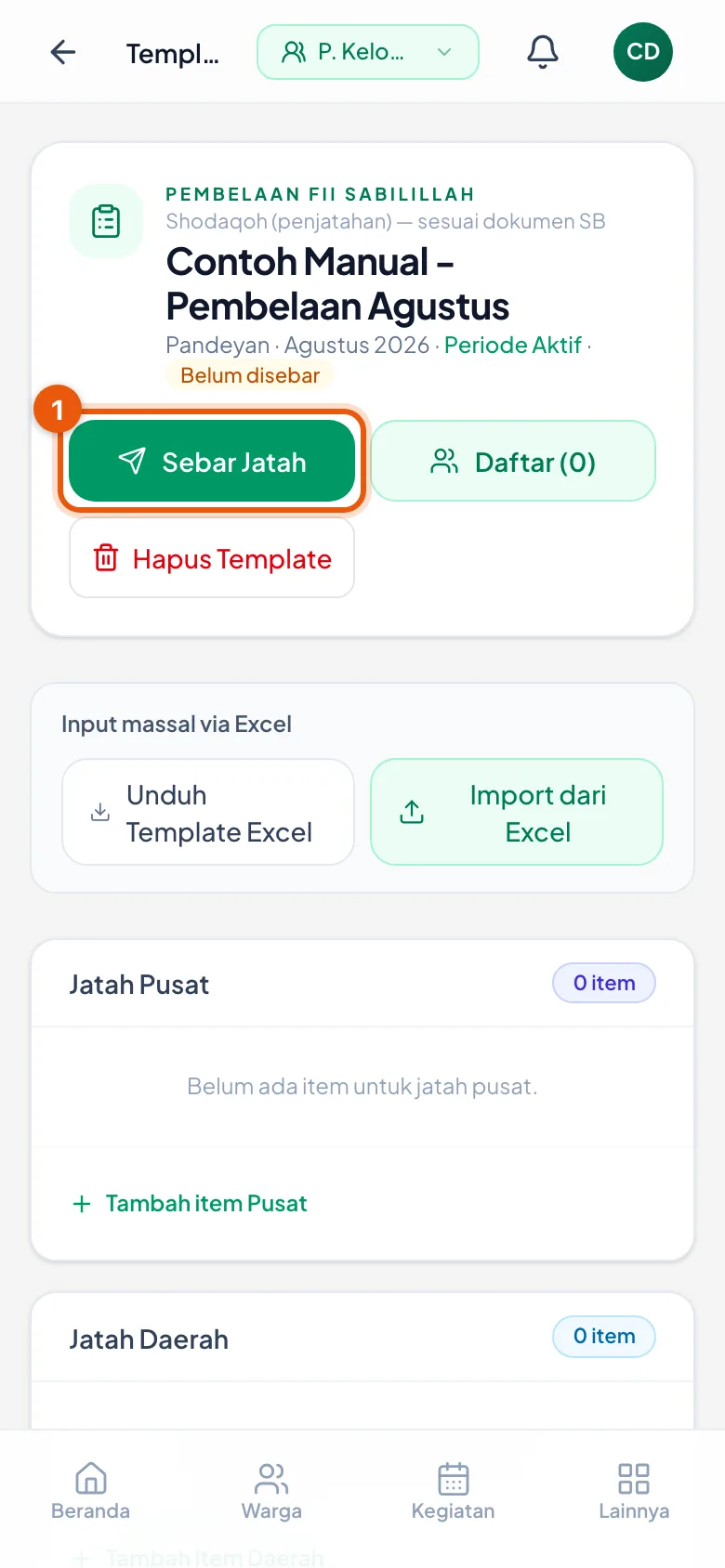
Tombol Sebar Jatah
Satu tombol yang memisahkan "sudah disusun" dari "sudah ditagih".
6. Memeriksa hasilnya
- Buka Daftar untuk melihat siapa saja yang tertagih dan berapa masing-masing.
- Di atas daftar ada ringkasannya: total jatah semua KK bulan ini, serta jumlah KK, Pekerja, Aghnia, dan Muda-mudi yang jadi dasar hitungan.
- Hitungannya bisa Anda periksa sendiri. Pada contoh: 13 KK × Rp 20.000 = Rp 260.000.
- Tiap baris menandai FR belum diisi bila jamaahnya belum mengisi FR di aplikasinya sendiri — itu memang pekerjaan mereka, bukan Anda.
- Ketuk satu KK untuk melihat rinciannya, termasuk siapa muda-mudi dan pekerjanya.
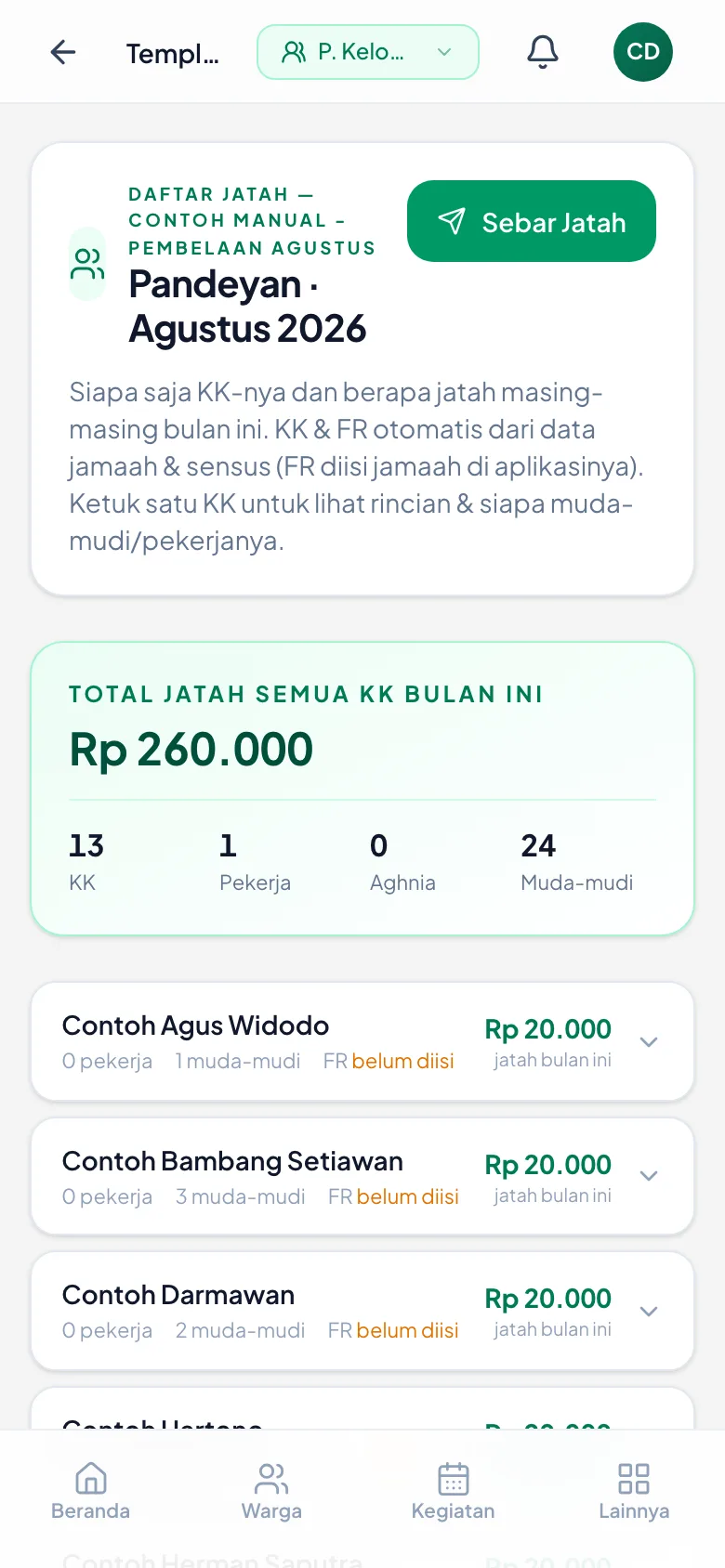
Daftar KK sesudah disebar
13 KK tertarik dari sensus; totalnya bisa dicocokkan dengan tangan.
7. Jatah yang datang dari atas (Gebokan)
- Tidak semua isi template Anda ketik sendiri. Tingkat di atas bisa menurunkan sejumlah uang lewat Gebokan, dan bagian kelompok Anda muncul di sini sebagai JATAH MASUK DARI ATAS.
- Letaknya di bawah daftar item, pada bagian tingkat yang menurunkannya — berisi nama gebokannya dan jumlah yang jadi bagian Anda.
- Selama belum diproses, ia belum jadi tagihan siapa pun.
- Ketuk Terima & Bagikan untuk membukanya.
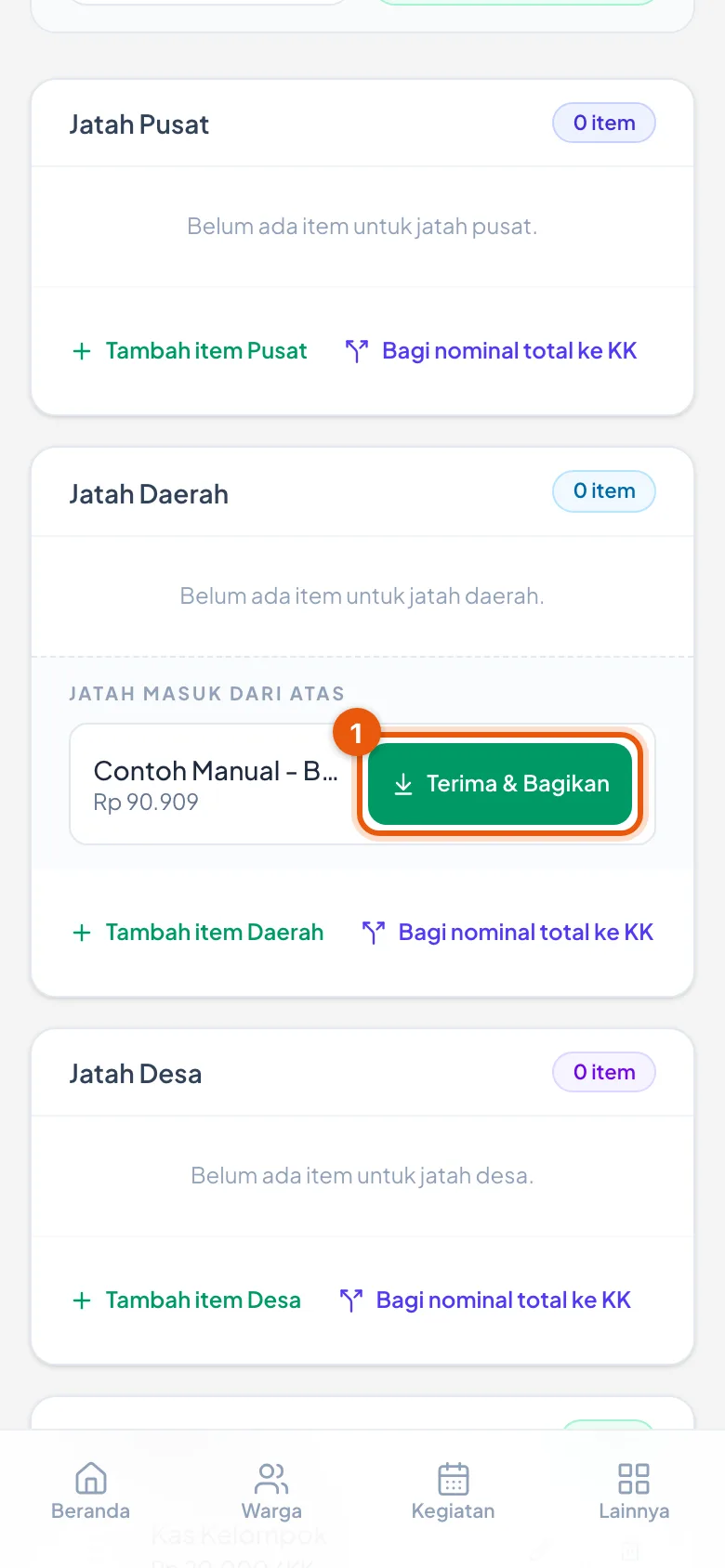
Jatah masuk dari atas
Muncul sendiri begitu tingkat di atas menekan Bagikan. Anda tidak perlu memintanya.
8. Memilih cara membaginya ke KK
- Layar Distribusikan jatah masuk menawarkan tiga cara yang paling sering dipakai:
- Rata per KK — semua KK bayar sama besar. Ditandai Disarankan karena paling sederhana dan mudah dijelaskan.
- Rata per jiwa — dibagi jumlah anggota keluarga, jadi keluarga besar membayar lebih.
- Persentase FR — mengikuti penghasilan tiap jamaah, jadi yang lebih mampu membayar lebih.
- Butuh pembagian per golongan (Aghnia, umum, pekerja, muda-mudi)? Buka Cara lain (per golongan).
- Tekan Hitung untuk melihat hasilnya lebih dulu, baru Distribusikan.
Tiga cara membagi
Pembagian per golongan ada di balik Cara lain, supaya pilihan pertama tidak ramai.
Menerima Setoran Jamaah
Mencatat FR dan jatah yang diserahkan jamaah — satu layar per keluarga, dan langsung lunas.
1. Siapa yang belum menyetor
- Masuk ke Keuangan → Setoran → FR. Daftarnya memuat kepala keluarga di kelompok Anda, masing-masing berlencana Belum bayar beserta periodenya.
- Ada kotak Cari nama kepala keluarga untuk daftar yang panjang.
- 🔴 Kalau halaman ini berbunyi *Belum ada data KK terdaftar*, bukan berarti rusak. Artinya jatah bulan ini belum disebar — kerjakan bab Jatah Bulanan (Pembelaan) lebih dulu.
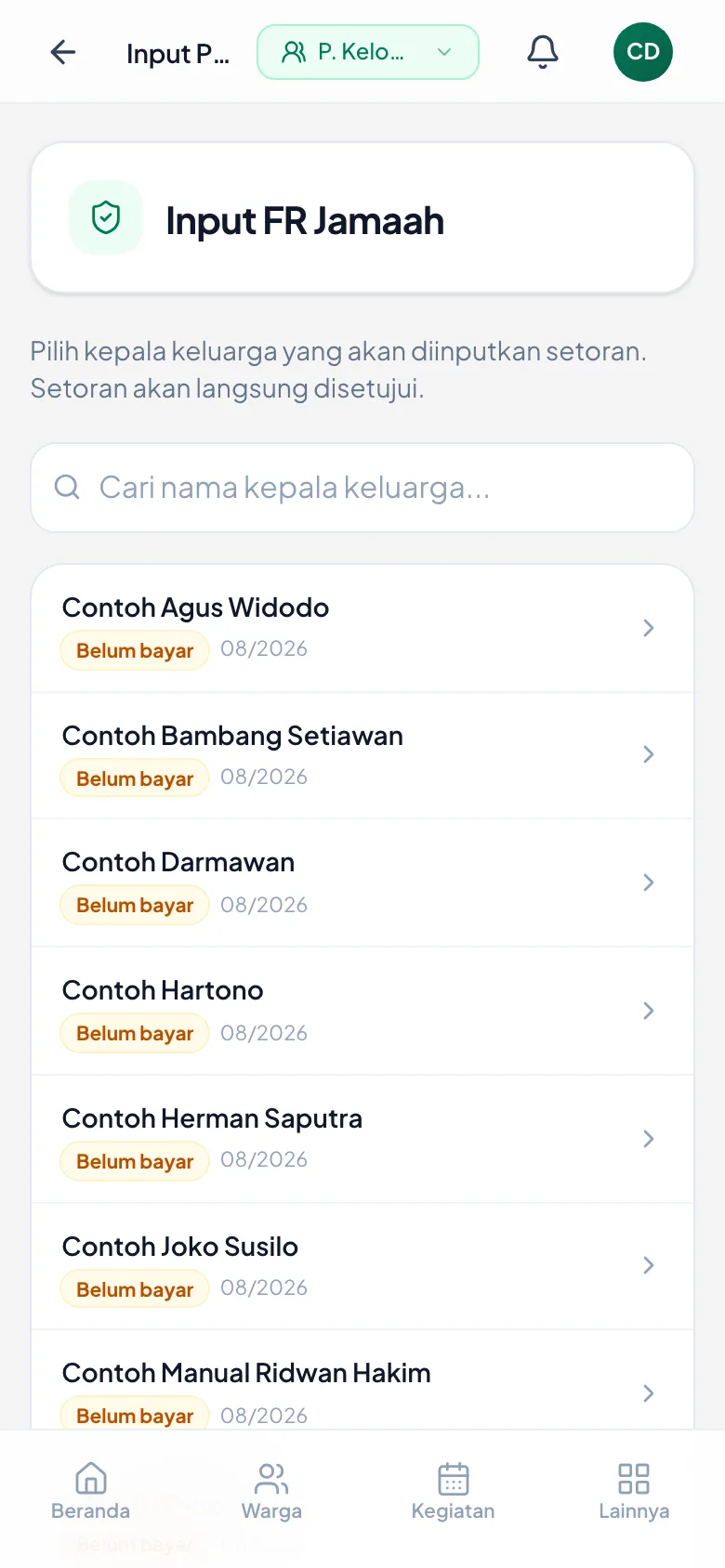
Daftar yang belum menyetor
Satu baris per keluarga, lengkap dengan periodenya.
2. Membuka satu keluarga
- Ketuk nama kepala keluarganya. Layar berganti jadi Input atas nama orang tersebut.
- Isinya dua bagian: FR jamaah di atas, lalu daftar Jatah dengan nominal yang sudah tertulis.
- Di bawahnya ada Total Semua Jatah — jumlah yang seharusnya diserahkan bulan itu.
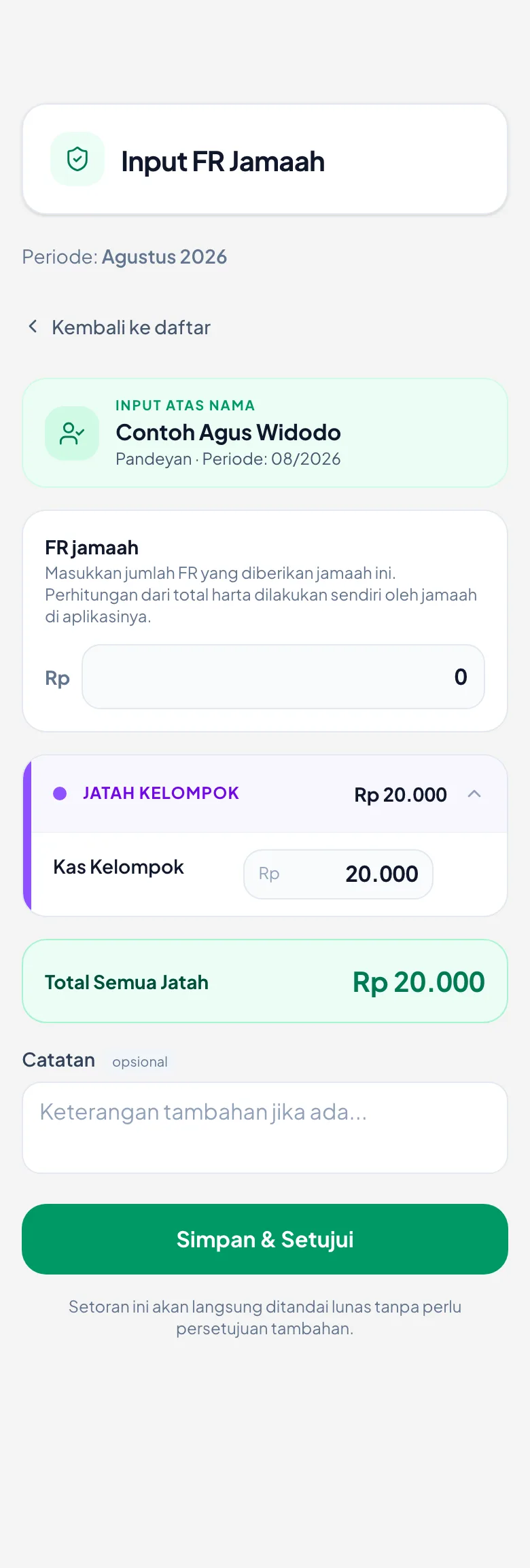
Layar input satu keluarga
FR di atas, jatah yang sudah terbit di bawahnya, lalu totalnya.
3. FR sudah dihitung jamaah sendiri
- Angka FR-nya berasal dari jamaah, dihitung dari hartanya lewat aplikasi mereka. Jadi Anda tidak perlu menghitungnya lagi — layarnya pun menuliskan begitu: *Perhitungan dari total harta dilakukan sendiri oleh jamaah di aplikasinya.*
- Yang Anda tuliskan cukup berapa yang benar-benar diserahkan kepada Anda.
- Isi juga nominal jatah yang dibayarkan. Kalau membayar sebagian, tulis apa adanya — jangan dibulatkan.
- Catatan boleh diisi bila ada keterangan, misalnya menyetor lewat orang lain.
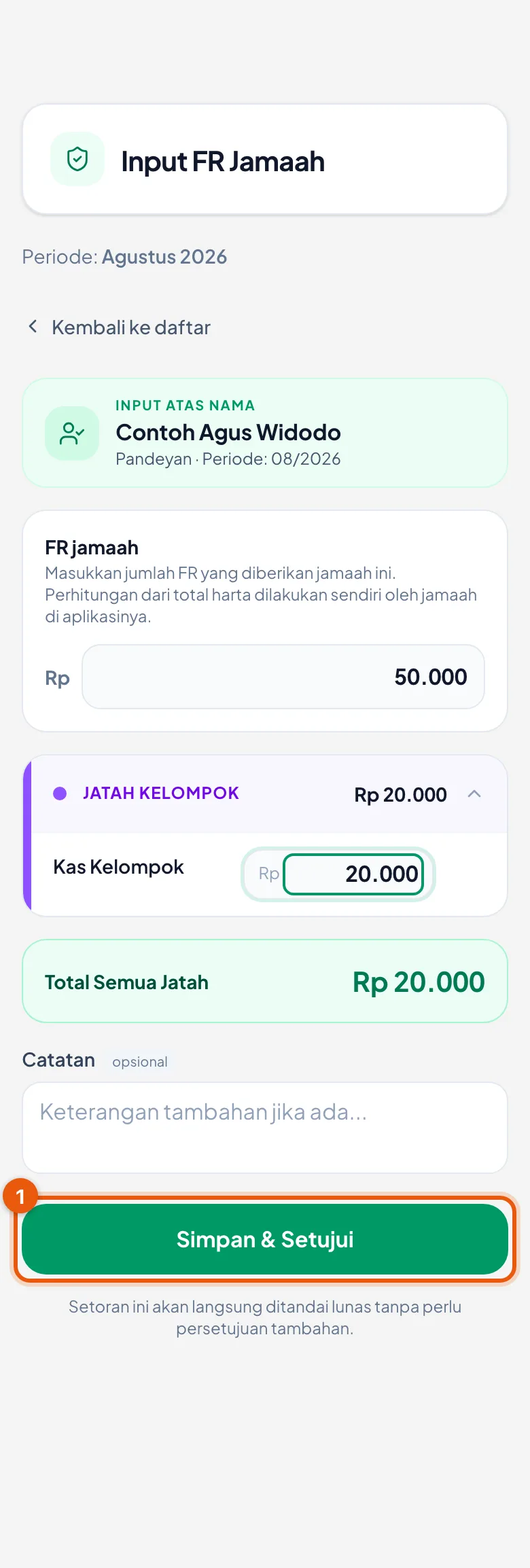
Terisi dan siap disimpan
FR Rp 50.000 dan jatah Rp 20.000 pada contoh ini.
4. Simpan & Setujui — langsung lunas
- Ketuk Simpan & Setujui.
- 🔴 Berbeda dari pengeluaran, setoran tidak menunggu siapa pun. Layarnya menuliskan: *Setoran ini akan langsung ditandai lunas tanpa perlu persetujuan tambahan.*
- 🔴 Sesudah tersimpan, keluarga itu hilang dari daftar. Itu normal — daftar hanya menampilkan yang belum bayar.
- Untuk melihatnya lagi, ketuk Tampilkan semua di atas daftar — tombol itu menyebutkan sendiri berapa keluarga yang sudah bayar.
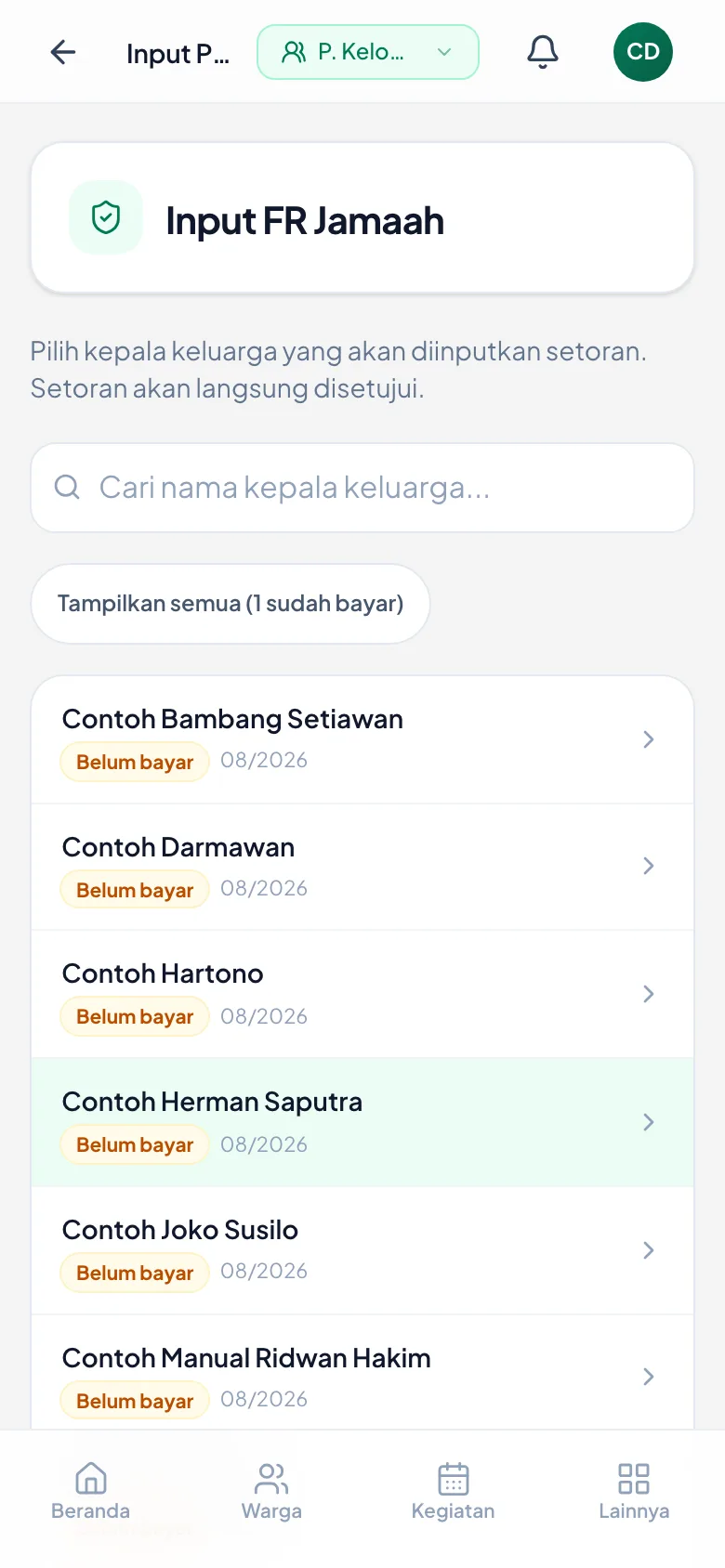
Sesudah tersimpan
Namanya hilang dari daftar, dan tombolnya kini menyebut satu keluarga sudah bayar.
5. Shodaqoh dan Infaq — jalur yang berbeda
- FR dan jatah punya tagihan dan daftar penanggungnya. Shodaqoh dan Infaq tidak — keduanya sukarela, jumlahnya bebas, dan tidak pernah menagih siapa pun.
- Catat lewat tab Shodaqoh atau Infaq, lalu Tambah.
- Pilih keluarganya dengan mengetik namanya, pilih Kategori tujuannya, isi jumlah, lalu simpan.
- Infaq punya satu jalur tambahan: mode per event — mencatat total infaq satu pengajian sekaligus, tanpa memerinci per orang.
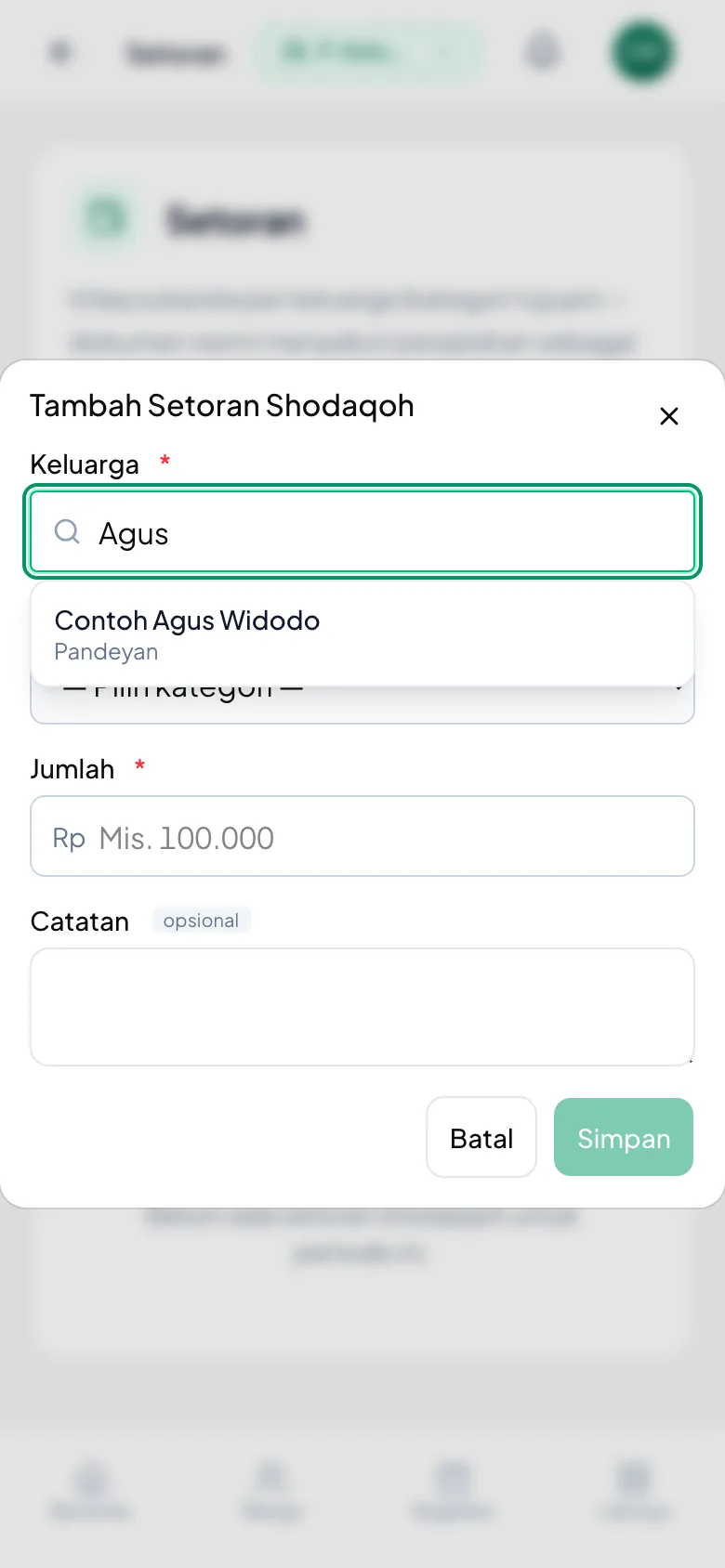
Mencatat shodaqoh
Cukup ketik nama keluarganya, lalu pilih kategori tujuan.
6. Infaq pengajian — satu catatan untuk satu majelis
- Tab Infaq punya jalur tambahan: Mode per event.
- Alih-alih memerinci siapa memberi berapa, Anda mencatat total infaq satu pengajian sekaligus — lalu dananya terbagi otomatis menurut aturan pembagian.
- Ketuk Catat infaq pengajian, isi totalnya. Cocok untuk kotak infaq yang memang tidak dicatat per orang.
- Di bawahnya tetap tersedia mode per jamaah bila Anda memang ingin memerincinya.
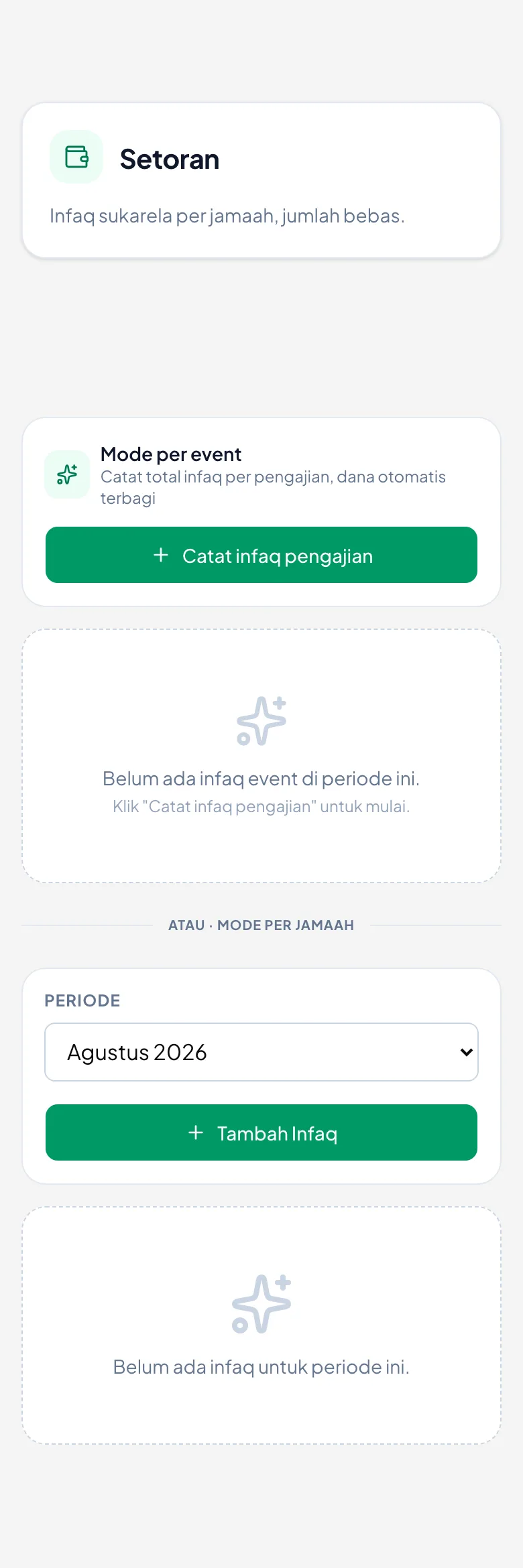
Dua cara mencatat infaq
Per event untuk satu majelis, atau per jamaah bila ingin diperinci.
Keuangan Saya (untuk Jamaah)
Melihat tagihan bulan ini dan menyetorkannya sendiri — dengan penghasilan yang tidak ikut tersimpan.
1. Membuka Keuangan Saya
- Di aplikasi Anda, buka Keuangan. Judulnya Keuangan Saya, dengan nama Anda di bawahnya.
- Ada tiga bagian: Jatah Bulanan, Zakat, dan Riwayat.
- Paling atas tertera Total belum disetor bulan ini — inilah yang perlu Anda selesaikan.
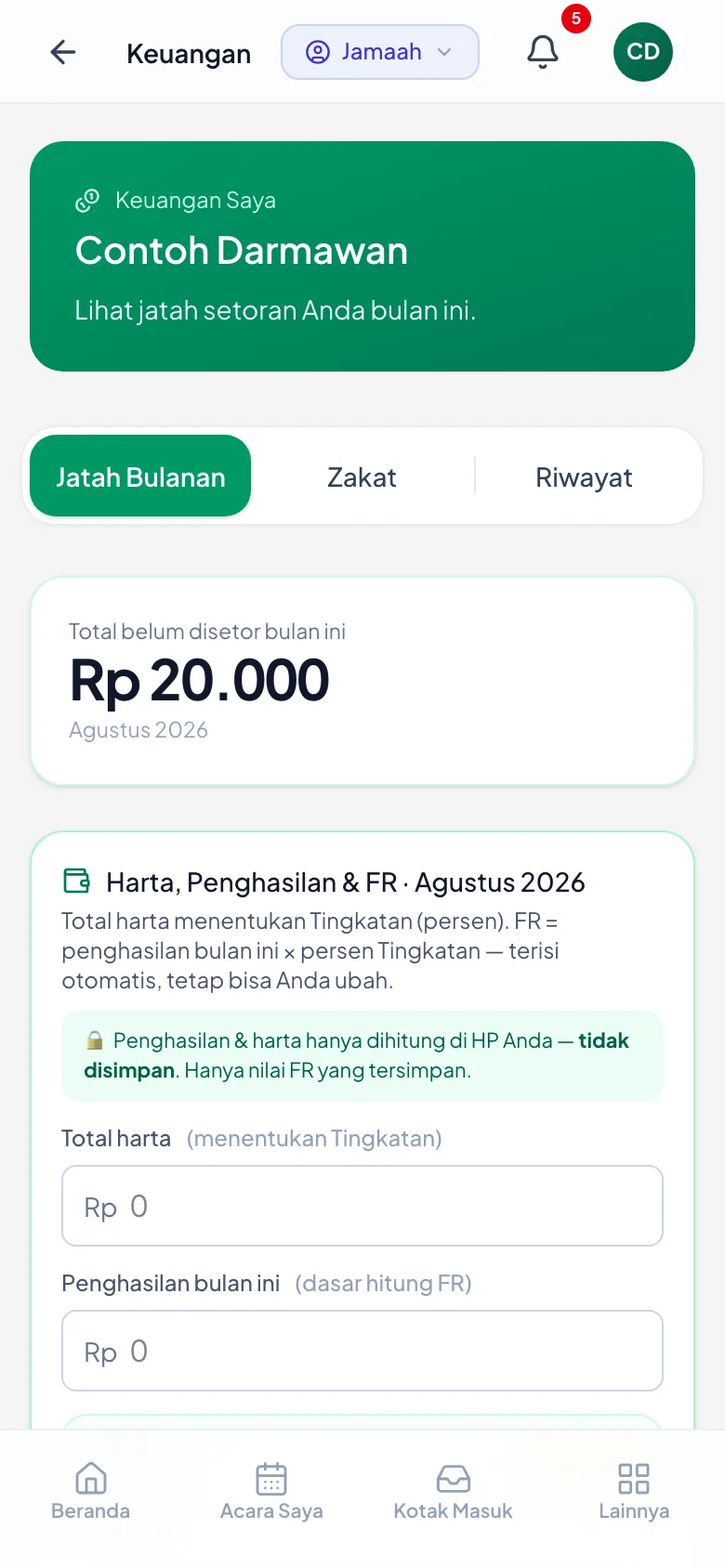
Halaman Keuangan Saya
Tagihan bulan berjalan, lalu tiga bagian di bawahnya.
2. Mengisi harta, penghasilan, dan FR
- Kartu Harta, Penghasilan & FR yang menentukan FR Anda bulan ini.
- Total harta menentukan Tingkatan (persen). Penghasilan bulan ini jadi dasar hitungannya, dan FR Anda terisi otomatis — tetapi tetap boleh Anda ubah.
- 🔒 Yang perlu Anda tahu: *Penghasilan & harta hanya dihitung di HP Anda — tidak disimpan. Hanya nilai FR yang tersimpan.*
- Artinya jumlah harta dan penghasilan Anda tidak pernah sampai ke pengurus. Yang mereka lihat hanya nilai FR yang Anda tetapkan.
- Kalau harta Anda di bawah batas persentase, FR ditandai Sukarela — silakan isi sesuai kemampuan.
- Ketuk Simpan Harta, Penghasilan & FR.
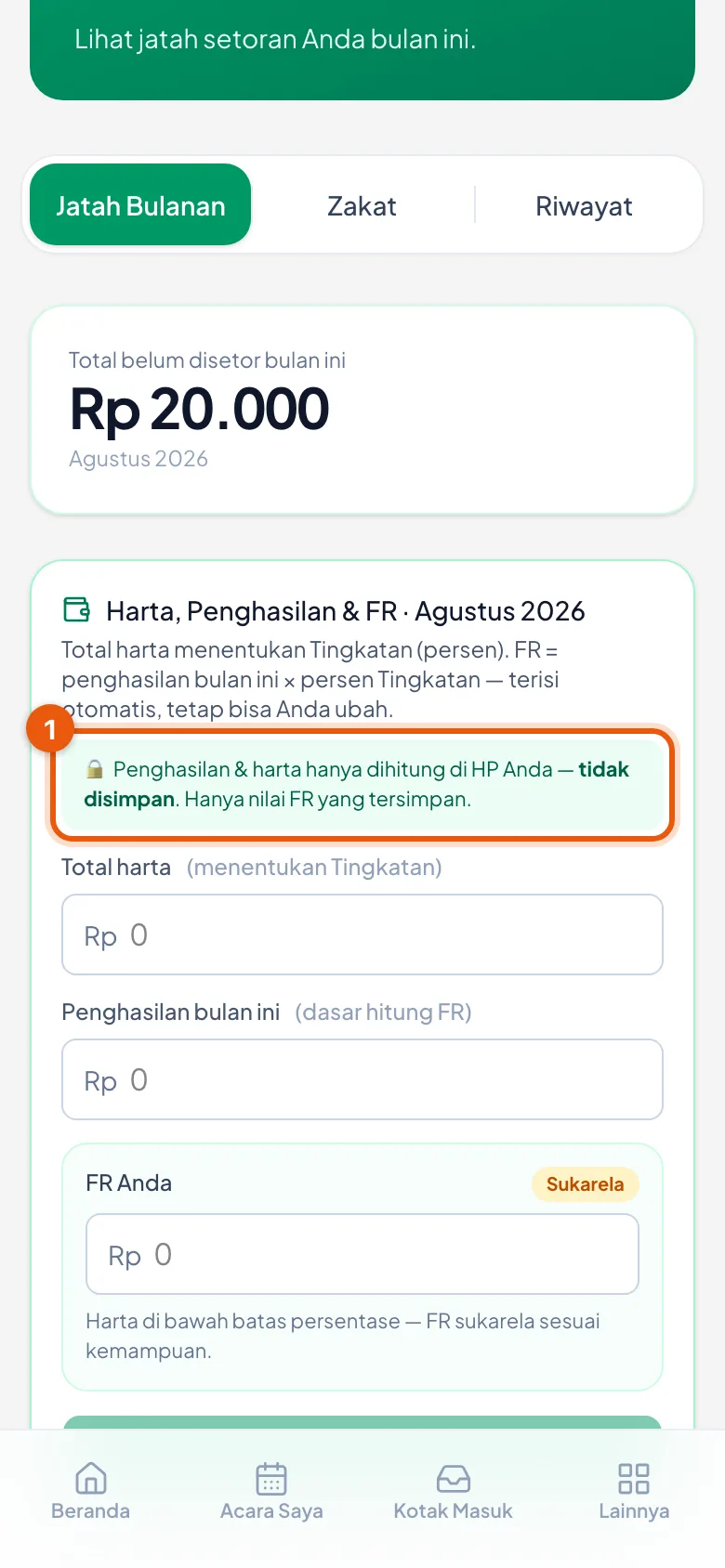
Kartu FR dan janji privasinya
Hanya nilai FR yang tersimpan; harta dan penghasilan berhenti di HP Anda.
3. FR dulu, baru bisa menyetor
- 🔴 Selama FR bulan itu belum diisi, Anda belum bisa mengirim setoran. Tempat tombol kirim akan terbaca: *Isi FR bulan ini dulu (kartu di atas) — agar bisa menyetor.*
- Ini bukan kerusakan. Sebagian item pembelaan dihitung sebagai persen dari FR, jadi tanpa FR jumlahnya belum bisa ditentukan.
- Ketuk Isi sekarang → untuk melompat ke kartunya.
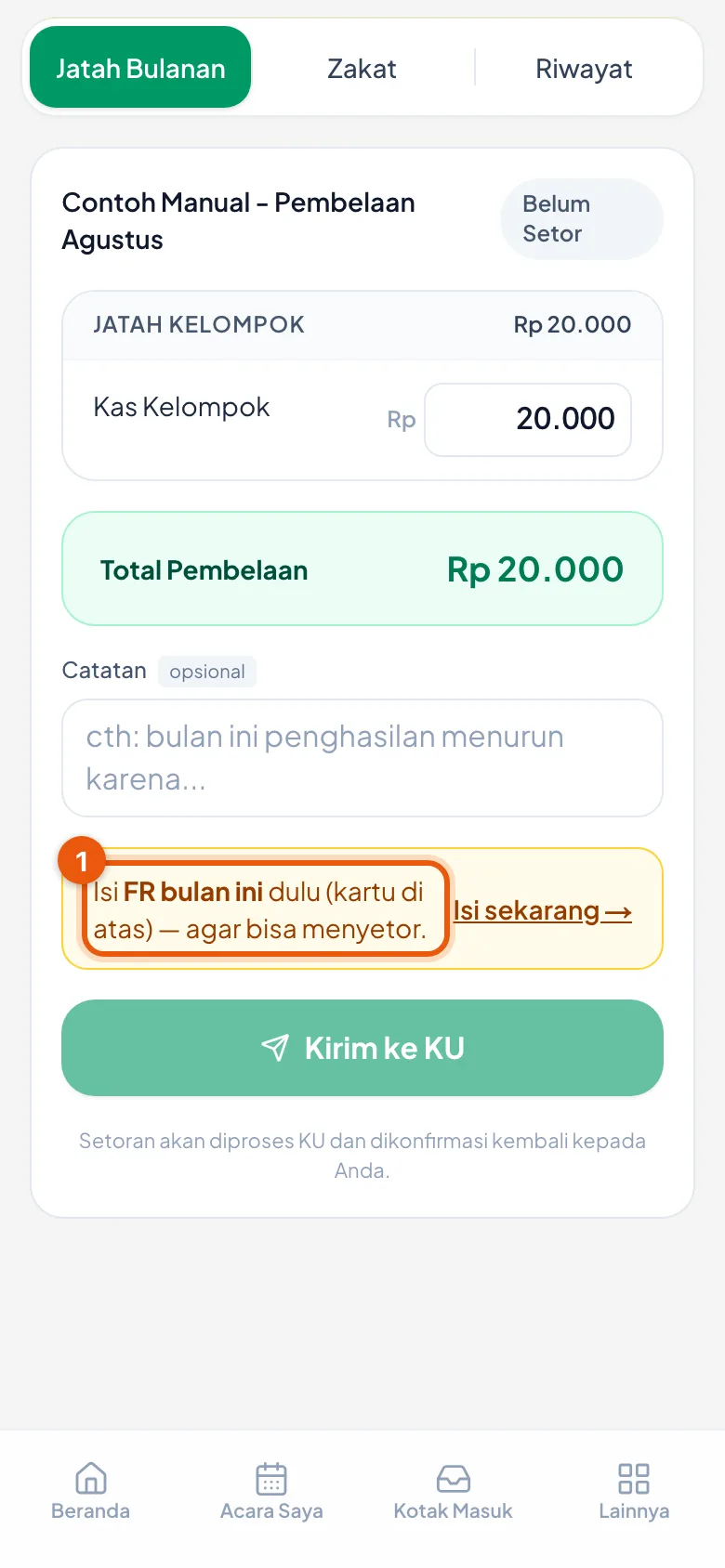
Gerbang FR
Tombol kirim tergantikan ajakan mengisi FR lebih dulu.
4. Memeriksa rincian, lalu mengirim
- Di bagian Pembelaan tertera nama daftar jatah bulan itu, statusnya (Belum Setor), dan rincian tiap itemnya.
- Total Pembelaan adalah jumlah yang perlu Anda serahkan.
- Isi nominal yang benar-benar Anda bayarkan, tambahkan Catatan bila perlu, lalu ketuk Kirim ke KU.
- Setelah dikirim, pengurus keuangan akan mencocokkannya dengan uang yang diterima.
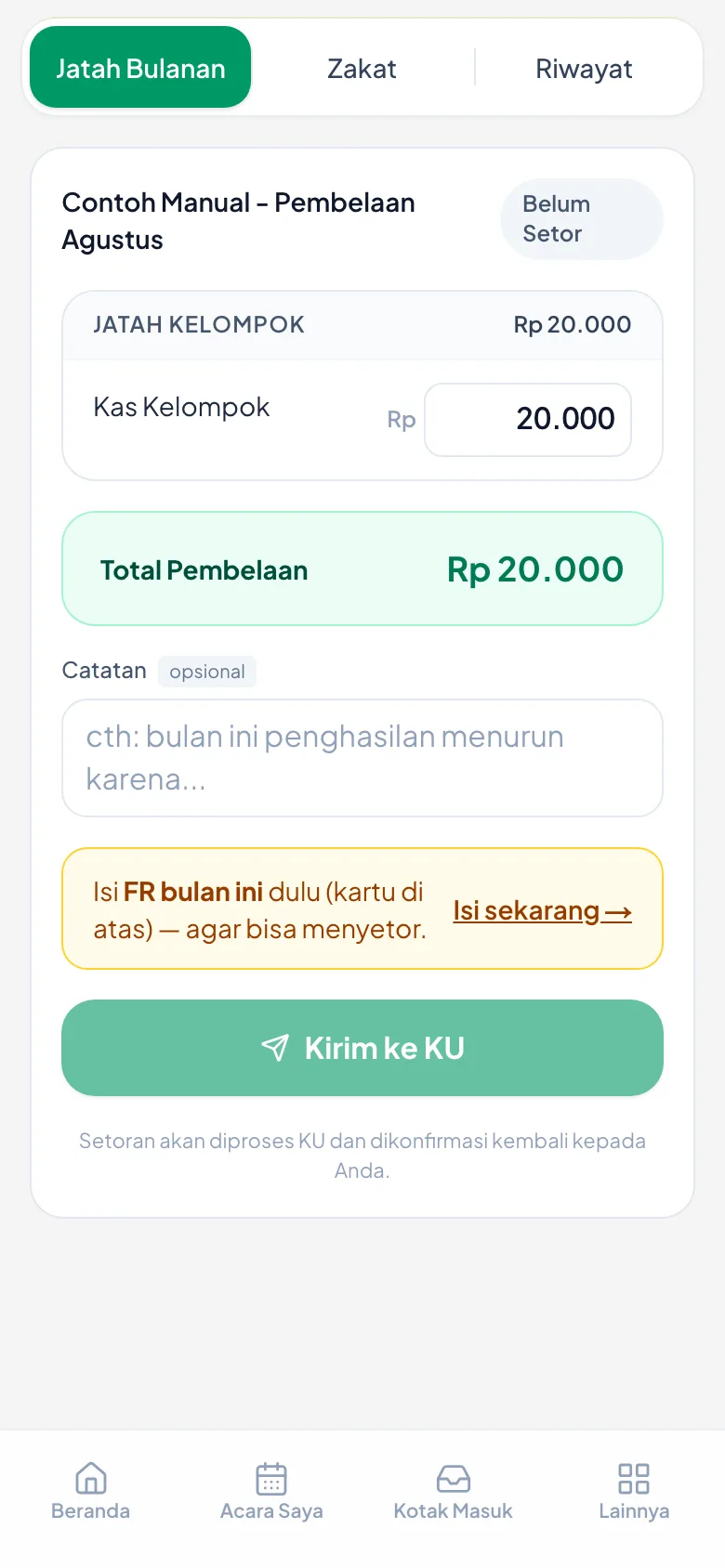
Rincian pembelaan
Tiap item terurai, lalu totalnya di bawah.
5. Sesudah dikirim — memastikan sampai
- Kiriman Anda tidak langsung lunas. Ia menunggu pengurus keuangan mencocokkannya dengan uang yang diterima.
- Buka Keuangan → Pembelaan untuk melihat statusnya. Selama masih Menunggu, layar berbunyi *Setoran sedang diproses KU — KU akan memverifikasi dan mengkonfirmasi penerimaan setoran Anda.*
- Kalau statusnya tidak berubah setelah beberapa hari, tanyakan langsung ke pengurus keuangan kelompok.
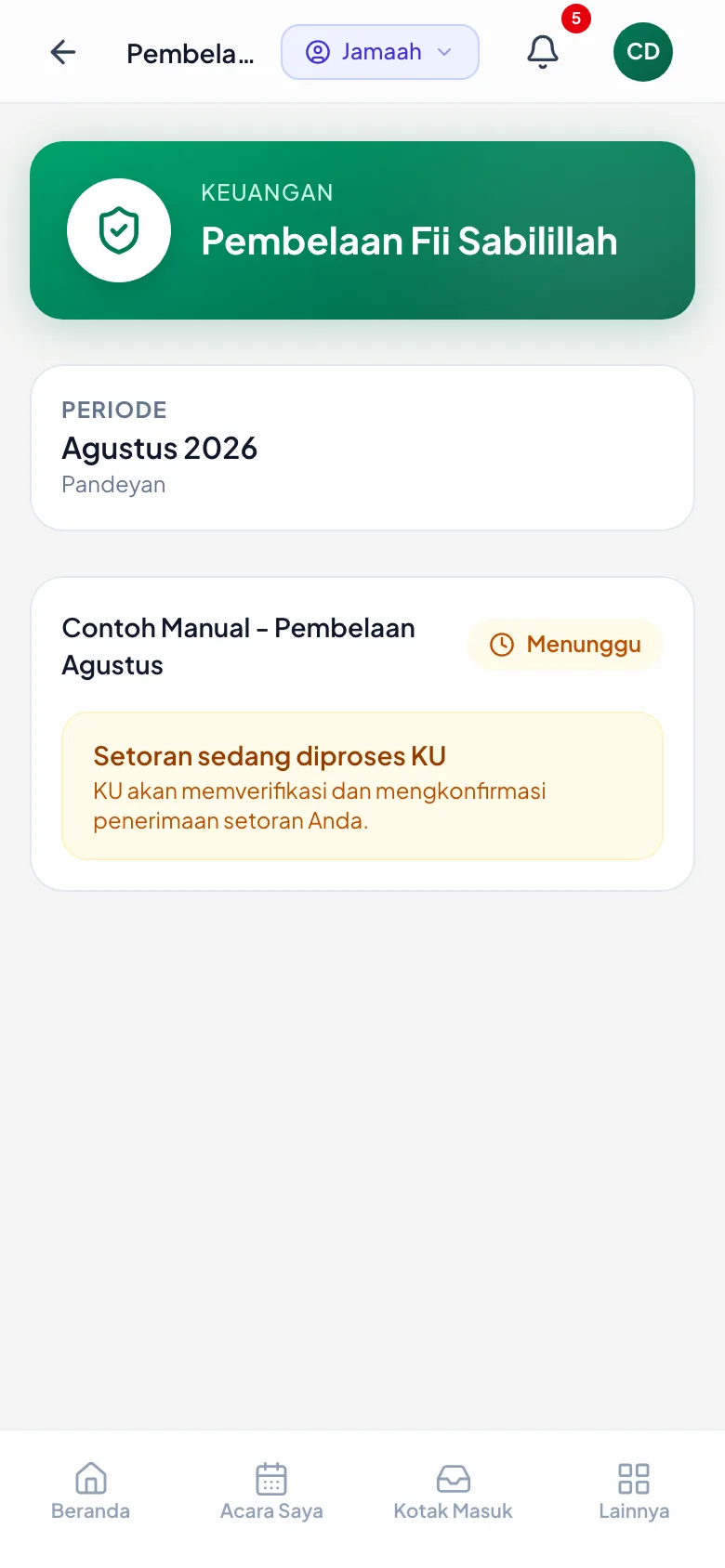
Status kiriman Anda
Menunggu berarti sudah sampai, sedang diperiksa pengurus.
Kotak Masuk Persetujuan KU
Lima antrean tempat kiriman jamaah menunggu diakui — dan tak satu pun saling menampakkan.
1. Empat pintu yang berbeda
- Yang dikirim jamaah tidak masuk ke satu tempat. Ada empat antrean terpisah, masing-masing punya alamatnya sendiri:
- Setoran Pembelaan — jatah bulanan yang dikirim jamaah dari aplikasinya.
- Persetujuan Jatah Jamaah — pengajuan jatah yang menunggu keputusan KU.
- Tabungan Jamaah — titipan yang disetor sendiri oleh jamaah.
- Kiriman Jamaah pada Event Terbuka (Fastabiqul Khoirot) — ini yang paling mudah terlewat: pintunya bukan sebuah kotak masuk, melainkan di dalam halaman detail event masing-masing, di bagian Kiriman Jamaah. Jadi selama Anda tidak membuka eventnya, kirimannya tak muncul di mana pun.
- 🔴 Tidak ada satu layar yang menggabungkan keempatnya. Yang menunggu di satu antrean tidak kelihatan dari antrean lain.
2. Setoran pembelaan yang menunggu
- Buka Keuangan → Setoran Menunggu Persetujuan (Pembelaan).
- Tiap kartu memuat nama pengirim, kelompoknya, periode, jumlah item, dan totalnya — plus waktu kirimnya.
- Ketuk Lihat rincian untuk membuka keperluan apa saja yang dibayarkan.
- Cocokkan dulu dengan uang yang benar-benar Anda terima, baru putuskan.
- Setujui bila cocok. Tolak bila tidak — jamaah mendapat pemberitahuan dan bisa mengirim ulang.
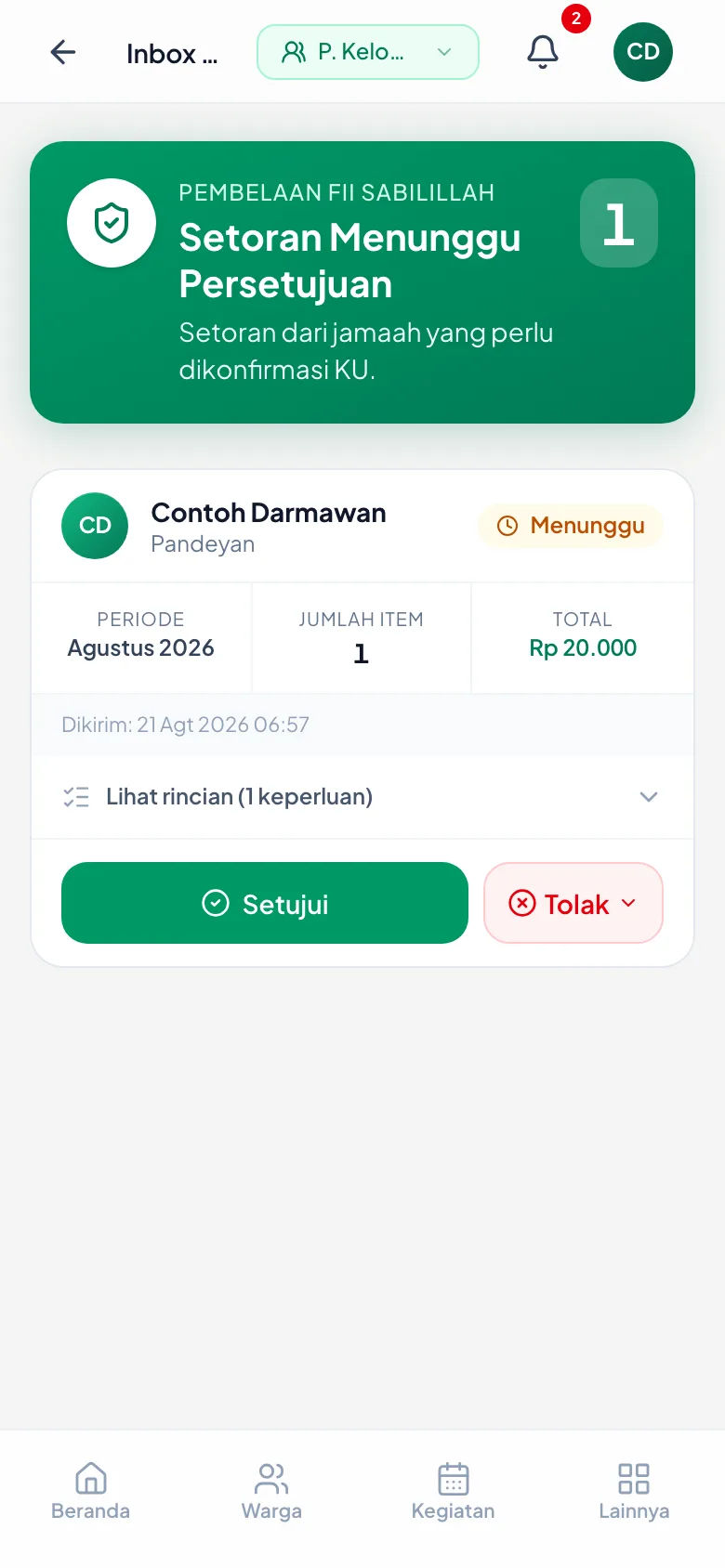
Antrean pembelaan berisi
Satu setoran menunggu: pengirim, periode, jumlah item, dan totalnya.
3. Persetujuan jatah jamaah
- Antrean ini memuat jatah yang sudah diajukan jamaah dan menunggu keputusan Anda.
- Setujui berarti jatahnya diterima. Tolak berarti jamaah mendapat pemberitahuan untuk mengajukan ulang.
- Di atas daftar ada penghitung Menunggu dan Diterima, supaya terlihat berapa yang masih menggantung.
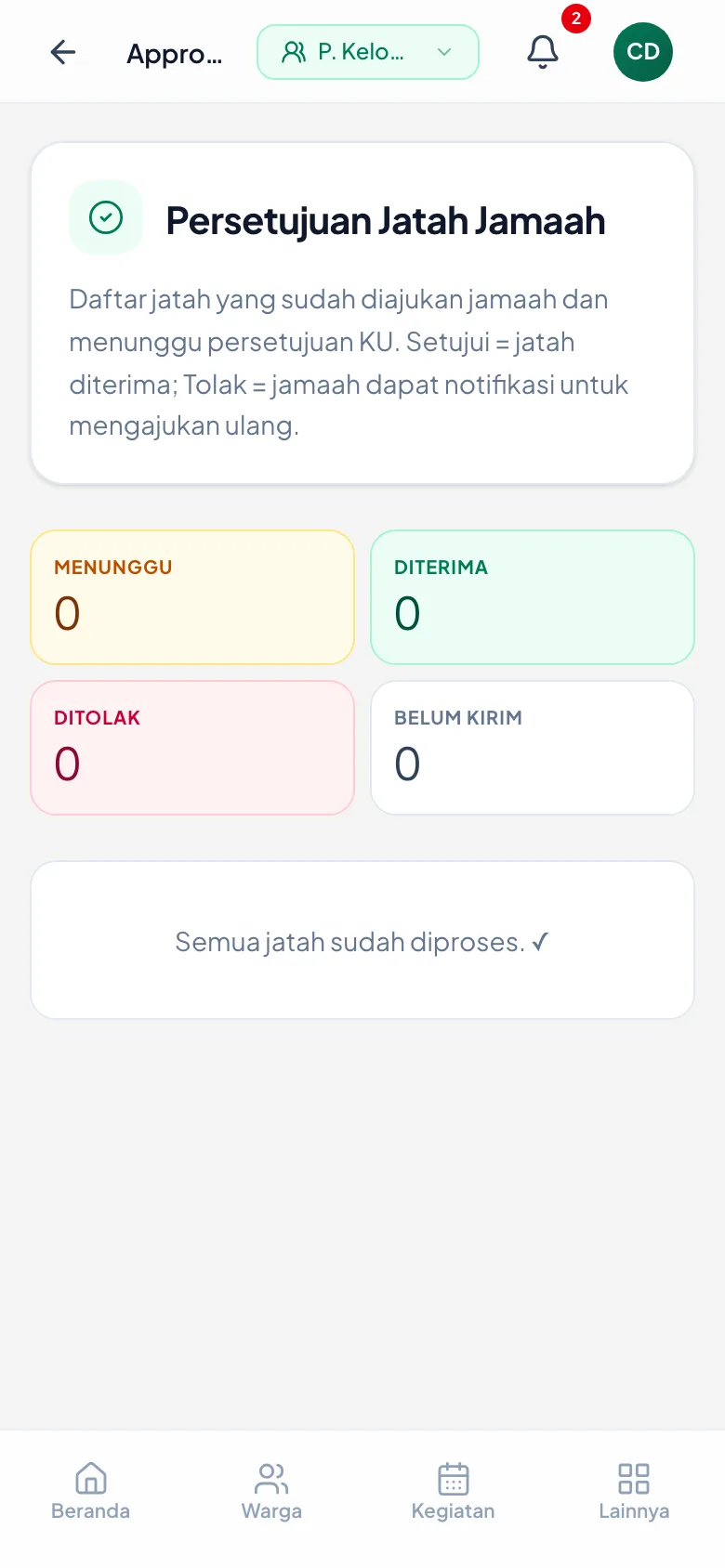
Persetujuan jatah jamaah
Pengajuan jatah yang menunggu diputuskan KU.
4. Titipan tabungan
- Antrean Tabungan Jamaah memuat setoran titipan yang dikirim jamaah sendiri dan perlu Anda konfirmasi.
- 🔴 Ingat bedanya: tabungan itu titipan, bukan kas kelompok. Menyetujuinya tidak menambah uang yang bisa dipakai.
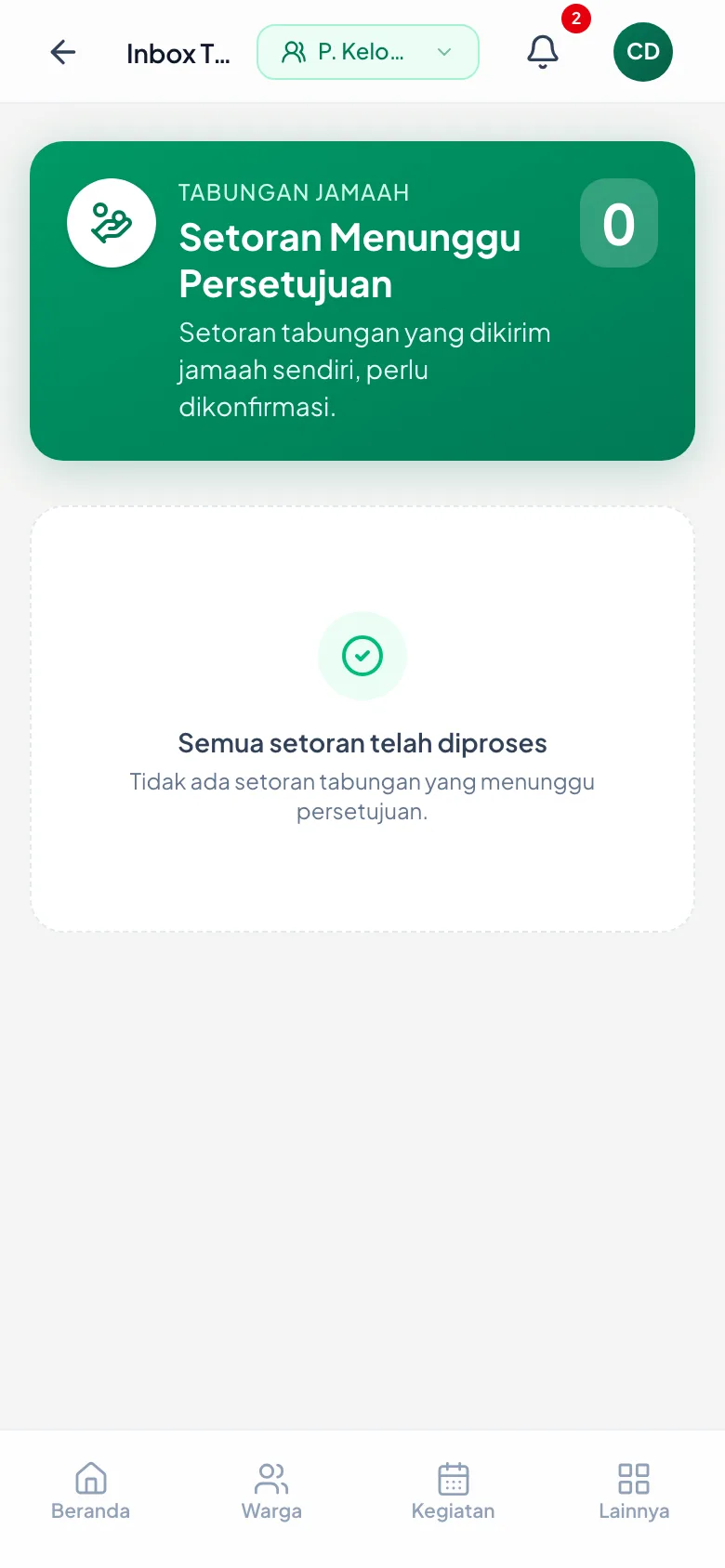
Antrean tabungan
Titipan yang dikirim jamaah sendiri, menunggu dikonfirmasi.
Tabungan Jamaah (Titipan)
Menerima titipan jamaah untuk Kurban, rekreasi, dan sejenisnya — uang yang dititipkan, bukan uang kelompok.
1. Uang ini bukan milik kelompok
- 🔴 Tabungan jamaah adalah titipan (amanah). Uangnya tetap milik jamaah; kelompok hanya menyimpankan.
- Karena itu ia tidak ikut dihitung sebagai saldo kas yang bisa dipakai. Layarnya menyatakan itu berulang kali — bukan basa-basi.
- Jangan pernah memakainya untuk keperluan kelompok, sekalipun kasnya sedang kosong dan uangnya sedang menganggur.
- Contoh penggunaannya: Tabungan Kurban, tabungan rekreasi, atau tabungan keperluan bersama lain.
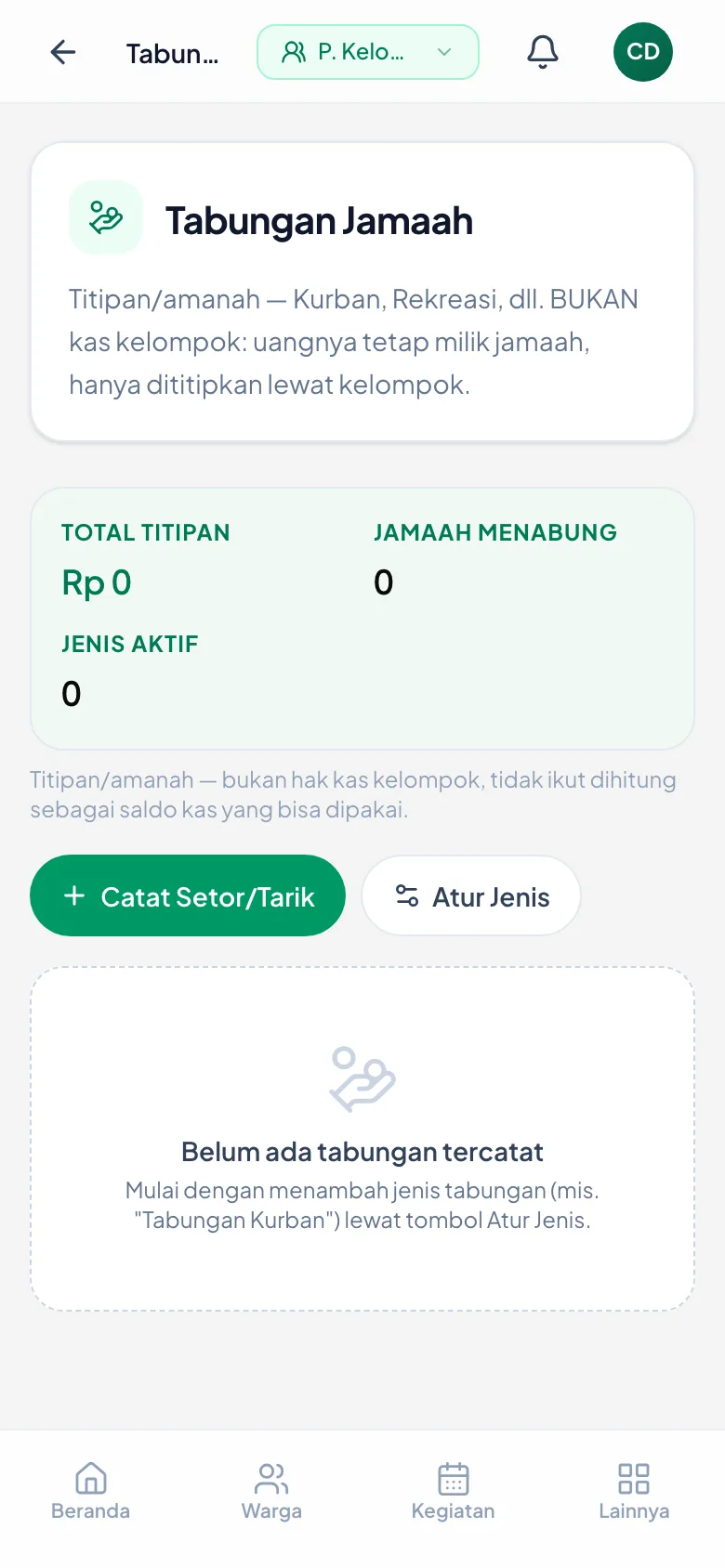
Layar tabungan sebelum ada isinya
Tiga penghitung di atas: total titipan, jumlah penabung, dan jenis yang aktif.
2. Membuat jenis tabungan lebih dulu
- 🔴 Setoran belum bisa dicatat sebelum ada jenis tabungan. Kalau dicoba, dialognya berbunyi *Belum ada jenis tabungan aktif. Atur jenis terlebih dahulu.*
- Ketuk Atur Jenis, isi Nama jenis — misalnya *Tabungan Kurban*.
- Catatan boleh diisi untuk mengingatkan kapan biasanya ditarik, misalnya *Ditarik menjelang Idul Adha*.
- Ketuk Tambah Jenis.
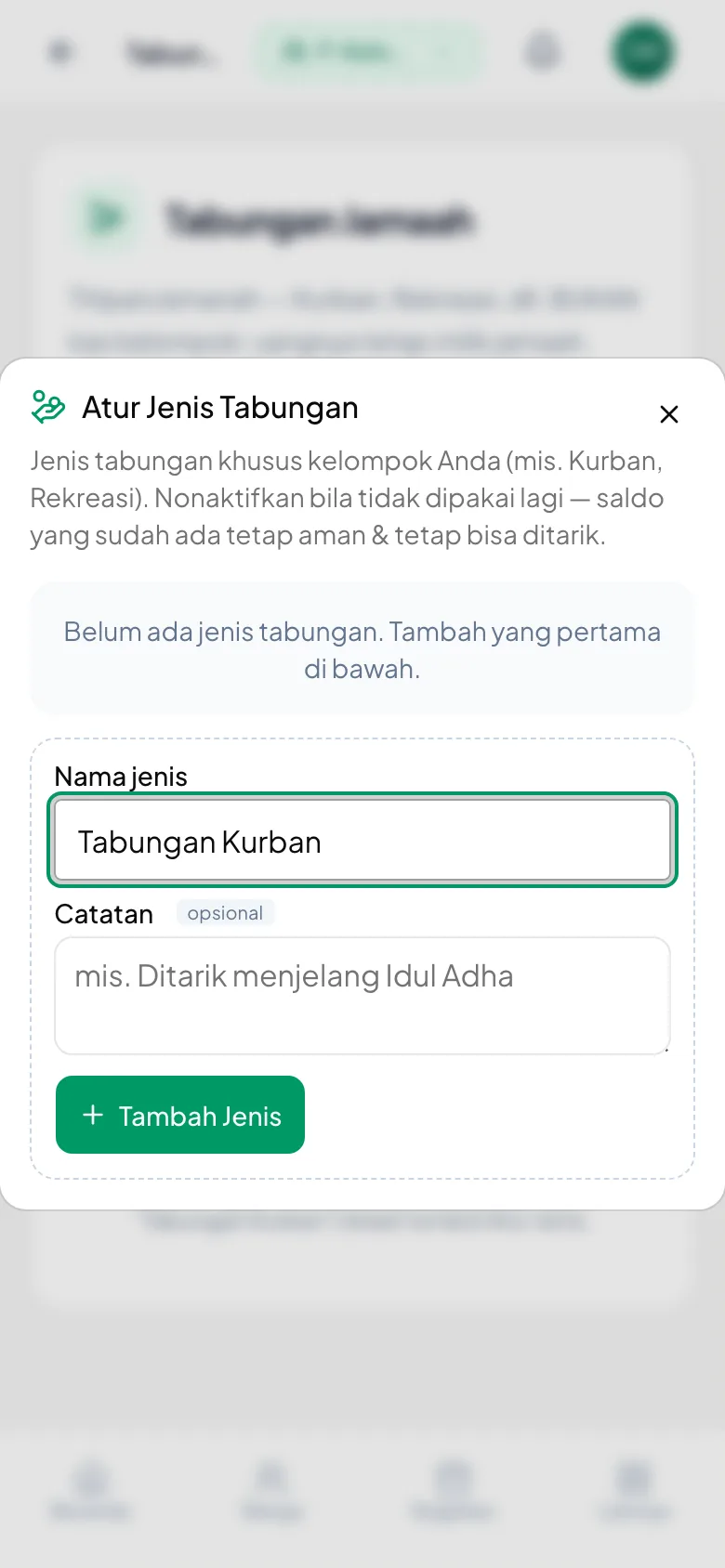
Menambah jenis tabungan
Jenisnya khusus milik kelompok Anda sendiri.
3. Mencatat setoran atau penarikan
- Ketuk Catat Setor/Tarik.
- Pilih Setor bila jamaah menitipkan uang, atau Tarik bila mengambilnya kembali. Keduanya dicatat di layar yang sama.
- Cari Jamaah-nya dengan mengetik nama, pilih Jenis Tabungan, lalu isi Jumlah dan Tanggal.
- Catatan membantu di kemudian hari — misalnya *setoran bulan Juli*.
- Ketuk Catat Setoran.
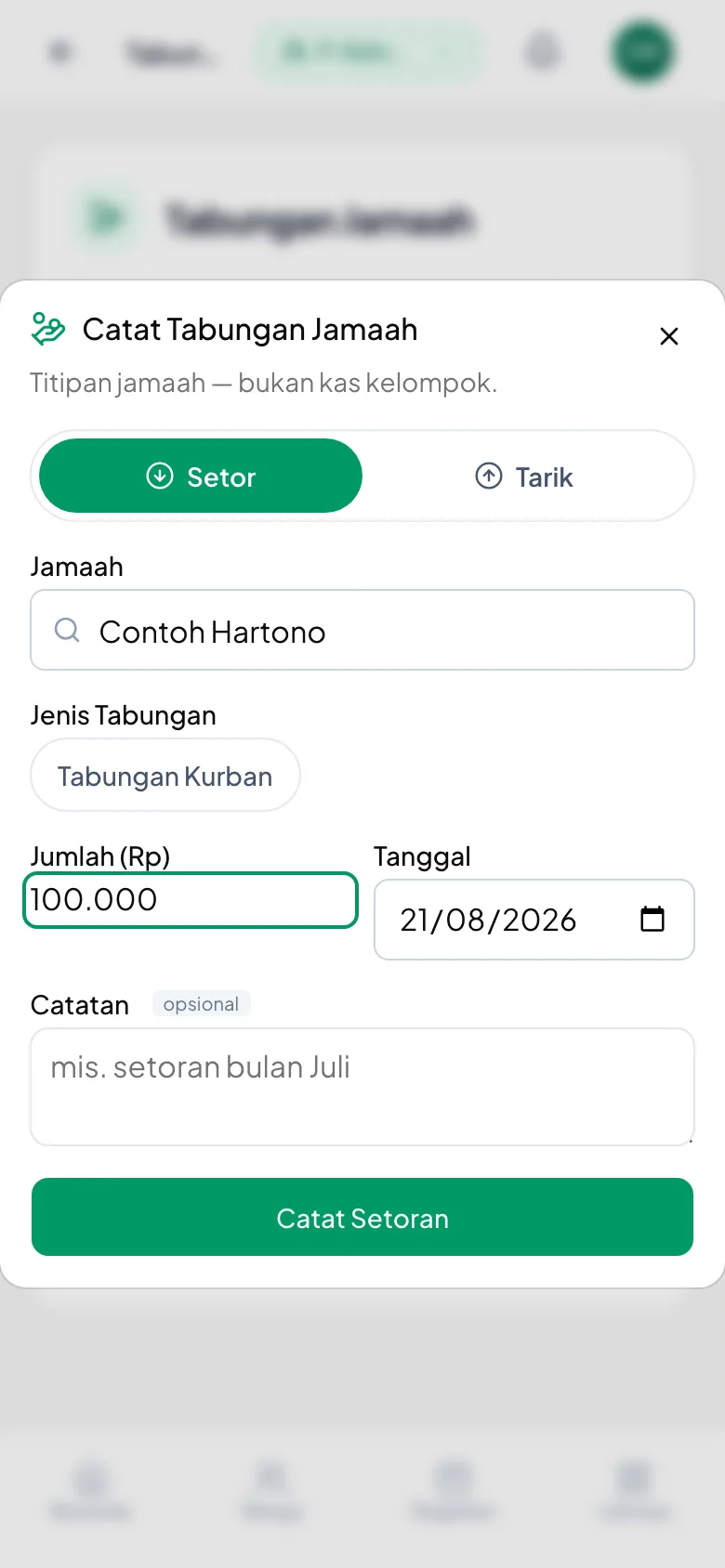
Formulir titipan
Setor dan Tarik memakai satu formulir; bedanya hanya pilihan di atas.
4. Jamaah juga bisa menyetor sendiri
- Selain dicatat KU, jamaah bisa mengirim titipannya sendiri lewat menu Keuangan Saya di aplikasi mereka.
- Bagian Tabungan Jamaah ada di bawah Pembelaan. Ketuk barisnya untuk membuka.
- Jamaah mengisi jumlah lalu menekan Kirim. Uangnya belum masuk saldo pada tahap ini.
- Kirimannya berlabel Menunggu KU sampai Anda mengonfirmasi lewat Kotak Masuk.
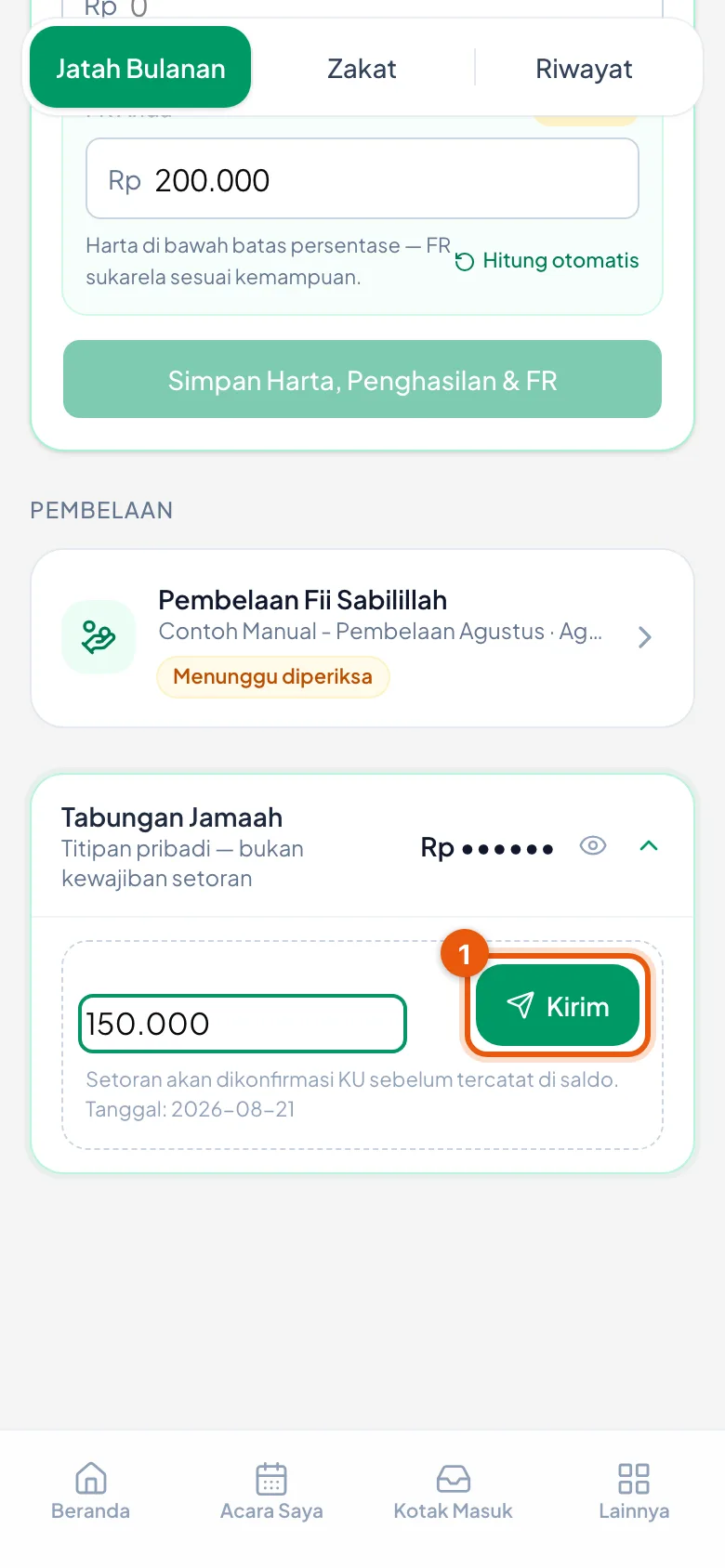
Isian setoran di layar jamaah
Jumlah diisi, lalu Kirim. Tanggalnya selalu hari ini.
5. Mengonfirmasi kiriman jamaah
- Kiriman yang belum diperiksa berlabel Menunggu KU di layar jamaah.
- Saldonya belum bertambah selama itu — jadi angka saldo tetap bisa dipercaya.
- Buka Kotak Masuk untuk menyetujui atau menolaknya.
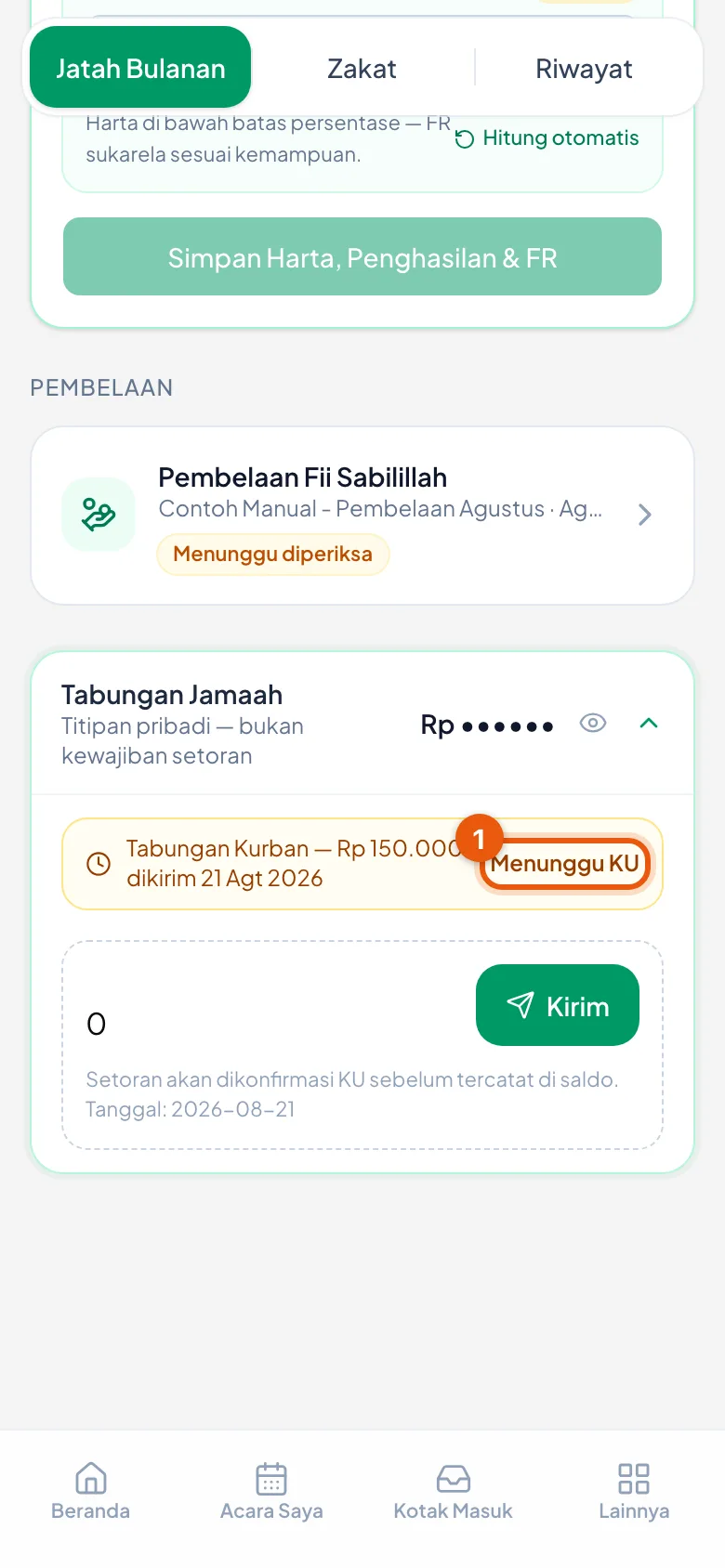
Kiriman jamaah menunggu konfirmasi
Jumlahnya sudah tercatat, tapi belum menambah saldo sebelum KU mengonfirmasi.
6. Layar Kotak Masuk Tabungan
- Buka Keuangan → Tabungan → Kotak Masuk. Isinya khusus kiriman jamaah yang belum diperiksa.
- Tiap baris menyebut nama jamaah, jenis tabungan, dan jumlahnya.
- Ketuk Setujui bila uangnya memang sudah Anda terima. Saldo jamaah bertambah saat itu juga.
- Ketuk Tolak bila tidak — Anda diminta menegaskan lewat Konfirmasi Tolak.
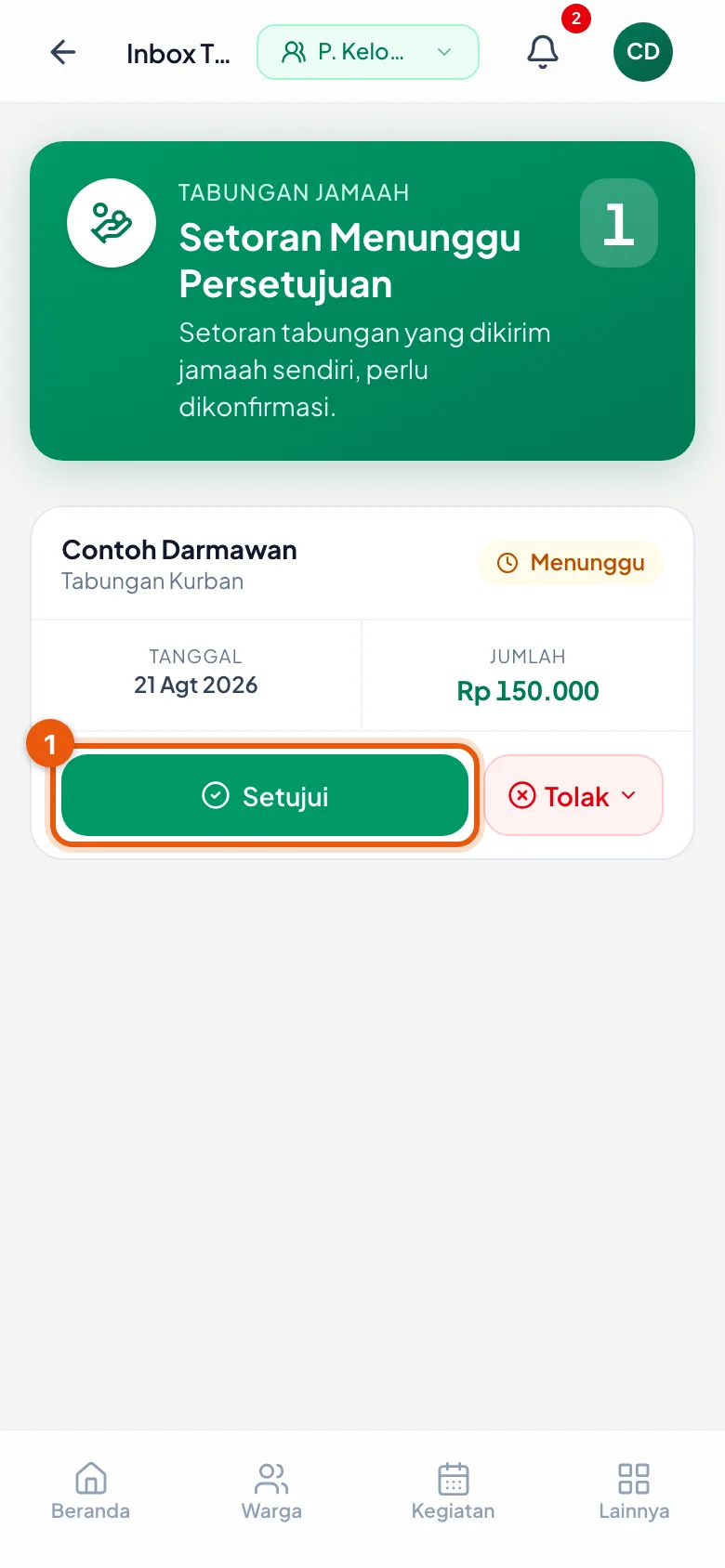
Kiriman menunggu diperiksa
Setujui hanya bila uangnya benar-benar sudah diterima.
7. Riwayat titipan per jamaah
- Dari daftar tabungan, ketuk nama jamaahnya untuk melihat riwayat setor dan tarik miliknya.
- Halaman ini mengulang peringatan yang sama: titipan ini bukan kas kelompok.
- Pakai halaman ini bila jamaah bertanya berapa saldonya atau kapan ia terakhir menabung.
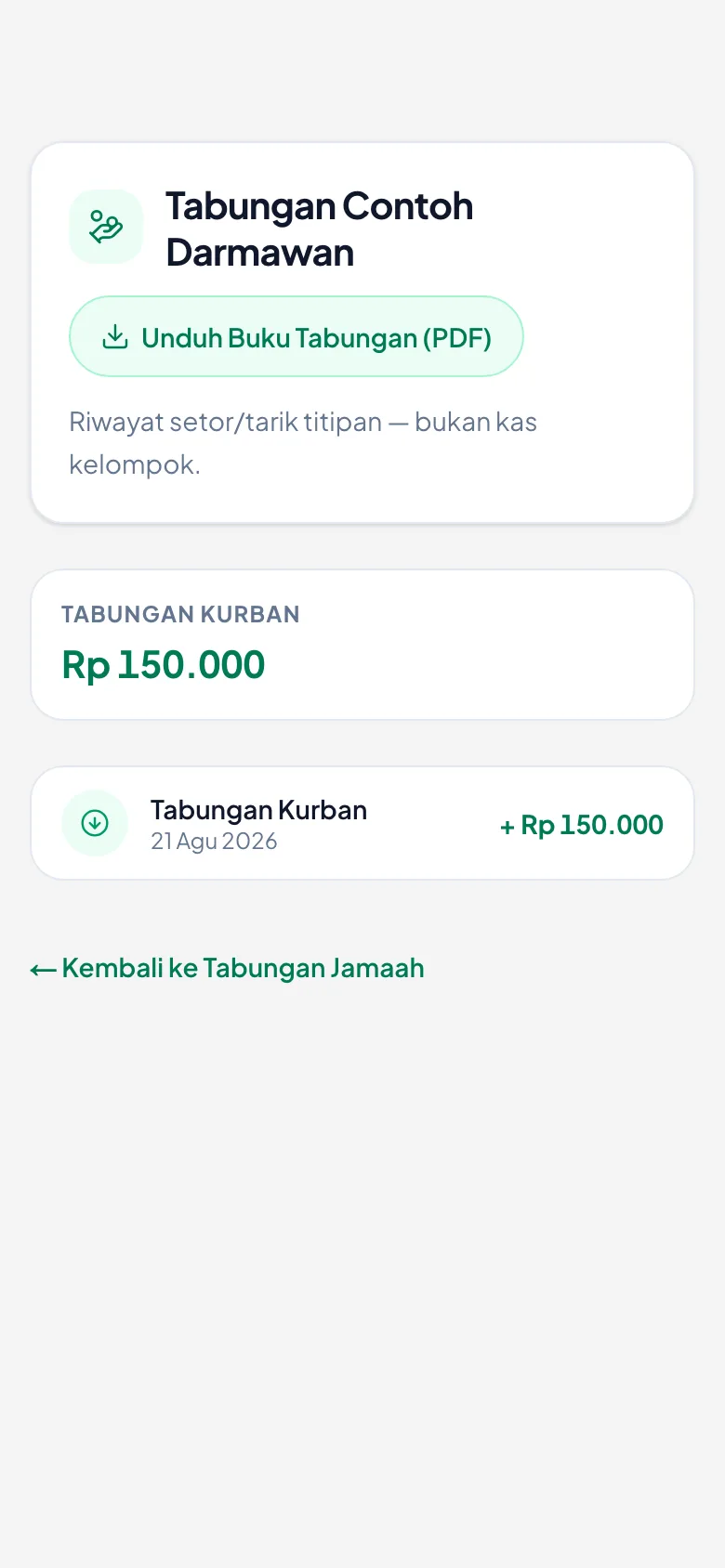
Riwayat satu jamaah
Baru terisi setelah ada transaksi yang disetujui — kiriman yang masih menunggu belum tampil di sini.
Zakat Maal
Jamaah menghitung zakatnya sendiri lewat aplikasi, lalu pengurus keuangan meninjau dan membukukannya.
1. Nishob — batas wajibnya
- Buka Keuangan → Zakat di aplikasi Anda.
- Paling atas tertera harga emas per gram dan batas nishob — setara 85 gram emas.
- Zakat maal baru wajib bila harta Anda mencapai nishob dan sudah dimiliki genap satu tahun (haul).
- 🔴 Perhatikan keterangan Diperbarui … di bawah harga emas. Nishob dihitung dari harga itu, jadi kalau harganya sudah lama tidak diperbarui, batasnya pun belum tentu tepat hari ini.
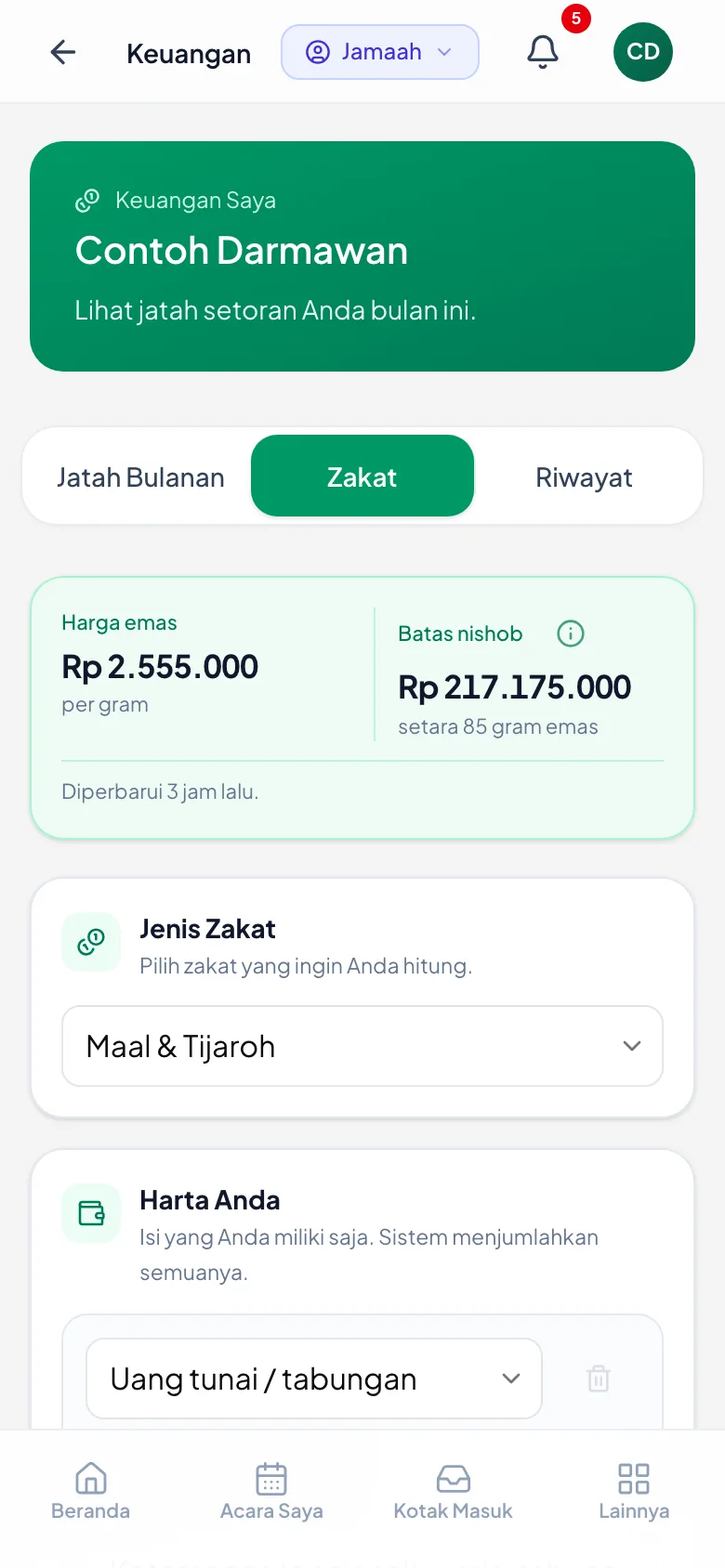
Harga emas dan nishob
Nishob = 85 gram × harga emas saat itu.
2. Mengisi harta
- Pilih Jenis Zakat — misalnya Maal & Tijaroh.
- Isi hanya yang Anda miliki. Sistem menjumlahkan sendiri.
- Satu jenis harta boleh dipecah jadi beberapa baris lewat Tambah harta — misalnya tabungan di dua tempat.
- Keterangan pada tiap baris hanya membantu Anda membedakannya; ia tidak dikirim ke pengurus. Pesan untuk pengurus ditulis di kolom Catatan.
- Centang pernyataan haul bila harta itu sudah genap setahun Anda miliki.
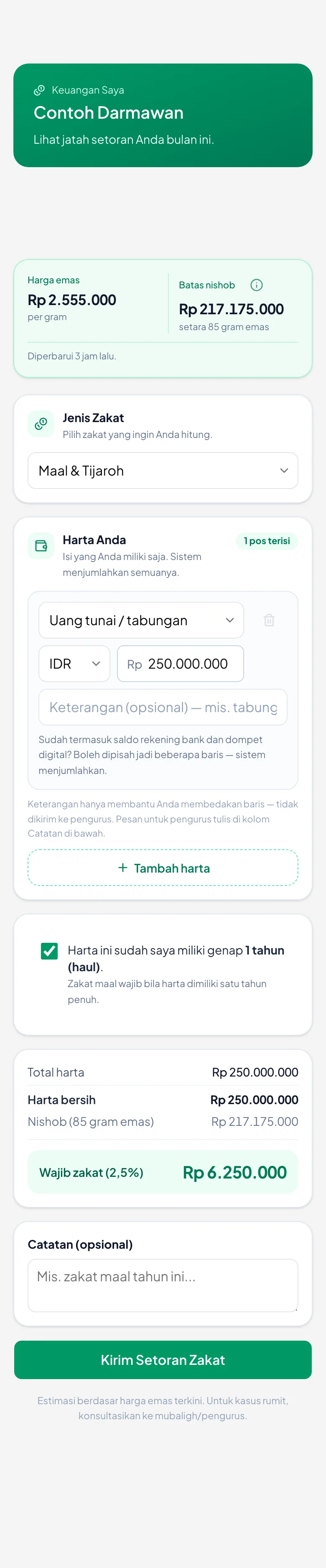
Mengisi daftar harta
Isi seperlunya; penjumlahannya dikerjakan aplikasi.
3. Memeriksa hitungan, lalu mengirim
- Aplikasi menampilkan rinciannya: total harta bersih, nishob pembandingnya, dan zakat 2,5%.
- Hitungannya bisa Anda periksa sendiri. Pada contoh: Rp 250.000.000 × 2,5% = Rp 6.250.000.
- Bila sudah sesuai, ketuk Kirim Setoran Zakat.
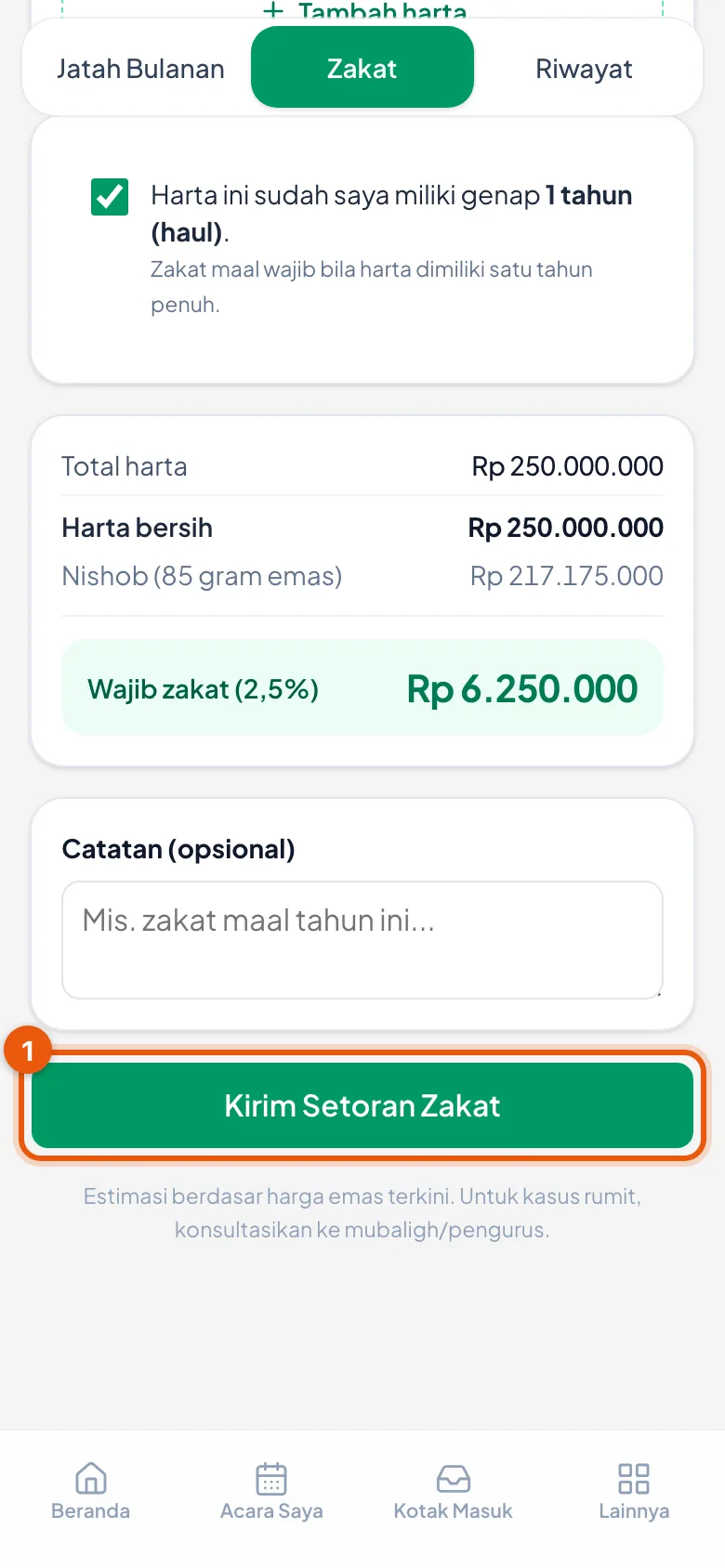
Siap dikirim
Rincian lengkap sebelum tombol kirim.
4. Pengurus keuangan meninjau
- Di sisi pengurus, setorannya masuk ke Keuangan → Setor Zakat, tab Menunggu, lengkap dengan nomor seperti ZKT-001.
- Kartunya bisa dibuka untuk melihat rincian yang dikirim jamaah: komponen hartanya, nishob yang berlaku, harga emas, dan tanggal Masehi berikut Hijriahnya.
- KU memilih Setujui atau Tolak.
- 🔴 Disetujui berarti tercatat di Buku Kas. Sebelum itu, zakatnya belum masuk pembukuan.
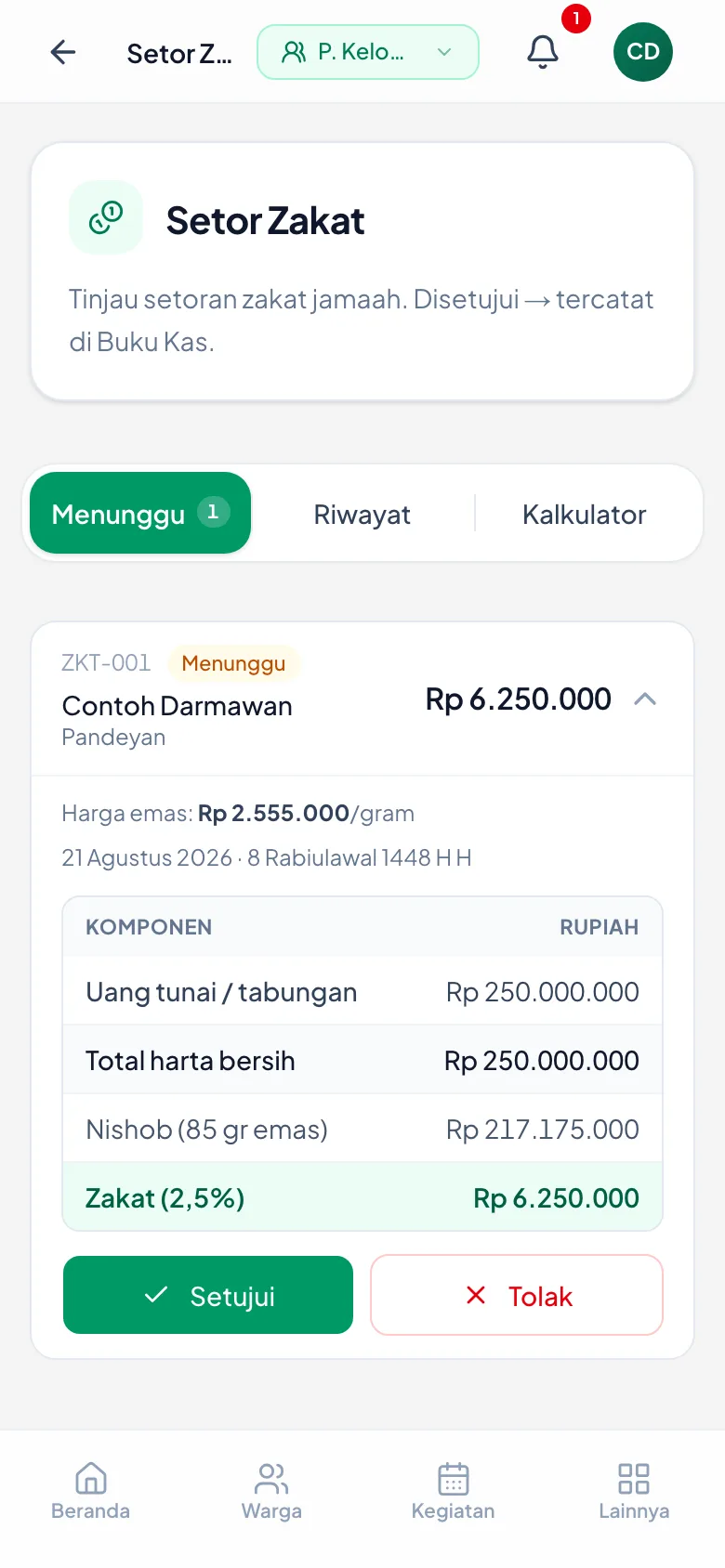
Menunggu ditinjau KU
Rincian jamaah tersaji utuh, lalu dua tombol keputusan.
Event Shodaqoh (Sekali Jalan)
Mengumpulkan dana untuk keperluan sekali jalan — dengan KU menunjuk, atau jamaah memilih sendiri.
1. Untuk keperluan yang tidak rutin
- Event Shodaqoh dipakai untuk keperluan sekali jalan — THR, Parcel, Kurban, atau kebutuhan mendadak seperti membeli perlengkapan masjid.
- Berbeda dari jatah bulanan yang berulang tiap periode, event berdiri sendiri dan berakhir setelah kebutuhannya tercukupi.
- Buka Keuangan → Event Shodaqoh.
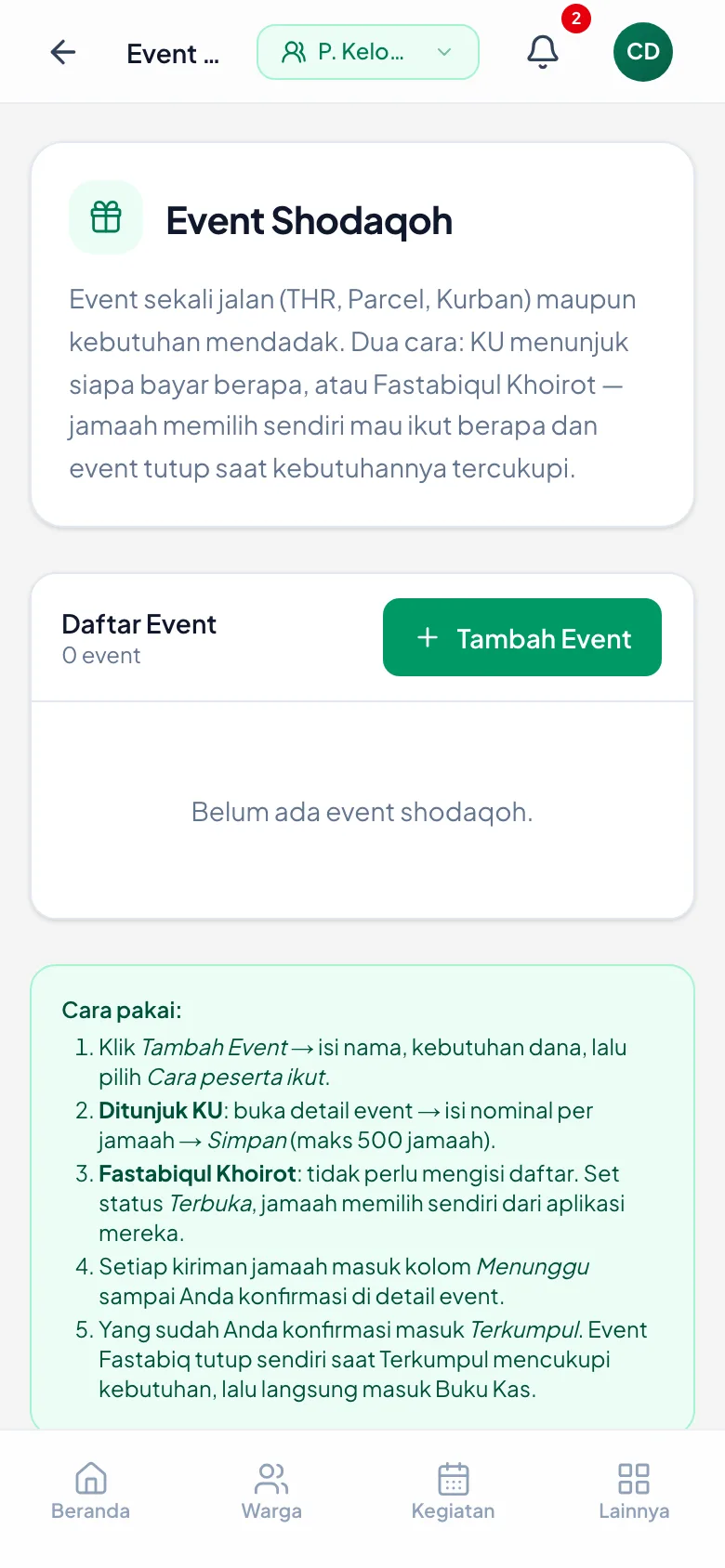
Belum ada event
Layar sebelum event pertama dibuat.
2. Dua cara peserta ikut
- Ketuk Tambah Event, isi Nama Event dan Tingkat.
- 🔴 Yang paling menentukan adalah Cara peserta ikut, karena ia mengubah seluruh alur sesudahnya:
- Ditunjuk — KU menentukan siapa dan berapa. Daftarnya diisi di halaman detail event (maksimal 500 jamaah).
- Terbuka — jamaah memilih sendiri mau ikut berapa, dan event tutup sendiri saat kebutuhannya tercukupi.
- 🔴 Pilihan kedua itu bernama dua: di daftar pilihan ia tertulis Terbuka, tetapi begitu dipilih — dan di halaman daftar event — ia disebut Fastabiqul Khoirot. Keduanya hal yang sama; jangan mencari "Fastabiqul Khoirot" di daftar pilihannya.
- Tanggal Target boleh dikosongkan. Target Total boleh dikosongkan juga, tetapi artinya berbeda menurut caranya: pada Ditunjuk ia sekadar penanda, sedangkan pada Terbuka ia jadi batas — kiriman ditolak begitu kebutuhannya tertutup.
Isian event
Cara peserta ikut menentukan siapa yang mengisi nominalnya nanti.
3. Menyebarkan event Terbuka
- Pada Cara peserta ikut, pilih Terbuka — jamaah memilih sendiri.
- 🔴 Ganti juga Status menjadi Terbuka (jamaah bisa setor). Isian ini bawaannya Draf (belum disebar), dan selama masih draf jamaah tidak melihat apa pun.
- Isi Target Total dengan kebutuhan sebenarnya — pada cara ini angka tersebut jadi batas yang dijaga aplikasi.
- Ketuk Tambah Event.
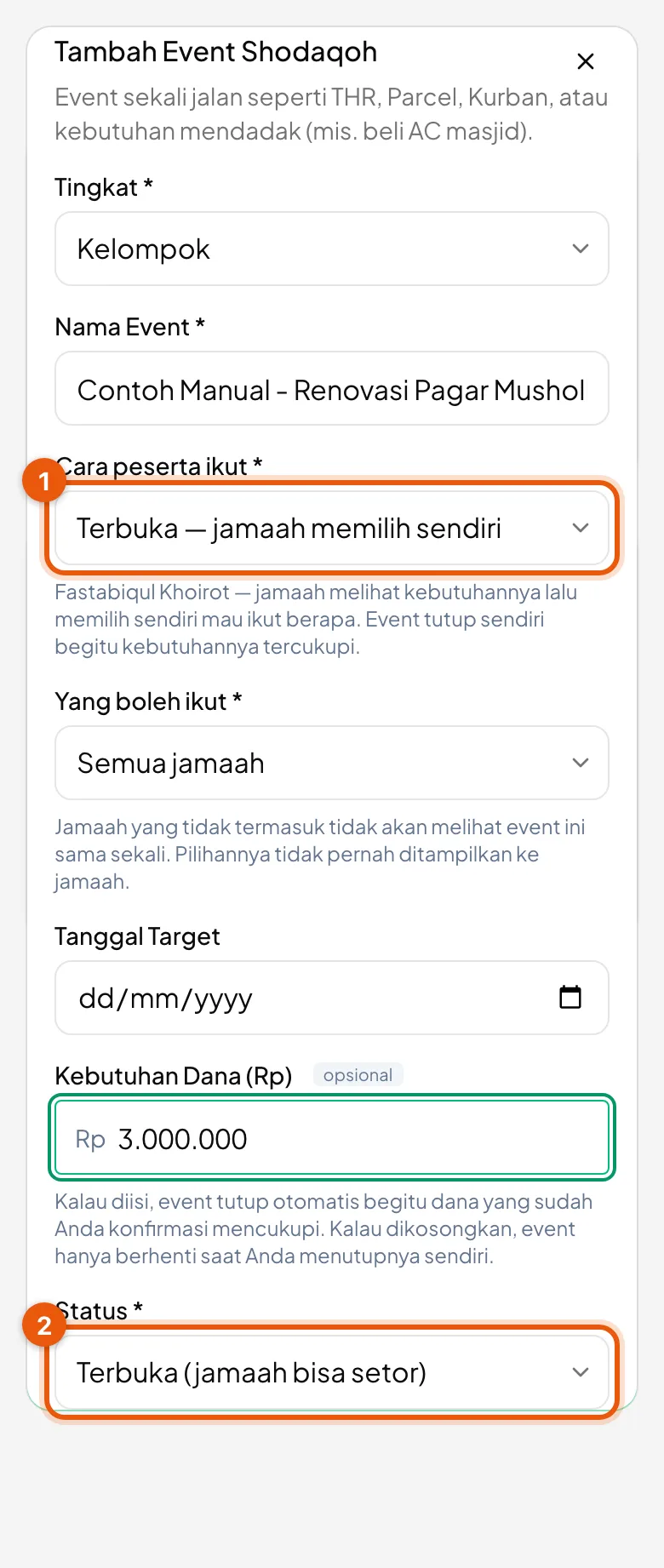
Dua isian yang menentukan
Cara peserta ikut dan Status. Melewatkan yang kedua membuat event tidak terlihat jamaah.
4. Yang dilihat jamaah
- Di aplikasi jamaah, event ini muncul di menu Keuangan Saya dengan judul Fastabiqul Khoirot — bukan dengan kata *event*.
- Kartunya menyebutkan berapa yang sudah terkumpul dan berapa yang masih bisa dikirim.
- Jamaah menekan Ikut, mengisi Nominal sesuka kemampuannya, lalu Kirim.
- Kirimannya berlabel Menunggu konfirmasi dan masih bisa Ubah atau Batalkan selama Anda belum memeriksanya di Kotak Masuk.
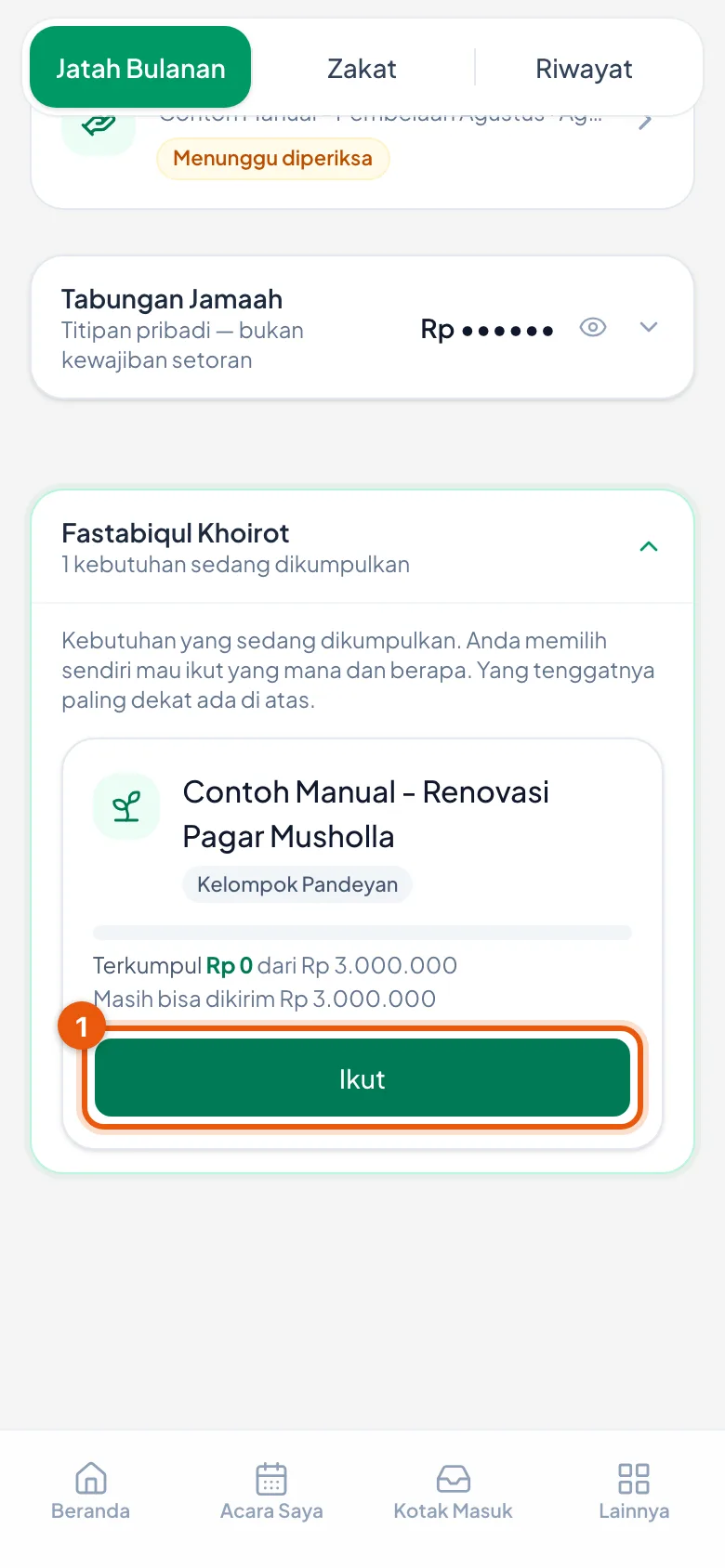
Tampak dari sisi jamaah
Judulnya Fastabiqul Khoirot, dengan tombol Ikut di bawah keterangan kebutuhan.
5. Jamaah mengisi nominalnya sendiri
- Sesudah menekan Ikut, jamaah mengisi Nominal dan boleh menambahkan Catatan.
- Di bawah isian tertulis batas yang masih boleh dikirim — sisa kebutuhan yang belum tertutup kiriman orang lain.
- Ketuk Kirim.
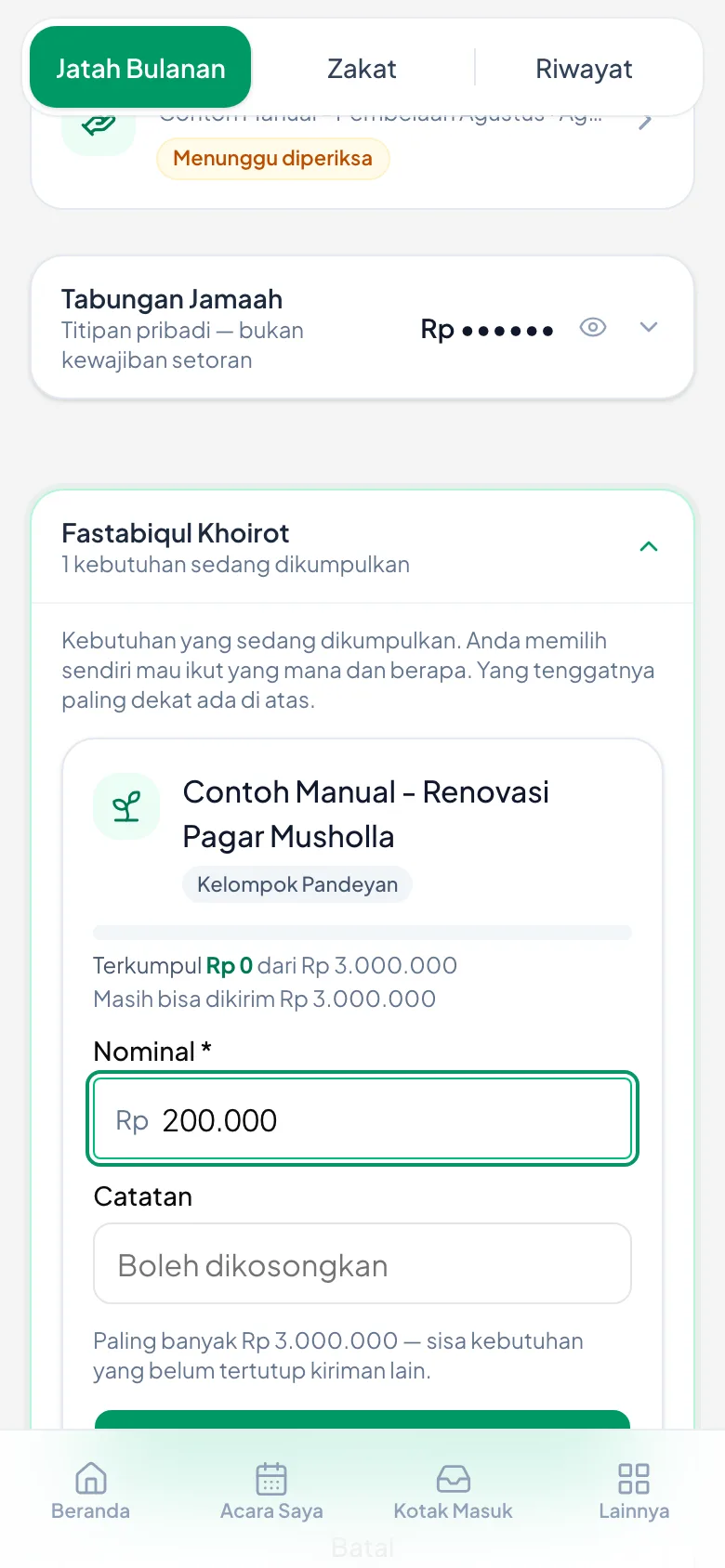
Isian nominal
Jamaah menentukan sendiri jumlahnya, sebatas sisa kebutuhan.
6. Sesudah dikirim
- Kiriman muncul sebagai Kiriman Anda berlabel Menunggu konfirmasi.
- Angka Masih bisa dikirim langsung berkurang, walau Terkumpul belum bertambah — uangnya belum dianggap masuk sebelum Anda konfirmasi.
- Selama menunggu, jamaah masih boleh Ubah atau Batalkan kirimannya.
- Anda memeriksanya di Kotak Masuk.
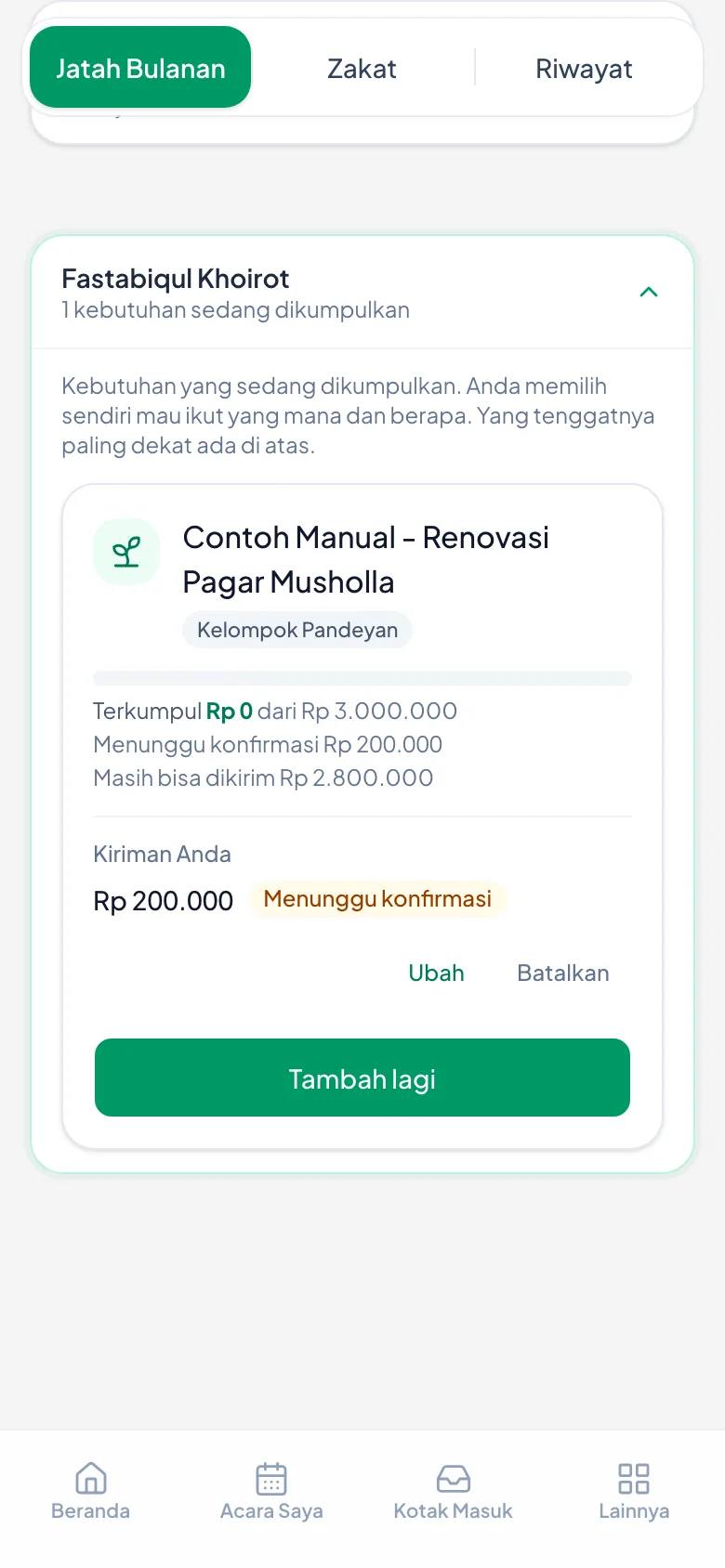
Menunggu konfirmasi KU
Terkumpul masih Rp 0; yang berubah baru angka yang masih bisa dikirim.
7. Memeriksa kiriman di halaman detail event
- Dari daftar event, ketuk nama eventnya untuk membuka halaman detailnya.
- Empat angka di atas menjawab keadaan event: Kebutuhan Rp, Terkumpul, Menunggu konfirmasi, dan Sisa kebutuhan.
- 🔴 Terkumpul dan Menunggu konfirmasi berbeda. Yang menunggu belum masuk kas — ia hanya sudah dipesan jamaah, dan sudah mengurangi sisa kebutuhan.
- Bagian Kiriman Jamaah memuat daftar pengirimnya. Di sinilah Anda menyetujui atau menolak satu per satu.
- Pada cara Ditunjuk, di halaman inilah Anda mengisi siapa saja pesertanya dan berapa masing-masing.
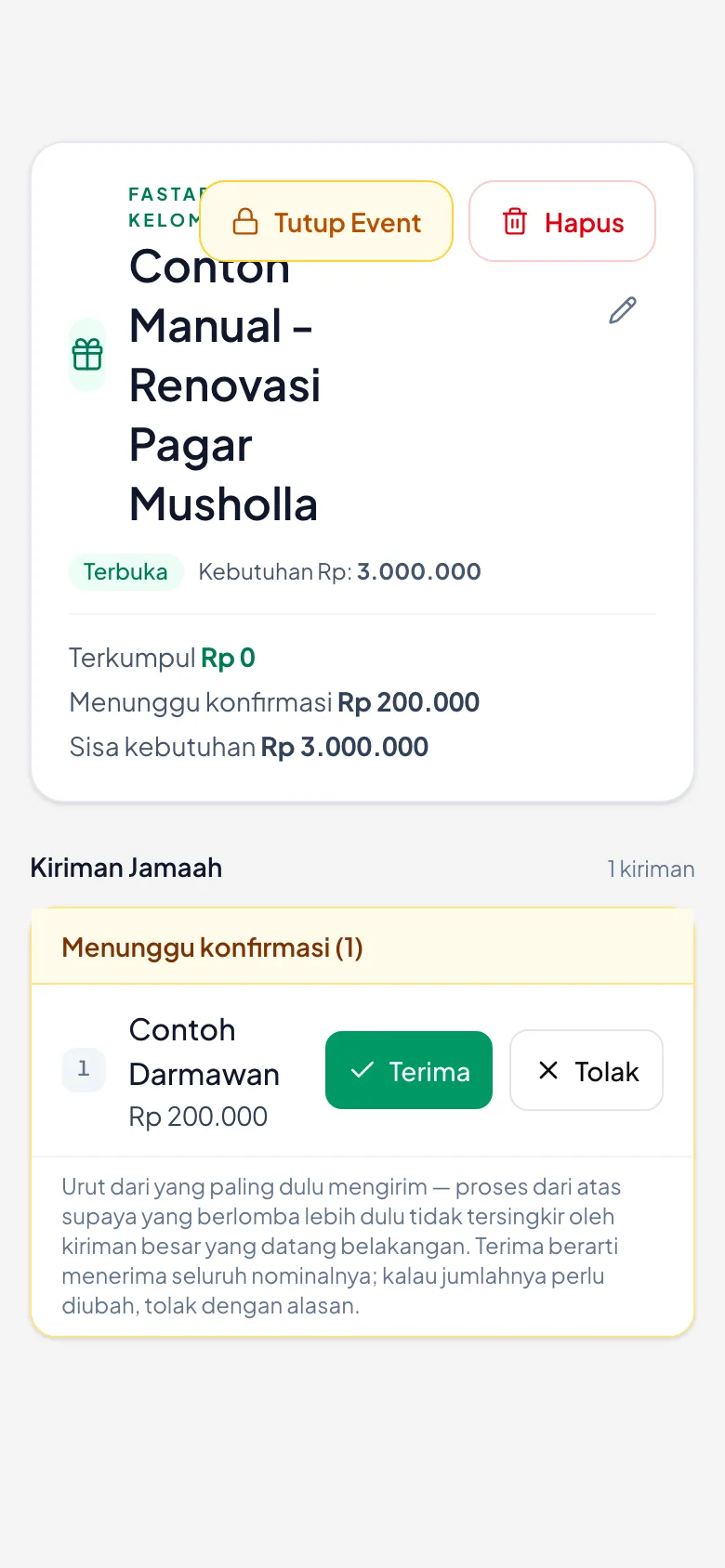
Halaman detail event
Empat angka di atas, daftar kiriman jamaah di bawah.
8. Menutup event — dan kenapa hanya dari sini
- Ketuk Tutup Event di kanan atas halaman detail.
- 🔴 Menutup event memindahkan uangnya ke Buku Kas. Itu sebabnya pintunya cuma satu dan tidak disediakan di isian event.
- Pastikan semua kiriman sudah Anda periksa lebih dulu. Yang masih menunggu belum jadi uang kas.
- Hapus di sebelahnya berbeda maksud: ia membatalkan eventnya, bukan menyelesaikannya.
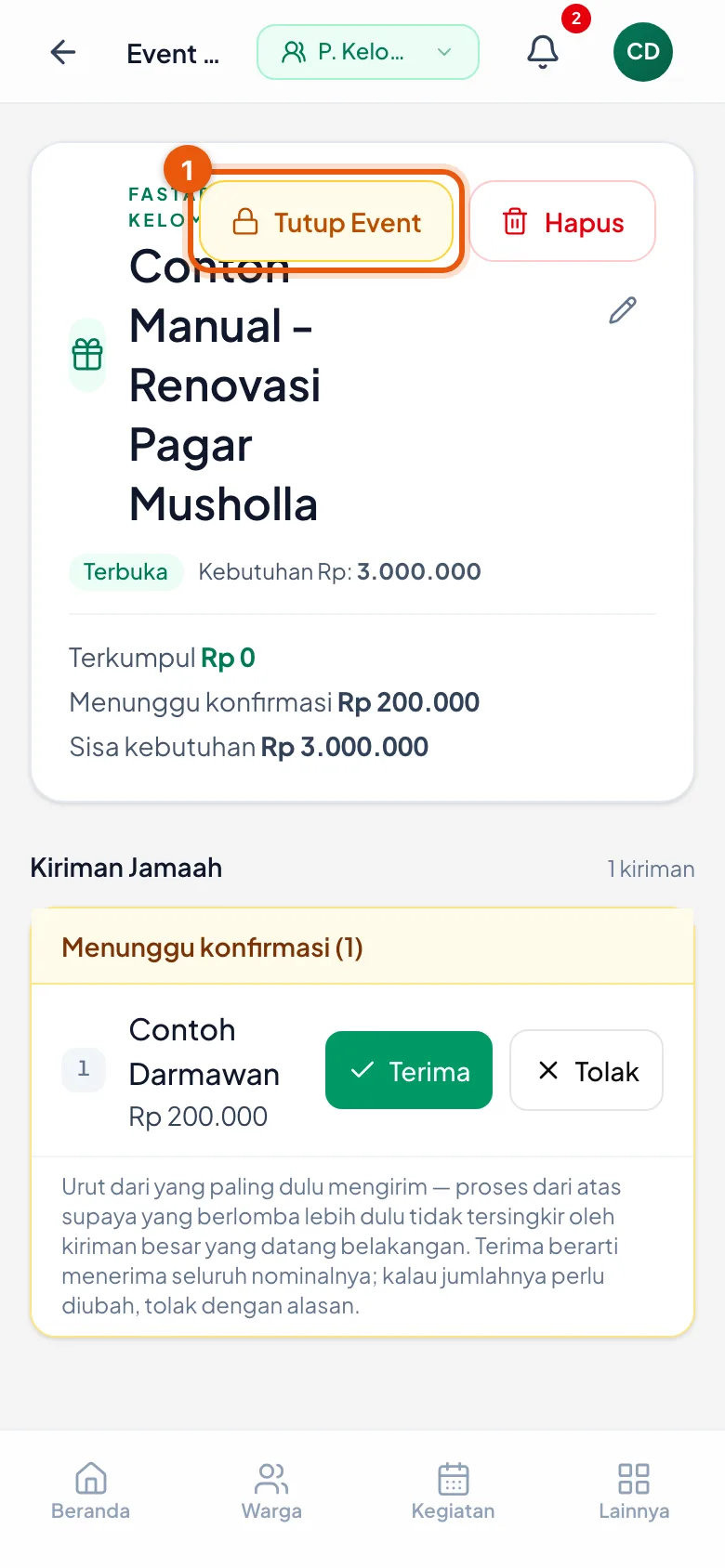
Tombol Tutup Event
Satu-satunya pintu yang memindahkan uang event ke Buku Kas.
Setor ke Atas
Menaikkan bagian Desa, Daerah, dan Pusat dari uang yang sudah masuk — dan membaca pembagiannya tanpa salah hitung.
1. Uang naik, jatah turun
- Menu Keuangan → Alokasi Antar-Level mengurus dua arah: setoran naik (Kelompok → Desa → Daerah) dan jatah turun (Daerah → Desa → Kelompok).
- Keduanya hasil musyawarah, bukan potongan otomatis.
- 🔴 Anda hanya membuat catatan untuk tingkat Anda sendiri. Tingkat lain membuat catatannya masing-masing — layarnya menyatakan itu apa adanya.
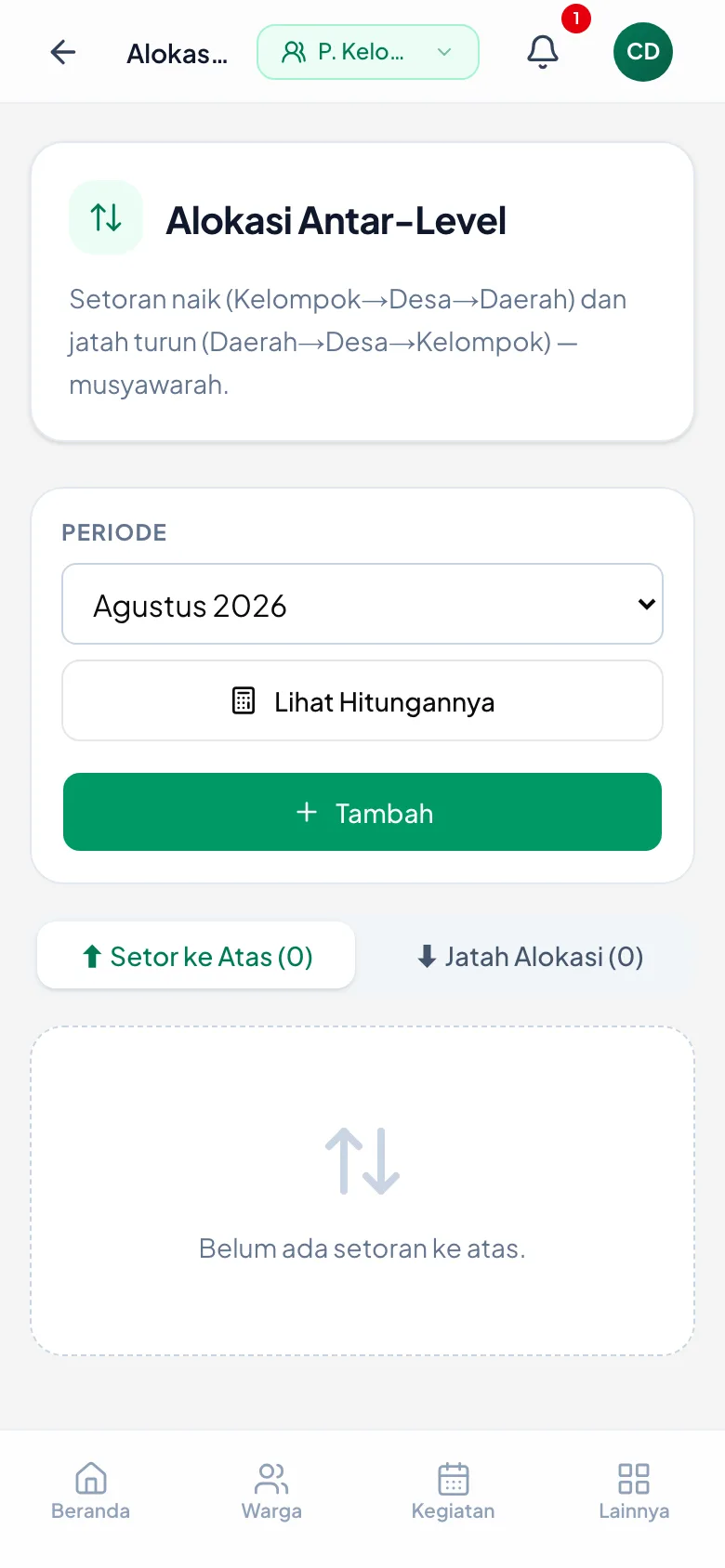
Alokasi antar-tingkat
Dua tab: setoran yang naik, dan jatah yang turun.
2. Melihat hitungannya dulu
- Ketuk Lihat Hitungannya. Muncul Pratinjau Pembagian Setoran — perkiraan pembagian dari uang yang sudah masuk bulan ini.
- 🔴 Pratinjau ini belum tersimpan. Layarnya menegaskan: *Belum tersimpan. Tekan "Buat Catatan Setoran" untuk menyimpannya.*
- Di layar HP, tabelnya lebih lebar dari dialognya — geser tabel ke kiri untuk melihat kolom Desa, Daerah, dan Pusat.
- Baris bertanda ! akan dilewati saat dibuatkan catatan. Biasanya itu pemasukan yang belum punya aturan pembagian — tanyakan ke pengurus Daerah.
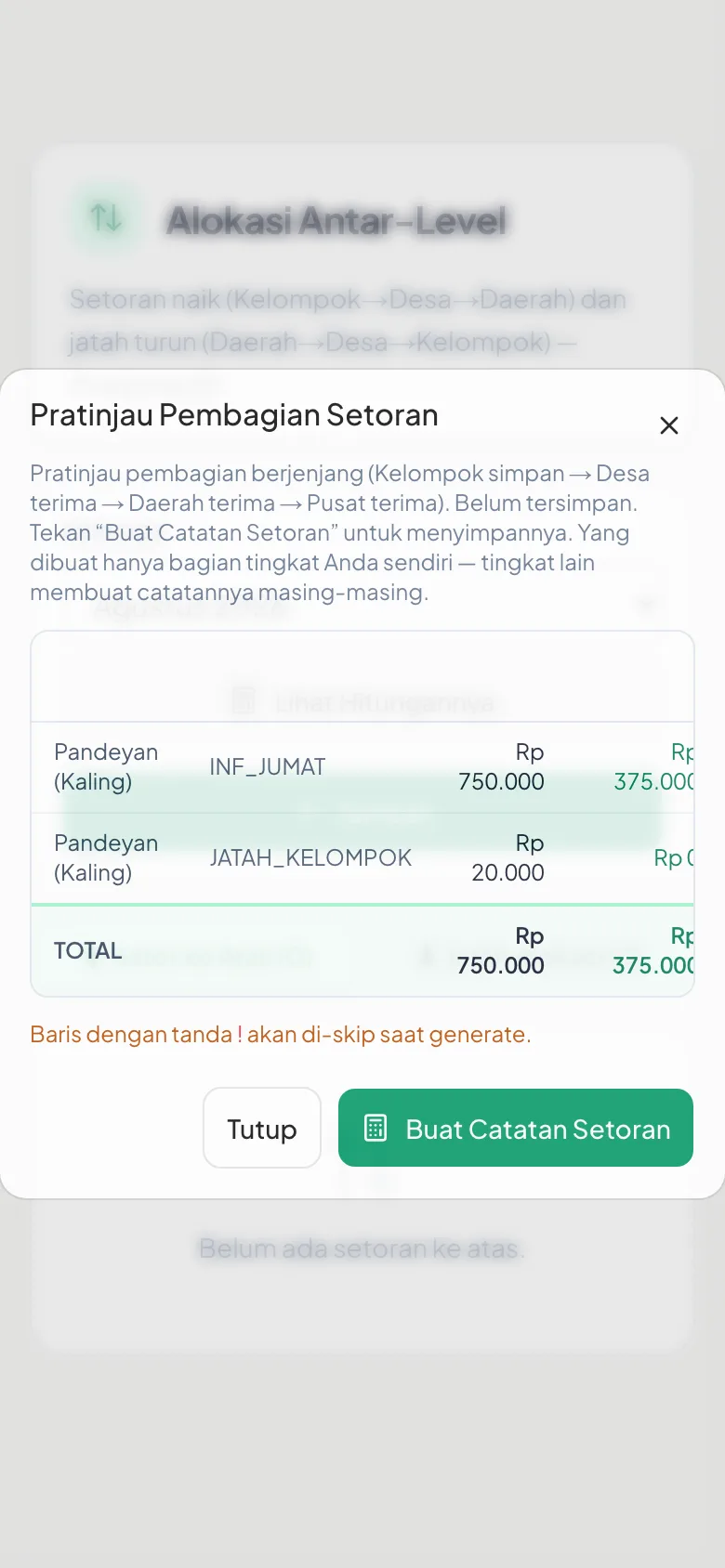
Pratinjau pembagian
Perkiraan, bukan catatan. Geser tabel untuk kolom tingkat di atasnya.
3. Membaca kolomnya — jangan dijumlah
- 🔴 Kolom-kolom itu berjenjang, bukan bagian-bagian yang dijumlahkan.
- Contoh dari layar: Infaq Jum'at Rp 750.000 → Kelompok Simpan Rp 375.000, Desa Terima Rp 375.000, Daerah Terima Rp 187.500.
- Menjumlahkan ketiganya memberi Rp 937.500 — dan itu salah baca. Yang benar: kelompok menyimpan separuh; sisanya yang naik ke Desa; lalu dari sisa itu, separuhnya lagi naik ke Daerah.
- Jadi *Desa Terima* adalah uang yang melewati kelompok, bukan tambahan dari kas kelompok.
4. Mencatat setoran ke atas
- Ketuk Tambah. Dari sudah terisi wilayah Anda sendiri.
- Pilih Ke Level (Desa, Daerah, atau Pusat), lalu tujuannya — misalnya Desa Kaling.
- Isi Tanggal dan Jumlah sesuai yang benar-benar diserahkan.
- Catatan membantu mencocokkan saat musyawarah.
- Ketuk Simpan.
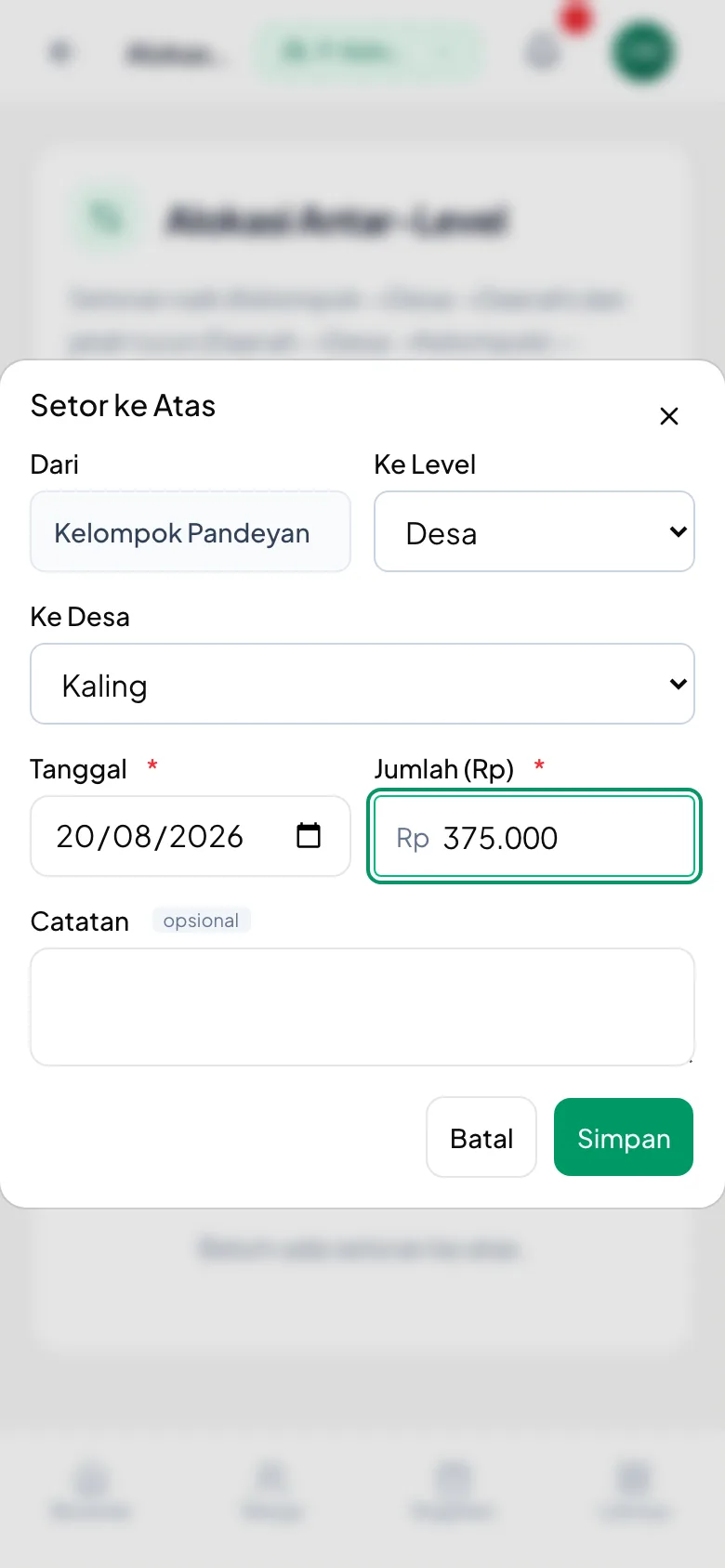
Isian setor ke atas
Asalnya sudah tetap; Anda memilih tujuan dan jumlahnya.
Menagih yang Belum Naik (Desa & Daerah)
Melihat kelompok mana yang haknya belum disetorkan ke atas — daftar penagihan, bukan pintu ke kas mereka.
1. Untuk siapa layar ini
- Halaman Belum Setor hanya untuk pengurus tingkat Desa dan Daerah — merekalah yang menerima setoran.
- Kalau Anda pengurus Kelompok, layar ini berbunyi *Halaman ini untuk tingkat Desa dan Daerah…* dan itu benar: kas kelompok Anda sendiri ada di menu Keuangan.
- Isinya menjawab satu pertanyaan: dari kelompok mana hak yang belum sampai?
2. Membaca tiga angkanya
- Di atas ada ringkasan: Seharusnya Naik, Sudah Naik, dan Belum Naik.
- Tabelnya memberi tiga angka yang sama per kelompok — Seharusnya, Sudah, Belum.
- Angka Seharusnya bukan tebakan: ia dihitung dari aturan pembagian tiap sumber uang. Contoh pada gambar, Kelompok Pandeyan seharusnya menaikkan Rp 375.000 — itu 50% dari Infaq Jum'at Rp 750.000 yang mereka terima.
- Belum tidak pernah negatif; kelebihan setor dihitung nol.
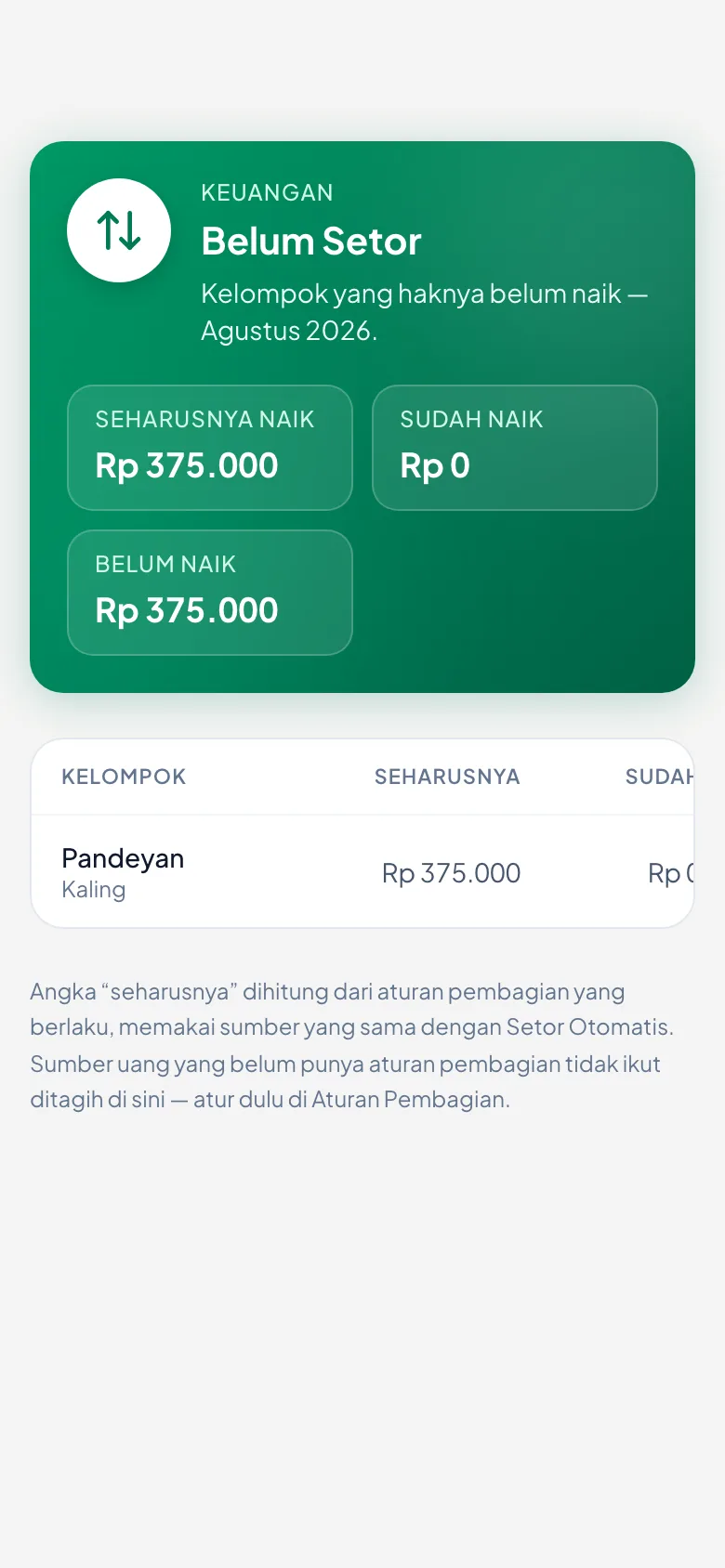
Daftar kelompok yang belum menyetor
Tiga angka per kelompok: yang seharusnya naik, yang sudah, dan sisanya.
3. Batasnya — dan kenapa dibuat begitu
- 🔴 Yang bisa Anda lihat hanya tiga angka itu. Tidak ada saldo kas kelompok, tidak ada rincian sumber uangnya, tidak ada setoran per jamaah.
- Itu keputusan yang disengaja, bukan fitur yang belum jadi: menagih tidak memerlukan pengetahuan tentang isi kas orang — cukup tahu berapa yang belum sampai.
- Jadi pakailah untuk mengingatkan, bukan untuk memeriksa pembukuan kelompok.
- 🔴 Daftar kosong bukan berarti semua sudah lunas. Kelompok yang bulan itu tidak punya pemasukan sama sekali — sehingga kewajibannya nol — memang tidak ikut didaftar.
4. Melihat yang sudah masuk, bukan yang belum
- Buka Keuangan → Laporan → Setoran Masuk. Judulnya menyebut tingkat di bawah Anda — dari Daerah tertulis Setoran Masuk dari Desa.
- Layar ini merinci setoran yang masuk ke kas Anda dalam satu periode, per wilayah pengirim.
- Baris hitungannya menyebut berapa wilayah yang sudah mencatat setoran, lalu menyebutkan nama yang belum satu per satu.
- Ketuk Tampilkan untuk mengganti periode yang dilihat.
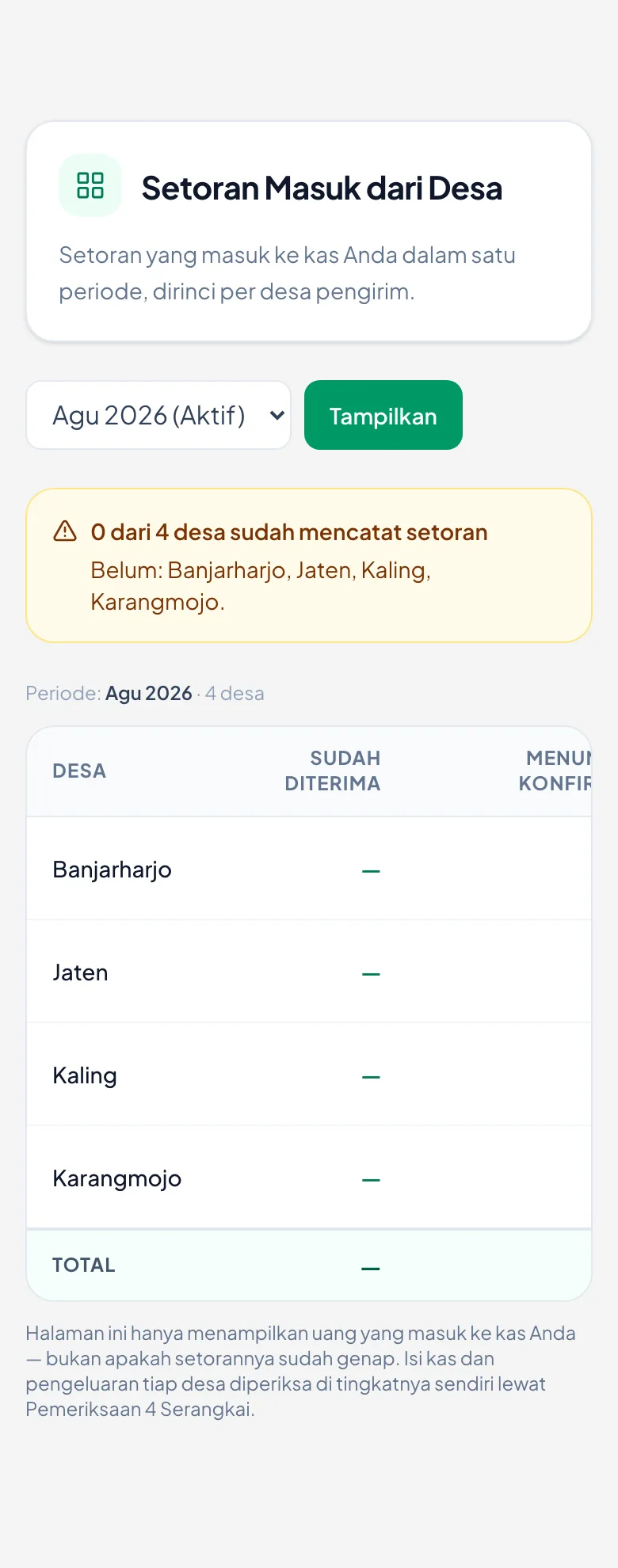
Setoran masuk per wilayah
Nama wilayah yang belum menyetor disebutkan langsung.
Jatah Turun (dari Daerah/Desa)
Menurunkan bantuan ke tingkat di bawah, dan memantau tingkat mana yang belum membuat catatan setornya.
1. Dua arah dalam satu layar
- Menu Alokasi Antar-Level memuat dua arah yang berlawanan, dan keduanya mudah tertukar:
- ⬆ Setor ke Atas — uang naik, dan catatannya dibuat oleh tingkat bawah.
- ⬇ Jatah Alokasi — uang turun, dan catatannya dibuat oleh tingkat atas — inilah yang dibahas bab ini.
- Keduanya hasil musyawarah, bukan potongan otomatis.
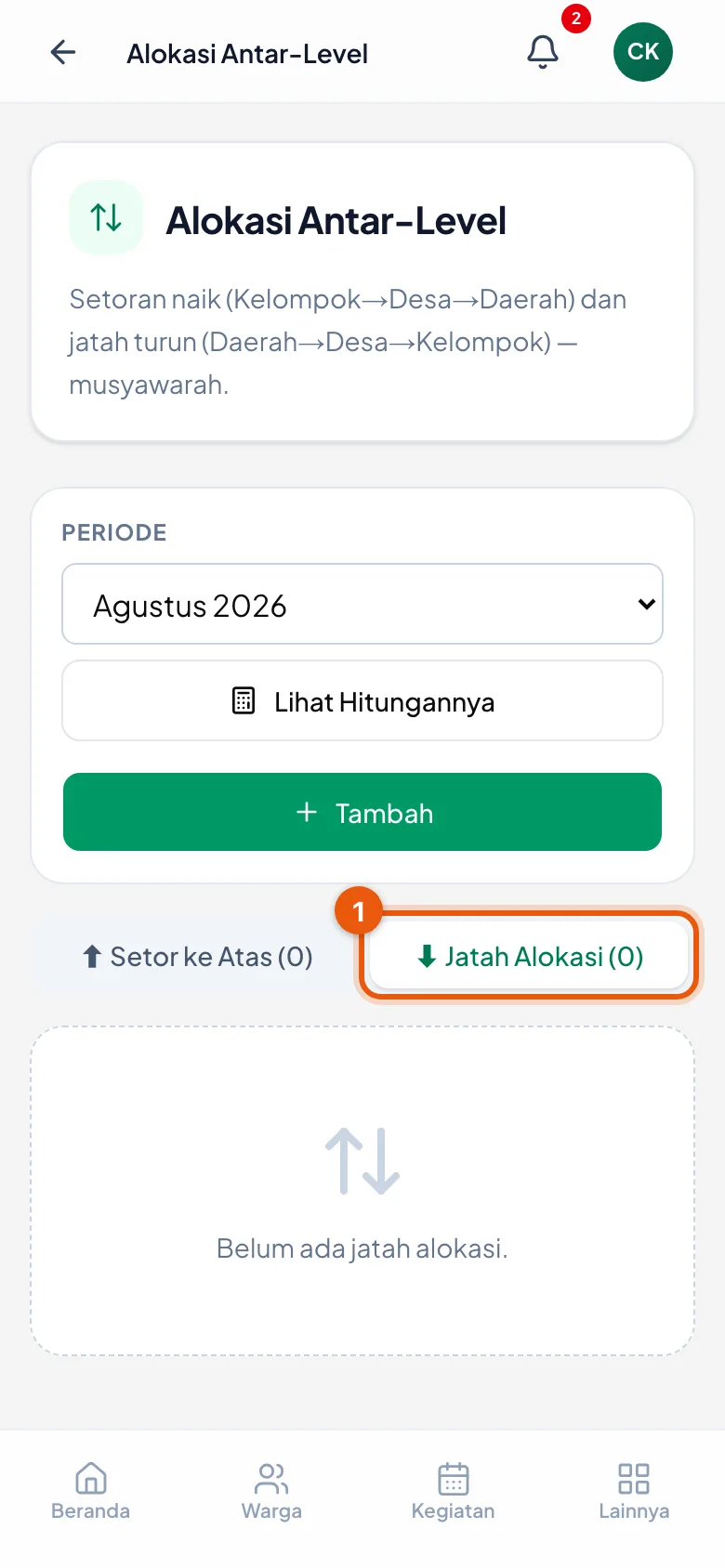
Tab Jatah Alokasi
Panah ke bawah — uang yang turun ke tingkat di bawah Anda.
2. Memantau siapa yang belum menyetor ke atas
- Di tingkat Daerah (dan Desa) muncul panel pemantauan, misalnya *0 dari 1 desa sudah membuat catatan setor periode ini. Belum: Kaling.*
- 🔴 Yang perlu dipahami: tiap tingkat membuat catatan setornya sendiri. Anda tidak bisa membuatkannya untuk mereka.
- Jadi yang bisa Anda lakukan adalah mengingatkan pengurus keuangan tingkat tersebut.
- Rincian per kelompok ada di layar Belum Setor.
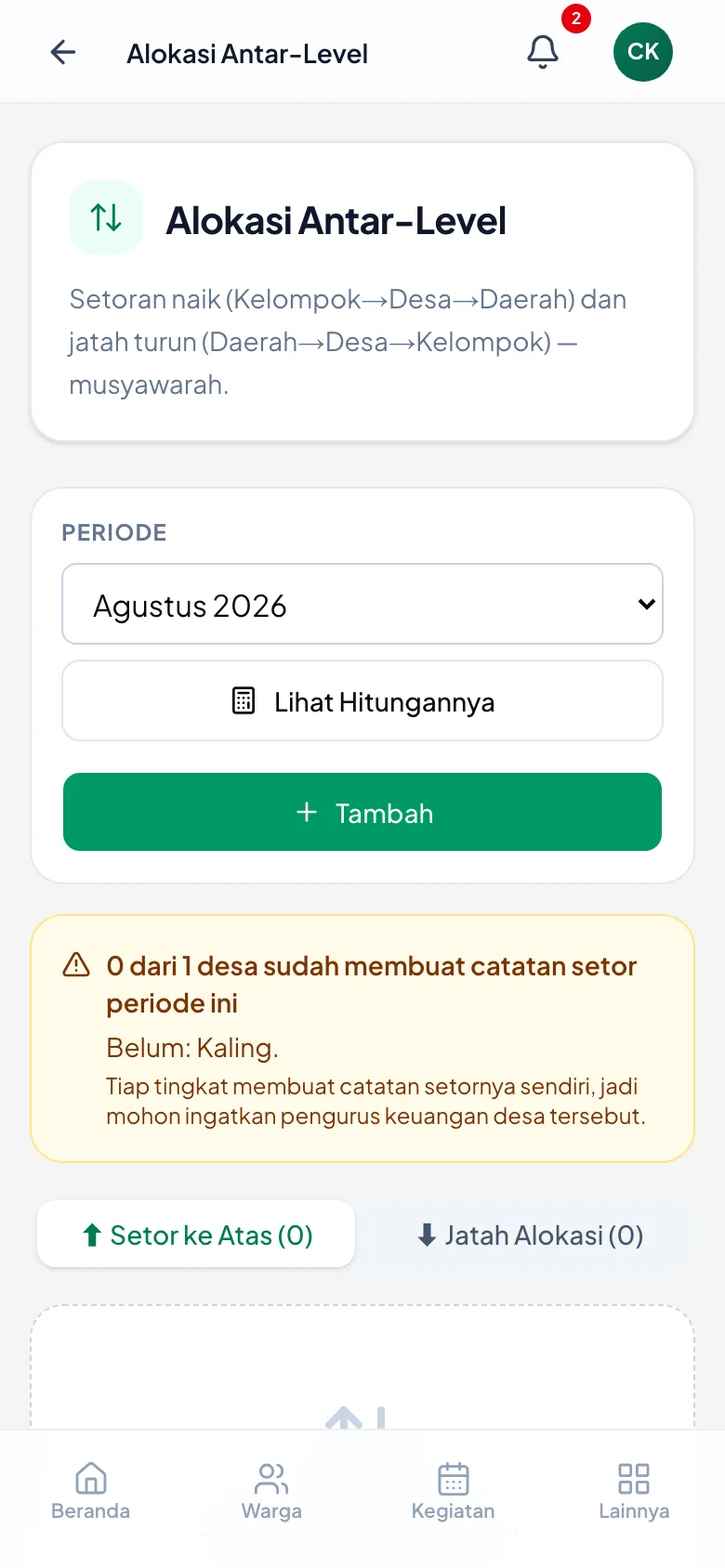
Pemantauan dari tingkat Daerah
Menyebut tingkat mana yang belum membuat catatan setornya.
3. Mencatat jatah yang turun
- Buka tab ⬇ Jatah Alokasi, lalu ketuk Tambah.
- Dari sudah terisi tingkat Anda sendiri.
- Pilih Ke Level (Desa atau Kelompok) lalu wilayah tujuannya.
- Isi Tanggal dan Jumlah sesuai yang benar-benar diserahkan.
- Tujuan sebaiknya diisi walau opsional — misalnya *Bantuan renovasi tempat pengajian*. Ia yang menjelaskan kelak untuk apa uang itu turun.
- Ketuk Simpan.
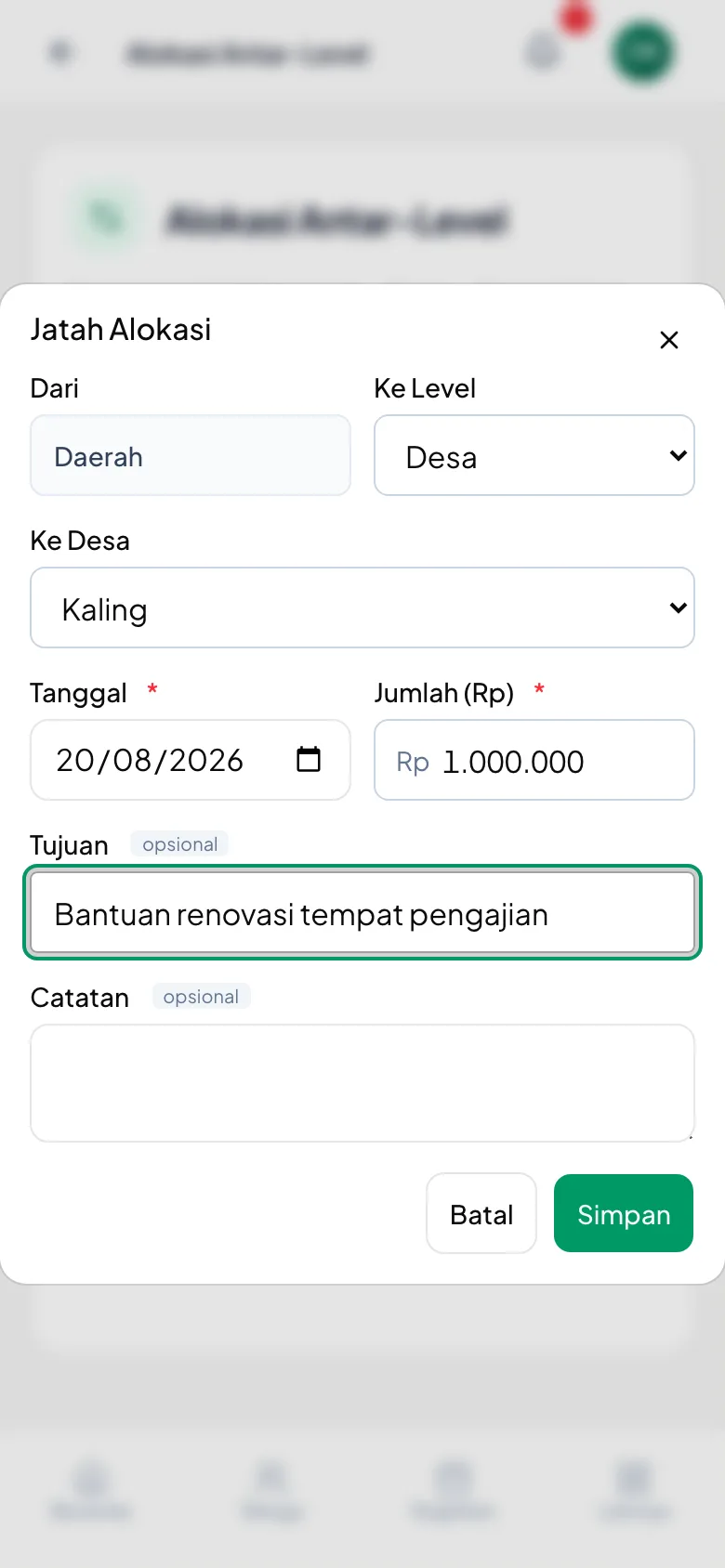
Isian jatah turun
Tujuan menjelaskan untuk apa uangnya diturunkan.
4. Gebokan — membagi sekaligus ke banyak wilayah
- Buka Keuangan → Gebokan. Layar ini untuk membagi satu jumlah besar ke seluruh wilayah di bawah Anda sekaligus.
- Arahnya selalu turun satu tingkat: Daerah → tiap Desa, Desa → tiap Kelompok, Kelompok → jamaah.
- Selama belum ada, layarnya berbunyi Belum ada gebokan.
- 🔴 Layar ini tidak muncul untuk KU Kelompok yang mengurus jamaah. Bila Anda membuka alamatnya, aplikasi memulangkan Anda ke halaman Keuangan tanpa pesan apa pun.
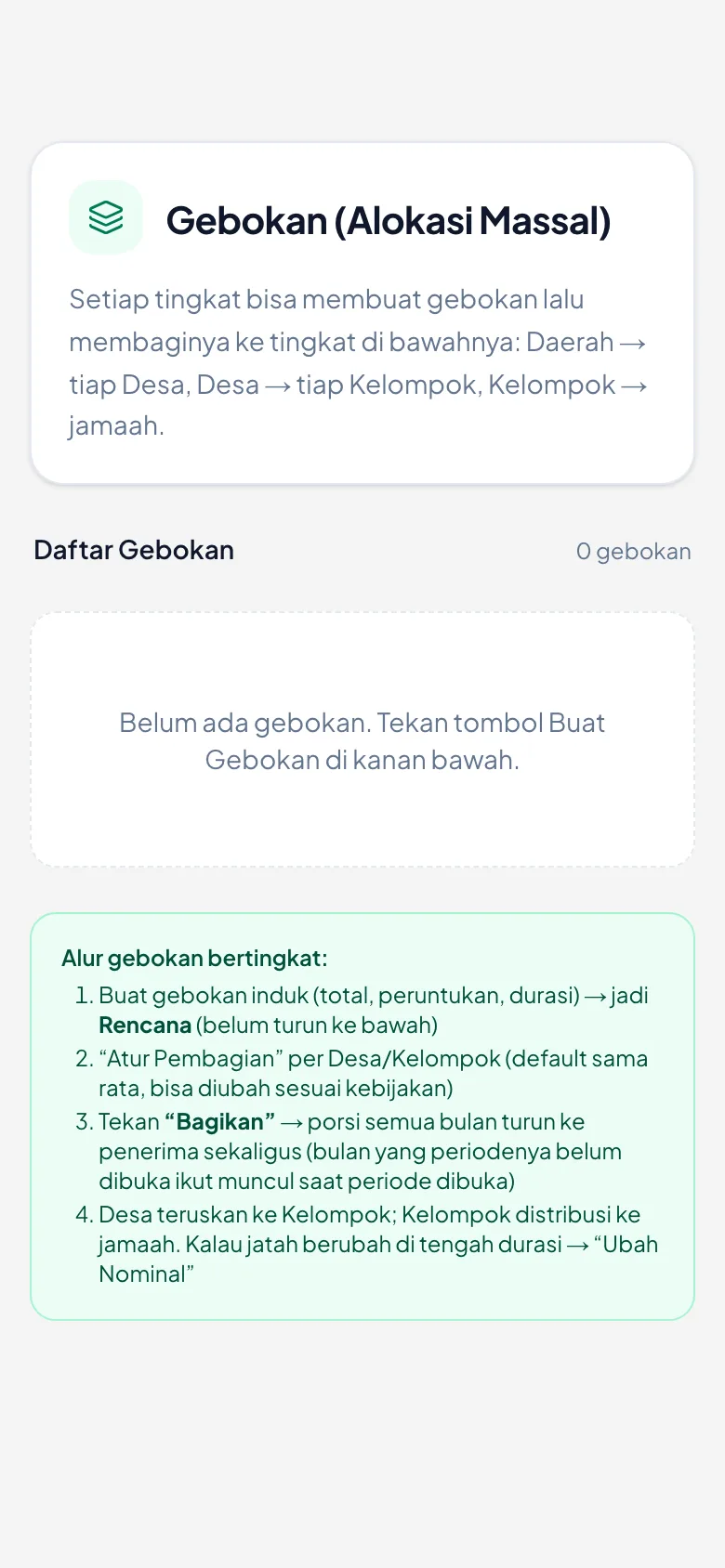
Daftar Gebokan
Dilihat dari tingkat Daerah, sebelum ada pembagian dibuat.
Tunjangan Bulanan (Ukhro & Honor)
Menyiapkan tunjangan tetap bagi pengurus dan mubaligh — sekali disusun, lalu terbit tiap periode.
1. Apa yang disiapkan di sini
- Tunjangan Bulanan adalah pemberian tetap setiap bulan untuk pengurus dan mubaligh — dikenal juga sebagai Ukhro atau honor.
- Yang Anda susun di sini adalah jenisnya, bukan pembayarannya. Pembayaran per bulan dibuat belakangan dari halaman Periode.
- Buka Keuangan → Tunjangan Bulanan.
- Kalau layarnya menyarankan menghubungi admin daerah, Anda tetap bisa membuat jenis untuk tingkat Anda sendiri lewat tombol + Jenis Tunjangan.
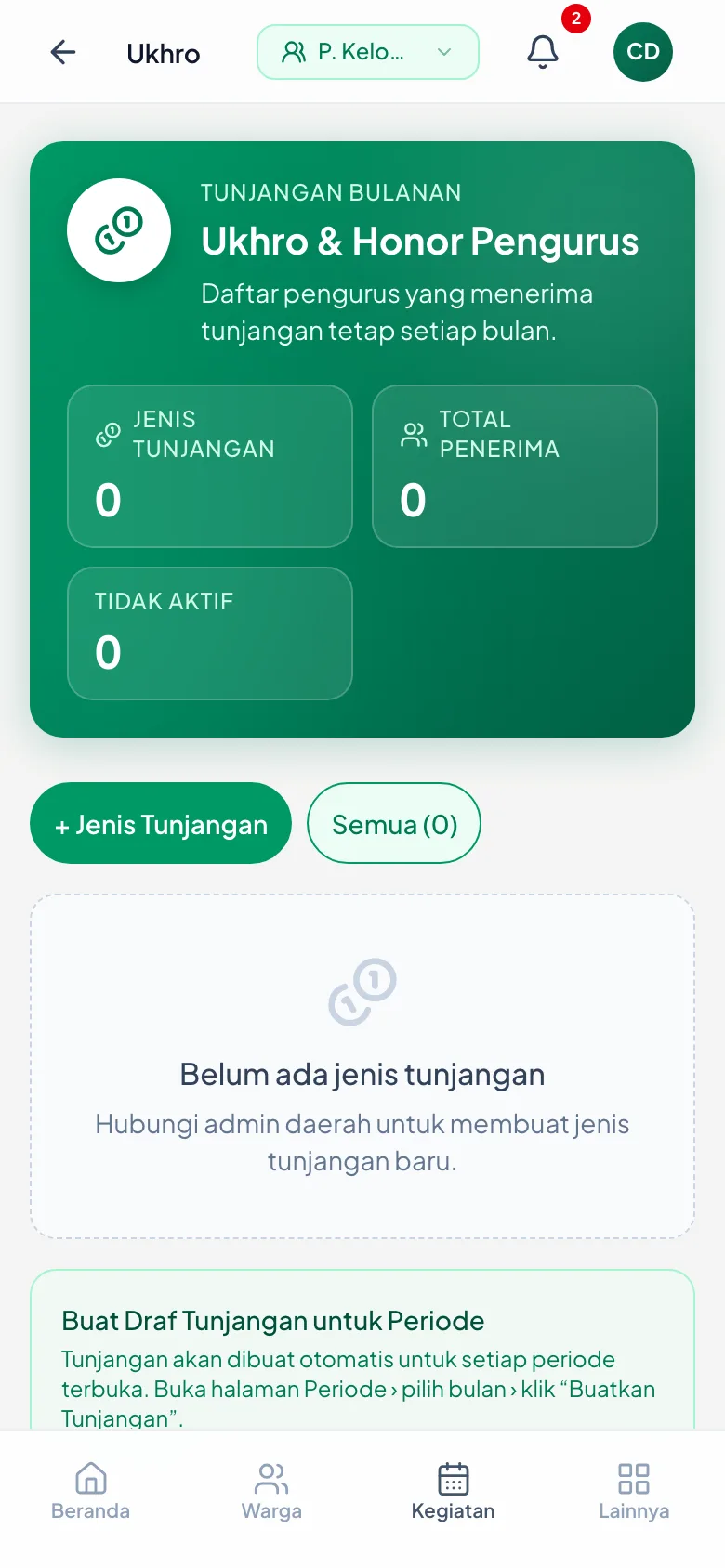
Belum ada jenis tunjangan
Tiga penghitung di atas: jenis, penerima, dan yang tidak aktif.
2. Menyusun jenis dan komponennya
- Ketuk + Jenis Tunjangan, lalu isi Nama — misalnya *Biaya Hidup Mubaligh*.
- Kode dipakai sistem, bukan ditampilkan ke jamaah. Huruf kecil, angka, dan garis bawah.
- 🔴 Satu kode punya arti khusus. Jenis yang diberi kode biaya_hidup_mt ikut tampil di Riwayat Biaya Hidup pada profil mubaligh penerimanya. Begitu pula thr_mt untuk THR.
- Kode lain — misalnya honor pengurus atau ukhro pondok — tidak tampil di sana. Itu memang seharusnya: yang dikumpulkan di profil mubaligh hanya biaya hidup dan THR.
- Satu jenis tersusun dari beberapa Komponen, dan tiap komponen punya cara hitungnya sendiri:
- Nominal tetap — jumlahnya sama untuk semua penerima.
- Nominal tetap, hanya bila sudah menikah.
- Dikali jumlah anak (sampai jenjang SMP).
- Dikali jumlah jiwa dalam keluarga.
- Jumlah kg × harga — untuk komponen berupa barang.
- 🔴 Jenis tunjangan ini menjadi milik tingkat Anda — hanya tingkat Anda yang mengelolanya, dan biayanya dibukukan ke kas Anda.
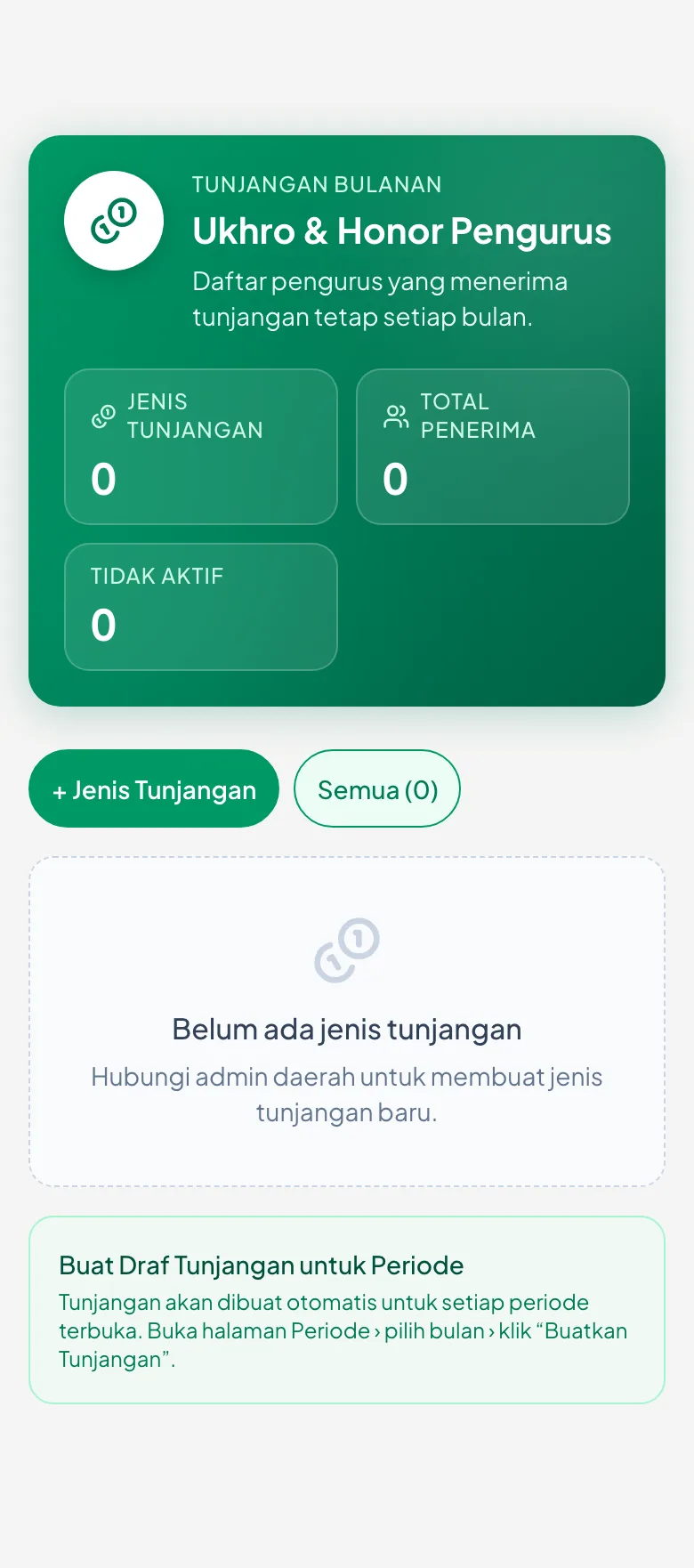
Komponen tunjangan
Tiap komponen punya cara hitung sendiri — tetap, per anak, atau per jiwa.
3. Menerbitkannya tiap bulan
- Tunjangan tidak terbit sendiri begitu jenisnya dibuat.
- Tiap periode, buka halaman Periode, pilih bulannya, lalu ketuk Buatkan Tunjangan.
- Draf itulah yang kemudian masuk ke daftar pengeluaran untuk disetujui Imam — sama seperti pengeluaran lain.
Memantau Siapa Sudah Setor
Satu layar yang benar-benar menjawab siapa sudah membayar, siapa menunggu, dan siapa belum tersentuh.
1. Tracking per keluarga
- Dari halaman Template Jatah, buka Tracking Setoran.
- Di atas ada tiga penghitung: Lunas, Menunggu, dan Belum Setor.
- Di bawahnya, tiap kepala keluarga tercantum dengan statusnya masing-masing.
- Lunas — sudah diterima dan diakui. Menunggu — jamaah sudah mengirim, tinggal Anda konfirmasi di Kotak Masuk. Belum Setor — memang belum ada apa-apa.
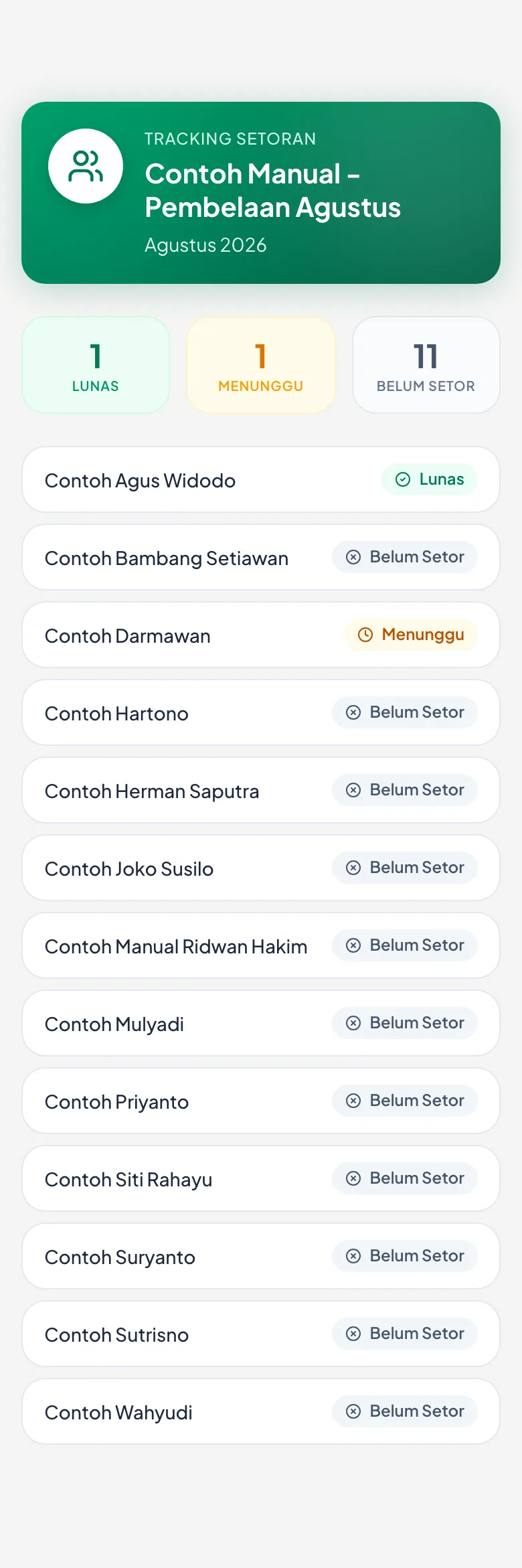
Status setoran tiap keluarga
Tiga penghitung di atas, lalu daftar per kepala keluarga.
2. Rincian per keperluan
- Buka Keuangan → Pembelaan → Rincian untuk melihatnya dari sisi keperluan, bukan orang.
- Tiap keperluan menampilkan berapa yang terkumpul, berapa targetnya, dan berapa yang belum.
- Contoh dari layar: *Kas Kelompok — 1/13 setor · 1 menunggu · Terkumpul Rp 20.000 · Target Rp 260.000 · Belum Rp 240.000*.
- Angkanya menggabungkan semua template bulan itu, jadi ini gambaran paling ringkas untuk dibawa ke musyawarah.
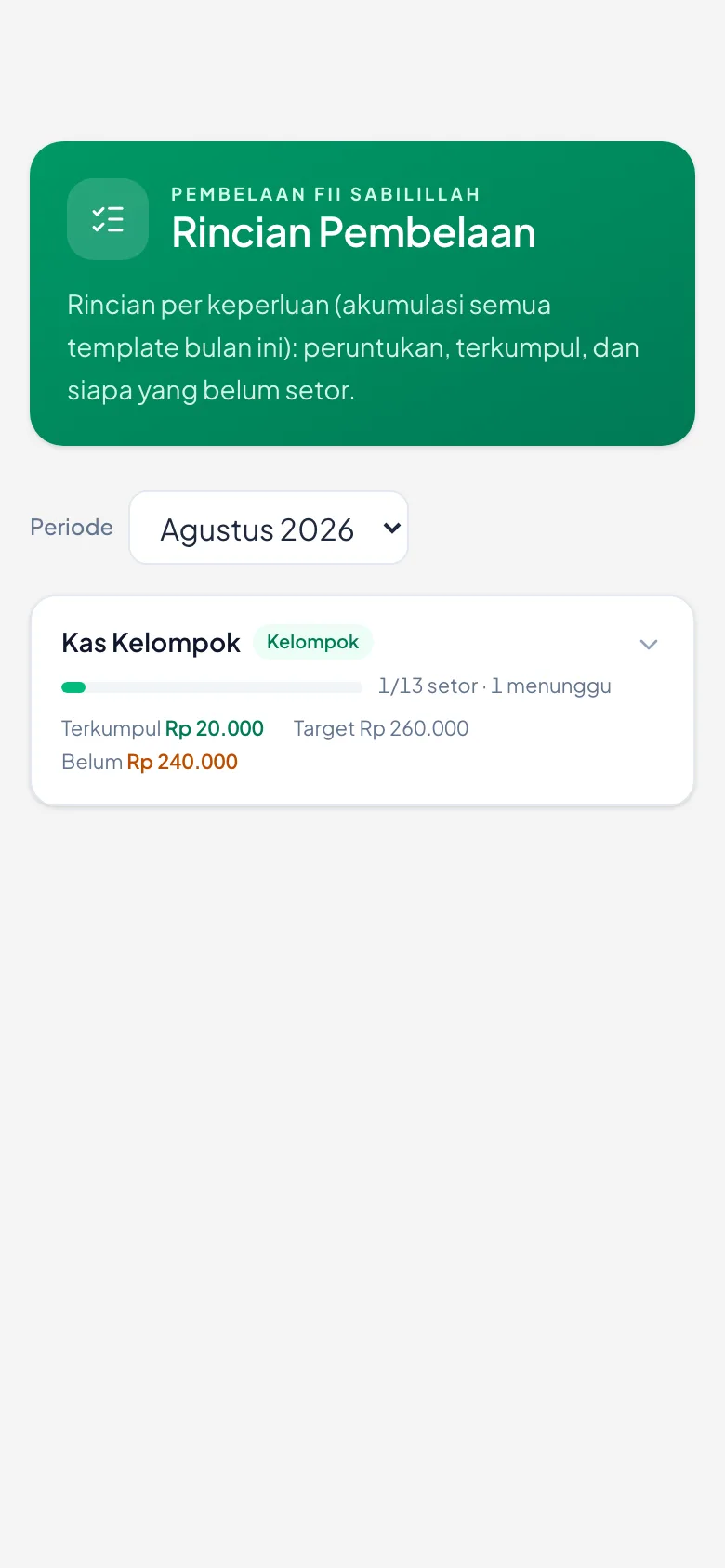
Rincian per keperluan
Terkumpul, target, dan sisanya untuk tiap keperluan.
3. Satu layar yang masih belum bisa dipercaya
- 🔴 Menu Setoran milik jamaah berbunyi *Alhamdulillah, semua lunas* walau tagihannya masih ada. Untuk pertanyaan *siapa yang belum membayar*, pakailah Tracking di atas.
- ✅ Laporan → Data Jamaah sudah diperbaiki (26 Agustus 2026) — kolomnya kini bernama FR (KK) dan terisi dari pelunasan yang sungguhan. Dulu bab ini menyuruh Anda mengabaikannya; sekarang tidak lagi.
- Satu hal yang perlu diingat di layar itu: FR melekat pada orang yang sudah bekerja, jadi centangnya per orang — dan yang ditandai hanyalah sudah/belum tercatat, bukan nominalnya.
Pemeriksaan 4 Serangkai
Empat pengurus memeriksa angka bulan ini dengan akunnya masing-masing — dan tanpa itu, periode tidak bisa ditutup.
1. Kenapa ada pemeriksaan ini
- Sebelum buku sebulan ditutup, angkanya diperiksa bersama dalam musyawarah — oleh Imam, Penerobos, KU, dan Mubaligh.
- Masing-masing memberi ceklist dengan akunnya sendiri. Ini bukan empat kotak yang bisa dicentang satu orang.
- 🔴 Selama keempatnya belum lengkap, periode tidak bisa ditutup. Inilah penahan yang Anda temui di bab Membuka dan Menutup Periode.
2. Memulai pemeriksaan
- Masuk ke Keuangan → Pemeriksaan 4 Serangkai, pastikan Periode-nya benar.
- Ketuk Mulai Pemeriksaan. Sebelum ditekan, layar berbunyi *Belum ada pemeriksaan 4 Serangkai untuk periode ini*.
- Sesudahnya muncul kartu berisi Angka Berjalan Periode Ini dan tabel empat organ.
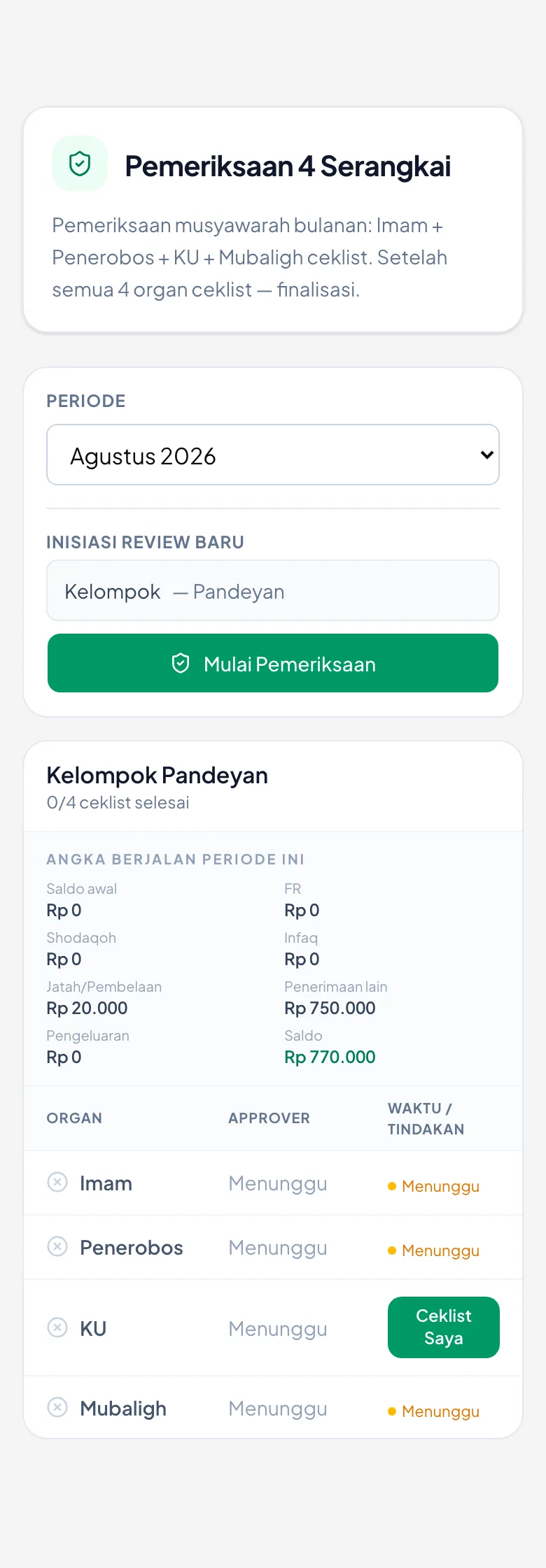
Angka berjalan dan keempat organ
Ringkasan uang bulan ini, lalu siapa saja yang harus memeriksanya.
3. Membaca angkanya lebih dulu
- Saldo adalah hasil penjumlahan pemasukan dikurangi pengeluaran bulan itu. Pada contoh: Jatah/Pembelaan Rp 20.000 + Penerimaan lain Rp 750.000 = Rp 770.000.
- Pengeluaran Rp 0 meski sudah ada pengajuan — itu benar. Pengeluaran baru terhitung setelah disetujui Imam.
- Cocokkan angka ini dengan catatan Anda sendiri sebelum memberi ceklist. Ceklist adalah pernyataan bahwa Anda sudah memeriksa, bukan sekadar tombol lanjut.
4. Memberi ceklist
- Cari baris organ Anda. Hanya baris Anda yang punya tombol Ceklist Saya — baris lain tidak bisa Anda tekan, dan itu memang disengaja.
- Ketuk Ceklist Saya.
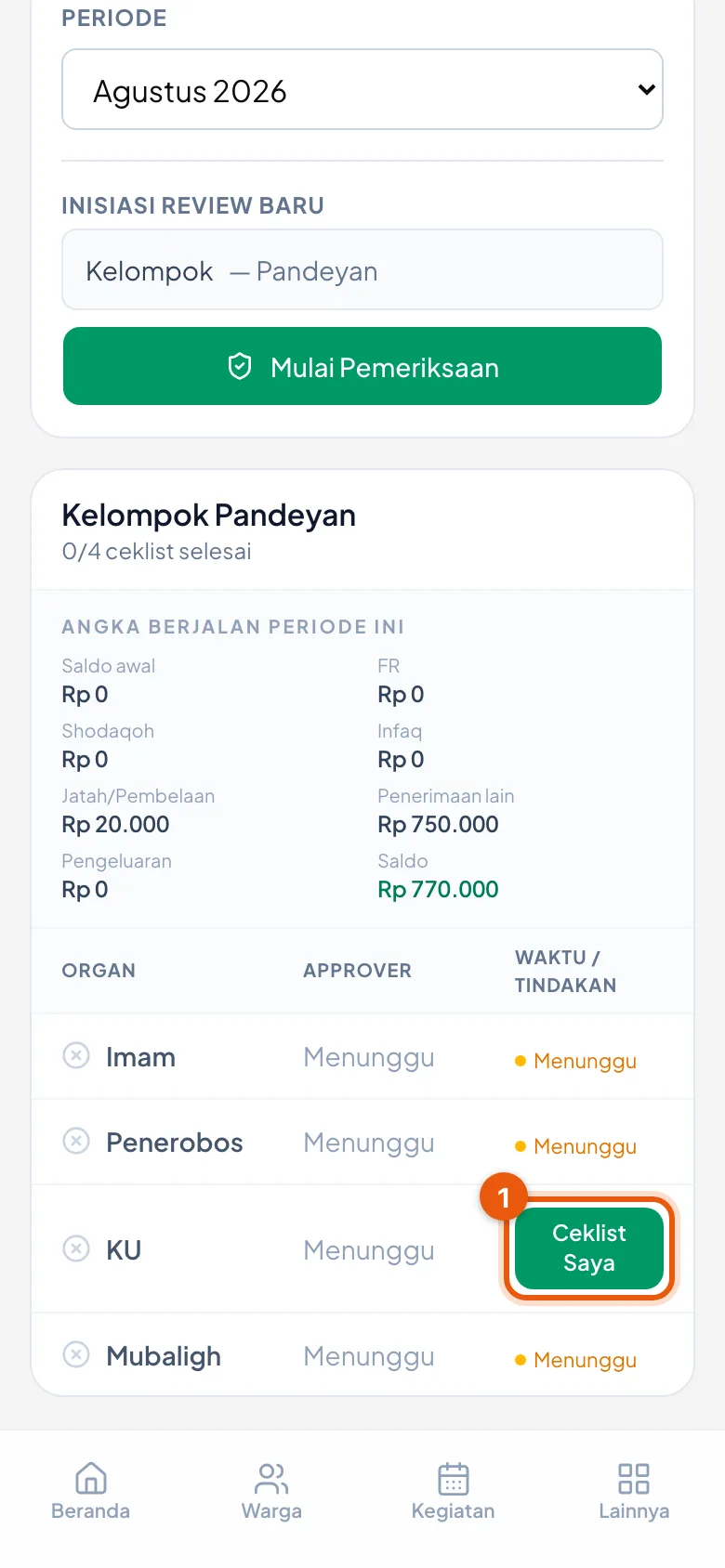
Hanya baris Anda yang bisa ditekan
Tiga organ lain menunggu orangnya masing-masing masuk dengan akunnya sendiri.
5. Menunggu tiga yang lain
- Baris Anda berubah: namanya tercatat berikut tanggal dan jamnya, dan penghitung di atas naik jadi 1/4 ceklist selesai.
- Tiga organ lain tetap Menunggu sampai masing-masing masuk dengan akunnya sendiri dan menekan tombolnya.
- Sesudah keempatnya lengkap, pemeriksaan bisa difinalisasi — dan barulah periode boleh ditutup.
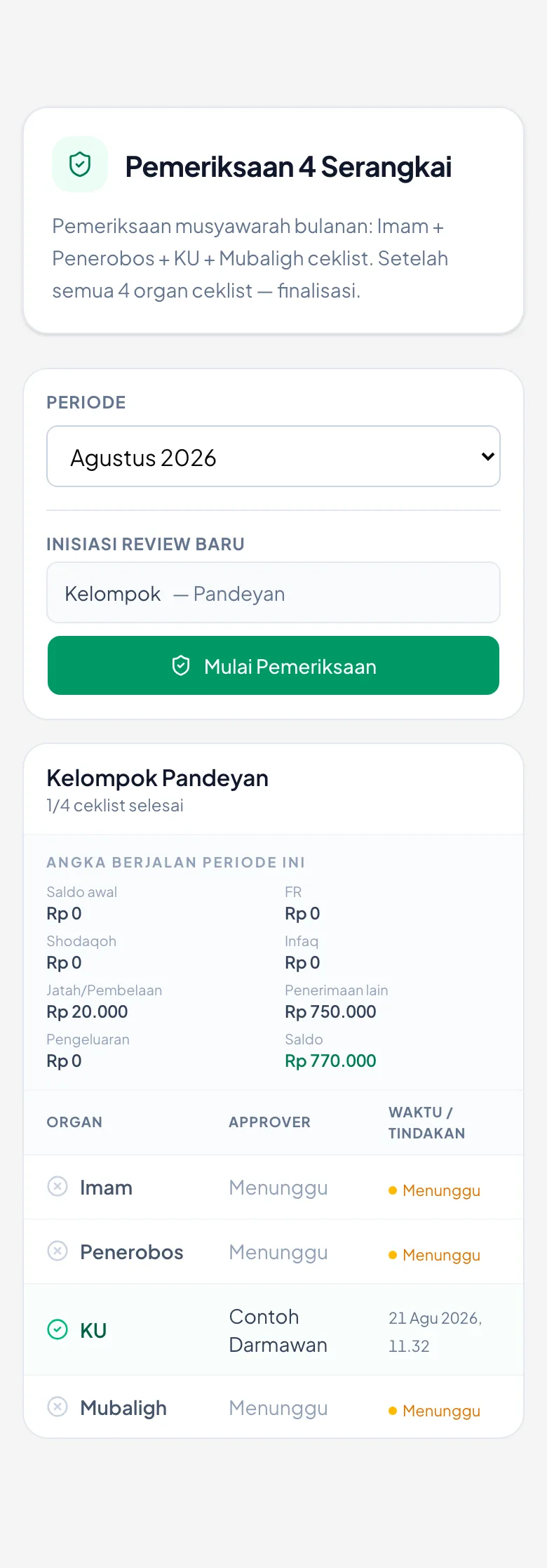
Satu dari empat
Ceklist KU tercatat dengan nama dan jamnya; sisanya masih menunggu.
Laporan: Data Jamaah & Buku Amal
Dua laporan yang paling sering dipakai — untuk mengingatkan, dan untuk memberi bukti amal.
1. Data Jamaah — untuk koordinasi pengingat
- Buka Keuangan → Laporan → Data Jamaah Kelompok.
- Isinya daftar jamaah per kelompok beserta status setorannya pada periode tertentu, dikelompokkan per keluarga.
- Gunanya untuk koordinasi pengingat — mengetahui siapa yang perlu disapa, bukan untuk menilai siapa pun.
- Di atas ada ringkasannya: Total Jamaah, Sudah FR, Belum FR, dan Total Setoran.

Data jamaah per keluarga
Status setoran tiap jamaah pada periode yang dipilih.
2. Kolom FR — melekat pada orang yang sudah bekerja
- Kolom FR dan angka Sudah FR kini terisi dari catatan yang sungguhan — sejak 26 Agustus 2026 keduanya membaca FR milik tiap jamaah.
- 🔴 FR adalah kewajiban ORANG yang sudah bekerja, bukan kewajiban keluarga. Satu centang berarti FR orang itu sudah tercatat untuk periode ini — bukan bahwa keluarganya sudah membayar.
- Yang tercatat di sini adalah sudah/belum, bukan nominal. Besaran FR tiap jamaah tersimpan terenkripsi dan memang tidak pernah ditampilkan maupun dijumlahkan.
- Kolom Total sengaja tidak memuat FR, dengan alasan yang sama.
3. Buku Amal — bukti setoran per keluarga
- Buka Keuangan → Laporan → Buku Amal Jariyah, lalu pilih Keluarga-nya.
- Laporan ini merangkum setoran satu KK — FR, Shodaqoh, dan Infaq seluruh anggotanya — untuk diberikan kepada keluarga tersebut sebagai bukti amal.
- Halaman ini milik pengurus. Jamaah tidak melihat total amalnya sendiri di aplikasinya, dan itu disengaja.
- 🔴 Karena itu, pertimbangkan dulu sebelum membagikannya. Angka amal yang terakumulasi bisa menumbuhkan riya' — layar ini memberi Anda pilihan, bukan keharusan.
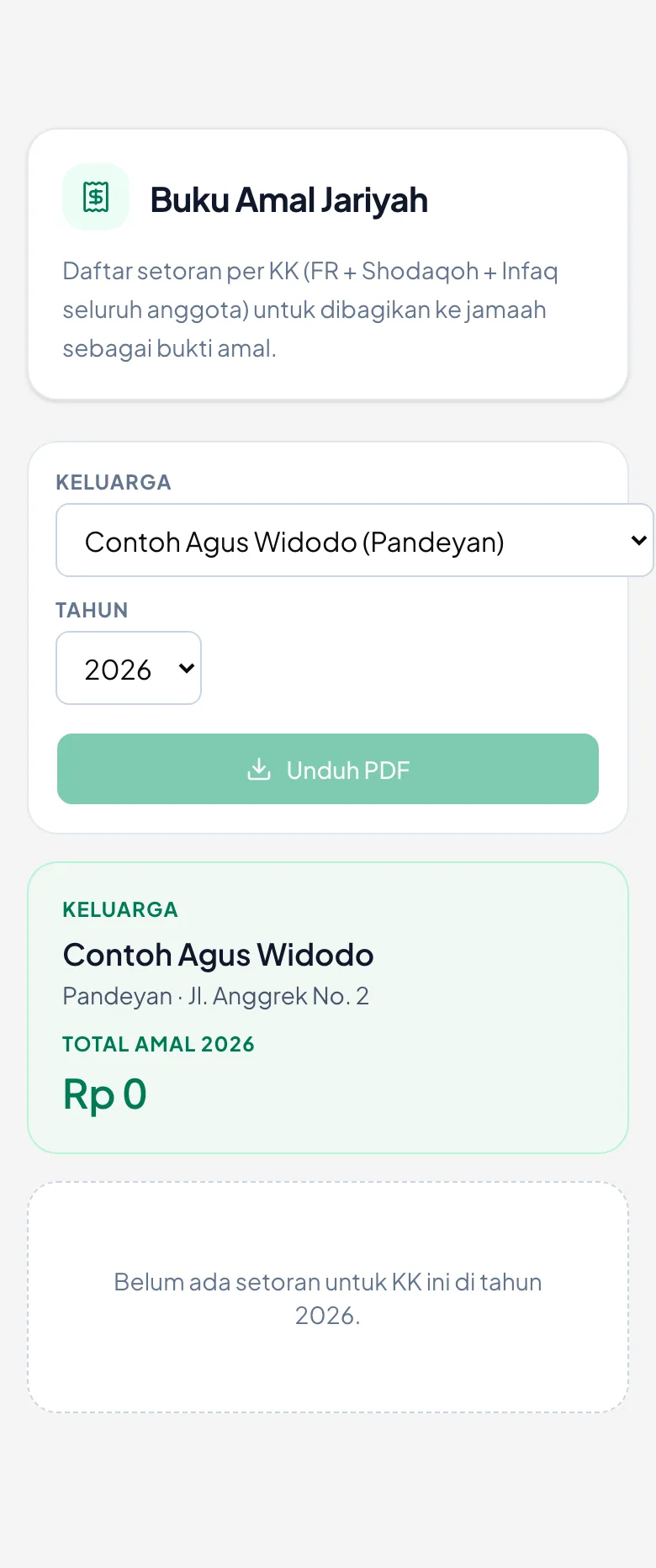
Buku Amal per keluarga
Rangkuman setoran satu KK sepanjang periode.
Panduan Beranda
Membaca salam, kotak pencarian, kartu Lengkapi Pengaturan Akun, dua kartu ringkasan, pintasan Aksi Cepat, deretan Aplikasi, cara berpindah mode & lingkup, dan mengatur tampilan Beranda sendiri.

Sekilas Beranda
Peragaan singkat dari salam pembuka, kotak pencarian, dua kartu ringkasan, sampai deretan Aplikasi.
1. Salam pembuka — baris kecil paling atas
- Di paling atas ada baris kecil: Assalamu'alaikum, [nama Anda] 👋.
- Ini penanda bahwa Anda sudah masuk dengan akun yang benar. Yang tampil hanya nama Anda — bukan banner besar.
2. Kotak pencarian — cari apa saja dari sini
- Tepat di bawah salam ada kotak pencarian bertuliskan "Cari nama jamaah, keluarga, acara...".
- Ketuk kotak itu, ketik nama yang dicari — hasil langsung muncul dikelompokkan: Menu, Jamaah, Keluarga, Acara.
- Ketuk salah satu hasil untuk langsung membukanya. Cocok kalau Anda tidak hafal letak menunya — ketik saja dari sini.

Mencari dari Beranda
Mengetuk kotak pencarian, mengetik nama, lalu membuka hasil jamaah.
3. Lengkapi Pengaturan Akun — kartu to-do di atas Beranda
- Kalau masih ada pengaturan akun yang belum lengkap, muncul kartu Lengkapi Pengaturan Akun di bagian atas Beranda, bertuliskan "X dari 3 selesai".
- Ketuk tanda panah (v) untuk membuka atau menutup daftarnya — statusnya diingat, jadi tidak makan tempat.
- Tiga hal yang dituntun: Pasang aplikasi (agar berjalan seperti aplikasi di layar HP), Nyalakan notifikasi (izinkan pemberitahuan di HP ini), dan Email pemulihan (untuk memulihkan akun bila lupa sandi).
- Ketuk tiap baris untuk mengerjakannya. Begitu ketiganya selesai, kartu ini hilang sendiri.

Melengkapi pengaturan akun
Membuka kartu, memasang aplikasi, menyalakan notifikasi, lalu mengisi email pemulihan.
4. Dua kartu ringkasan — berdampingan
- Kartu hijau di kiri berjudul Jamaah Aktif: jumlah jiwa (angka besar), lalu KK dan kelompok di bawahnya.
- Ketuk kartu hijau untuk membuka daftar lengkap jamaah — bisa dicari, ditambah, atau diubah.
- Kartu di kanan berjudul Agenda Berikutnya: kegiatan terdekat Anda.
5. Aksi Cepat — tombol pintasan tindakan
- Tepat di bawah dua kartu ada Aksi Cepat: tombol-tombol bulat pintasan tindakan, sesuai dapukan Anda (Tambah Jamaah, Lihat Laporan, Cetak Kartu QR, dan lainnya).
- Di HP, baris tombol ini bisa digeser ke kiri dengan jari — masih ada tombol lain yang tersembunyi di sebelah kanan.
- Ikon roda gigi (⚙) di kanan judulnya untuk mengatur tombol apa saja yang muncul.

Memakai Aksi Cepat
Menggeser baris tombol untuk melihat pintasan tersembunyi, lalu membuka satu tindakan.
6. Aplikasi — deretan kotak besar
- Di bawah Aksi Cepat ada deretan Aplikasi: kotak-kotak besar pintasan menu (Laporan, Unggah Data, Kartu QR, Keuangan, dan lainnya).
- Ketuk salah satu untuk membuka menunya.
- Kotak yang muncul berbeda-beda tiap pengurus — hanya menu yang boleh Anda buka (sesuai dapukan) yang tampil.
7. Berpindah Mode & Lingkup — chip di kanan atas
- Di pojok kanan atas ada chip bertuliskan mode Anda (mis. "P. Daerah"). Ketuk untuk membuka panel pilihan.
- Lingkup (Pengurus Kelompok / Desa / Daerah) menentukan wilayah data yang Anda kelola — angka di kartu hijau ikut berubah.
- Aplikasi Lain (Mode Jamaah / Mode KBM) menentukan tampilan dan menu yang Anda lihat.

Berpindah mode & lingkup
Membuka panel dari chip, berpindah lingkup Desa, lalu beralih ke Mode Jamaah.
8. Atur tampilan Beranda — ikon ⚙
- Di kanan judul Aplikasi (dan Aksi Cepat) ada ikon roda gigi ⚙.
- Ketuk untuk membuka Pengaturan Tampilan Beranda — nyalakan/matikan kotak, dan ubah urutannya.
- Perubahan tidak tersimpan otomatis — tekan Simpan Preferensi. Kalau ditinggalkan tanpa menyimpan, susunannya kembali seperti semula.

Mengatur tampilan Beranda
Mematikan satu kotak, menyeret urutan, lalu menyimpan preferensi.
9. Menu bawah layar & Menu Akun
- Di paling bawah layar ada tombol navigasi cepat — ketuk Lainnya untuk daftar menu lengkap.
- Lingkaran berisi inisial nama Anda di kanan atas = Menu Akun — untuk melihat nama & dapukan, atau keluar (logout).
- Ikon buku/tanda tanya di dekatnya membuka panduan halaman yang sedang Anda buka.
Tips Berguna
- Tidak hafal letak menu? Pakai kotak pencarian di atas Beranda — ketik nama jamaah, keluarga, atau acara, lalu ketuk hasilnya. Di laptop bisa tekan Ctrl + K dari halaman mana pun.
- Pengaturan tampilan Beranda diatur per akun — kalau pengurus lain mengubah tampilannya, tidak akan mempengaruhi tampilan Anda.
- Kalau angka di Beranda belum berubah setelah Anda mengedit data, muat ulang halamannya: di HP tarik layar ke bawah, di laptop tekan F5.
- Bagi Ketua Umum (KU), kadang muncul kotak Checklist bulan ini di atas kedua kartu — kotak itu hilang sendiri setelah semua tugas bulan itu selesai.
- Pengurus baru yang wilayahnya belum ada data warga akan melihat kotak ajakan Mulai menggantikan tampilan biasa — itu normal.
Pertanyaan yang Sering Ditanya
Bagaimana cara cepat mencari satu orang tanpa buka menu Jamaah?
Pakai kotak pencarian di atas Beranda — ketik namanya, lalu ketuk hasil di bagian Jamaah. Di laptop, tekan Ctrl+K (Mac: ⌘+K) dari halaman mana pun. Hasil hanya menampilkan data yang boleh Anda lihat sesuai wilayah dan dapukan.
Kartu "Lengkapi Pengaturan Akun" saya hilang. Kenapa?
Karena ketiga langkahnya (pasang aplikasi, nyalakan notifikasi, isi email pemulihan) sudah selesai — kartunya memang hilang sendiri saat semua beres. Itu tandanya akun Anda sudah lengkap, bukan kerusakan.
Kenapa angka di kartu Jamaah Aktif saya berbeda dengan pengurus lain?
Beranda menampilkan data sesuai lingkup Anda. Pengurus Kelompok melihat kelompoknya saja, Sekretaris Desa melihat satu desa, Sekretaris Daerah melihat seluruh Daerah. Jadi memang wajar kalau berbeda.
Chip mode di kanan atas tidak bisa saya ketuk. Apakah rusak?
Tidak. Chip hanya bisa diketuk kalau Anda punya lebih dari satu mode (Pengurus/Jamaah/KBM) atau lebih dari satu lingkup (Kelompok/Desa/Daerah). Kalau Anda hanya punya satu, chip itu sekadar keterangan.
Di HP saya, tombol Aksi Cepat kelihatannya cuma sedikit. Apa memang begitu?
Coba geser baris tombolnya ke kiri dengan jari — biasanya masih ada tombol lain yang tersembunyi di sebelah kanan. Kalau ingin mengubah tombol yang muncul, ketuk ikon roda gigi (⚙) di kanan judul Aksi Cepat.
Saya tidak sengaja menyembunyikan kotak. Bagaimana memunculkannya kembali?
Ketuk ikon roda gigi (⚙) di kanan judul Aplikasi atau Aksi Cepat, nyalakan kembali kotak yang ingin muncul, lalu tekan Simpan Preferensi.
Panduan Desa
Mengelola daftar desa di wilayah Daerah — pengelompokan geografis di atas kelompok jamaah.
1. Membaca daftar desa
- Setiap baris menampilkan nama desa + jumlah kelompok jamaah di dalamnya.
- Total ringkasan ada di atas: jumlah desa dan total kelompok.
- Ketuk nama desa untuk melihat detail (kelompok yang berafiliasi).
2. Menambah desa baru
- Ketuk tombol + Tambah Desa (hijau, pojok kanan atas).
- Isi Nama Desa dan Kabupaten (berdasarkan wilayah Daerah).
- Ketuk Simpan — desa baru langsung muncul di daftar.
3. Mengubah atau menghapus desa
- Ketuk titik tiga (⋮) di kanan baris desa untuk Ubah atau Hapus.
- Desa yang masih punya kelompok tidak bisa dihapus — pindahkan kelompoknya dulu.
Tips Berguna
- Sebagai contoh, sebuah Daerah mungkin memiliki beberapa desa di wilayahnya. Tambahkan desa hanya bila desa itu memang termasuk wilayah pembinaan Anda.
Pertanyaan yang Sering Ditanya
Apa beda Desa dengan Kelompok?
Desa = wilayah geografis (1 desa bisa punya banyak kelompok). Kelompok = unit pengajian rutin (1 kelompok di dalam 1 desa). Hierarki: Daerah → Desa → Kelompok → Keluarga → Jamaah.
Panduan Kelompok
Mengelola daftar kelompok pengajian + info imam dan kontak per kelompok.
1. Mencari & menyaring kelompok
- Pakai kotak pencarian untuk cari kelompok berdasarkan nama, ketua, atau alamat.
- Saring per desa lewat dropdown Semua Desa di atas.
2. Membaca daftar kelompok
- Setiap baris menampilkan: Nama Kelompok, Desa, Ketua, jumlah KK, jumlah Jiwa.
- Ringkasan di atas tabel: total kelompok, KK, jiwa, dan desa.
- Ketuk nama kelompok untuk melihat detail dan daftar keluarga di dalamnya.
3. Menambah kelompok baru
- Ketuk tombol bulat hijau + di pojok kanan bawah (FAB Aksi Wilayah).
- Bottom sheet muncul — pilih Tambah Kelompok.
- Isi Nama Kelompok, Desa, dan Alamat (Ketua opsional).
- Ketuk Simpan.
4. Mengubah atau menghapus kelompok
- Ketuk titik tiga (⋮) di kanan baris kelompok → Ubah atau Hapus.
- Kelompok yang masih punya keluarga tidak bisa dihapus — pindahkan keluarganya dulu.
Tips Berguna
- Untuk mempermudah pencarian, gunakan nama kelompok yang konsisten — misalnya 'Kelompok 1 Banjar Harjo' bukan hanya 'Kelompok 1'.
- Imam Kelompok bisa ditambahkan lewat tab Imam di halaman detail kelompok.
Pertanyaan yang Sering Ditanya
Saya pengurus kelompok — kenapa hanya bisa lihat kelompok saya?
Pengurus Kelompok punya scope terbatas ke kelompoknya sendiri. Sekretaris Desa lihat semua kelompok di desanya. Sekretaris Daerah lihat semua kelompok di Daerah.
Panduan Keluarga
Mengelola daftar Kepala Keluarga (KK) per kelompok — unit dasar pencatatan jamaah.
1. Mencari & menyaring keluarga
- Pakai kotak pencarian untuk cari berdasarkan nama Kepala Keluarga atau No. KK.
- Saring per kelompok dengan dropdown di atas.
2. Membaca daftar keluarga
- Setiap baris menampilkan: Nama Kepala Keluarga, Kelompok · Alamat, dan jumlah jamaah di keluarga itu.
- Ketuk nama Kepala Keluarga untuk melihat detail + daftar anggota keluarga.
Daftar keluarga
Tiap baris memuat nama kepala keluarga, kelompok dan alamat, serta jumlah jamaahnya.
3. Menambah keluarga baru
- Ketuk tombol bulat hijau di pojok kanan bawah, lalu pilih Tambah Warga.
- Di Langkah 1, pilih kartu Buat KK Baru.
- Isi Nama Kepala Keluarga dan Alamat (wajib). Kelompok sudah terisi sesuai wilayah Anda. RT, RW, dan Telepon boleh dikosongkan.
- Ketuk Buat KK & Lanjut →, lalu isi data Kepala Keluarganya dan ketuk Simpan dulu.
Isian Kartu Keluarga baru
Hanya Nama Kepala Keluarga dan Alamat yang wajib; tidak ada kolom No. KK.
4. Mengubah atau menghapus keluarga
- Ketuk titik tiga (⋮) di kanan baris → Ubah atau Hapus.
- Keluarga yang masih punya anggota tidak bisa dihapus — hapus atau pindahkan anggotanya dulu.
5. Mencetak Kartu PDF semua anggota keluarga
- Buka detail keluarga (ketuk nama Kepala Keluarga).
- Ketuk tombol Cetak Kartu PDF di bagian atas — file PDF berisi kartu QR untuk semua anggota akan terunduh.
- Berguna saat pengurus diminta cetakin kartu oleh jamaah lansia atau yang belum terbiasa pakai HP.
Tips Berguna
- No. KK 16 digit — pastikan sesuai dengan Kartu Keluarga resmi. No. KK juga dipakai jamaah untuk membuka kartu identitas digital di halaman publik.
- Untuk pindah keluarga ke kelompok lain, cukup ubah kolom Kelompok di formulir — otomatis terhubung di kedua sisi.
- Kalau seluruh keluarga pindah/wafat/non-aktif, buka halaman detail keluarga, klik tombol Ubah Status Semua untuk update semua anggota sekaligus tanpa edit satu per satu. Tombol ini hanya muncul untuk tim Database — sama seperti menu pencatatan pindah/wafat per orang. Kalau Anda tidak melihatnya, mintakan ke tim Database.
- Tombol Cetak Kartu PDF di detail keluarga adalah jalan pintas untuk pengurus yang diminta cetakin kartu jamaah lansia atau non-techy — tidak perlu lagi minta No. KK + tanggal lahir, langsung cetak dari dashboard.
Pertanyaan yang Sering Ditanya
Apa beda Keluarga dengan Jamaah?
Keluarga (KK) = unit yang berisi banyak orang (Kepala Keluarga + istri + anak-anak). Jamaah = individu di dalam keluarga. Saat menambah jamaah, harus pilih dulu keluarganya.
Bagaimana mengganti Kepala Keluarga (kalau yang lama wafat)?
Buka detail keluarga, ubah nama Kepala Keluarga di formulir. Ubah juga Status LDII anggota yang lama menjadi 'Wafat' lewat menu Jamaah, dan ubah Peran Keluarga anggota baru menjadi 'Kepala Keluarga'.
Panduan Database Jamaah
Mencari, menambah, mengubah, dan menghapus data jamaah serta keluarga di kelompok atau desa Anda.
1. Mencari jamaah
- Ketuk kotak pencarian di paling atas, lalu ketik nama, alamat, atau pekerjaan.
- Daftar akan otomatis menyaring sambil Anda mengetik — tidak perlu menekan tombol cari.
- Ketuk tanda X di sebelah kanan kotak untuk menghapus pencarian.
2. Menyaring per kelompok atau status
- Ketuk kotak kecil bertuliskan nama kelompok di bawah kotak pencarian untuk menyaring cepat.
- Ketuk ikon corong (filter) di kanan kotak pencarian untuk pilihan saringan lengkap: status, jenis kelamin, kelengkapan data.
- Kalau ada saringan yang aktif, ikon corong akan diberi tanda merah kecil.
3. Tombol Aksi Jamaah (bulat hijau)
- Ketuk tombol bulat hijau yang melayang di pojok kanan bawah layar.
- Muncul panel Aksi Jamaah dari bawah, berisi 2 grup:
- • PENCATATAN (6 aksi siklus hidup): Tambah Warga · Catat Pernikahan · Catat Perceraian · Catat Kepindahan · Catat Jamaah Kembali · Catat Kewafatan.
- • TOOLS (2 jalan pintas): Unggah Excel · Kartu QR.
- Pilih sesuai kebutuhan — masing-masing punya alur sendiri. Lihat poin 7-12 di bawah untuk skenario lengkap.
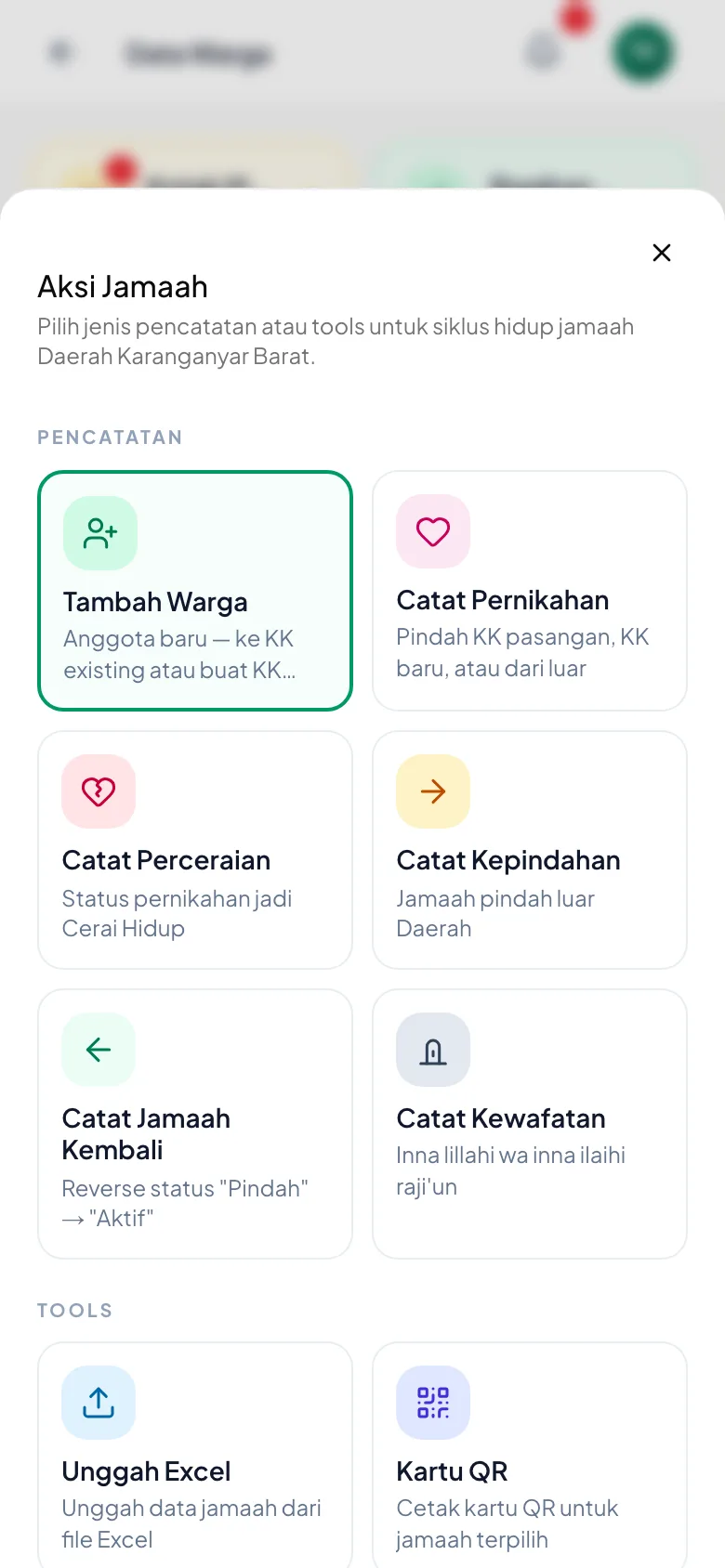
Panel Aksi Jamaah
Enam pilihan di grup Pencatatan dan dua di grup Tools.
3a. Tambah jamaah baru (bayi lahir, pindah masuk)
- Pilih Tambah Warga di panel aksi. Yang terbuka adalah alur bertahap, bukan satu formulir panjang.
- Langkah 1 — Pilih Keluarga (KK). Pilih Pilih KK Tersedia kalau keluarganya sudah terdaftar, atau Buat KK Baru kalau belum.
- Langkah berikutnya mengisi orangnya: Nama Lengkap, Jenis Kelamin, Peran dalam Keluarga. Kolom lain bisa diisi belakangan.
- Ketuk Simpan dulu — jamaah langsung muncul di daftar, meski isiannya belum lengkap.
Langkah 1 — memilih atau membuat KK
Dua pilihan di atas menentukan sisa alurnya: KK baru, atau menumpang KK yang sudah ada.
4. Melihat detail jamaah
- Ketuk nama jamaah di daftar untuk membuka halaman detail.
- Halaman detail menampilkan data pribadi, pendidikan, pekerjaan, kontak, dan riwayat kegiatannya.
5. Mengubah data jamaah
- Di halaman detail, ketuk ikon pensil di pojok kanan atas.
- Ubah kolom yang perlu, lalu ketuk Simpan.
- Atau dari daftar: ketuk titik tiga (⋮) di sebelah kanan baris, pilih Ubah.
6. Menghapus jamaah
- Dari daftar, ketuk titik tiga (⋮) di sebelah kanan baris, pilih Hapus.
- Akan muncul kotak konfirmasi — ketuk Hapus lagi untuk memastikan.
- Data tidak benar-benar hilang dari sistem — masih bisa dipulihkan oleh Sekretaris Daerah kalau Anda tidak sengaja menghapus.
7. Catat Pernikahan (4 skenario)
- Ketuk tombol bulat hijau → Catat Pernikahan.
- Langkah 1: pilih jamaah yang menikah.
- Langkah 2: pilih skenario sesuai keadaan:
- • Pindah ke KK pasangan — pasangan sudah jamaah Daerah (1 kelompok atau lintas kelompok dalam wilayah Daerah). Sistem otomatis pindahkan ke KK pasangan + ubah peran (Istri / Menantu).
- • Buat KK baru — pasangan baru pisah dari KK orangtua, buat KK sendiri. Pilih kelompok untuk KK baru + isi nama kepala keluarga + alamat opsional.
- • Pindah ke luar Daerah — pasangan dari luar wilayah Daerah. Jamaah dari Kelompok ditandai 'Pindah'.
- • Pasangan dari luar masuk ke sini — pasangan dari luar Daerah bergabung ke KK pengantin (mis. tinggal di rumah orangtua pengantin). Sistem akan buat anggota baru + tandai pengantin 'Menikah'.
- Langkah 3: isi tanggal pernikahan + catatan opsional, ketuk Catat Pernikahan.
8. Catat Kepindahan (per orang)
- Ketuk tombol bulat hijau → Catat Kepindahan.
- Pilih jamaah → isi tanggal pindah + catatan tujuan (mis: pindah ke Surabaya).
- Status berubah jadi 'Pindah', data tetap tersimpan untuk arsip.
9. Catat Kewafatan + pasangan otomatis 'Cerai Mati'
- Ketuk tombol bulat hijau → Catat Kewafatan.
- Pilih jamaah → isi tanggal wafat + catatan opsional.
- Bila yang wafat masih berstatus 'Menikah' dan pasangannya juga jamaah Daerah: pilih pasangan di form. Pasangan otomatis di-tag 'Cerai Mati' (status pernikahan).
- Status jamaah yang wafat berubah jadi 'Wafat'. Data tetap tersimpan untuk arsip.
10. Catat Perceraian (cerai hidup)
- Ketuk tombol bulat hijau → Catat Perceraian.
- Langkah 1: pilih jamaah yang cerai (hanya yang berstatus 'Menikah' muncul).
- Langkah 2: opsional pilih pasangan (jamaah Daerah juga akan di-tag 'Cerai Hidup'). Kosongkan kalau pasangan dari luar Daerah.
- Langkah 3: tanggal cerai + catatan (mis. nomor putusan PA).
- Status pernikahan berubah jadi 'Cerai Hidup'. Jamaah masih aktif di kelompok.
11. Pernikahan kedua / poligami
- Sistem secara default block pernikahan kalau salah satu pengantin sudah berstatus 'Menikah' (mencegah duplicate entry).
- Untuk ta'addud (poligami) yang sah secara syar'i: ikuti alur Catat Pernikahan seperti biasa, lalu centang pilihan 'Pernikahan kedua / poligami' di Langkah 3 sebelum menyimpan.
- Sistem akan bypass duplicate check, tambahkan catatan otomatis untuk audit trail.
12. Menikah lagi setelah cerai/wafat (rujuk dengan org lain)
- Jamaah duda/janda yang menikah lagi: flow normal Catat Pernikahan.
- Sistem hanya block kalau status saat ini 'Menikah'. Untuk 'Cerai Hidup' atau 'Cerai Mati', pernikahan baru langsung diproses tanpa centang poligami.
- Status pernikahan otomatis berubah ke 'Menikah' setelah disimpan.
Tips Berguna
- Untuk memasukkan jamaah dalam jumlah banyak sekaligus (misal: data awal sensus), pakai menu Unggah Data — bisa unggah file Excel sekaligus.
- Kalau ada jamaah yang pindah dari kelompok lain dalam Daerah, lebih bersih pakai Aksi Jamaah → Catat Pernikahan (kalau karena nikah) supaya catatan + audit log otomatis terisi.
- Pakai saringan Kelengkapan: Belum Lengkap untuk melihat siapa saja yang datanya masih kurang (no. HP, tanggal lahir, pekerjaan).
- Aksi Jamaah (tombol hijau) adalah 1 pintu untuk semua siklus hidup jamaah: lahir/datang, menikah, pindah, wafat. Tidak perlu hafal field mana yang harus diubah — wizard akan handle.
Pertanyaan yang Sering Ditanya
Saya Pengurus Kelompok — kenapa hanya bisa melihat jamaah kelompok saya?
Itu memang aturan yang berlaku. Pengurus Kelompok terbatas hanya melihat kelompoknya untuk menjaga kerahasiaan data jamaah kelompok lain. Kalau perlu melihat jamaah kelompok lain, mohon hubungi Sekretaris Desa atau Sekretaris Daerah.
Bagaimana kalau jamaah pindah keluar dari kelompok kami?
Pakai + Aksi Jamaah → Catat Kepindahan — wizard akan minta tanggal pindah + catatan tujuan, lalu otomatis update Status LDII jadi 'Pindah'. Untuk seluruh keluarga pindah, buka detail KK → 'Ubah Status Semua' (lebih cepat dari update satu per satu).
Anak laki saya menikah dalam Daerah, dia buat KK baru — bagaimana cara update?
Pakai + Aksi Jamaah → Catat Pernikahan → pilih skenario Buat KK baru. Sistem akan: (1) buat KK baru otomatis, (2) pindahkan suami ke KK baru sebagai kepala keluarga, (3) pindahkan istri ke KK baru sebagai istri. Anda tidak perlu memindahkan KK atau mengubah perannya sendiri.
Anak perempuan saya menikah dengan jamaah Daerah dari kelompok lain — apakah didukung?
Ya. Pakai Catat Pernikahan → Pindah ke KK pasangan lalu pilih KK milik suami (sudah ada di sistem). Aplikasi memindahkannya sendiri ke kelompok suami. Untuk perpindahan lintas kelompok, yang mencatat harus pengurus yang wewenangnya mencakup kedua kelompok — pengurus yang wewenangnya sebatas satu kelompok hanya bisa memproses warga kelompoknya sendiri.
Bagaimana mencatat kewafatan?
Pakai + Aksi Jamaah → Catat Kewafatan. Anda diminta tanggal wafat, lalu boleh mengisi catatan (mis: tempat pemakaman). Status berubah jadi 'Wafat' dan data tetap tersimpan sebagai arsip. Bila yang wafat Kepala Keluarga, di layar itu juga ada pemilih Pengganti Kepala KK — pakailah, karena ia menyelesaikan pergantiannya sekali jalan. Kalau dikosongkan, membereskannya belakangan butuh dua langkah terpisah: perbarui Nama Kepala Keluarga di detail KK, dan ubah Peran dalam Keluarga orang itu lewat Ubah Anggota. Catatan: Kartu Keluarga resmi tetap diurus ke Dispendukcapil seperti biasa.
Apa beda 'Hapus' dengan 'Non-Aktif'?
🔴 Hapus menghilangkan datanya untuk selamanya. Sesudah dihapus, muncul pemberitahuan berisi tombol Batalkan — dan tombol itu hanya hidup beberapa detik. Lewat dari itu, datanya benar-benar dihapus dari sistem beserta fotonya, dan tidak bisa dikembalikan oleh siapa pun. Pakai Hapus hanya untuk data yang memang salah dibuat, misalnya nama ganda. Non-Aktif sama sekali berbeda: datanya tetap utuh, warganya berpindah ke daftar Arsip (jadi tak lagi terlihat di daftar Aktif dan tak ikut hitungan jamaah aktif), dan bisa dikembalikan kapan saja lewat Aktifkan Kembali. Untuk warga yang pindah atau wafat, selalu pakai menu pencatatannya — jangan pernah dihapus.
Panduan Bagikan Link Pendaftaran
Menerbitkan tautan pendaftaran kelompok, membagikannya ke grup WhatsApp, dan menggantinya bila bocor.
1. Membuka halamannya
- Ketuk Warga di menu bawah, lalu kartu Bagikan Data — Bagikan ke warga lain.
- Judul halamannya Form Pendaftaran Jamaah.
- Kelompok yang Anda pegang langsung tampil beserta desanya.
Halaman Form Pendaftaran Jamaah
Nama kelompok, status form, tautan lengkap, dan tombol-tombolnya.
2. Memastikan formnya aktif
- Cari tanda Form Pendaftaran Aktif.
- Kalau aktif, tautannya bisa dibuka warga dan menerima kiriman data.
- Tautan lengkapnya ditandai 🔒 Berisi kode rahasia — jangan disebar sembarangan.
3. Membagikan tautannya
- Bagikan via WhatsApp — membuka WhatsApp dengan pesan salam yang sudah disiapkan lengkap dengan tautannya; Anda tinggal memilih grup.
- Salin Link — menyalin tautannya saja, kalau Anda mau menulis sendiri pesannya.
- Bagikan hanya ke grup warga kelompok Anda sendiri.
Tiga tombol yang tersedia
Nomor 1 Salin Link, nomor 2 Bagikan via WhatsApp, nomor 3 Ganti Kode.
4. Mengganti kode kalau tautannya bocor
- Ketuk Ganti Kode.
- Tautan lama langsung tidak berlaku; tautan baru terbit menggantikannya.
- Sebarkan ulang tautan barunya ke grup yang benar.
5. Mengingatkan warga soal langkah terakhir
- Sesudah mengisi formulir, warga mendapat Link Keluarga dan Kode Akses.
- Data mereka belum sampai kepada Anda sampai mereka menekan Kirim ke Pengurus di Link Keluarga itu.
- Sebutkan hal ini saat membagikan tautan — ini penyebab tersering pengajuan yang tak kunjung muncul.
Tips Berguna
- Satu tautan dipakai bersama seluruh kelompok — tidak perlu tautan berbeda per keluarga.
- Anggota keluarga bisa bergabung sendiri lewat Link Keluarga, jadi satu KK tidak harus diisi satu orang.
- Sesudah mengganti kode, tautan lama mati seketika — pastikan Anda menyebarkan yang baru.
Pertanyaan yang Sering Ditanya
Amankah tautan ini disebar di grup WhatsApp?
Aman selama grupnya memang grup warga kelompok Anda. Tautan berisi kode rahasia yang memungkinkan siapa pun mengirim data ke antrean kelompok Anda — jadi jangan ditempel di grup umum atau media sosial. Kalau terlanjur, ketuk Ganti Kode.
Apakah warga perlu membuat akun dulu?
Tidak. Formulir ini terbuka tanpa login. Warga cukup membuka tautannya di HP dan mengisi.
Panduan Kotak Masuk KK Baru
Memeriksa data yang dikirim warga lewat form pendaftaran mandiri, lalu menyetujui atau menolaknya.
1. Membuka Kotak Masuk
- Ketuk Warga di menu bawah, lalu kartu Kotak Masuk.
- Judul halamannya Persetujuan KK Baru.
- Dua angka di atas: Menunggu (perlu diperiksa) dan Riwayat (sudah selesai).
Kotak Masuk dengan satu pengajuan
Tiap kartu memuat nama keluarga, kelompok, jumlah jamaah, dan nomor HP.
2. Menyaring daftar
- Tersedia empat penyaring: Semua, Warga Asli, Pendatang, dan Mubaligh Tugasan.
- Berguna kalau pengajuan menumpuk dan Anda ingin memproses satu jenis lebih dulu.
3. Memeriksa isi pengajuan
- Ketuk kartu pengajuan untuk membuka rinciannya.
- Terlihat data keluarga dan tiap anggotanya: nama, peran, jenis kelamin, umur.
- Tanda seperti 1 kosong atau Foto belum ada menunjukkan isian yang belum lengkap — itu bukan penghalang untuk menyetujui.
- Nomor HP pengirim tercantum di kartunya — pakai itu kalau perlu mengklarifikasi.
Rincian pengajuan
Data tiap anggota beserta penanda isian yang masih kosong.
4. Menyetujui
- Ketuk Setujui Pengajuan di bagian bawah halaman rincian.
- Muncul isian tambahan: Status Ekonomi, Penerima Zakat?, dan Catatan — ketiganya opsional.
- Ketuk Konfirmasi. Data langsung masuk ke database warga.
Kotak konfirmasi persetujuan
Tiga isian opsional, lalu tombol Konfirmasi.
5. Sesudah disetujui
- Angka Menunggu berkurang, Riwayat bertambah, dan pengajuan bertanda Disetujui.
- Keluarganya muncul di Warga → tab KK, anggotanya di tab Jamaah.
- Riwayat menyimpan 100 pengajuan terakhir — Disetujui, Ditolak, maupun Perlu Revisi.
Sesudah disetujui
Menunggu kembali 0 dan pengajuan berpindah ke Riwayat.
Tips Berguna
- Data belum lengkap tetap layak disetujui — lebih baik masuk database lalu dilengkapi daripada menggantung di antrean.
- Kekeliruan kecil lebih cepat dibetulkan sesudah disetujui, lewat halaman keluarga, daripada meminta warga mengisi ulang.
- Warga melihat tulisan *mohon tunggu 1-3 hari kerja* — usahakan memeriksa dalam rentang itu.
Pertanyaan yang Sering Ditanya
Bedanya Ditolak dan Perlu Revisi apa?
Perlu Revisi mengembalikan pengajuan kepada warga supaya diperbaiki lalu dikirim lagi. Ditolak menutup pengajuan itu — pakai untuk kiriman ganda, salah kelompok, atau bukan warga Anda.
Saya tidak menemukan tombol Setujui.
Pastikan Anda sudah membuka rincian pengajuan dengan mengetuk kartunya, bukan hanya melihat daftar. Tombolnya di bagian bawah — geser layar ke bawah.
Kenapa halaman ini menolak saya masuk?
Halaman ini hanya terbuka untuk dapukan yang berwenang memverifikasi data warga (tim Database dan Super Admin). Kalau Anda merasa seharusnya punya akses, hubungi pengurus Daerah.
Panduan Kartu QR Jamaah
Membuat kartu identitas ber-QR untuk jamaah, mencetak atau membagikannya, dan melihat catatan pemindaian.
1. Mengaktifkan kartu QR untuk jamaah
- Buka menu Kartu QR dari tombol Lainnya di bagian bawah layar.
- Cari jamaah yang akan dibuatkan kartu — pakai kotak pencarian di atas.
- Ketuk titik tiga (⋮) di baris jamaah, lalu pilih Aktifkan Kartu QR.
2. Melihat kartu sebelum dicetak
- Ketuk nama jamaah di daftar — gambaran kartunya akan muncul.
- Periksa nama, kelompok, foto, dan kode QR sudah benar.
- Kalau ada yang salah, kembali ke menu Database Jamaah dulu untuk mengubah datanya.
3. Mengunduh kartu dalam bentuk PDF
- Di gambaran kartu, ketuk tombol Unduh PDF (hijau, di bawah kartu).
- File kartu-qr-{nama}.pdf akan masuk ke folder Unduhan di HP Anda.
- Buka filenya → bisa langsung dicetak di kertas atau dibagikan lewat WhatsApp.
4. Membagikan QR ke jamaah
- Ketuk tombol Bagikan (ikon panah keluar) — pilih WhatsApp atau aplikasi lain.
- Pesan otomatis berisi tautan khusus untuk jamaah (untuk membuka halaman datanya sendiri).
- Jamaah memindai/membuka tautannya → bisa memperbarui datanya sendiri (alamat, no. HP, pekerjaan).
5. Melihat catatan pemindaian
- Ketuk bagian Riwayat Scan di atas — lihat siapa saja yang pernah memindai kartu siapa, dan kapan.
- Berguna untuk memeriksa kehadiran kegiatan atau memastikan identitas jamaah.
Tips Berguna
- Cetak kartu di kertas glossy 200 gsm — hasilnya terlihat rapi dan tahan lama.
- Setelah dicetak, kartu bisa dilaminating supaya lebih awet (tidak rusak terkena air atau terlipat).
- Kalau jamaah kehilangan kartunya, nonaktifkan QR yang lama dulu, lalu aktifkan lagi untuk membuat QR baru — kartu lamanya otomatis tidak berlaku lagi.
Pertanyaan yang Sering Ditanya
Apa gunanya kode QR di kartu?
Kode QR berisi tautan khusus ke data jamaah. Bisa dipindai pengurus untuk absensi kegiatan, atau dipindai jamaah sendiri untuk melihat dan memperbarui datanya.
Apakah QR bisa dipalsukan?
Tidak — QR berisi ID unik yang dicocokkan ke database. Kartu palsu akan langsung ketahuan saat dipindai (tautannya tidak akan terbuka atau IDnya tidak terdaftar).
Apakah saya bisa mencetak kartu untuk semua jamaah sekaligus?
Bisa — tapi bukan dari halaman ini. Buka menu Buat Akun Jamaah, lalu ketuk Kartu QR Siap Cetak. Hasilnya PDF berisi 8 kartu per lembar A4, siap dicetak massal, dan isinya mengikuti wilayah Anda sendiri.
Jamaah saya tidak bisa membuka tautan kartunya — kenapa?
Periksa apakah kartunya masih aktif atau sudah dinonaktifkan. Coba aktifkan ulang dari menu Kartu QR. Kalau jamaah memakai HP yang sudah cukup tua, pastikan aplikasi browsernya sudah versi terbaru.
Panduan Unggah Data
Mengunggah data jamaah dalam jumlah banyak sekaligus dari file Excel — cocok untuk seed data awal sensus.
1. Unduh template Excel
- Ketuk tombol Unduh Template untuk dapat file contoh.
- File berisi 1 baris contoh + kolom-kolom yang wajib diisi.
2. Isi data di Excel (laptop/komputer)
- Isi data jamaah baris per baris di Excel sesuai template.
- Kolom wajib: Nama Lengkap, Jenis Kelamin, Nomor KK, Kelompok.
- Kolom opsional: tanggal lahir, pekerjaan, telepon, alamat.
3. Unggah file Excel
- Ketuk tombol Pilih File dan pilih file Excel yang sudah diisi.
- Sistem akan memeriksa data dulu sebelum disimpan.
- Hasil pemeriksaan muncul di layar — baris yang bermasalah ditandai merah.
4. Konfirmasi simpan
- Setelah pemeriksaan lulus, ketuk tombol hijau Simpan … User ke Database — tombolnya menyebutkan sendiri berapa baris yang lolos dan akan disimpan.
- Sistem akan menampilkan ringkasan: berapa berhasil, berapa di-skip.
Tips Berguna
- Mulai dengan file kecil (5-10 baris) untuk uji coba sebelum unggah massal.
- Backup file Excel asli sebelum unggah — kalau ada masalah, bisa edit dan unggah ulang.
- Untuk update data jamaah yang sudah ada, jangan pakai Unggah Data — pakai menu Jamaah → Ubah satu per satu.
Pertanyaan yang Sering Ditanya
Sebagian baris dilewati saat disimpan. Kenapa?
Biasanya karena: (1) Nomor KK sudah ada di database (duplikat), (2) Kelompok yang dituju tidak ada, (3) format data tidak valid (misal tanggal lahir di masa depan). Lihat detail di hasil import.
Apakah kalau saya unggah file yang sama dua kali, jamaah akan dobel?
Tidak — sistem cek duplikat berdasarkan Nama + Tanggal Lahir + No. KK. Kalau cocok, baris di-skip dengan catatan 'duplicate'.
Panduan Statistik
Melihat dashboard ringkasan demografi, perbandingan kelompok, dan tindak lanjut prioritas — sesuai dapukan Anda.
1. Membaca strip status di atas
- Strip kecil di atas menampilkan status warga: jumlah aktif, pindah bulan ini, wafat bulan ini.
- Warna: hijau (aktif), kuning (pindah), abu-abu (wafat).
2. KPI utama — kotak angka di tengah
- Kotak-kotak berisi total jiwa, pertumbuhan bulan ini, KK, dan kelompok.
- Angka kecil di bawah label adalah konteks tambahan (misal: pertumbuhan dibanding bulan lalu).
3. Tindak Lanjut (Sekretaris Daerah / Pengurus Kelompok)
- Daftar action item: jamaah dengan telepon kosong, lansia, status non-aktif.
- Telepon kosong — input nomor langsung di baris jamaah (tidak perlu masuk ke detail). Ketuk kolom angka, ketik nomor, lalu ketuk tombol hijau Simpan.
- Lansia / status perlu konfirmasi — ketuk nama untuk masuk ke detail jamaah dan melengkapi datanya.
4. Perbandingan Desa (untuk Sekretaris Daerah)
- Tabel perbandingan jumlah jiwa, KK, pelajar, dan lansia antar desa.
- Gulir tabel ke kanan untuk melihat semua kolom.
5. Peringkat Kelompok Quality
- Daftar kelompok diurutkan berdasarkan persentase kelengkapan data.
- Warna: emerald (≥85% sangat baik), sky (≥70% baik), amber (≥50% perlu dilengkapi), rose (<50% kurang).
Tips Berguna
- Statistik di-update real-time setiap halaman dibuka — tidak perlu refresh manual.
- Untuk mengunduh angkanya, buka menu Laporan (sebelahnya) — di sana ada tombol Unduh PDF dan Excel.
- Kalau angka di Statistik beda dengan Beranda: Beranda tampilkan snapshot saat ini, Statistik tampilkan trend periode tertentu (bisa per bulan).
- Pengurus Kelompok bisa input nomor telepon langsung di Daftar Tindak Lanjut untuk kategori 'Telepon Kosong' — tidak perlu buka detail jamaah satu per satu. Cukup ketik nomor + ketuk Simpan, jamaah hilang dari daftar otomatis.
Pertanyaan yang Sering Ditanya
Kenapa tampilan Statistik saya berbeda dari pengurus lain?
Statistik adaptif dengan dapukan Anda. Sekretaris Daerah lihat Perbandingan Desa, Sekretaris Desa lihat Peringkat Kelompok di desanya, Pengurus Kelompok lihat Tindak Lanjut kelompoknya.
Kenapa Total Awal muncul, bukan Pertumbuhan?
Sistem mendeteksi data baru diunggah massal bulan ini (≥50% total). Untuk menghindari KPI menyesatkan, label diganti jadi 'Total Awal'. Pertumbuhan akan kembali muncul bulan depan saat sudah ada data perbandingan.
Panduan Laporan & Statistik
Mengunduh laporan sensus dalam PDF atau Excel, melihat grafik singkat, dan menyaring sesuai periode atau kelompok.
1. Memilih jenis laporan
- Halaman Laporan dibagi 2 bagian: Unduh Cepat dan Lihat Grafik.
- Buka Unduh Cepat kalau Anda ingin langsung mengunduh file laporan.
- Buka Lihat Grafik kalau ingin melihat ringkasan dalam bentuk gambar dulu sebelum diunduh.
2. Mengunduh — pilih PDF atau Excel
- Ketuk kartu laporan yang Anda perlukan (Demografi, Pendidikan, Per Kelompok, dan seterusnya).
- Ketuk PDF untuk arsip atau dicetak.
- Ketuk Excel kalau Anda ingin mengolah datanya lebih lanjut di komputer.
- File akan otomatis masuk ke folder Unduhan (Download) di HP Anda.
3. Menyaring periode atau kelompok
- Di bagian Lihat Grafik, gulir ke bawah untuk melihat piramida usia, pendidikan, dan pekerjaan.
- Pakai pilihan di atas grafik untuk menyaring per kelompok atau per periode.
4. Cara membaca grafik sederhana
- Piramida usia: sebelah kiri laki-laki, sebelah kanan perempuan. Semakin lebar batangnya, semakin banyak orangnya.
- Lingkaran pendidikan: tiap warna mewakili satu jenjang. Angka persen di tengah adalah total.
- Ketuk bagian grafik untuk melihat angka rincinya.
Tips Berguna
- Unduh PDF setiap bulan untuk arsip rutin — simpan di folder per tahun supaya rapi.
- File Excel berisi beberapa lembar berbeda: Ringkasan, Per Kelompok, Detail Jamaah, Pelajar, Lansia. Klik nama lembar di bawah Excel untuk berpindah.
- Kalau grafik kosong (tidak ada data yang muncul), coba periksa kembali saringan kelompok atau periode — mungkin terlalu sempit.
Pertanyaan yang Sering Ditanya
Kenapa angka di Laporan beda dengan angka di Beranda?
Beranda menampilkan angka terkini saat ini dari semua jamaah aktif. Laporan biasanya berisi data untuk periode tertentu (misalnya: jamaah pada akhir bulan lalu). Mohon periksa saringan periode di Laporan supaya sesuai.
PDF tidak bisa dibuka di HP saya — apa yang salah?
Pastikan di HP Anda ada aplikasi untuk membuka PDF (misalnya Google Drive, Adobe Reader, atau langsung dari browser). Coba juga buka lewat menu Unduhan di HP — file biasanya ada di sana.
Apakah saya bisa mengunduh data jamaah lengkap (no. HP, alamat) di Excel?
Hanya Sekretaris Daerah dan Super Admin yang bisa mengunduh data lengkap. Pengurus Kelompok dan dapukan lain hanya mendapat ringkasan agregat — ini aturan untuk menjaga kerahasiaan data warga.
Panduan Keuangan
Mengenal periode, setoran (FR/Infaq/Shodaqoh), pengeluaran, dan Review 4 Serangkai.
1. Periode — bulan yang sedang berjalan
- Semua transaksi keuangan terikat ke Periode (per bulan). Periode harus dibuka dulu sebelum setoran/pengeluaran bisa dicatat.
- Nama periode & statusnya (Buka/Tutup) tampil di bagian atas halaman Keuangan.
2. Setoran — FR, Infaq, Shodaqoh
- Kartu Setoran mencatat penerimaan dari jamaah: FR (kesanggupan bulanan), Infaq, dan Shodaqoh.
- Jamaah bisa setor sendiri lewat aplikasi mereka, atau KU input manual dari kartu ini.
3. Pengeluaran — catat & minta persetujuan
- Kartu Pengeluaran untuk mencatat belanja/pengeluaran kas.
- Pengeluaran baru berstatus menunggu sampai disetujui Imam — status berubah jadi disetujui setelah di-acc.
4. Review 4 Serangkai (4S)
- Sebelum periode bisa ditutup, Imam, Penerobos, KU, dan Mubaligh wajib mencentang persetujuan masing-masing di Review 4S.
- Menu ini memastikan empat unsur pengurus sama-sama tahu kondisi kas sebelum bulan ditutup.
Tips Berguna
- Kalau tombol "Tutup Periode" tidak bisa diklik, cek dulu apakah Review 4S sudah lengkap 4 centang.
- "FR" tidak punya kepanjangan resmi lain — cukup sebut "FR" saja sesuai dokumen resmi.
Pertanyaan yang Sering Ditanya
Kenapa saya tidak bisa mencatat setoran baru?
Kemungkinan periode bulan ini belum dibuka, atau sudah ditutup. Hubungi KU/Sekretaris untuk membuka periode.
Pengeluaran sudah saya catat tapi belum masuk ke kas. Kenapa?
Pengeluaran baru masuk ke kas setelah disetujui Imam. Selama status masih "menunggu", belum terhitung.
Panduan Acara
Membuat kegiatan, mencatat absensi, dan menangani banding kehadiran jamaah.
1. Daftar Acara — kartu-kartu kegiatan
- Halaman utama menampilkan daftar kegiatan yang akan datang dan yang sudah lewat.
- Ketuk tombol bulat + di pojok kanan bawah untuk membuat kegiatan baru.
2. Buat kegiatan baru — wizard langkah demi langkah
- Isi nama kegiatan, tanggal & jam, lokasi, dan siapa yang diundang (audience).
- Kegiatan bisa berulang (recurring) — misal pengajian rutin tiap minggu.
3. Absensi — catat kehadiran
- Buka detail kegiatan → ketuk Absensi untuk mencatat siapa yang hadir.
- Bisa ketuk nama langsung, atau scan kode QR jamaah.
4. Banding — kalau jamaah merasa salah tercatat
- Jamaah yang merasa hadir tapi tercatat tidak hadir bisa mengajukan banding lewat aplikasi mereka.
- Pengajuan banding masuk ke Kotak Masuk pengurus untuk ditinjau dan disetujui/ditolak.
Tips Berguna
- Kegiatan berulang (recurring) hanya perlu dibuat sekali — sesi berikutnya muncul otomatis sesuai jadwal.
Pertanyaan yang Sering Ditanya
Jamaah bilang datanya tidak tercatat hadir padahal datang. Apa yang harus saya lakukan?
Arahkan jamaah untuk mengajukan banding lewat aplikasi mereka. Pengajuan itu akan masuk ke Kotak Masuk Anda untuk ditinjau.
Panduan Munaqosah
Membuat event penilaian, mengisi nilai generus, dan mencetak rapor.
1. Daftar Event Munaqosah
- Halaman utama menampilkan event munaqosah (ujian akhir semester generus) yang sedang atau sudah berjalan.
- Ketuk + untuk membuat event baru.
2. Isi nilai per generus
- Buka event → pilih murid → isi nilai per target penilaian (mengaji, hafalan, akhlak, dan seterusnya).
- Nilai muncul sebagai predikat A–D setelah disimpan.
3. Cetak rapor
- Setelah semua nilai lengkap, buka detail murid → tombol Unduh Rapor untuk cetak PDF.
Tips Berguna
- Pastikan semua target penilaian sudah diisi sebelum mencetak rapor — kolom yang kosong akan tampil kosong juga di PDF.
Pertanyaan yang Sering Ditanya
Predikat A-D dihitung dari apa?
Predikat dihitung otomatis dari nilai yang Anda masukkan per target penilaian — semakin lengkap dan tinggi nilainya, semakin baik predikatnya.
Panduan Bintang Caberawit
Memberi bintang untuk akhlak yang terlihat, dan mengapa alasannya lebih penting daripada jumlahnya.
1. Apa itu bintang
- Bintang adalah pengakuan guru atas akhlak yang terlihat hari itu — bukan nilai, bukan rapor.
- Bintang berkurang saat ditukar dengan hadiah, sebanyak harga hadiahnya. Tapi jumlah yang pernah dikumpulkan tetap tercatat dan tidak ikut berkurang — itu yang dipakai untuk melihat siapa yang paling semangat.
- Bintang berbeda dari Medali: medali dihitung sendiri oleh sistem dari khatam, munaqosah, dan kehadiran. Bintang diberi guru, untuk usaha sehari-hari.
2. Pilih alasannya dulu
- Buka kelas Anda, ketuk Beri Bintang, lalu pilih satu alasan — misalnya "Jujur" atau "Rukun".
- Alasan wajib. Tombol bintang di tiap nama murid baru muncul setelah Anda memilihnya.
- Enam alasan yang tampil lebih dulu adalah yang paling sering Anda pakai. Alasan lain ada di tombol "Lainnya", dikelompokkan sesuai 29 Karakter Luhur.
3. Ketuk bintang di nama muridnya
- Satu ketukan pada tanda bintang = satu bintang tercatat. Tidak ada tombol Simpan.
- Alasan yang sudah dipilih tetap aktif, jadi murid berikutnya cukup satu ketukan lagi.
- Muncul kalimat seperti "Ahmad — bintang untuk Jujur."
4. Contoh nyata — kapan sebuah sifat pantas diakui
- Jujur — mengaku belum hafal padahal bisa saja diam; mengembalikan barang temuan; mengaku salah tanpa ditanya.
- Rukun — mengajak teman yang sendirian; berhenti bertengkar lebih dulu; mau bergantian tanpa disuruh.
- Kerja sama yang baik — membereskan ruangan bersama; berbagi alat tulis; mengerjakan tugas kelompok tanpa mengandalkan satu orang.
- Bicara yang baik — menegur teman tanpa membentak; menjawab dengan sopan; tidak memanggil dengan julukan yang menyakitkan.
- Yang kuat membantu yang lemah — menuntun adik kelas; membantu teman yang belum lancar membaca; membawakan barang yang berat.
- Sabar — menunggu giliran tanpa merengek; mengulang bacaan yang salah tanpa marah; tidak membalas saat diganggu.
5. Memberi ke banyak murid sekaligus
- Ketuk Pilih banyak, centang murid-muridnya, lalu ketuk "Beri bintang ke N murid".
- Berguna saat satu sifat terlihat pada satu kelas sekaligus — misalnya "hari ini seluruh kelas kompak".
6. Salah tekan
- Bintang yang salah diberikan bisa dibatalkan.
- Pembatalan tidak menghapus catatan lama; ia tercatat sebagai koreksi, supaya riwayatnya tetap jujur.
7. Hadiah
- Tiap hadiah punya harga bintang. Anak boleh menukarnya begitu bintangnya mencukupi.
- Menukar hadiah mengurangi bintang anak sebanyak harganya. Angka pernah terkumpul tidak ikut berkurang.
- Satu hadiah boleh ditukar berulang selama bintang dan kuotanya masih ada.
- Sebagian hadiah punya kuota — batas berapa kali boleh ditukar dalam satu periode, karena barangnya memang terbatas. Kalau habis, keterangannya berubah jadi *habis periode ini*.
- Hadiah kelas berbeda: ia diklaim sekali per periode lewat kartu *Bintang kita*, dan tidak mengurangi bintang siapa pun.
- Tiap penukaran dicatat, supaya bisa dijawab kalau ditanya.
Tips Berguna
- Sebutkan alasannya dengan suara saat memberi. Itu bagian yang paling diingat anak.
- Perhatikan nama yang belum pernah muncul bulan ini. Anak yang jarang terlihat biasanya bukan anak yang jarang berbuat baik.
- Bintang yang dibagi rata ke semua anak tiap pertemuan pelan-pelan kehilangan artinya.
Pertanyaan yang Sering Ditanya
Kalau saya lupa memberi saat kejadiannya, boleh dicatat nanti?
Boleh. Tanggalnya bisa dimundurkan sampai 7 hari. Anda sedang mengajar saat kejadiannya — mencatat sesudah kelas itu wajar.
Apakah bintang mempengaruhi nilai rapor?
Tidak sama sekali. Bintang adalah apresiasi di lapangan, bukan komponen penilaian, dan tidak masuk rapor.
Apakah orang tua bisa melihat bintang anak lain?
Tidak. Anak dan orang tua hanya melihat bintang miliknya sendiri. Tidak ada papan peringkat untuk mereka.
Bisakah saya memberi bintang di kelas yang bukan saya ampu?
Tidak. Hanya guru yang mengampu kelas itu yang bisa memberi — termasuk Pembina, yang tugasnya memantau, bukan memberi.
Alasan yang saya butuhkan tidak ada di daftar.
Anda bisa menambahkan butir alasan sendiri. 29 Karakter Luhur tetap jadi daftar utama, dan butir tambahan Anda berlaku untuk kelompok Anda.
Panduan Mubaligh
Mengajukan calon mubaligh (KCM), menugaskan MT/MS, dan mengelola sertifikat.
1. Daftar Mubaligh
- Halaman utama menampilkan daftar mubaligh aktif — Tim Mubaligh (koordinator), MT (tugasan), dan MS (setempat).
2. KCM — ajukan calon mubaligh
- KCM (Kiriman Calon Mubaligh) adalah tahap kelompok/desa mengajukan nama warga sebagai calon mubaligh.
- Buka menu KCM untuk melihat status pengajuan (badge warna) atau mengajukan calon baru.
3. Penugasan — MT/MS ke kelompok
- Setelah calon disetujui, ketuk Tambah Penugasan untuk menetapkan sebagai MT (dikirim ke kelompok lain, otomatis berakhir 18 bulan) atau MS (mengajar di kelompoknya sendiri).
4. Sertifikat & Kutubussittah
- Buka detail mubaligh untuk melihat/menambah sertifikat yang dimiliki dan catatan Kutubussittah.
Tips Berguna
- MT = mubaligh tugasan (dikirim ke kelompok lain, 18 bulan). MS = mubaligh setempat (mengajar di kelompoknya sendiri).
- KCM harus diajukan dulu sebelum seseorang bisa ditugaskan sebagai mubaligh.
Panduan Pengumuman
Membuat pengumuman, memilih kategori, dan menerbitkannya ke jamaah.
1. Daftar Pengumuman
- Halaman utama menampilkan pengumuman yang sudah terbit, terbaru di atas.
- Ketuk + untuk membuat pengumuman baru.
2. Pilih kategori
- Setiap pengumuman punya kategori: Pengajian, Musyawarah, Sosial, Pengumuman (umum), Lainnya.
- Kategori menentukan ikon dan pengelompokan tampilan di daftar.
3. Simpan sebagai draf atau langsung terbit
- Pengumuman bisa disimpan draft dulu (belum terlihat jamaah) atau langsung terbit.
Tips Berguna
- Kalau ada salah ketik setelah terbit, edit langsung — perubahan tersimpan tanpa mengirim notifikasi ulang.
Panduan Notulen
Menulis notulen musyawarah, memakai bantuan AI, dan menyelesaikan (finalize) catatan.
1. Daftar Notulen
- Halaman utama menampilkan notulen musyawarah yang sudah ditulis, terbaru di atas.
- Ketuk + untuk menulis notulen baru.
2. Tulis manual atau pakai bantuan AI
- Isi judul, tanggal, dan catatan musyawarah langsung di editor.
- Ada tombol bantuan AI untuk merapikan tulisan jadi poin-poin rapi (checklist, penebalan judul, ringkasan) — hasilnya tetap bisa Anda ubah manual sebelum disimpan.
3. Simpan draf atau selesaikan
- Notulen bisa disimpan sebagai draft dulu untuk dilanjutkan nanti.
- Kalau sudah final, ketuk Selesaikan — notulen terkunci dari perubahan lebih lanjut.
Tips Berguna
- Hasil bantuan AI selalu bisa diedit manual sebelum disimpan — jangan ragu memperbaiki kalau ada yang kurang pas.
Panduan Profil Daerah
Mengubah konten halaman publik Daerah — beranda website, profil, sejarah, dan kontak.
1. Memilih bagian yang ingin diubah
- Halaman menampilkan beberapa kartu — masing-masing untuk satu bagian halaman publik (Beranda, Profil, Sejarah, Kontak).
- Ketuk Ubah di kartu yang ingin Anda edit.
2. Mengubah konten teks
- Setiap bagian punya Judul dan Konten.
- Ketik atau tempel teks baru di kolom yang tersedia.
- Ketuk Simpan — perubahan langsung muncul di website publik.
3. Melihat hasilnya di website publik
- Setelah simpan, buka website publik di tab/aplikasi browser baru untuk melihat hasilnya.
- Kalau belum berubah, muat ulang halaman browser (Ctrl+R atau tarik ke bawah di HP).
Tips Berguna
- Tulis konten dalam Bahasa Indonesia yang sederhana — pembaca utama adalah masyarakat umum, bukan internal pengurus.
- Sebelum ubah, salin dulu teks lama ke notepad sebagai backup. Sistem belum punya history/undo.
- Untuk Galeri Kegiatan (foto), pakai menu terpisah: Kegiatan di sidebar.
Pertanyaan yang Sering Ditanya
Apakah ada history perubahan? Bisa kembali ke versi lama?
Belum — perubahan langsung menimpa versi sebelumnya. Hubungi Super Admin kalau perlu memulihkan lewat catatan audit (untuk perubahan terakhir).
Panduan Tampilan Beranda
Atur item dan urutan tile Aplikasi + Aksi Cepat di halaman Beranda Anda. Per-user — tidak mempengaruhi pengurus lain.
1. Membuka halaman ini
- Buka Beranda.
- Ketuk ikon roda gigi (⚙) di pojok kanan judul Aplikasi atau Aksi Cepat.
- Halaman Tampilan Beranda terbuka — pengaturan personal Anda.
2. Mengubah urutan item (seret-dan-lepas)
- Tiap item punya ikon titik-titik vertikal ⋮⋮ di kiri — itu pegangan untuk menyeret.
- Tekan tahan ikon ⋮⋮ sebentar (sekitar 0.2 detik), lalu seret naik atau turun ke posisi yang diinginkan.
- Lepas — urutan langsung berubah.
- Database Jamaah tetap di paling atas (fitur inti, tidak bisa dipindah).
3. Menghidupkan / mematikan item
- Saklar di kanan tiap item — geser untuk hidup/mati.
- Item yang dimatikan tidak akan muncul di Beranda Anda.
- Pengaturan ini hanya berlaku untuk akun Anda — pengurus lain tidak terpengaruh.
4. Menyimpan perubahan
- Ketuk tombol hijau Simpan Preferensi di bawah.
- Sistem konfirmasi sukses → otomatis kembali ke Beranda dengan tampilan baru.
Tips Berguna
- Tata letak ini PERSONAL — hanya berlaku untuk akun Anda. Pengurus lain bisa punya tata letak yang berbeda.
- Urutkan tile yang paling sering Anda akses di atas (mis. Statistik kalau Anda admin daerah, Kartu QR kalau Anda sekretaris desa).
- Item dengan badge (Segera Hadir) = fitur belum live. Boleh disembunyikan dulu.
Pertanyaan yang Sering Ditanya
Mengapa Database Jamaah tidak bisa dipindah atau dimatikan?
Database Jamaah adalah fitur inti — tile-nya selalu tampil di paling atas Beranda untuk semua pengurus. Ini wajib untuk konsistensi navigasi.
Apakah pengaturan ini disinkron antar perangkat?
Ya — pengaturan tersimpan di akun Anda. Login di HP atau laptop akan menampilkan tata letak yang sama.
Saya tidak bisa menyeret di HP. Kenapa?
Pastikan menekan dan TAHAN ikon ⋮⋮ minimal 0.2 detik sebelum menyeret. Tap cepat di ikon tidak akan memicu seret — itu by-design supaya tap normal pada saklar tidak salah dikira seret.
Apa item baru di catalog otomatis muncul di Beranda saya?
Ya — saat pengembang menambah fitur baru, tile-nya otomatis ditambahkan di akhir urutan Anda (default ON). Anda bisa reorder + on/off sesuai kebutuhan.
Panduan Migrasi Massal
Pindahkan banyak KK atau banyak kelompok sekaligus pasca-restrukturisasi organisasi (split kelompok, split desa, re-distribusi).
1. Kapan pakai Migrasi Massal?
- Split kelompok: jumlah jiwa di 1 kelompok terlalu banyak → dipecah, beberapa KK pindah ke kelompok baru.
- Split desa: jumlah kelompok di 1 desa banyak → dipecah, beberapa kelompok pindah ke desa baru.
- Re-distribusi: beberapa KK dipindah ke kelompok lain yang lebih dekat dengan domisili.
2. Migrasi KK antar Kelompok
- Buka Pengaturan → Migrasi Massal → Migrasi KK antar Kelompok.
- Pilih kelompok asal — daftar KK di kelompok itu akan muncul.
- Ketuk nama KK untuk menambah ke pilihan (chip muncul di atas).
- Ketuk lagi atau ketuk X di chip untuk hapus dari pilihan.
- Lanjut, pilih kelompok tujuan, isi catatan opsional, lalu Konfirmasi.
3. Migrasi Kelompok antar Desa
- Hanya Super Admin atau Sekretaris Daerah yang bisa melakukan.
- Buka Pengaturan → Migrasi Massal → Migrasi Kelompok antar Desa.
- Pilih desa asal → pilih kelompok yang akan pindah → pilih desa tujuan.
- Setelah konfirmasi, semua KK + jiwa di kelompok tersebut otomatis ikut.
Tips Berguna
- Pastikan SK reorganisasi sudah terbit sebelum jalankan migrasi — operasi langsung mengubah data master.
- Selalu isi catatan dengan referensi keputusan (mis. "Mufakat 12 Mei 2026, split kelompok 5") untuk audit di kemudian hari.
- Untuk koreksi salah pilih: jalankan migrasi balik dengan target asal (tidak ada tombol undo).
- Cadangkan data lewat Unduh Laporan sebelum migrasi besar (>50 KK) — jadi potret keadaan sebelum berubah.
Pertanyaan yang Sering Ditanya
Apakah pindah KK akan ikut memindahkan semua anggota?
Ya. KK adalah unit terkecil migrasi — semua anggota (suami, istri, anak, lansia, dst) otomatis ikut. Tidak ada opsi parsial.
Apakah migrasi bisa di-undo?
Tidak ada tombol undo otomatis. Untuk koreksi, jalankan migrasi balik dengan target = kelompok/desa asal. Operasi terbalik akan tercatat sebagai migrasi baru di Audit Log.
Bagaimana kalau saya hanya Sekretaris Desa dan mau migrasi kelompok ke desa lain?
Tidak bisa — perubahan struktural antar desa adalah wewenang Sekretaris Daerah atau Super Admin. Hubungi admin daerah Anda.
Kapan harus pakai Migrasi Massal vs Ubah Keluarga biasa?
Migrasi Massal untuk skenario 5+ KK pindah serentak (split, re-distribusi). Ubah Keluarga biasa untuk perpindahan individual 1-2 KK.
Panduan Kelola User
Mengundang pengurus baru, mengatur dapukan, mereset password, dan menonaktifkan akun.
1. Mencari & menyaring user
- Pakai kotak pencarian untuk cari berdasarkan nama, username, atau role.
- Saring per role lewat dropdown Semua role di atas.
- Chip Aktif / Nonaktif / Semua di atas tabel — default 'Aktif' supaya user nonaktif tidak distract. Ketuk untuk lihat user yang dinonaktifkan. Chip otomatis hilang kalau tidak ada user nonaktif.
2. Menambah user baru (sekaligus assign role)
- Ketuk tombol + Tambah User (hijau, pojok kanan atas).
- Isi Nama Lengkap, Username, Password Awal.
- Pilih Dapukan/Role langsung di form yang sama — tidak perlu lagi keluar ke tab User & Role setelah simpan. Pilih dari dropdown atau biarkan kosong untuk assign role nanti.
- Ketuk Simpan — user dibuat + role ter-assign sekaligus dalam 1 langkah.
3. Reset password user + bagikan via WhatsApp
- Ketuk titik tiga (⋮) di baris user → Reset Password.
- Sistem generate password baru yang aman.
- Setelah password muncul, ketuk Bagikan via WhatsApp — WhatsApp terbuka dengan pesan siap kirim (Assalamu'alaikum + username + password + link login + instruksi ganti password). Pilih kontak penerima → kirim.
- Atau ketuk Salin Password untuk salin manual ke clipboard.
4. Menonaktifkan user
- Ketuk titik tiga (⋮) → Nonaktifkan.
- Akun langsung tidak bisa login. Data user tetap tersimpan untuk arsip.
- Ketuk Aktifkan kembali dari menu yang sama untuk membuka akses lagi.
5. Unggah Massal & Unduh Daftar Login
- Tombol Unggah Massal untuk buat banyak user sekaligus dari file Excel — sistem auto-assign role + generate password.
- Template punya dropdown bawaan Excel di kolom role, desa, dan kelompok — cukup ketuk panah kecil di sel untuk pilih, tidak perlu ketik atau salin manual.
- Tombol Unduh Daftar Login untuk mengunduh berkas CSV berisi username + password awal semua user yang belum ganti password — cocok untuk distribusi massal saat go-live.
- Kedua tombol ada di pojok kanan atas halaman User.
Tips Berguna
- Buat username yang konsisten — misal nama_kelompokno (sutrisno_1, asep_3) supaya admin mudah ingat siapa siapa.
- Cara cepat menambah 1 pengurus: Tambah User + pilih Role di form yang sama → klik Bagikan via WhatsApp di dialog Reset Password → pesan terkirim dengan kredensial + link login. Pengurus tinggal login + ganti password sendiri.
- Cara cepat menambah banyak pengurus sekaligus: pakai Unggah Massal dengan template Excel (dropdown bawaan) → unduh daftar login CSV → bagikan ke masing-masing pengurus.
Pertanyaan yang Sering Ditanya
Bagaimana kalau saya lupa password sendiri?
Hubungi Super Admin lain untuk reset password Anda dari menu ini. Atau pakai fitur 'Lupa Password' di halaman login (akan kirim email reset).
Bisa hapus permanen user?
Tidak dari UI — hanya bisa Nonaktifkan (soft delete). Data tetap tersimpan untuk arsip + audit log. Hubungi developer kalau benar-benar perlu hapus permanen.
Panduan Kelola Pengurus
Mendapuk jamaah ke dapukan LDII, memantau dapukan wajib yang masih kosong, dan mengatur daftar dapukan kelompok.
1. Halaman Pengurus — apa yang ditampilkan
- Kelengkapan Pengurus di bagian atas menunjukkan berapa dapukan wajib yang sudah ada pemegangnya, misalnya *0 dari 12*.
- Selama angkanya belum penuh, ada tugas kepengurusan yang belum dipegang siapa pun.
- Di bawahnya daftar pengurus yang sedang menjabat, dikelompokkan per dapukan.
2. Lingkup Anda menentukan siapa yang bisa didapuk
- Di layar Tambah Pengurus tertulis Lingkup Pengurus — misalnya *Pengurus Pandeyan*.
- Anda hanya bisa mendapuk pengurus tingkat Kelompok di lingkup Anda sendiri.
- Kalau dapukan yang Anda cari tidak muncul, kemungkinan besar dapukan itu milik tingkat Desa atau Daerah, bukan Kelompok.
3. Mendapuk jamaah — empat langkah
- Langkah 1 — Pilih Dapukan. Pilih kategori (misalnya 4S), lalu pilih dapukannya. Tiap dapukan menyebutkan sisa kuotanya: *Sisa 1 slot* atau *Bisa lebih dari 1 orang*.
- Langkah 2 — Pilih Jamaah. Ketik minimal 2 huruf nama. Memilih nama langsung membawa Anda ke langkah berikutnya.
- Langkah 3 — Periksa & Tanggal Mulai. Isi Mulai Didapuk. Isian ini wajib; tanpa tanggal, tombol Konfirmasi tidak akan meneruskan.
- Langkah 4 — Konfirmasi. Periksa ringkasannya, lalu ketuk Simpan.
4. Kalau nama jamaah tidak muncul saat dicari
- Pastikan sudah mengetik minimal 2 huruf.
- Jamaah yang dicari harus berada di kelompok yang sama dengan lingkup Anda.
- Jamaah berstatus pindah, wafat, atau non-aktif tidak ikut ditampilkan.
- Kalau orangnya memang belum terdata, tambahkan dulu lewat menu Data Warga.
5. Mengatur daftar dapukan — Kelola Dapukan
- Menu Kelola Dapukan berisi daftar dapukan yang berlaku di kelompok Anda.
- Dari sini dapukan bisa ditambah, diubah namanya, atau diatur kuotanya.
- Ubah daftar ini bila susunan kepengurusan memang berubah. Kalau yang jadi kendala hanya kuota yang sudah penuh, musyawarahkan dulu susunannya — daftar ini mengikuti keputusan itu.
6. Mengakhiri masa dapukan
- Pengurus yang sudah tidak menjabat diakhiri masa dapukannya, bukan dihapus.
- Dengan begitu riwayat kepengurusan tetap utuh dan bisa dilihat kembali di kemudian hari.
Panduan Kelola Role
Mendefinisikan role + matrix hak akses fitur, dan mengaitkan role ke user — kontrol siapa bisa lihat/ubah apa.
1. Tab Master Role
- Tab Master Role berisi daftar role yang ada di sistem (SUPER_ADMIN, IMAM_DAERAH, IMAM_DESA, dst.).
- Ketuk salah satu role untuk membuka matrix hak akses per fitur.
- Centang Dapat Lihat + Dapat Ubah per fitur — perubahan tersimpan otomatis.
2. Membuat role baru
- Di tab Master Role, ketuk + Tambah Role Baru.
- Isi Kode (huruf kapital, contoh: TIM_DATABASE), Nama (label friendly), dan Deskripsi.
- Setelah dibuat, klik role tersebut untuk atur hak akses per fitur.
3. Tab User & Role — Assign role
- Pindah ke tab User & Role.
- Untuk tiap user, ketuk dropdown + Tambah role dan pilih role yang ingin di-assign.
- 1 user bisa punya lebih dari 1 role (akumulasi hak akses).
- Ketuk X di chip role untuk mencabut.
Tips Berguna
- Untuk Kelompok LDII, role default cukup: SUPER_ADMIN (developer/IT), SEKRETARIS_PAC (admin pusat), SEKRETARIS_DESA (admin desa), PENGURUS_KELOMPOK (editor kelompok).
- Role custom (Tim Database, Bendahara, dll.) bisa dibuat untuk kebutuhan spesifik Kelompok Anda.
- Setelah assign role baru ke user, user perlu logout + login lagi supaya menu di sidebar terbarui.
Pertanyaan yang Sering Ditanya
Apa beda Dapat Lihat vs Dapat Ubah?
Dapat Lihat = bisa buka menu + baca data. Dapat Ubah = bisa tambah/ubah/hapus data. Dapat Ubah otomatis menuntut Dapat Lihat.
Bagaimana kalau saya ingin role hanya bisa lihat 1 desa saja?
Pakai role SEKRETARIS_DESA (atau buat custom dengan scope serupa) + assign Desa spesifik ke user di tab User & Role / via Edit user. Scope desa otomatis filter data di semua menu.
Panduan Audit Log
Membaca catatan setiap perubahan data — siapa edit, apa, dan kapan. Pegangan akuntabilitas + jejak pemulihan.
1. Memilih jenis aktivitas
- Chip filter di atas: Semua, Jamaah, Keluarga, Kelompok, Role, User.
- Ketuk salah satu untuk menyaring catatan sesuai jenis data.
2. Membaca timeline aktivitas
- Catatan dikelompokkan per tanggal: Hari Ini, Kemarin, X hari lalu, atau DD MMM.
- Tiap baris: siapa (avatar+nama) + apa (verb phrase) + entity link + jam.
3. Loncat ke detail entity
- Ketuk nama entity (misal: nama jamaah, kelompok) di catatan untuk loncat ke halaman detailnya.
- Berguna untuk verifikasi apakah perubahan benar/salah.
Tips Berguna
- Audit Log adalah pegangan kalau ada data salah edit — bisa lihat siapa yang ubah, kapan, lalu klarifikasi langsung.
- Catatan tidak bisa dihapus dari UI — by design untuk integritas audit. Hubungi developer kalau perlu pruning data lama (>1 tahun).
Pertanyaan yang Sering Ditanya
Bisa restore data yang sudah dihapus dari audit log?
Belum otomatis — payload (data sebelum dihapus) tersimpan di audit log, tapi pemulihan harus manual via SQL atau hubungi developer. Untuk pencegahan, gunakan fitur Non-aktifkan (soft delete) daripada Hapus permanen.
Kenapa saya tidak bisa akses Audit Log?
Audit Log hanya untuk Super Admin. Data audit sensitif (siapa edit apa) — tidak semua dapukan boleh melihat. Sekretaris Daerah pun harus ditambahkan akses oleh Super Admin kalau perlu.